
Benutzer- und
Installationshandbuch
Webseiten, Dashboards, Dokumente, Bilder und Livestreams im Vollbild auf einem oder mehreren Monitoren, gesteuert über eine Weboberfläche.
WallStatus verwandelt einen Windows-PC oder einen Mac, der an einen oder mehrere Bildschirme angeschlossen ist, in eine Videowall: beim Einschalten zeigt er die gewählten Seiten und Inhalte im Vollbild an, aktualisiert sie selbstständig und wird über eine Weboberfläche verwaltet.
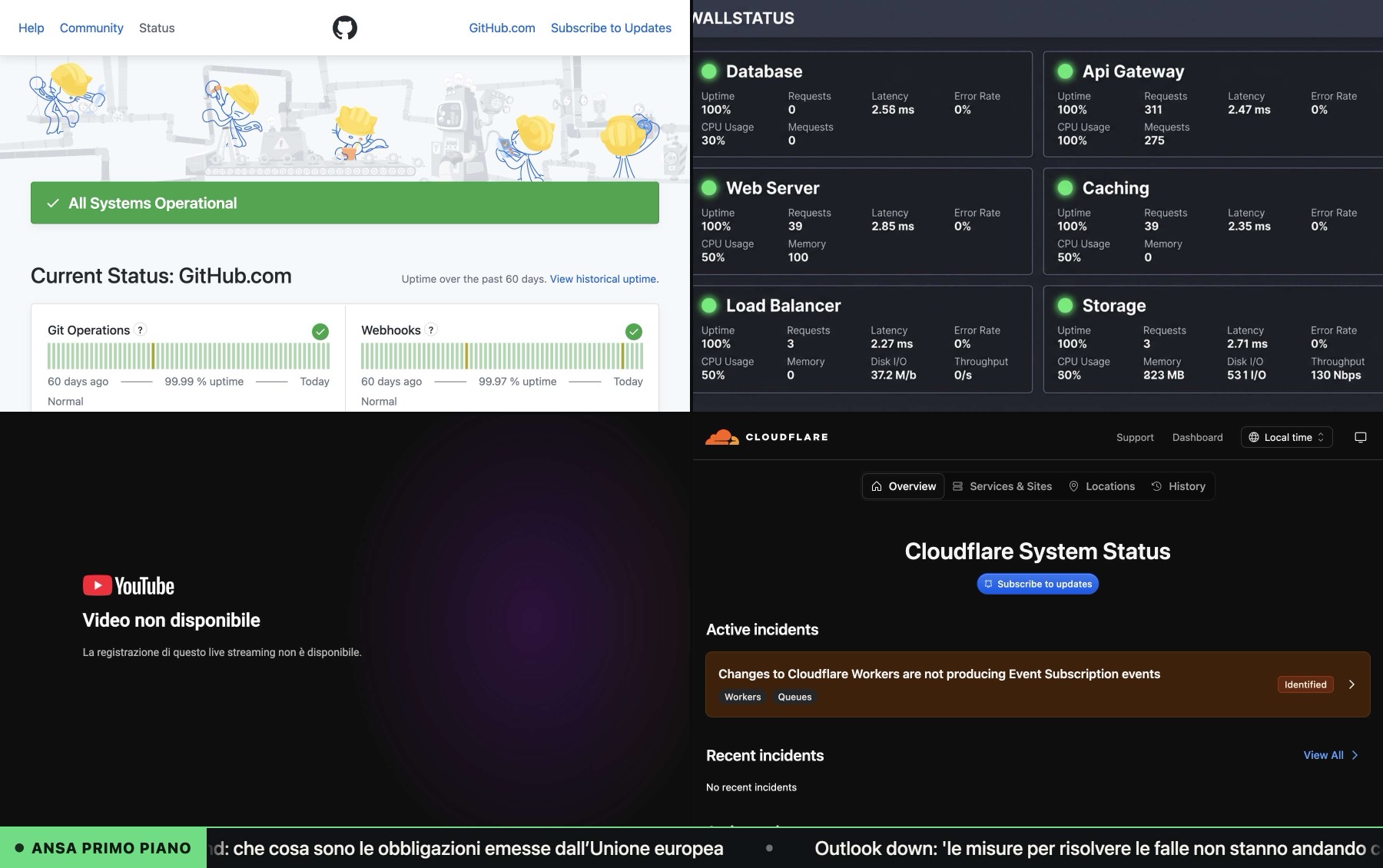
wallstatus.bytenooks.com mit Downloads, Handbüchern und XML-Sprachdateien in allen Sprachen.http://<indirizzo>:8088/Monitor01, /Monitor02… zu sehen; unter /Monitor alle Monitore in Rotation.| Windows-PC | Mac | |
|---|---|---|
| System | Windows 11 (auch Windows 10) | macOS 11 Big Sur oder neuer, Apple Silicon oder Intel |
| Browser | Microsoft Edge, bereits in Windows enthalten | Google Chrome oder Microsoft Edge (Safari ist nicht verwendbar) |
| Installation | Keine zusätzlichen Programme zu installieren. WallStatus ist eine einzige Datei und benötigt keine Administratorrechte. | |
| Netzwerk | Verbindung zu den anzuzeigenden Websites. Zur Verwaltung von einem anderen PC aus müssen beide Computer im selben Netzwerk sein. | |
WallStatus verwendet den bereits auf dem Computer vorhandenen Browser (Edge oder Chrome) mit einem separaten, der Wall gewidmeten Profil: Favoriten, Passwörter und Verlauf des Benutzers bleiben unberührt. Für jeden Monitor öffnet er ein Fenster ohne Leisten und schaltet es auf dem richtigen Bildschirm in den Vollbildmodus.
Das Paket für Windows ist die Datei WallStatus-1.20.0-Windows.zip.
| Datei | Wozu sie dient |
|---|---|
| Installa WallStatus.cmd | Installiert das Programm für den aktuellen Benutzer, erstellt die Verknüpfungen und aktiviert den Autostart |
| Torna al wall.cmd | Bringt am Ende einer Remotedesktop-Sitzung die Sitzung zurück auf die Bildschirme der Wall (Kapitel 20) |
| Aggiorna WallStatus.cmd | Aktualisiert eine bereits installierte Version unter Beibehaltung aller Daten, mit Sicherungskopie (siehe unten) |
| Disinstalla WallStatus.cmd | Entfernt Programm, Verknüpfungen, Autostart und (wahlweise) die Daten |
| WallStatus.exe | Das Programm. Kann auch direkt ohne Installation gestartet werden |
| Manuale WallStatus.pdf | Dieses Handbuch |
Die Installation kopiert das Programm nach %LOCALAPPDATA%\Programs\WallStatus und erstellt:
Alternativ kopierst du WallStatus.exe in einen beliebigen Ordner, auch auf einen USB-Stick, und startest es per Doppelklick. Die Konfiguration wird im Unterordner data neben dem Programm gespeichert. Der Autostart wird in der Verwaltungsoberfläche aktiviert (Einstellungen → Start).
Die Aktualisierung behält Konfiguration, Benutzer, Monitore, Inhalte, hochgeladene Dokumente, gespeicherte Passwörter und die Autostart-Einstellung bei. Bevor das Programm ersetzt wird, wird automatisch eine Sicherungskopie erstellt.
WallStatus-1.20.0-Windows.zip) → Rechtsklick → Alle extrahieren…. WallStatus muss vorher nicht geschlossen werden: das erledigt das Skript.Beende WallStatus (Ctrl+Alt+Shift+Q), kopiere dann WallStatus-precedente.exe aus dem Ordner der Sicherungskopie an die Stelle von %LOCALAPPDATA%\Programs\WallStatus\WallStatus.exe (umbenannt in WallStatus.exe) und bei Bedarf auch config.json in den Ordner data. Starte WallStatus neu. Derselbe Pfad wird am Ende des Skripts angezeigt.
Es funktioniert auch, Installa WallStatus.cmd der neuen Version erneut auszuführen (die Daten bleiben erhalten, aber die Autostart-Abfrage erscheint erneut und es wird keine Sicherungskopie erstellt). Wurde WallStatus ohne Installation (portabel) verwendet, genügt es, WallStatus.exe in seinem Ordner zu ersetzen und zu starten.
In jedem Fall gilt: wird eine neue Version gestartet, während eine andere läuft, wird die vorherige Version automatisch beendet und ersetzt (bei derselben Version öffnet sich dagegen nur die Verwaltungsoberfläche).
Solange der Netzwerkzugriff deaktiviert ist, nimmt WallStatus keine Verbindungen von außen an und die Firewall fragt nichts. Wenn du die Verwaltung von anderen PCs aktivierst (Kapitel 18), kann Windows um Erlaubnis fragen: wähle Private Netzwerke und bestätige mit Zugriff zulassen.
Das Paket für den Mac ist die Datei WallStatus-1.20.0-Mac.dmg. Es funktioniert auf Macs mit Apple-Prozessor (M1–M4 und neuer) und Intel.
Auf dem Mac muss Google Chrome (google.com/chrome) oder Microsoft Edge installiert sein. WallStatus funktioniert nicht mit Safari.
Das passiert, wenn die Datei aus dem Internet heruntergeladen oder per AirDrop/E-Mail empfangen wurde. Die App ist nicht beschädigt: öffne das Terminal (Programme → Dienstprogramme), füge diesen Befehl ein und drücke Enter:
xattr -cr /Applications/WallStatus.app
Öffne die App dann erneut.
Öffne in der Verwaltungsoberfläche Einstellungen → Start und aktiviere WallStatus beim Einschalten des PCs starten. WallStatus startet dann bei jeder Anmeldung des Benutzers. macOS zeigt eventuell die Mitteilung "Hintergrundobjekt hinzugefügt": das ist normal.
Die Passwörter der Websites werden mit einem Schlüssel verschlüsselt, der im Schlüsselbund von macOS gespeichert ist (Eintrag WallStatus-secret-key). Fragt macOS beim ersten Speichern eines Passworts nach Zugriff auf den Schlüsselbund, wähle Immer erlauben.
xattr -cr /Applications/WallStatus.app aus.Im DMG (und im Paketordner) befindet sich Disinstalla WallStatus.command: Doppelklick (beim ersten Mal Rechtsklick → Öffnen) öffnet das Terminal mit einem Menü: 1 beendet WallStatus und seinen Browser (auch wenn er nicht reagiert), 2 deinstalliert alles (App, Autostart, Daten und Schlüssel im Schlüsselbund, nach Eingabe von SI), 3 deinstalliert und behält die Daten. Im Terminal: --chiudi, --rimuovi oder --prova, um zu sehen, was es tun würde, ohne etwas zu verändern.
Von Hand:
Für eine Wall, die sich einschaltet und ohne Bedienung funktioniert, lohnt es sich, einige Einstellungen des Betriebssystems anzupassen. Das sind Empfehlungen, keine Voraussetzungen.
Automatische Anmeldung des Benutzers
Einstellungen → Konten → Anmeldeoptionen: deaktiviere "Für mehr Sicherheit nur Windows Hello-Anmeldung für Microsoft-Konten auf diesem Gerät zulassen". Drücke dann Win+R, gib netplwiz ein, entferne das Häkchen bei "Benutzer müssen Benutzernamen und Kennwort eingeben" und gib das Passwort des Benutzers ein.
Energie
Einstellungen → System → Netzbetrieb: Bildschirm ausschalten und Energiesparmodus auf Nie. WallStatus verhindert das Ausschalten ohnehin, solange es aktiv ist.
Updates
Einstellungen → Windows Update → Erweiterte Optionen → Nutzungszeit: stelle sie auf die Zeit ein, in der die Wall genutzt wird, damit Neustarts außerhalb dieser Zeit erfolgen.
Benachrichtigungen
Aktiviere Nicht stören, um Pop-ups über den Seiten zu vermeiden.
Automatische Anmeldung
Systemeinstellungen → Benutzer:innen & Gruppen → Automatisch anmelden als: wähle den Benutzer der Wall. Nicht verfügbar, wenn FileVault aktiv ist.
Mehrere Monitore: getrennte Spaces
Systemeinstellungen → Schreibtisch & Dock → Abschnitt Mission Control: "Monitore verwenden verschiedene Spaces" muss aktiv sein (Standardwert). Ohne diese Option kann macOS nur ein Fenster im Vollbild anzeigen.
Energie
Systemeinstellungen → Sperrbildschirm: Display ausschalten auf Nie; bei MacBooks auch Batterie → Optionen → Automatischen Ruhezustand verhindern.
Mitteilungen
Aktiviere den Modus Fokus → Nicht stören.
Die gesamte Konfiguration erfolgt über die Weboberfläche. Änderungen werden sofort auf die Monitore angewendet, ohne Neustart.
| Von wo | Wie |
|---|---|
| Vom Wall-PC | Drücke Ctrl+Shift+A, während die Displays sichtbar sind, oder öffne im Browser http://127.0.0.1:8088/admin |
| Ohne Displays | Verknüpfung WallStatus – solo pannello im Startmenü (Windows) |
| Von einem anderen PC | http://<indirizzo-del-wall>:8088/admin, erst nachdem der Netzwerkzugriff aktiviert wurde (Kapitel 18) |
Die Verwaltungsoberfläche ist immer durch Benutzername und Passwort geschützt, auch wenn du sie am Wall-PC öffnest. Beim ersten Öffnen, am Wall-PC, erscheint die Ansicht Willkommen bei WallStatus:
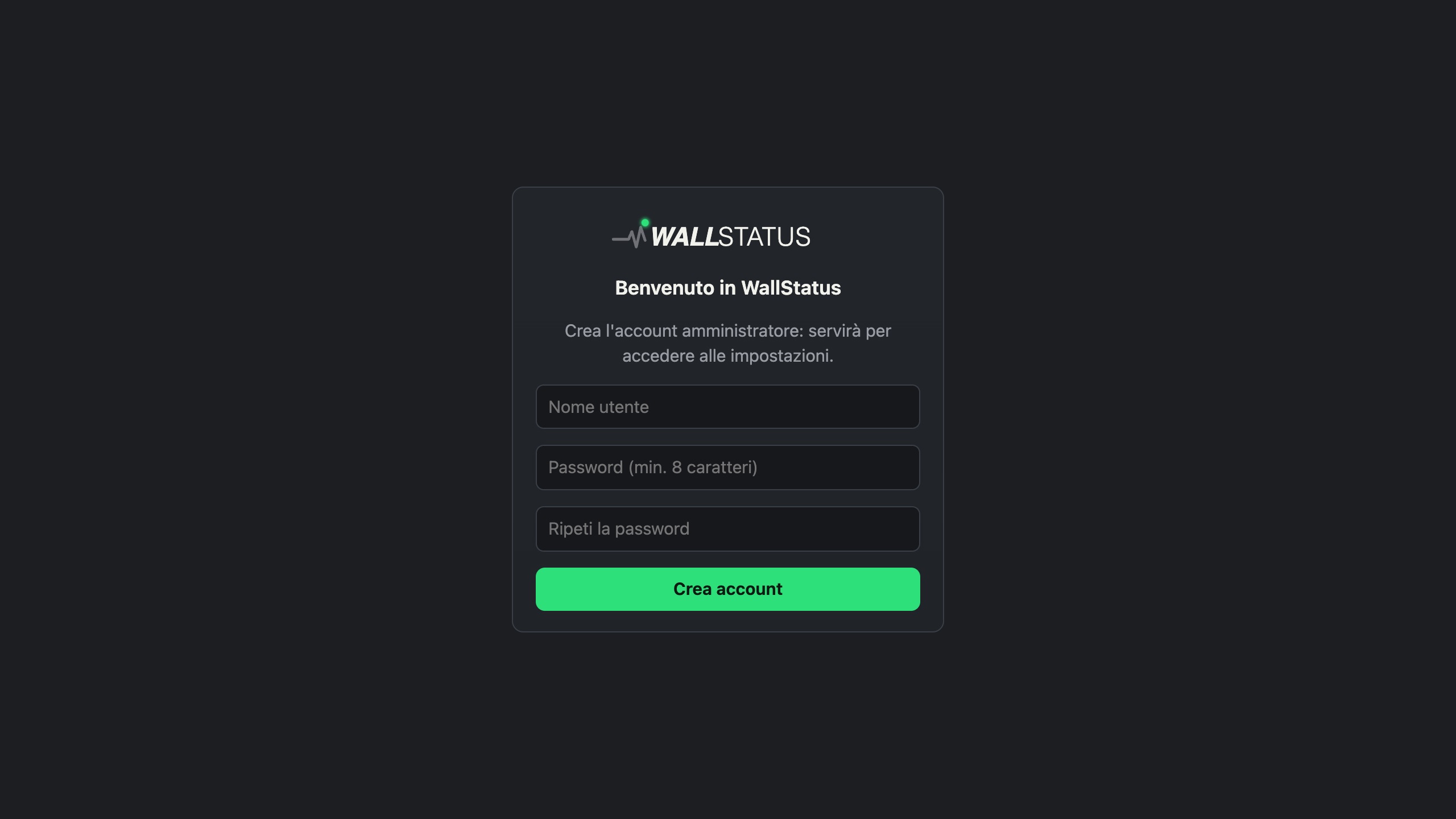
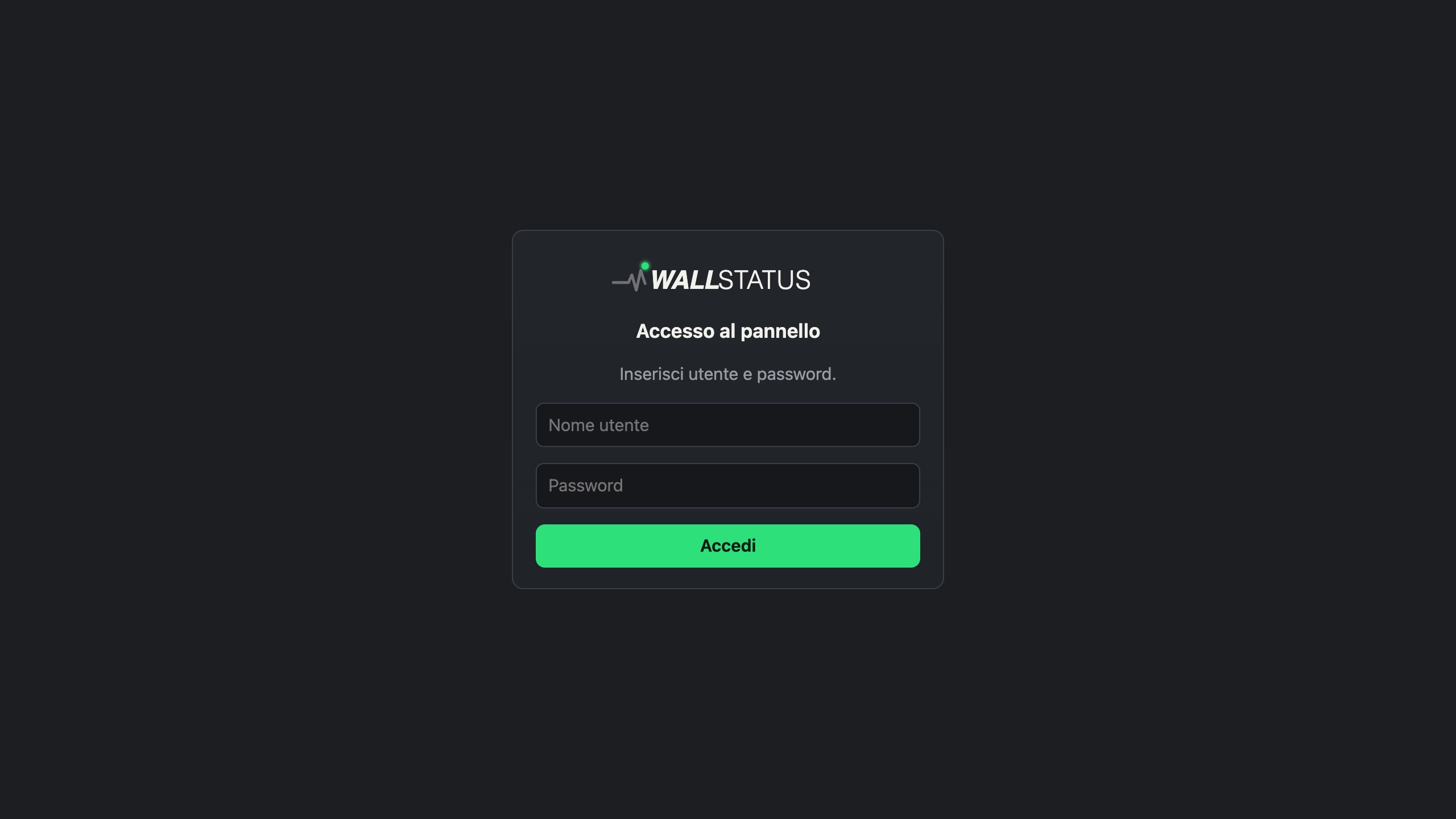
admin oder dein Name).Solange das Konto nicht existiert, ist die Verwaltungsoberfläche von anderen Computern aus nicht erreichbar. Wenn du das Passwort vergisst, siehe Kapitel 21.
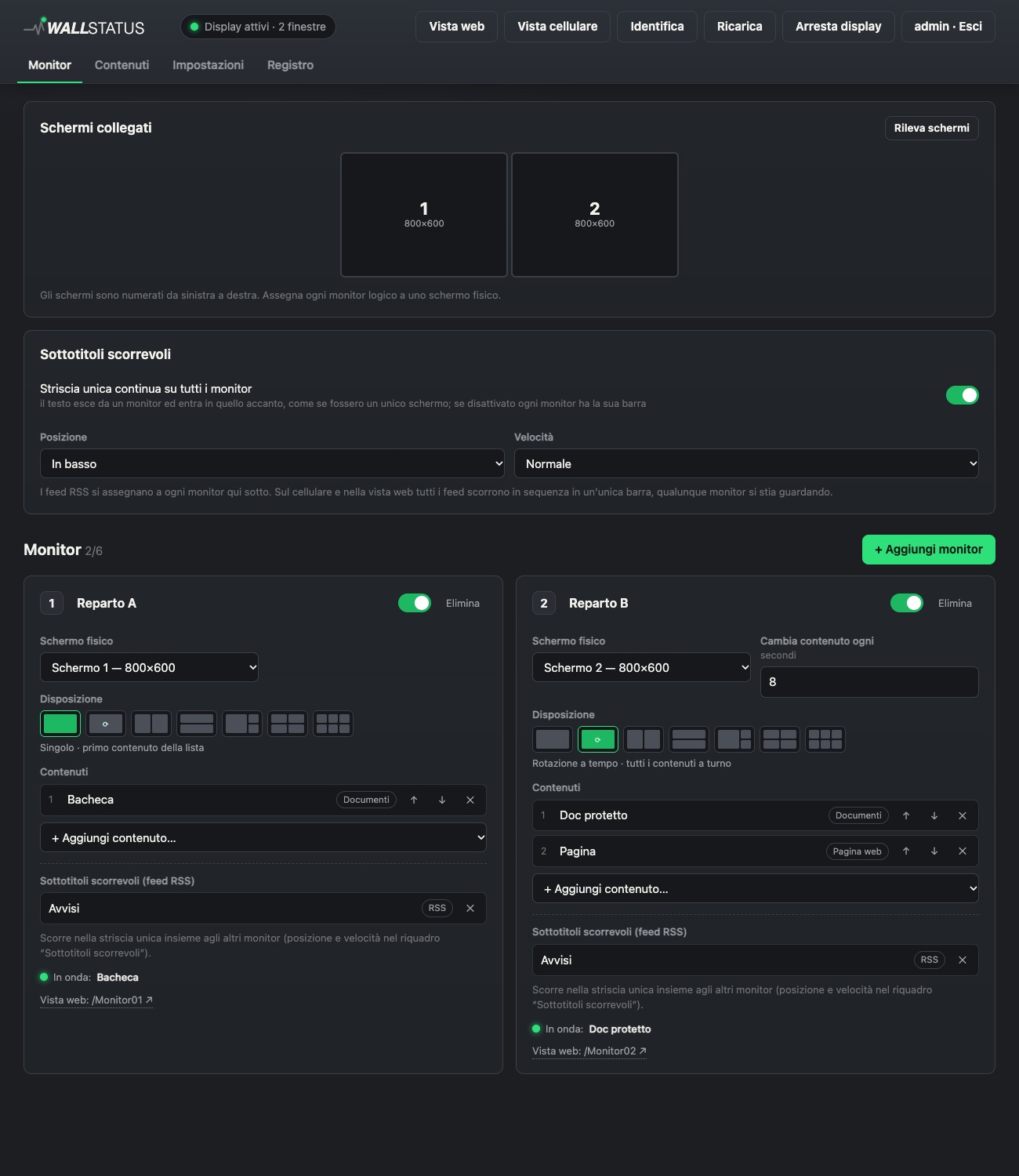
| Element | Funktion |
|---|---|
| Statusanzeige | Grüner Punkt: Displays aktiv (mit der Anzahl offener Fenster). Grau: gestoppt. Rot: Fehler, mit Erklärung unter der Kopfzeile. |
| Identifizieren | Zeigt 6 Sekunden lang auf jedem Monitor seinen Namen und die Nummer des physischen Bildschirms |
| Neu laden | Lädt alle Seiten neu und positioniert die Fenster neu |
| Displays starten / stoppen | Öffnet oder schließt die Vollbildfenster. Die Verwaltungsoberfläche bleibt auch bei gestoppten Displays verfügbar. |
| Webansicht | Öffnet /Monitor: alle Monitore live, in Rotation, in einem Browser-Tab (Kapitel 16) |
| Handyansicht | Öffnet die für das Smartphone gedachte Monitoransicht (Kapitel 16) |
| Benutzer · Abmelden | Zeigt den angemeldeten Benutzer und beendet die Sitzung |
| Registerkarten | Monitor, Nachrichten, Inhalte, Server, Bandbreite, Karte, Traceroute, Zeitplan, Audio, Benutzer, Erscheinungsbild, Einstellungen, Protokoll (die letzten Ereignisse, nützlich bei Problemen) und Hilfe (dieses Handbuch, Kapitel 27). Jeder Benutzer sieht nur die Registerkarten, für die er berechtigt ist. |
1. Erstelle die Inhalte (Registerkarte Inhalte) → 2. weise sie den Monitoren zu (Registerkarte Monitor) → 3. wähle die Anordnung jedes Monitors.
Ein Monitor ist in WallStatus ein Anzeigebereich, der mit einem physischen Bildschirm verbunden ist. Es lassen sich bis zu 6 physische (einer pro Bildschirm) und zusätzlich beliebig viele virtuelle konfigurieren, die nur über den Weblink und das Handy sichtbar sind.
Wähle, auf welchem Bildschirm der Monitor angezeigt wird. Die Bildschirme sind von links nach rechts nummeriert; getrennte erscheinen als (nicht verbunden), und der Monitor wird angezeigt, sobald der Bildschirm angeschlossen und erkannt wird. Zwei aktive Monitore können nicht denselben Bildschirm verwenden: die Verwaltungsoberfläche meldet das mit einem gelben Hinweis.
| Symbol | Anordnung | Was angezeigt wird |
|---|---|---|
| Einzeln | Der erste aktive Inhalt der Liste, im Vollbild | |
| ⟳ | Zeitgesteuerte Rotation | Alle aktiven Inhalte, einer nach dem anderen im Vollbild. Die Zeit wird unter Inhalt wechseln alle (Sekunden) eingestellt; die Rotation lässt sich anhalten und vor- oder zurückspringen |
| ⇥ | Manuelle Rotation | Alle aktiven Inhalte, einer nach dem anderen im Vollbild, aber zum nächsten wird nur auf Befehl gewechselt: Taste, Fernbedienung oder Schaltflächen ⏮ ⏭ (siehe unten) |
| 2 nebeneinander | Zwei Inhalte, links und rechts | |
| 2 übereinander | Zwei Inhalte, oben und unten (ideal für Monitore im Hochformat) | |
| 1 groß + 2 | Ein großer Hauptinhalt und zwei kleinere rechts | |
| Raster 2×2 | Vier Inhalte | |
| Raster 3×2 | Sechs Inhalte |
Bei Monitoren mit Zeitgesteuerter Rotation oder Manueller Rotation und mindestens zwei Inhalten erscheinen unter „Auf Sendung“ die Befehle der Rotation, mit der Position (z. B. 2/5) und der verbleibenden Zeit bis zum nächsten Wechsel:
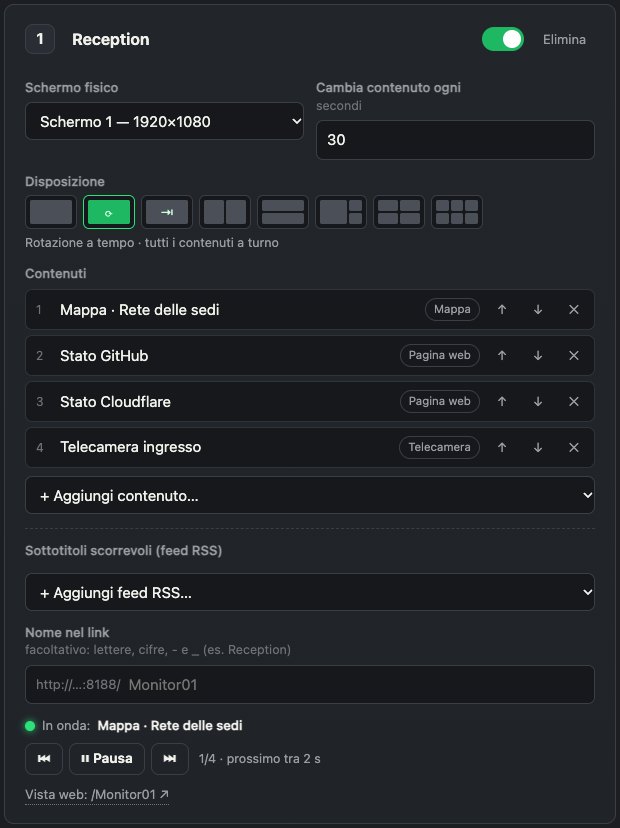
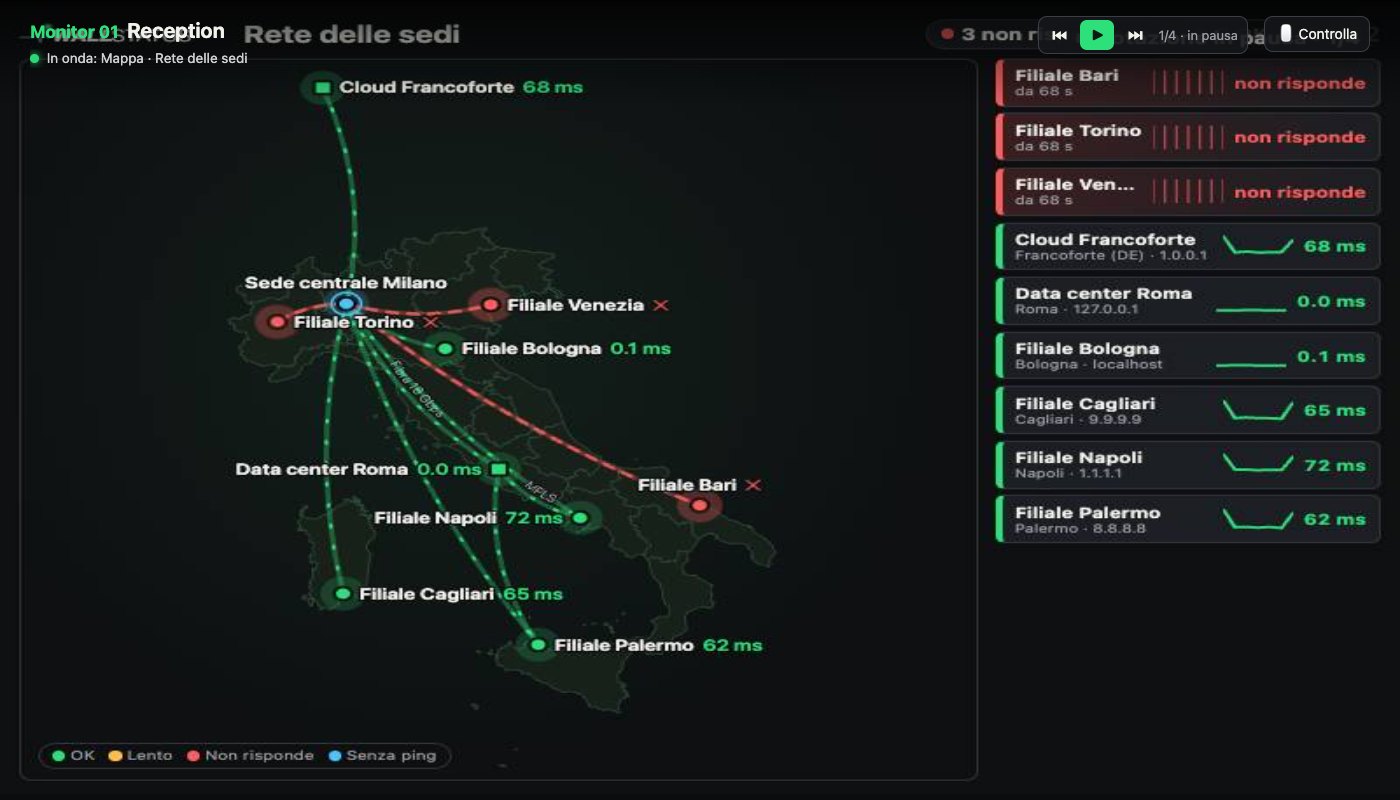
/Monitor01…), oben rechts, für Benutzer mit der Berechtigung Displays.| Wo | Befehle |
|---|---|
| Verwaltungsoberfläche, Registerkarte Monitor | Schaltflächen ⏮, ⏸ Pause / ▶ Fortsetzen, ⏭ in der Karte jedes Monitors (Berechtigung Displays) |
Webansicht /Monitor01, /Reception… | Schaltflächen ⏮ ⏸ ⏭ oben rechts (Berechtigung Displays). Sie steuern den Monitor der Wall, nicht nur die eigene Ansicht. |
| Tastatur der Wall | Ctrl+Shift+N nächster, Ctrl+Shift+P vorheriger, Ctrl+Shift+Leertaste (oder S) Pause / Fortsetzen |
| Präsentationsfernbedienung | Bild↓ / Bild↑ (die Tasten, die gängige „Presenter“ für Folien senden) wechseln zum nächsten / vorherigen Inhalt |
| Medientasten | ⏭ ⏮ ⏯ von Tastaturen und USB-/Bluetooth-Fernbedienungen |
Reception → http://<indirizzo>:8088/Reception (siehe unten).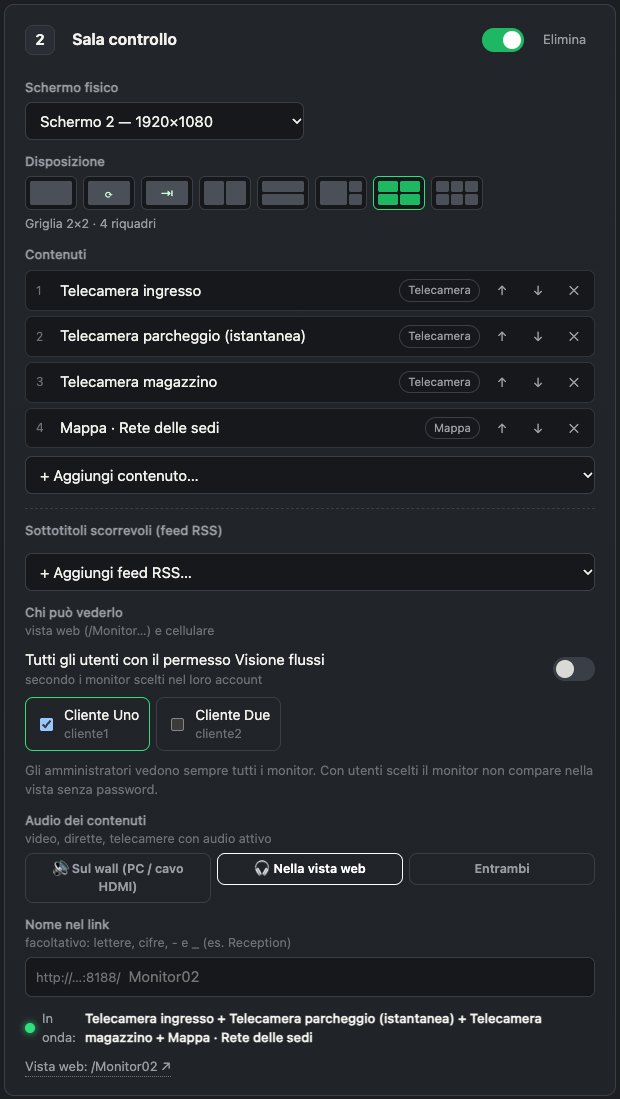
Wer es sehen kann (nur Administratoren): bei eingeschaltetem Schalter ist der Monitor in der Webansicht und auf dem Handy für alle Benutzer mit der Berechtigung Streams ansehen sichtbar (gemäß den in ihrem Konto gewählten Monitoren). Schaltest du ihn aus, wählst du die Benutzer, die ihn sehen dürfen: zum Beispiel ein virtueller Monitor pro Kunde, jeder nur für den eigenen Benutzer sichtbar.
Ton der Inhalte (Videos, Livestreams, Kameras mit Ton aktiv):
/Monitor01… ansieht, drückt Hier anhören und hört den Ton im eigenen Browser (Kapitel 16);Ein virtueller Monitor funktioniert wie ein physischer (Anordnungen, Rotation, Inhalte, Websites mit Anmeldung, Dokumente), belegt aber keinen Bildschirm des PCs: er wird nur über die Webansicht (Kapitel 16) und die Handyansicht angesehen. Er dient zum Beispiel dazu, eine Ansicht für einen Raum oder eine Abteilung vorzubereiten, die sie auf einem Smart-TV oder einem PC öffnet, ohne der Wall Monitore hinzuzufügen.
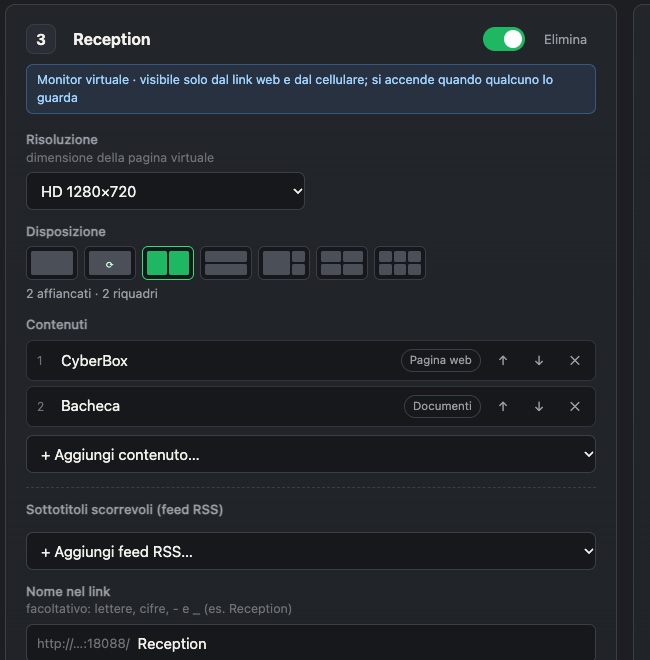
Jeder Monitor, physisch oder virtuell, öffnet sich in der Webansicht mit seiner Nummer (/Monitor01, /Monitor02…, gemäß der Reihenfolge in der Registerkarte Monitor). Mit Name im Link kannst du ihm eine eigene Adresse geben, die leichter zu merken ist und sich nicht ändert, wenn du die Monitore umsortierst:
| Name im Link | Adressen des Monitors |
|---|---|
Reception | http://<indirizzo>:8088/Reception (auch /reception, /Monitor/Reception und die Nummer /Monitor03) |
sala-riunioni | http://<indirizzo>:8088/sala-riunioni |
Erlaubt sind Buchstaben, Ziffern, - und _ (bis zu 40 Zeichen, ohne Leerzeichen); Groß- und Kleinschreibung spielt keine Rolle. Jeder Name kann nur von einem Monitor verwendet werden, und die vom Programm reservierten Namen (admin, mobile, api, Monitor, Monitor01…) sind nicht erlaubt. Bleibt das Feld leer, gibt es nur die nummerierte Adresse.
In Rasteranordnungen werden die Websites in Feldern angezeigt. WallStatus entfernt die Sperre „diese Website kann nicht in einem Frame angezeigt werden“, aber manche Websites mit Anmeldung halten die Sitzung in einem Feld nicht. Die Anordnungen Einzeln und Rotation zeigen die Seite dagegen im Vollbild wie ein normaler Browser und funktionieren mit jeder Website.
Die Registerkarte Inhalte listet alles auf, was auf den Monitoren angezeigt werden kann.
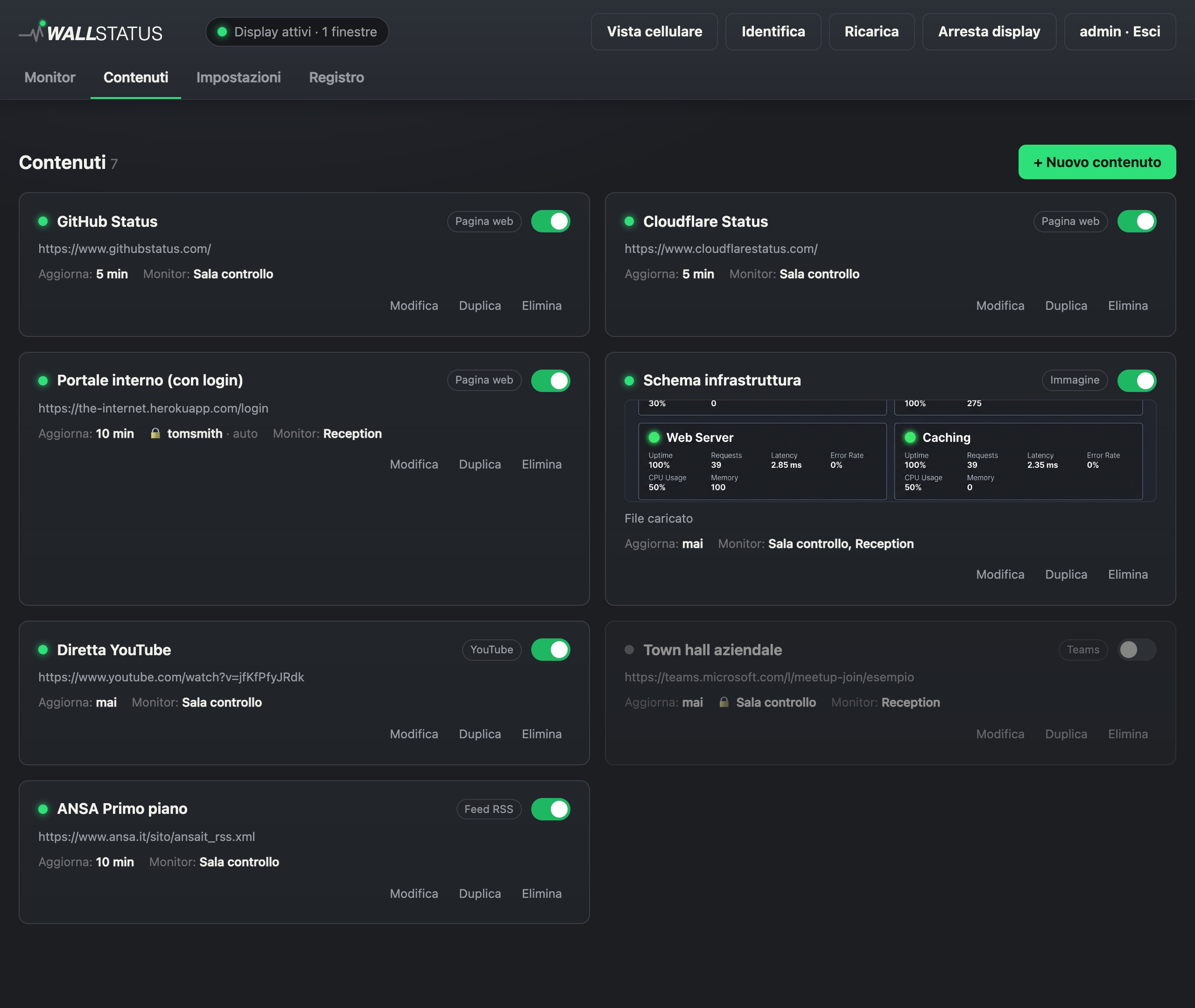
| Typ | Einzugebende Adresse | Beispiele |
|---|---|---|
| Webseite | Vollständige Adresse mit https:// oder der Pfad einer HTML-Seite als Datei oder in einem Netzwerkordner (file://…, \\server\…, C:\…) | Grafana, Power BI, Zabbix, PRTG, Statusseiten, Intranet, auf einem Dateiserver gespeicherte Überwachungsseiten |
| Bild | Lade eine Datei hoch (jpg, png, gif, webp, svg) oder gib die Adresse eines Online-Bildes ein | Grundrisse, Hinweise, Logos, Schnappschüsse einer Webcam |
| Online-Video | Link zum Video oder Livestream von YouTube, Facebook oder Vimeo | Live-Events, Nachrichtenkanäle, Unternehmensvideos: starten von selbst im Vollbild |
| HLS-Stream | Adresse des .m3u8-Streams | IP-Kameras, Encoder, Streaming-Plattformen |
| Video | Hochgeladene mp4/webm-Datei oder Adresse | Unternehmensvideos in Schleife |
| Teams | Link zum Event oder zur Besprechung | Town Halls, Live-Events, Besprechungen (siehe Kapitel 9) |
| X-Konto | Adresse des Kontos (https://x.com/MSFT365Status) oder @name | Status-Konten von Diensten: die aktuellen Posts als Karten im Vollbild (siehe unten) |
| RSS-Feed | Adresse des RSS- oder Atom-Feeds | Nachrichten, Warnungen, Dienststatus: laufen als Laufschrift (Kapitel 11) |
| Dokumente | Hochgeladene Dateien, Webadressen (eine pro Zeile) und/oder ein Ordner auf dem Wall-PC | Schichtpläne, Verfahren, PDF-Berichte, Excel-Tabellen, Präsentationen: Seite für Seite (Kapitel 10) |
Webseiten, RSS-Feeds und X-Konten können ausgeblendet bleiben, solange alles in Ordnung ist, und von selbst erscheinen, wenn sie etwas melden. Im Formular des Inhalts, Feld Nur bei Problemen anzeigen → Unter Beobachtung.
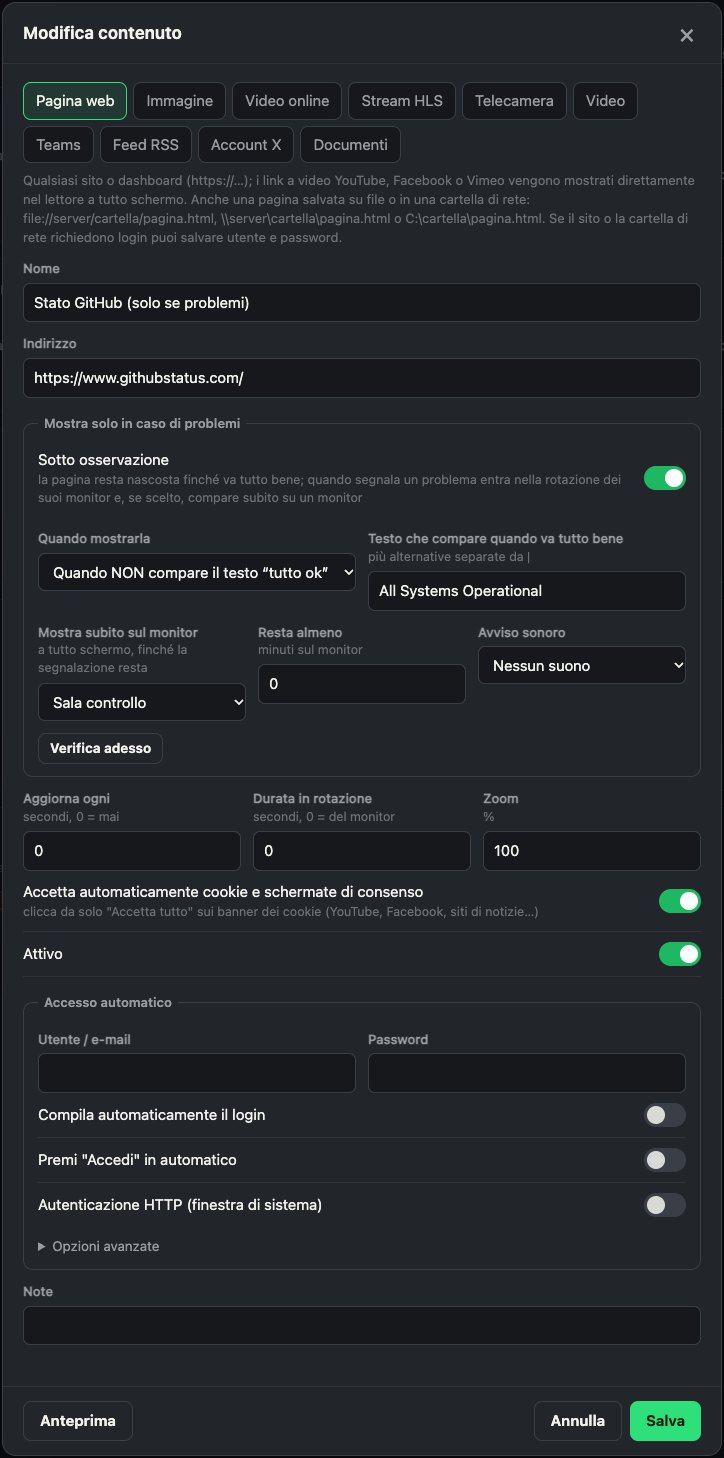
| Inhalt | Wann er angezeigt wird |
|---|---|
| Webseite | Wenn der Text „alles ok“ NICHT erscheint (z. B. All Systems Operational) · wenn ein Problemtext erscheint (z. B. Major Outage | Degraded) · wenn sich die Seite gegenüber der ersten Abfrage ändert. Mehrere Alternativen getrennt durch |, Groß-/Kleinschreibung egal. |
| RSS-Feed | Wenn es Nachrichten gibt, die neuer sind als der gewählte Zeitraum (1 Stunde bis 1 Woche). Solange der Feed „leer“ ist, erscheint er nicht einmal in der Laufschrift; wird er aktiv, laufen die Nachrichten in der Laufschrift und gehen, falls gewählt, im Vollbild auf den Monitor. |
| X-Konto | Wenn das Konto Posts veröffentlicht, die neuer sind als der gewählte Zeitraum. |
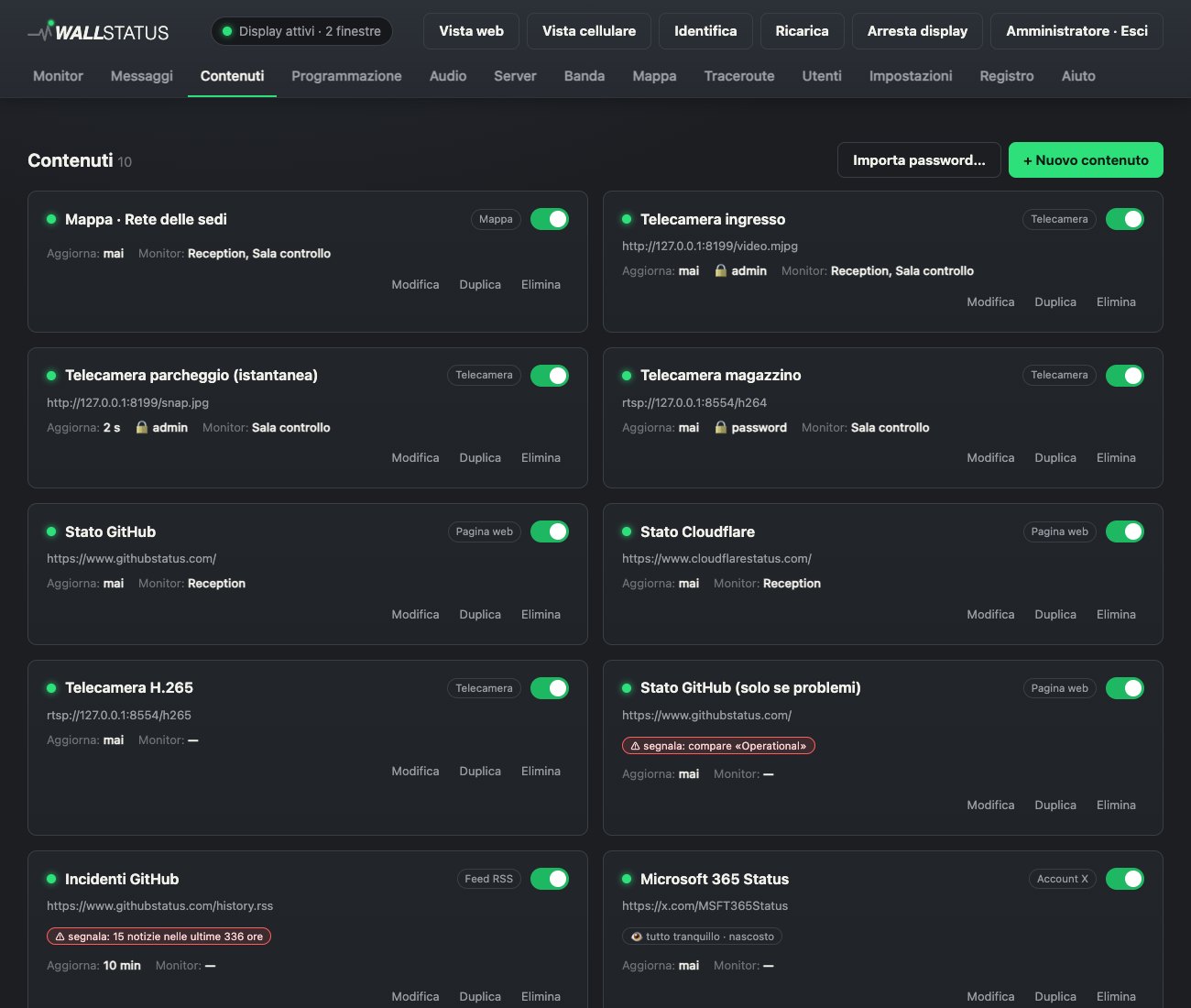
…/api/v2/status.json von Statuspage-Seiten).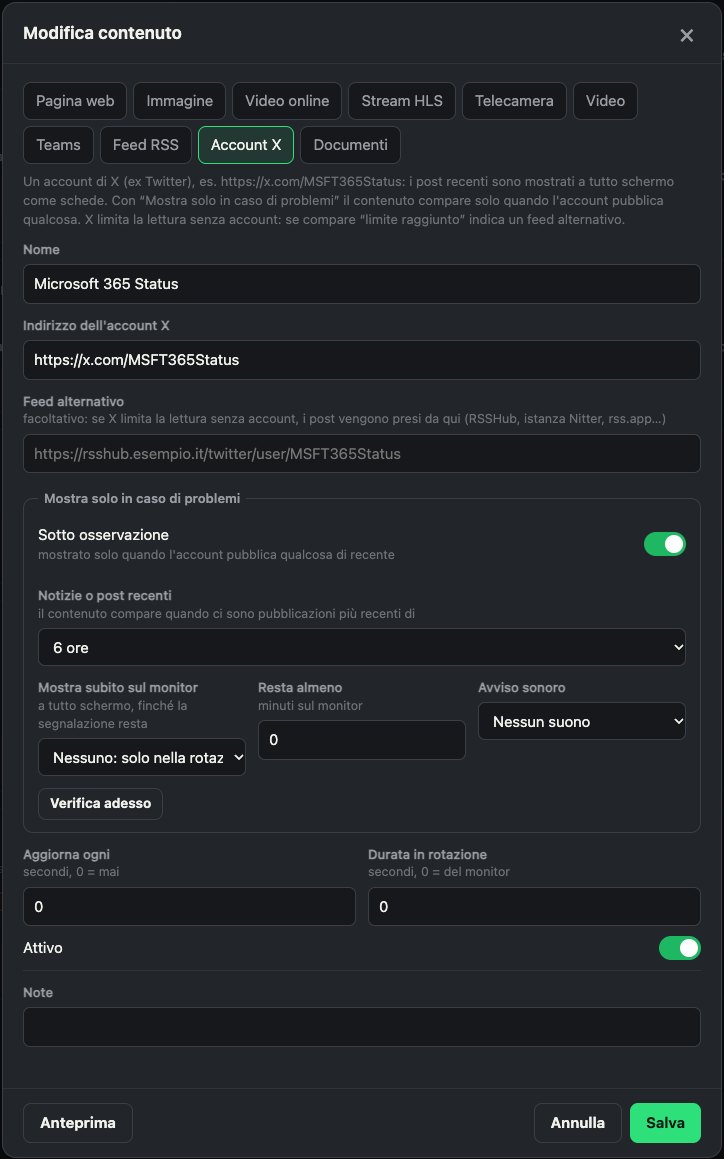
Der Typ X-Konto zeigt die aktuellen Posts eines öffentlichen Kontos im Vollbild an, als langsam laufende Karten (neue hervorgehoben). Mit Unter Beobachtung erscheint er nur, wenn das Konto etwas veröffentlicht: ideal für Status-Konten wie @MSFT365Status.
WallStatus liest die Posts aus der öffentlichen einbettbaren Timeline von X, höchstens alle 5 Minuten pro Konto. X begrenzt diese Anfragen jedoch häufig („Limit erreicht“) und liefert eventuell nur wenige oder nicht die neuesten Posts. Für eine zuverlässige Prüfung gib einen alternativen Feed desselben Kontos an (selbst installiertes RSSHub, eine Nitter-Instanz, ein Dienst wie rss.app) oder verwende, falls der Dienst eine Statusseite mit RSS hat, direkt diese als RSS-Feed.
| Feld | Bedeutung |
|---|---|
| Name | In der Verwaltungsoberfläche angezeigter Name |
| Aktualisieren alle | Alle wie viele Sekunden der Inhalt neu geladen wird. 0 = nie. Beispiele: 60 für eine Webcam, 300 für ein Dashboard, 0 für einen Livestream (Neuladen würde ihn unterbrechen) |
| Dauer in der Rotation | Wie viele Sekunden er auf rotierenden Monitoren sichtbar bleibt. 0 = die am Monitor eingestellte Zeit verwenden (bei Dokumenten: 0 = bis alle Seiten angezeigt wurden) |
| Zoom | Vergrößert (z. B. 150 %) oder verkleinert (z. B. 75 %) die Seite. Nützlich für Dashboards, die für kleine Bildschirme gedacht sind und auf großen Fernsehern angezeigt werden |
| Anpassung | Bilder und Videos: Vollständig (mit schwarzen Balken), Füllen (schneidet die Ränder ab), Verzerren |
| Ton aktiv | YouTube, HLS und Videos starten ohne Ton; aktiviere ihn, wenn die Wall Lautsprecher hat |
| Aktiv | Wenn ausgeschaltet, wird der Inhalt überall übersprungen |
| Cookies und Zustimmungsbildschirme automatisch akzeptieren | Standardmäßig aktiv: WallStatus klickt selbstständig auf "Alle akzeptieren" in Cookie-Bannern und Zustimmungsbildschirmen (YouTube/Google, Facebook, Nachrichtenseiten und die verbreitetsten Consent-Plattformen). Schalte es aus, wenn eine Website nur mit den notwendigen Einstellungen bleiben soll |
| Vorschau | Öffnet den Inhalt in einem neuen Tab, um die Adresse zu prüfen |
Der Typ Webseite akzeptiert auch HTML-Seiten, die als Datei auf dem PC oder in einem freigegebenen Netzwerkordner gespeichert sind, zum Beispiel eine von einem anderen System erzeugte Überwachungsseite. Im Feld Adresse kannst du den Pfad auf eine dieser Arten angeben:
| Form | Beispiel |
|---|---|
| file://-Adresse (wie in der Adressleiste des Browsers) | file://sed-sql-fs.atahotels.it/Dati/Sede/Sistemi%20Informativi/cbwallmonitor/una_cyberbox_wallmonitor.html |
| Windows-Netzwerkpfad | \\sed-sql-fs.atahotels.it\Dati\Sede\Sistemi Informativi\cbwallmonitor\una_cyberbox_wallmonitor.html |
| Datei auf dem Wall-PC | C:\Wall\pagina.html oder file:///C:/Wall/pagina.html |
WallStatus speichert den Pfad als file://-Adresse (Leerzeichen werden zu %20).
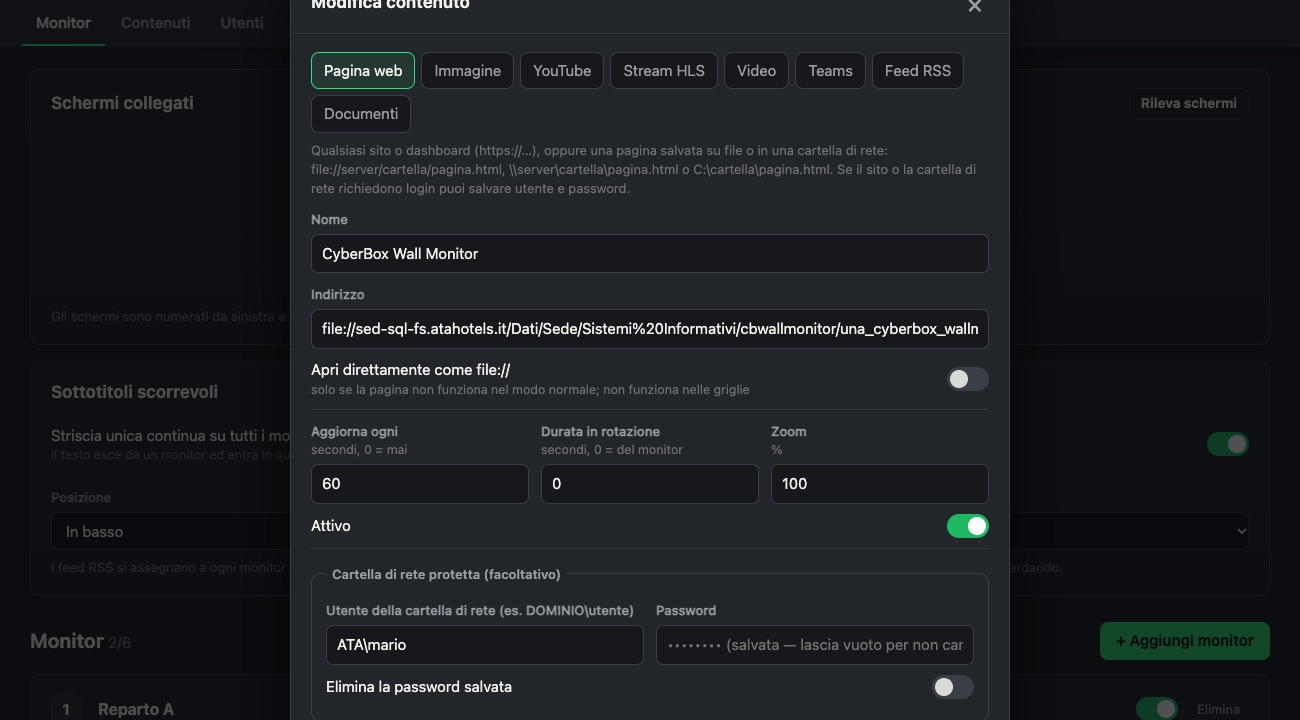
DOMÄNE\benutzer) und Passwort an: WallStatus verbindet die Freigabe für die aktuelle Windows-Sitzung (wie net use, ohne sie dauerhaft zu speichern).smb://server/condivisione); WallStatus findet ihn dann unter /Volumes.Auch der Typ Dokumente akzeptiert Dateien und Netzwerkordner: in den Adressen der Dokumente (z. B. \\server\Dati\Bacheca\turni.pdf) und im Feld Ordner (z. B. \\server\Dati\Bacheca), mit denselben optionalen Anmeldedaten.
Für Webseiten, die eine Anmeldung verlangen, kannst du Benutzername und Passwort speichern: WallStatus trägt sie automatisch ein, wenn die Anmeldeseite erscheint, auch nach Ablauf einer Sitzung.
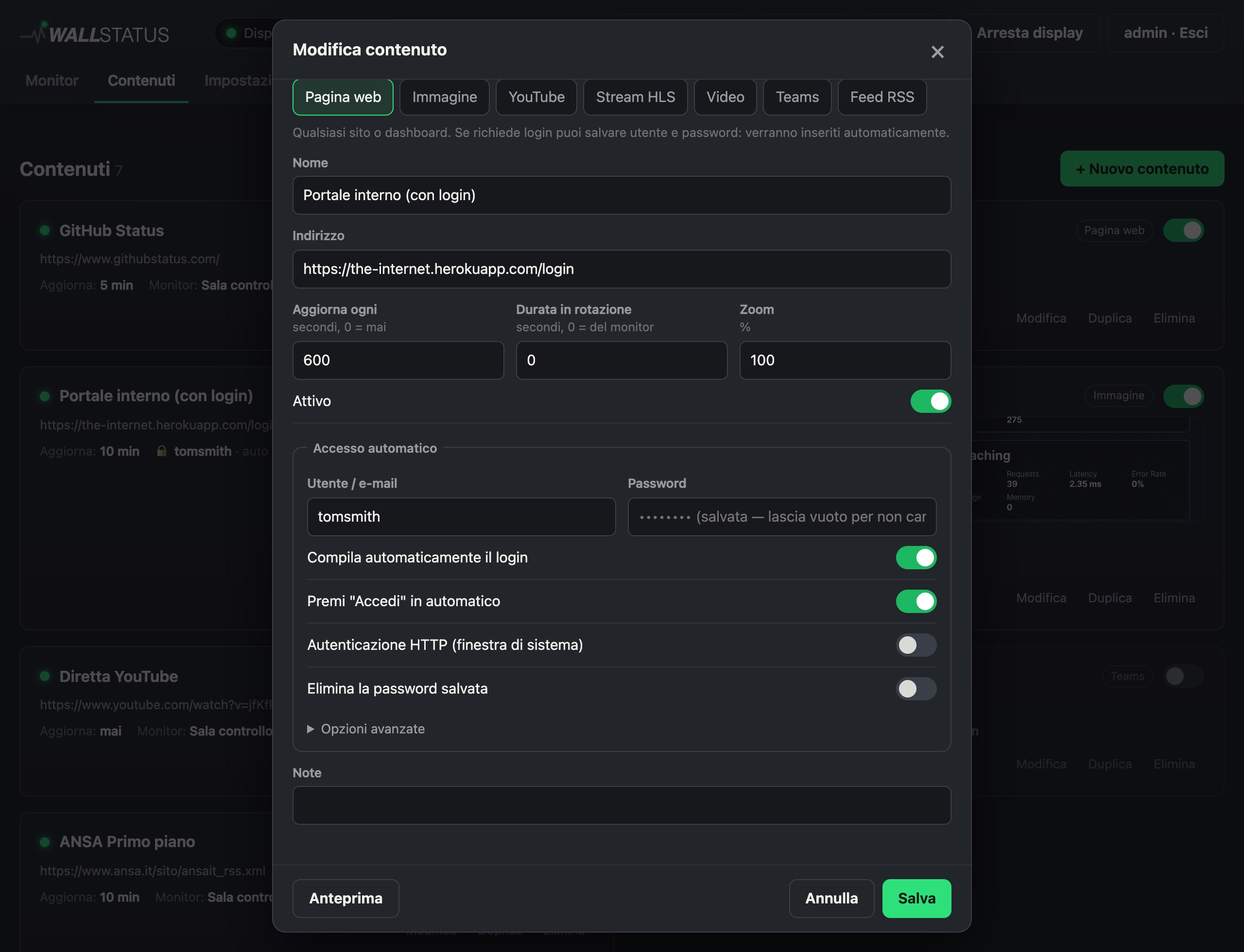
| Option | Wirkung |
|---|---|
| Benutzer / E-Mail | Benutzername oder E-Mail-Adresse des Kontos |
| Passwort | Verschlüsselt gespeichert. Leer lassen, um es nicht zu ändern |
| Anmeldung automatisch ausfüllen | Füllt die Felder Benutzername und Passwort aus, sobald sie erscheinen. Erkennt auch zweistufige Anmeldungen (erst die E-Mail, dann das Passwort), wie die von Microsoft 365 |
| „Anmelden“ drücken | Drückt nach dem Ausfüllen die Anmeldeschaltfläche. Beantwortet auch „Angemeldet bleiben?“ von Microsoft mit „Ja“ |
| HTTP-Authentifizierung | Für Websites, die das kleine Systemfenster „Anmelden“ des Browsers zeigen (Basic/NTLM), typisch für Router, NAS, Kameras und alte Intranets |
| Gespeichertes Passwort löschen | Löscht das gespeicherte Passwort |
Wenn Benutzernamen und Passwörter der Websites bereits in Chrome oder Edge gespeichert sind, kannst du sie importieren, statt sie neu einzugeben. WallStatus liest die Passwörter des Browsers nicht direkt (sie sind geschützt, und ein Programm, das das täte, würde von Virenscannern blockiert): es wird der offizielle Export des Browsers verwendet.
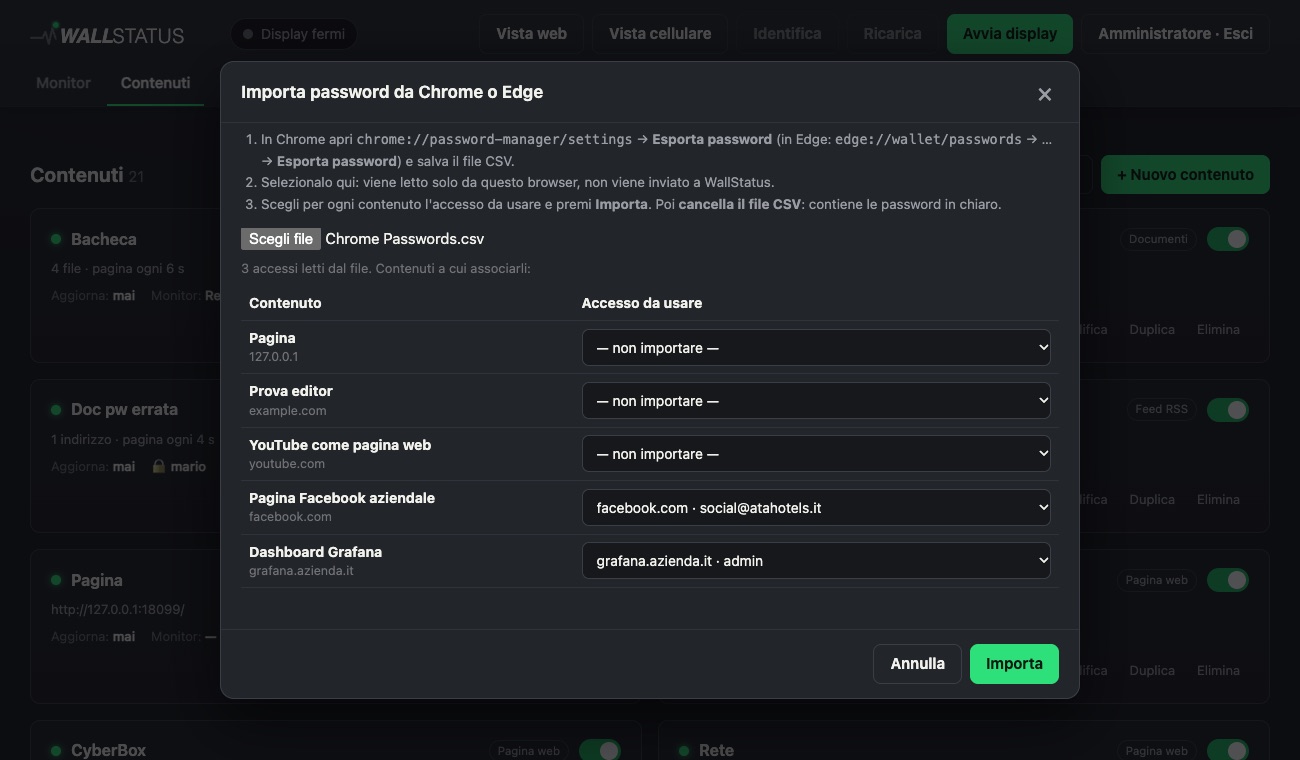
chrome://password-manager/settings → Passwörter exportieren. Edge: edge://wallet/passwords → … → Passwörter exportieren. Der Browser fragt nach dem Windows- (oder Mac-)Passwort und speichert eine CSV-Datei.| Feld | Wann es nötig ist |
|---|---|
| Erlaubte Domains | Beschränkt das Eintragen der Anmeldedaten auf diese Domains, durch Komma getrennt (z. B. miosito.it, login.microsoftonline.com). Empfohlen: verhindert, dass das Passwort auf einer anderen Website eingetragen wird |
| Selektoren | Funktioniert die automatische Erkennung der Felder auf einer bestimmten Website nicht, gib die CSS-Selektoren des Benutzerfelds, des Passwortfelds und der Schaltfläche an (z. B. #username) |
| JavaScript | Code, der bei jedem Laden der Seite ausgeführt wird, zum Beispiel um ein Cookie-Banner zu schließen. Nur für erfahrene Benutzer |
Sind die Anmeldedaten falsch, setzt WallStatus die Versuche nach 6 Übermittlungen für 10 Minuten aus, damit das Konto nicht gesperrt wird. Das wird in der Registerkarte Protokoll vermerkt.
SMS-Codes, Authenticator-Apps und Smartcards lassen sich nicht automatisieren. Melde dich in diesen Fällen das erste Mal von Hand direkt an der Wall an (mit Maus und Tastatur): der Browser der Wall behält die Sitzung wie ein normaler Browser, und WallStatus aktualisiert die Seite weiter. Für Dienstkonten lohnt es sich, den IT-Administrator um eine langlebige Sitzung zu bitten.
Mit dem Typ Online-Video (aber auch wenn du den Link in eine Webseite einfügst) startet das Video von selbst im Vollbild-Player, ohne Cookie-Zustimmungsbildschirme: für YouTube verwendet WallStatus die "cookiefreie" Version des Players. Alle gängigen Linkformate werden akzeptiert:
https://www.youtube.com/watch?v=XXXXXXXXXXX
https://youtu.be/XXXXXXXXXXX
https://www.youtube.com/live/XXXXXXXXXXX
https://www.youtube.com/channel/UCxxxxxxxxxxxxxxxxxxxxxx   ← laufender Livestream des Kanals
https://www.facebook.com/NomePagina/videos/1234567890/      ← öffentliche Facebook-Videos oder -Livestreams
https://fb.watch/xxxxxxx/
https://vimeo.com/123456789
https://www.twitch.tv/nomecanale                            ← Livestream des Twitch-Kanals
https://www.dailymotion.com/video/x8abcd1
Das Video startet von selbst, ohne Steuerelemente und ohne Ton (aktivierbar mit Ton aktiv). Der Link des Kanals ist nützlich für Kanäle mit regelmäßigen Livestreams: er zeigt immer den laufenden. Lass Aktualisieren alle auf 0. Manche Eigentümer verbieten die Wiedergabe außerhalb ihrer Website: dann erscheint "Video nicht verfügbar". Facebook-Videos müssen öffentlich sein.
Gib die Adresse des Streams ein, die auf .m3u8 endet. Viele IP-Kameras, NVRs, Encoder (OBS, vMix, Wowza) und Streaming-Plattformen stellen sie bereit. Bricht der Stream ab, versucht WallStatus es automatisch alle 10 Sekunden erneut.
Für Kameras verwende den eigenen Typ Kamera (unten): er akzeptiert auch HLS-Streams mit denselben Optionen.
Der Typ Kamera zeigt das Video von Überwachungskameras, NVRs und Webcams im Vollbild oder in einem Rasterfeld an. WallStatus erkennt die Art des Streams selbst an der Adresse:
| Modus | Beispieladresse | Funktionsweise |
|---|---|---|
| RTSP (auch RTSPS, RTMP, SRT) | rtsp://192.168.1.64:554/Streaming/Channels/101 | Das Format fast aller IP-Kameras. WallStatus wandelt es mit ffmpeg für den Browser um (siehe unten): H.264 wird ohne Umkodierung durchgereicht (wenig CPU), H.265 wird automatisch umkodiert. Die Umwandlung läuft nur, solange der Inhalt auf Sendung ist. |
| MJPEG | http://192.168.1.64/axis-cgi/mjpg/video.cgi | Kontinuierlicher Bildstream, von vielen Kameras und Encodern unterstützt; ffmpeg nicht nötig. |
| JPEG-Schnappschuss | http://192.168.1.64/ISAPI/Streaming/channels/101/picture | Ein Bild alle Aktualisieren alle Sekunden (0 = alle 2 s), erst ersetzt, wenn es fertig ist: kein Flackern. Netzwerkschonend. |
| HLS | https://…/live/index.m3u8 | Bereits webfertige Streams (NVR, go2rtc, Frigate, Encoder). |
| USB-Webcam | webcam oder webcam:Logitech | Die an den Wall-PC angeschlossene Webcam (die erste oder diejenige, deren Name den angegebenen Text enthält). Nur Video. |
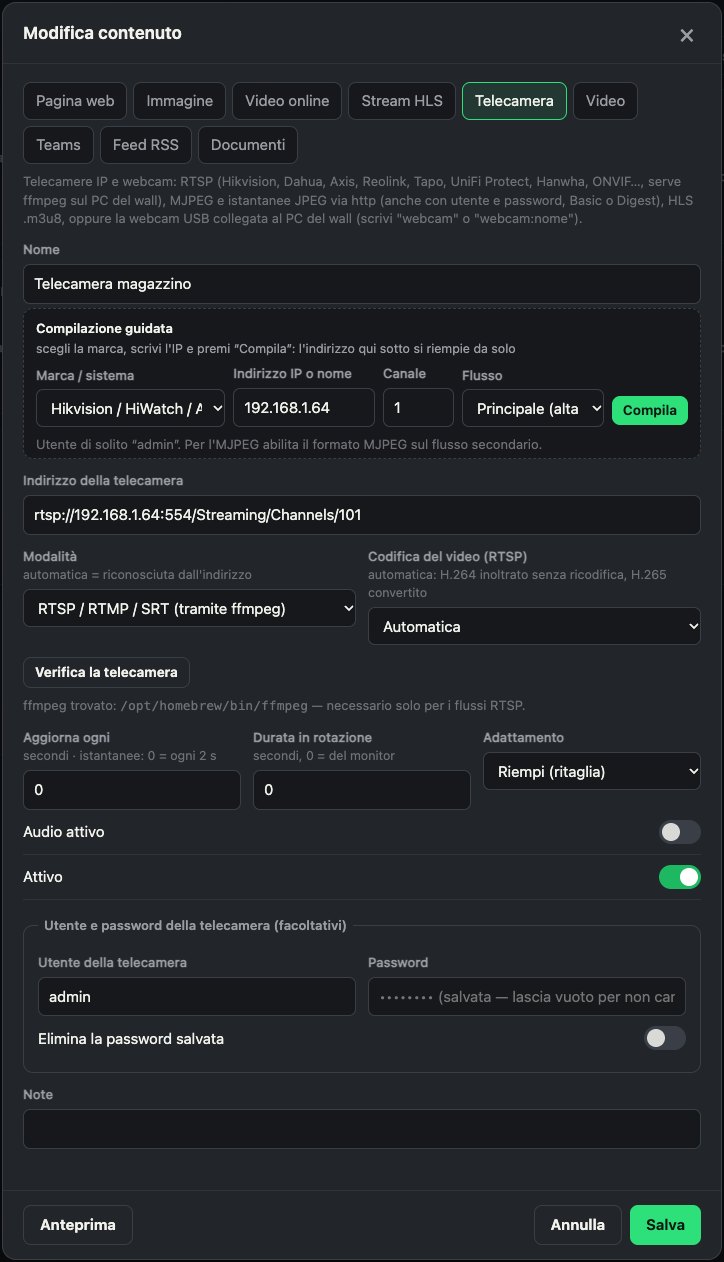
utente:password@ ein, werden diese automatisch in die Felder verschoben.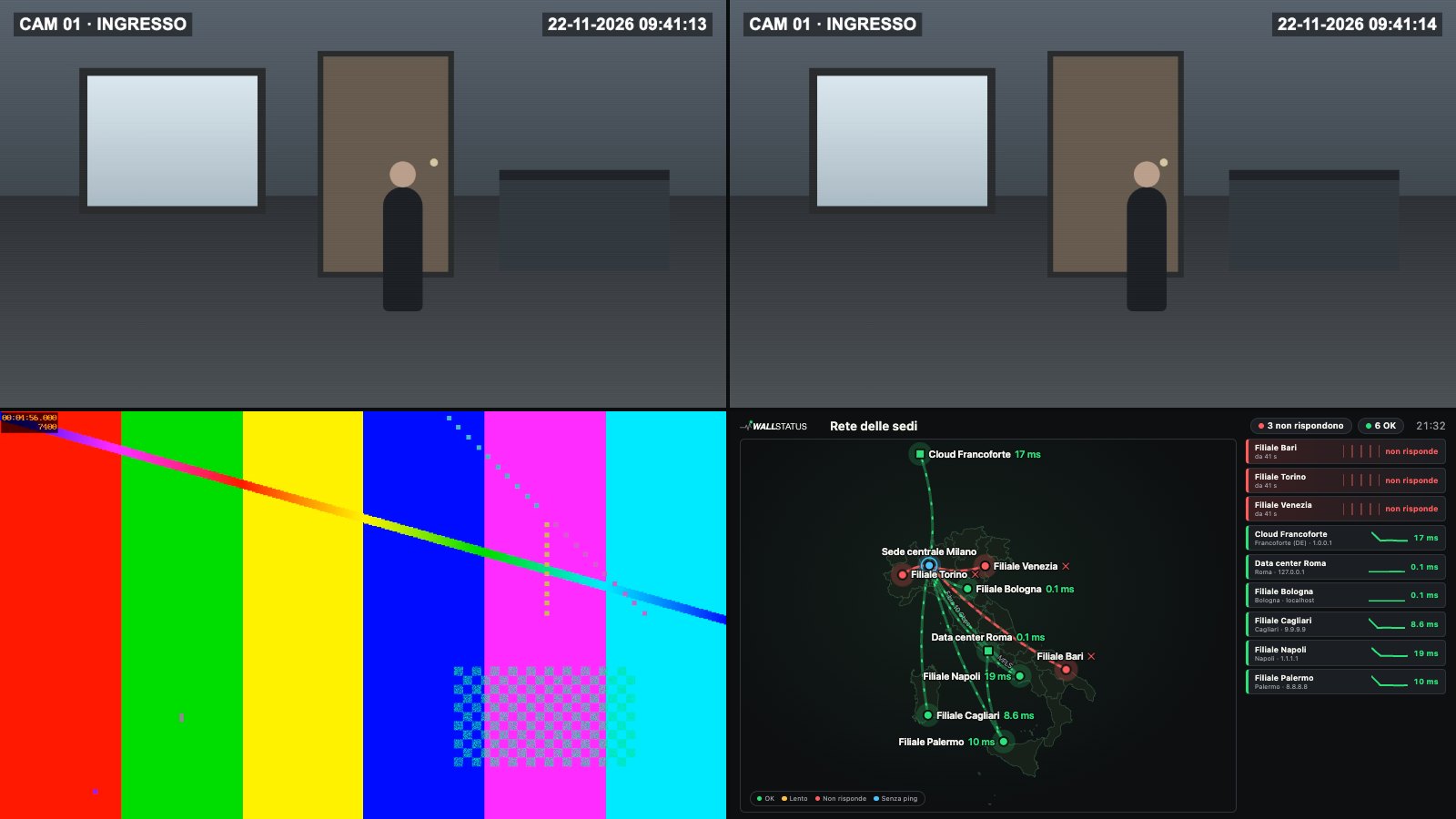
ffmpeg ist ein kostenloses Programm. Im Formular der Kamera zeigt die Verwaltungsoberfläche an, ob es gefunden wurde. Zur Installation:
winget install ffmpeg aus, oder lade die Version „essentials“ von ffmpeg.org herunter und kopiere ffmpeg.exe neben WallStatus.exe (oder nach C:\ffmpeg\bin).brew install ffmpeg (Homebrew), oder kopiere die Datei ffmpeg neben WallStatus.app.WallStatus findet es selbst, ohne Neustart (innerhalb einer Minute). Videokodierung: Automatisch (empfohlen), Ohne Umkodierung weiterleiten (minimale CPU-Last) oder Immer in H.264 umkodieren (für Kameras mit besonderen Streams; braucht mehr CPU, maximal 1920 Pixel Breite).
Lade eine mp4- oder webm-Datei hoch (bis 200 MB) oder gib eine Adresse an. Das Video wird in Schleife abgespielt.
Füge den Link des Live-Events, der Town Hall oder der Besprechung so ein, wie er in der Einladung steht. WallStatus öffnet die Webversion von Teams und versucht automatisch:
Kamera und Mikrofon der Wall sind immer gesperrt: die Wall kann nur zusehen und zuhören.
Der Inhaltstyp Dokumente zeigt statische Dateien (PDF, Word, Excel, PowerPoint, Bilder, Text) Seite für Seite an und blättert alle paar Sekunden um. Ein einziger Inhalt kann mehrere Dokumente enthalten, die nacheinander angezeigt werden.
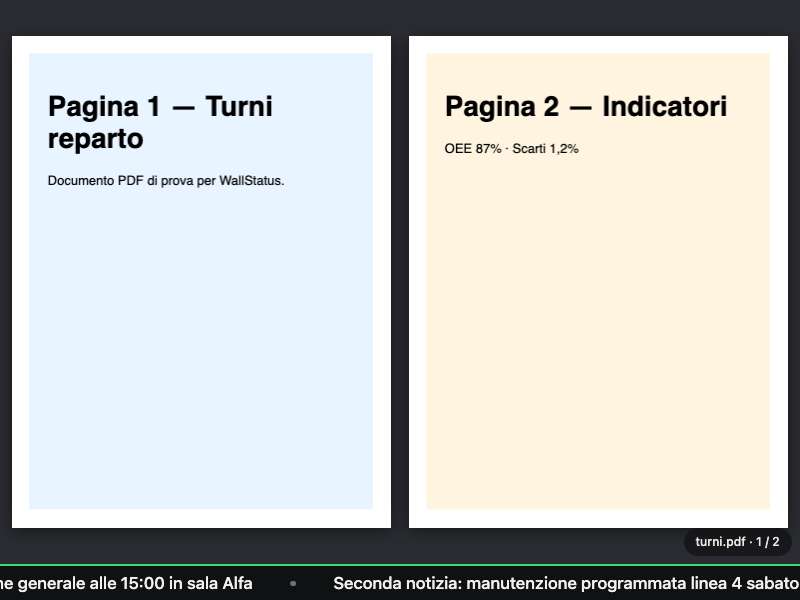
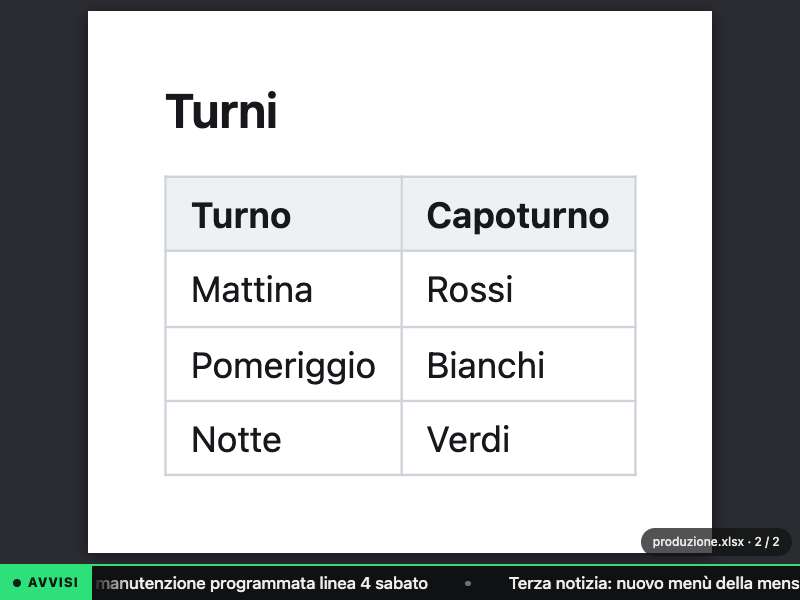
| Format | Wie es angezeigt wird |
|---|---|
| Seite für Seite, scharf bei jeder Auflösung. Auch passwortgeschützte PDFs (siehe unten). | |
| Word (.docx) | Seite für Seite, mit den von Word gespeicherten Seitenumbrüchen. Für ein originalgetreues Aussehen aktiviere die Konvertierung in PDF. |
| Excel (.xlsx, .xlsm, .xls, .ods, .csv) | Ein Blatt pro Seite, als Tabelle (bis zu 400 Zeilen und 60 Spalten pro Blatt). Hohe Blätter scrollen schrittweise. |
| Bilder (jpg, png, gif, webp, svg, bmp) | Vollständig, zentriert auf dem Bildschirm |
| Text (.txt) | Als Textseite |
| PowerPoint (.pptx, .ppt, .ppsx), .doc, .rtf, .odt, .odp | Automatisch in PDF konvertiert: dafür muss LibreOffice (kostenlos, libreoffice.org, Windows und Mac) oder Microsoft Office (nur Windows) auf dem Wall-PC installiert sein. Ohne Konverter erscheint ein Hinweis: alternativ speichere die Datei als PDF. |
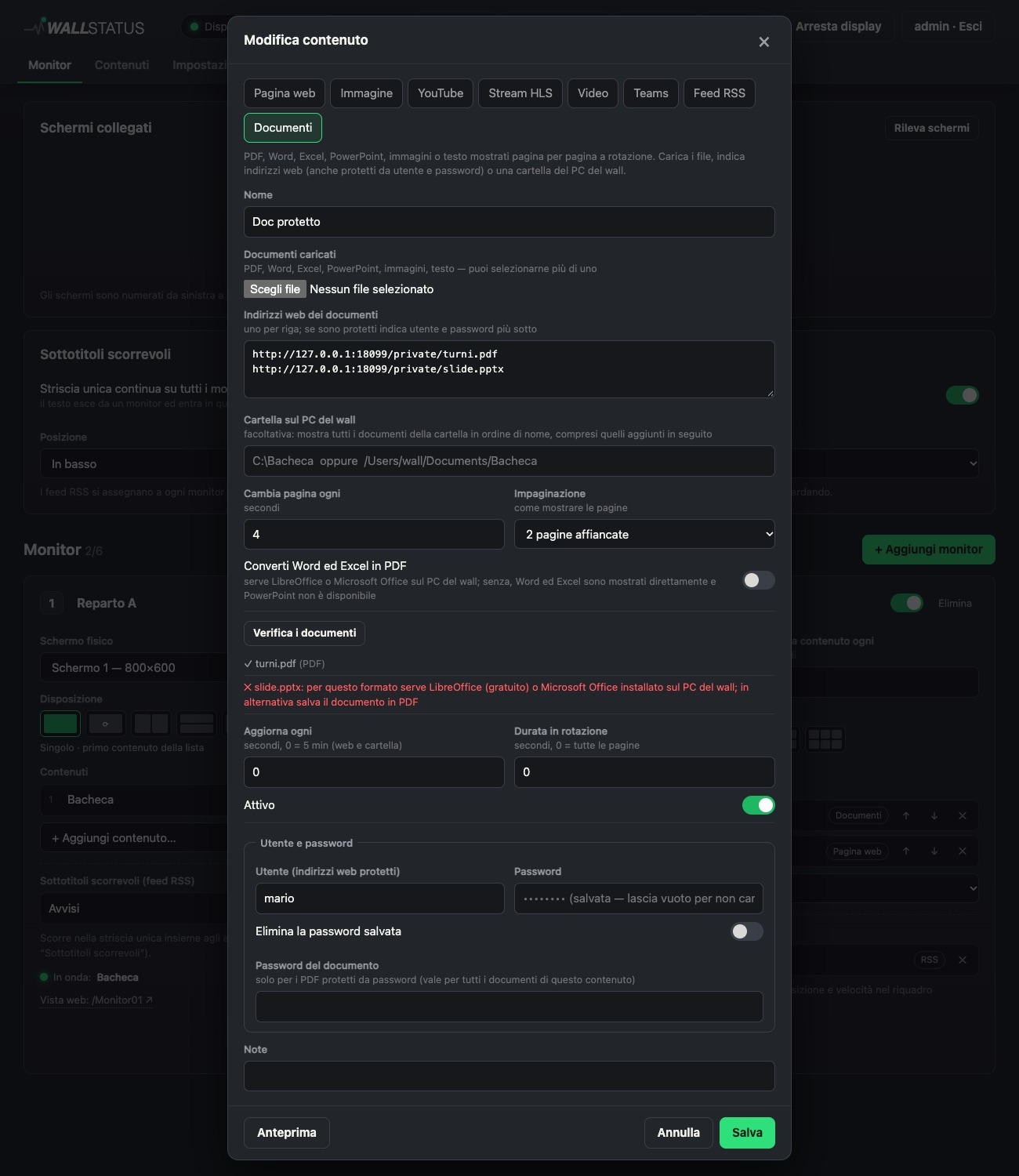
C:\Bacheca oder ein Netzwerkordner wie \\server\Dati\Bacheca. Alle Dokumente des Ordners werden nach Namen sortiert angezeigt; hinzugefügte, geänderte oder entfernte werden selbst erkannt (innerhalb einer Minute oder der Zeit von Aktualisieren alle).| Option | Bedeutung |
|---|---|
| Seite wechseln alle | Sekunden pro Seite (mindestens 3, Standard 10) |
| Ganze Seite | Jede Seite wird vollständig und so groß wie möglich angezeigt |
| 2 Seiten nebeneinander | Zwei Hochformatseiten nebeneinander: ideal für A4-Dokumente auf 16:9-Bildschirmen |
| Bildschirmbreite | Die Seite nimmt die ganze Breite ein und scrollt schrittweise von oben nach unten: größerer Text, geeignet für lange Dokumente |
| Word und Excel in PDF konvertieren | Mit LibreOffice oder Microsoft Office: Aussehen wie im Druck (Schriftarten, Kopfzeilen, Diagramme). Die Verwaltungsoberfläche zeigt an, welcher Konverter gefunden wurde. |
| Aktualisieren alle | Wie oft die Webadressen neu heruntergeladen werden (0 = alle 5 Minuten) |
| Dauer in der Rotation | 0 = der Monitor wechselt erst nach der letzten Seite des letzten Dokuments zum nächsten Inhalt; eine Sekundenzahl begrenzt die Dauer |
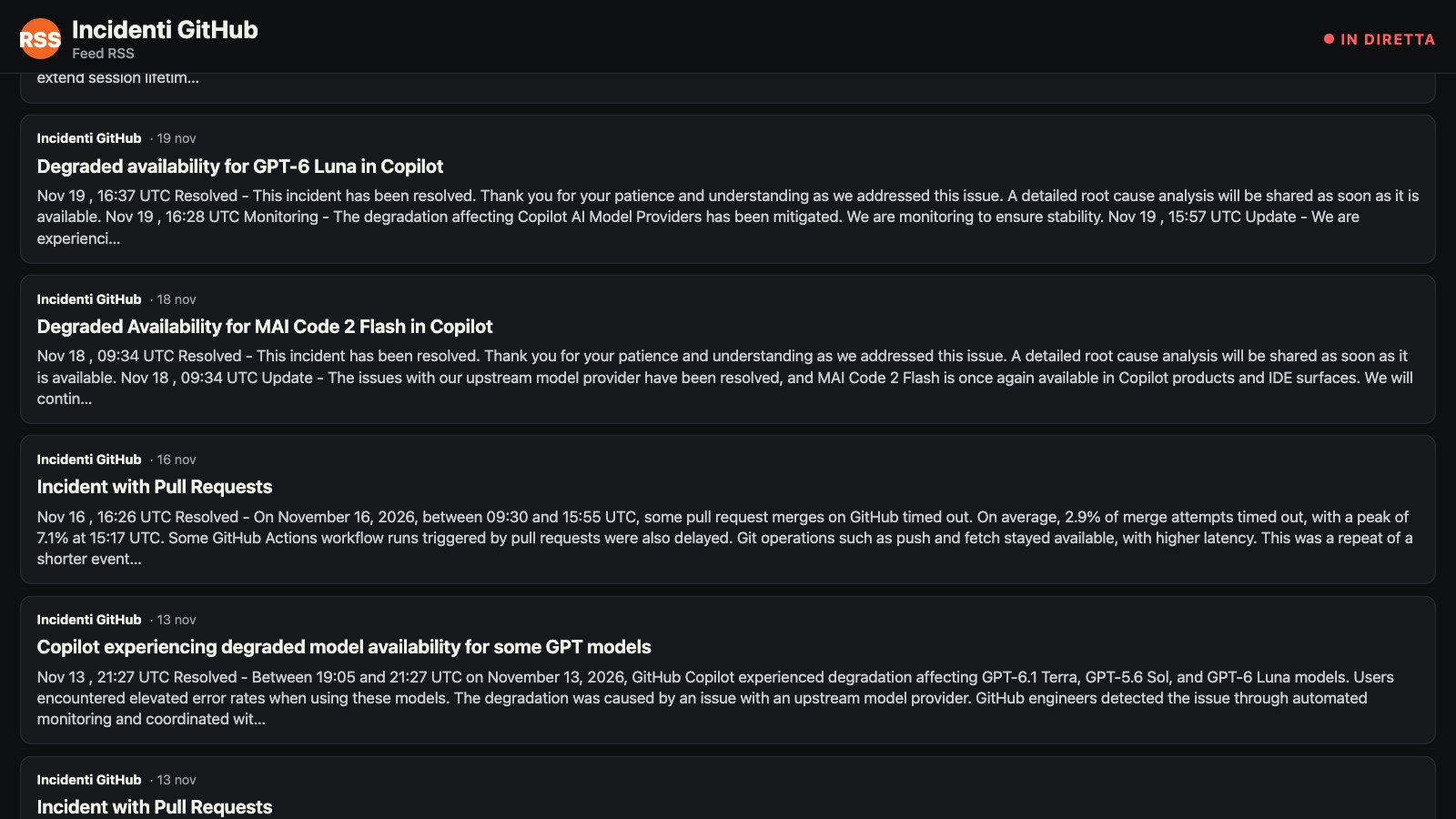
Die Titel eines oder mehrerer RSS-Feeds können auf jedem Monitor in einer Leiste unten (oder oben) laufen, über Webseiten, Rastern, Bildern und Livestreams.
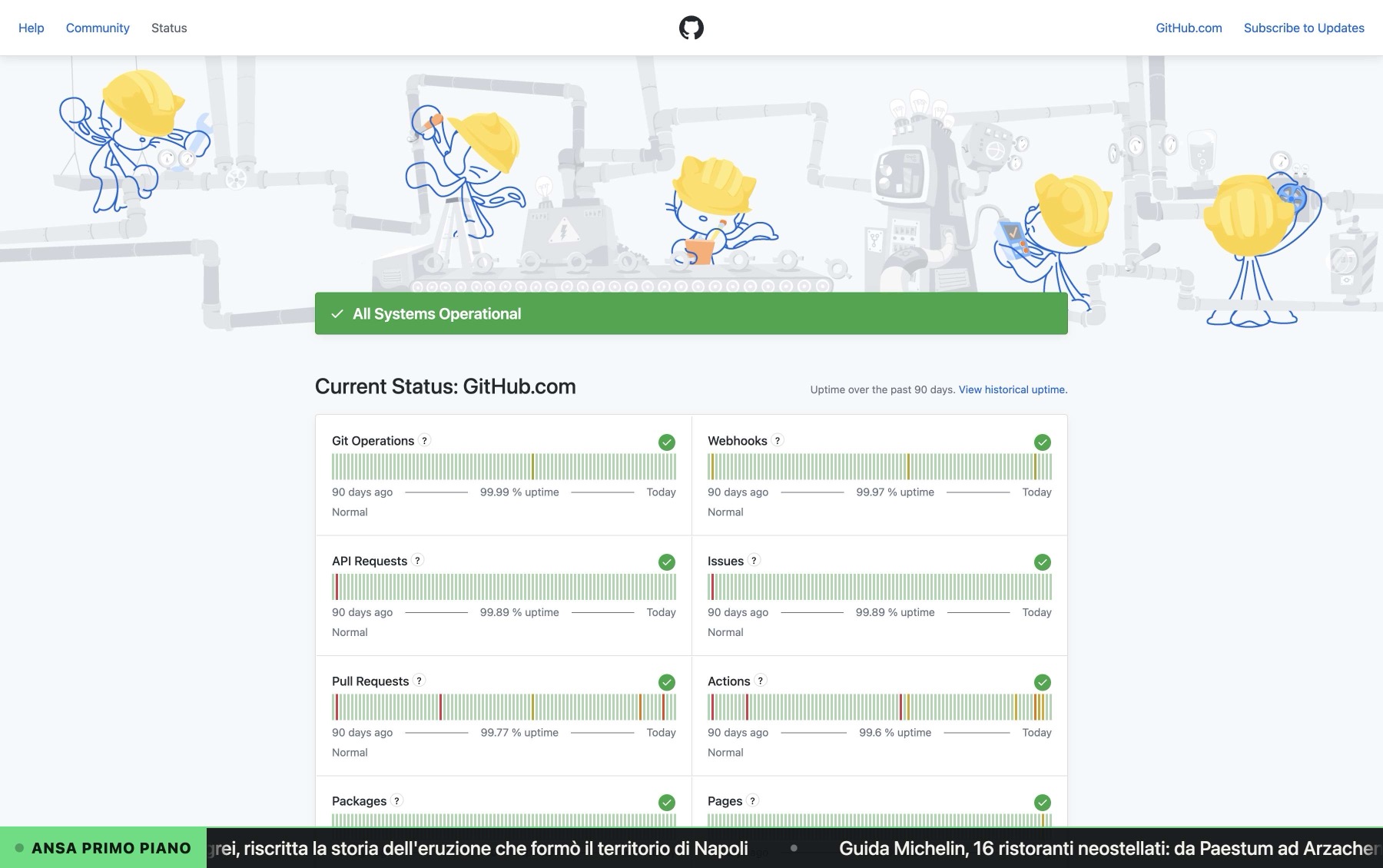
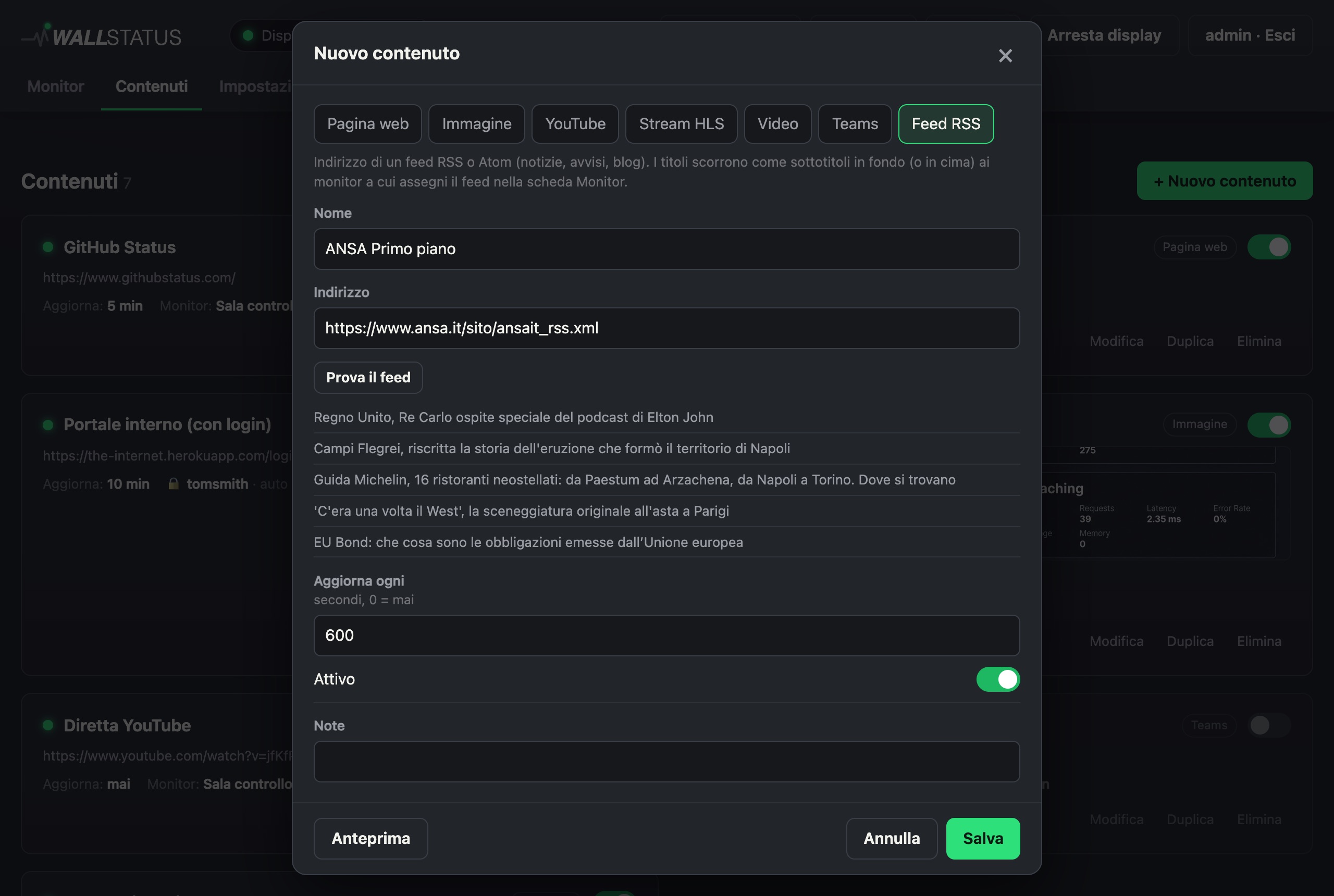
Die Leiste erscheint innerhalb weniger Sekunden, ohne die Seiten neu zu laden. Zum Entfernen drücke ✕ neben dem Feed; um sie auf allen Monitoren auszusetzen, schalte den Inhalt RSS-Feed in der Registerkarte Inhalte aus.
Ist Durchgehender Streifen über alle Monitore aktiv (Standardeinstellung), bilden die Monitore mit Feeds eine einzige Leiste: der Text kommt beim Monitor ganz rechts herein, verlässt ihn am linken Rand und läuft in den benachbarten Monitor, als wäre die Wall ein einziger Bildschirm. Die Nachrichten aller Feeds der Monitore werden aneinandergereiht, die Höhe der Leiste ist überall gleich und die Beschriftung des Feeds erscheint nur auf dem ersten Monitor links.
Der Text läuft ohne Unterbrechung von rechts nach links über die drei Bildschirme.
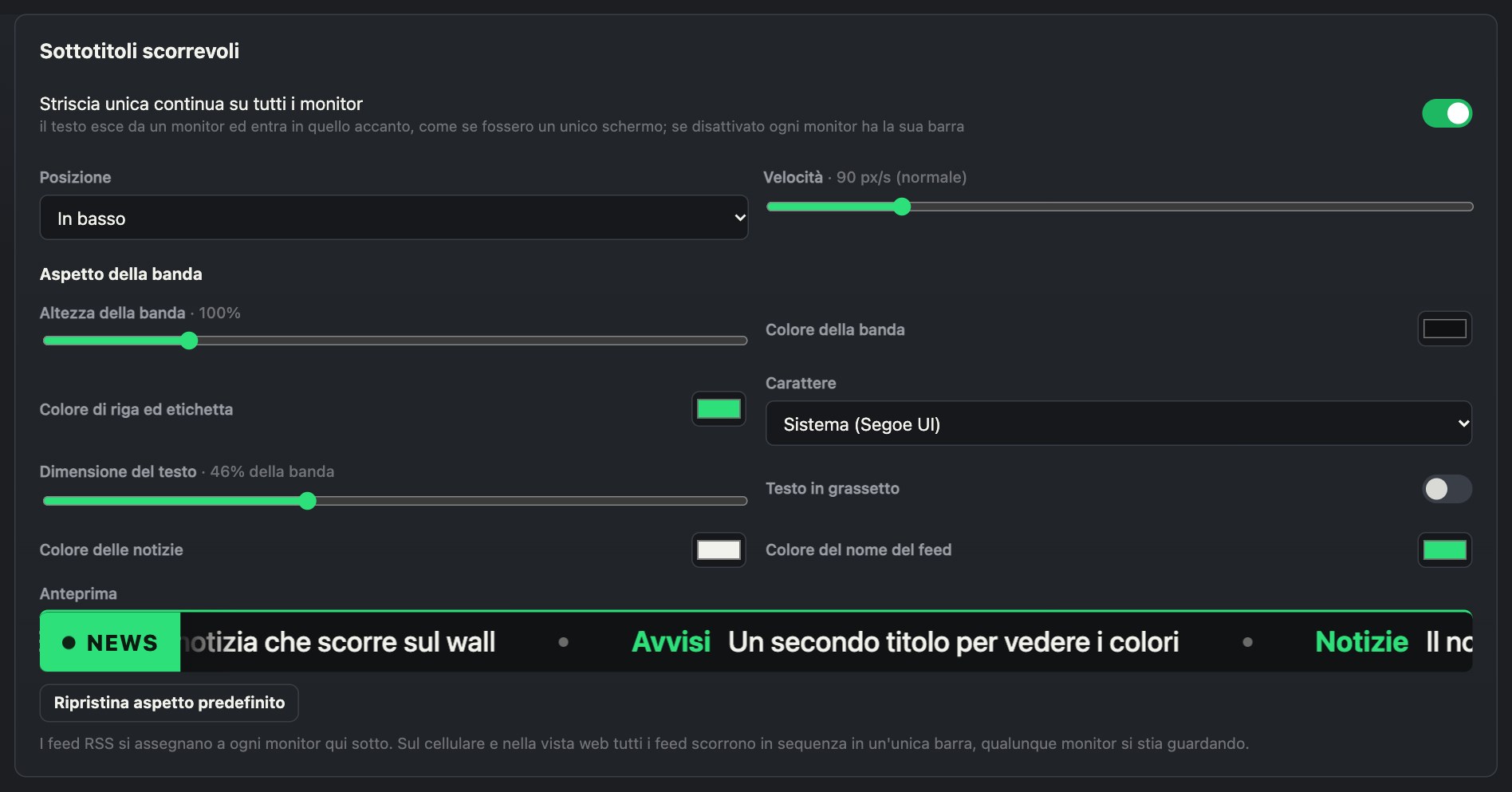
Die Position der Bildschirme ist die vom Betriebssystem erkannte (von links nach rechts): "springt" der Text zwischen zwei Monitoren, prüfe in den Anzeigeeinstellungen, ob die Anordnung der tatsächlichen entspricht, und drücke dann Bildschirme erkennen. Wird die Option deaktiviert, hat jeder Monitor wieder seine eigene Leiste, mit eigenen Feeds, Position und Geschwindigkeit.
Auf dem Handy und in der Webansicht (Kapitel 16) laufen alle Feeds der Monitore nacheinander in einer einzigen Leiste unten auf der Seite, egal welcher Monitor gerade angesehen wird; die Leiste der Wall wird aus dem Bild entfernt, damit sie nicht doppelt zu sehen ist.
https://www.ansa.it/sito/ansait_rss.xml). Google News erstellt Feeds zu jedem Thema: https://news.google.com/rss/search?q=argomento&hl=it&gl=IT&ceid=IT:ithttps://www.githubstatus.com/history.rss).Um die Betrachter der Wall auf etwas Wichtiges hinzuweisen: eine Nachricht erscheint in der Mitte der gewählten Monitore, über jedem Inhalt und über der Laufschrift, bis sie abläuft oder entfernt wird. Sie wird in der Verwaltungsoberfläche geschrieben oder auf einer versteckten Seite deiner Website, die auch vom Handy außerhalb des Büros erreichbar ist.
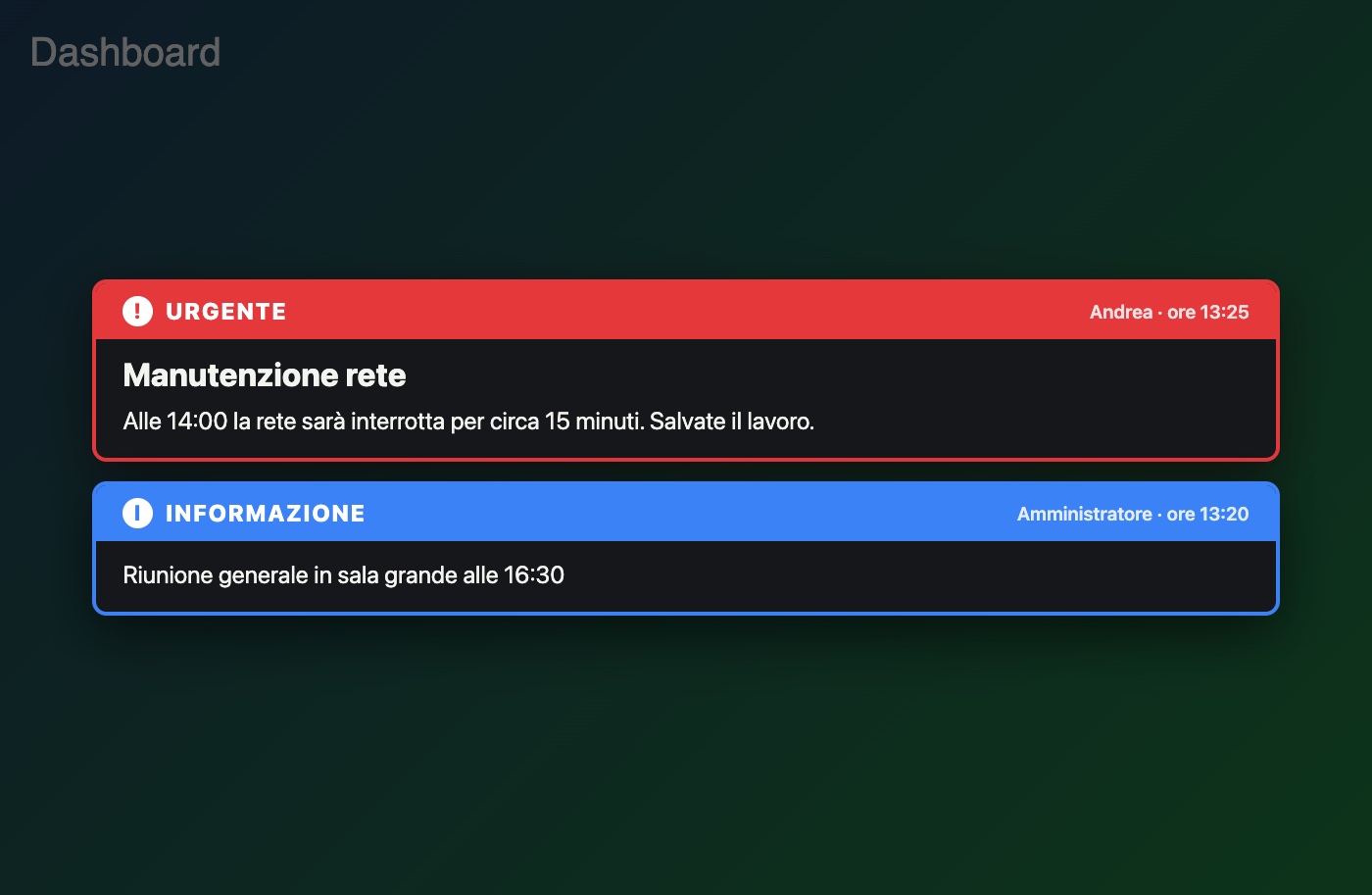
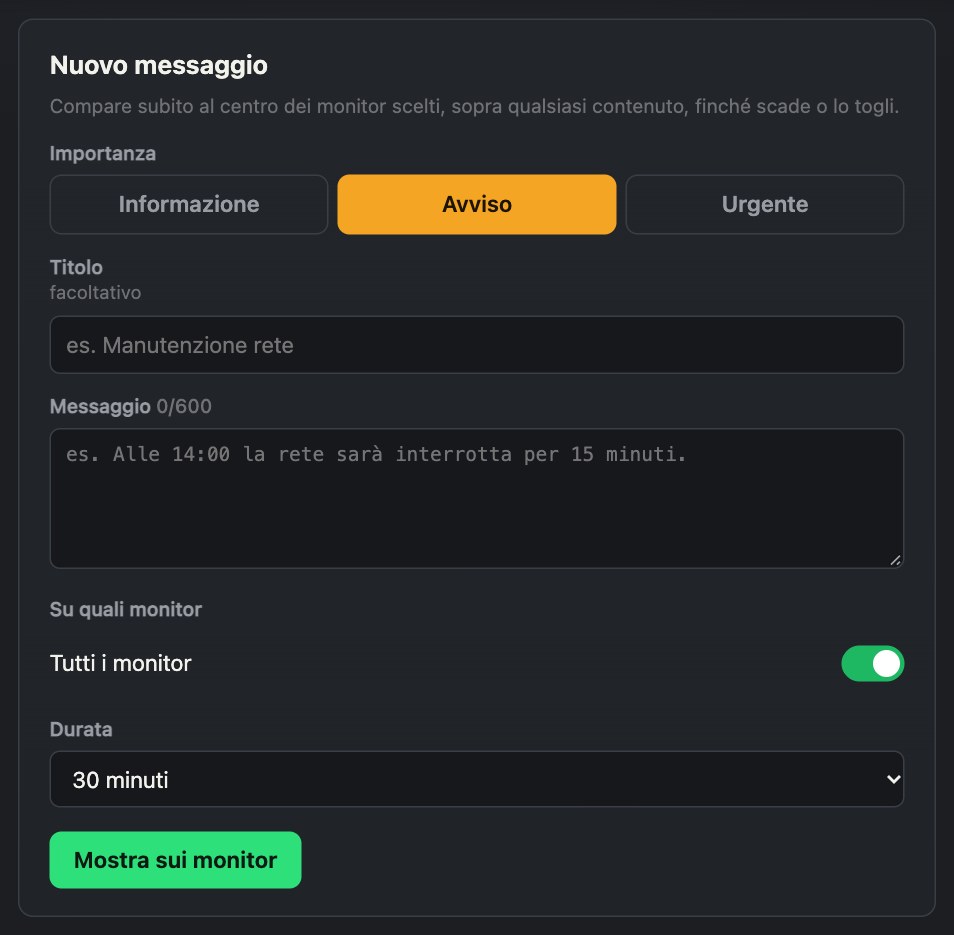
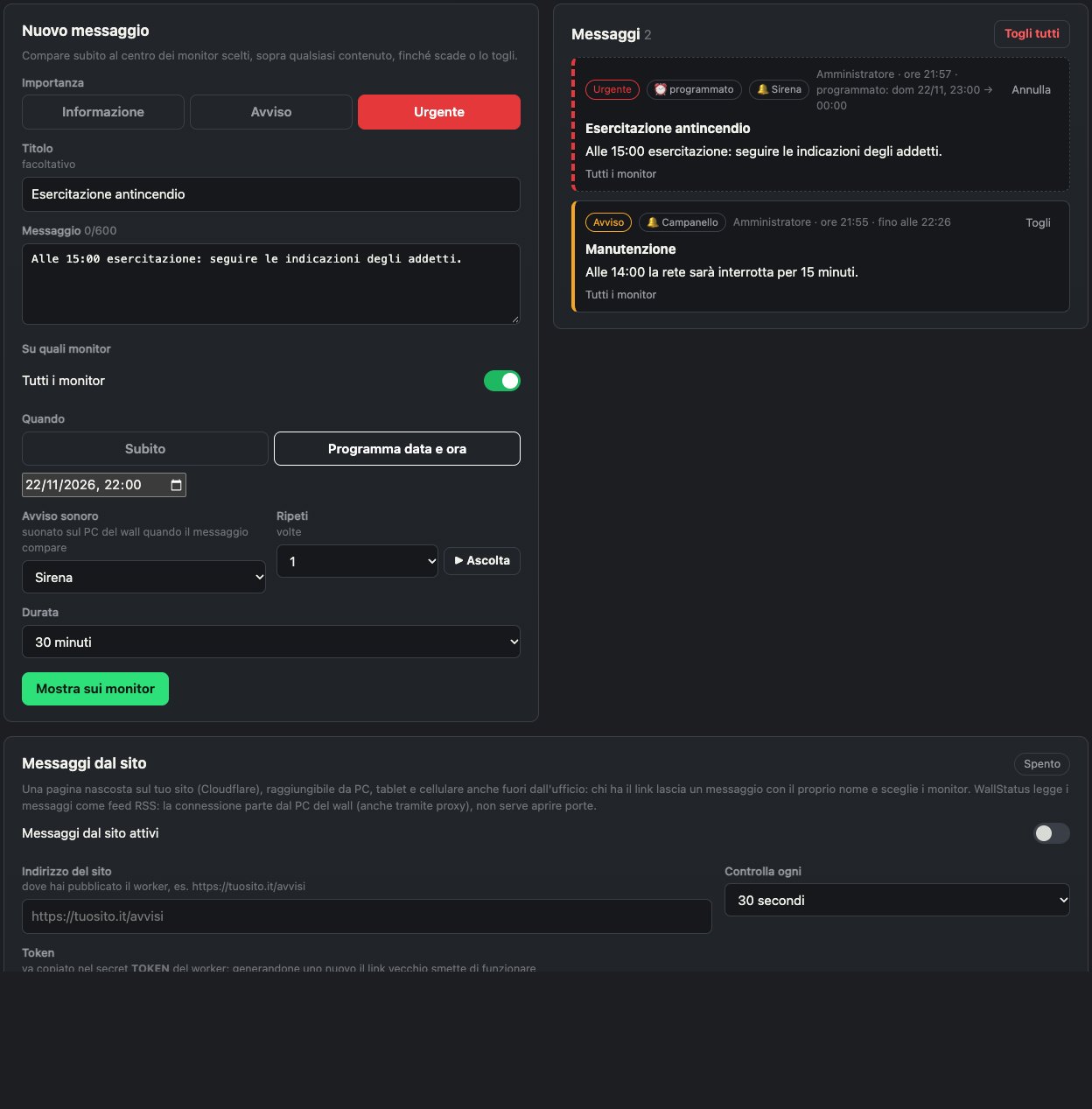
Bei mehreren aktiven Nachrichten auf demselben Monitor sind bis zu 3 zu sehen, die wichtigsten zuerst. Jedes Senden und jedes Entfernen wird mit dem Benutzernamen im Protokoll vermerkt; die Nachrichten bleiben auch nach einem Neustart von WallStatus aktiv.
Ist die Verwaltungsoberfläche nicht erreichbar (geschlossenes internes Netz, du bist außer Haus), können Nachrichten auf einer Seite hinterlassen werden, die auf deiner Website mit Cloudflare veröffentlicht und durch ein zufälliges Token geschützt ist: wer den Link hat, gibt seinen Namen, die Wichtigkeit und den Text ein und wählt Monitore und Dauer. WallStatus liest die Seite alle 15 Sekunden bis 5 Minuten als RSS-Feed: die Verbindung geht vom Wall-PC ins Internet (auch über einen Proxy, Kapitel 19), daher müssen keine Ports zum PC geöffnet werden.
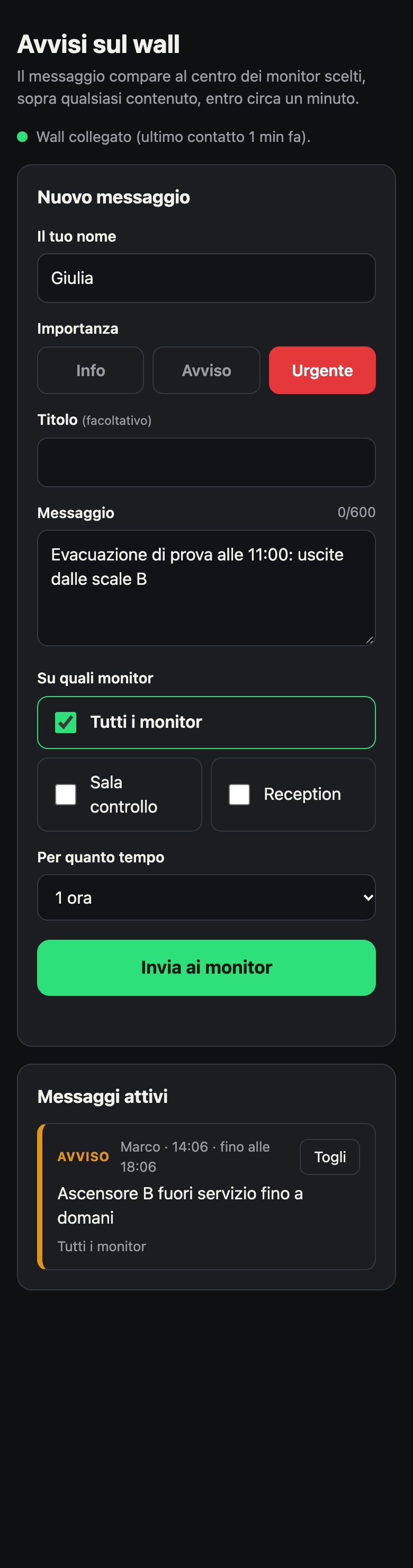
wallstatus).wallstatus-worker.js ein (im Windows-Paket oder über den Link in der Registerkarte Nachrichten) und drücke Deploy.WS.TOKEN, Token einfügen.tuosito.it/avvisi/*, oder eine Subdomain.https://tuosito.it/avvisi), aktiviere, Speichern und drücke Jetzt testen.Der kostenlose Tarif von Cloudflare reicht aus.
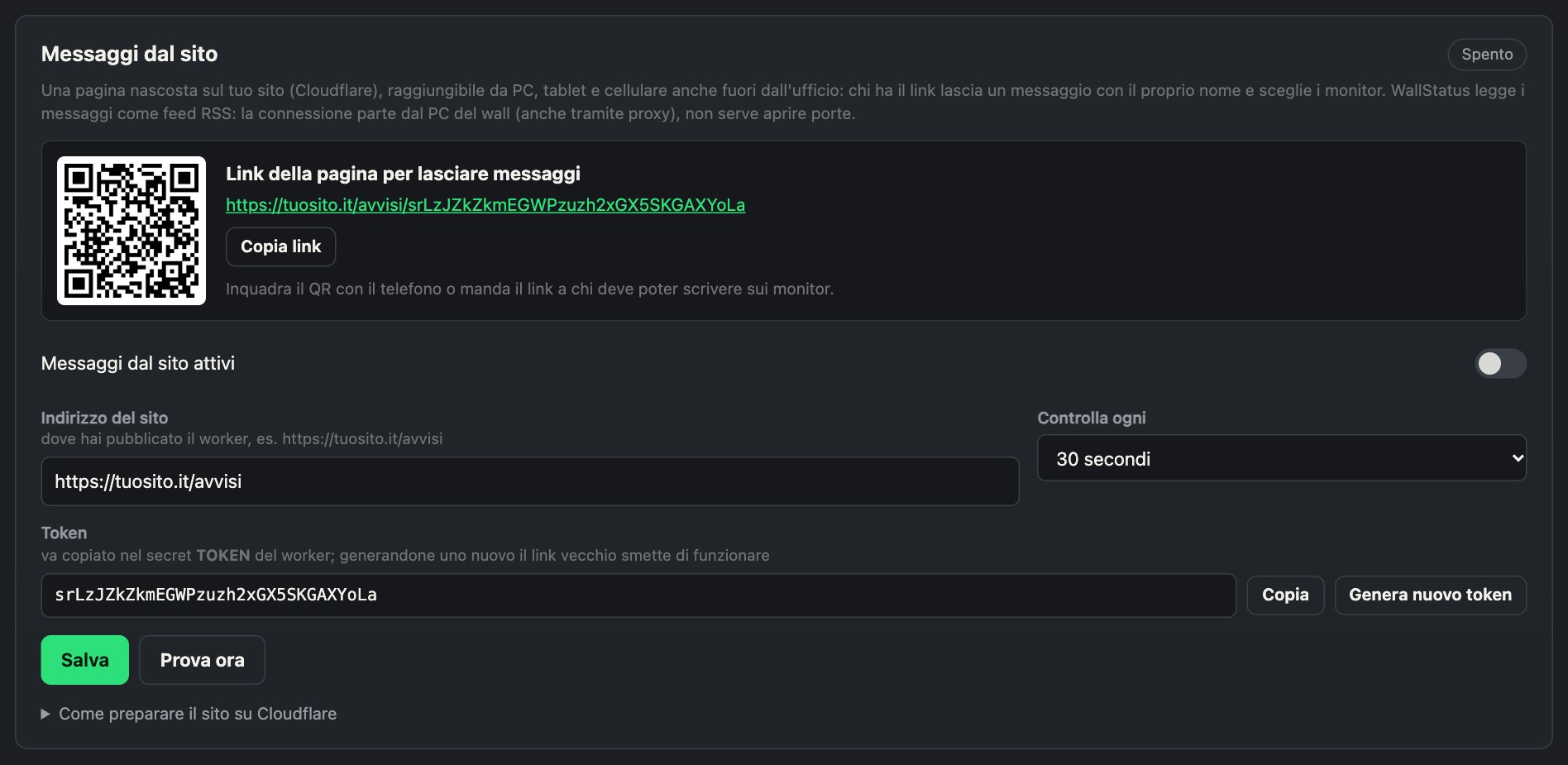
Von der Website eingegangene Nachrichten erscheinen in der Liste der Registerkarte Nachrichten mit der Beschriftung von der Website und dem Namen des Verfassers; werden sie in der Verwaltungsoberfläche entfernt, verschwinden sie auch von der Seite. Die Seite erhält von WallStatus nur die Namen der aktiven Monitore, um sie zur Auswahl anzubieten.
TOKEN des Workers: der alte Link funktioniert sofort nicht mehr.Die Registerkarte Server prüft laufend Server, Dienste und Netzwerkressourcen, sendet eine Benachrichtigung, wenn etwas nicht stimmt und wenn es wieder in Ordnung ist, und erstellt Statusansichten, die wie jeder andere Inhalt auf den Monitoren angezeigt werden.
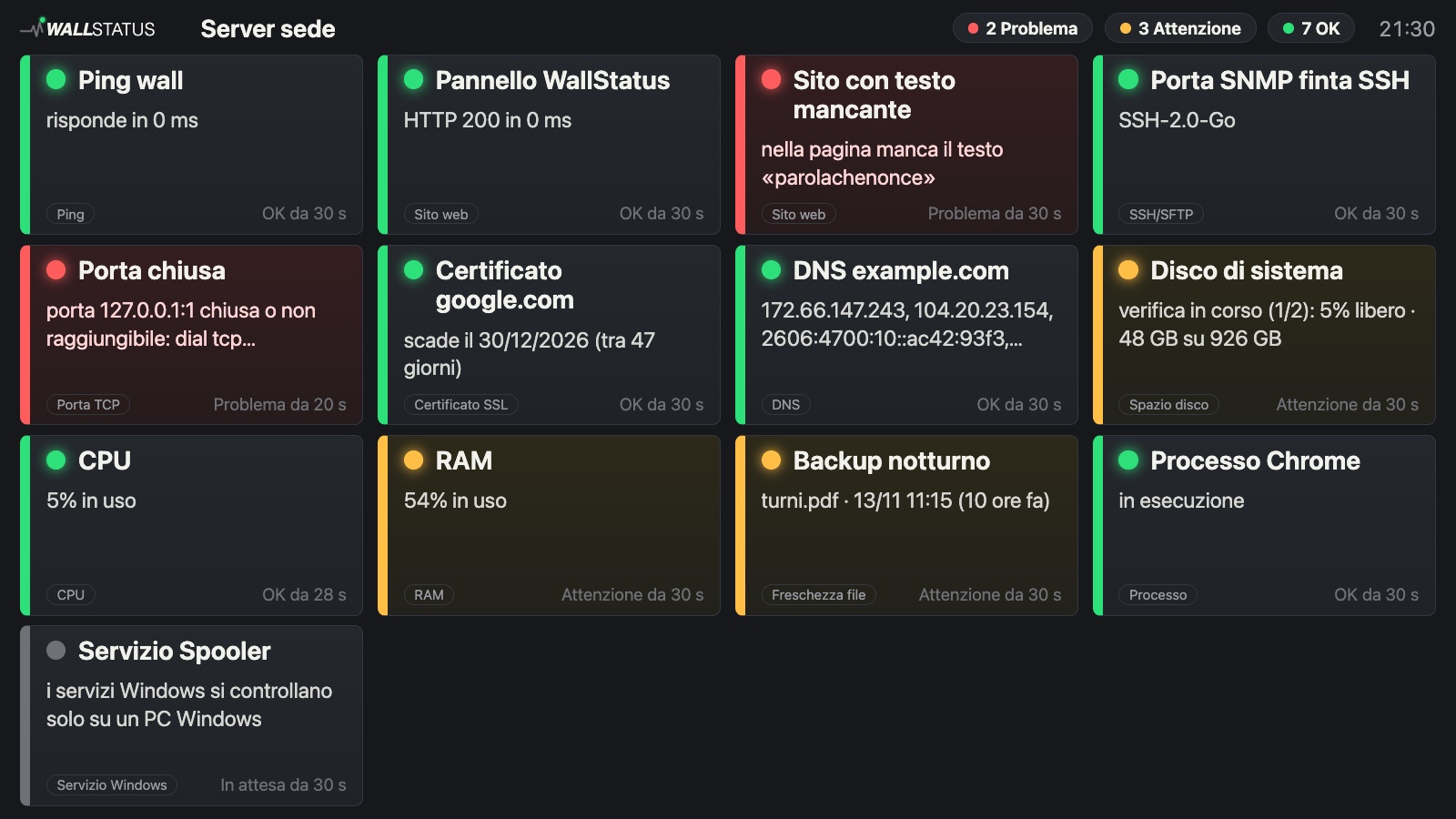
| Prüfung | Was anzugeben ist | Ergebnis und Schwellenwerte |
|---|---|---|
| Ping | Host oder IP-Adresse | Rot, wenn keine Antwort; Gelb/Rot optional ab einer Latenz (ms) |
| TCP-Port | Host und Port | Rot, wenn der Port geschlossen ist |
| Website | Adresse; Text, der erscheinen muss (optional); HTTP-Benutzername und -Passwort | Rot bei HTTP-Fehler oder fehlendem Text; Schwellenwerte für die Antwortzeit |
| SSL-Zertifikat | Host (Port 443) | Gelb bei Ablauf innerhalb von 30 Tagen, Rot innerhalb von 7 (änderbar) oder wenn abgelaufen; Warnung, wenn nicht vertrauenswürdig |
| DNS | Aufzulösender Name; erwartete IP und DNS-Server optional | Rot, wenn nicht auflösbar oder zu einer anderen IP aufgelöst |
| Netzwerkordner | Pfad \\server\cartella oder Datei; Benutzername und Passwort optional | Rot, wenn nicht erreichbar oder nicht lesbar |
| Dateiaktualität | Datei oder Ordner (mit Filter, z. B. *.bak) | Prüft die neueste Datei: Gelb über 26 Stunden, Rot über 48 (änderbar). Ideal für Backups |
| Speicherplatz | Laufwerk oder Pfad (C:) | Gelb unter 20 % frei, Rot unter 10 % |
| CPU / RAM | — (Wall-PC) | Gelb über 85 % Auslastung, Rot über 95 % |
| Windows-Dienst | Name des Dienstes (z. B. Spooler) | Rot, wenn er nicht läuft; automatischer Neustart optional |
| Prozess | Name des Prozesses (z. B. programma.exe) und Startbefehl | Rot, wenn er nicht läuft; automatischer Neustart optional |
| Ereignisprotokoll | Protokoll (System, Application) und zu berücksichtigende Minuten | Zählt die Fehler: Gelb ab 1, Rot ab 10 (änderbar) |
| FTP/FTPS, SSH/SFTP | Host und Port | Rot, wenn der Server nicht mit seiner Begrüßungsmeldung antwortet |
| SQL Server | Host und Port (1433) | Rot, wenn der Datenbank-Port nicht antwortet |
Windows-Dienste, Ereignisprotokoll und Neustart von Diensten funktionieren nur unter Windows; um einen Dienst neu zu starten, braucht WallStatus Administratorrechte. Die Prüfungen betreffen das, was der Wall-PC im Netzwerk erreichen kann: CPU, RAM, Datenträger, Dienste und Prozesse sind die des PCs selbst (oder erreichbarer Laufwerke und freigegebener Ordner).
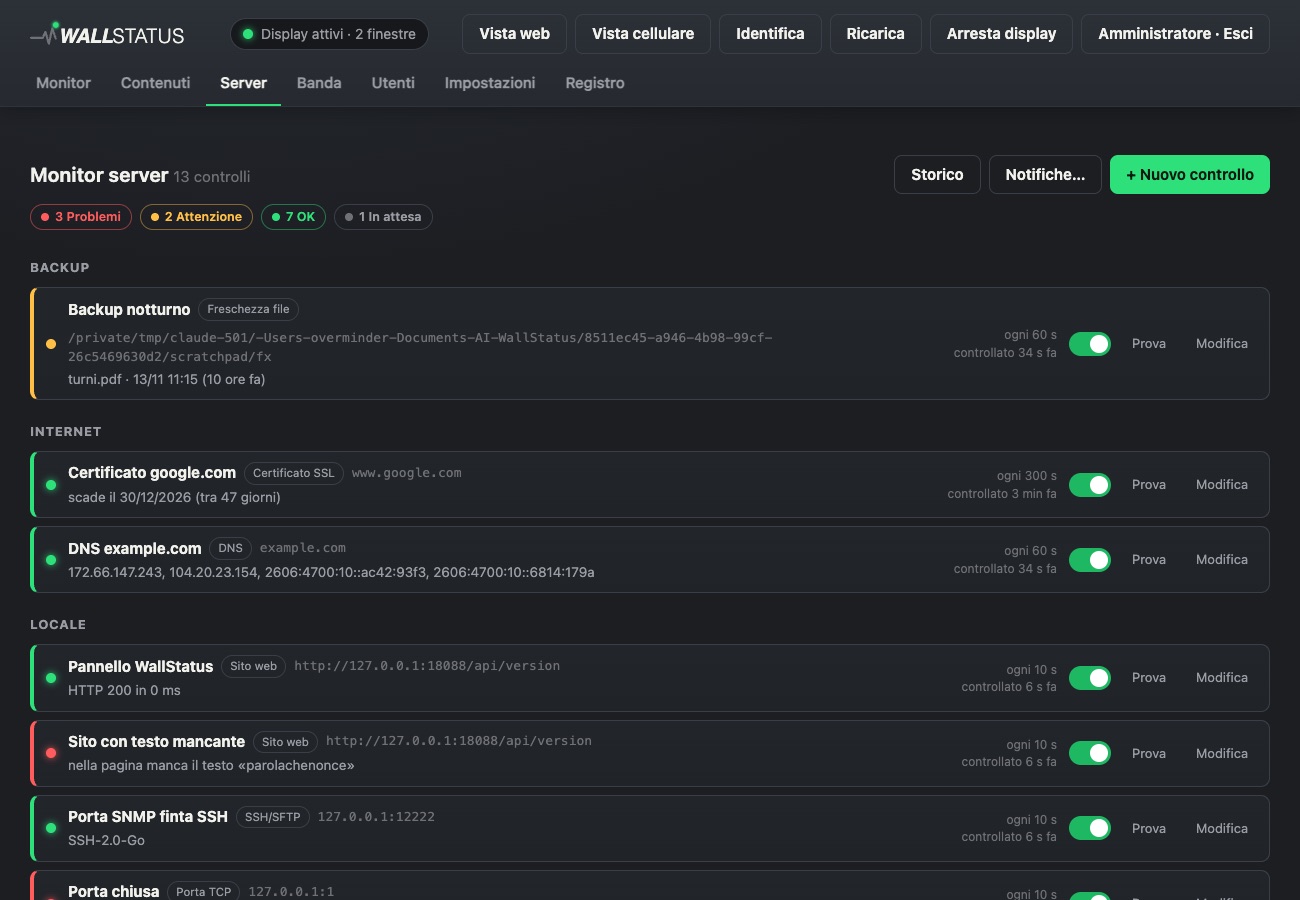
Schaltfläche Benachrichtigungen… der Registerkarte Server. Benachrichtigungen werden gesendet, wenn eine Prüfung auf Problem wechselt und wenn sie wieder OK ist (optional auch bei gelben Warnungen).
| Kanal | Was benötigt wird |
|---|---|
| Pushover | User key und API-Token. Zwei Konten: Standard und kritisch; Prüfungen mit Notfallpriorität verwenden das kritische, das auch bei stummgeschaltetem Telefon ertönt und die Warnung wiederholt, bis sie bestätigt wird |
| SMTP-Server, Port, Sicherheit (STARTTLS oder TLS), Benutzername und Passwort, Absender und Empfänger (einer pro Zeile) | |
| Telegram | Bot-Token und eine oder mehrere Chat-IDs |
Mit Keine Benachrichtigungen in den ersten Minuten nach dem Start vermeidest du Fehlalarme, wenn der PC neu startet und die Dienste noch nicht gestartet sind. Die Schaltflächen Testen senden eine Testnachricht über jeden Kanal. Token und Passwörter werden verschlüsselt gespeichert.
Die Schaltfläche Verlauf listet die Ereignisse auf (Probleme, Wiederherstellungen, automatische Neustarts, nicht gesendete Benachrichtigungen), filterbar nach Prüfung. Der Verlauf wird im Datenordner gespeichert (monitor\storico.jsonl).
Mit + Neue Ansicht wählst du den Namen, die anzuzeigenden Prüfungen (keine = alle), die Spalten (0 = automatisch) und ob nur Prüfungen mit Problemen angezeigt werden (wenn alles in Ordnung ist, erscheint "Alles in Ordnung"). Jede Ansicht wird automatisch zum Inhalt Server · Name: füge ihn in der Registerkarte Monitor wie eine Webseite einem Monitor hinzu, auch in Rotation oder in einem Raster. Vorschau öffnet sie im Browser.
Die Registerkarte Bandbreite liest den Verkehr der Netzwerkgeräte (Cyberbox, Router, Firewalls), berechnet Download und Upload in Mbps und die Auslastung im Verhältnis zur Leitungsbandbreite, pingt sie an und zeigt die Diagramme in Ansichten, die den Monitoren zugewiesen werden. Der Rahmen jedes Diagramms wird gelb oder rot, wenn die genutzte Bandbreite die Schwellenwerte überschreitet.
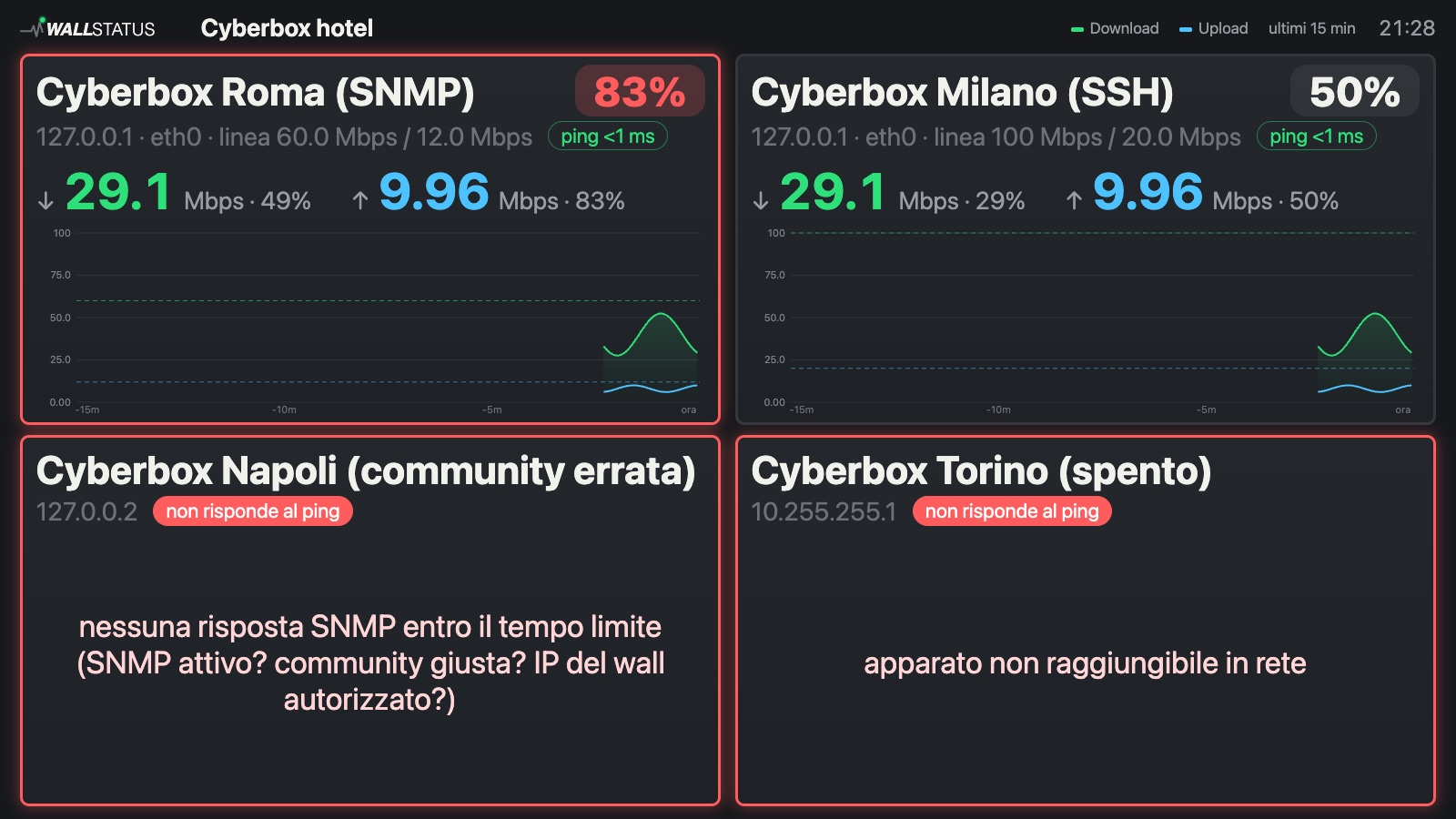
| Modus | Funktionsweise und Voraussetzungen |
|---|---|
| SNMP direkt | WallStatus fragt das Gerät vom Wall-PC aus per SNMP (v2c oder v1) ab. Auf dem Gerät muss SNMP mit der angegebenen Community aktiv sein, und die IP des Wall-PCs muss zu den freigegebenen gehören. Es muss nichts installiert werden. |
| SNMP über SSH-Host | Für Geräte, die per SNMP nur aus einem anderen Netz erreichbar sind: WallStatus verbindet sich per SSH mit einem Linux-Server in diesem Netz (Brücken-Host, in den Einstellungen), der die SNMP-Anfragen mit snmpbulkwalk (Paket net-snmp) ausführt. |
| SSH | Für Geräte mit einer echten Linux-Shell: WallStatus verbindet sich per SSH und liest /proc/net/dev, ohne SNMP. Funktioniert nicht mit den proprietären Konsolen vieler Router und Firewalls. |
Schaltfläche Einstellungen…: Abfrageintervall (Standard 30 s), Zeitlimit, allgemeine Schwellenwerte, Ping bei jeder Abfrage, Schnittstellen ohne Verkehr ausblenden, Speichern als CSV (eine Datei pro Monat in banda im Datenordner, mit Excel zu öffnen) und die Daten des SSH-Brücken-Hosts.
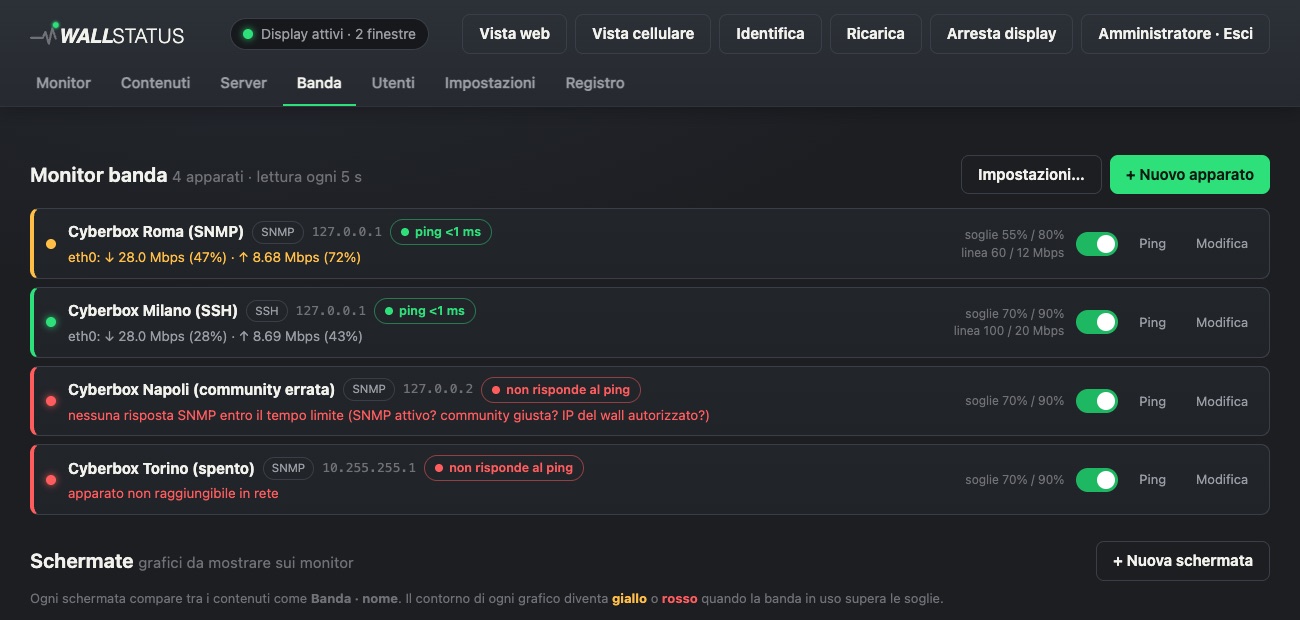
Mit + Neue Ansicht wählst du Name, Geräte (keines = alle), den in den Diagrammen angezeigten Zeitraum (15 Minuten bis 6 Stunden) und die Spalten. Jede Ansicht wird zum Inhalt Bandbreite · Name, der einem Monitor hinzugefügt wird. Ein Diagramm für jede angezeigte Schnittstelle, mit aktuellen Werten, Prozentwerten und Ping-Ergebnis.
Eine Ansicht mit der Italienkarte: jeder Standort ist ein Punkt, gefärbt nach dem Ping-Ergebnis, die Verbindungen zwischen den Standorten zeigen fließende Pakete. Auf einen Blick sieht man, welche Filiale nicht antwortet oder langsam ist.
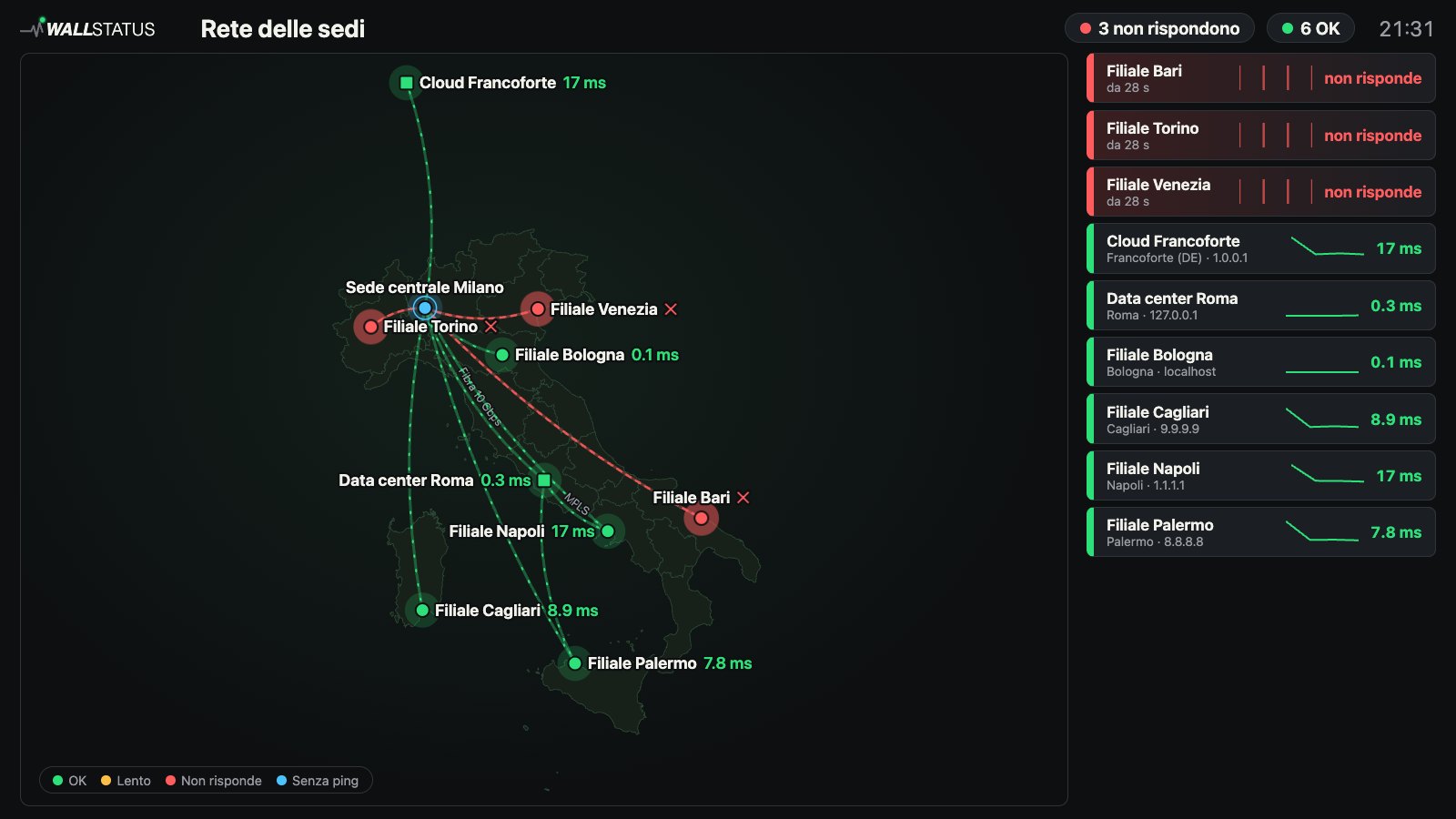
| Element | Bedeutung |
|---|---|
| ● Punkt | Standort oder Filiale. ■ Quadrat: Rechenzentrum oder Cloud-Dienst. Doppelkreis: der Standort der Wall. |
| Farbe | Grün antwortet unter dem gelben Schwellenwert (Standard 80 ms) · Gelb langsam oder ein Ping verloren · Rot antwortet seit 2 Pings in Folge nicht oder über dem roten Schwellenwert (250 ms) · Hellblau Standort ohne Adresse (nur Position) · Grau wartend. |
| Verbindung | Nimmt die Farbe des schlechteren der beiden Standorte an. Die Punkte fließen ständig, langsamer bei hoher Latenz; bei jeder Ping-Runde läuft ein „Paket“ von einem Standort zum anderen und zurück (Echo), während sich von den geprüften Standorten eine Welle ausbreitet. Antwortet ein Standort nicht, wird die Verbindung rot gestrichelt und die Pakete halten an. |
| Beschriftungen | Name des Standorts und Latenz (oder ✕); sie werden so angeordnet, dass sie sich nicht überlappen. Standorte außerhalb Italiens (z. B. ein Rechenzentrum in Frankfurt) erweitern die Karte, um sie einzuschließen. |
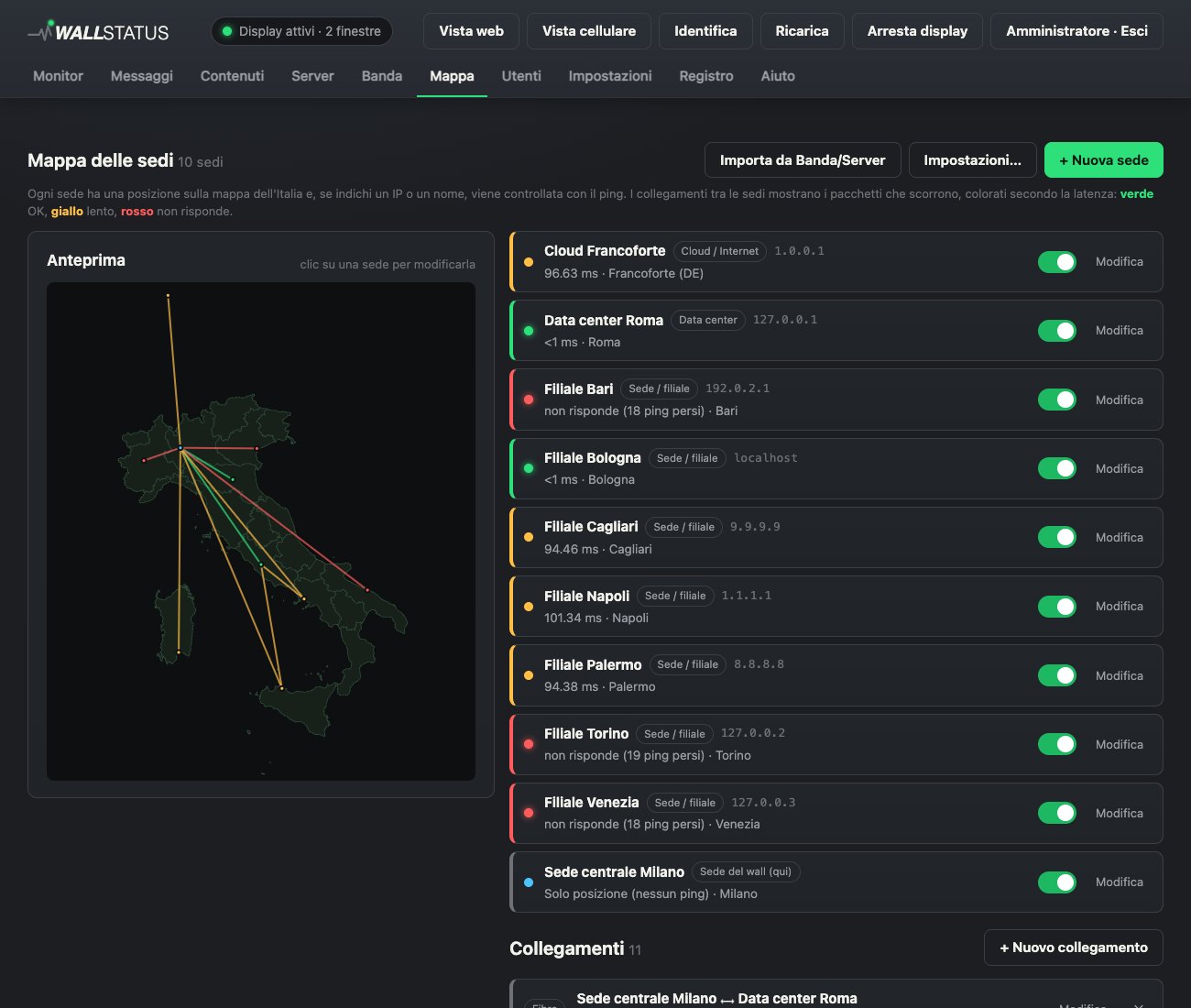
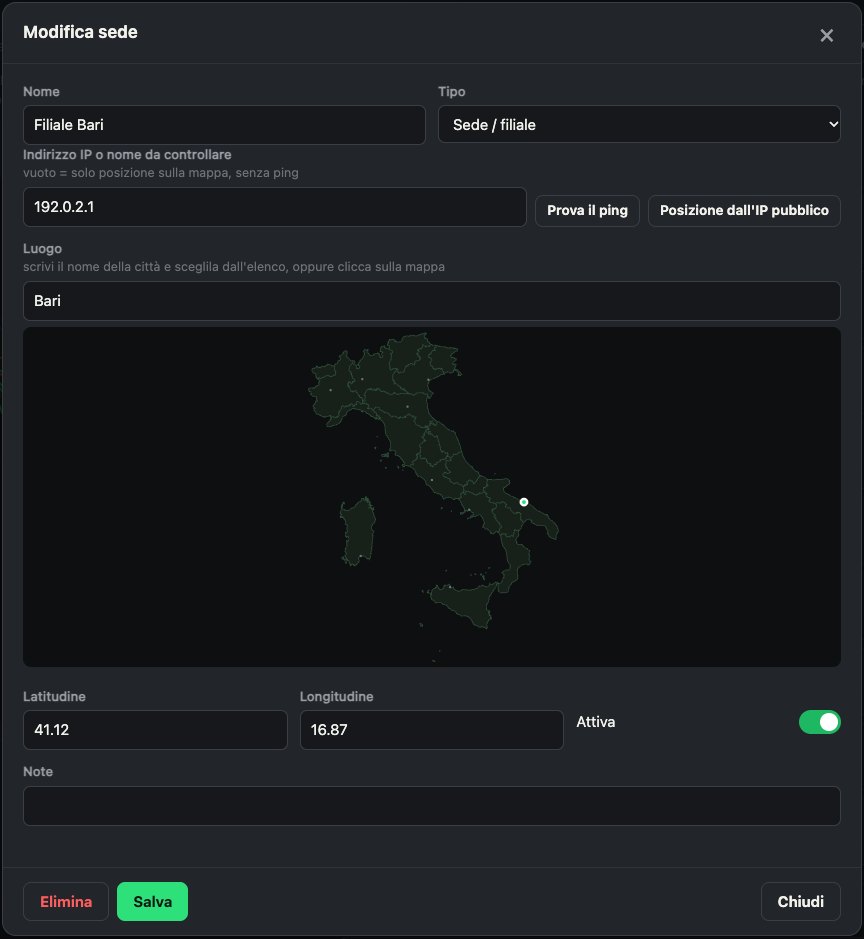
10.20.1.1), vom Wall-PC aus erreichbar. Mit Ping testen prüfst du sie sofort. Leer = der Standort erscheint ohne Prüfungen auf der Karte (nützlich für die Zentrale).Aus Bandbreite/Server importieren erstellt in einem Schritt die Standorte aus den Geräten der Registerkarte Bandbreite und den Ping-Prüfungen der Registerkarte Server (sie müssen danach platziert werden: sie sind als „zu platzieren“ markiert). Position aus öffentlicher IP ermittelt die ungefähre Stadt einer öffentlichen IP-Adresse über den kostenlosen Dienst ip-api.com (fragt vor dem Senden nach Bestätigung); für Adressen des internen Netzwerks (10.x, 192.168.x…) muss die Position von Hand gewählt werden.
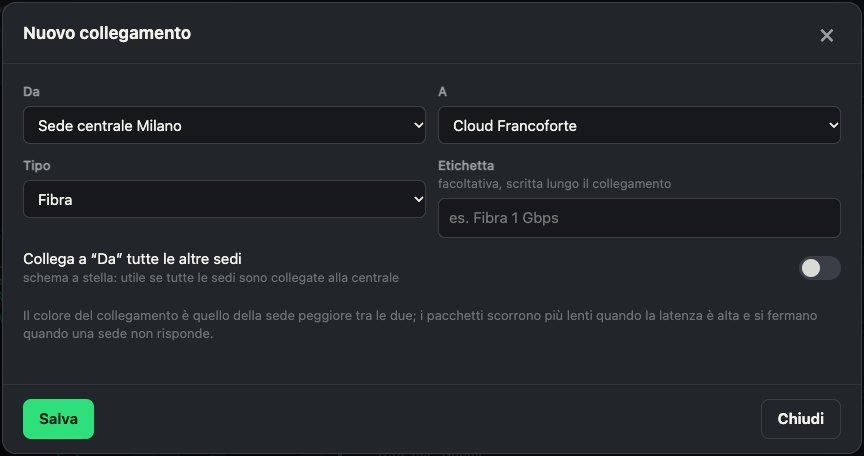
Via Recanati, 26, 98035 Giardini Naxos ME, und drücke Adresse suchen (oder Enter). Breitengrad, Längengrad und Ort werden automatisch ausgefüllt und die Karte zoomt auf den gefundenen Punkt. Wird die Straße nicht gefunden, wird der Standort auf die Gemeinde gesetzt (ungefähre Position, gekennzeichnet): du kannst sie mit einem Klick auf die Karte korrigieren. Die Suche verwendet den öffentlichen Dienst OpenStreetMap Nominatim: bei der ersten Suche fragt WallStatus nach, bevor die Adresse gesendet wird. Die Adresse wird beim Standort gespeichert und in der Liste angezeigt.+ Neue Verbindung: wähle die beiden Standorte (Von und Nach), den Typ (Glasfaser, VPN, MPLS, Richtfunk, Sonstiges) und eine optionale Beschriftung entlang der Linie (z. B. „Glasfaser 1 Gbps“).
Mit Alle anderen Standorte mit „Von“ verbinden erstellst du in einem Schritt ein Sternschema: alle Filialen mit der Zentrale verbunden. Verbindungen werden mit ✕ entfernt und automatisch entfernt, wenn du einen Standort löschst.
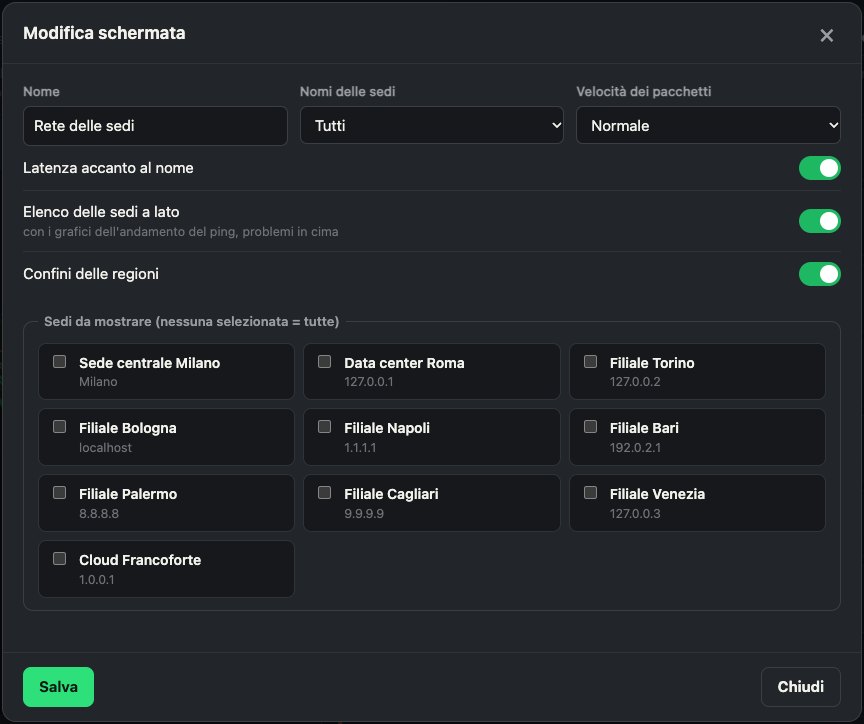
+ Neue Ansicht: jede Ansicht wird zum Inhalt Karte · Name, der in der Registerkarte Monitor einem Monitor zugewiesen wird, auch im Raster oder in Rotation. Optionen:
Mit Vorschau ↗ öffnest du sie in einem Browser-Tab.
Schaltfläche Einstellungen…: Ping alle N Sekunden (Standard 10), maximale Antwortzeit (2 s), verlorene Pings in Folge vor Rot (2), gelber und roter Schwellenwert der Latenz in Millisekunden. Die wichtigsten Statuswechsel (Standort antwortet nicht, wieder erreichbar) landen im Protokoll. Um auch Benachrichtigungen (Pushover, E-Mail, Telegram) zu erhalten, füge dieselben Standorte als Ping-Prüfungen in der Registerkarte Server hinzu.
Auf dem Smartphone (oder Tablet) kannst du sehen, was jeder Monitor der Wall anzeigt: die Ansichten wechseln in Rotation, das Bild wird alle 3 Sekunden aktualisiert.
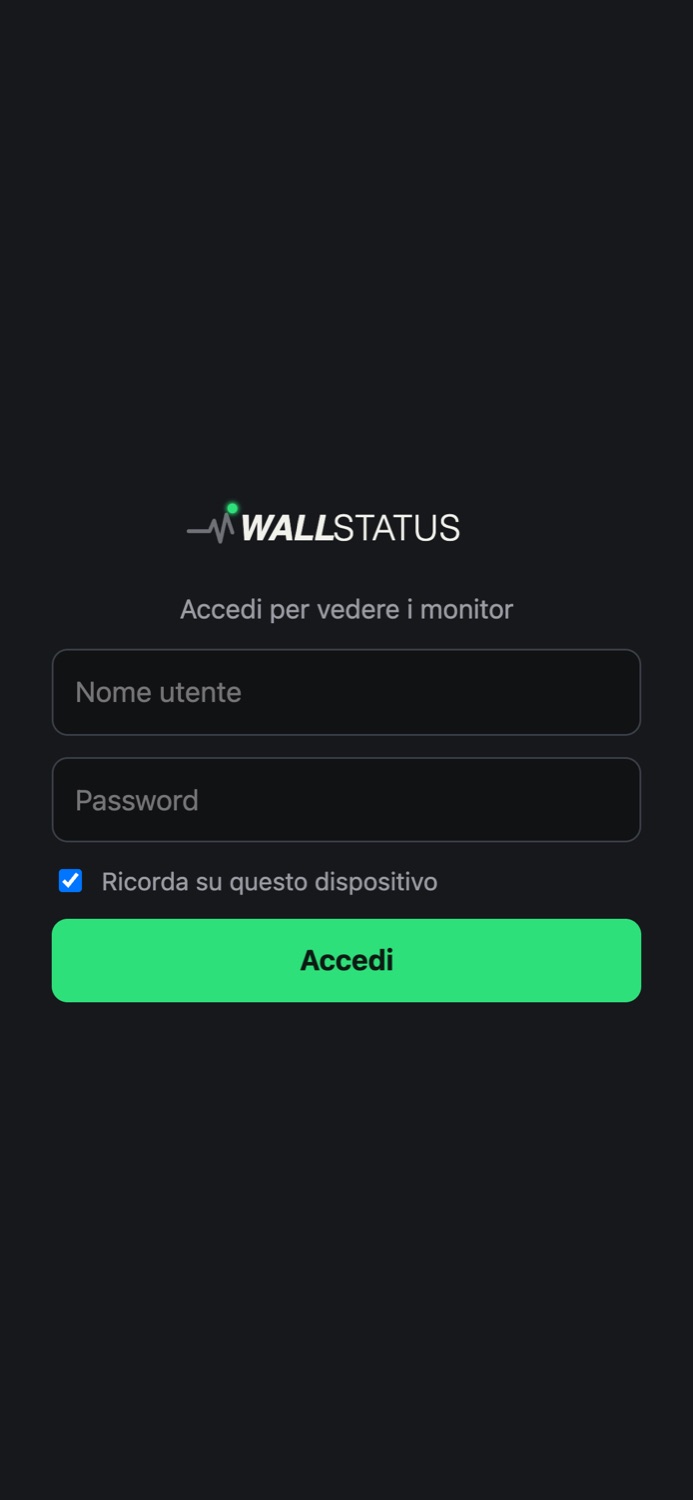
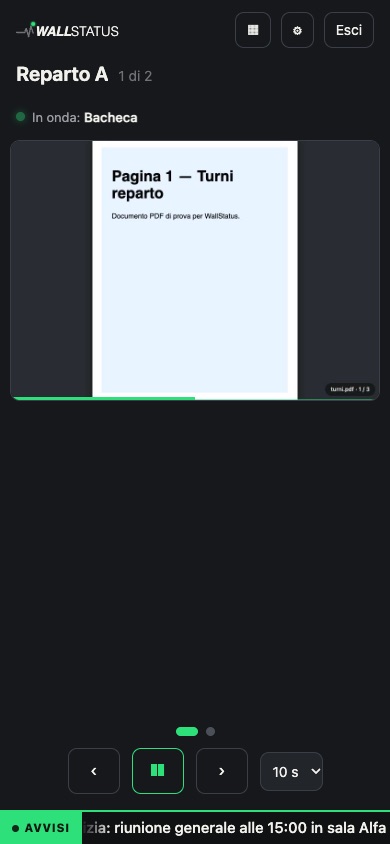
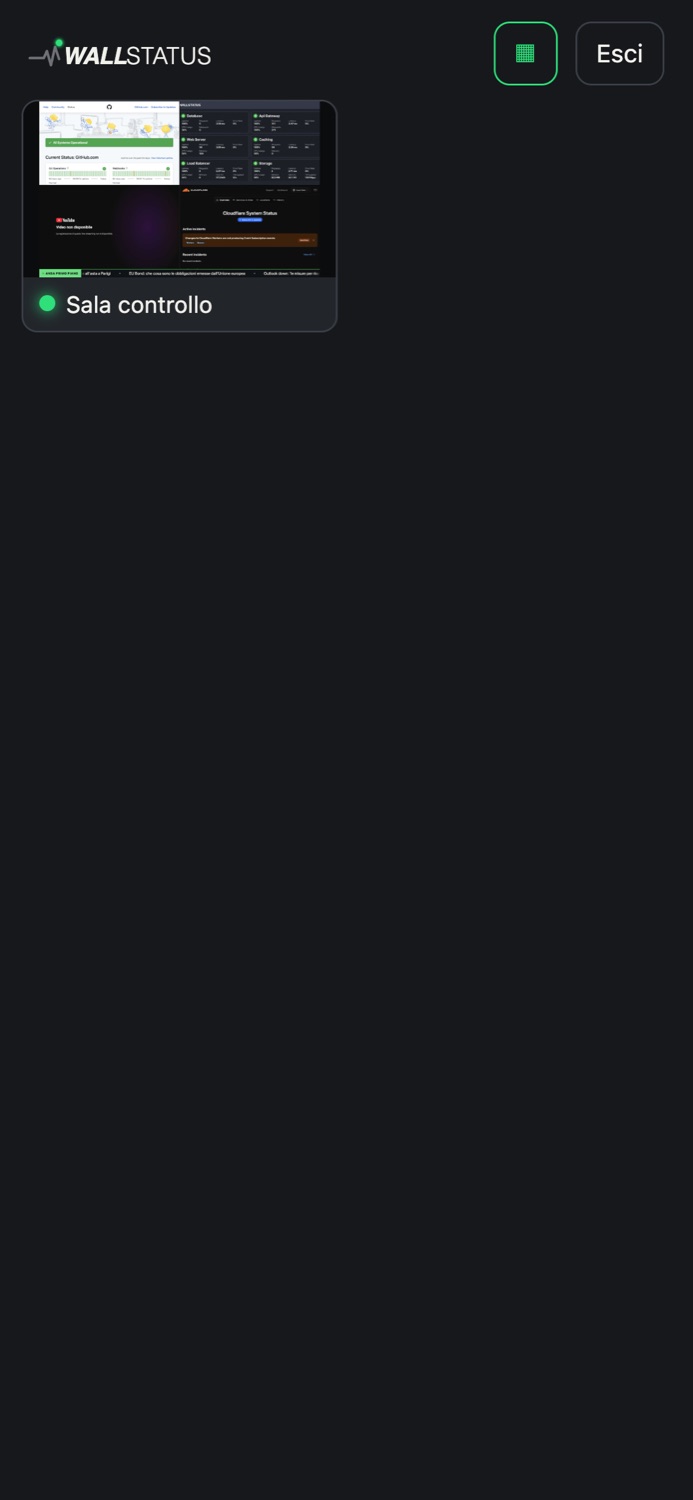
http://192.168.1.50:8088/mobile.| Befehl | Funktion |
|---|---|
| ‹ › oder Wischen | Vorheriger / nächster Monitor |
| ❚❚ / ▶ oder Tippen auf das Bild | Hält die Rotation an oder setzt sie fort |
| 5 s … 60 s | Anzeigedauer jedes Monitors (vom Telefon gespeichert) |
| ▦ | Zeigt alle Monitore gleichzeitig als Miniaturen; tippe auf eine Miniatur, um sie zu öffnen |
| Punkte unten | Ein Punkt pro Monitor: tippe, um direkt zu diesem Monitor zu gehen |
| ⚙ | Öffnet die Verwaltungsoberfläche (nur für Benutzer mit mindestens einer Verwaltungsberechtigung) |
| Abmelden | Beendet die Sitzung auf dem Telefon |
Auf dem iPhone: Safari → Teilen → Zum Home-Bildschirm. Auf Android: Chrome → Menü ⋮ → Zum Startbildschirm hinzufügen. WallStatus öffnet sich dann im Vollbild mit seinem Symbol. Wird das Telefon ins Querformat gedreht, füllt das Bild den ganzen Bildschirm.
Was jeder Monitor über das HDMI- (oder DisplayPort-)Kabel zeigt, ist live in jedem Browser im Netzwerk zu sehen: nützlich auf einem zweiten Bildschirm im Leitstand, auf einem Smart-TV oder auf dem PC der Person, die die Wall beaufsichtigt.
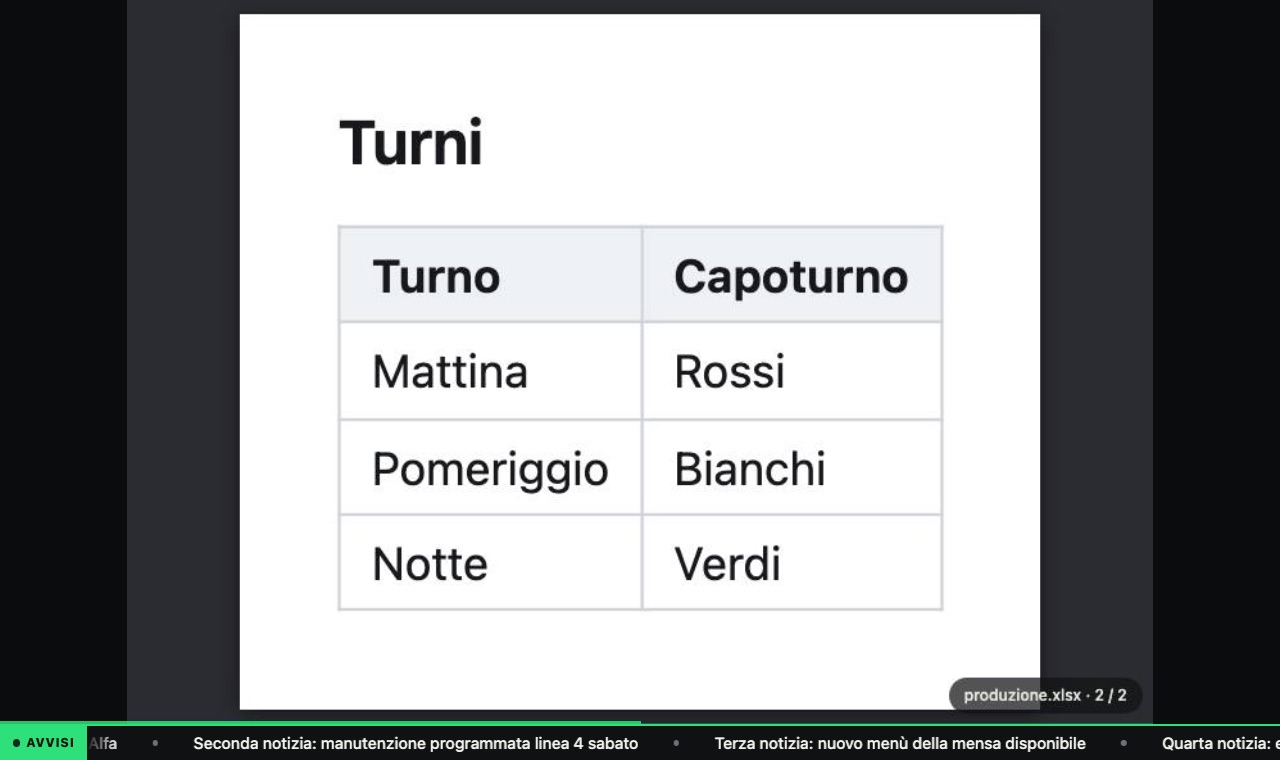
| Adresse | Was angezeigt wird |
|---|---|
http://<indirizzo-del-wall>:8088/Monitor01 | Der erste Monitor der Registerkarte Monitor (/Monitor02 der zweite usw., einschließlich virtueller Monitore). Die Nummer steht im kleinen Quadrat neben dem Namen des Monitors; jede Monitorkarte hat außerdem den Link Webansicht. |
http://<indirizzo-del-wall>:8088/Reception | Der Monitor, dem du den Namen im Link «Reception» gegeben hast (Kapitel 6) |
http://<indirizzo-del-wall>:8088/Monitor | Alle aktiven Monitore in Rotation, wie auf dem Handy (je 10 Sekunden; zum Ändern hänge z. B. ?t=20 an die Adresse an) |
Die vollständigen Adressen sind unter Einstellungen → Zugriff über Netzwerk und Handy aufgelistet. Das Bild ist live (bis zu etwa 8 Bilder pro Sekunde, Ton wird nicht übertragen) und wird nur aufgenommen, solange jemand es ansieht.
Wie bei der Handyansicht sind der aktive Netzwerkzugriff und ein Benutzer mit der Berechtigung Streams ansehen nötig (Kapitel 17): er sieht nur die ihm zugewiesenen Monitore und nur in seinem Gültigkeitszeitraum. Mit Auf diesem Gerät merken gilt die Anmeldung 30 Tage. Für Bildschirme ohne Tastatur, wie ein Smart-TV, kannst du in den Einstellungen Monitoransicht ohne Passwort aktivieren: jeder im Netzwerk kann dann /Monitor und /mobile ansehen, aber nichts ändern.
| Befehl | Funktion |
|---|---|
| Doppelklick oder Taste F | Vollbild |
| 🖱 Steuern | Fernsteuerung des Monitors (siehe unten, nur Benutzer mit Berechtigung Displays) |
| ← → oder Punkte oben rechts | Vorheriger / nächster Monitor (in /Monitor) |
| Leertaste | Rotation anhalten / fortsetzen |
| 🎧 Hier anhören | Spielt den Ton des laufenden Inhalts (Videos, Livestreams, Kameras) in deinem Browser ab: erscheint, wenn der Monitor den Ton auf „In der Webansicht“ oder „Beide“ hat |
| Audiomenü | Für Benutzer mit der Berechtigung Displays: wählt, wo der Ton des Monitors abgespielt wird (Wall, Webansicht, beide) |
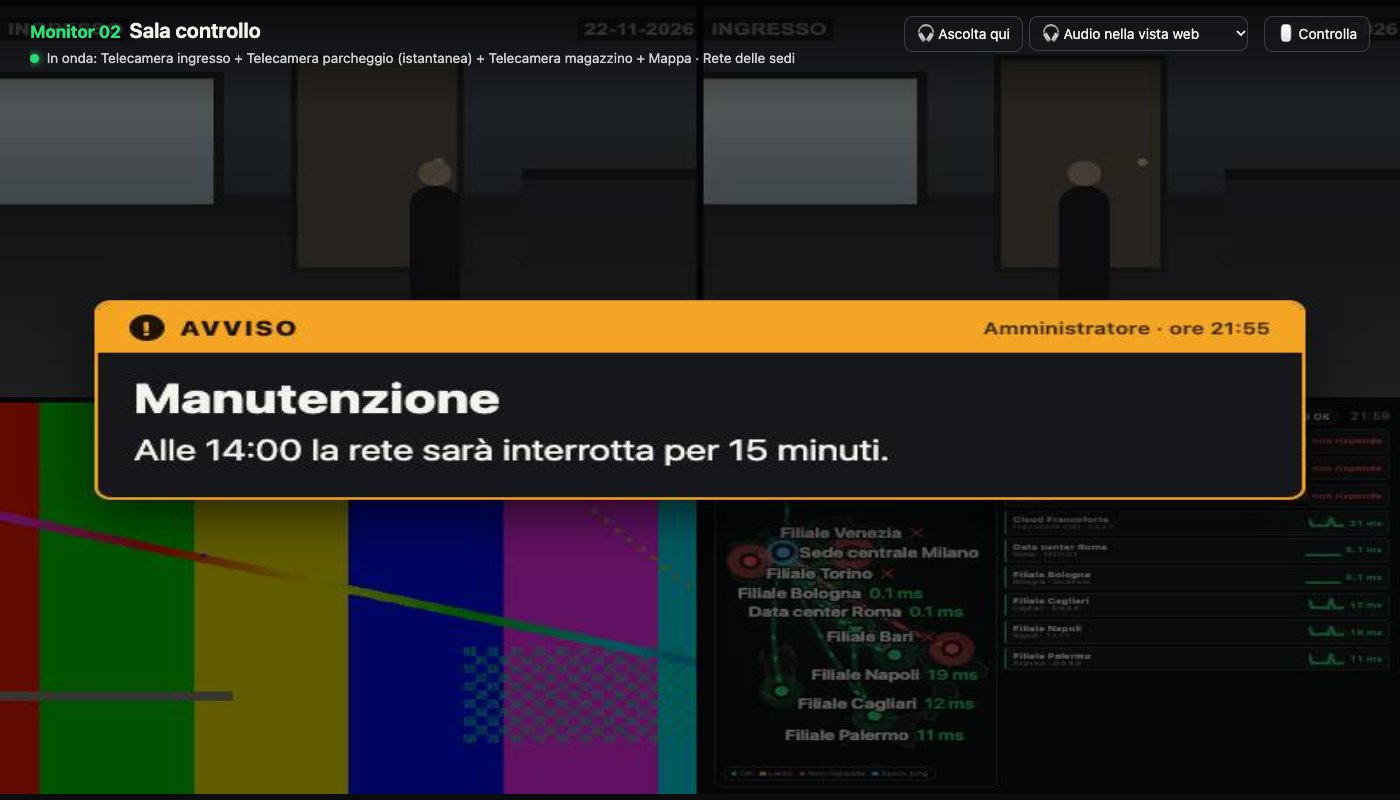
Der Ton wird direkt von der Quelle (YouTube, HLS-Stream, Kamera, Video) in deinem Browser abgespielt: er kann dem Bild einige Sekunden voraus oder hinterher sein. Allgemeine Webseiten haben keinen Ton, der hier angehört werden kann.
In der Webansicht (/Monitor01, /Reception…) können Benutzer mit der Berechtigung Displays vom eigenen PC oder Telefon aus mit der vom Monitor angezeigten Seite interagieren: zum Beispiel für die erste Anmeldung bei Facebook oder einer Website mit Zwei-Faktor-Authentifizierung, um einen Hinweis zu schließen oder eine Option zu wählen, ohne vor die Wall gehen zu müssen.
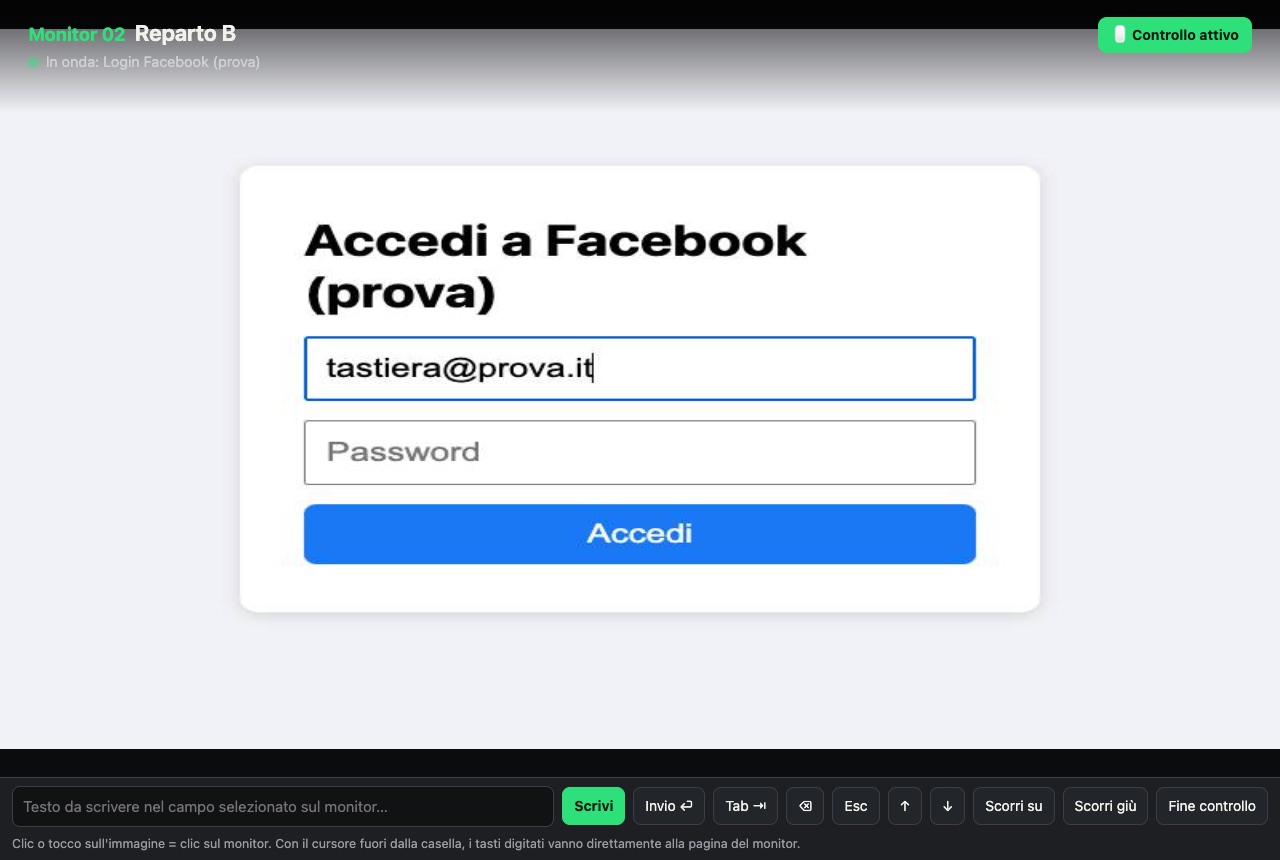
Das Bild wird live aktualisiert, du siehst die Wirkung also sofort. Das Protokoll vermerkt, wer die Fernsteuerung wann verwendet hat, nie aber den getippten Text (er kann Passwörter enthalten). Funktioniert auch auf virtuellen Monitoren.
In der Registerkarte Benutzer (nur für Administratoren sichtbar) werden die Konten derjenigen angelegt, die die Wall verwalten, und derjenigen, die nur die Streams der Monitore ansehen sollen. Für jeden wird festgelegt, was er darf, welche Monitore er sehen darf und wie lange das Konto gültig ist.
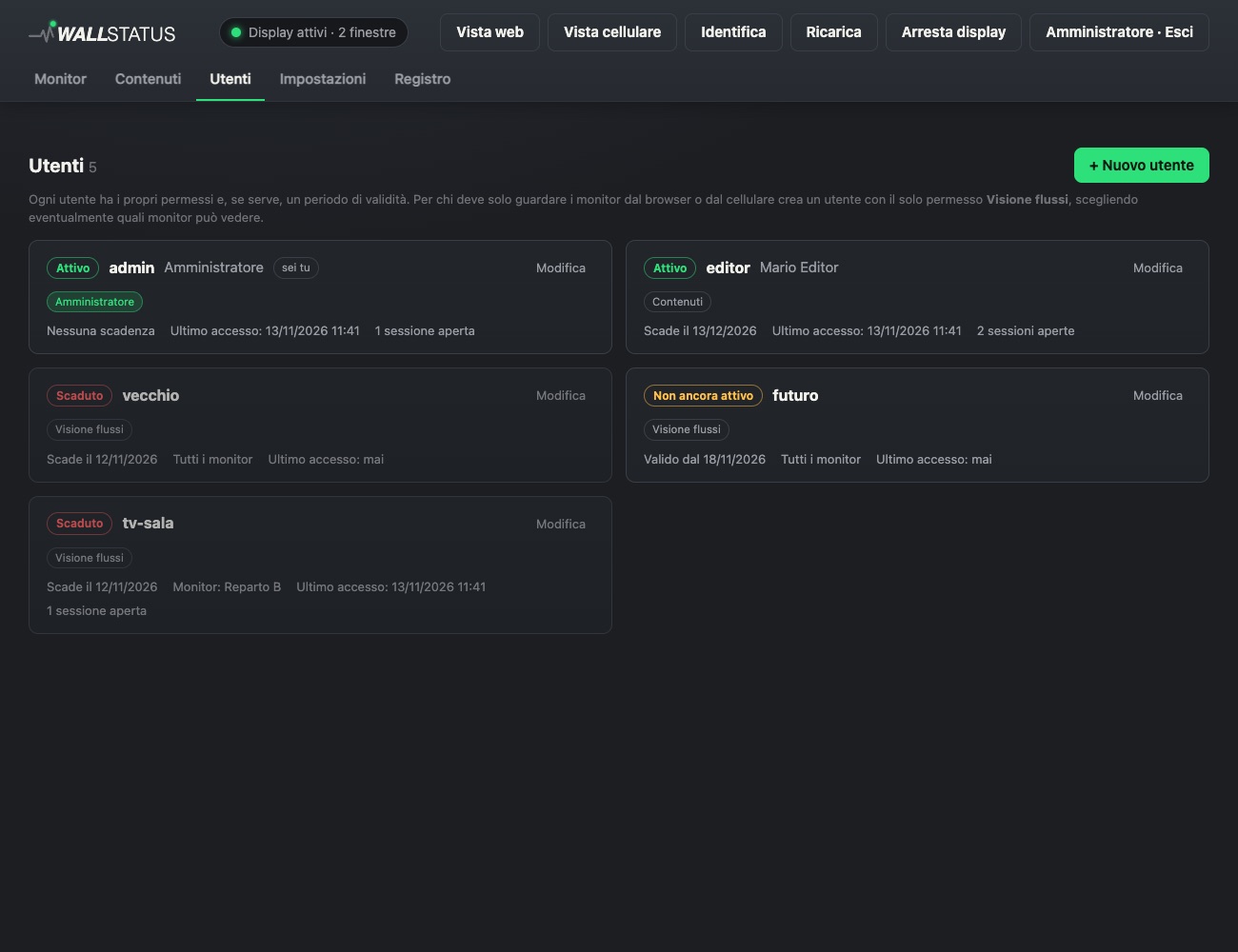
| Berechtigung | Was sie erlaubt |
|---|---|
| Administrator | Alles, einschließlich der Registerkarte Benutzer (Benutzer anlegen, bearbeiten, deaktivieren und löschen). Enthält alle anderen Berechtigungen. Kann das Passwort jedes Benutzers zurücksetzen, auch das anderer Administratoren. |
| Monitor | Registerkarte Monitor: Anordnungen, zugewiesene Inhalte, physischer Bildschirm, Laufschrift |
| Inhalte | Registerkarte Inhalte: Inhalte hinzufügen, bearbeiten, aktivieren und löschen, Dateien und Dokumente hochladen |
| Displays | Displays starten/stoppen, Neu laden, Identifizieren, Bildschirme erkennen, Displays neu starten |
| Einstellungen | Start, Displays, Netzwerkzugriff, Browser, Ports, Beenden von WallStatus |
| Protokoll | Registerkarte Protokoll mit den letzten Ereignissen. Jede Zeile zeigt den Benutzer, der die Aktion ausgeführt hat; die letzten 30 Tage werden aufbewahrt. |
| Nachrichten | Registerkarte Nachrichten: Nachrichten auf den Monitoren senden und entfernen und den Link der Seite auf der Website sehen (Kapitel 12) |
| Überwachungen | Registerkarten Server und Bandbreite: Prüfungen, Benachrichtigungen, Geräte und Ansichten (Kapitel 13 und 14) |
| Streams ansehen | Browseransicht (/Monitor, /Monitor01…) und Handyansicht (/mobile), beschränkt auf die gewählten Monitore |
Die Verwaltungsoberfläche zeigt jedem Benutzer nur die erlaubten Registerkarten und Schaltflächen; WallStatus prüft die Berechtigungen zudem bei jeder Aktion. Wer nur Streams ansehen hat, wird direkt zur Handyansicht geleitet. Jeder Benutzer kann, unabhängig von seinen Berechtigungen, sein eigenes Passwort unter Einstellungen → Mein Konto ändern.
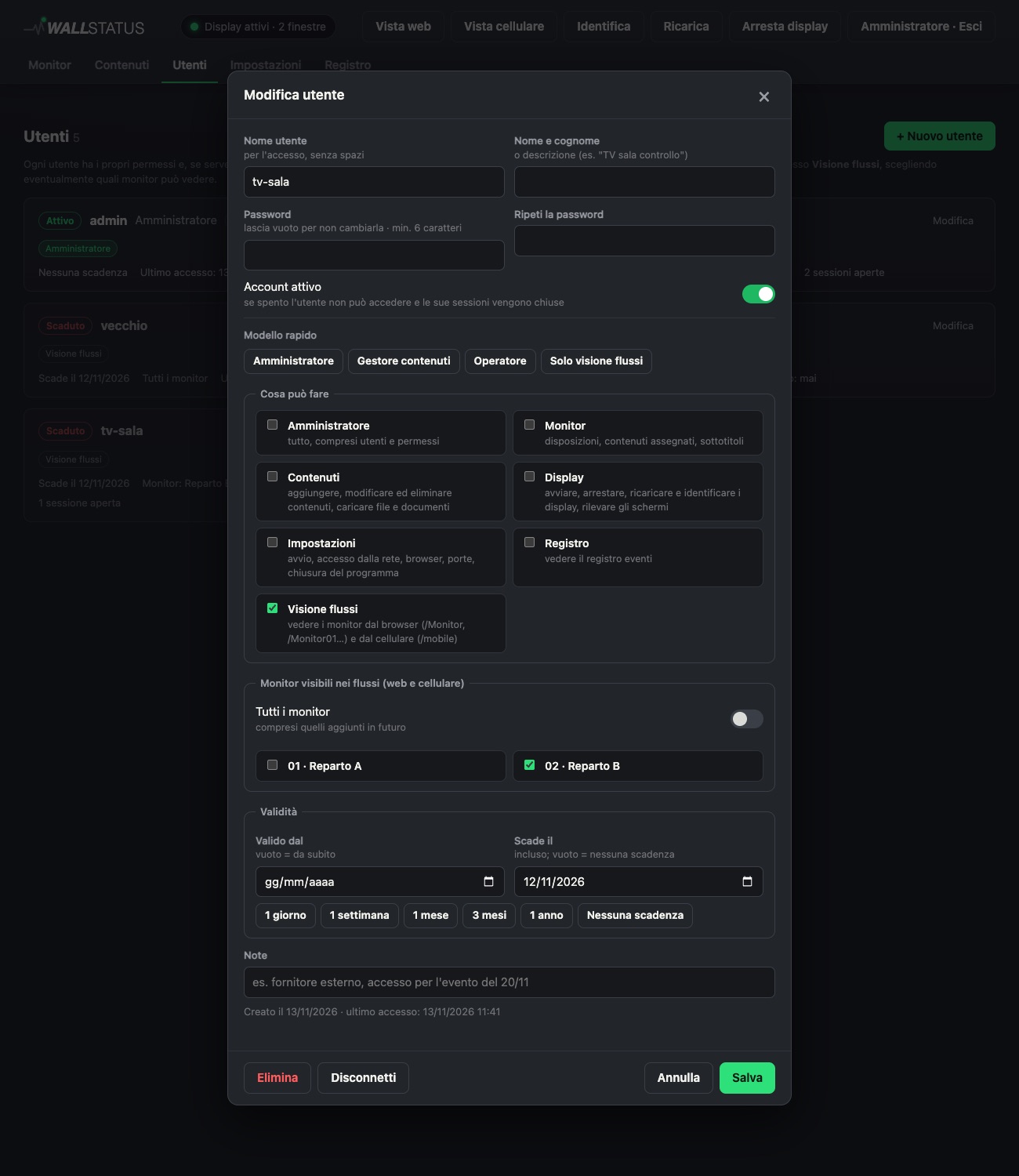
/MonitorNN sind nicht verfügbar. Es geht auch umgekehrt, über die Karte des Monitors: Wer es sehen kann (Kapitel 6).Es funktioniert wie in Microsoft Active Directory: der Administrator vergibt ein vorläufiges Passwort, und der Benutzer muss es bei der ersten Anmeldung durch ein eigenes ersetzen.
Es muss immer mindestens ein aktiver Administrator ohne Ablaufdatum existieren: WallStatus erlaubt nicht, ihn zu deaktivieren, ablaufen zu lassen oder zu löschen, und niemand kann sein eigenes Konto löschen. Wenn das Administratorpasswort vergessen wurde, siehe Kapitel 21.
| Bedarf | Anzulegender Benutzer |
|---|---|
| Smart-TV im Leitstand, der die Wall zeigt | Nur Streams ansehen, alle Monitore, kein Ablauf; öffne am Fernseher /Monitor und melde dich mit Auf diesem Gerät merken an |
| Abteilungsleiter, der nur seinen Monitor auf dem Telefon verfolgt | Nur Streams ansehen, nur der Monitor der Abteilung |
| Externer Dienstleister für eine Veranstaltung | Nur Streams ansehen, Ablauf am Ende der Veranstaltung |
| Kommunikationsabteilung, die Hinweise und Dokumente aktualisiert | Vorlage Inhaltsverwalter |
| Diensthabender Techniker, der die Displays neu startet | Vorlage Bediener |
| Praktikant für drei Monate | Nötige Berechtigungen, Schaltfläche 3 Monate bei der Gültigkeit |
Bei der Aktualisierung von einer älteren Version werden das Administratorkonto und ein eventuelles Konto "nur Ansicht" automatisch in Benutzer umgewandelt, mit denselben Passwörtern.
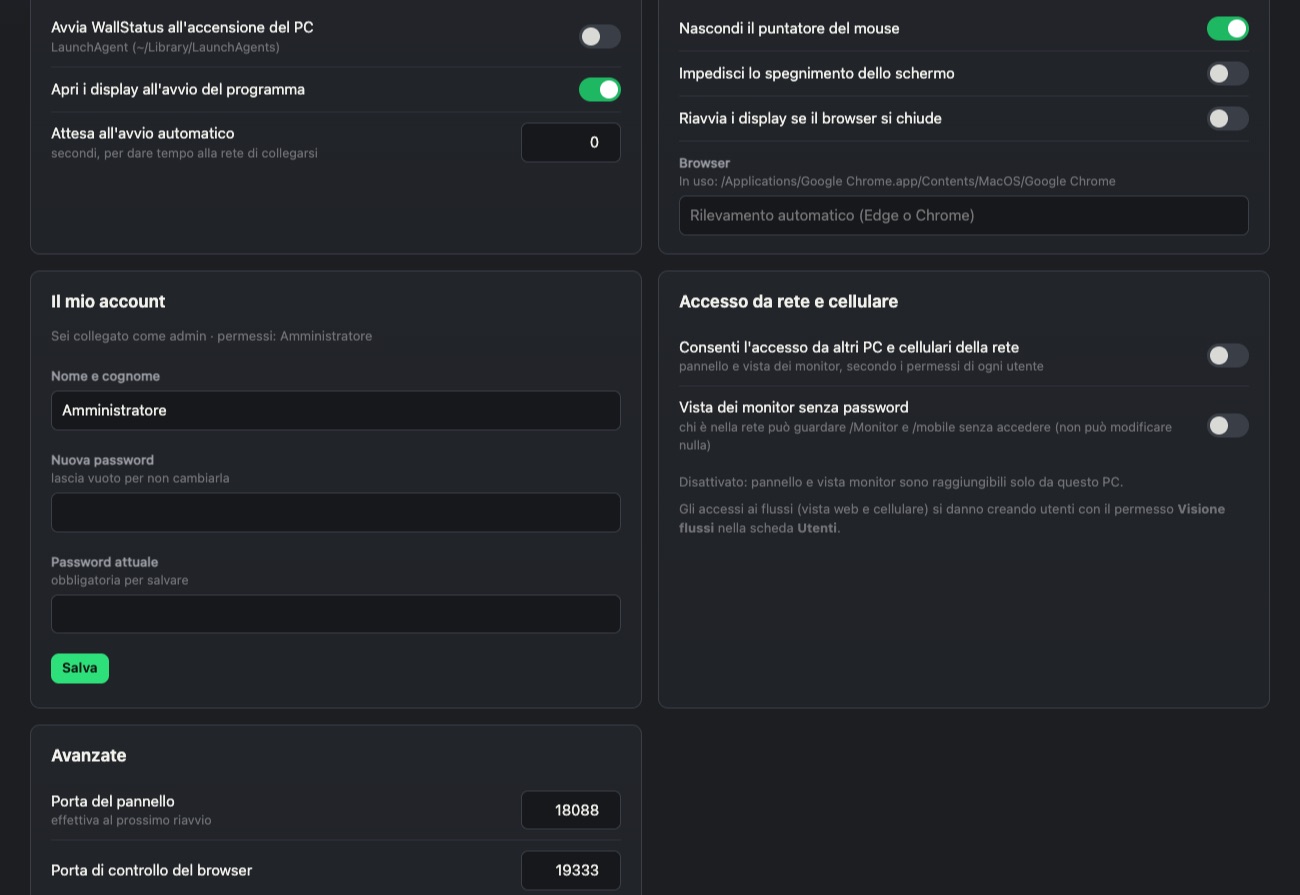
| Einstellung | Beschreibung |
|---|---|
| Beim Einschalten starten | Startet WallStatus automatisch bei der Anmeldung des Benutzers |
| Displays beim Start öffnen | Wenn ausgeschaltet, öffnet sich beim Start nur die Verwaltungsoberfläche |
| Wartezeit beim Autostart | Sekunden Wartezeit nach dem Einschalten, damit das Netzwerk Zeit hat, sich zu verbinden (Standard 8) |
| Mauszeiger ausblenden, wenn er sich nicht bewegt | Blendet den Mauspfeil nach 4 Sekunden Inaktivität aus; sobald du die Maus bewegst, erscheint er wieder, damit du klicken kannst (zum Beispiel auf einen zu bestätigenden Bildschirm) |
| Ausschalten verhindern | Hält den Bildschirm eingeschaltet und verhindert den Standby |
| Displays neu starten | Wird der Browser geschlossen oder hängt er, öffnet WallStatus ihn selbstständig wieder |
| Browser | Leer lassen für die automatische Erkennung; oder gib den Pfad eines bestimmten Browsers an |
| Monitoransicht ohne Passwort | Erlaubt jedem im Netzwerk, die Web- und Handyansicht ohne Anmeldung anzusehen (nur Ansehen). Standardmäßig ausgeschaltet |
| Tastenkombinationen | Displays schließen und Verwaltungsoberfläche öffnen (Standard Ctrl+Alt+Shift+A) und Erzwungenes Beenden (Standard Ctrl+Alt+Shift+Q), im Feld Tastenkürzel an der Wall (Kapitel 20) |
| Proxy für das Internet | Proxy für RSS-Feeds und Nachrichten von der Website; leer = der von Windows (Kapitel 19) |
| Port-Umschalter | Remotedesktop, Verwaltungsoberfläche und andere Anwendungen auf demselben Port (nur Windows, nur Administratoren, Kapitel 19) |
| Port der Verwaltungsoberfläche | Standard 8088. Ändere ihn nur, wenn er bereits von einem anderen Programm verwendet wird (wirksam nach dem Neustart) |
Jeder Benutzer kann seinen Namen aktualisieren und sein Passwort ändern: Einstellungen → Mein Konto → neues Passwort → aktuelles Passwort → Speichern. Bei einer Passwortänderung werden die offenen Sitzungen auf den anderen Geräten beendet. Benutzername, Berechtigungen und Ablauf ändert ein Administrator in der Registerkarte Benutzer (Kapitel 17). Hat ein Administrator eine Passwortänderung verlangt, muss das neue Passwort direkt nach der Anmeldung gewählt werden (Kapitel 17).
http://192.168.1.50:8088/admin, und der QR-Code der Handyansicht.Zugang zur Web- und Handyansicht gibst du, indem du in der Registerkarte Benutzer Benutzer mit der Berechtigung Streams ansehen anlegst (Kapitel 17), mit den gewünschten sichtbaren Monitoren und dem gewünschten Ablauf. Alternativ öffnet Monitoransicht ohne Passwort, nur für das interne Netz, das Ansehen für alle.
Bitte die IT, dem Wall-PC eine feste IP-Adresse (oder eine DHCP-Reservierung) zuzuweisen, damit sich die Adressen der Verwaltungsoberfläche und der Handyansicht nicht ändern.
Nach 5 fehlgeschlagenen Anmeldeversuchen in 5 Minuten wird der Zugang von dieser Adresse vorübergehend gesperrt; die fehlgeschlagenen Versuche werden im Protokoll vermerkt. Wird der Netzwerkzugriff deaktiviert, sind Verwaltungsoberfläche und Handyansicht wieder nur vom Wall-PC aus erreichbar. Das Protokoll vermerkt auch erfolgreiche Anmeldungen, wegen abgelaufener oder deaktivierter Konten abgelehnte Anmeldungen und Änderungen an Benutzern.
WallStatus ist auf Italienisch, Englisch, Spanisch, Deutsch, Französisch, Russisch, Chinesisch, Japanisch und Arabisch verfügbar (Arabisch mit Schreibrichtung von rechts nach links).
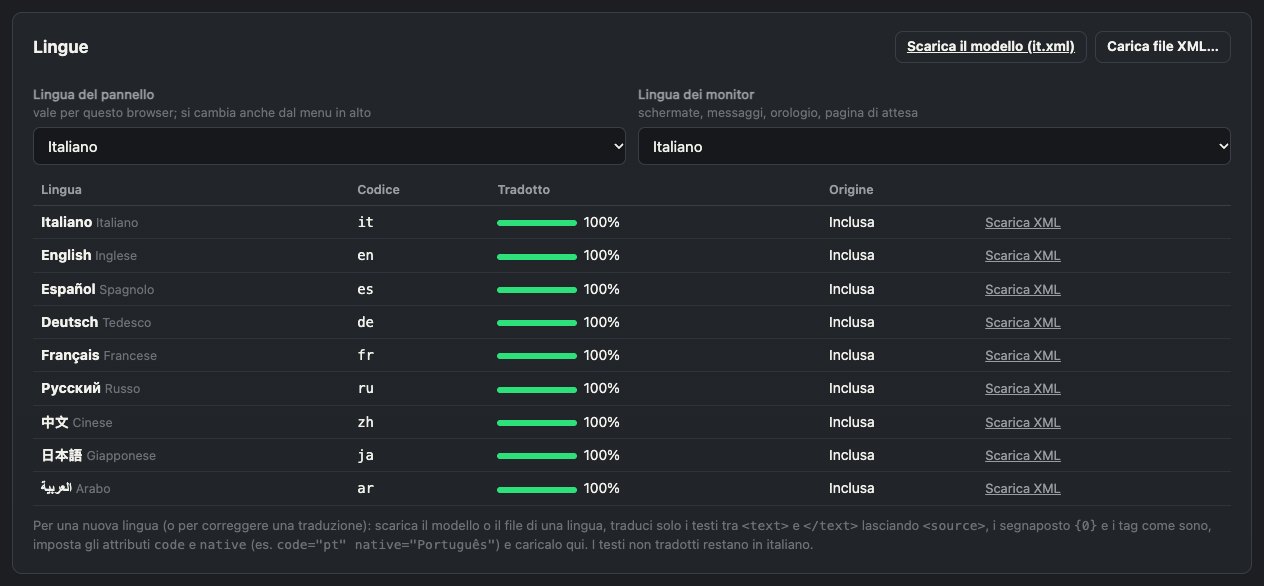
Jede Sprache ist eine XML-Datei. Jeder Text erscheint zweimal: <source> mit dem italienischen Original und <text> mit der Übersetzung:
<language code="pt" name="Portoghese" native="Português" dir="ltr" locale="pt-PT">
  <string id="3f9a1c20"><source>Monitor salvati</source><text>Monitores guardados</text></string>
  …
</language>
<text>. Lass <source>, die Platzhalter {0}, {1}… und die Tags <b>, <code>, <kbd> unverändert. Für eine neue Sprache setze die Attribute code (z. B. pt), native (der Name in der Sprache selbst), dir (rtl für Sprachen von rechts nach links) und locale.Hochgeladene Sprachen bleiben auch nach Aktualisierungen im Datenordner (lang); Löschen kehrt zur im Programm enthaltenen Übersetzung zurück. Fügt eine neue Version Texte hinzu, fügt XML herunterladen sie am Ende leer ein, mit dem Vermerk «da tradurre». Das Ereignisprotokoll bleibt auf Italienisch.
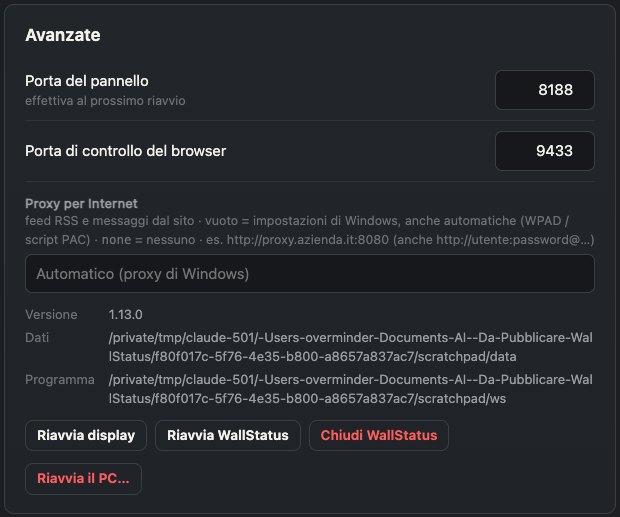

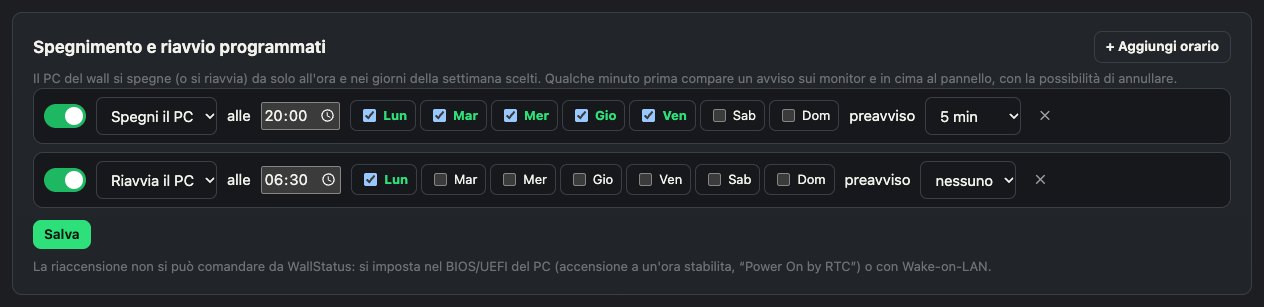
WallStatus beenden (Einstellungen → Erweitert) schaltet die Displays aus und beendet das Programm; am Wall-PC kann auch die Tastenkombination für das erzwungene Beenden verwendet werden (Kapitel 20). Zum Neustarten verwende die Verknüpfung auf dem Desktop oder im Startmenü (Windows) bzw. die App in Programme (Mac), oder starte den Computer neu, wenn der Autostart aktiv ist.
Ist der Wall-PC aus dem Netzwerk nur über einen einzigen Port erreichbar (typischerweise 3389 des Remotedesktops), erlaubt der Umschalter, diesen für mehrere Dienste zu nutzen: er erkennt die Verbindungsart und leitet sie an den Remotedesktop, an die Verwaltungsoberfläche von WallStatus oder an eine andere Anwendung weiter. Nur Windows, nur Administratoren.
adresse:port oder Ablehnen. So kannst du den Port künftig an eine andere Anwendung weiterleiten, ohne sonst etwas zu ändern.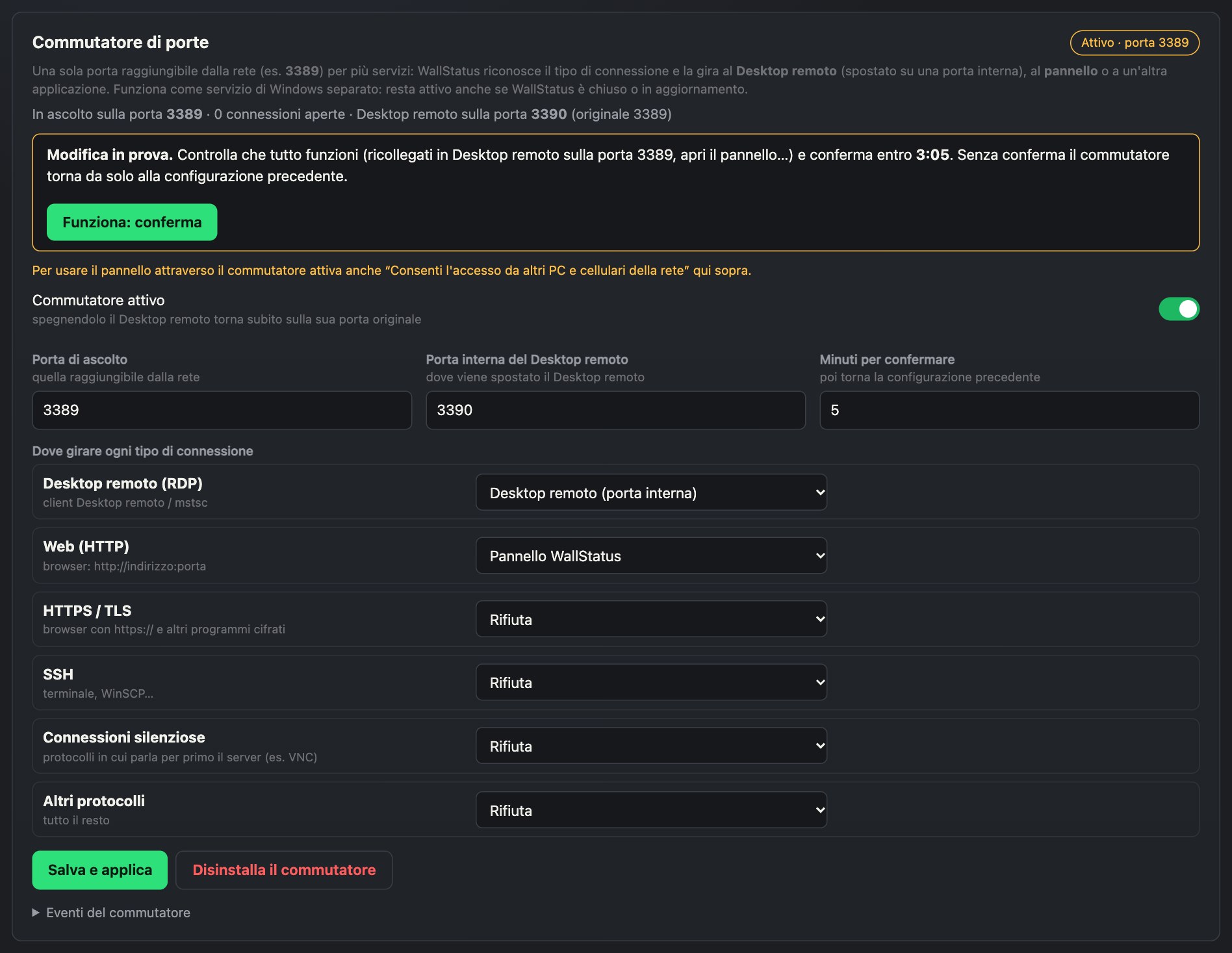
http://127.0.0.1:8088/admin: Installation und Deinstallation fragen mit einem Windows-Fenster auf dem Bildschirm des PCs nach Administratorrechten.http://<indirizzo del wall>:3389/admin (dafür ist Zugriff von anderen PCs und Handys im Netzwerk erlauben nötig, Kapitel 18).Der Dienst verwendet eine Kopie des Programms in %ProgramData%\WallStatus\gateway: Aktualisierungen von WallStatus berühren ihn nicht und der Remotedesktop bleibt immer erreichbar. Um auch den Umschalter auf die neue Version zu bringen, drücke Umschalter aktualisieren in der Verwaltungsoberfläche am PC (der Port wird für einige Sekunden geschlossen, der Remotedesktop bleibt auf dem internen Port). Umschalter deinstallieren stoppt den Dienst, bringt den Remotedesktop auf den ursprünglichen Port zurück und schließt den Port in der Windows-Firewall. Der Abschnitt Ereignisse des Umschalters zeigt die letzten Vorgänge (Änderungen, Bestätigungen, Wiederherstellungen, Fehler).
RSS-Feeds und Nachrichten von der Website (Kapitel 12) werden vom Wall-PC gelesen. Geht das Netzwerk über einen Proxy ins Internet: Einstellungen → Erweitert → Proxy für das Internet.
| Wert | Bedeutung |
|---|---|
| leer | Verwendet die Proxy-Einstellungen von Windows, wie der Browser: Einstellungen automatisch erkennen (WPAD, Datei wpad.dat), Setupskript verwenden (PAC-Datei) und Manuelle Proxyeinrichtung |
none | Kein Proxy: direkte Verbindung |
http://proxy.azienda.it:8080 | Von Hand angegebener Proxy; mit Benutzername und Passwort: http://utente:[email protected]:8080 |
Bei automatischer Konfiguration (WPAD oder PAC-Skript) berechnet Windows selbst den Proxy für jede Adresse: WallStatus geht genauso ins Internet wie Edge und Chrome, ohne dass etwas eingegeben werden muss. Wird das Skript nicht gefunden oder antwortet es nicht, verwendet WallStatus den Proxy der manuellen Einrichtung, falls vorhanden. Die automatische Anmeldung am Proxy mit dem Windows-Benutzer (NTLM/Kerberos) wird nicht unterstützt: verlangt der Proxy eine Authentifizierung, gib Benutzername und Passwort in der Proxy-Adresse an oder bitte die IT, deine Domain ohne Authentifizierung zuzulassen. Die Registerkarte Nachrichten zeigt die von Windows gelesenen Einstellungen, den gewählten Proxy und den Fehler des letzten Versuchs.
Sie funktionieren mit einer an den Wall-PC angeschlossenen Tastatur, während die Displays sichtbar sind (auf dem Mac wird immer die Taste Ctrl verwendet, nicht ⌘).
| Tasten | Aktion |
|---|---|
| Ctrl+Shift+A | Öffnet die Verwaltungsoberfläche in einem neuen Fenster |
| Ctrl+Shift+N | Wechselt zum nächsten Inhalt (rotierende Monitore) |
| Ctrl+Shift+P | Geht zum vorherigen Inhalt zurück |
| Ctrl+Shift+Leertaste oder S | Hält die Rotation des Monitors an / setzt sie fort |
| Bild↓ / Bild↑ | Nächster / vorheriger Inhalt auf rotierenden Monitoren (Präsentationsfernbedienungen) |
| ⏭ ⏮ ⏯ | Medientasten: nächster, vorheriger, Pause / Fortsetzen |
| Ctrl+Shift+R | Lädt alle Monitore neu |
| Ctrl+Shift+I | Identifiziert die Monitore |
| Ctrl+Shift+Q | Schließt die Displays (die Verwaltungsoberfläche bleibt verfügbar, um sie wieder zu öffnen) |
| Ctrl+Alt+Shift+A Mac: Control+Option+Shift+A | Schließt die Displays und öffnet die Verwaltungsoberfläche im Browser: WallStatus bleibt aktiv (änderbar, siehe unten) |
| Ctrl+Alt+Shift+Q Mac: Control+Option+Shift+Q | Beendet WallStatus erzwungen: Displays und Programm (änderbar, siehe unten) |
Zwei Tastenkombinationen erlauben Eingriffe am Wall-PC ohne Maus und ohne Verwaltungsoberfläche:
| Tastenkombination | Was sie bewirkt |
|---|---|
| Ctrl+Alt+Shift+A Mac: Control+Option+Shift+A | Schließt die Displays und öffnet die Verwaltungsoberfläche. Die Vollbildansichten werden geschlossen, WallStatus läuft weiter und die Webkonfiguration (http://127.0.0.1:8088/admin) öffnet sich im Standardbrowser. Zum Wiedereinschalten der Displays: Schaltfläche Displays starten in der Verwaltungsoberfläche. Das ist die Kombination, um die Wall am PC selbst zu konfigurieren. |
| Ctrl+Alt+Shift+Q Mac: Control+Option+Shift+Q | Beendet WallStatus erzwungen: Displays und Programm. Endet das geordnete Herunterfahren nicht innerhalb von 10 Sekunden, schließt WallStatus den Browser der Wall trotzdem und beendet sich. Zum Neustarten verwende die Verknüpfung auf dem Desktop oder im Startmenü (Windows), die App in Programme (Mac) oder starte den PC neu, wenn der Autostart aktiv ist. |
| System | Wann sie funktionieren |
|---|---|
| Windows | Immer, egal welches Fenster im Vordergrund ist (sie sind als systemweite Tastenkürzel registriert), auch wenn der Browser der Wall nicht reagiert. Verwendet ein anderes Programm bereits dieselbe Kombination, meldet das Protokoll dies: dann funktioniert sie nur auf den Monitoren der Wall, oder wähle eine andere. |
| Mac | Wenn ein Monitor der Wall im Vordergrund ist (Klick auf einen Bildschirm der Wall, dann die Kombination). Ein systemweites Tastenkürzel würde erfordern, WallStatus die Bedienungshilfen-Berechtigung von macOS zu erteilen. |
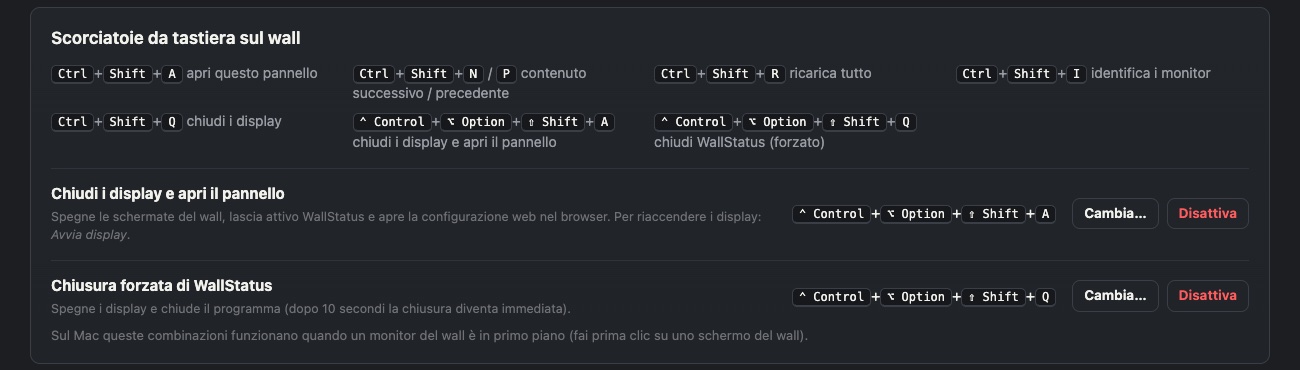
Zum Ändern (Berechtigung Einstellungen nötig): Einstellungen → Tastenkürzel an der Wall → Ändern… neben der Kombination → drücke die neue Kombination (Esc bricht ab). Erlaubt sind mindestens zwei Tasten aus Ctrl, Alt/Option und Shift plus ein Buchstabe, eine Ziffer oder eine Taste von F1 bis F12; mit einer F-Taste genügt ein einziger Modifikator (z. B. Shift+F12). Die beiden Kombinationen müssen sich voneinander und von den anderen Tastenkürzeln unterscheiden. Standard stellt die ursprüngliche wieder her; Deaktivieren entfernt sie. Änderungen gelten sofort, ohne Neustart.
Mit dem Wall-PC kann man sich per Remotedesktop (Windows 11 Pro/Enterprise) verbinden, um ihn zu konfigurieren oder einzugreifen. Verbinde dich mit demselben Benutzer, unter dem die Wall läuft: so findest du WallStatus laufend vor und die Tastenkombinationen funktionieren auch aus der Remotesitzung (der Windows-Remotedesktop-Client fängt Ctrl+Alt+Shift+A und Ctrl+Alt+Shift+Q nicht ab). Mit einem anderen Benutzer öffnet sich eine andere Sitzung, in der WallStatus nicht läuft.
| Zeitpunkt | Was passiert und was zu tun ist |
|---|---|
| Während der Verbindung | Windows verschiebt die Sitzung auf den PC, von dem du dich verbindest: die Monitore der Wall zeigen den Sperrbildschirm und die Fenster von WallStatus wandern auf deinen Bildschirm. Zum Konfigurieren verwende Ctrl+Alt+Shift+A (oder die Verknüpfung Chiudi i display e apri il pannello) oder öffne die Verwaltungsoberfläche mit der Verknüpfung WallStatus – solo pannello. |
| Zum Trennen | Doppelklicke auf Torna al wall (chiudi Desktop remoto) auf dem Desktop (oder im Startmenü) und bestätige die Administratoranfrage: die Remoteverbindung wird geschlossen und die Sitzung kehrt auf die Bildschirme der Wall zurück. WallStatus bemerkt das innerhalb weniger Sekunden, erkennt die Bildschirme und setzt jedes Fenster wieder auf seinen Monitor. |
| Wenn du das Remotedesktop-Fenster schließt, ohne Torna al wall zu verwenden | Die Sitzung bleibt getrennt und die Monitore der Wall bleiben auf dem Sperrbildschirm, bis sich jemand an der Tastatur des Wall-PCs anmeldet (oder du dich erneut verbindest und Torna al wall verwendest). |
Nützliche Verknüpfungen im Startmenü → WallStatus, die auch ohne Tastatur funktionieren (zum Beispiel von einem Remote-Client, der die Kombinationen nicht überträgt):
| Verknüpfung | Wirkung |
|---|---|
| Chiudi i display e apri il pannello | Wie Ctrl+Alt+Shift+A: schaltet die Ansichten aus, WallStatus bleibt aktiv und die Verwaltungsoberfläche öffnet sich. Läuft WallStatus nicht, wird es nur mit der Verwaltungsoberfläche gestartet. |
| Chiudi WallStatus | Wie Ctrl+Alt+Shift+Q: schließt Displays und Programm. |
| Torna al wall (chiudi Desktop remoto) | Bringt die Sitzung zurück auf die Bildschirme der Wall und schließt die Remoteverbindung. Erfordert ein Administratorkonto. |
Vom Mac mit der App Windows App (ehemals Microsoft Remote Desktop) entsprechen die Tasten Control, Option und Shift den Tasten Ctrl, Alt und Shift; kommt eine Kombination nicht an, verwende die Verknüpfungen oben.
Ein einziger Monitor mit der Anordnung 2 nebeneinander und den beiden Inhalten in der Reihenfolge links → rechts.
Monitor mit der Anordnung Rotation, Inhalt wechseln alle 20 Sekunden, zum Beispiel mit: Willkommensseite, Bild mit Hinweisen, Wetter, YouTube-Livestream. Um einem Inhalt mehr Zeit zu geben, stelle seine Dauer in der Rotation ein.
Erstelle einen Inhalt RSS-Feed und füge ihn im Abschnitt Laufschrift jedes Monitors hinzu: mit aktivem durchgehendem Streifen läuft der Text über die ganze Wall. Für einen dringenden Hinweis kannst du den Feed einer SharePoint-Liste oder eines internen Blogs verwenden.
Inhalt Dokumente mit dem freigegebenen Ordner, in dem der Verantwortliche Schichtpläne (PDF) und Kennzahlen (Excel) speichert, 2 Seiten nebeneinander, Seite alle 15 Sekunden. Weise ihn einem Monitor Einzeln zu oder in Rotation zusammen mit dem Produktions-Dashboard.
Öffne http://<indirizzo-del-wall>:8088/Monitor im Browser des Bildschirms und drücke F: die Monitore der Wall wechseln sich live ab.
Einstellungen → Netzwerkzugriff aktivieren → QR-Code scannen. Mit der automatischen Rotation siehst du in wenigen Sekunden den Status aller Monitore.
Inhalte → Schalter des Inhalts ausschalten. Er wird auf allen Monitoren übersprungen; schalte ihn bei Bedarf wieder ein.
Bei jedem Problem schau zuerst in die Registerkarte Protokoll der Verwaltungsoberfläche: sie zeigt die letzten Ereignisse (Browserstart, erkannte Bildschirme, automatische Anmeldungen, Fehler).
Jede im Panel ausgeführte Aktion (Inhalte, Monitore, Einstellungen, Benutzer, Standorte, Nachrichten…) erscheint mit [Benutzer] nach Datum und Uhrzeit, sodass man immer weiß, wer was getan hat; Programmereignisse (Start, Browser, Prüfungen) haben keinen Benutzer. Oben kannst du nach Benutzer und nach Text filtern. Das Protokoll bewahrt die Ereignisse der letzten 30 Tage auf: ältere werden automatisch gelöscht (beim Start und danach stündlich).
| Problem | Lösung |
|---|---|
| Beim Start erscheint nichts | Öffne http://127.0.0.1:8088/admin am Wall-PC und lies die rote Meldung. Der häufigste Fall auf dem Mac ist fehlendes Chrome oder Edge. |
| "Kein kompatibler Browser gefunden" | Windows: prüfe, ob Microsoft Edge vorhanden ist. Mac: installiere Google Chrome. Liegt der Browser in einem ungewöhnlichen Pfad, gib ihn unter Einstellungen → Browser an. |
| Ein Monitor bleibt schwarz oder zeigt den Inhalt auf dem falschen Bildschirm | Verwaltungsoberfläche → Bildschirme erkennen, dann Identifizieren und den Physischen Bildschirm korrigieren. Prüfe die Anordnung der Bildschirme in den Einstellungen des Betriebssystems. |
| Hinweis "der physische Bildschirm N ist nicht angeschlossen" | Der Bildschirm ist ausgeschaltet oder getrennt. Schalte ihn ein und drücke Bildschirme erkennen. |
| Auf dem Mac geht nur ein Monitor in den Vollbildmodus | Aktiviere "Monitore verwenden verschiedene Spaces" (Kapitel 4) und melde den Benutzer ab und wieder an. |
| Ein Rasterfeld ist leer oder zeigt einen Fehler | Teste den Inhalt mit Vorschau. Ist es eine Website mit Anmeldung, verwende sie auf einem Monitor mit Einzeln oder Rotation. |
| Die automatische Anmeldung funktioniert nicht | Prüfe Benutzername und Passwort; lies das Protokoll (nach 6 Versuchen wird für 10 Minuten ausgesetzt). Für besondere Websites fülle die Selektoren in den erweiterten Optionen aus. Bei Zwei-Faktor-Authentifizierung muss die erste Anmeldung von Hand erfolgen. |
| Seite "Website nicht erreichbar" | WallStatus versucht es automatisch alle 20 Sekunden erneut. Ist das Netzwerk beim Einschalten spät verfügbar, erhöhe die Wartezeit beim Autostart. |
| Eine RTSP-Kamera bleibt schwarz oder meldet „ffmpeg nicht gefunden“ | Installiere ffmpeg (Kapitel 9) und warte eine Minute. Öffne dann den Inhalt und drücke Kamera prüfen: die Meldung zeigt, ob das Problem das Passwort, der Stream-Pfad oder die Erreichbarkeit ist. Für die genaue Adresse verwende das geführte Ausfüllen oder das Handbuch der Kamera. |
| Kamera: „Benutzername oder Passwort falsch“ | Prüfe die Anmeldedaten; manche Marken verlangen einen eigenen Benutzer für RTSP (Tapo, EZVIZ) oder die Aktivierung von RTSP/ONVIF in den Kameraeinstellungen (Reolink, EZVIZ). |
| Auf der Karte sind alle Standorte rot | Prüfe am Wall-PC, ob der Ping funktioniert (Ping testen im Standort). Oft blockiert die Firewall der Standorte oder von Windows ICMP: erlaube den Ping oder gib ein anderes Gerät des Standorts an. |
| Die Tasten ⏮ ⏸ ⏭ erscheinen nicht | Sie erscheinen nur bei Monitoren mit zeitgesteuerter oder manueller Rotation, mit mindestens zwei aktiven Inhalten, gestarteten Displays und für Benutzer mit der Berechtigung Displays. |
| Das YouTube-Video meldet "nicht verfügbar" | Manche Eigentümer verbieten die eingebettete Wiedergabe, oder der Livestream ist beendet. Verwende den Kanallink für den laufenden Livestream oder den Typ Webseite. |
| Von meinem PC oder Handy öffnet sich die Verwaltungsoberfläche nicht | Prüfe, ob der Netzwerkzugriff aktiv ist (Kapitel 18), ob die Geräte im selben Netzwerk sind (Gast-WLAN ist oft isoliert) und ob die Windows-Firewall WallStatus in privaten Netzwerken erlaubt. |
| Die Nachrichtenleiste erscheint nicht | Prüfe, ob der Feed aktiv und dem Monitor zugewiesen ist; öffne den Inhalt und drücke Feed testen. Antwortet der Feed nicht, erscheint die Leiste, sobald die ersten Nachrichten eintreffen (neuer Versuch jede Minute). Das Protokoll zeigt Fehler der Feeds. |
| Dokument: "LibreOffice oder Microsoft Office erforderlich" | PowerPoint, .doc, .rtf und OpenDocument müssen konvertiert werden: installiere LibreOffice (kostenlos) auf dem Wall-PC oder speichere die Datei als PDF. Unter Windows geht auch Microsoft Office. |
| Dokument: "Zugriff verweigert" oder "Webseite statt Dokument" | Prüfe Benutzername und Passwort des Inhalts. Verwendet die Website eine Anmeldeseite (SharePoint, OneDrive, Portale), nutze einen direkten Download-Link oder einen synchronisierten Ordner. |
| Word- oder Excel-Dokument sieht anders aus als das Original | Aktiviere Word und Excel in PDF konvertieren (LibreOffice oder Office nötig) oder speichere das Dokument als PDF. |
| Der Laufschriftstreifen ist zwischen zwei Monitoren nicht durchgehend | Die Anordnung der Bildschirme im Betriebssystem entspricht nicht der tatsächlichen: korrigiere sie und drücke Bildschirme erkennen. Prüfe, ob der durchgehende Streifen aktiv ist. |
| Eine Nachricht erscheint nicht auf dem Monitor | Prüfe in der Registerkarte Nachrichten, ob sie nicht abgelaufen und diesem Monitor zugewiesen ist; bei mehr als 3 aktiven Nachrichten sind nur die 3 wichtigsten zu sehen. Die Displays müssen eingeschaltet sein. |
| Nachrichten von der Website: "die Website antwortet mit 404" | Die Adresse ist falsch oder das Token von WallStatus entspricht nicht dem Secret TOKEN des Workers: kopiere es erneut und drücke Jetzt testen. |
| Nachrichten von der Website: "Website nicht erreichbar" oder "nicht der Nachrichten-Feed" | Der Wall-PC kommt nicht ins Internet oder der Proxy blockiert die Adresse: gib den Proxy unter Einstellungen → Erweitert an (Kapitel 19) und bitte die IT, deine Domain zuzulassen. "Der Proxy verlangt Benutzername und Passwort": gib sie in der Proxy-Adresse an. |
| Umschalter: "Port 3389 ist nicht verfügbar" | Ein anderes Programm verwendet den Port. Ist es der Remotedesktop, verschiebt der Umschalter ihn nur, wenn eine Regel auf Remotedesktop zeigt: prüfe die Ziele und den internen Port. |
| Nach dem Aktivieren des Umschalters kann ich mich nicht mehr per Remotedesktop verbinden | Warte die Testminuten ab (5, wenn du sie nicht geändert hast): ohne Bestätigung kehrt der Umschalter selbstständig zur vorherigen Konfiguration zurück und der Remotedesktop auf den ursprünglichen Port. Verbinde dich dann normal erneut und sieh dir Ereignisse des Umschalters an. |
| Webansicht schwarz oder eingefroren | Der Monitor ist ausgeschaltet, getrennt oder die Displays sind gestoppt. Blockiert das Netzwerk den kontinuierlichen Stream, wechselt die Seite selbstständig zu Bildern, die alle 2 Sekunden aktualisiert werden. |
| Auf dem Handy "Dieser Monitor wird nicht angezeigt" | Der Monitor ist aktiv, aber sein physischer Bildschirm ist nicht angeschlossen oder die Displays sind gestoppt. |
| "Konto abgelaufen" oder "Konto gültig ab…" | Der Benutzer ist außerhalb seines Gültigkeitszeitraums: ein Administrator kann die Daten in der Registerkarte Benutzer ändern. |
| "Dein Konto hat keine Berechtigung, …" | Die Berechtigung für diese Funktion fehlt: bitte einen Administrator, sie hinzuzufügen. Wer nur Streams ansehen hat, kann die Verwaltungsoberfläche nicht öffnen. |
| Ein Monitor erscheint nicht in der Webansicht oder auf dem Handy | Der Monitor gehört nicht zu den für den Benutzer sichtbaren (Registerkarte Benutzer → Sichtbare Monitore), der Benutzer gehört nicht zu den in Wer es sehen kann des Monitors gewählten, oder der Monitor ist deaktiviert. |
| Akustische Warnungen sind nicht zu hören | Registerkarte Audio: prüfe, ob die Warnungen aktiv sind und außerhalb des Ruhezeitraums liegen, und teste den Ton mit 🔊. Prüfe Lautstärke und Stummschaltung der Standardausgabe (Abschnitt Lautstärke des PCs) und, wenn der Ton aus dem Fernseher kommt, die Lautstärke des Fernsehers. |
| Die Lautstärke des PCs wird nicht gelesen (Windows) | Beim ersten Mal bereitet WallStatus die Komponente für die Lautstärke vor (einige Sekunden). Ist PowerShell durch Unternehmensrichtlinien gesperrt, ist die Lautstärkeregelung nicht verfügbar: akustische Warnungen funktionieren trotzdem. |
| Der LG- oder Samsung-Fernseher antwortet nicht | Drücke Koppeln und bestätige am Fernseher innerhalb einer Minute; der Fernseher muss eingeschaltet und im selben Netzwerk sein. Bei LG aktiviere „LG Connect Apps“, bei Samsung erlaube das Gerät in der Externen Geräteverwaltung. |
| Ein überwachter Inhalt erscheint nie (oder ist immer sichtbar) | Öffne den Inhalt und drücke Jetzt prüfen. Prüfe den gesuchten Text (er muss im Text der Seite stehen, nicht in Bildern) und verwende für skriptbasierte Seiten die RSS/JSON-Version des Status. |
| X-Konto: „Limit erreicht“ oder keine Posts | X schränkt das Lesen ohne Konto ein: gib einen alternativen Feed desselben Kontos an (Kapitel 7) oder verwende die Statusseite des Dienstes als RSS-Feed. |
| Traceroute: viele Hops „keine Antwort“ | Viele Router antworten nicht auf die Sonden oder nur auf einige: das ist normal. Antwortet der letzte Hop, ist das Ziel erreichbar. Antwortet nach dem ersten kein Hop mehr, blockiert eine Unternehmensfirewall die Sonden. |
| Ein geplanter Inhalt startet nicht | Registerkarte Zeitplan: prüfe, ob er aktiv ist und die Uhrzeit der des Wall-PCs entspricht; der Inhalt muss aktiv sein. Bei mehreren sich überschneidenden Zeitplänen auf demselben Monitor gilt der erste in der Liste. |
| Auf dem Handy muss ich mich erneut anmelden | Sitzungen werden beendet, wenn WallStatus neu gestartet wird, wenn sich das Passwort des Benutzers ändert, wenn das Konto deaktiviert wird oder abläuft oder wenn ein Administrator Trennen drückt. |
| Ich habe das Administratorpasswort vergessen | Am Wall-PC: 1) beende WallStatus (Windows: Task-Manager → WallStatus → Task beenden; Mac: Aktivitätsanzeige → WallStatus → Beenden); 2) führe das Programm mit der Option --reset-password aus (siehe Kapitel 22), die die Administratorbenutzer löscht und die anderen Benutzer, Monitore und Inhalte unverändert lässt; 3) starte WallStatus neu, öffne die Verwaltungsoberfläche am Wall-PC und erstelle einen neuen Administrator. Gibt es einen weiteren Administrator, genügt es, dass dieser das Passwort in der Registerkarte Benutzer zurücksetzt. Der Netzwerkzugriff wird deaktiviert und muss wieder aktiviert werden. |
| Die Passwörter der Websites funktionieren nach dem Kopieren der Konfiguration auf einen anderen PC nicht mehr | Das ist gewollt: der Verschlüsselungsschlüssel ist an Computer und Benutzer gebunden. Gib die Passwörter auf dem neuen PC erneut ein. |
| WallStatus reagiert nicht oder ich muss den Wall-PC freigeben | Drücke Ctrl+Alt+Shift+Q (Mac: Control+Option+Shift+Q, mit einem Monitor der Wall im Vordergrund) oder die eingestellte Kombination. Als letztes Mittel: Task-Manager (Windows) oder Aktivitätsanzeige (Mac) → WallStatus → Beenden. |
| Auf Facebook (oder einer anderen Website) muss ich Benutzername und Passwort eingeben, kann aber an der Wall nicht tippen | Drücke in der Webansicht des Monitors 🖱 Steuern, klicke in das Feld und tippe (Kapitel 16), oder importiere das Passwort aus Chrome/Edge (Kapitel 8) und überlasse es der automatischen Anmeldung. Am Wall-PC: bewege die Maus, klicke in das Feld und tippe. |
| An der Wall sehe ich den Mauszeiger nicht und kann nicht klicken | Bewege die Maus: der Zeiger erscheint für einige Sekunden wieder. Für Cookie-Banner musst du nicht klicken, wenn im Inhalt Cookies und Zustimmungsbildschirme automatisch akzeptieren aktiv ist. |
| Seite aus Netzwerkordner: "Datei nicht erreichbar" | Öffne denselben Pfad im Explorer am Wall-PC mit dem Benutzer der Wall: fragt er nach einem Passwort, gib Benutzer (DOMÄNE\benutzer) und Passwort im Inhalt an. Prüfe, ob der Pfad vollständig ist und der PC mit dem Firmennetz verbunden ist (auch beim Start: erhöhe die Wartezeit beim Autostart). Das Protokoll zeigt das Ergebnis der Verbindung zur Freigabe. |
| Seite aus Datei unvollständig angezeigt | Verwendet die Seite Dateien außerhalb ihres Ordners oder absolute file://-Adressen, aktiviere Direkt als file:// öffnen (nur Monitore mit Einzeln oder Rotation). |
| Ich muss die Wall konfigurieren, aber die Displays verdecken den ganzen Bildschirm | Drücke Ctrl+Alt+Shift+A (Mac: Control+Option+Shift+A): die Displays werden geschlossen und die Verwaltungsoberfläche öffnet sich. Danach Displays starten. |
| Es wird nur ein Bildschirm erkannt, aber es sind zwei Monitore | 1) Windows: Einstellungen → System → Anzeige → Diese Anzeigen erweitern. 2) Verwaltungsoberfläche → Bildschirme erkennen. 3) Sieh im Protokoll die Zeilen schermi rilevati und rilevamento schermi dal browser an: sie zeigen, wie viele Bildschirme Browser und Windows sehen. Seit Version 1.5 wird unter Windows in jedem Fall die Liste des Systems verwendet. Besteht das Problem weiter, sende diese Protokollzeilen an den Support. |
| Nach dem Remotedesktop zeigen die Monitore der Wall den Sperrbildschirm | Die Sitzung ist getrennt geblieben: verbinde dich erneut per Remotedesktop und doppelklicke auf Torna al wall (chiudi Desktop remoto), oder melde dich an der Tastatur des Wall-PCs an. Um das zu vermeiden, trenne die Verbindung immer mit dieser Verknüpfung. |
| Die Tastenkombination zum Beenden funktioniert nicht | Prüfe in den Einstellungen, welche Kombination eingestellt ist und ob sie nicht deaktiviert ist. Unter Windows zeigt das Protokoll, ob ein anderes Programm sie bereits verwendet; auf dem Mac klicke zuerst auf einen Bildschirm der Wall. |
| Sehr langsamer Start der Displays oder doppelte Fenster | Einstellungen → Displays neu starten. WallStatus schließt automatisch eventuell aus einer früheren Sitzung offen gebliebene Browserfenster. |
| System | Ordner |
|---|---|
| Windows (installiert) | %LOCALAPPDATA%\Programs\WallStatus\data |
| Windows (portabel) | Unterordner data neben WallStatus.exe |
| Mac | ~/Library/Application Support/WallStatus |
Der genaue Pfad wird auch unter Einstellungen → Erweitert angezeigt. Der Ordner enthält:
| Datei / Ordner | Inhalt |
|---|---|
| config.json | Monitore, Inhalte, Feeds, Einstellungen und Benutzer (Passwörter verschlüsselt oder als Hash gespeichert) |
| secret.key | Verweis auf den Verschlüsselungsschlüssel, vom Betriebssystem geschützt |
| media/ | Hochgeladene Bilder, Videos und Dokumente |
| cache/ | Von Webadressen heruntergeladene und in PDF konvertierte Dokumente (leert sich selbst; kann bei geschlossenem Programm gelöscht werden) |
| browser/ | Profil des Wall-Browsers (Sitzungen, Cookies der Websites) |
| wallstatus.log | Ereignisprotokoll (letzte 30 Tage) |
Um die Konfiguration zu sichern oder zu replizieren, kopiere config.json und den Ordner media, während WallStatus geschlossen ist. Füge sie auf dem neuen Computer in den Datenordner ein, starte WallStatus und gib die Passwörter der Websites erneut ein (auf einem anderen PC verschlüsselte werden ignoriert).
Für per Skript oder Softwareverteilung verwaltete Installationen:
WallStatus.exe --no-display            nur Verwaltungsoberfläche, ohne Displays zu öffnen
WallStatus.exe --data "D:\WallData"    anderen Datenordner verwenden
WallStatus.exe --install-autostart     aktiviert den Autostart und beendet sich
WallStatus.exe --uninstall-autostart   deaktiviert den Autostart und beendet sich
WallStatus.exe --reset-password        löscht die Administratorbenutzer (neu anzulegen)
WallStatus.exe --show-panel            schließt die Displays und öffnet die Verwaltungsoberfläche (WallStatus bleibt aktiv)
WallStatus.exe --quit                  beendet das laufende WallStatus

Windows (installiert), über Win+R:
  "%LOCALAPPDATA%\Programs\WallStatus\WallStatus.exe" --reset-password

Mac, im Terminal:
  /Applications/WallStatus.app/Contents/MacOS/WallStatus --reset-password

Zeigt einen Inhalt zu einem bestimmten Datum und einer bestimmten Uhrzeit, jeden Tag oder an bestimmten Wochentagen im Vollbild auf einem Monitor an: die Mittagsnachrichten im Besprechungsraum, eine Kamera während einer Veranstaltung, eine Präsentation bei Ankunft von Besuchern. Nach Ende des Zeitfensters kehrt der Monitor zu seiner normalen Konfiguration zurück.
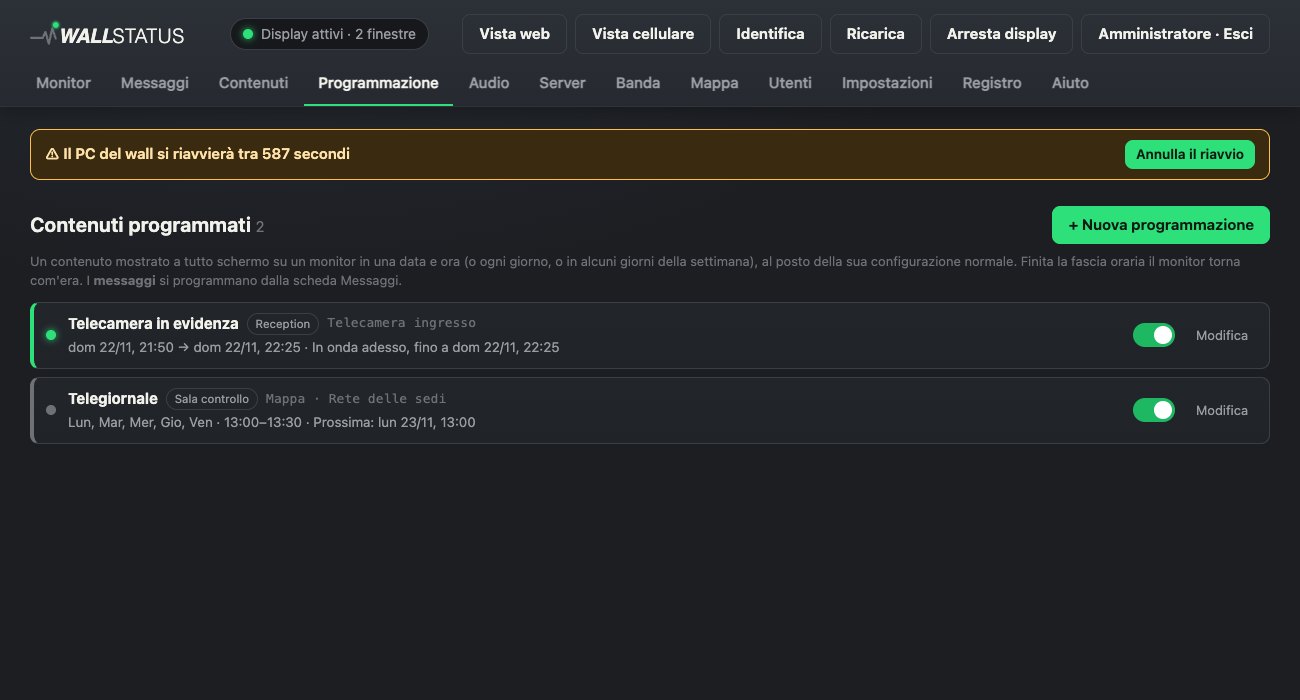
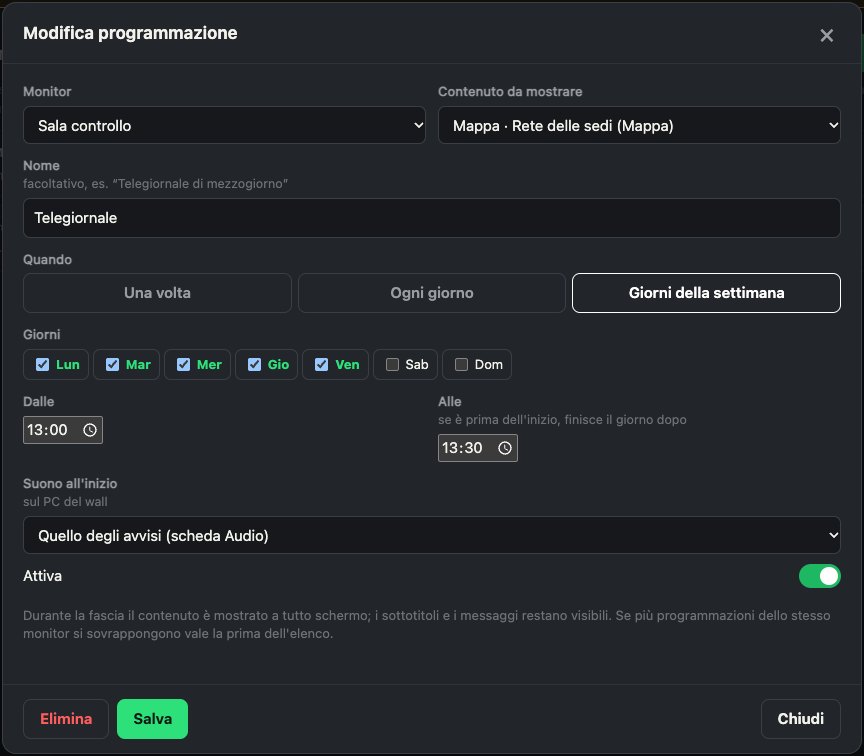
Die Registerkarte Audio (Berechtigung Displays; die Einstellungen erfordern die Berechtigung Einstellungen) regelt die Lautstärke von PC und Fernsehern, verwaltet die Töne und legt fest, welche Ereignisse eine Warnung über die Lautsprecher der Wall auslösen.
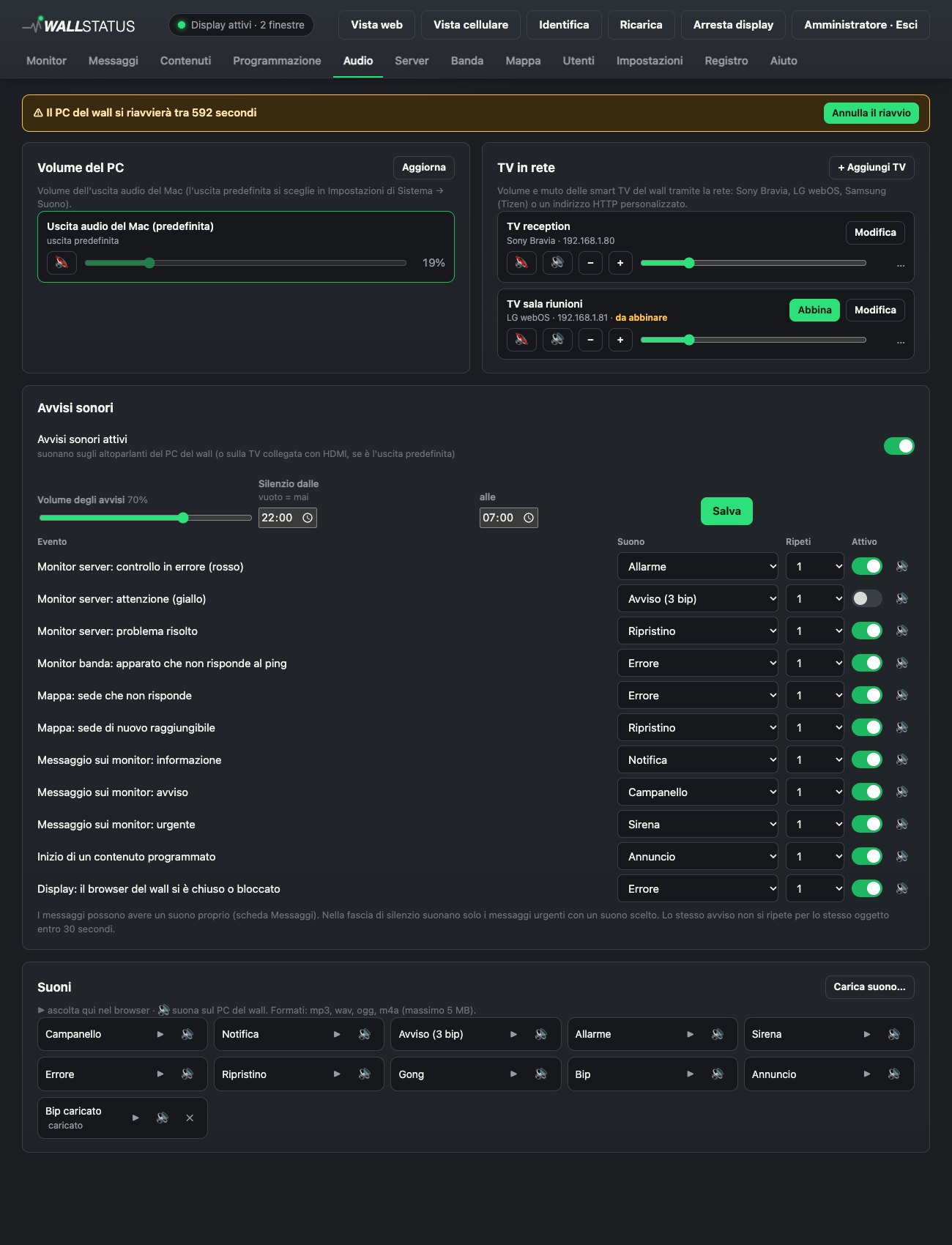
Um die Lautstärke des Fernsehers selbst (nicht des PCs) über das Netzwerk zu regeln. + Fernseher hinzufügen: Name, Marke, IP-Adresse und gegebenenfalls der Monitor der Wall, dem er entspricht.
| Marke | Vorbereitung | Befehle |
|---|---|---|
| Sony Bravia | Am Fernseher: Netzwerk → Heimnetzwerk-Einrichtung → IP-Steuerung → Authentifizierung „Normal und Pre-Shared Key“, wähle einen Schlüssel und trage ihn im Feld PSK ein. | genaue Lautstärke, + / −, Stumm |
| LG webOS | Aktiviere „LG Connect Apps“ (oder Einschalten über das Netzwerk). Speichere, drücke Koppeln und bestätige am Fernseher. | genaue Lautstärke, + / −, Stumm |
| Samsung (Tizen) | Speichere, drücke Koppeln und wähle Zulassen am Fernseher. | + / −, Stumm (keine genaue Lautstärke) |
| HTTP-Befehl | Für jeden Befehl aufzurufende Adressen ({v} = Lautstärke): Home Assistant, Steuerzentralen, Fernseher mit eigener API. | die konfigurierten |
WallStatus enthält 10 Töne: Klingel, Benachrichtigung, Warnung (3 Pieptöne), Alarm, Sirene, Fehler, Wiederherstellung, Gong, Piep, Durchsage. Mit Ton hochladen… fügst du eigene hinzu (mp3, wav, ogg, m4a, bis 5 MB), zum Beispiel eine aufgenommene Durchsage. Für jeden Ton: ▶ hörst du ihn in deinem Browser, 🔊 spielst du ihn auf dem Wall-PC ab, ✕ löschst du hochgeladene. Die Töne werden in Warnungen, Nachrichten und Zeitplänen verwendet.
Für jeden Monitor kannst du wählen, ob der Ton von Videos, Livestreams und Kameras aus der Wall kommt, im Browser der Person, die die Webansicht ansieht, oder bei beiden (Kapitel 6 und 16).
Die Registerkarte Traceroute (Berechtigung Überwachungen) zeigt die Route, die die Pakete vom Wall-PC bis zu einer Adresse nehmen: jeden durchlaufenen Router (Hop), die Antwortzeit, das Netz, zu dem er gehört, und die geschätzte Position auf einer Weltkarte. Nützlich, wenn ein Standort oder ein Dienst langsam oder nicht erreichbar ist, um zu sehen, wo die Route endet.
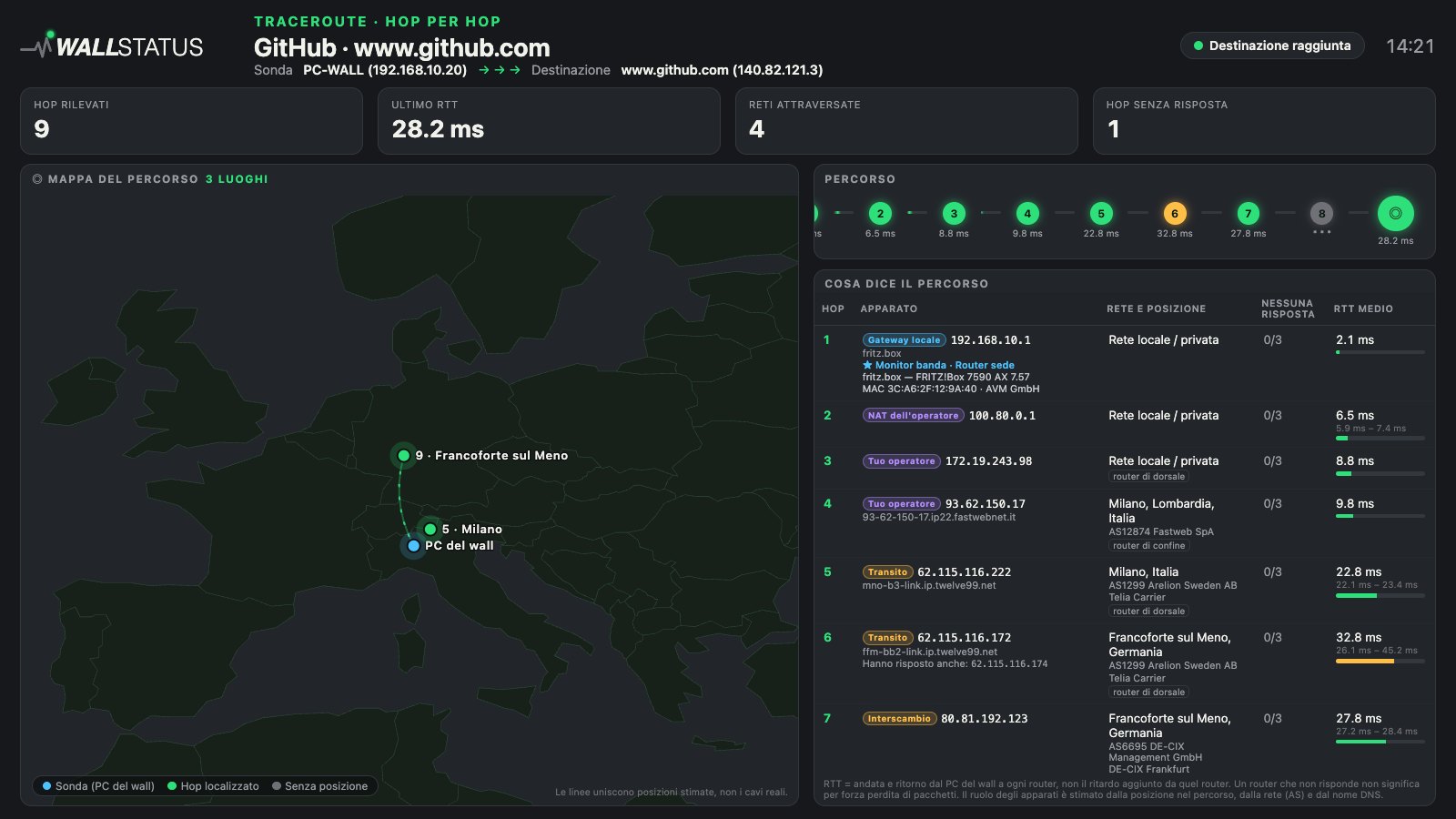
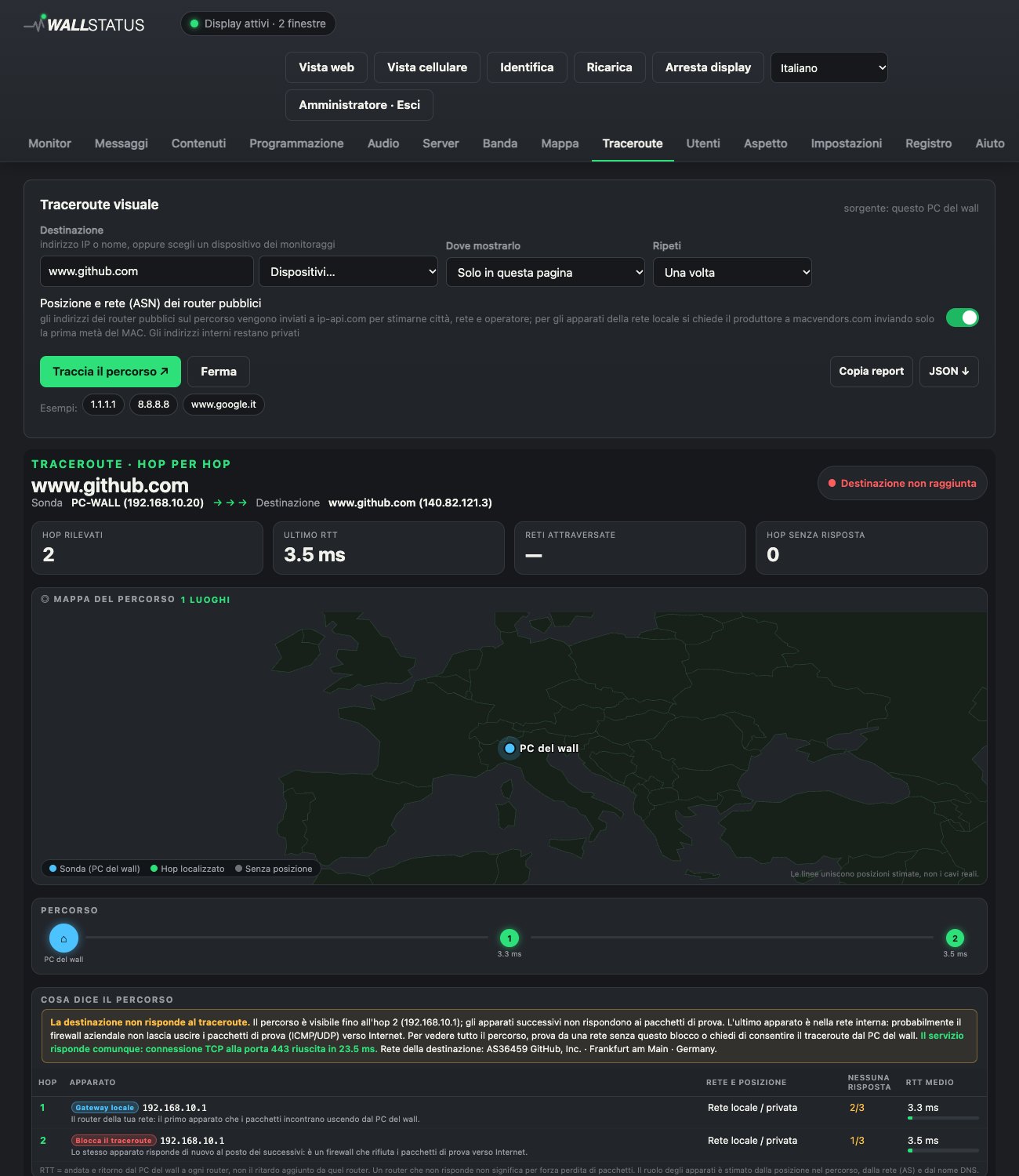
| Element | Bedeutung |
|---|---|
| Karten oben | Erkannte Hops, Letzte RTT (Hin- und Rücklaufzeit des letzten antwortenden Routers), Durchlaufene Netze (Anzahl verschiedener ASN), Hops ohne Antwort. |
| Routenkarte | Die Sonde (Wall-PC, hellblau) und die lokalisierten Hops, durch Bögen verbunden; die Farbe zeigt die Antwortzeit: grün unter 30 ms, gelb bis 120 ms, rot darüber. Die Linien verbinden geschätzte Positionen, nicht die tatsächlichen Kabel. |
| Route | Alle Hops der Reihe nach, vom PC bis zum Ziel (◎), mit der Zeit jedes einzelnen; „* * *“ = keine Antwort. |
| Tabelle | Hop · Gerät: Rolle, Adresse, DNS-Name und was über das Gerät bekannt ist · Netz und Standort: Stadt, Netz (AS), Organisation und Netztyp · Keine Antwort (unbeantwortete Testpakete von 3) · Mittlere RTT mit Minimum–Maximum und Balken. |
| Rolle des Geräts | Lokales Gateway (der Router deines Netzes), Internes Netz, NAT des Providers, Dein Provider, Transit, Austauschpunkt (IXP), Netz des Ziels, Ziel, Blockiert Traceroute (Firewall). Darunter erscheinen: der Gerätename, wenn es eines der in WallStatus eingerichteten Geräte ist (★); per SNMP gelesener Name und Modell für die Geräte im Tab Bandbreite; MAC-Adresse und Hersteller für Geräte im lokalen Netz; weitere Router, die auf denselben Hop geantwortet haben; Hinweise aus dem DNS-Namen (Backbone, Grenze, Kundenanbindung, Load Balancer) und aus dem Netz (Rechenzentrum, Mobilfunknetz). |
| Wenn der Weg abbricht | Ein Hinweisfeld erklärt, bis zu welchem Hop der Weg sichtbar ist und warum (zum Beispiel eine Firmen-Firewall, die keine Testpakete ins Internet lässt), und prüft eine TCP-Verbindung zum Ziel auf den Ports 443 und 80: Gelingt sie, ist der Dienst erreichbar, auch wenn er nicht auf Traceroute antwortet. |
tracert verwendet; auf dem Mac traceroute mit ICMP-Testpaketen und, wenn das Ziel nicht erreicht wird, ein zweiter Versuch mit UDP-Testpaketen (es zählt der, der weiter kommt). Nach 6 aufeinanderfolgenden Hops ohne Antwort hält die Ablaufverfolgung an. Beendete Ablaufverfolgungen bleiben zwei Stunden abrufbar; solche, die niemand ansieht und die auf keinem Monitor laufen, enden von selbst.Die Registerkarte Erscheinungsbild (Berechtigung Einstellungen) passt WallStatus an das Erscheinungsbild des Unternehmens an: Logo, Name, Schriftarten und alle Farben von Verwaltungsoberfläche, Webansicht, Handy, Monitoransichten, Nachrichten und Warteseite. Dazu: Datum und Uhrzeit auf den Monitoren und Desktophintergrund der physischen Bildschirme.
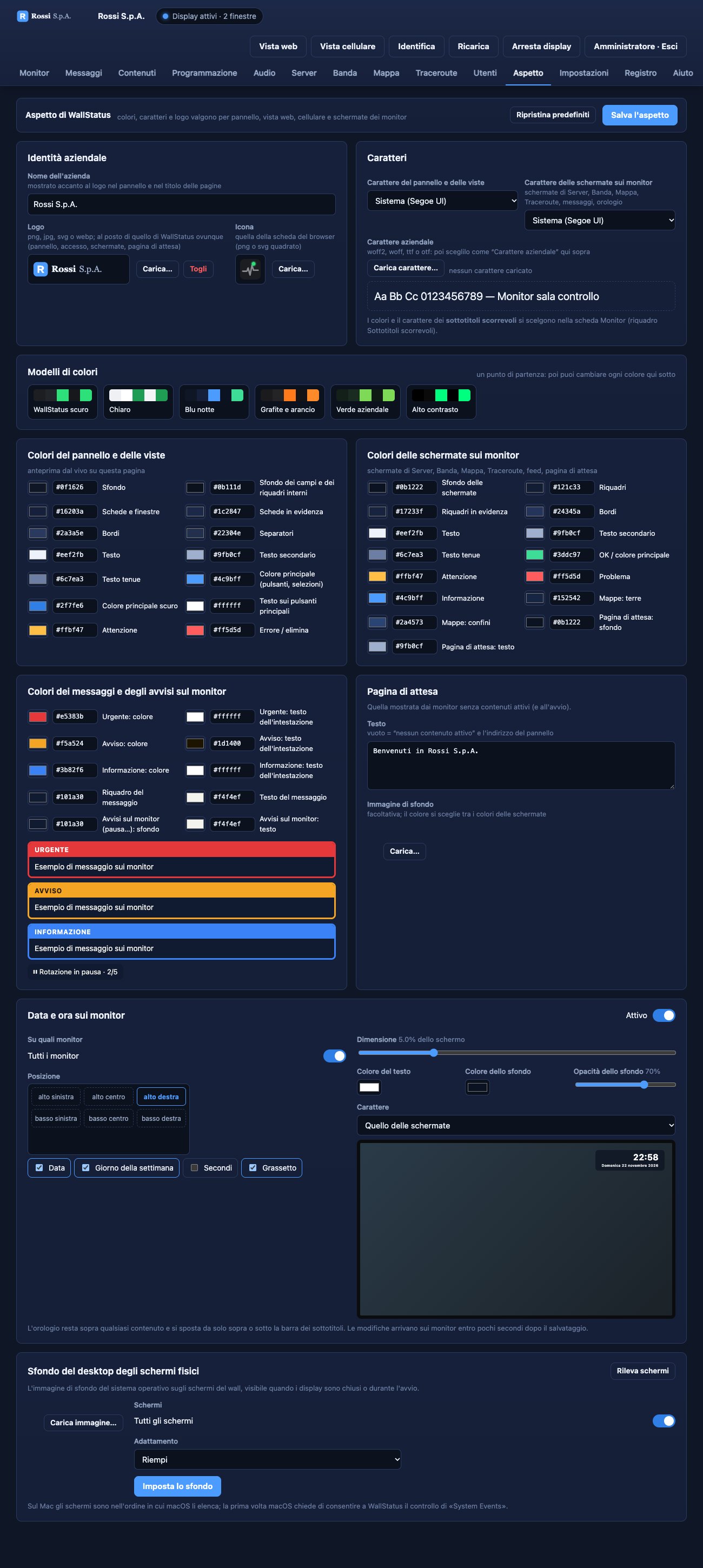
Eine Schriftart für Verwaltungsoberfläche und Ansichten und eine für die Monitoransichten (einschließlich Nachrichten und Uhr), aus den Systemschriften oder die hochgeladene Unternehmensschrift (woff2, woff, ttf, otf). Das Beispielfeld zeigt das Ergebnis sofort.
Auf von den Monitoren angezeigten externen Webseiten verwenden Nachrichten und Uhr die Unternehmensschrift nur, wenn sie auch im System des Wall-PCs installiert ist; andernfalls wird die Systemschrift verwendet. Auf den Seiten von WallStatus (Ansichten, Warteseite) wird sie immer verwendet.
#1e7fd0). Bei einem hellen Design werden auch die Formularfelder hell.Die Farben der Laufschrift bleiben im eigenen Feld der Registerkarte Monitor (Kapitel 11).
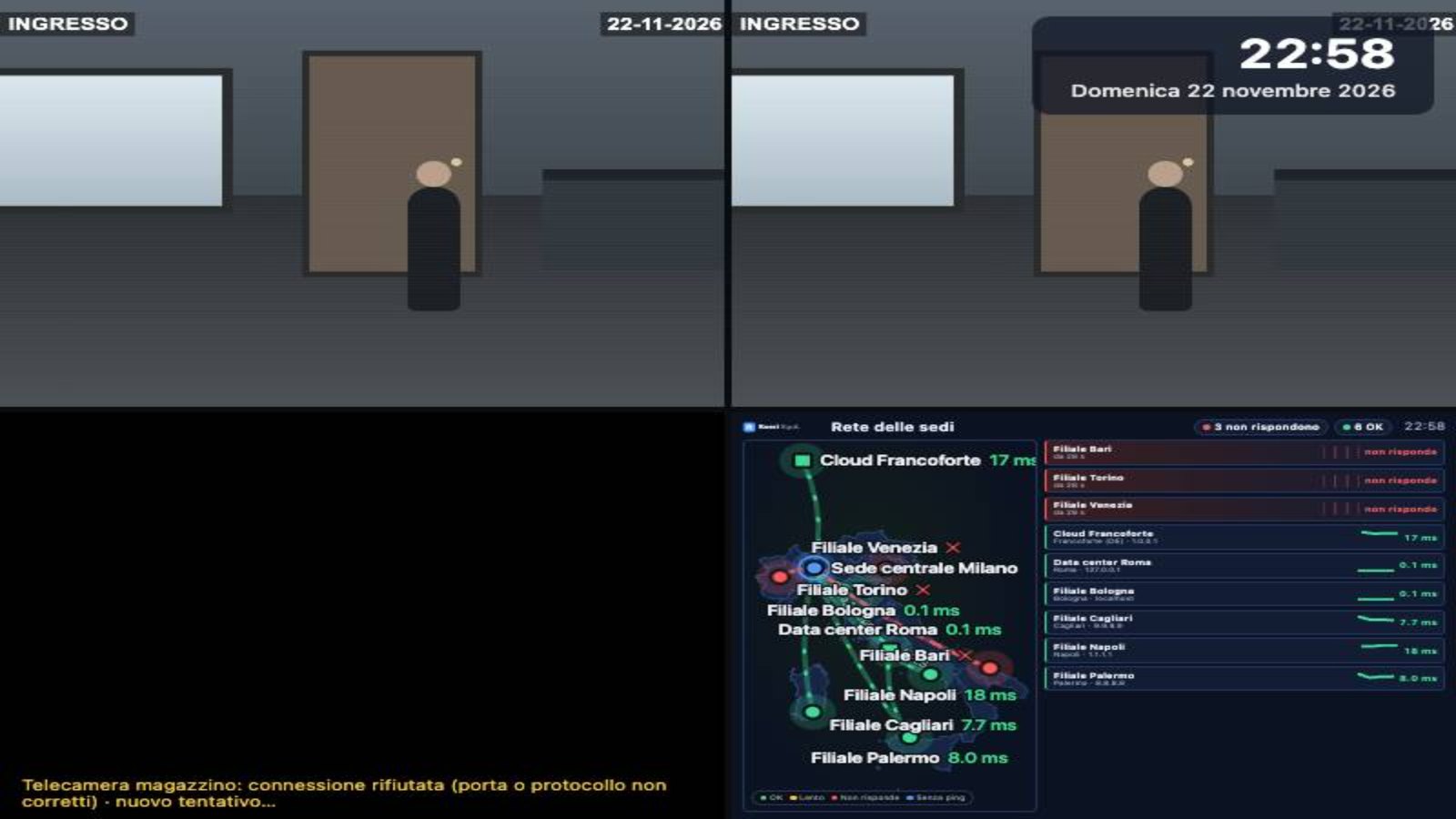
Das ist die Seite der Monitore ohne aktive Inhalte und beim Start: frei wählbarer Text (z. B. „Willkommen“) anstelle der technischen Meldung, optionales Hintergrundbild, Farben aus denen der Ansichten.
Drücke Erscheinungsbild speichern, um Identität, Schriftarten, Farben, Warteseite und Uhr anzuwenden: die Monitoransichten laden sich selbst mit dem neuen Erscheinungsbild neu. Standardwerte wiederherstellen kehrt zum Erscheinungsbild von WallStatus zurück.
Dieses Handbuch ist in WallStatus enthalten: du findest es immer passend zur verwendeten Version, auch ohne Internet.
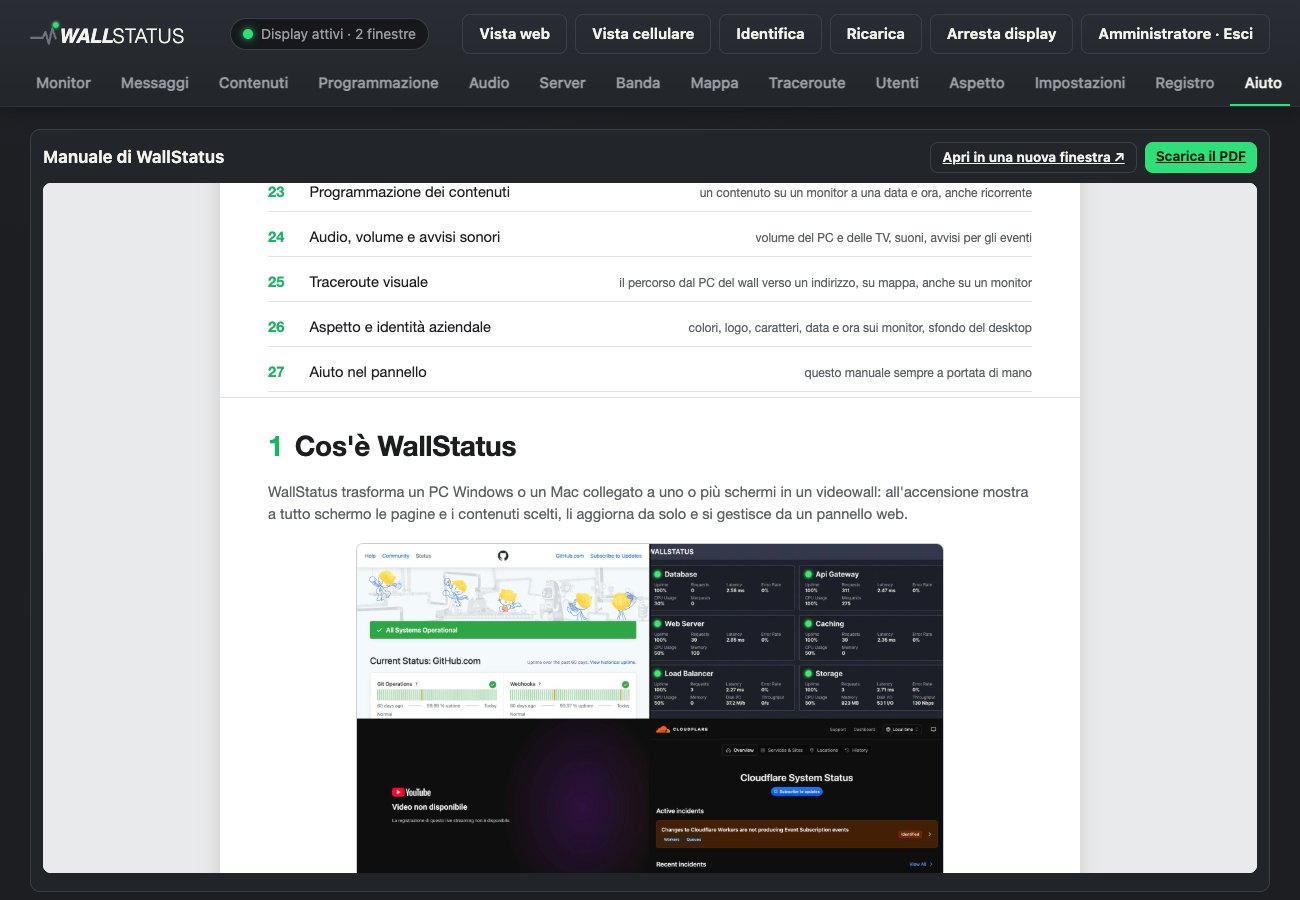
http://<indirizzo-del-wall>:8088/help, praktisch, um es neben der Verwaltungsoberfläche geöffnet zu lassen./help/manuale.pdf).Dasselbe PDF ist in den Installationspaketen für Windows und Mac enthalten.
Jeder PC im Netzwerk kann seinen Bildschirm auf einem Wall-Monitor (auch virtuell) zeigen, indem er einen Link im Browser öffnet. Nichts zu installieren. Es ist eine Registerkarte im Test, nur für Administratoren mit der Vorschau-Option sichtbar.
/share, in etwas schwer Erratbares ändern), eigenen Benutzer und Passwort, den Ziel-Monitor, die maximale Dauer und ob Audio erlaubt ist, festlegen.https://<Wall-Adresse>:8088/<Pfad> mit Chrome, Edge oder Firefox auf einem Computer, gibt Benutzer und Passwort ein, drückt Bildschirm teilen und wählt Bildschirm oder Fenster.Der Link ist https, weil Browser die Bildschirmfreigabe nur von sicheren Seiten erlauben. WallStatus erzeugt das Zertifikat selbst (10 Jahre gültig, automatisch erneuert). Beim ersten Mal sieht jeder PC eine Warnung: Erweitert → Fortfahren, nur einmal. Um die Warnung ganz zu entfernen, kann ein Unternehmenszertifikat geladen werden.
Die Freigabe funktioniert auch über die Port-Weiche (Kapitel 19): HTTPS-Verkehr wird an das Panel weitergeleitet. In der Registerkarte erscheinen sowohl der direkte Link als auch der auf dem Port der Weiche.
Die Funktion erlaubt jedem mit dem Passwort, beliebiges auf den freigegebenen Monitoren zu zeigen. Lass sie aus, wenn nicht nötig, nutze ein starkes Passwort, lass eine maximale Dauer und gib nur die gewünschten Monitore frei. Die Verwaltung ist nur für Administratoren.
Demnächst: ein herunterladbarer Client (Option B) für Windows und Mac, für durch Unternehmensrichtlinien gesperrte PCs, die nicht aus dem Browser teilen können; er benötigt keine Administratorrechte.
In der Registerkarte Einstellungen können Sie WallStatus aktualisieren, indem Sie die ZIP der neuen Version hochladen: WallStatus prüft sie, legt eine Sicherungskopie an, schließt sich dann und startet aktualisiert neu. Es ist eine Registerkarte im Test, nur für Administratoren mit der Option Vorschau.
WallStatus-<Version>-update-windows.zip (oder -mac.zip): sie ist klein und enthält nur das Programm und eine Prüfdatei mit Version und Signatur.Konfiguration, Benutzer, Inhalte, Passwörter und Autostart bleiben erhalten. Von den letzten drei Versionen wird eine Sicherungskopie im Datenordner (update/backup) aufbewahrt, um bei Bedarf zurückzukehren.
Lade nur offizielle WallStatus-Update-ZIPs hoch: die Signaturprüfung blockiert beschädigte oder fremde Dateien, aber das Update ersetzt das laufende Programm. Die Funktion ist Administratoren vorbehalten.