
Manual de uso
e instalación
Páginas web, dashboards, documentos, imágenes y directos a pantalla completa en uno o varios monitores, gestionados desde un panel web.
WallStatus convierte un PC con Windows o un Mac conectado a una o varias pantallas en un videowall: al encenderse muestra a pantalla completa las páginas y los contenidos elegidos, los actualiza solo y se gestiona desde un panel web.
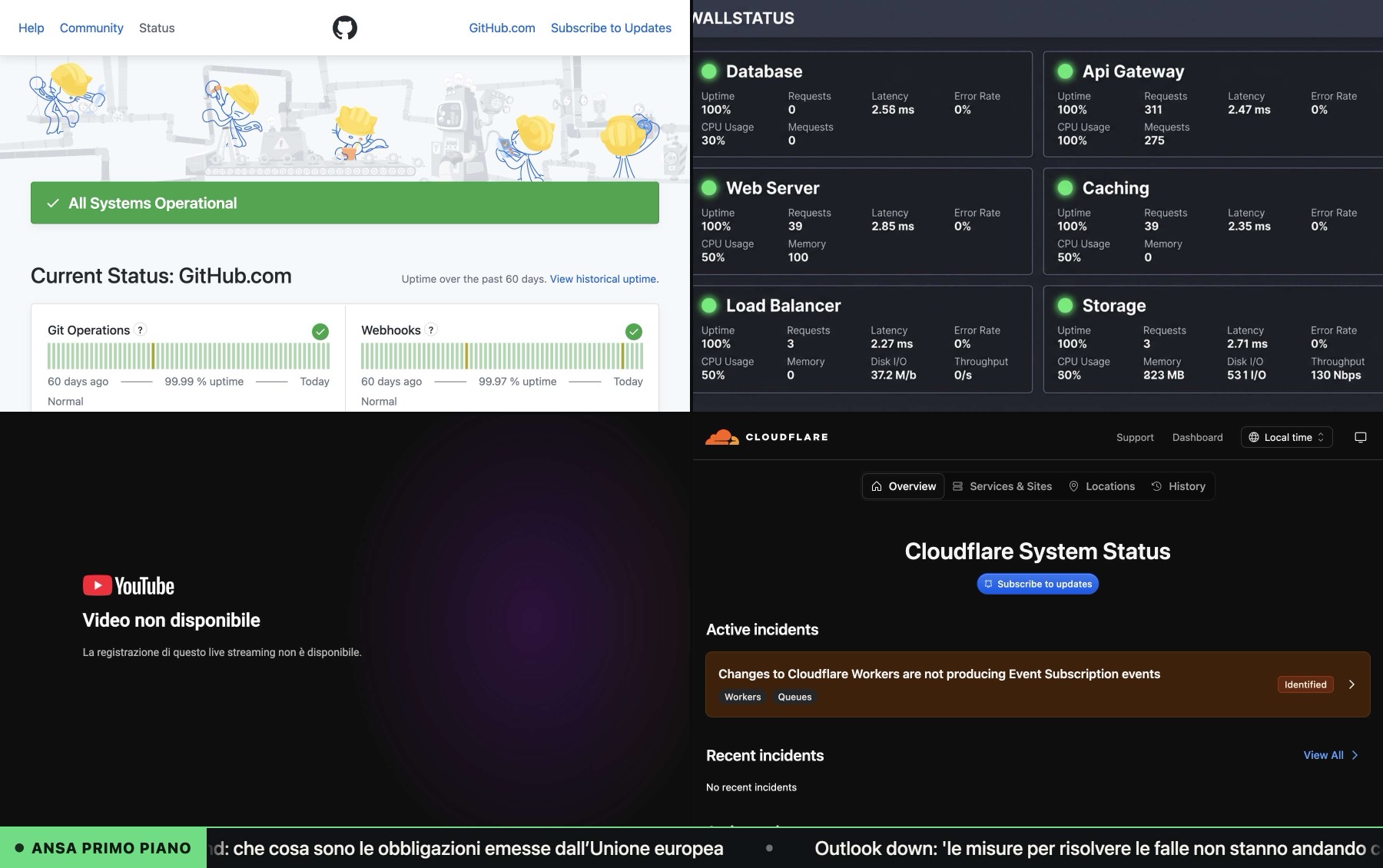
wallstatus.bytenooks.com con descargas, manuales e idiomas XML en todos los idiomas.http://<indirizzo>:8088/Monitor01, /Monitor02…; en /Monitor, todos los monitores en rotación.| PC con Windows | Mac | |
|---|---|---|
| Sistema | Windows 11 (también Windows 10) | macOS 11 Big Sur o posterior, Apple Silicon o Intel |
| Navegador | Microsoft Edge, ya incluido en Windows | Google Chrome o Microsoft Edge (Safari no se puede usar) |
| Instalación | Ningún programa adicional que instalar. WallStatus es un único archivo y no requiere permisos de administrador. | |
| Red | Conexión a los sitios que mostrar. Para gestionarlo desde otro PC, los dos ordenadores deben estar en la misma red. | |
WallStatus usa el navegador ya presente en el ordenador (Edge o Chrome) con un perfil independiente, dedicado al videowall: no toca los favoritos, las contraseñas ni el historial del usuario. Abre una ventana sin barras para cada monitor y la pone a pantalla completa en la pantalla correcta.
El paquete para Windows es el archivo WallStatus-1.20.0-Windows.zip.
| Archivo | Para qué sirve |
|---|---|
| Installa WallStatus.cmd | Instala el programa para el usuario actual, crea los accesos directos y activa el inicio automático |
| Torna al wall.cmd | Al final de una sesión de Escritorio remoto devuelve la sesión a las pantallas del videowall (capítulo 20) |
| Aggiorna WallStatus.cmd | Actualiza una versión ya instalada conservándolo todo, con copia de seguridad (ver más abajo) |
| Disinstalla WallStatus.cmd | Elimina el programa, los accesos directos, el inicio automático y (opcionalmente) los datos |
| WallStatus.exe | El programa. También se puede iniciar directamente, sin instalación |
| Manuale WallStatus.pdf | Este manual |
La instalación copia el programa en %LOCALAPPDATA%\Programs\WallStatus y crea:
Como alternativa, copia WallStatus.exe en cualquier carpeta, incluso en una memoria USB, e inícialo con un doble clic. La configuración se guarda en la subcarpeta data junto al programa. El inicio automático se activa desde el panel (Ajustes → Inicio).
La actualización conserva la configuración, los usuarios, los monitores, los contenidos, los documentos subidos, las contraseñas guardadas y el ajuste del inicio automático. Antes de sustituir el programa se hace una copia de seguridad automática.
WallStatus-1.20.0-Windows.zip) → clic derecho → Extraer todo…. No hace falta cerrar WallStatus antes: lo hace el script.Cierra WallStatus (Ctrl+Alt+Shift+Q), después copia WallStatus-precedente.exe desde la carpeta de la copia de seguridad en lugar de %LOCALAPPDATA%\Programs\WallStatus\WallStatus.exe (renombrándolo a WallStatus.exe) y, si hace falta, también config.json en la carpeta data. Reinicia WallStatus. La misma ruta se indica al final del script.
También funciona volver a ejecutar Installa WallStatus.cmd de la nueva versión (conserva igualmente los datos, pero vuelve a pedir la elección del inicio automático y no hace la copia de seguridad). Si WallStatus se usaba sin instalación (portátil), basta con sustituir WallStatus.exe en su carpeta e iniciarlo.
En cualquier caso, si se inicia una versión nueva mientras se está ejecutando otra distinta, la versión anterior se cierra y se sustituye automáticamente (con la misma versión, en cambio, solo se abre el panel).
Mientras el acceso desde la red esté desactivado, WallStatus no acepta conexiones del exterior y el firewall no pregunta nada. Cuando activas la gestión desde otros PC (capítulo 18), Windows puede pedir permiso: selecciona Redes privadas y confirma con Permitir.
El paquete para Mac es el archivo WallStatus-1.20.0-Mac.dmg. Funciona en Mac con procesador Apple (M1–M4 y posteriores) e Intel.
En el Mac debe estar instalado Google Chrome (google.com/chrome) o Microsoft Edge. WallStatus no funciona con Safari.
Ocurre cuando el archivo se ha descargado de internet o se ha recibido por AirDrop/correo electrónico. La app no está dañada: abre el Terminal (Aplicaciones → Utilidades), pega este comando y pulsa Intro:
xattr -cr /Applications/WallStatus.app
Después vuelve a abrir la app.
En el panel abre Ajustes → Inicio y activa Iniciar WallStatus al encender el PC. WallStatus se iniciará cada vez que el usuario inicie sesión. macOS podría mostrar una notificación "Ítem en segundo plano añadido": es normal.
Las contraseñas de los sitios se cifran con una clave guardada en el Llavero de macOS (elemento WallStatus-secret-key). Si al guardar la primera contraseña macOS pide acceso al Llavero, elige Permitir siempre.
xattr -cr /Applications/WallStatus.app.En el DMG (y en la carpeta del paquete) está Disinstalla WallStatus.command: doble clic (la primera vez clic derecho → Abrir) y se abre el Terminal con un menú: 1 cierra WallStatus y su navegador (aunque no responda), 2 lo desinstala todo (app, inicio automático, datos y clave del Llavero, tras escribir SI), 3 desinstala conservando los datos. Desde el Terminal: --chiudi, --rimuovi o --prova para ver qué haría sin tocar nada.
A mano:
Para un videowall que se enciende y funciona sin nadie delante conviene ajustar algunos parámetros del sistema operativo. Son recomendaciones, no requisitos.
Inicio de sesión automático del usuario
Configuración → Cuentas → Opciones de inicio de sesión: desactiva "Para mejorar la seguridad, permitir solo el inicio de sesión de Windows Hello para las cuentas Microsoft". Después pulsa Win+R, escribe netplwiz, desmarca "Los usuarios deben escribir su nombre y contraseña para usar el equipo" e introduce la contraseña del usuario.
Energía
Configuración → Sistema → Inicio/apagado y batería: Apagar la pantalla y Suspensión en Nunca. De todas formas, WallStatus impide el apagado mientras está activo.
Actualizaciones
Configuración → Windows Update → Opciones avanzadas → Horas activas: configúralo en el horario en que se usa el videowall, así los reinicios se producen fuera de ese horario.
Notificaciones
Activa No molestar para evitar ventanas emergentes encima de las páginas.
Inicio de sesión automático
Ajustes del Sistema → Usuarios y grupos → Iniciar sesión automáticamente como: elige el usuario del videowall. No está disponible si FileVault está activado.
Varios monitores: espacios separados
Ajustes del Sistema → Escritorio y Dock → sección Mission Control: debe estar activada "Las pantallas tienen espacios independientes" (es el valor predeterminado). Sin esta opción, macOS puede mostrar a pantalla completa una sola ventana.
Energía
Ajustes del Sistema → Pantalla bloqueada: Apagar la pantalla en Nunca; en MacBook también Batería → Opciones → Evitar el reposo automático.
Notificaciones
Activa el modo Concentración → No molestar.
Toda la configuración se hace desde el panel web. Los cambios se aplican al instante a los monitores, sin reiniciar nada.
| Desde dónde | Cómo |
|---|---|
| Desde el PC del videowall | Pulsa Ctrl+Shift+A mientras los displays están visibles, o abre en el navegador http://127.0.0.1:8088/admin |
| Sin displays | Acceso directo WallStatus – solo pannello en el menú Inicio (Windows) |
| Desde otro PC | http://<indirizzo-del-wall>:8088/admin, solo después de activar el acceso desde la red (capítulo 18) |
El panel siempre está protegido con nombre de usuario y contraseña, incluso cuando lo abres desde el PC del videowall. La primera vez que lo abres, desde el PC del videowall, aparece la pantalla Bienvenido a WallStatus:
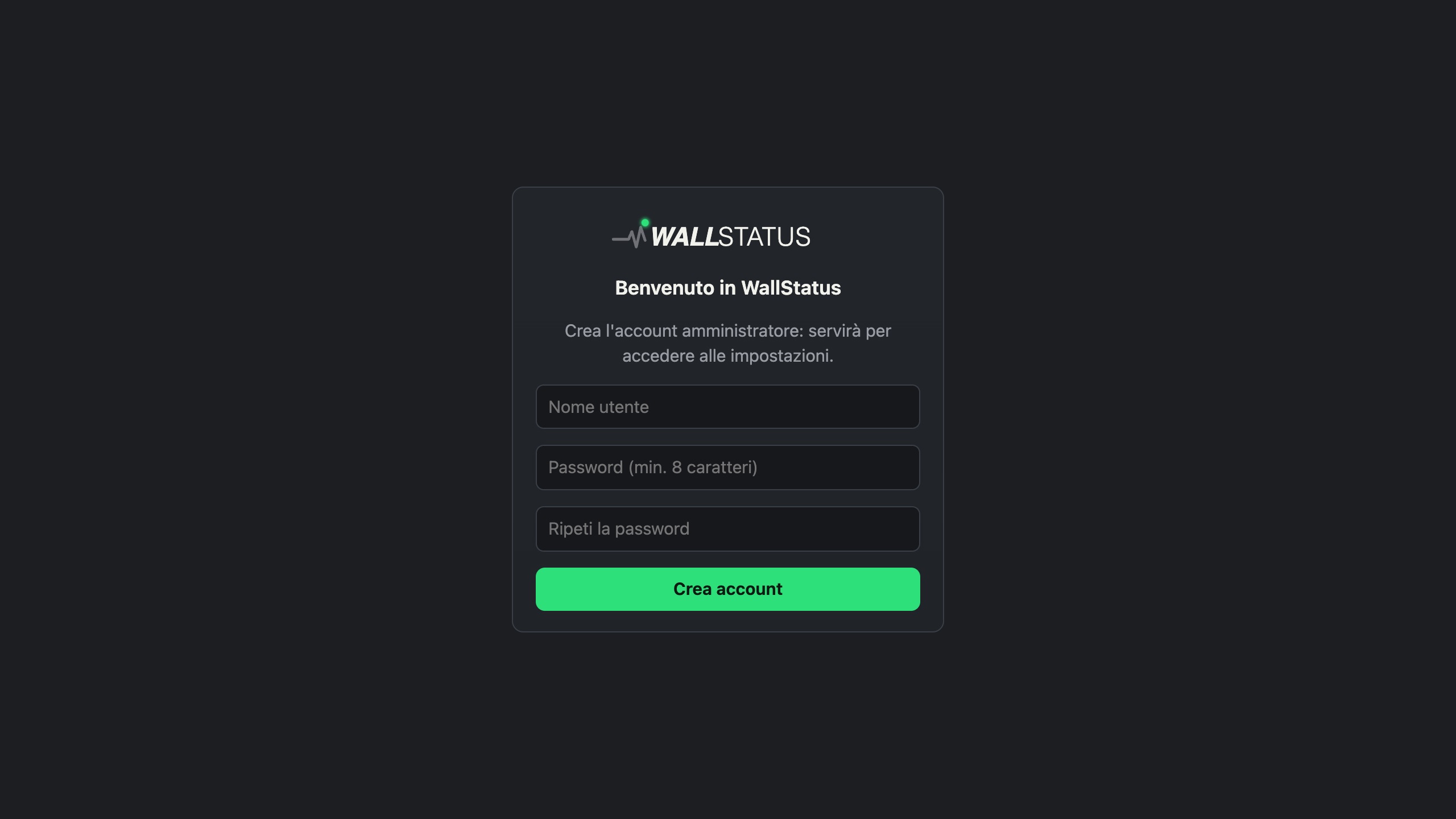
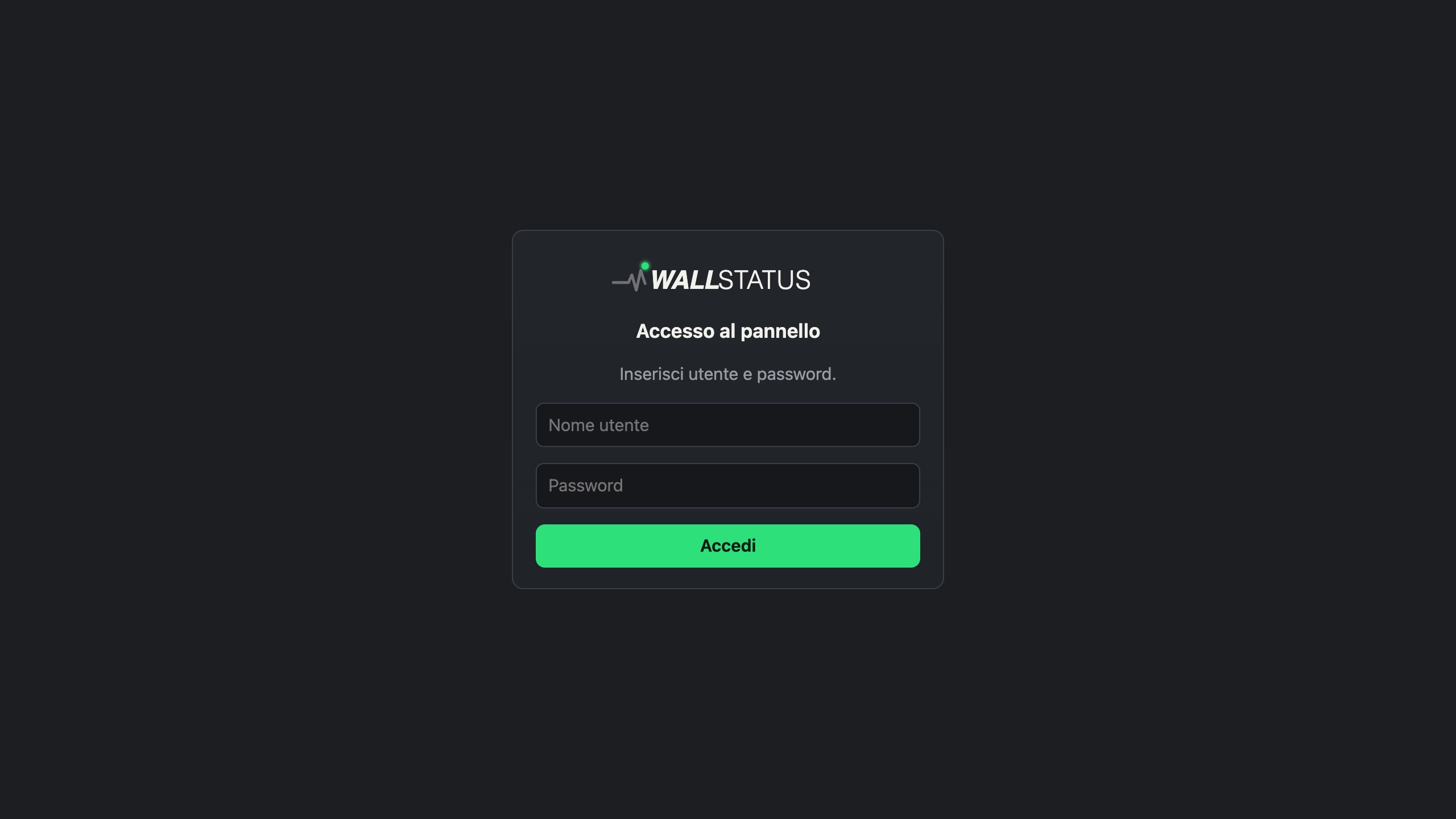
admin o tu nombre).Mientras la cuenta no exista, el panel no es accesible desde otros ordenadores. Si olvidas la contraseña, consulta el capítulo 21.
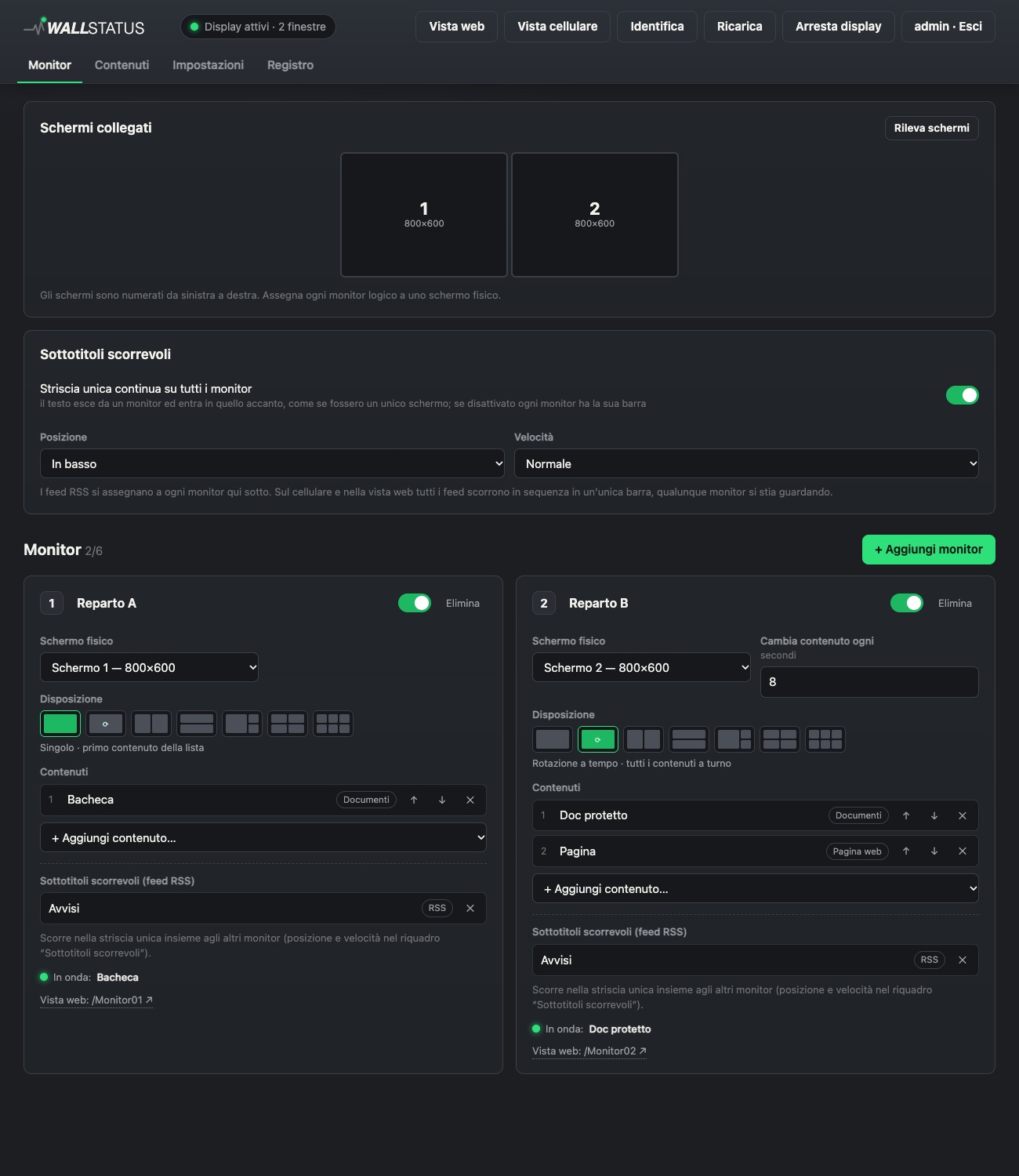
| Elemento | Función |
|---|---|
| Indicador de estado | Punto verde: displays activos (con el número de ventanas abiertas). Gris: detenidos. Rojo: error, con la explicación debajo del encabezado. |
| Identificar | Muestra durante 6 segundos en cada monitor su nombre y el número de la pantalla física |
| Recargar | Recarga todas las páginas y vuelve a colocar las ventanas |
| Iniciar / Detener displays | Abre o cierra las ventanas a pantalla completa. El panel sigue disponible con los displays detenidos. |
| Vista web | Abre /Monitor: todos los monitores en directo, en rotación, en una pestaña del navegador (capítulo 16) |
| Vista móvil | Abre la vista de los monitores pensada para el smartphone (capítulo 16) |
| usuario · Salir | Muestra el usuario conectado y cierra la sesión |
| Pestañas | Monitores, Mensajes, Contenidos, Servidores, Ancho de banda, Mapa, Traceroute, Programación, Audio, Usuarios, Apariencia, Ajustes, Registro (los eventos recientes, útiles en caso de problemas) y Ayuda (este manual, capítulo 27). Cada usuario solo ve las pestañas para las que tiene permiso. |
1. Crea los contenidos (pestaña Contenidos) → 2. asígnalos a los monitores (pestaña Monitores) → 3. elige la disposición de cada monitor.
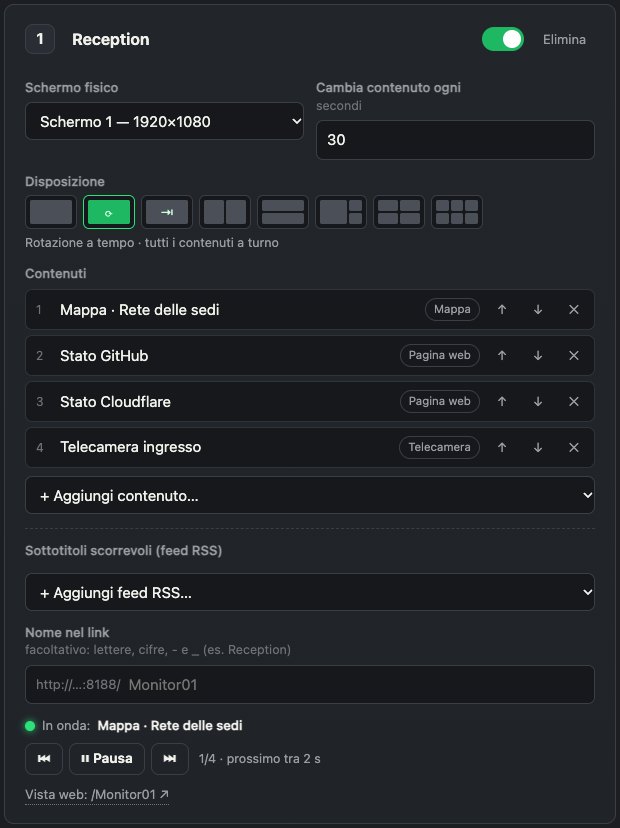
Un monitor en WallStatus es un área de visualización conectada a una pantalla física. Se pueden configurar hasta 6 físicos (uno por pantalla) y, además, tantos virtuales como se quiera, visibles solo desde el enlace web y desde el móvil.
Elige en qué pantalla mostrar el monitor. Las pantallas se numeran de izquierda a derecha; las desconectadas aparecen como (no conectado) y el monitor se muestra en cuanto la pantalla se conecta y se detecta. Dos monitores activos no pueden usar la misma pantalla: el panel lo indica con un aviso amarillo.
| Icono | Disposición | Qué muestra |
|---|---|---|
| Individual | El primer contenido activo de la lista, a pantalla completa | |
| ⟳ | Rotación temporizada | Todos los contenidos activos, uno cada vez a pantalla completa. El tiempo se configura en Cambiar contenido cada (segundos); se puede pausar y saltar hacia delante o hacia atrás |
| ⇥ | Rotación manual | Todos los contenidos activos, uno cada vez a pantalla completa, pero se pasa al siguiente solo bajo demanda: tecla, mando o botones ⏮ ⏭ (ver más abajo) |
| 2 en paralelo | Dos contenidos, izquierda y derecha | |
| 2 superpuestos | Dos contenidos, arriba y abajo (ideal para monitores verticales) | |
| 1 grande + 2 | Un contenido principal grande y dos más pequeños a la derecha | |
| Cuadrícula 2×2 | Cuatro contenidos | |
| Cuadrícula 3×2 | Seis contenidos |
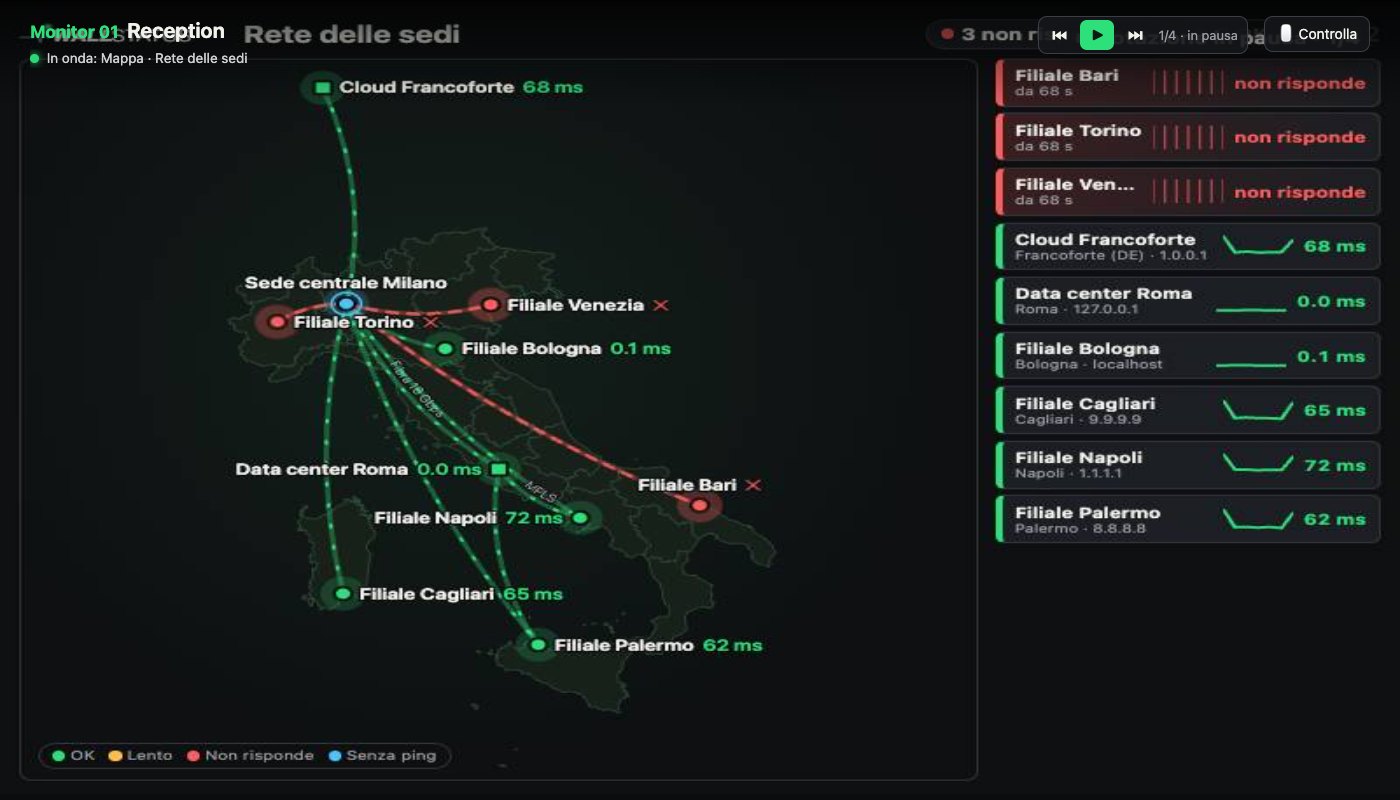
En los monitores en Rotación temporizada o Rotación manual con al menos dos contenidos, debajo de “En emisión” aparecen los controles de la rotación, con la posición (p. ej. 2/5) y el tiempo que falta para el siguiente cambio:
/Monitor01…), arriba a la derecha, para los usuarios con el permiso Displays.| Dónde | Controles |
|---|---|
| Panel, pestaña Monitores | Botones ⏮, ⏸ Pausa / ▶ Reanudar, ⏭ en la ficha de cada monitor (permiso Displays) |
Vista web /Monitor01, /Reception… | Botones ⏮ ⏸ ⏭ arriba a la derecha (permiso Displays). Controlan el monitor del videowall, no solo la propia vista. |
| Teclado del videowall | Ctrl+Shift+N siguiente, Ctrl+Shift+P anterior, Ctrl+Shift+Espacio (o S) pausa / reanudar |
| Mando de presentación | AvPág / RePág (las teclas que envían los “clickers” habituales para diapositivas) pasan al contenido siguiente / anterior |
| Teclas multimedia | ⏭ ⏮ ⏯ de teclados y mandos USB/Bluetooth |
Reception → http://<indirizzo>:8088/Reception (ver más abajo).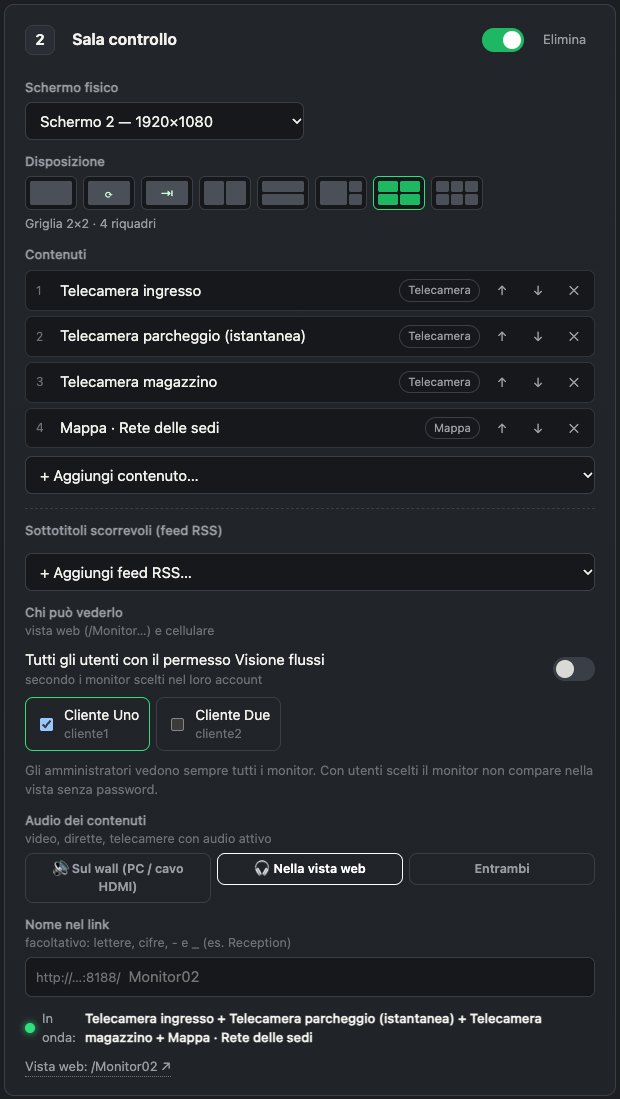
Quién puede verlo (solo administradores): con el interruptor encendido, el monitor es visible, en la vista web y en el móvil, para todos los usuarios con el permiso Ver transmisiones (según los monitores elegidos en su cuenta). Al apagarlo eliges los usuarios que pueden verlo: por ejemplo, un monitor virtual para cada cliente, cada uno visible solo para su propio usuario.
Audio de los contenidos (vídeos, directos, cámaras con Audio activado):
/Monitor01… pulsa Escuchar aquí y oye el audio en su propio navegador (capítulo 16);Un monitor virtual funciona como un monitor físico (disposiciones, rotación, contenidos, sitios con inicio de sesión, documentos) pero no ocupa una pantalla del PC: solo se ve desde la vista web (capítulo 16) y desde la vista móvil. Sirve, por ejemplo, para preparar una pantalla dedicada a una sala o a un departamento que la abre desde una smart TV o desde un PC, sin añadir monitores al videowall.
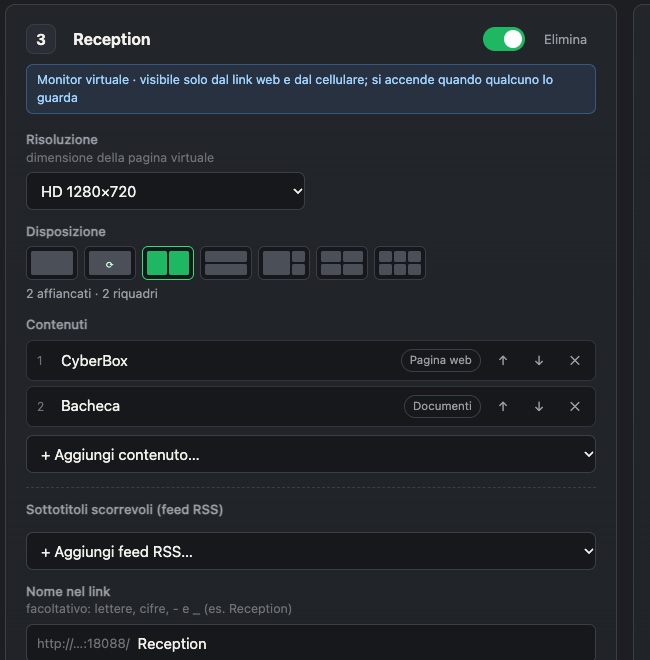
Cada monitor, físico o virtual, se abre en la vista web con su número (/Monitor01, /Monitor02…, según el orden en la pestaña Monitores). Con Nombre en el enlace puedes darle una dirección personalizada, más fácil de recordar y que no cambia si reordenas los monitores:
| Nombre en el enlace | Direcciones del monitor |
|---|---|
Reception | http://<indirizzo>:8088/Reception (también /reception, /Monitor/Reception y el número /Monitor03) |
sala-riunioni | http://<indirizzo>:8088/sala-riunioni |
Se admiten letras, cifras, - y _ (hasta 40 caracteres, sin espacios); mayúsculas y minúsculas son indiferentes. Cada nombre solo puede usarlo un monitor y no se admiten los nombres reservados del programa (admin, mobile, api, Monitor, Monitor01…). Si dejas el campo vacío, solo queda la dirección numerada.
En las disposiciones en cuadrícula los sitios se muestran en recuadros. WallStatus elimina el bloqueo "este sitio no se puede mostrar en un marco", pero algunos sitios con inicio de sesión no mantienen la sesión dentro de un recuadro. Las disposiciones Individual y Rotación, en cambio, muestran la página a pantalla completa como un navegador normal y funcionan con cualquier sitio.
La pestaña Contenidos enumera todo lo que se puede mostrar en los monitores.
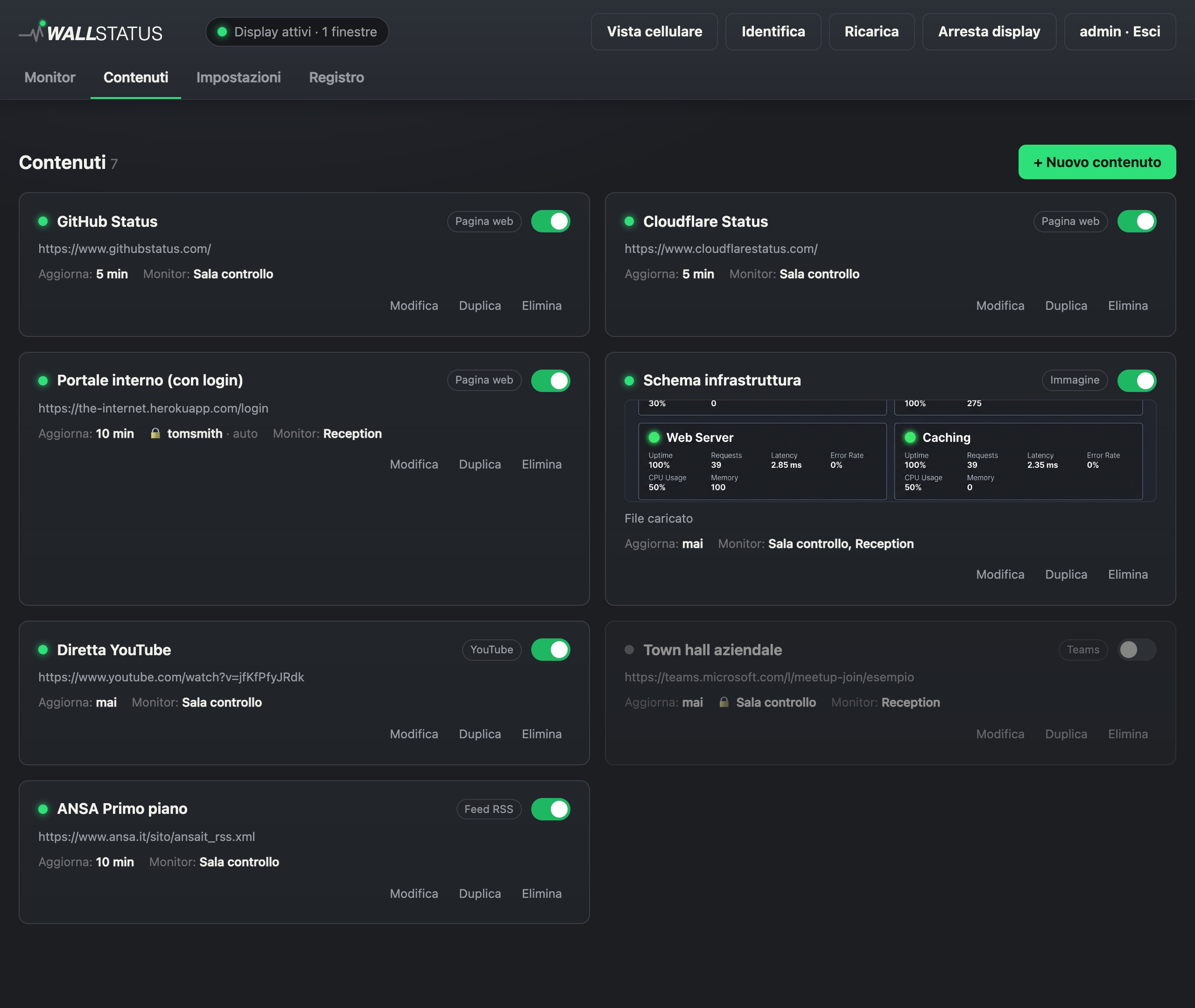
| Tipo | Dirección que introducir | Ejemplos |
|---|---|---|
| Página web | Dirección completa, con https://, o la ruta de una página HTML en un archivo o en una carpeta de red (file://…, \\server\…, C:\…) | Grafana, Power BI, Zabbix, PRTG, páginas de estado, intranet, páginas de monitorización guardadas en un servidor de archivos |
| Imagen | Sube un archivo (jpg, png, gif, webp, svg) o introduce la dirección de una imagen en línea | Planos, avisos, logotipos, instantáneas de una webcam |
| Vídeo en línea | Enlace al vídeo o al directo de YouTube, Facebook o Vimeo | Directos de eventos, canales de noticias, vídeos corporativos: se inician solos a pantalla completa |
| Stream HLS | Dirección de la transmisión .m3u8 | Cámaras IP, codificadores, plataformas de streaming |
| Vídeo | Archivo mp4/webm subido o dirección | Vídeos corporativos en bucle |
| Teams | Enlace al evento o a la reunión | Town hall, eventos en directo, reuniones (ver capítulo 9) |
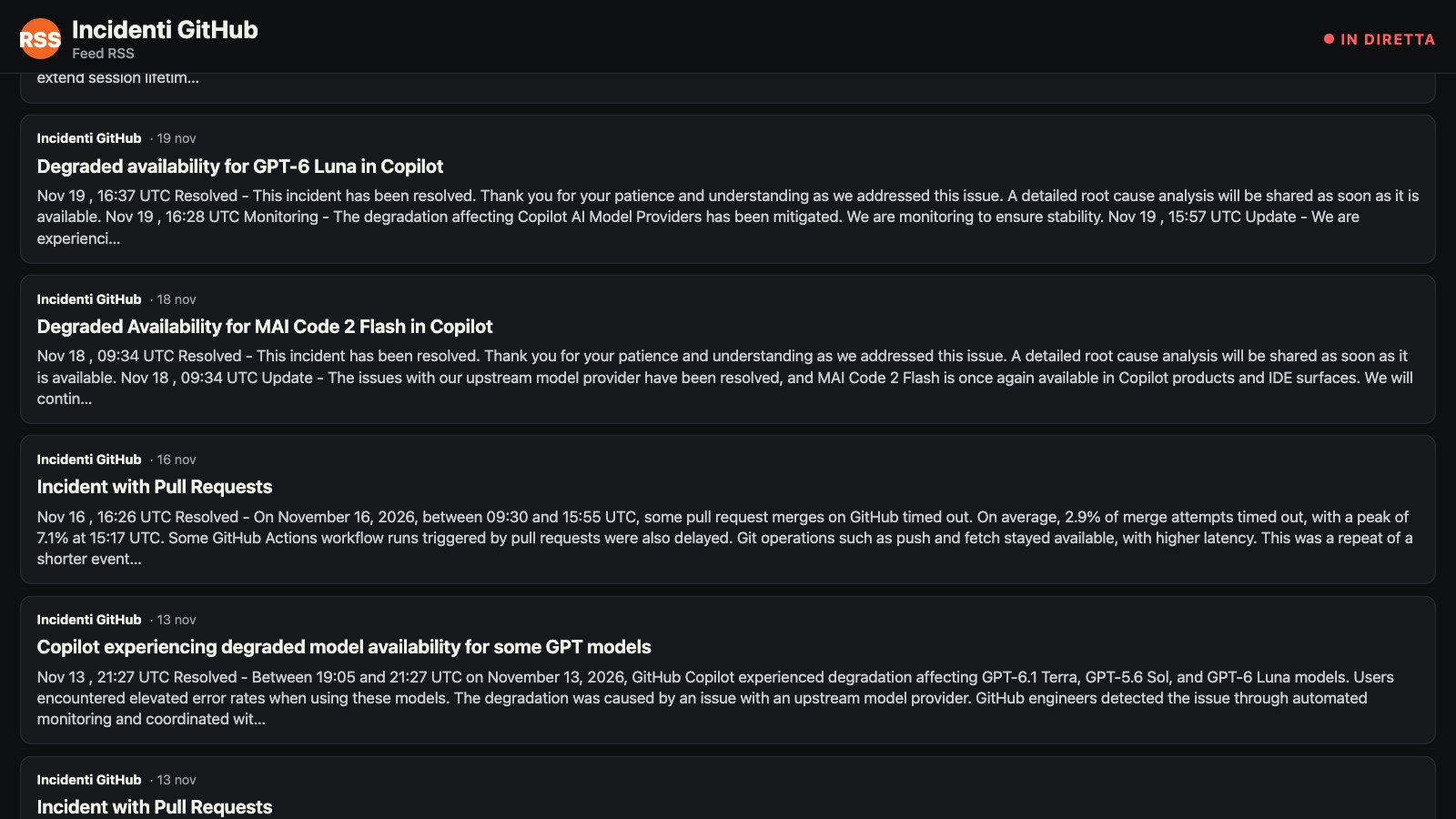
| Cuenta de X | Dirección de la cuenta (https://x.com/MSFT365Status) o @nombre | Cuentas de estado de servicios: las publicaciones recientes como fichas a pantalla completa (ver más abajo) |
| Feed RSS | Dirección del feed RSS o Atom | Noticias, avisos, estado de servicios: se desplazan como rótulo de noticias (capítulo 11) |
| Documentos | Archivos subidos, direcciones web (una por línea) y/o una carpeta del PC del videowall | Turnos, procedimientos, informes PDF, hojas de Excel, presentaciones: página a página (capítulo 10) |
Las páginas web, los feeds RSS y las cuentas de X pueden permanecer ocultos mientras todo va bien y aparecer solos cuando señalan algo. En el formulario del contenido, recuadro Mostrar solo en caso de problemas → Vigilado.
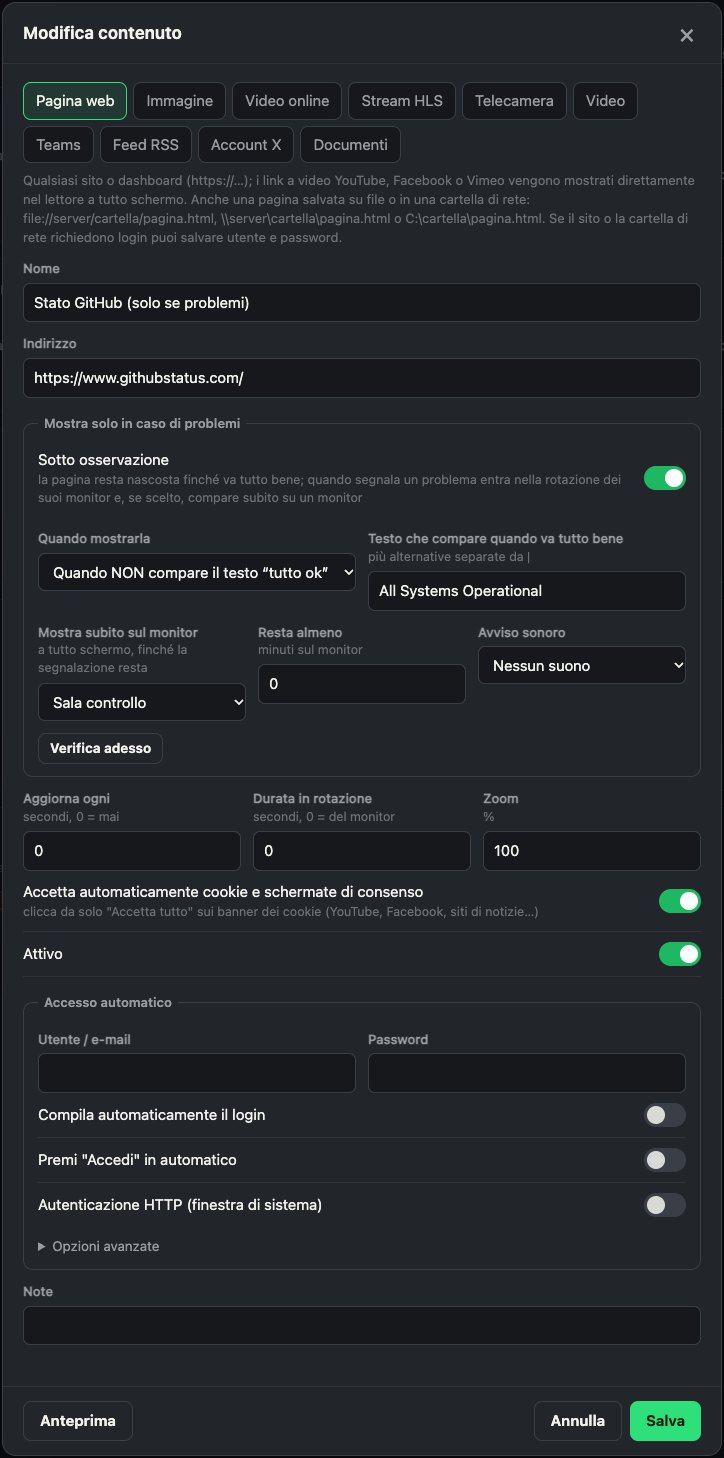
| Contenido | Cuándo se muestra |
|---|---|
| Página web | Cuando NO aparece el texto “todo OK” (p. ej. All Systems Operational) · cuando aparece un texto de problema (p. ej. Major Outage | Degraded) · cuando la página cambia respecto a la primera lectura. Varias alternativas separadas por |, sin distinguir mayúsculas. |
| Feed RSS | Cuando hay noticias más recientes que el periodo elegido (de 1 hora a 1 semana). Mientras el feed esté “vacío” no aparece ni siquiera en el rótulo de noticias; cuando se activa, las noticias se desplazan en el rótulo y, si se ha elegido, pasan a pantalla completa en el monitor. |
| Cuenta de X | Cuando la cuenta publica algo más reciente que el periodo elegido. |
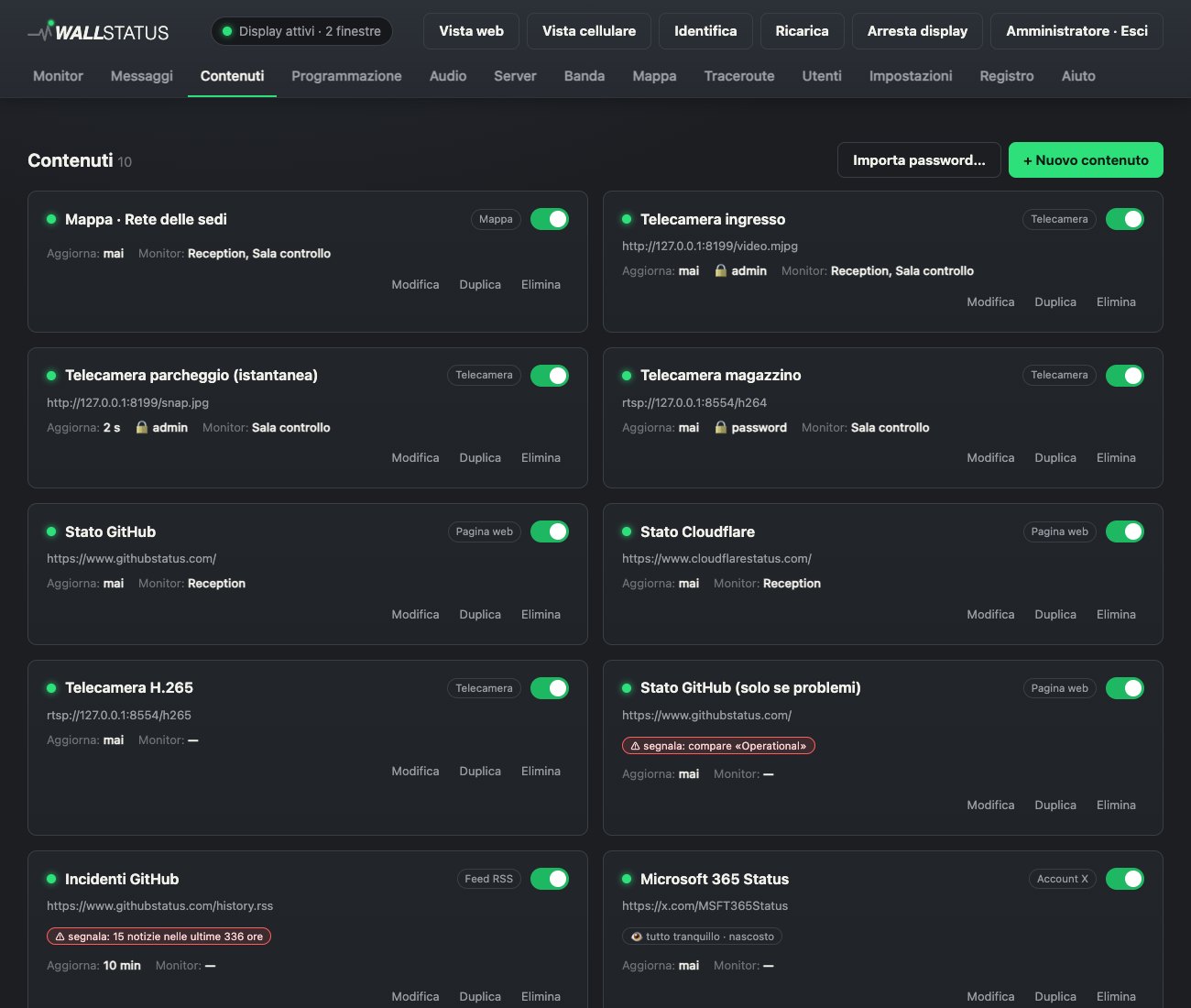
…/api/v2/status.json de las páginas de Statuspage).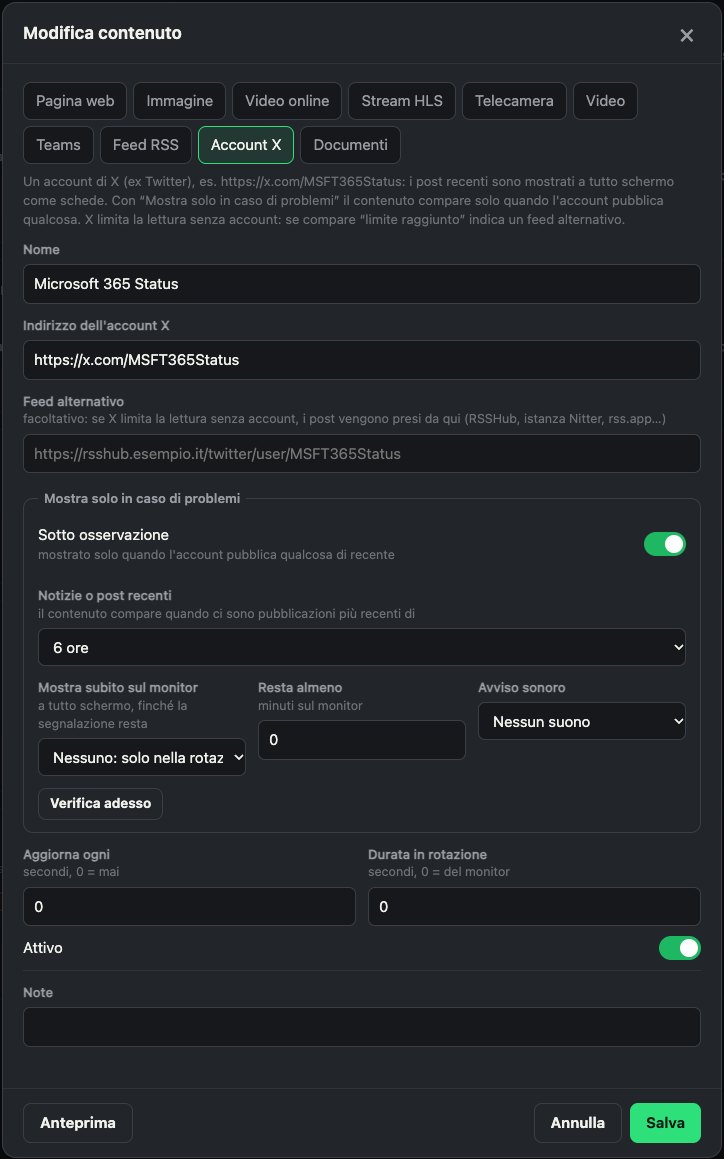
El tipo Cuenta de X muestra a pantalla completa las publicaciones recientes de una cuenta pública, como fichas que se desplazan lentamente (las nuevas resaltadas). Con Vigilado solo aparece cuando la cuenta publica algo: ideal para cuentas de estado como @MSFT365Status.
WallStatus lee las publicaciones de la cronología pública insertable de X, como máximo cada 5 minutos por cuenta. Sin embargo, X limita a menudo estas solicitudes (“límite alcanzado”) y puede devolver pocas publicaciones o no las más recientes. Para una comprobación fiable, indica un feed alternativo de la misma cuenta (RSSHub instalado por tu cuenta, una instancia de Nitter, un servicio como rss.app) o, si el servicio tiene una página de estado con RSS, usa directamente esa como Feed RSS.
| Campo | Significado |
|---|---|
| Nombre | Nombre mostrado en el panel |
| Actualizar cada | Cada cuántos segundos se recarga el contenido. 0 = nunca. Ejemplos: 60 para una webcam, 300 para un dashboard, 0 para un directo (recargarlo lo interrumpiría) |
| Duración en la rotación | Cuántos segundos permanece visible en los monitores en rotación. 0 = usa el tiempo configurado en el monitor (para los Documentos: 0 = hasta que se hayan mostrado todas las páginas) |
| Zoom | Amplía (p. ej. 150%) o reduce (p. ej. 75%) la página. Útil para dashboards pensados para pantallas pequeñas mostrados en TV grandes |
| Ajuste | Imágenes y vídeos: Completa (con bandas negras), Rellenar (recorta los bordes), Deformar |
| Audio activado | YouTube, HLS y los vídeos se inician sin audio; actívalo si el videowall tiene altavoces |
| Activo | Si está desactivado, el contenido se omite en todas partes |
| Aceptar automáticamente cookies y pantallas de consentimiento | Activado de forma predeterminada: WallStatus pulsa automáticamente "Aceptar todo" en los avisos de cookies y en las pantallas de consentimiento (YouTube/Google, Facebook, sitios de noticias y las plataformas de consentimiento más habituales). Desactívalo si un sitio debe quedarse solo con las opciones necesarias |
| Vista previa | Abre el contenido en una nueva pestaña para comprobar la dirección |
El tipo Página web también acepta páginas HTML guardadas en un archivo del PC o en una carpeta compartida de la red, por ejemplo una página de monitorización generada por otro sistema. En el campo Dirección puedes escribir la ruta de una de estas formas:
| Forma | Ejemplo |
|---|---|
| Dirección file:// (como en la barra del navegador) | file://sed-sql-fs.atahotels.it/Dati/Sede/Sistemi%20Informativi/cbwallmonitor/una_cyberbox_wallmonitor.html |
| Ruta de red de Windows | \\sed-sql-fs.atahotels.it\Dati\Sede\Sistemi Informativi\cbwallmonitor\una_cyberbox_wallmonitor.html |
| Archivo en el PC del videowall | C:\Wall\pagina.html o file:///C:/Wall/pagina.html |
WallStatus guarda la ruta como dirección file:// (los espacios se convierten en %20).
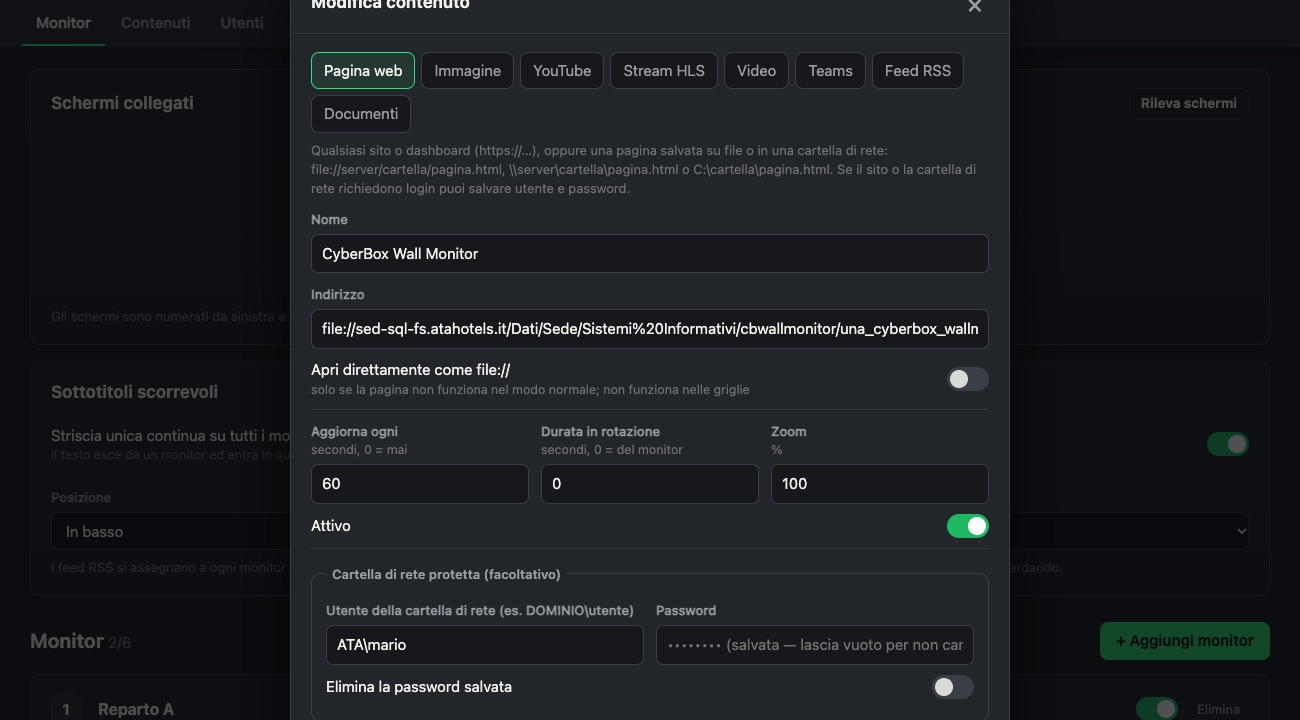
DOMINIO\usuario) y Contraseña: WallStatus conecta el recurso compartido para la sesión actual de Windows (como net use, sin guardarlo de forma permanente).smb://server/condivisione); después WallStatus la encuentra en /Volumes.El tipo Documentos también acepta archivos y carpetas de red: en las Direcciones de los documentos (p. ej. \\server\Dati\Bacheca\turni.pdf) y en el campo Carpeta (p. ej. \\server\Dati\Bacheca), con las mismas credenciales opcionales.
Para las páginas web que requieren inicio de sesión puedes guardar usuario y contraseña: WallStatus los introduce automáticamente cuando aparece la página de inicio de sesión, incluso después de que caduque la sesión.
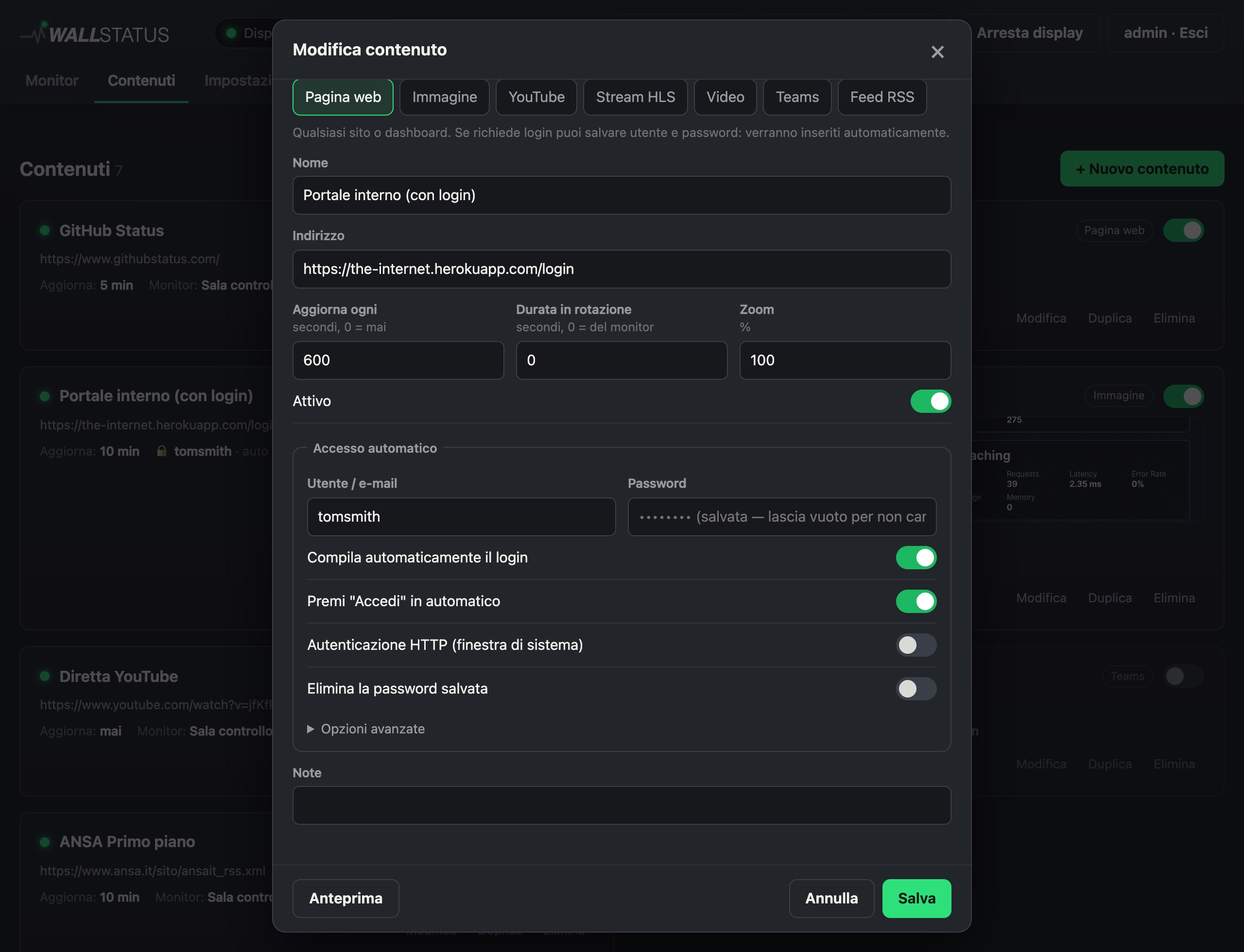
| Opción | Efecto |
|---|---|
| Usuario / correo electrónico | Nombre de usuario o dirección de correo electrónico de la cuenta |
| Contraseña | Se guarda cifrada. Déjala vacía para no cambiarla |
| Rellenar automáticamente | Rellena los campos de usuario y contraseña cuando aparecen. También reconoce los inicios de sesión en dos pasos (primero el correo y después la contraseña), como el de Microsoft 365 |
| Pulsar "Iniciar sesión" | Tras rellenarlos, pulsa el botón de acceso. También responde "Sí" a "¿Quiere mantener la sesión iniciada?" de Microsoft |
| Autenticación HTTP | Para los sitios que muestran la ventanita del sistema "Iniciar sesión" del navegador (Basic/NTLM), típica de routers, NAS, cámaras e intranets antiguas |
| Eliminar la contraseña guardada | Borra la contraseña almacenada |
Si los usuarios y las contraseñas de los sitios ya están guardados en Chrome o en Edge, puedes importarlos en lugar de volver a escribirlos. WallStatus no lee directamente las contraseñas del navegador (están protegidas y un programa que lo hiciera sería bloqueado por los antivirus): se usa la exportación oficial del navegador.
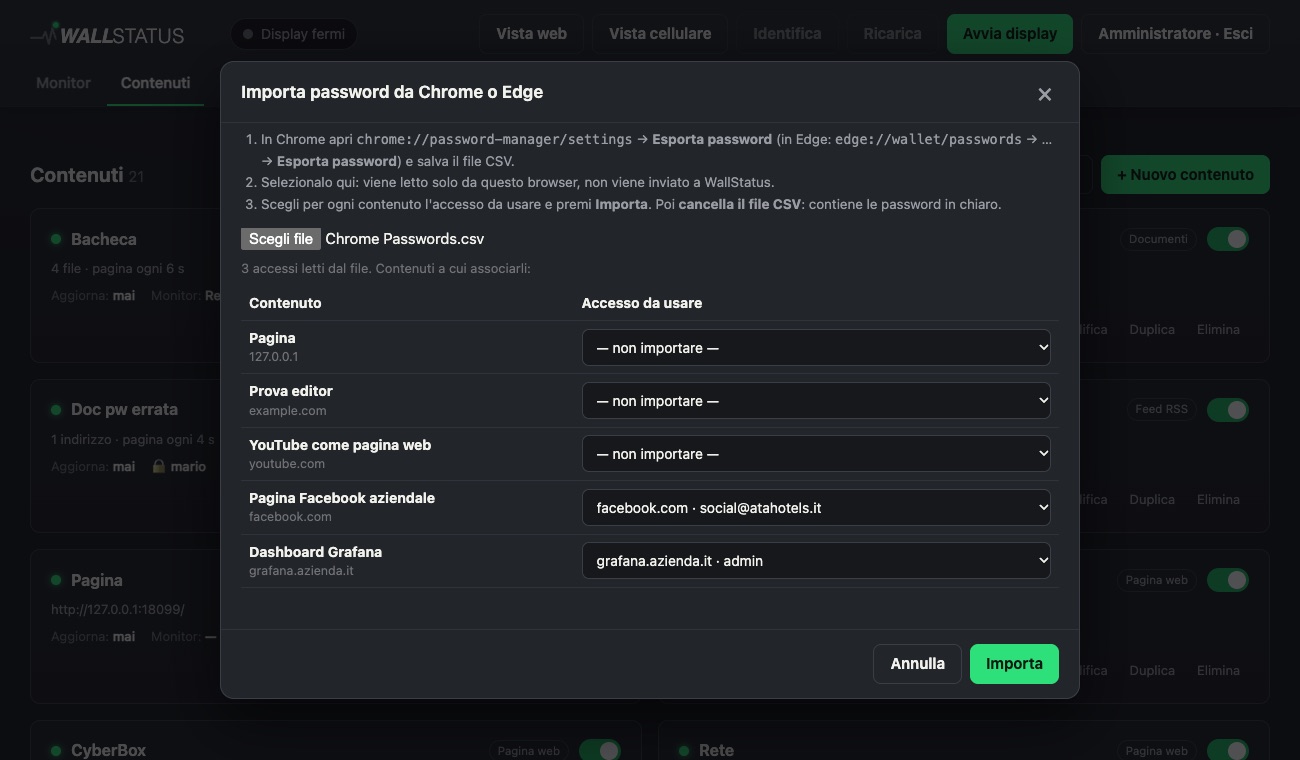
chrome://password-manager/settings → Exportar contraseñas. Edge: edge://wallet/passwords → … → Exportar contraseñas. El navegador pide la contraseña de Windows (o del Mac) y guarda un archivo CSV.| Campo | Cuándo hace falta |
|---|---|
| Dominios permitidos | Limita la introducción de las credenciales a estos dominios, separados por comas (p. ej. miosito.it, login.microsoftonline.com). Recomendado: evita que la contraseña se introduzca en un sitio distinto |
| Selectores | Si el reconocimiento automático de los campos no funciona en un sitio concreto, indica los selectores CSS del campo de usuario, del campo de contraseña y del botón (p. ej. #username) |
| JavaScript | Código ejecutado en cada carga de la página, por ejemplo para cerrar un aviso de cookies. Reservado a usuarios expertos |
Si las credenciales son incorrectas, WallStatus suspende los intentos durante 10 minutos tras 6 envíos, para evitar que la cuenta se bloquee. El hecho se anota en la pestaña Registro.
Los códigos SMS, las apps de autenticación y las tarjetas inteligentes no se pueden automatizar. En estos casos haz el primer inicio de sesión a mano directamente en el videowall (con ratón y teclado): el navegador del videowall conserva la sesión como un navegador normal y WallStatus sigue actualizando la página. Para las cuentas de servicio conviene pedir al administrador de TI una sesión de larga duración.
Con el tipo Vídeo en línea (pero también pegando el enlace en una Página web) el vídeo se inicia solo en el reproductor a pantalla completa, sin las pantallas de consentimiento de cookies: para YouTube, WallStatus usa la versión "sin cookies" del reproductor. Se aceptan todos los formatos de enlace más comunes:
https://www.youtube.com/watch?v=XXXXXXXXXXX
https://youtu.be/XXXXXXXXXXX
https://www.youtube.com/live/XXXXXXXXXXX
https://www.youtube.com/channel/UCxxxxxxxxxxxxxxxxxxxxxx   ← directo en curso del canal
https://www.facebook.com/NomePagina/videos/1234567890/      ← vídeo o directo público de Facebook
https://fb.watch/xxxxxxx/
https://vimeo.com/123456789
https://www.twitch.tv/nomecanale                            ← directo del canal de Twitch
https://www.dailymotion.com/video/x8abcd1
El vídeo se inicia solo, sin controles y sin audio (activable con Audio activado). El enlace del canal es útil para canales que emiten directos recurrentes: muestra siempre el que está en curso. Deja Actualizar cada en 0. Algunos propietarios prohíben la reproducción fuera de su sitio: en ese caso aparece "Vídeo no disponible". Los vídeos de Facebook deben ser públicos.
Introduce la dirección de la transmisión, que termina en .m3u8. Muchas cámaras IP, NVR, codificadores (OBS, vMix, Wowza) y plataformas de streaming la proporcionan. Si la transmisión se interrumpe, WallStatus vuelve a intentarlo automáticamente cada 10 segundos.
Para las cámaras usa el tipo específico Cámara (abajo): también acepta las transmisiones HLS con las mismas opciones.
El tipo Cámara muestra a pantalla completa o en un recuadro de la cuadrícula el vídeo de las cámaras de vigilancia, de los NVR y de las webcams. WallStatus reconoce solo el tipo de transmisión a partir de la dirección:
| Modo | Ejemplo de dirección | Cómo funciona |
|---|---|---|
| RTSP (también RTSPS, RTMP, SRT) | rtsp://192.168.1.64:554/Streaming/Channels/101 | El formato de casi todas las cámaras IP. WallStatus lo convierte para el navegador con ffmpeg (ver más abajo): el H.264 pasa sin recodificar (poca CPU), el H.265 se recodifica automáticamente. La conversión solo se inicia mientras el contenido está en emisión. |
| MJPEG | http://192.168.1.64/axis-cgi/mjpg/video.cgi | Secuencia continua de imágenes, compatible con muchas cámaras y codificadores; no hace falta ffmpeg. |
| Instantánea JPEG | http://192.168.1.64/ISAPI/Streaming/channels/101/picture | Una imagen cada Actualizar cada segundos (0 = cada 2 s), sustituida solo cuando está lista: sin parpadeos. Ligera para la red. |
| HLS | https://…/live/index.m3u8 | Transmisiones ya preparadas para la web (NVR, go2rtc, Frigate, codificadores). |
| Webcam USB | webcam o webcam:Logitech | La webcam conectada al PC del videowall (la primera, o aquella cuyo nombre contiene el texto indicado). Solo vídeo. |
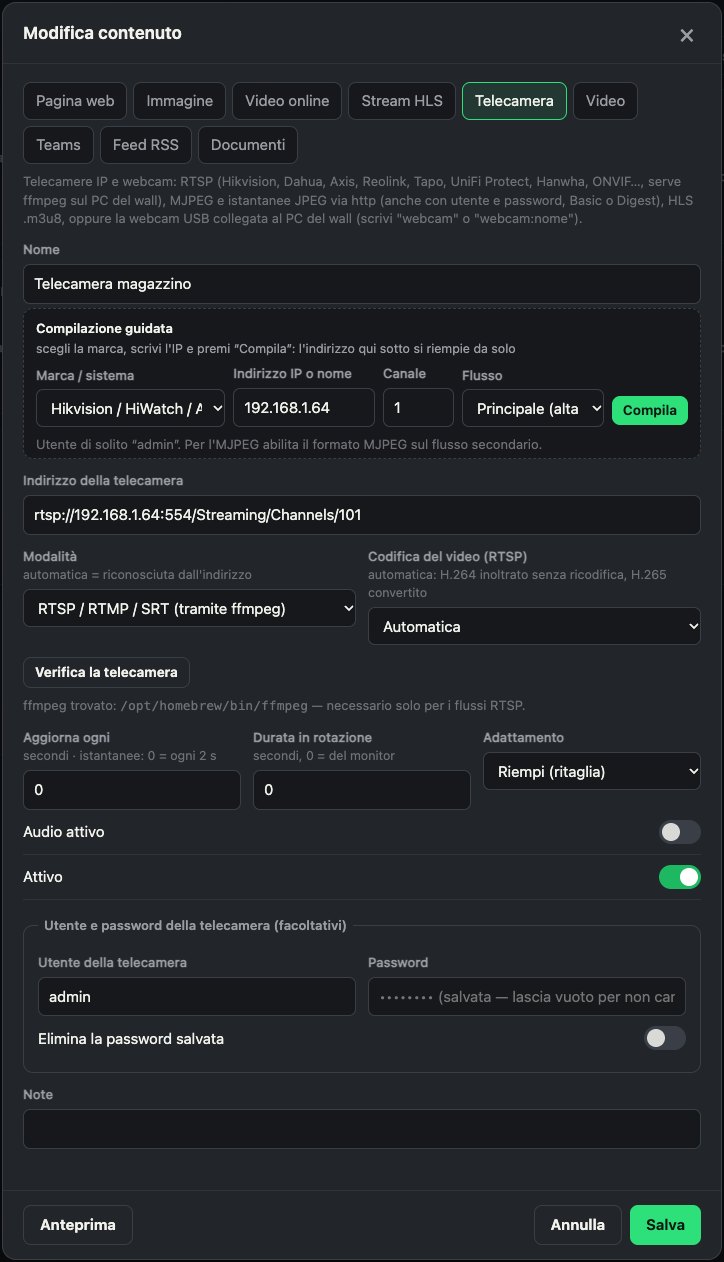
utente:password@, se mueven automáticamente a los campos.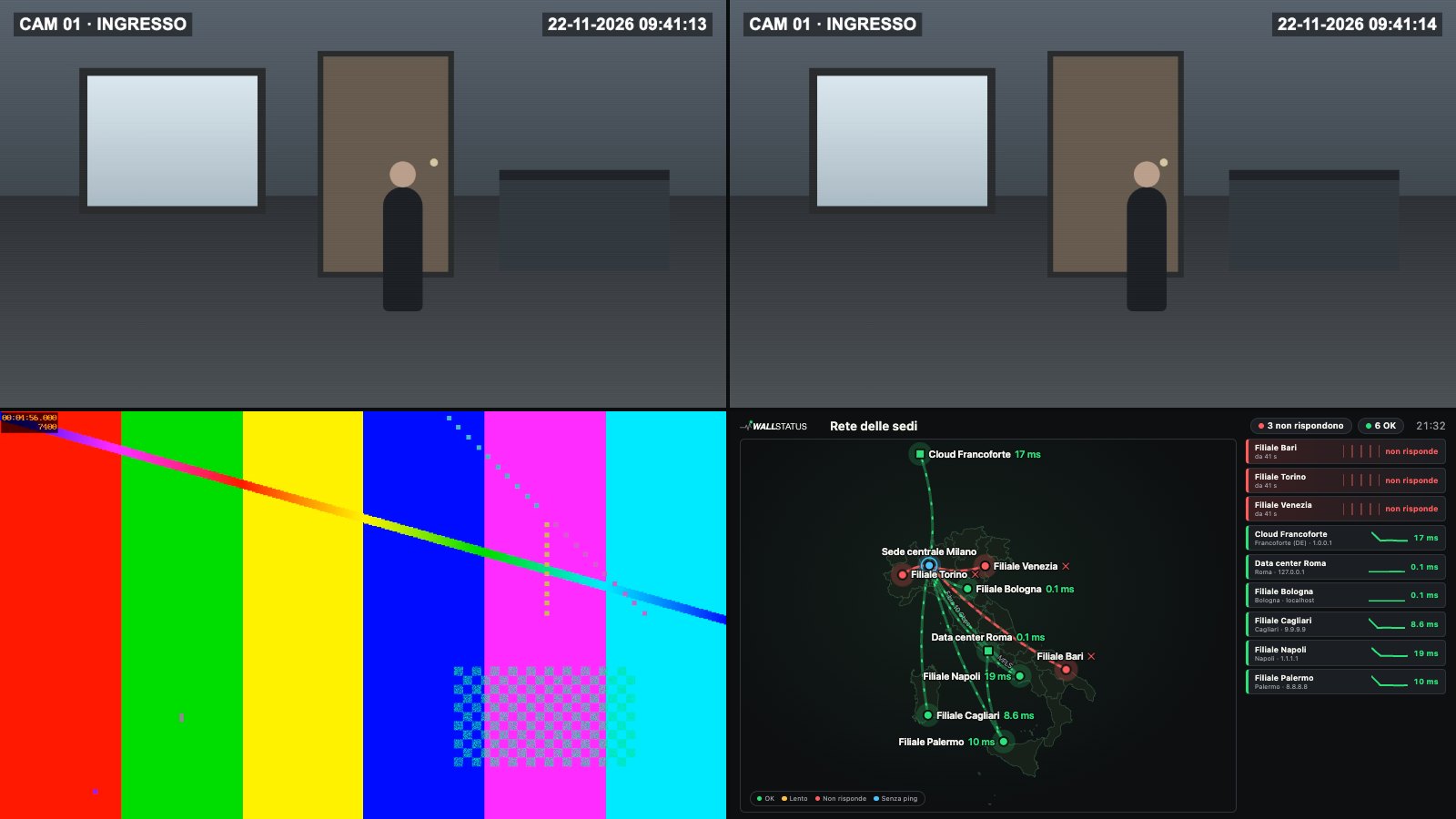
ffmpeg es un programa gratuito. En el formulario de la cámara, el panel indica si se ha encontrado. Para instalarlo:
winget install ffmpeg, o descarga la versión “essentials” desde ffmpeg.org y copia ffmpeg.exe junto a WallStatus.exe (o en C:\ffmpeg\bin).brew install ffmpeg (Homebrew), o copia el archivo ffmpeg junto a WallStatus.app.WallStatus lo encuentra solo, sin reiniciar (en menos de un minuto). Codificación del vídeo: Automática (recomendada), Reenviar sin recodificar (uso mínimo de la CPU) o Recodificar siempre a H.264 (para cámaras con transmisiones especiales; usa más CPU, máximo 1920 píxeles de ancho).
Sube un archivo mp4 o webm (hasta 200 MB) o indica una dirección. El vídeo se reproduce en bucle.
Pega el enlace del evento en directo, del town hall o de la reunión, tal como llega en la invitación. WallStatus abre la versión web de Teams e intenta automáticamente:
La cámara y el micrófono del videowall están siempre bloqueados: el videowall solo puede ver y escuchar.
El tipo de contenido Documentos muestra archivos estáticos (PDF, Word, Excel, PowerPoint, imágenes, texto) página a página, cambiando de página cada pocos segundos. Un solo contenido puede reunir varios documentos, que se muestran uno tras otro.
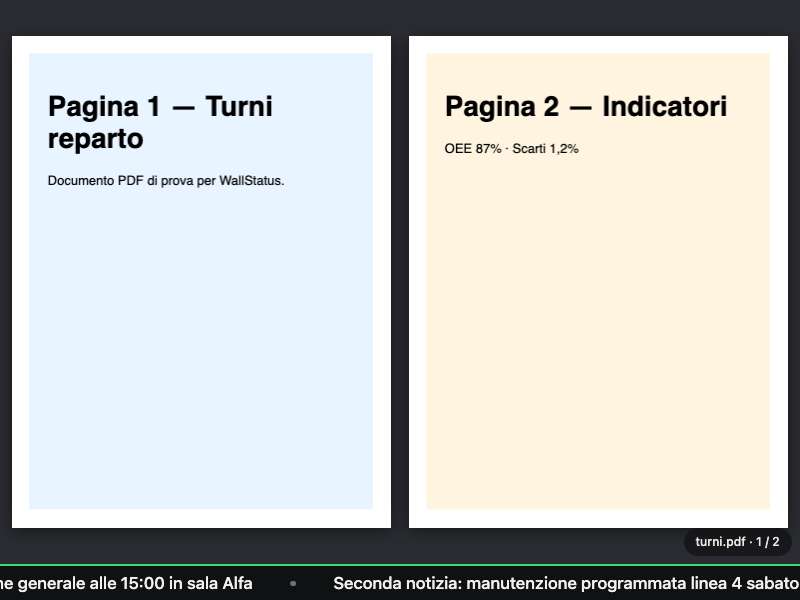
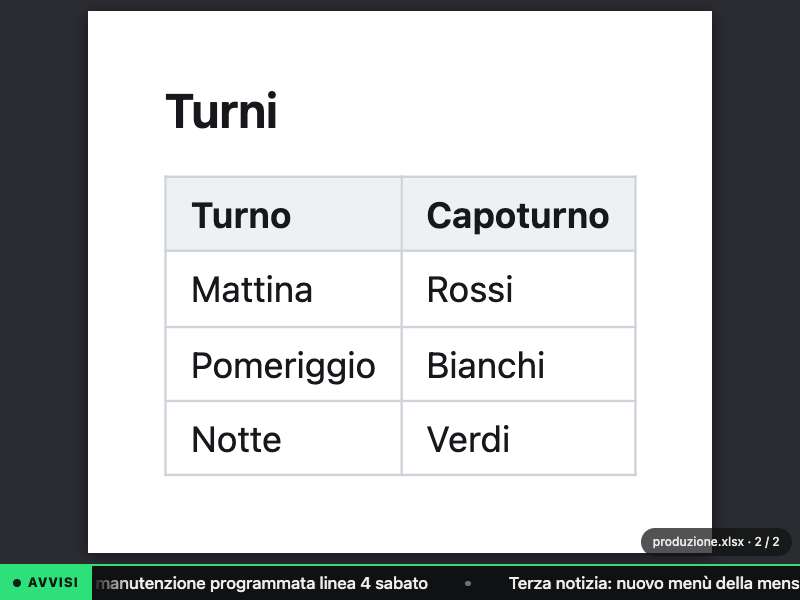
| Formato | Cómo se muestra |
|---|---|
| Página a página, nítido a cualquier resolución. También los PDF protegidos con contraseña (ver más abajo). | |
| Word (.docx) | Página a página, con los saltos de página guardados por Word. Para un aspecto idéntico al original activa la conversión a PDF. |
| Excel (.xlsx, .xlsm, .xls, .ods, .csv) | Una hoja por página, como tabla (hasta 400 filas y 60 columnas por hoja). Las hojas altas se desplazan por pasos. |
| Imágenes (jpg, png, gif, webp, svg, bmp) | Completa, centrada en la pantalla |
| Texto (.txt) | Como página de texto |
| PowerPoint (.pptx, .ppt, .ppsx), .doc, .rtf, .odt, .odp | Convertidos automáticamente a PDF: hace falta LibreOffice (gratuito, libreoffice.org, Windows y Mac) o Microsoft Office (solo Windows) instalado en el PC del videowall. Sin convertidor aparece un aviso: como alternativa, guarda el archivo como PDF. |
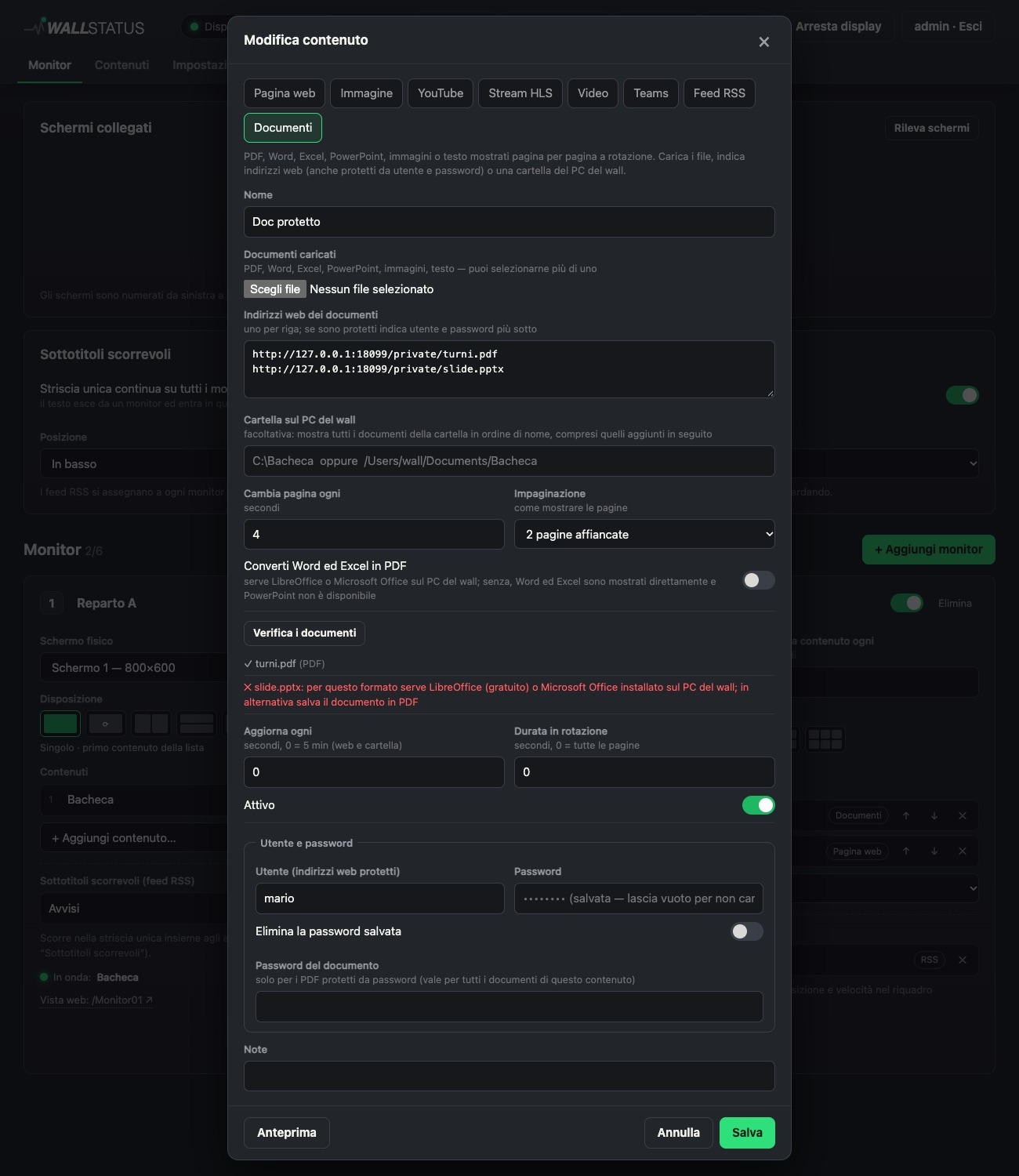
C:\Bacheca o una carpeta de red como \\server\Dati\Bacheca. Se muestran todos los documentos de la carpeta por orden de nombre; los añadidos, modificados o quitados se detectan solos (en menos de un minuto o el tiempo de Actualizar cada).| Opción | Significado |
|---|---|
| Cambiar página cada | Segundos para cada página (mínimo 3, predeterminado 10) |
| Página completa | Cada página se muestra entera, lo más grande posible |
| 2 páginas una al lado de otra | Dos páginas verticales una junto a otra: ideal para documentos A4 en pantallas 16:9 |
| Ancho de pantalla | La página ocupa todo el ancho y se desplaza de arriba abajo por pasos: texto más grande, adecuado para documentos largos |
| Convertir Word y Excel a PDF | Con LibreOffice o Microsoft Office: aspecto idéntico a la impresión (fuentes, encabezados, gráficos). El panel indica qué convertidor se ha encontrado. |
| Actualizar cada | Cada cuánto se vuelven a descargar las direcciones web (0 = cada 5 minutos) |
| Duración en la rotación | 0 = el monitor pasa al contenido siguiente solo después de la última página del último documento; un número de segundos la limita |
Los titulares de uno o varios feeds RSS pueden desplazarse en una barra abajo (o arriba) en cualquier monitor, encima de páginas web, cuadrículas, imágenes y directos.
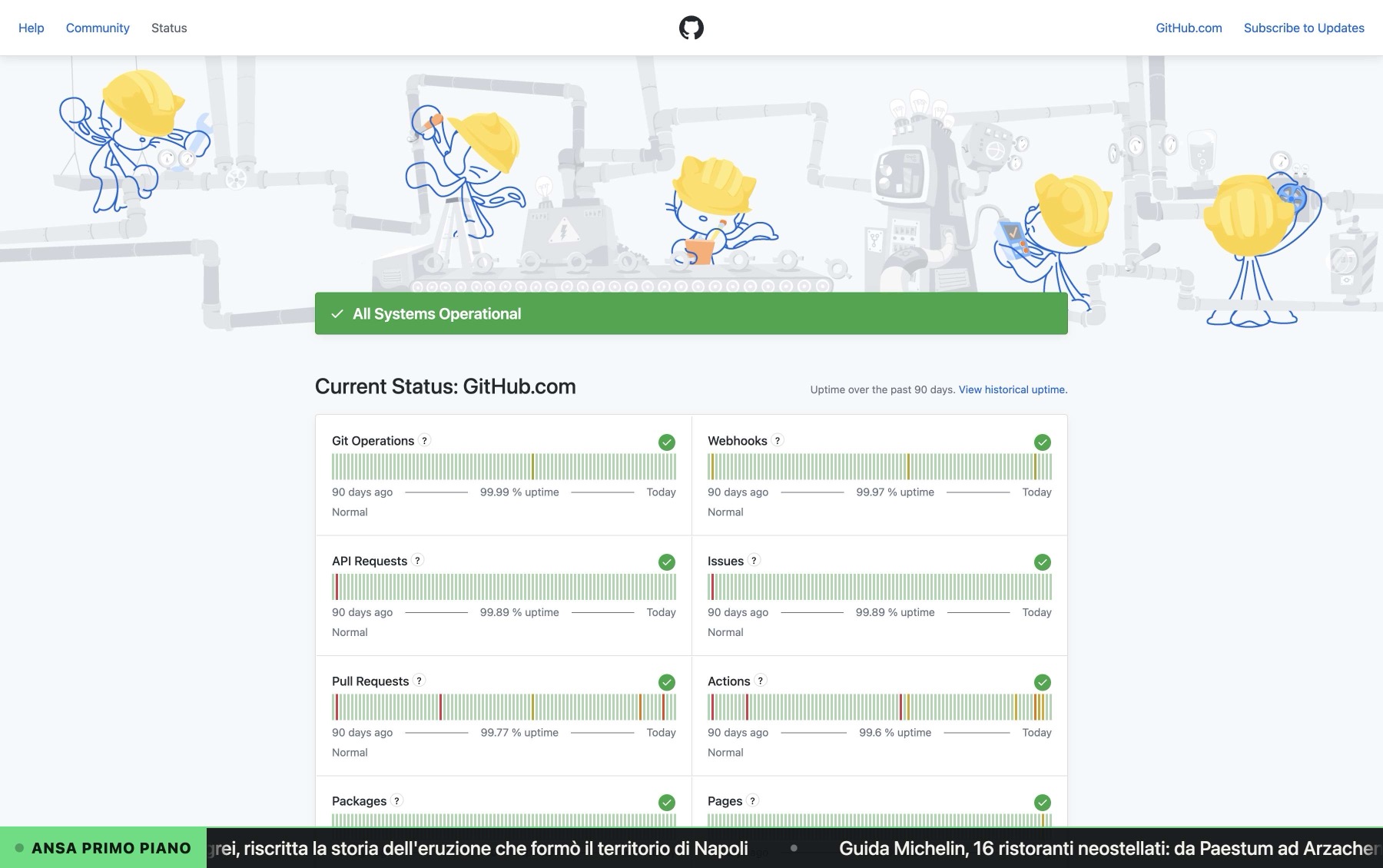
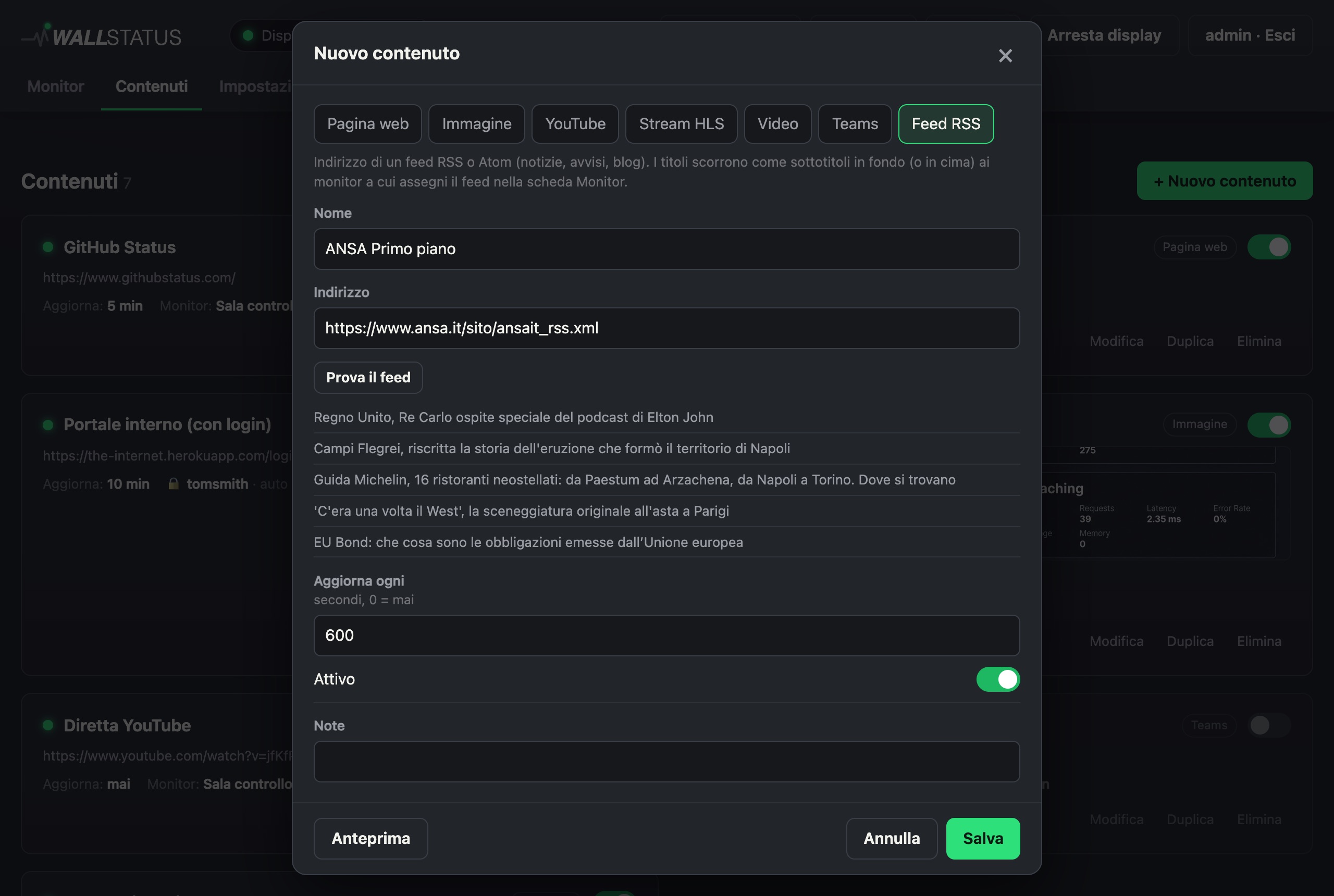
La barra aparece en pocos segundos, sin recargar las páginas. Para quitarla pulsa ✕ junto al feed; para suspenderla en todos los monitores desactiva el contenido Feed RSS en la pestaña Contenidos.
Con Franja única continua en todos los monitores activada (ajuste predeterminado), los monitores que tienen feeds forman una única barra: el texto entra por el monitor situado más a la derecha, sale por su borde izquierdo y entra en el monitor contiguo, como si el videowall fuera una sola pantalla. Las noticias de todos los feeds de los monitores se ponen en secuencia, la altura de la barra es igual en todas partes y la etiqueta del feed solo aparece en el primer monitor de la izquierda.
El texto se desplaza de derecha a izquierda atravesando las tres pantallas sin interrupciones.
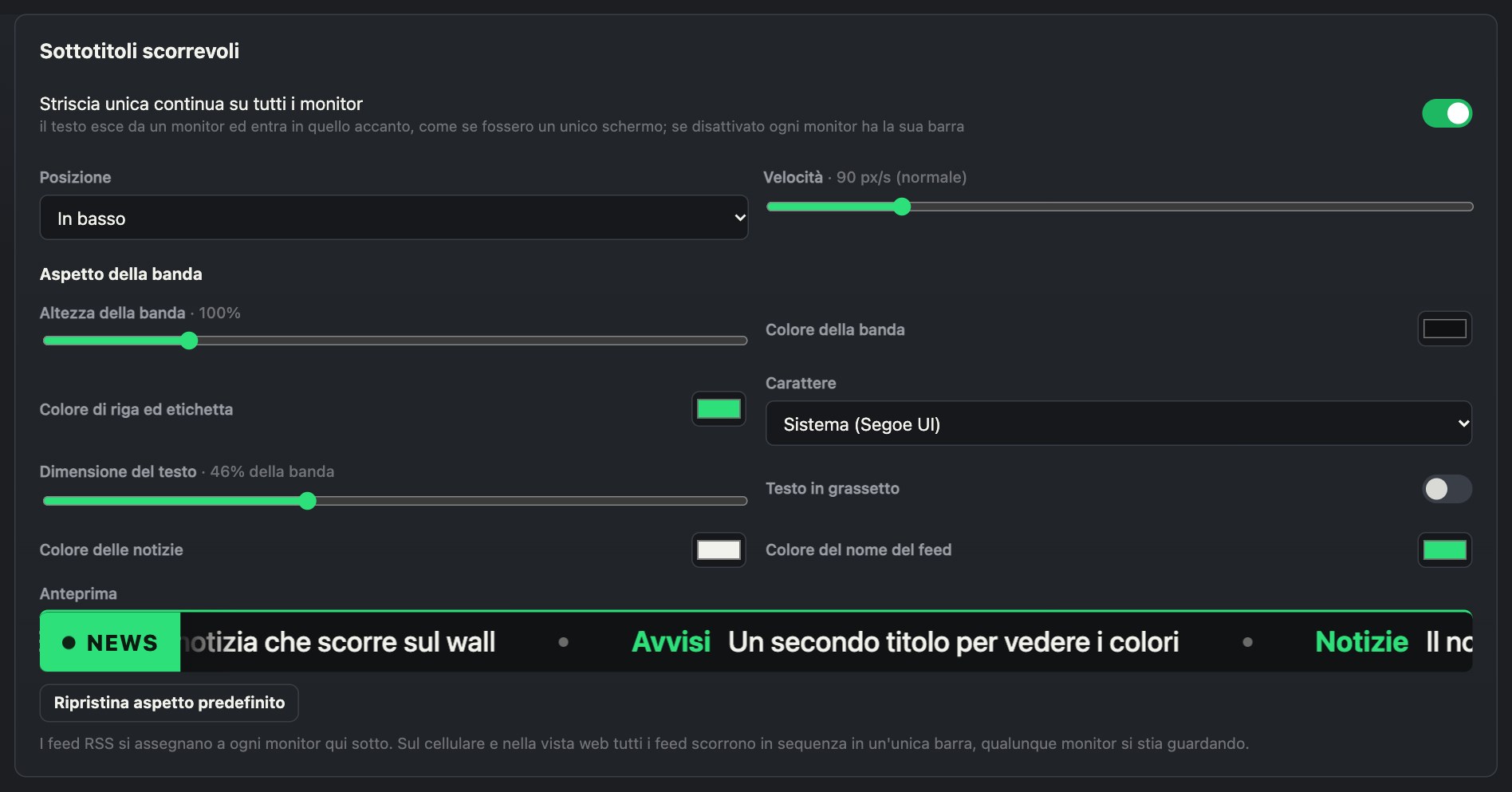
La posición de las pantallas es la detectada por el sistema operativo (de izquierda a derecha): si el texto "salta" entre dos monitores, comprueba en los ajustes de pantalla que la disposición coincida con la real y después pulsa Detectar pantallas. Si desactivas la opción, cada monitor vuelve a tener su propia barra, con sus feeds, posición y velocidad.
En el móvil y en la vista web (capítulo 16) todos los feeds de los monitores se desplazan en secuencia en una única barra al pie de la página, sea cual sea el monitor que se esté viendo; la barra del videowall se quita de la imagen para no verla dos veces.
https://www.ansa.it/sito/ansait_rss.xml). Google News crea feeds sobre cualquier tema: https://news.google.com/rss/search?q=argomento&hl=it&gl=IT&ceid=IT:ithttps://www.githubstatus.com/history.rss).Para avisar de algo importante a quien mira el videowall: un mensaje aparece en el centro de los monitores elegidos, encima de cualquier contenido y del rótulo de noticias, hasta que caduca o se quita. Se escribe desde el panel o desde una página oculta en tu sitio, accesible también desde el móvil fuera de la oficina.
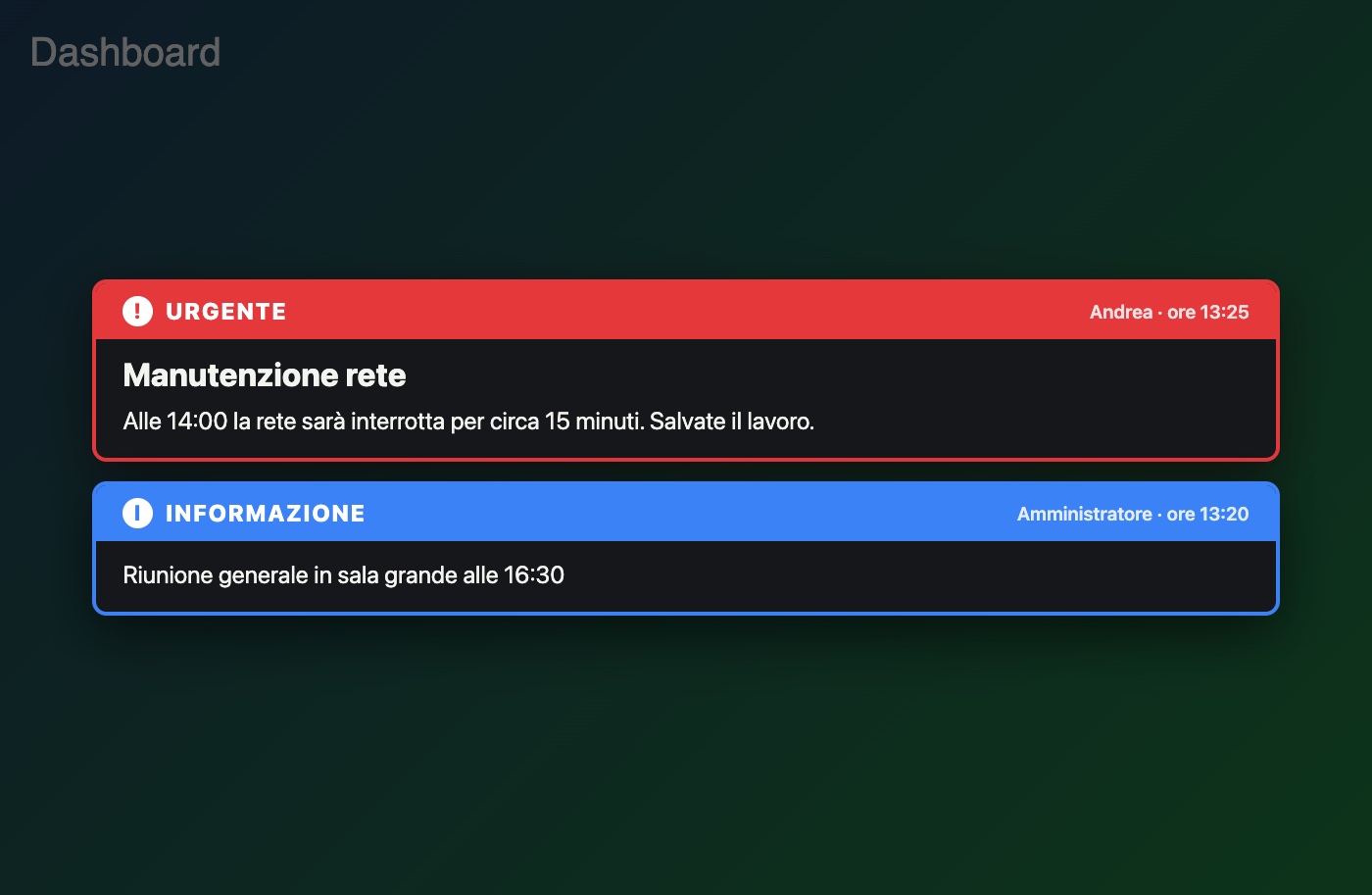
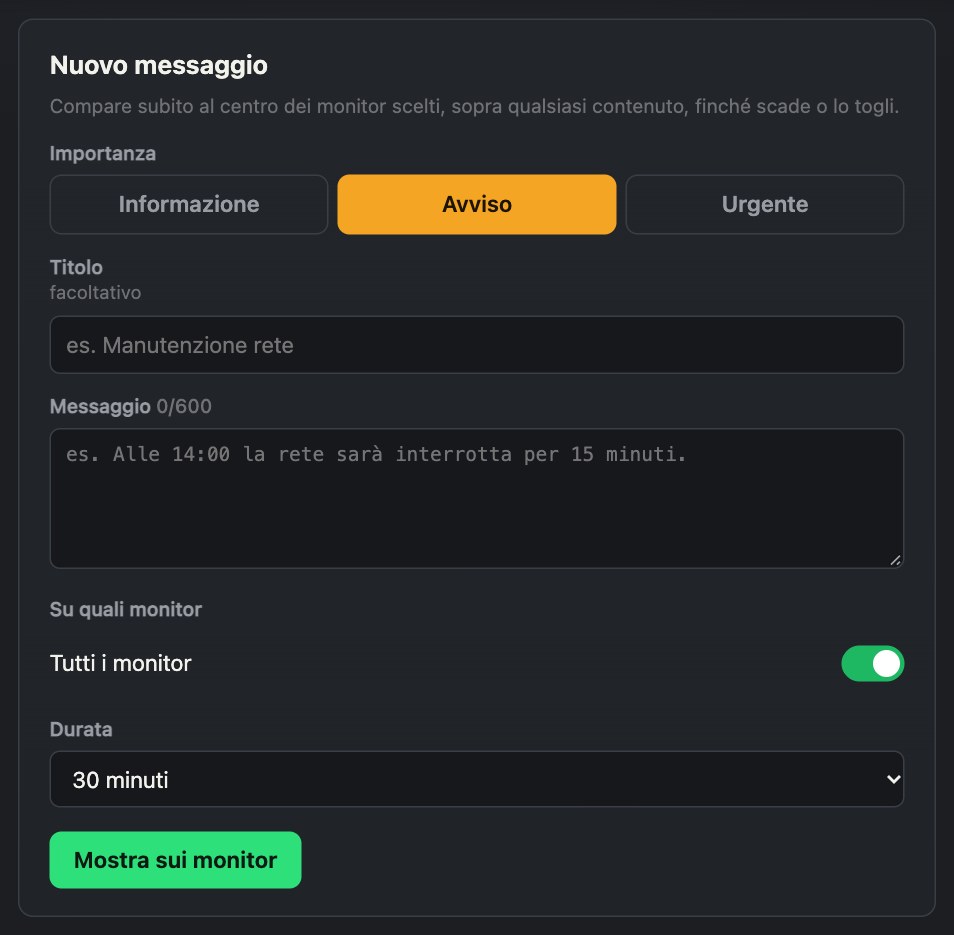
Con varios mensajes activos en el mismo monitor se ven hasta 3, primero los más importantes. Cada envío y cada eliminación se anotan en el Registro con el nombre del usuario; los mensajes siguen activos aunque WallStatus se reinicie.
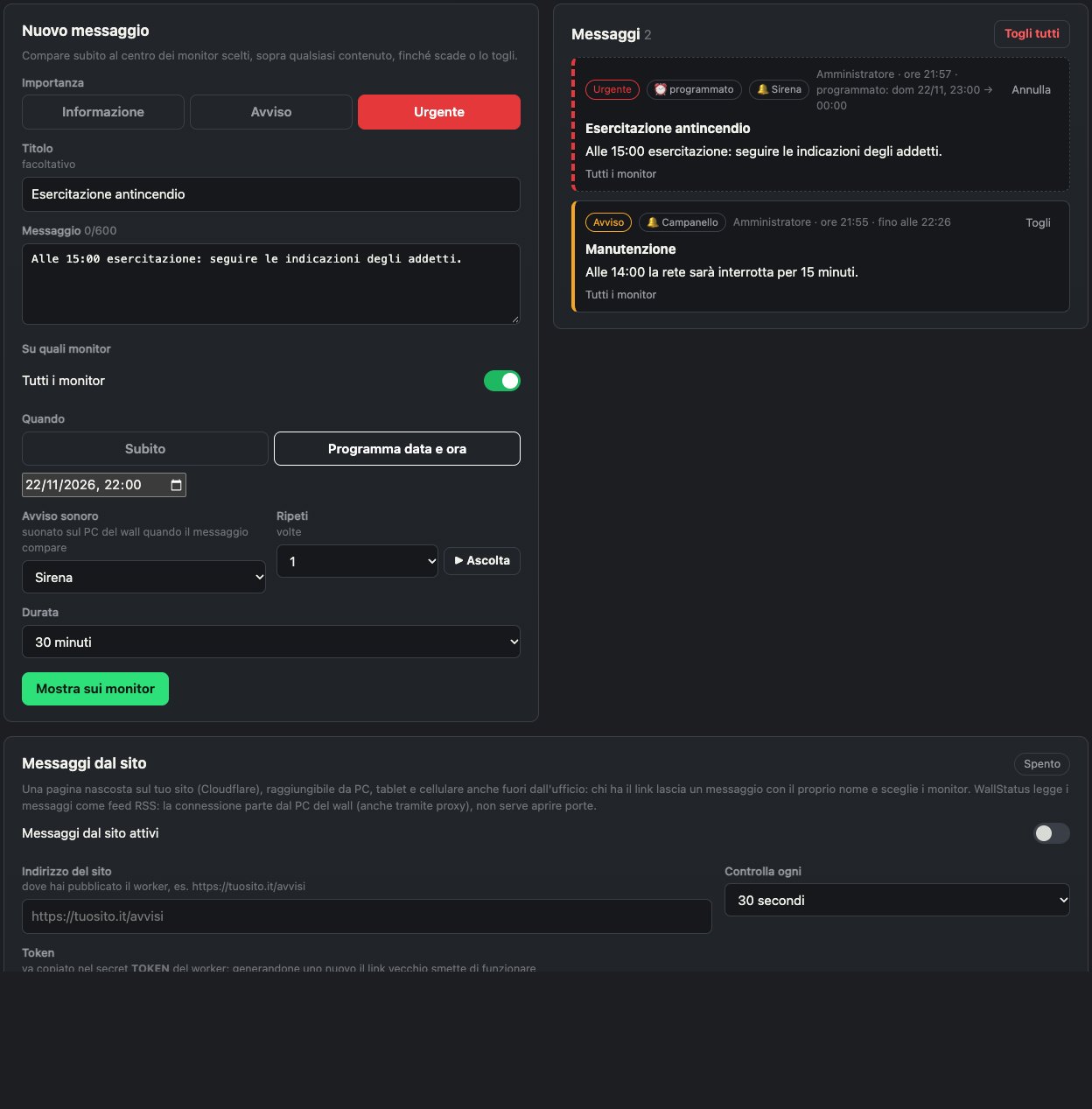
Si el panel no es accesible (red interna cerrada, estás fuera de la oficina), los mensajes se pueden dejar en una página publicada en tu sitio con Cloudflare y protegida con un token aleatorio: quien tiene el enlace escribe su nombre, la importancia y el texto, y elige los monitores y la duración. WallStatus lee la página como feed RSS cada 15 segundos–5 minutos: la conexión sale del PC del videowall hacia Internet (también a través de proxy, capítulo 19), así que no hace falta abrir puertos hacia el PC.
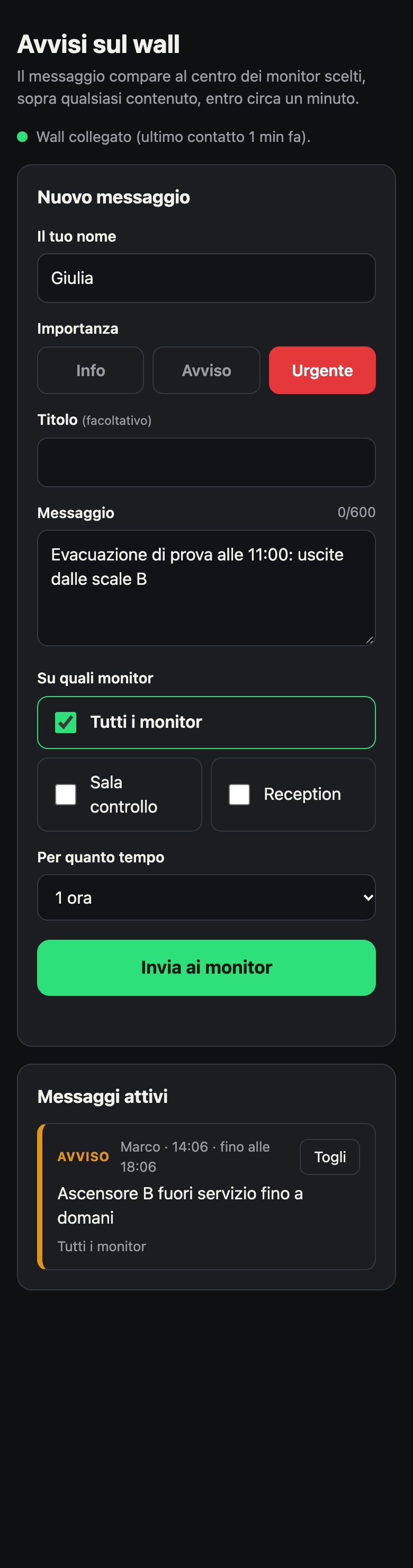
wallstatus).wallstatus-worker.js (en el paquete de Windows, o desde el enlace de la pestaña Mensajes) y pulsa Deploy.WS.TOKEN, pega el token.tuosito.it/avvisi/*, o un subdominio.https://tuosito.it/avvisi), actívalo, pulsa Guardar y después Probar ahora.El plan gratuito de Cloudflare es suficiente.
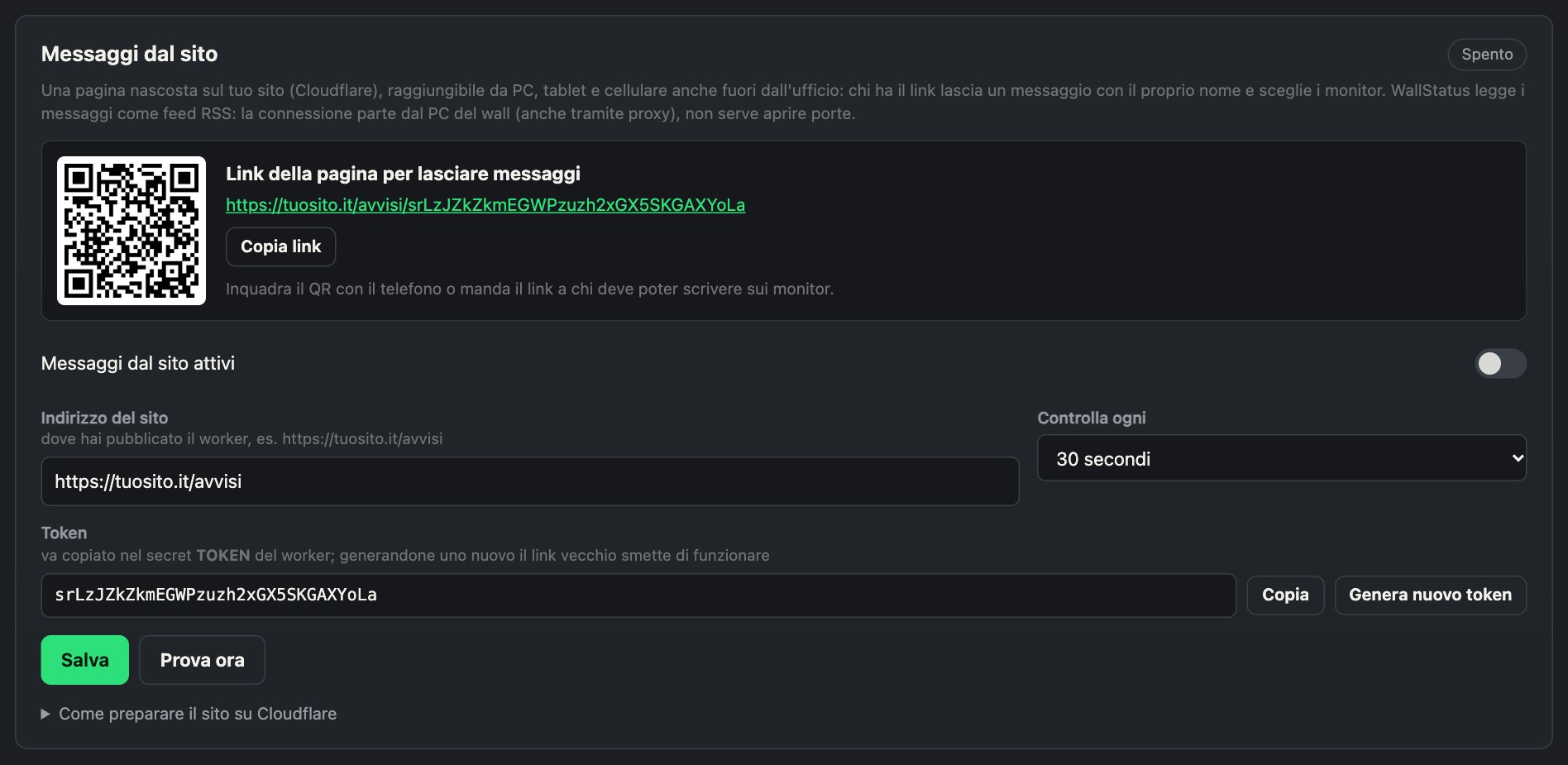
Los mensajes llegados desde el sitio aparecen en la lista de la pestaña Mensajes con la etiqueta del sitio y el nombre de quien los ha escrito; si los quitas desde el panel, desaparecen también de la página. La página solo recibe de WallStatus los nombres de los monitores activos, para proponerlos en la selección.
TOKEN del worker: el enlace antiguo deja de funcionar inmediatamente.La pestaña Servidores comprueba continuamente servidores, servicios y recursos de red, envía una notificación cuando algo falla y cuando vuelve a la normalidad, y crea pantallas de estado que se muestran en los monitores como cualquier otro contenido.
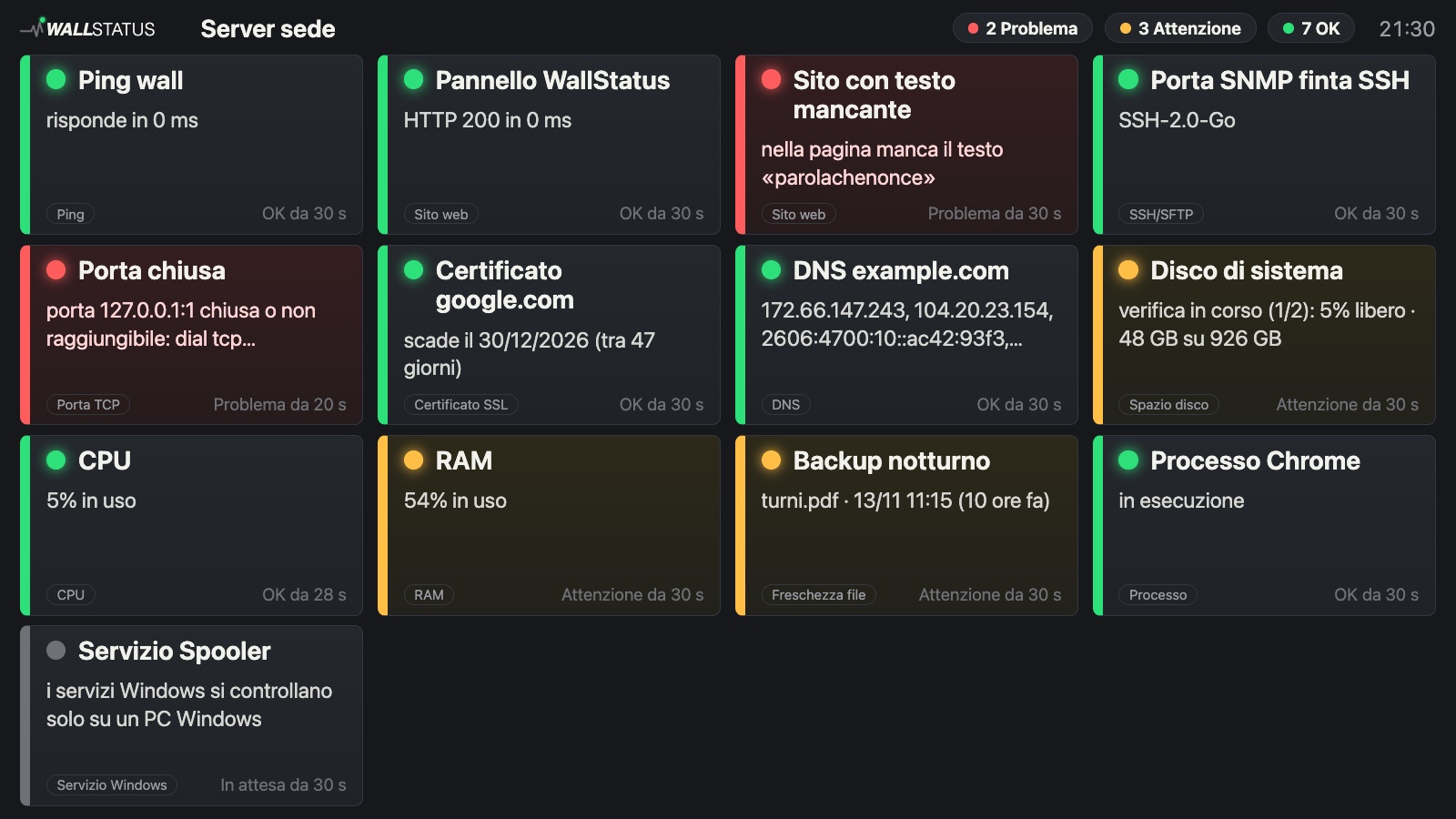
| Comprobación | Qué indicar | Resultado y umbrales |
|---|---|---|
| Ping | Host o dirección IP | Rojo si no responde; amarillo/rojo opcionales por encima de una latencia (ms) |
| Puerto TCP | Host y puerto | Rojo si el puerto está cerrado |
| Sitio web | Dirección; texto que debe aparecer (opcional); usuario y contraseña HTTP | Rojo con error HTTP o texto ausente; umbrales sobre el tiempo de respuesta |
| Certificado SSL | Host (puerto 443) | Amarillo si caduca en menos de 30 días, rojo en menos de 7 (modificables) o si ha caducado; aviso si no es de confianza |
| DNS | Nombre que resolver; IP esperada y servidor DNS opcionales | Rojo si no se resuelve o resuelve a una IP distinta |
| Carpeta de red | Ruta \\server\cartella o archivo; usuario y contraseña opcionales | Rojo si no es accesible o legible |
| Antigüedad del archivo | Archivo o carpeta (con filtro, p. ej. *.bak) | Comprueba el archivo más reciente: amarillo por encima de 26 horas, rojo por encima de 48 (modificables). Ideal para las copias de seguridad |
| Espacio en disco | Disco o ruta (C:) | Amarillo por debajo del 20% libre, rojo por debajo del 10% |
| CPU / RAM | — (PC del videowall) | Amarillo por encima del 85% de uso, rojo por encima del 95% |
| Servicio de Windows | Nombre del servicio (p. ej. Spooler) | Rojo si no está en ejecución; reinicio automático opcional |
| Proceso | Nombre del proceso (p. ej. programma.exe) y comando de inicio | Rojo si no está en ejecución; reinicio automático opcional |
| Registro de eventos | Registro (System, Application) y minutos que considerar | Cuenta los errores: amarillo desde 1, rojo desde 10 (modificables) |
| FTP/FTPS, SSH/SFTP | Host y puerto | Rojo si el servidor no responde con su mensaje de bienvenida |
| SQL Server | Host y puerto (1433) | Rojo si el puerto de la base de datos no responde |
Los servicios de Windows, el registro de eventos y el reinicio de los servicios solo funcionan en Windows; para reiniciar un servicio, WallStatus debe tener permisos de administrador. Las comprobaciones se refieren a lo que el PC del videowall puede alcanzar en la red: CPU, RAM, discos, servicios y procesos son los del propio PC (o de discos y carpetas compartidas accesibles).
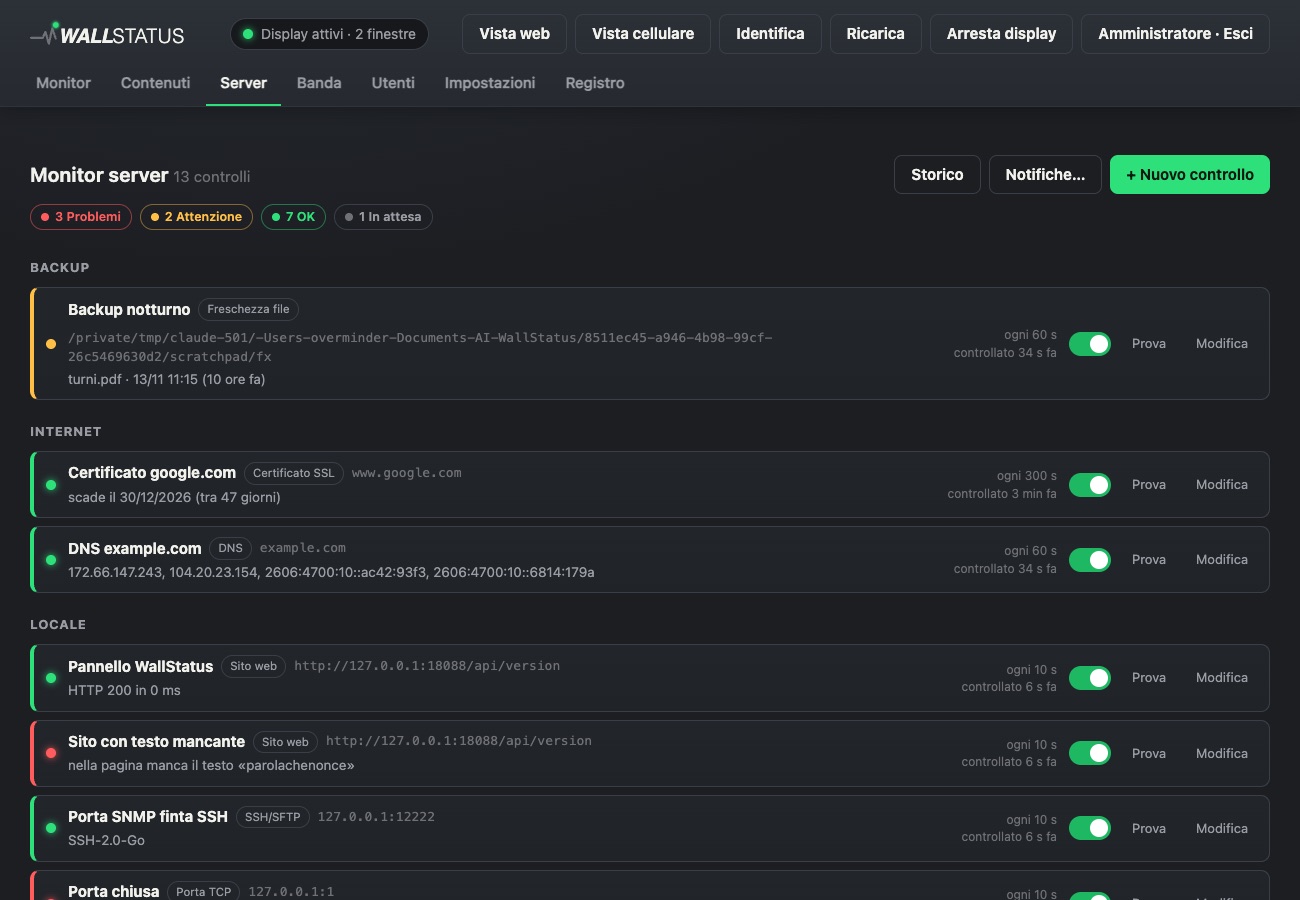
Botón Notificaciones… de la pestaña Servidores. Las notificaciones se envían cuando una comprobación pasa a Problema y cuando vuelve a OK (opcionalmente también para los avisos amarillos).
| Canal | Qué hace falta |
|---|---|
| Pushover | User key y API token. Dos cuentas: estándar y crítica; las comprobaciones con prioridad de emergencia usan la crítica, que suena incluso con el teléfono en silencio y repite el aviso hasta que se confirma |
| Correo electrónico | Servidor SMTP, puerto, seguridad (STARTTLS o TLS), usuario y contraseña, remitente y destinatarios (uno por línea) |
| Telegram | Token del bot y uno o varios Chat ID |
Con Ninguna notificación en los primeros minutos tras el inicio se evitan falsas alarmas cuando el PC se reinicia y los servicios aún no se han iniciado. Los botones Probar envían un mensaje de prueba por cada canal. Los tokens y las contraseñas se guardan cifrados.
El botón Historial enumera los eventos (problemas, restablecimientos, reinicios automáticos, notificaciones no enviadas), filtrables por comprobación. El historial se guarda en la carpeta de datos (monitor\storico.jsonl).
Con + Nueva pantalla eliges el nombre, las comprobaciones que mostrar (ninguna = todas), las columnas (0 = automático) y si mostrar solo las comprobaciones con problemas (cuando todo está en orden aparece "Todo en orden"). Cada pantalla se convierte automáticamente en el contenido Servidores · nombre: en la pestaña Monitores añádelo a un monitor como una página web, también en rotación o en una cuadrícula. Vista previa la abre en el navegador.
La pestaña Ancho de banda lee el tráfico de los equipos de red (Cyberbox, routers, cortafuegos), calcula la descarga y la subida en Mbps y la ocupación respecto al ancho de banda de la línea, les hace ping y muestra los gráficos en pantallas que se asignan a los monitores. El contorno de cada gráfico se vuelve amarillo o rojo cuando el ancho de banda en uso supera los umbrales.
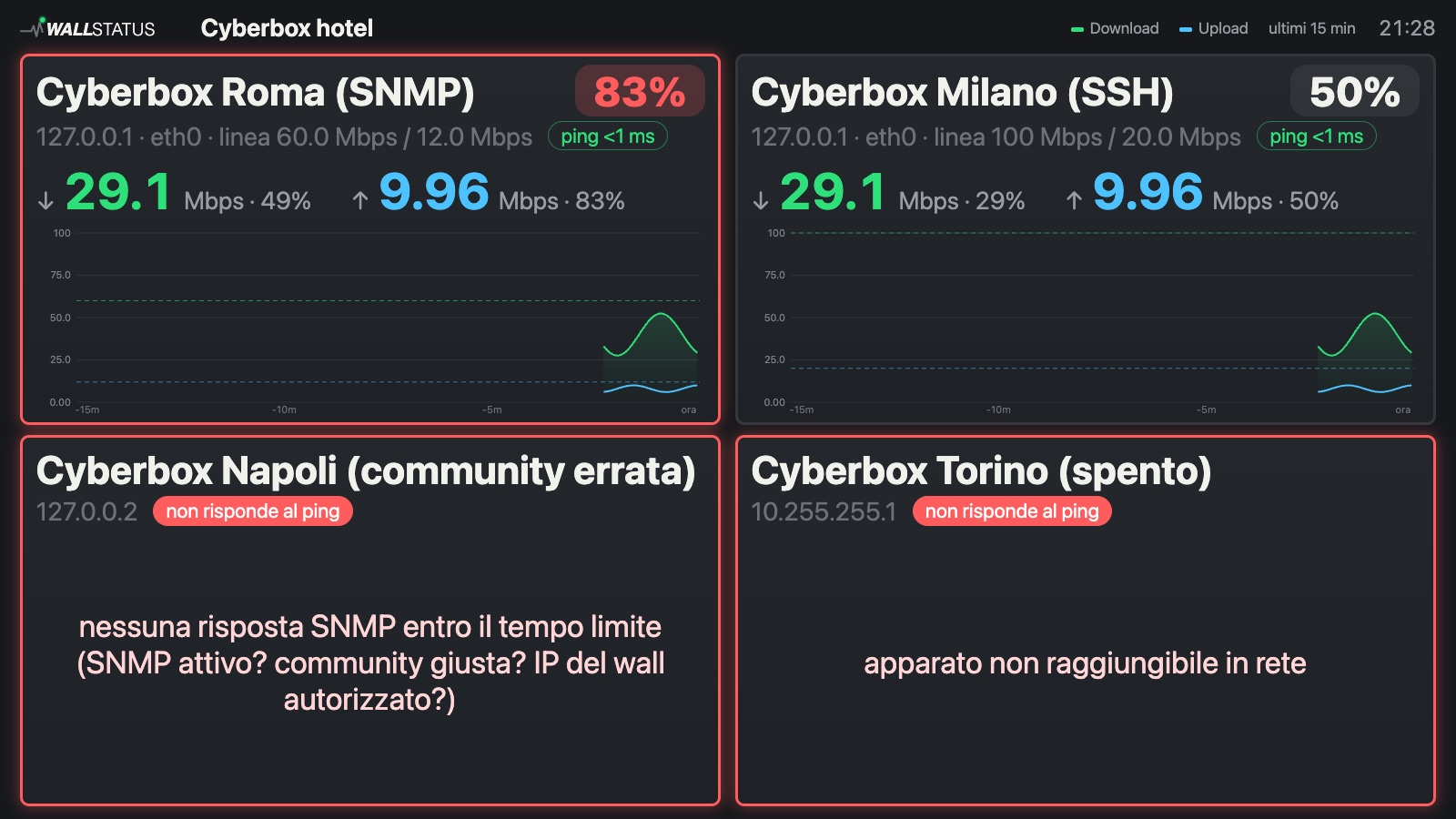
| Modo | Cómo funciona y qué hace falta |
|---|---|
| SNMP directo | WallStatus consulta el equipo por SNMP (v2c o v1) desde el PC del videowall. En el equipo debe estar activo SNMP, con la community indicada, y la IP del PC del videowall debe estar entre las autorizadas. No hace falta instalar nada. |
| SNMP a través de host SSH | Para equipos accesibles por SNMP solo desde otra red: WallStatus entra por SSH en un servidor Linux de esa red (host puente, en los Ajustes) que ejecuta las solicitudes SNMP con snmpbulkwalk (paquete net-snmp). |
| SSH | Para equipos con una verdadera shell Linux: WallStatus entra por SSH y lee /proc/net/dev, sin SNMP. No funciona con las consolas propietarias de muchos routers y cortafuegos. |
Botón Ajustes…: intervalo de lectura (predeterminado 30 s), tiempo máximo, umbrales generales, ping en cada lectura, ocultar interfaces sin tráfico, guardado en CSV (un archivo al mes en banda dentro de la carpeta de datos, se abre con Excel) y los datos del host puente SSH.
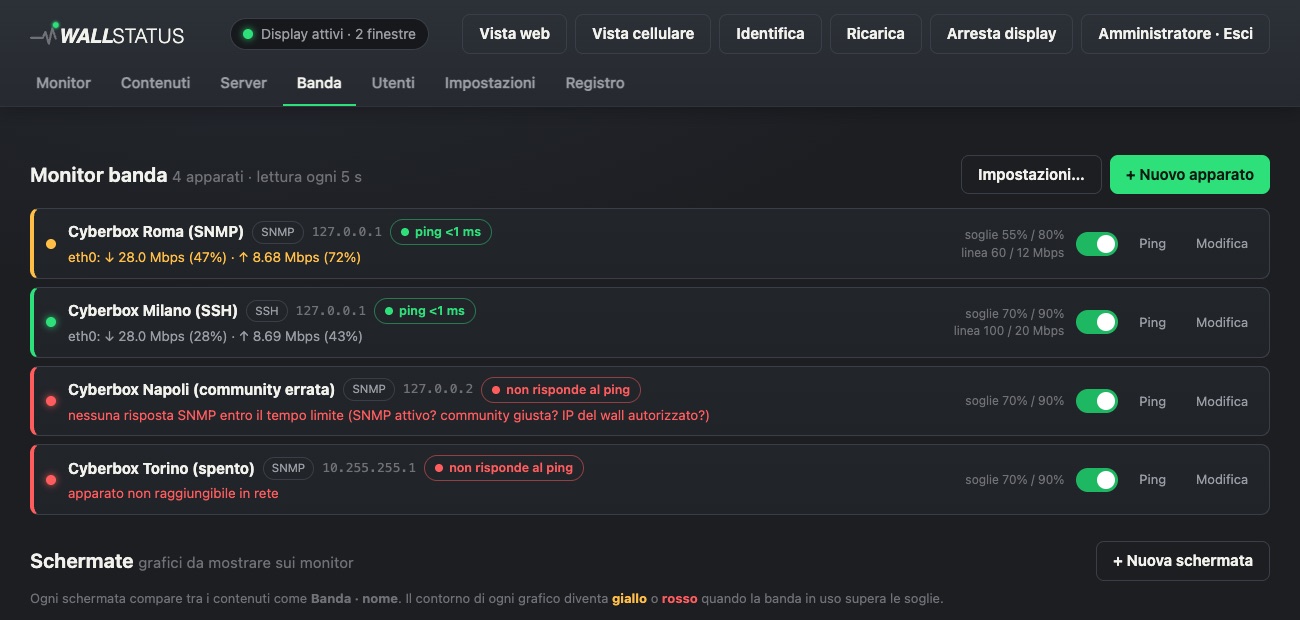
Con + Nueva pantalla eliges nombre, equipos (ninguno = todos), periodo mostrado en los gráficos (de 15 minutos a 6 horas) y columnas. Cada pantalla se convierte en el contenido Ancho de banda · nombre que se añade a un monitor. Un gráfico por cada interfaz mostrada, con valores actuales, porcentajes y resultado del ping.
Una pantalla con el mapa de Italia: cada sede es un punto coloreado según el resultado del ping, y los enlaces entre las sedes muestran los paquetes que circulan. De un vistazo se ve qué sucursal no responde o va lenta.
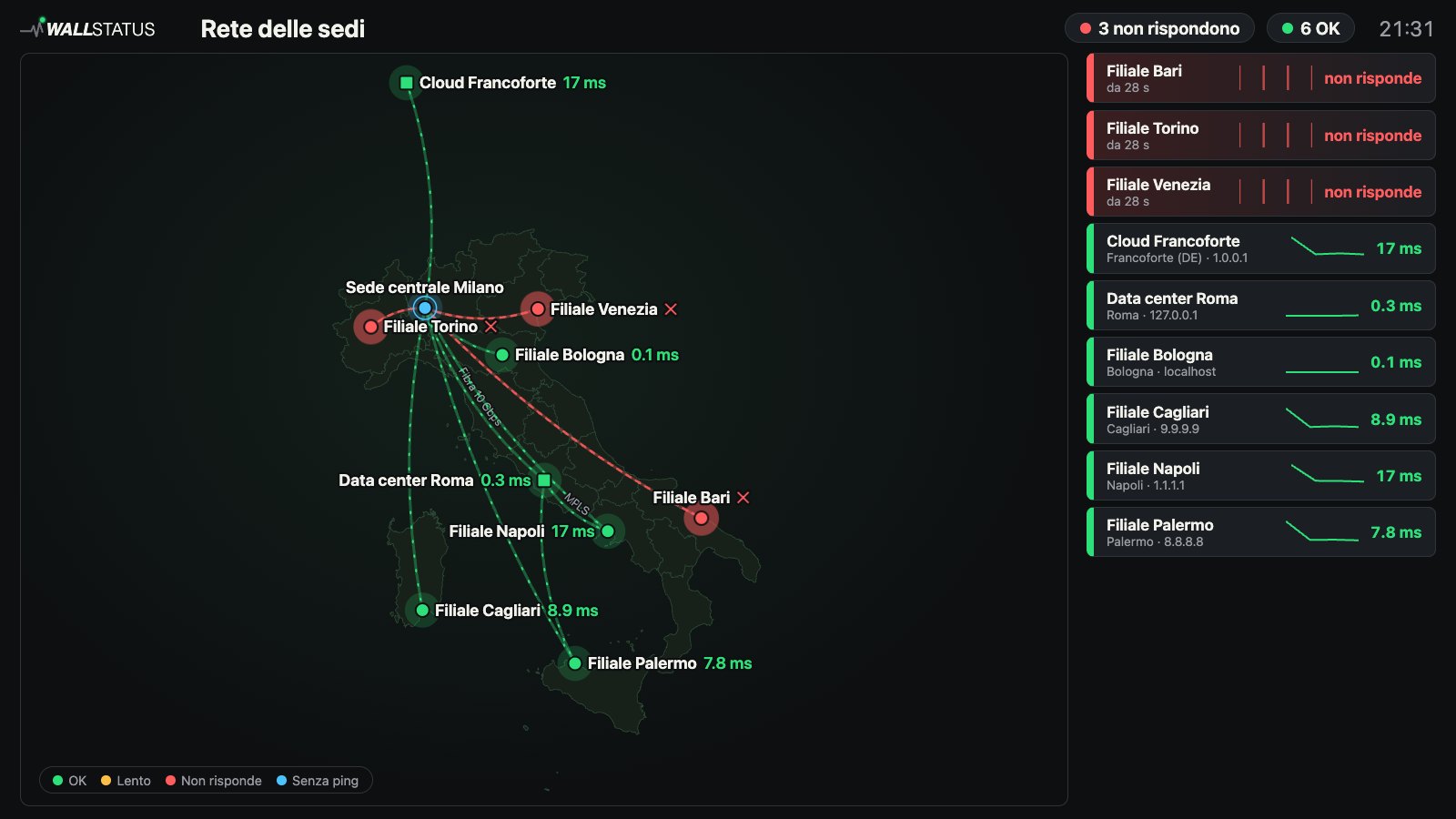
| Elemento | Significado |
|---|---|
| ● punto | Sede o sucursal. ■ cuadrado: centro de datos o servicio en la nube. Doble círculo: la sede del videowall. |
| Color | Verde responde por debajo del umbral amarillo (predeterminado 80 ms) · amarillo lenta o un ping perdido · rojo no responde desde hace 2 pings seguidos o por encima del umbral rojo (250 ms) · azul claro sede sin dirección (solo ubicación) · gris en espera. |
| Enlace | Toma el color de la peor de las dos sedes. Los puntitos circulan continuamente, más despacio cuando la latencia es alta; en cada ronda de ping un “paquete” va de una sede a la otra y vuelve (eco), mientras una onda se expande desde las sedes comprobadas. Cuando una sede no responde, el enlace se vuelve rojo discontinuo y los paquetes se detienen. |
| Etiquetas | Nombre de la sede y latencia (o ✕); se colocan de forma que no se solapen. Las sedes fuera de Italia (p. ej. un centro de datos en Fráncfort) amplían el mapa para incluirlas. |
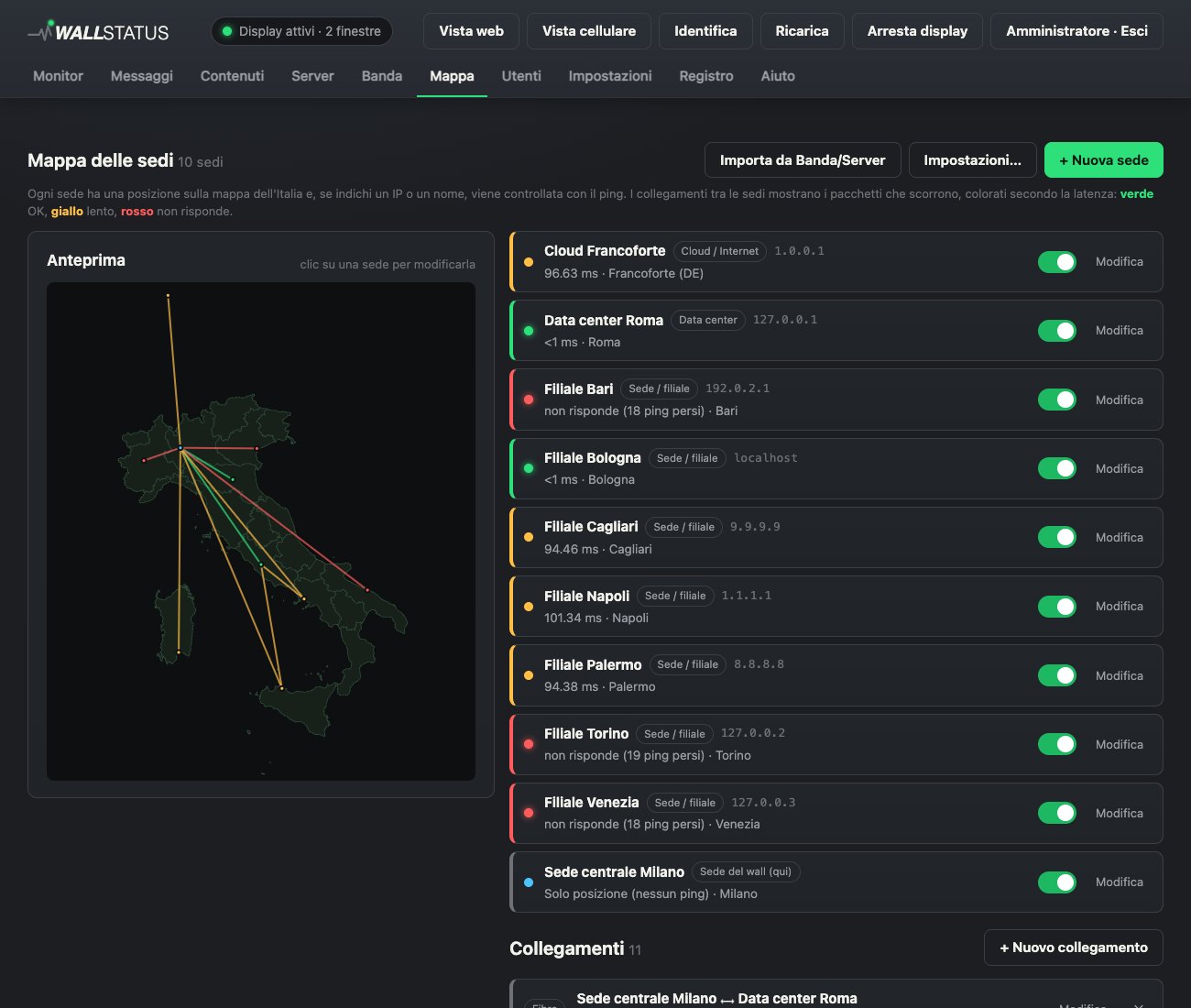
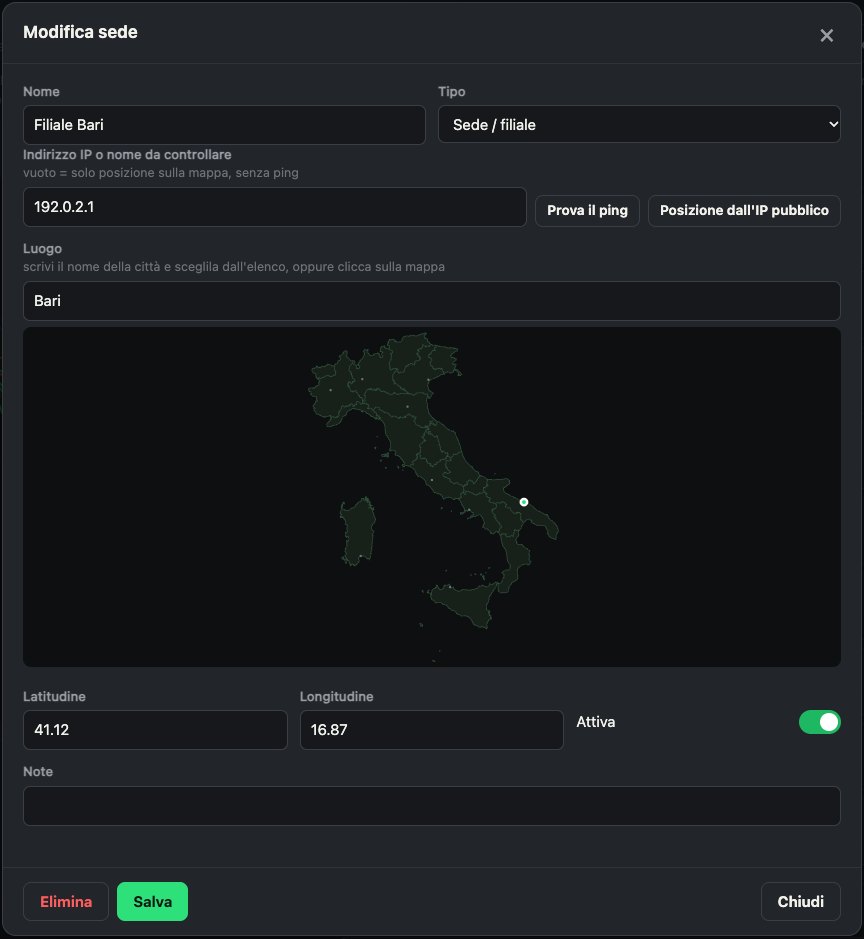
10.20.1.1), accesible desde el PC del videowall. Con Probar el ping lo compruebas al instante. Vacío = la sede aparece en el mapa sin comprobaciones (útil para la sede central).Importar de Ancho de banda/Servidores crea de una vez las sedes a partir de los equipos de la pestaña Ancho de banda y de las comprobaciones Ping de la pestaña Servidores (después hay que colocarlas: aparecen marcadas “por colocar”). Ubicación a partir de la IP pública obtiene la ciudad aproximada de una dirección IP pública mediante el servicio gratuito ip-api.com (pide confirmación antes de enviarla); para las direcciones de la red interna (10.x, 192.168.x…) la ubicación debe elegirse a mano.
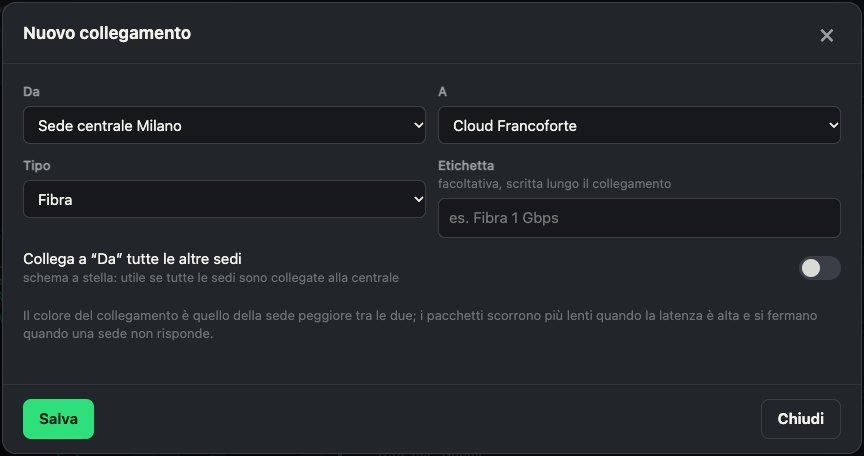
Via Recanati, 26, 98035 Giardini Naxos ME, y pulsa Buscar la dirección (o Intro). Latitud, longitud y lugar se rellenan solos y el mapa se amplía sobre el punto encontrado. Si no se encuentra la calle, la sede se sitúa en el municipio (posición aproximada, indicada): puedes corregirla con un clic en el mapa. La búsqueda usa el servicio público OpenStreetMap Nominatim: en la primera búsqueda WallStatus pide confirmación antes de enviar la dirección. La dirección queda guardada en la sede y aparece en la lista.+ Nuevo enlace: elige las dos sedes (Desde y Hasta), el tipo (Fibra, VPN, MPLS, Radioenlace, Otro) y una etiqueta opcional escrita a lo largo de la línea (p. ej. “Fibra 1 Gbps”).
Con Conectar a “Desde” todas las demás sedes creas en un paso un esquema en estrella: todas las sucursales conectadas a la sede central. Los enlaces se quitan con ✕ y se quitan solos cuando eliminas una sede.
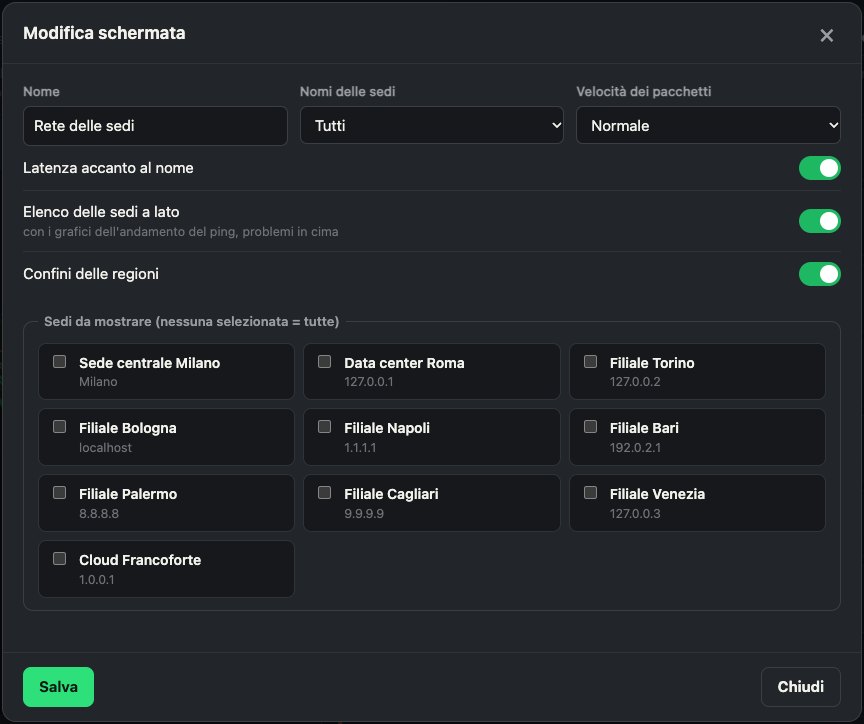
+ Nueva pantalla: cada pantalla se convierte en el contenido Mapa · nombre que se asigna a un monitor desde la pestaña Monitores, también en cuadrícula o en rotación. Opciones:
Con Vista previa ↗ la abres en una pestaña del navegador.
Botón Ajustes…: ping cada N segundos (predeterminado 10), tiempo máximo de respuesta (2 s), pings perdidos seguidos antes del rojo (2), umbrales amarillo y rojo de la latencia en milisegundos. Los cambios de estado más importantes (sede que no responde, de nuevo accesible) quedan en el Registro. Para recibir también las notificaciones (Pushover, correo electrónico, Telegram), añade las mismas sedes como comprobaciones Ping en la pestaña Servidores.
Desde el smartphone (o desde una tableta) puedes ver qué muestra cada monitor del videowall: las pantallas pasan en rotación, con la imagen actualizada cada 3 segundos.
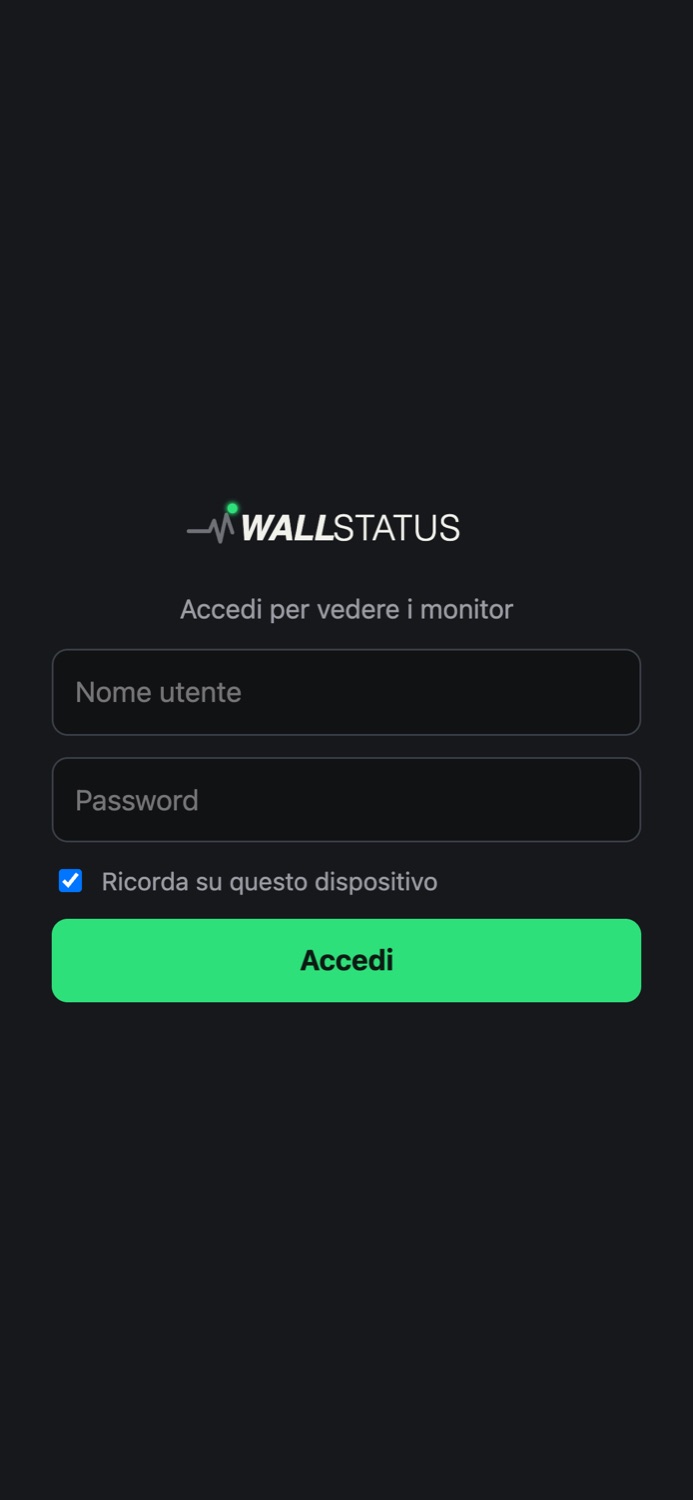
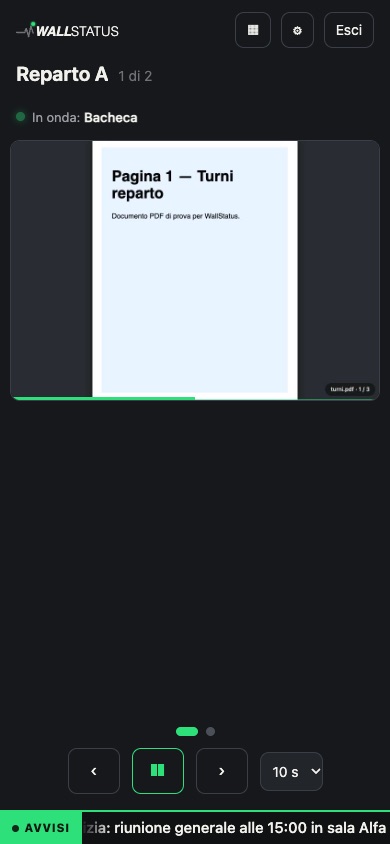
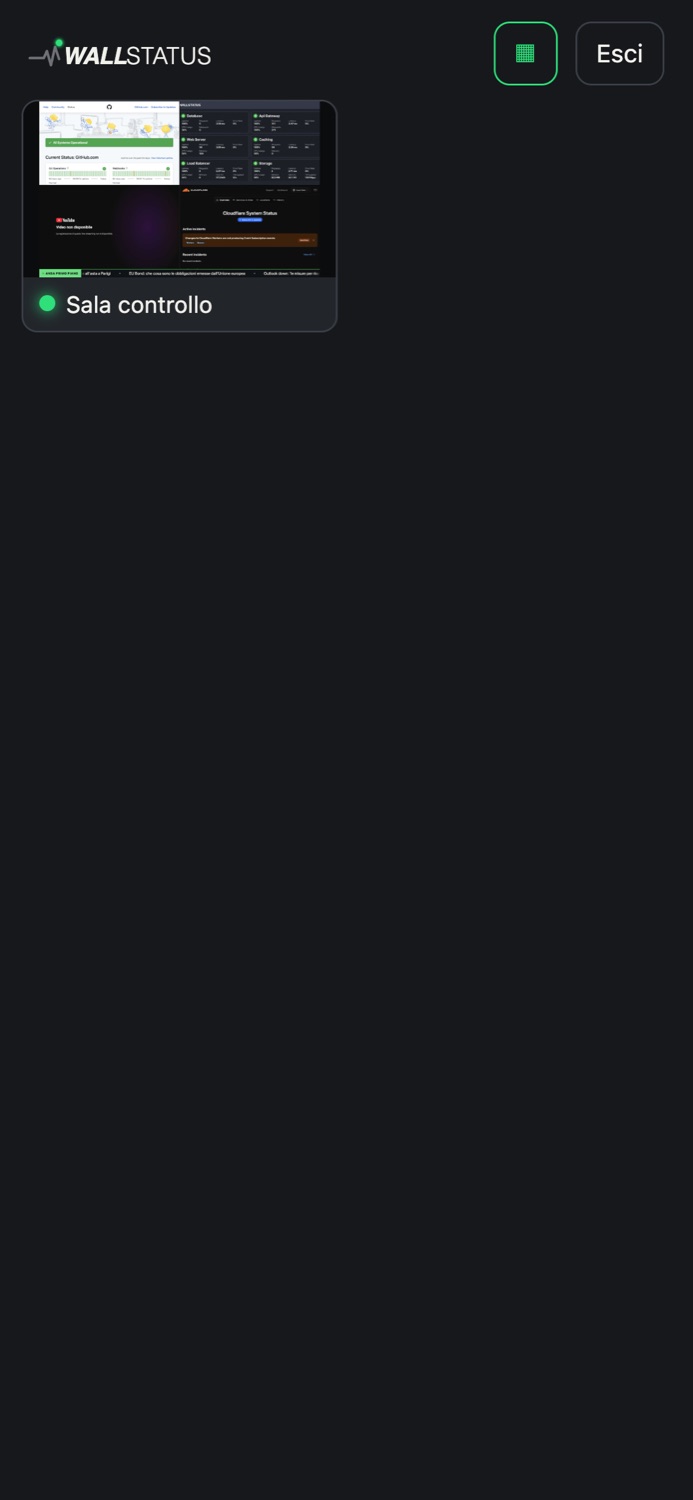
http://192.168.1.50:8088/mobile.| Control | Función |
|---|---|
| ‹ › o deslizar el dedo | Monitor anterior / siguiente |
| ❚❚ / ▶ o toque en la imagen | Pausa o reanuda la rotación |
| 5 s … 60 s | Tiempo de permanencia de cada monitor (lo recuerda el teléfono) |
| ▦ | Muestra todos los monitores juntos en miniatura; toca una miniatura para abrirla |
| Puntos de abajo | Un punto por monitor: tócalo para ir directamente a ese monitor |
| ⚙ | Abre el panel (solo para los usuarios que tienen al menos un permiso de gestión) |
| Salir | Cierra la sesión en el teléfono |
En iPhone: Safari → Compartir → Añadir a pantalla de inicio. En Android: Chrome → menú ⋮ → Añadir a pantalla de inicio. WallStatus se abre a pantalla completa con su icono. Al girar el teléfono en horizontal, la imagen ocupa toda la pantalla.
Lo que cada monitor muestra por el cable HDMI (o DisplayPort) se puede ver en directo en cualquier navegador de la red: útil en una segunda pantalla en la sala de control, en una smart TV o en el PC de quien supervisa el videowall.
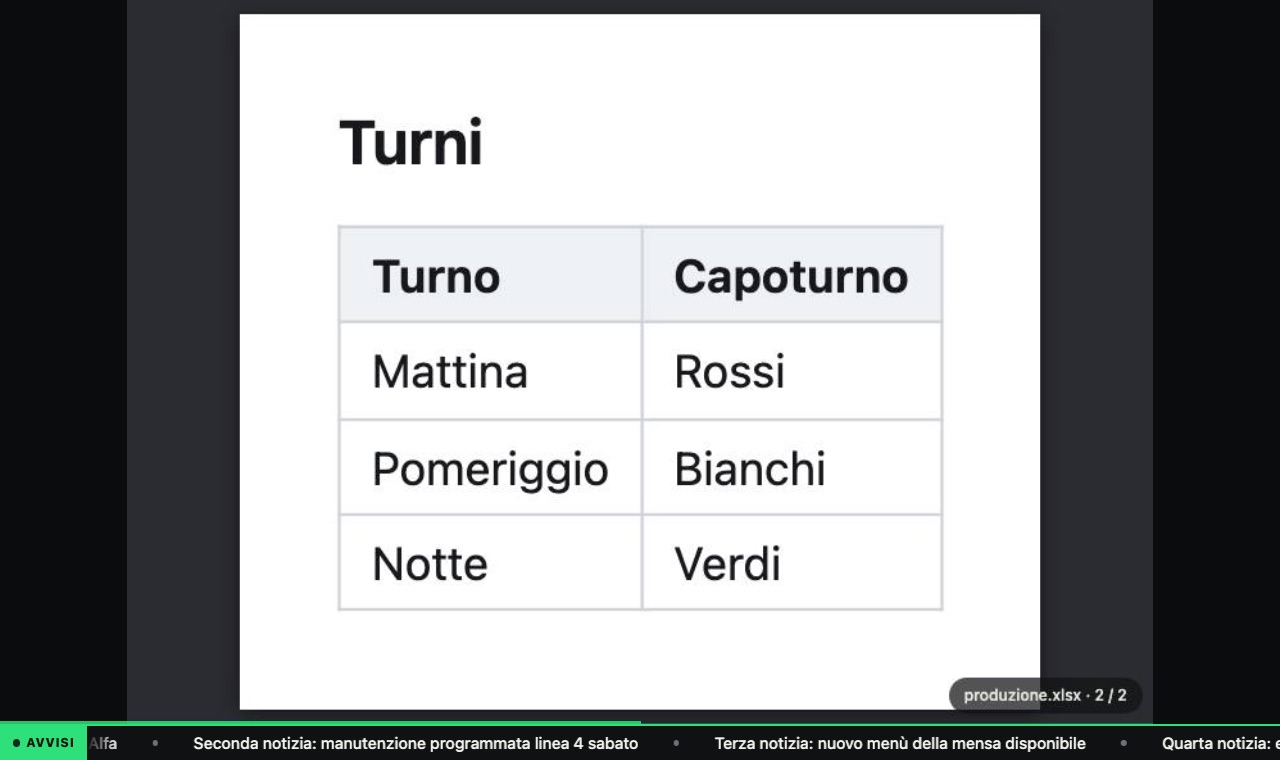
| Dirección | Qué muestra |
|---|---|
http://<indirizzo-del-wall>:8088/Monitor01 | El primer monitor de la pestaña Monitores (/Monitor02 el segundo y así sucesivamente, incluidos los monitores virtuales). El número es el del cuadradito junto al nombre del monitor; cada ficha de monitor tiene también el enlace Vista web. |
http://<indirizzo-del-wall>:8088/Reception | El monitor al que has dado el Nombre en el enlace «Reception» (capítulo 6) |
http://<indirizzo-del-wall>:8088/Monitor | Todos los monitores activos en rotación, como en el móvil (10 segundos cada uno; para cambiarlo añade, por ejemplo, ?t=20 a la dirección) |
Las direcciones completas se enumeran en Ajustes → Acceso desde la red y el móvil. La imagen es en directo (hasta unos 8 fotogramas por segundo, el audio no se transmite) y solo se captura mientras alguien la está mirando.
Como en la vista móvil, hace falta el acceso desde la red activado y un usuario con el permiso Ver transmisiones (capítulo 17): solo ve los monitores que se le han asignado, y solo durante su periodo de validez. Con Recordar en este dispositivo el acceso dura 30 días. Para pantallas sin teclado, como una smart TV, puedes activar en Ajustes Vista de los monitores sin contraseña: cualquiera en la red podrá ver /Monitor y /mobile, pero no modificar nada.
| Control | Función |
|---|---|
| Doble clic o tecla F | Pantalla completa |
| 🖱 Controlar | Control remoto del monitor (ver más abajo, solo usuarios con permiso Displays) |
| ← → o puntos arriba a la derecha | Monitor anterior / siguiente (en /Monitor) |
| Espacio | Pausa / reanudación de la rotación |
| 🎧 Escuchar aquí | Reproduce en tu navegador el audio del contenido en emisión (vídeos, directos, cámaras): aparece si el monitor tiene el audio “En la vista web” o “Ambos” |
| Menú de audio | Para los usuarios con el permiso Displays: elige dónde suena el audio del monitor (videowall, vista web, ambos) |
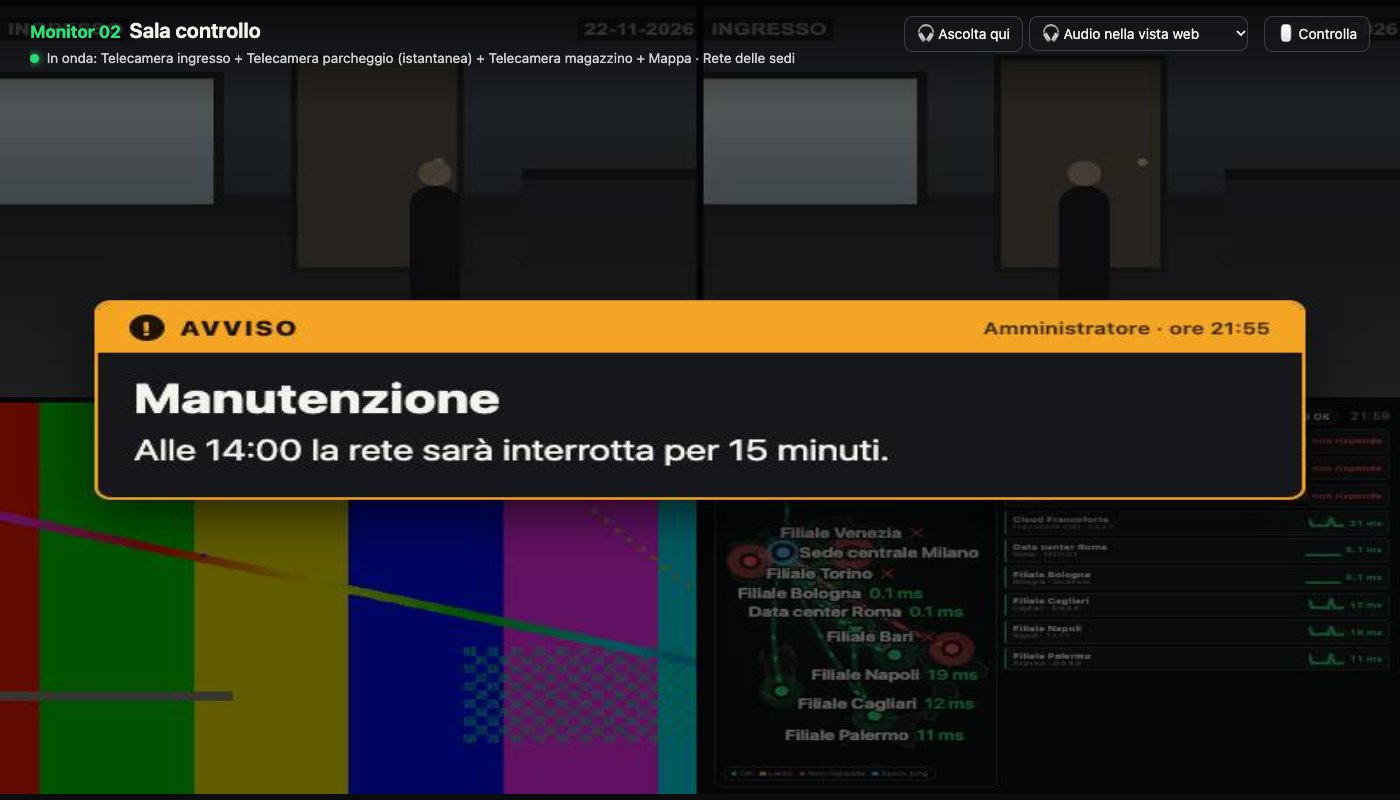
El audio se reproduce directamente en tu navegador desde la fuente (YouTube, transmisión HLS, cámara, vídeo): puede ir unos segundos adelantado o retrasado respecto a la imagen. Las páginas web genéricas no tienen audio que escuchar aquí.
Desde la vista web (/Monitor01, /Reception…) los usuarios con el permiso Displays pueden interactuar con la página que muestra el monitor, desde su propio PC o desde el teléfono: sirve, por ejemplo, para hacer el primer inicio de sesión en Facebook o en un sitio con verificación en dos pasos, cerrar un aviso o elegir una opción, sin ir delante del videowall.
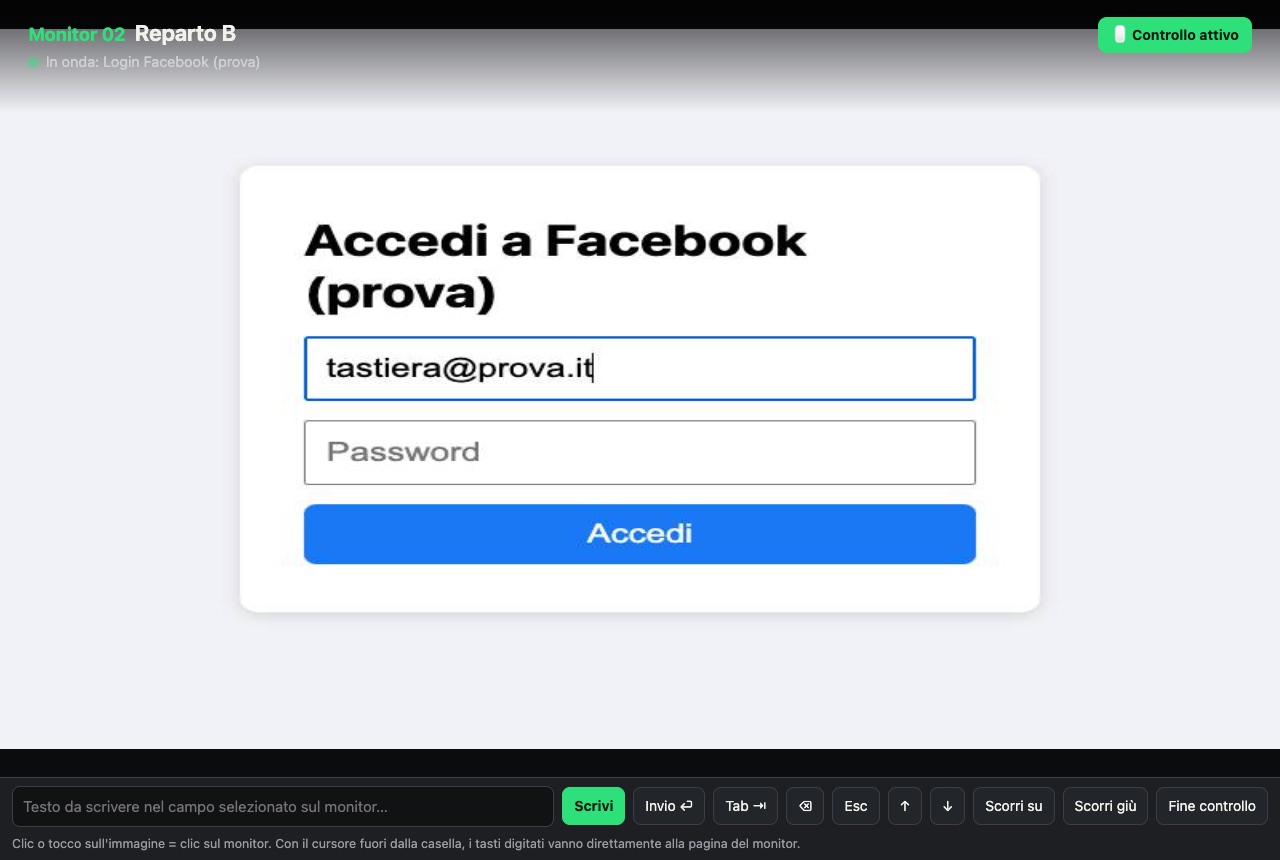
La imagen se actualiza en directo, así que ves el efecto al instante. El Registro anota quién ha usado el control remoto y cuándo, nunca el texto tecleado (puede contener contraseñas). También funciona en los monitores virtuales.
En la pestaña Usuarios (visible solo para los administradores) se crean las cuentas de quienes gestionan el videowall y de quienes solo deben ver las transmisiones de los monitores. Para cada uno se elige qué puede hacer, qué monitores puede ver y durante cuánto tiempo es válida la cuenta.
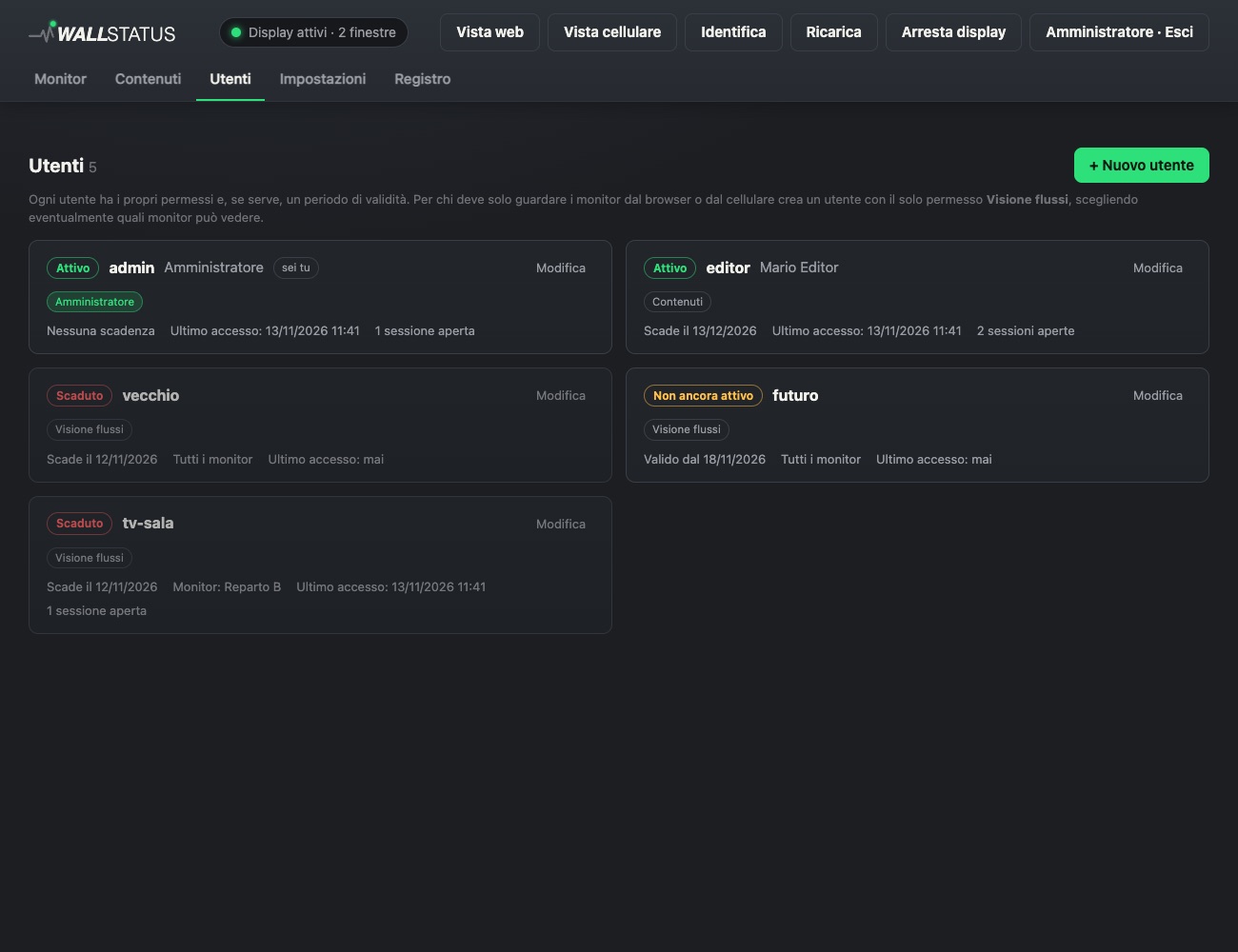
| Permiso | Qué permite |
|---|---|
| Administrador | Todo, incluida la pestaña Usuarios (crear, modificar, desactivar y eliminar usuarios). Incluye todos los demás permisos. Puede restablecer la contraseña de cualquier usuario, incluidos los demás administradores. |
| Monitores | Pestaña Monitores: disposiciones, contenidos asignados, pantalla física, rótulo de noticias |
| Contenidos | Pestaña Contenidos: añadir, modificar, activar y eliminar contenidos, subir archivos y documentos |
| Displays | Iniciar/Detener displays, Recargar, Identificar, Detectar pantallas, Reiniciar displays |
| Ajustes | Inicio, displays, acceso desde la red, navegador, puertos, cierre de WallStatus |
| Registro | Pestaña Registro con los eventos recientes. Cada línea indica el usuario que realizó la operación; se conservan los últimos 30 días. |
| Mensajes | Pestaña Mensajes: enviar y quitar los mensajes de los monitores y ver el enlace de la página en el sitio (capítulo 12) |
| Monitorizaciones | Pestañas Servidores y Ancho de banda: comprobaciones, notificaciones, equipos y pantallas (capítulos 13 y 14) |
| Ver transmisiones | Vista desde el navegador (/Monitor, /Monitor01…) y vista móvil (/mobile), limitada a los monitores elegidos |
El panel muestra a cada usuario solo las pestañas y los botones permitidos; de todos modos, WallStatus comprueba los permisos en cada operación. Quien solo tiene Ver transmisiones va directamente a la vista móvil. Cada usuario, tenga el permiso que tenga, puede cambiar su propia contraseña en Ajustes → Mi cuenta.
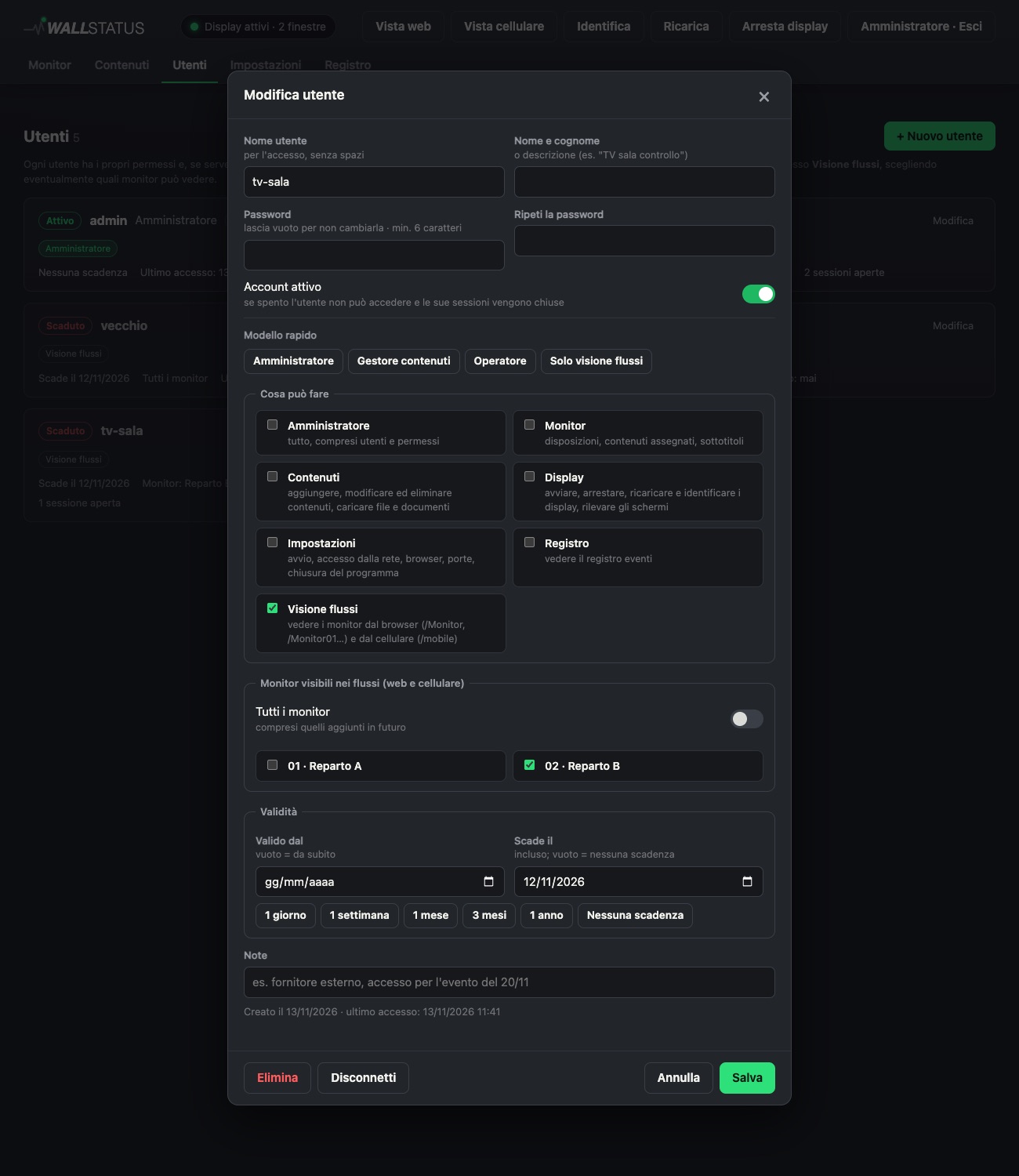
/MonitorNN figuran como no disponibles. También se puede hacer al revés, desde la ficha del monitor: Quién puede verlo (capítulo 6).Funciona como en Active Directory de Microsoft: el administrador asigna una contraseña provisional y el usuario, en el primer acceso, está obligado a sustituirla por una propia.
Siempre debe existir al menos un administrador activo y sin caducidad: WallStatus no permite desactivarlo, hacer que caduque ni eliminarlo, y nadie puede eliminar su propia cuenta. Si se olvida la contraseña del administrador, consulta el capítulo 21.
| Necesidad | Usuario que crear |
|---|---|
| Smart TV de la sala de control que muestra el videowall | Solo Ver transmisiones, todos los monitores, sin caducidad; en la TV abre /Monitor e inicia sesión con Recordar en este dispositivo |
| Responsable de departamento que solo sigue su monitor desde el teléfono | Solo Ver transmisiones, solo el monitor del departamento |
| Proveedor externo para un evento | Solo Ver transmisiones, caducidad al final del evento |
| Departamento de comunicación que actualiza avisos y documentos | Plantilla Gestor de contenidos |
| Técnico de turno que reinicia los displays | Plantilla Operador |
| Becario durante tres meses | Permisos necesarios, botón 3 meses en la validez |
Al actualizar desde una versión anterior, la cuenta de administrador y la posible cuenta "solo visualización" se convierten automáticamente en usuarios, con las mismas contraseñas.
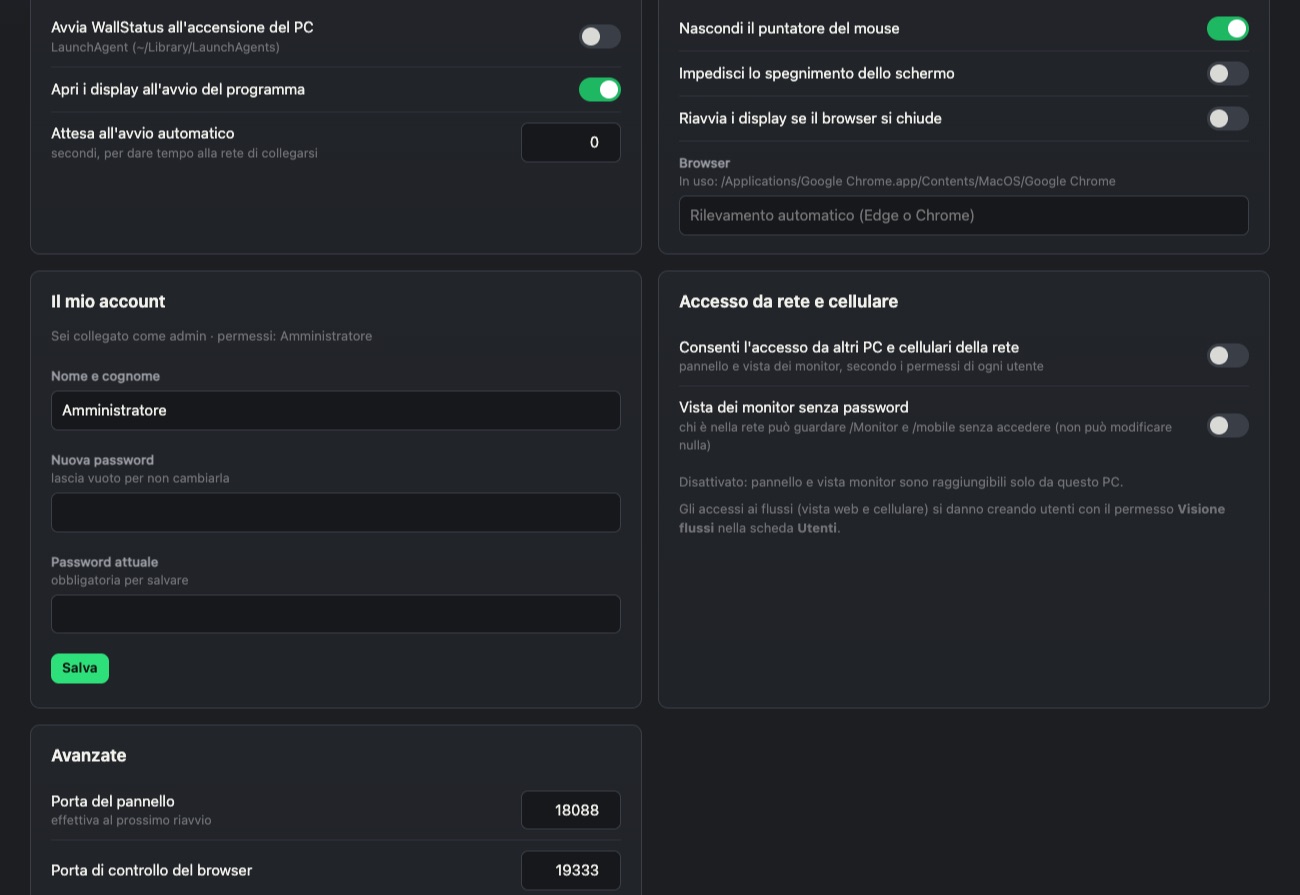
| Ajuste | Descripción |
|---|---|
| Iniciar al encender | Inicia WallStatus automáticamente cuando el usuario inicia sesión |
| Abrir los displays al iniciar | Si está desactivado, al iniciar solo se abre el panel |
| Espera en el inicio automático | Segundos de espera tras el encendido, para dar tiempo a que la red se conecte (predeterminado 8) |
| Ocultar el puntero cuando está quieto | Oculta la flecha del ratón tras 4 segundos de inactividad; en cuanto mueves el ratón vuelve a aparecer, así puedes hacer clic (por ejemplo, en una pantalla que hay que aceptar) |
| Impedir el apagado | Mantiene la pantalla encendida y evita la suspensión |
| Reiniciar los displays | Si el navegador se cierra o se bloquea, WallStatus lo vuelve a abrir solo |
| Navegador | Déjalo vacío para la detección automática; o indica la ruta de un navegador concreto |
| Vista de los monitores sin contraseña | Permite a cualquiera en la red ver la vista web y la vista móvil sin iniciar sesión (solo visualización). Desactivado de forma predeterminada |
| Combinaciones de teclas | Cerrar los displays y abrir el panel (predeterminada Ctrl+Alt+Shift+A) y Cierre forzado (predeterminada Ctrl+Alt+Shift+Q), en el recuadro Atajos de teclado en el videowall (capítulo 20) |
| Proxy para Internet | Proxy para los feeds RSS y los mensajes desde el sitio; vacío = el de Windows (capítulo 19) |
| Conmutador de puertos | Escritorio remoto, panel y otras aplicaciones en el mismo puerto (solo Windows, solo administradores, capítulo 19) |
| Puerto del panel | Predeterminado 8088. Cámbialo solo si ya lo usa otro programa (efectivo tras el reinicio) |
Cada usuario puede actualizar su nombre y cambiar su contraseña: Ajustes → Mi cuenta → nueva contraseña → contraseña actual → Guardar. Al cambiar la contraseña se cierran las sesiones abiertas en los demás dispositivos. El nombre de usuario, los permisos y la caducidad los cambia un administrador en la pestaña Usuarios (capítulo 17). Si un administrador ha activado la obligación de cambio, la nueva contraseña se elige justo después de iniciar sesión (capítulo 17).
http://192.168.1.50:8088/admin, y el código QR de la vista móvil.El acceso a la vista web y a la vista móvil se concede creando usuarios con el permiso Ver transmisiones en la pestaña Usuarios (capítulo 17), con los monitores visibles y la caducidad deseados. Como alternativa, solo para la red interna, Vista de los monitores sin contraseña abre la visualización a todos.
Pide al departamento de TI que asigne al PC del videowall una dirección IP fija (o una reserva DHCP), así las direcciones del panel y de la vista móvil no cambian.
Tras 5 intentos de inicio de sesión fallidos en 5 minutos, el acceso desde esa dirección se suspende temporalmente; los intentos fallidos se anotan en el Registro. Al desactivar el acceso desde la red, el panel y la vista móvil vuelven a ser accesibles solo desde el PC del videowall. El Registro anota también los inicios de sesión correctos, los rechazados por cuenta caducada o desactivada y los cambios en los usuarios.
WallStatus está disponible en italiano, inglés, español, alemán, francés, ruso, chino, japonés y árabe (el árabe con escritura de derecha a izquierda).
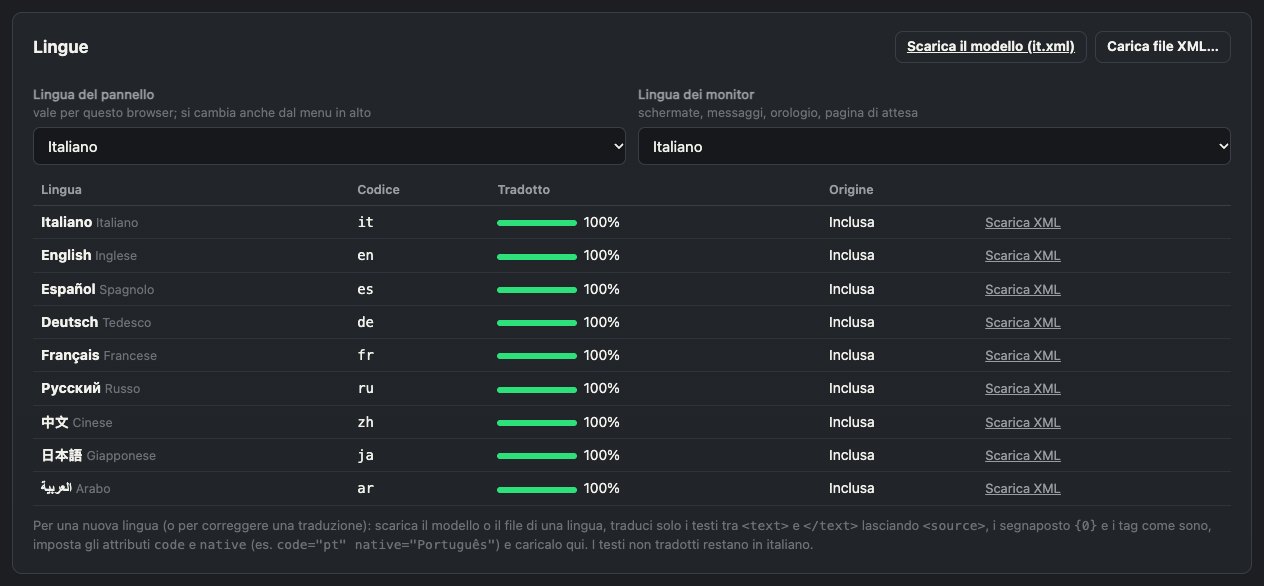
Cada idioma es un archivo XML. Cada texto aparece dos veces: <source> con el original italiano y <text> con la traducción:
<language code="pt" name="Portoghese" native="Português" dir="ltr" locale="pt-PT">
  <string id="3f9a1c20"><source>Monitor salvati</source><text>Monitores guardados</text></string>
  …
</language>
<text>. Deja sin cambios <source>, los marcadores {0}, {1}… y las etiquetas <b>, <code>, <kbd>. Para un idioma nuevo configura los atributos code (p. ej. pt), native (el nombre en el propio idioma), dir (rtl para los idiomas de derecha a izquierda) y locale.Los idiomas subidos se conservan en la carpeta de datos (lang) también tras las actualizaciones; Eliminar vuelve a la traducción incluida en el programa. Cuando una nueva versión añade textos, Descargar XML los incluye al final, vacíos, con la nota «da tradurre». El registro de eventos se queda en italiano.
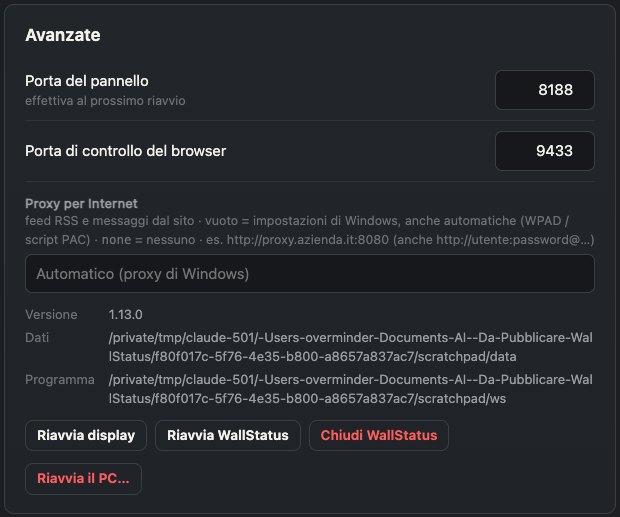

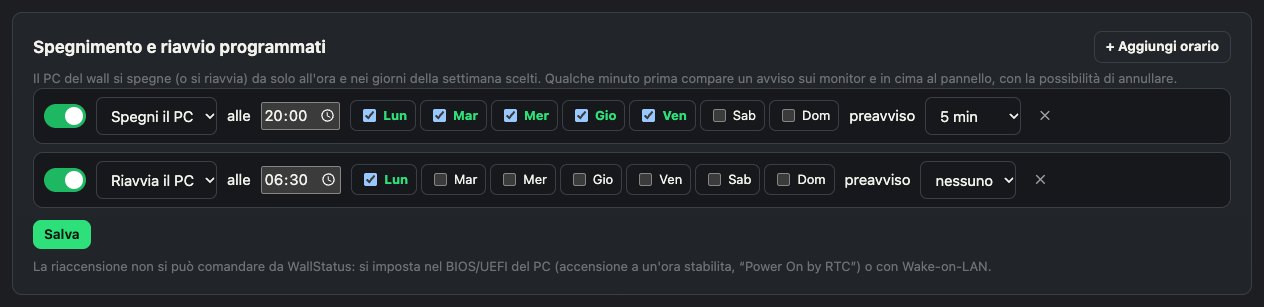
Cerrar WallStatus (Ajustes → Avanzado) apaga los displays y termina el programa; desde el PC del videowall también se puede usar la combinación de cierre forzado (capítulo 20). Para reiniciarlo usa el acceso directo del Escritorio o del menú Inicio (Windows) o la app en Aplicaciones (Mac), o reinicia el ordenador si el inicio automático está activado.
Cuando desde la red se llega al PC del videowall por un solo puerto (normalmente el 3389 del Escritorio remoto), el conmutador permite usarlo para varios servicios: reconoce el tipo de conexión y la redirige al Escritorio remoto, al panel de WallStatus o a otra aplicación. Solo Windows, solo administradores.
indirizzo:porta o Rechazar. Así, en el futuro puedes redirigir el puerto a otra aplicación sin tocar nada más.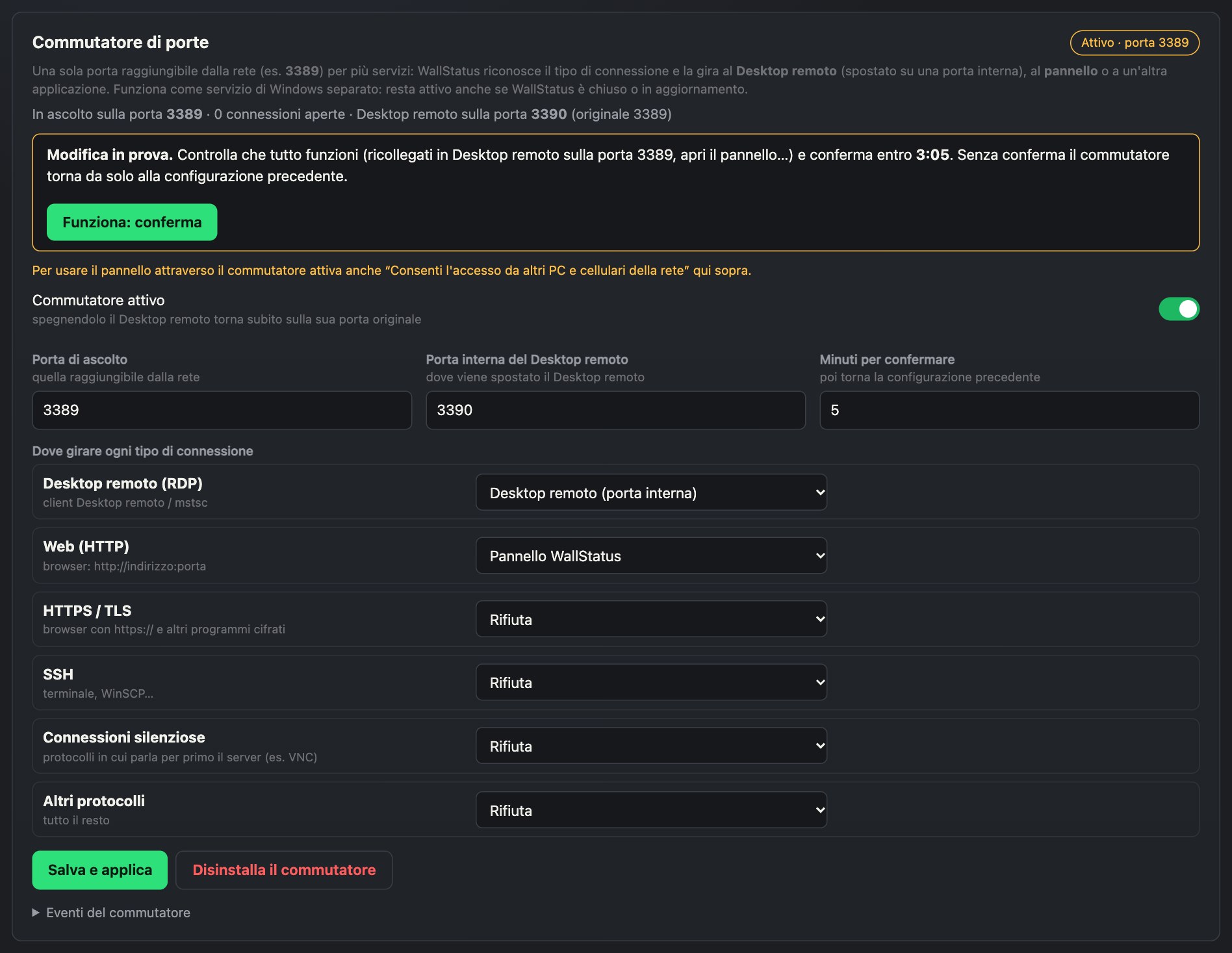
http://127.0.0.1:8088/admin: la instalación y la desinstalación piden permisos de administrador con una ventana de Windows en la pantalla del PC.http://<indirizzo del wall>:3389/admin (hace falta Permitir el acceso desde otros PC y móviles de la red, capítulo 18).El servicio usa una copia del programa en %ProgramData%\WallStatus\gateway: las actualizaciones de WallStatus no lo tocan y el Escritorio remoto sigue siempre accesible. Para llevar también el conmutador a la nueva versión pulsa Actualizar el conmutador desde el panel en el PC (el puerto se cierra unos segundos, el Escritorio remoto permanece en el puerto interno). Desinstalar el conmutador detiene el servicio, devuelve el Escritorio remoto al puerto original y cierra el puerto en el firewall de Windows. La sección Eventos del conmutador muestra las últimas operaciones (cambios, confirmaciones, restauraciones, errores).
Los feeds RSS y los mensajes desde el sitio (capítulo 12) los lee el PC del videowall. Si la red sale a Internet a través de un proxy: Ajustes → Avanzado → Proxy para Internet.
| Valor | Significado |
|---|---|
| vacío | Usa los ajustes de proxy de Windows, como el navegador: Detectar la configuración automáticamente (WPAD, archivo wpad.dat), Usar script de configuración (archivo PAC) y Configuración manual del proxy |
none | Sin proxy: conexión directa |
http://proxy.azienda.it:8080 | Proxy indicado a mano; con usuario y contraseña: http://utente:[email protected]:8080 |
Con la configuración automática (WPAD o script PAC) es el propio Windows el que calcula el proxy para cada dirección: WallStatus sale a Internet exactamente igual que Edge y Chrome, sin tener que escribir nada. Si el script no se encuentra o no responde, WallStatus usa el proxy de la configuración manual, si existe. No es compatible el inicio de sesión automático en el proxy con el usuario de Windows (NTLM/Kerberos): si el proxy pide autenticación, escribe usuario y contraseña en la dirección del proxy o pide a TI que permita tu dominio sin autenticación. La pestaña Mensajes muestra los ajustes leídos de Windows, el proxy elegido y el error del último intento.
Funcionan con un teclado conectado al PC del videowall, mientras los displays están visibles (en Mac se usa siempre la tecla Ctrl, no ⌘).
| Teclas | Acción |
|---|---|
| Ctrl+Shift+A | Abre el panel de administración en una nueva ventana |
| Ctrl+Shift+N | Pasa al contenido siguiente (monitores en rotación) |
| Ctrl+Shift+P | Vuelve al contenido anterior |
| Ctrl+Shift+Espacio o S | Pausa / reanuda la rotación del monitor |
| AvPág / RePág | Contenido siguiente / anterior en los monitores en rotación (mandos de presentación) |
| ⏭ ⏮ ⏯ | Teclas multimedia: siguiente, anterior, pausa / reanudación |
| Ctrl+Shift+R | Recarga todos los monitores |
| Ctrl+Shift+I | Identifica los monitores |
| Ctrl+Shift+Q | Cierra los displays (el panel sigue disponible para volver a abrirlos) |
| Ctrl+Alt+Shift+A Mac: Control+Option+Shift+A | Cierra los displays y abre el panel en el navegador: WallStatus sigue activo (modificable, ver más abajo) |
| Ctrl+Alt+Shift+Q Mac: Control+Option+Shift+Q | Cierra WallStatus de forma forzada: displays y programa (modificable, ver más abajo) |
Dos combinaciones permiten intervenir en el PC del videowall sin ratón ni panel:
| Combinación | Qué hace |
|---|---|
| Ctrl+Alt+Shift+A Mac: Control+Option+Shift+A | Cierra los displays y abre el panel. Las pantallas a pantalla completa se cierran, WallStatus sigue funcionando y la configuración web (http://127.0.0.1:8088/admin) se abre en el navegador predeterminado. Para volver a encender los displays: botón Iniciar displays en el panel. Es la combinación que debes usar para configurar el videowall desde el propio PC. |
| Ctrl+Alt+Shift+Q Mac: Control+Option+Shift+Q | Cierra WallStatus de forma forzada: displays y programa. Si la detención ordenada no termina en 10 segundos, WallStatus cierra igualmente el navegador del videowall y sale. Para reiniciarlo usa el acceso directo del Escritorio o del menú Inicio (Windows), la app en Aplicaciones (Mac) o reinicia el PC si el inicio automático está activado. |
| Sistema | Cuándo funcionan |
|---|---|
| Windows | Siempre, sea cual sea la ventana en primer plano (se registran como atajos del sistema), aunque el navegador del videowall no responda. Si otro programa ya usa la misma combinación, el Registro lo indica: en ese caso solo funciona en los monitores del videowall, o elige otra. |
| Mac | Cuando un monitor del videowall está en primer plano (clic en una pantalla del videowall y luego la combinación). Un atajo válido en todo el sistema requeriría conceder a WallStatus los permisos de Accesibilidad de macOS. |
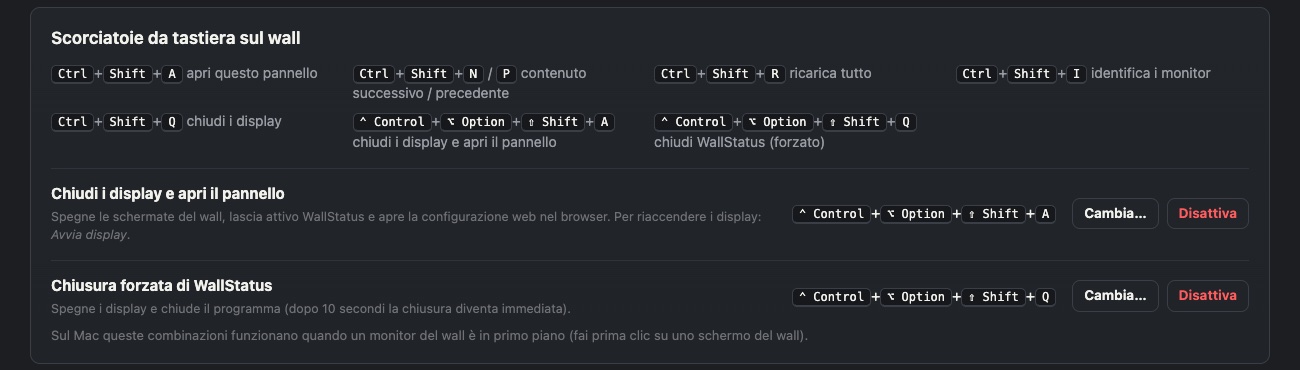
Para cambiarlas (hace falta el permiso Ajustes): Ajustes → Atajos de teclado en el videowall → Cambiar… junto a la combinación → pulsa la nueva combinación (Esc cancela). Se admiten al menos dos teclas entre Ctrl, Alt/Option y Shift más una letra, una cifra o una tecla de F1 a F12; con una tecla F basta un solo modificador (p. ej. Shift+F12). Las dos combinaciones deben ser distintas entre sí y de los demás atajos. Predeterminada restaura la original; Desactivar la quita. Los cambios se aplican al instante, sin reiniciar.
Al PC del videowall te puedes conectar con Escritorio remoto (Windows 11 Pro/Enterprise) para configurarlo o intervenir. Conéctate con el mismo usuario con el que funciona el videowall: así encuentras WallStatus en ejecución y las combinaciones de teclas también funcionan desde la sesión remota (el cliente de Escritorio remoto de Windows no intercepta Ctrl+Alt+Shift+A ni Ctrl+Alt+Shift+Q). Con un usuario distinto se abre otra sesión, en la que WallStatus no está en ejecución.
| Momento | Qué ocurre y qué hacer |
|---|---|
| Durante la conexión | Windows mueve la sesión al PC desde el que te conectas: los monitores del videowall muestran la pantalla de bloqueo y las ventanas de WallStatus pasan a tu pantalla. Para configurar usa Ctrl+Alt+Shift+A (o el acceso directo Chiudi i display e apri il pannello), o abre el panel con el acceso directo WallStatus – solo pannello. |
| Para desconectarte | Haz doble clic en Torna al wall (chiudi Desktop remoto) en el Escritorio (o en el menú Inicio) y confirma la solicitud de administrador: la conexión remota se cierra y la sesión vuelve a las pantallas del videowall. WallStatus lo detecta en pocos segundos, detecta las pantallas y vuelve a colocar cada ventana en su monitor. |
| Si cierras la ventana de Escritorio remoto sin usar Torna al wall | La sesión queda desconectada y los monitores del videowall se quedan en la pantalla de bloqueo hasta que alguien inicie sesión desde el teclado del PC del videowall (o vuelvas a conectarte y uses Torna al wall). |
Accesos directos útiles, en el menú Inicio → WallStatus, que funcionan también sin teclado (por ejemplo, desde un cliente remoto que no transmite las combinaciones):
| Acceso directo | Efecto |
|---|---|
| Chiudi i display e apri il pannello | Como Ctrl+Alt+Shift+A: apaga las pantallas, WallStatus sigue activo y se abre el panel. Si WallStatus no está en ejecución, lo inicia solo con el panel. |
| Chiudi WallStatus | Como Ctrl+Alt+Shift+Q: cierra los displays y el programa. |
| Torna al wall (chiudi Desktop remoto) | Devuelve la sesión a las pantallas del videowall y cierra la conexión remota. Requiere una cuenta de administrador. |
Desde el Mac con la app Windows App (antes Microsoft Remote Desktop), las teclas Control, Option y Shift corresponden a Ctrl, Alt y Shift; si una combinación no llega, usa los accesos directos de arriba.
Un solo monitor con disposición 2 en paralelo y los dos contenidos en el orden izquierda → derecha.
Monitor con disposición Rotación, Cambiar contenido cada 20 segundos, con por ejemplo: página de bienvenida, imagen con los avisos, tiempo meteorológico, directo de YouTube. Para dejar más tiempo a un contenido, configura su Duración en la rotación.
Crea un contenido Feed RSS y añádelo en la sección Rótulo de noticias de cada monitor: con la franja única activada, el texto atraviesa todo el videowall. Para un aviso urgente puedes usar el feed de una lista de SharePoint o de un blog interno.
Contenido Documentos con la carpeta compartida donde el responsable guarda los turnos (PDF) y los indicadores (Excel), 2 páginas una al lado de otra, página cada 15 segundos. Asígnalo a un monitor Individual, o en Rotación junto con el dashboard de producción.
Abre http://<indirizzo-del-wall>:8088/Monitor en el navegador de la pantalla y pulsa F: los monitores del videowall se alternan en directo.
Ajustes → activa el acceso desde la red → enfoca el código QR. Con la rotación automática ves en pocos segundos el estado de todos los monitores.
Contenidos → desactiva el interruptor del contenido. Se omite en todos los monitores; vuelve a activarlo cuando lo necesites.
Ante cualquier problema, mira primero la pestaña Registro del panel: muestra los eventos recientes (inicio del navegador, pantallas detectadas, inicios de sesión automáticos, errores).
Cada operación hecha desde el panel (contenidos, monitores, ajustes, usuarios, sedes, mensajes…) aparece con [usuario] tras la fecha y la hora, para saber siempre quién hizo qué; los eventos del programa (inicio, navegador, comprobaciones) no tienen usuario. Arriba puedes filtrar por usuario y por texto. El registro conserva los eventos de los últimos 30 días: los más antiguos se eliminan automáticamente (al iniciar y luego cada hora).
| Problema | Solución |
|---|---|
| Al iniciar no aparece nada | Abre http://127.0.0.1:8088/admin en el PC del videowall y lee el mensaje rojo. El caso más habitual en Mac es que falten Chrome o Edge. |
| "No se ha encontrado ningún navegador compatible" | Windows: comprueba que Microsoft Edge esté presente. Mac: instala Google Chrome. Si el navegador está en una ruta no estándar, indícala en Ajustes → Navegador. |
| Un monitor se queda en negro o muestra el contenido en la pantalla equivocada | Panel → Detectar pantallas, después Identificar y corrige la Pantalla física. Comprueba la disposición de las pantallas en los ajustes del sistema operativo. |
| Aviso "la pantalla física N no está conectada" | La pantalla está apagada o desconectada. Enciéndela y pulsa Detectar pantallas. |
| En Mac solo un monitor pasa a pantalla completa | Activa "Las pantallas tienen espacios independientes" (capítulo 4) y cierra y vuelve a abrir la sesión del usuario. |
| Un recuadro de la cuadrícula está vacío o muestra un error | Prueba el contenido con Vista previa. Si es un sitio con inicio de sesión, úsalo en un monitor Individual o Rotación. |
| El inicio de sesión automático no funciona | Comprueba usuario y contraseña; lee el Registro (tras 6 intentos se suspende durante 10 minutos). Para sitios especiales rellena los Selectores en las opciones avanzadas. Con la verificación en dos pasos, el primer inicio de sesión debe hacerse a mano. |
| Página "sitio no accesible" | WallStatus vuelve a intentarlo automáticamente cada 20 segundos. Si al encender la red tarda en llegar, aumenta Espera en el inicio automático. |
| Una cámara RTSP se queda en negro o dice “ffmpeg no encontrado” | Instala ffmpeg (capítulo 9) y espera un minuto. Después abre el contenido y pulsa Comprobar la cámara: el mensaje indica si el problema es la contraseña, la ruta de la transmisión o la accesibilidad. Para la dirección exacta usa el asistente de configuración o el manual de la cámara. |
| Cámara: “usuario o contraseña incorrectos” | Comprueba las credenciales; algunas marcas requieren un usuario dedicado a RTSP (Tapo, EZVIZ) o activar RTSP/ONVIF en los ajustes de la cámara (Reolink, EZVIZ). |
| En el mapa todas las sedes están en rojo | Comprueba desde el PC del videowall que el ping funcione (Probar el ping en la sede). A menudo el cortafuegos de las sedes o de Windows bloquea el ICMP: permite el ping o indica otro equipo de la sede. |
| Los botones ⏮ ⏸ ⏭ no aparecen | Solo aparecen en los monitores en Rotación temporizada o manual, con al menos dos contenidos activos, displays iniciados y para los usuarios con el permiso Displays. |
| El vídeo de YouTube dice "no disponible" | Algunos propietarios prohíben la reproducción insertada, o el directo ha terminado. Usa el enlace del canal para el directo en curso, o el tipo Página web. |
| Desde mi PC o desde el móvil el panel no se abre | Comprueba que el acceso desde la red esté activado (capítulo 18), que los dispositivos estén en la misma red (la Wi-Fi de invitados suele estar aislada) y que el firewall de Windows permita WallStatus en las redes privadas. |
| La barra de noticias no aparece | Comprueba que el feed esté activo y asignado al monitor; abre el contenido y pulsa Probar el feed. Si el feed no responde, la barra aparece en cuanto llegan las primeras noticias (lo vuelve a intentar cada minuto). El Registro muestra los errores de los feeds. |
| Documento: "hace falta LibreOffice o Microsoft Office" | PowerPoint, .doc, .rtf y OpenDocument deben convertirse: instala LibreOffice (gratuito) en el PC del videowall, o guarda el archivo como PDF. En Windows también sirve Microsoft Office. |
| Documento: "acceso denegado" o "página web en lugar del documento" | Comprueba el usuario y la contraseña del contenido. Si el sitio usa un inicio de sesión con página (SharePoint, OneDrive, portales), usa un enlace de descarga directa o una carpeta sincronizada. |
| Documento Word o Excel distinto del original | Activa Convertir Word y Excel a PDF (hace falta LibreOffice u Office) o guarda el documento como PDF. |
| La franja del rótulo de noticias no es continua entre dos monitores | La disposición de las pantallas en el sistema operativo no coincide con la real: corrígela y pulsa Detectar pantallas. Comprueba que la franja única esté activada. |
| Un mensaje no aparece en el monitor | Comprueba en la pestaña Mensajes que no haya caducado y que esté asignado a ese monitor; con más de 3 mensajes activos solo se ven los 3 más importantes. Los displays deben estar encendidos. |
| Mensajes desde el sitio: "el sitio responde 404" | La dirección es incorrecta o el token de WallStatus no es igual al secret TOKEN del worker: vuelve a copiarlo y pulsa Probar ahora. |
| Mensajes desde el sitio: "sitio no accesible" o "no es el feed de mensajes" | El PC del videowall no sale a Internet o el proxy bloquea la dirección: indica el proxy en Ajustes → Avanzado (capítulo 19) y pide a TI que permita tu dominio. "El proxy pide usuario y contraseña": escríbelos en la dirección del proxy. |
| Conmutador: "el puerto 3389 no está disponible" | Otro programa usa el puerto. Si es el Escritorio remoto, el conmutador solo lo mueve cuando una regla apunta a Escritorio remoto: comprueba los destinos y el puerto interno. |
| Tras activar el conmutador ya no consigo conectarme por Escritorio remoto | Espera los minutos de prueba (5 si no los has cambiado): sin confirmación, el conmutador vuelve solo a la configuración anterior y el Escritorio remoto vuelve al puerto original. Después vuelve a conectarte normalmente y consulta Eventos del conmutador. |
| Vista web negra o congelada | El monitor está apagado o desconectado, o los displays están detenidos. Si la red bloquea la transmisión continua, la página pasa sola a imágenes actualizadas cada 2 segundos. |
| En el móvil, "Este monitor no se muestra" | El monitor está activo pero su pantalla física no está conectada o los displays están detenidos. |
| "Cuenta caducada" o "Cuenta válida desde el…" | El usuario está fuera de su periodo de validez: un administrador puede cambiar las fechas en la pestaña Usuarios. |
| "Tu cuenta no tiene permiso para…" | Falta el permiso para esa función: pide a un administrador que lo añada. Quien solo tiene Ver transmisiones no puede abrir el panel. |
| Un monitor no aparece en la vista web o en el móvil | El monitor no está entre los visibles para el usuario (pestaña Usuarios → Monitores visibles), el usuario no está entre los elegidos en Quién puede verlo del monitor, o el monitor está desactivado. |
| Los avisos sonoros no se oyen | Pestaña Audio: comprueba que los avisos estén activados y fuera de la franja de silencio, y prueba el sonido con 🔊. Comprueba el volumen y el silencio de la salida predeterminada (sección Volumen del PC) y, si el audio sale por la TV, el volumen de la TV. |
| El volumen del PC no se lee (Windows) | La primera vez WallStatus prepara el componente para el volumen (unos segundos). Si PowerShell está bloqueado por directivas de empresa, el control del volumen no está disponible: los avisos sonoros funcionan igualmente. |
| La TV LG o Samsung no responde | Pulsa Vincular y confirma en la TV en menos de un minuto; la TV debe estar encendida y en la misma red. En LG activa “LG Connect Apps”; en Samsung permite el dispositivo en Administrador de dispositivos externos. |
| Un contenido vigilado no aparece nunca (o siempre está visible) | Abre el contenido y pulsa Comprobar ahora. Revisa el texto buscado (debe aparecer en el texto de la página, no en las imágenes) y, para las páginas compuestas por scripts, usa la versión RSS/JSON del estado. |
| Cuenta de X: “límite alcanzado” o ninguna publicación | X limita la lectura sin cuenta: indica un feed alternativo de la misma cuenta (capítulo 7) o usa la página de estado del servicio como Feed RSS. |
| Traceroute: muchos saltos “sin respuesta” | Muchos routers no responden a las sondas o solo responden a algunas: es normal. Si el último salto responde, el destino es accesible. Si ningún salto responde después del primero, un cortafuegos de empresa bloquea las sondas. |
| Un contenido programado no se inicia | Pestaña Programación: comprueba que esté activa y que el horario sea el del PC del videowall; el contenido debe estar activo. Con varias programaciones solapadas en el mismo monitor prevalece la primera de la lista. |
| En el móvil tengo que volver a iniciar sesión | Las sesiones se cierran cuando WallStatus se reinicia, cuando cambia la contraseña del usuario, cuando la cuenta se desactiva o caduca, o cuando un administrador pulsa Desconectar. |
| He olvidado la contraseña del administrador | En el PC del videowall: 1) cierra WallStatus (Windows: Administrador de tareas → WallStatus → Finalizar tarea; Mac: Monitor de Actividad → WallStatus → Salir); 2) ejecuta el programa con la opción --reset-password (ver capítulo 22), que elimina los usuarios administradores dejando intactos los demás usuarios, los monitores y los contenidos; 3) reinicia WallStatus, abre el panel desde el PC del videowall y crea un nuevo administrador. Si hay otro administrador, basta con que este restablezca la contraseña desde la pestaña Usuarios. El acceso desde la red se desactiva y hay que volver a activarlo. |
| Las contraseñas de los sitios ya no funcionan tras copiar la configuración a otro PC | Es intencionado: la clave de cifrado está ligada al ordenador y al usuario. Vuelve a introducir las contraseñas en el nuevo PC. |
| WallStatus no responde o tengo que liberar el PC del videowall | Pulsa Ctrl+Alt+Shift+Q (Mac: Control+Option+Shift+Q, con un monitor del videowall en primer plano) o la combinación configurada. En último caso: Administrador de tareas (Windows) o Monitor de Actividad (Mac) → WallStatus → Finalizar. |
| En Facebook (u otro sitio) tengo que introducir usuario y contraseña pero no consigo escribir en el videowall | Desde la vista web del monitor pulsa 🖱 Controlar, haz clic en el campo y escribe (capítulo 16), o importa la contraseña de Chrome/Edge (capítulo 8) y deja que actúe el inicio de sesión automático. En el PC del videowall: mueve el ratón, haz clic en el campo y escribe. |
| En el videowall no veo el puntero y no consigo hacer clic | Mueve el ratón: el puntero vuelve a aparecer unos segundos. Para los avisos de cookies no hace falta hacer clic si está activada Aceptar automáticamente cookies y pantallas de consentimiento en el contenido. |
| Página desde carpeta de red: "Archivo no accesible" | Abre la misma ruta en el Explorador de archivos desde el PC del videowall con el usuario del videowall: si pide contraseña, indica Usuario (DOMINIO\usuario) y Contraseña en el contenido. Comprueba que la ruta esté completa y que el PC esté conectado a la red de la empresa (también al iniciar: aumenta Espera en el inicio automático). El Registro muestra el resultado de la conexión al recurso compartido. |
| Página desde archivo mostrada de forma incompleta | Si la página usa archivos fuera de su carpeta o direcciones file:// absolutas, activa Abrir directamente como file:// (solo monitores Individual o Rotación). |
| Tengo que configurar el videowall pero los displays cubren toda la pantalla | Pulsa Ctrl+Alt+Shift+A (Mac: Control+Option+Shift+A): los displays se cierran y se abre el panel. Después, Iniciar displays. |
| Se detecta una sola pantalla pero los monitores son dos | 1) Windows: Configuración → Sistema → Pantalla → Extender estas pantallas. 2) Panel → Detectar pantallas. 3) Mira en el Registro las líneas schermi rilevati y rilevamento schermi dal browser: indican cuántas pantallas ven el navegador y Windows. Desde la versión 1.5, en Windows se usa de todos modos la lista del sistema. Si el problema persiste, envía estas líneas del Registro al servicio de asistencia. |
| Después del Escritorio remoto los monitores del videowall muestran la pantalla de bloqueo | La sesión se ha quedado desconectada: vuelve a conectarte por Escritorio remoto y haz doble clic en Torna al wall (chiudi Desktop remoto), o inicia sesión desde el teclado del PC del videowall. Para evitarlo, desconéctate siempre con ese acceso directo. |
| La combinación de cierre no funciona | Comprueba en Ajustes qué combinación está configurada y que no esté desactivada. En Windows el Registro indica si otro programa ya la usa; en Mac haz primero clic en una pantalla del videowall. |
| Inicio de los displays muy lento o ventanas duplicadas | Ajustes → Reiniciar displays. WallStatus cierra automáticamente las ventanas del navegador que hayan quedado abiertas de una sesión anterior. |
| Sistema | Carpeta |
|---|---|
| Windows (instalado) | %LOCALAPPDATA%\Programs\WallStatus\data |
| Windows (portátil) | subcarpeta data junto a WallStatus.exe |
| Mac | ~/Library/Application Support/WallStatus |
La ruta exacta se indica también en Ajustes → Avanzado. La carpeta contiene:
| Archivo / carpeta | Contenido |
|---|---|
| config.json | Monitores, contenidos, feeds, ajustes y usuarios (las contraseñas están cifradas o guardadas como hash) |
| secret.key | Referencia a la clave de cifrado, protegida por el sistema operativo |
| media/ | Imágenes, vídeos y documentos subidos |
| cache/ | Documentos descargados de las direcciones web y convertidos a PDF (se vacía sola; se puede borrar con el programa cerrado) |
| browser/ | Perfil del navegador del videowall (sesiones, cookies de los sitios) |
| wallstatus.log | Registro de eventos (últimos 30 días) |
Para guardar o replicar la configuración copia config.json y la carpeta media con WallStatus cerrado. En el nuevo ordenador pégalos en la carpeta de datos, inicia WallStatus y vuelve a introducir las contraseñas de los sitios (las cifradas en otro PC se ignoran).
Para instalaciones gestionadas mediante scripts o herramientas de distribución:
WallStatus.exe --no-display            solo el panel, sin abrir los displays
WallStatus.exe --data "D:\WallData"    usa otra carpeta de datos
WallStatus.exe --install-autostart     activa el inicio automático y sale
WallStatus.exe --uninstall-autostart   desactiva el inicio automático y sale
WallStatus.exe --reset-password        elimina los usuarios administradores (hay que volver a crearlos)
WallStatus.exe --show-panel            cierra los displays y abre el panel (WallStatus sigue activo)
WallStatus.exe --quit                  cierra WallStatus en ejecución

Windows (instalado), desde Win+R:
  "%LOCALAPPDATA%\Programs\WallStatus\WallStatus.exe" --reset-password

Mac, desde el Terminal:
  /Applications/WallStatus.app/Contents/MacOS/WallStatus --reset-password

Muestra un contenido a pantalla completa en un monitor en una fecha y hora concretas, todos los días o algunos días de la semana: el telediario a mediodía en la sala de reuniones, una cámara durante un evento, una presentación a la llegada de los visitantes. Al terminar la franja horaria, el monitor vuelve a su configuración normal.
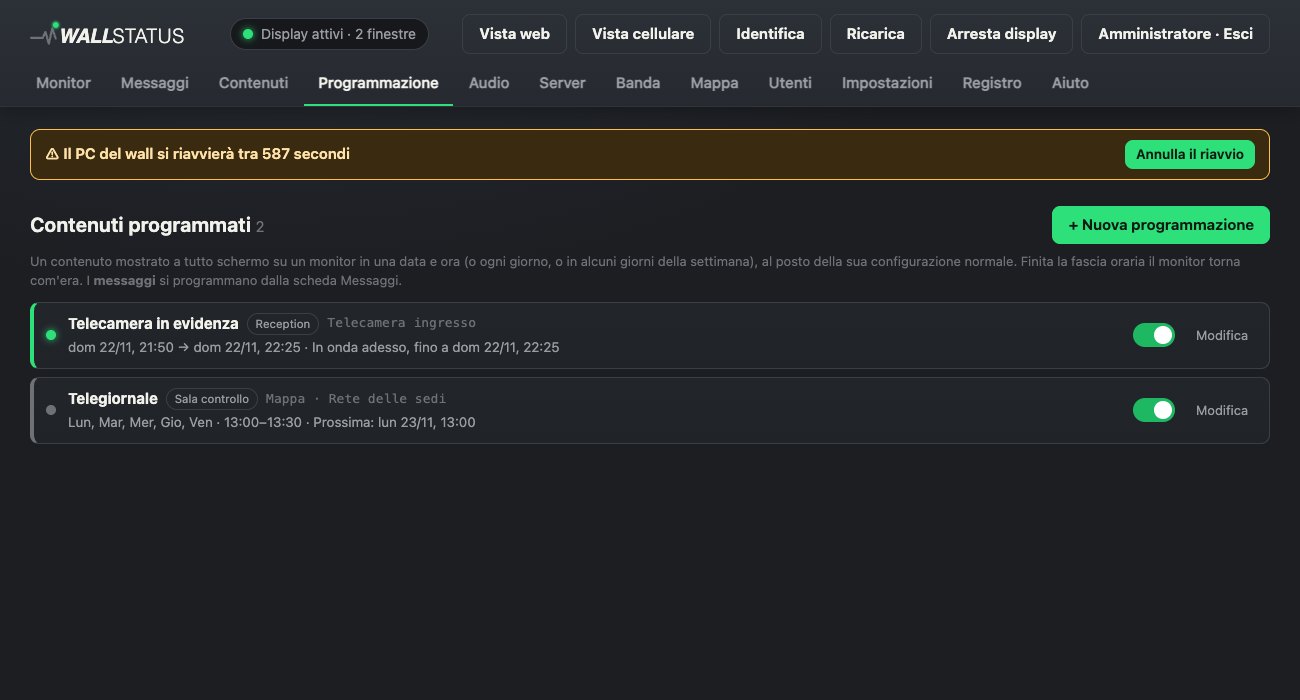
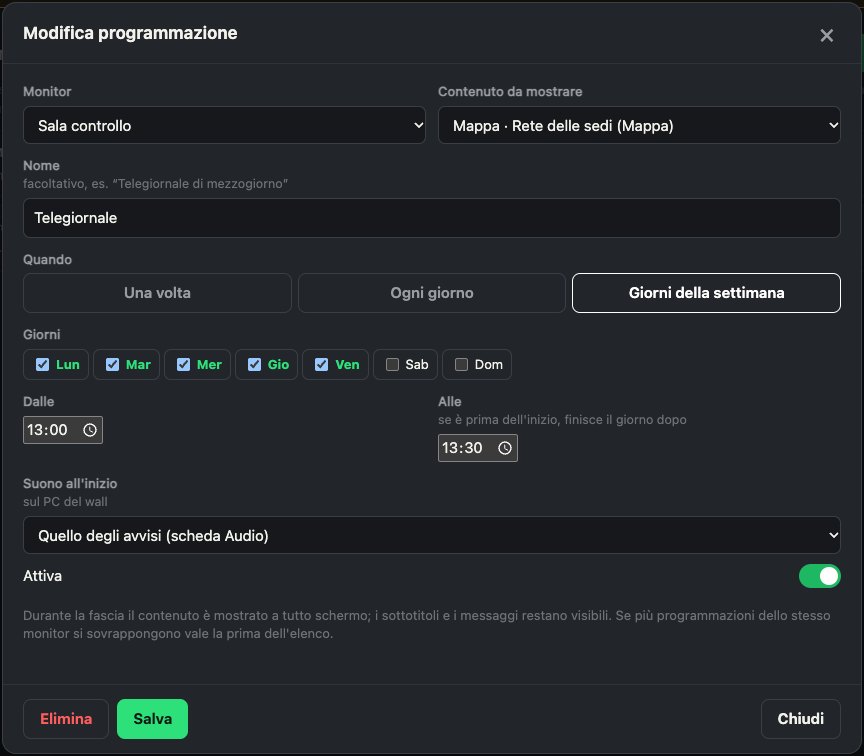
La pestaña Audio (permiso Displays; los ajustes requieren el permiso Ajustes) regula el volumen del PC y de las TV, gestiona los sonidos y decide qué eventos hacen sonar un aviso en los altavoces del videowall.
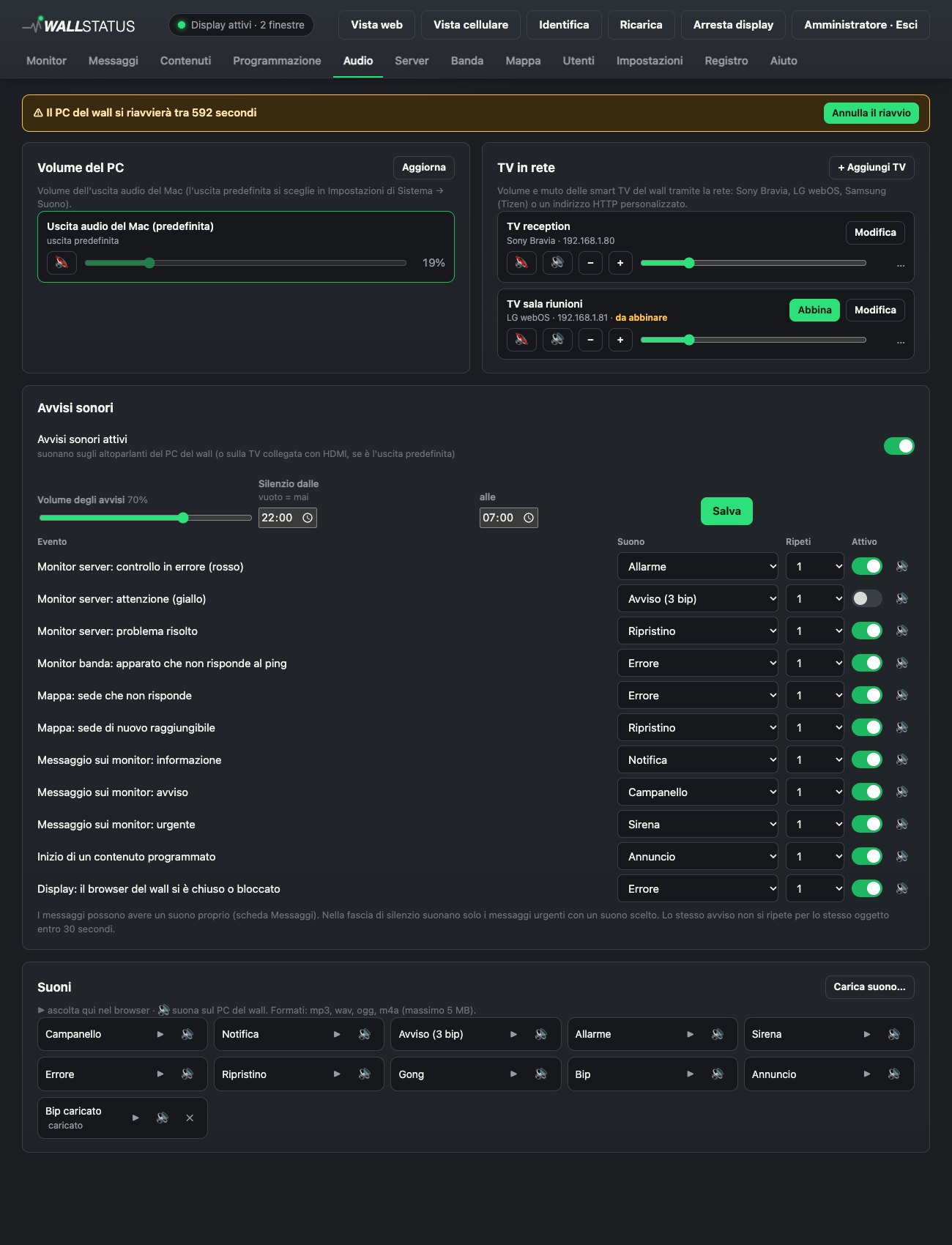
Para regular el volumen de la propia TV (no del PC) a través de la red. + Añadir TV: nombre, marca, dirección IP y, opcionalmente, el monitor del videowall al que corresponde.
| Marca | Preparación | Controles |
|---|---|---|
| Sony Bravia | En la TV: Red → Configuración de red doméstica → Control IP → Autenticación “Normal y clave precompartida”, elige una clave y escríbela en el campo PSK. | volumen exacto, + / −, silencio |
| LG webOS | Activa “LG Connect Apps” (o encendido a través de la red). Guarda, pulsa Vincular y confirma en la TV. | volumen exacto, + / −, silencio |
| Samsung (Tizen) | Guarda, pulsa Vincular y elige Permitir en la TV. | + / −, silencio (sin volumen exacto) |
| Comando HTTP | Direcciones que llamar para cada comando ({v} = volumen): Home Assistant, centralitas, TV con API propias. | los configurados |
WallStatus incluye 10 sonidos: Timbre, Notificación, Aviso (3 pitidos), Alarma, Sirena, Error, Restablecimiento, Gong, Pitido, Anuncio. Con Subir sonido… añades los tuyos (mp3, wav, ogg, m4a, hasta 5 MB), por ejemplo un anuncio grabado. Para cada sonido: ▶ lo escuchas en tu navegador, 🔊 lo haces sonar en el PC del videowall, ✕ eliminas los subidos. Los sonidos se usan en los avisos, en los mensajes y en las programaciones.
Para cada monitor puedes elegir si el audio de vídeos, directos y cámaras sale por el videowall, por el navegador de quien mira la vista web o por ambos (capítulos 6 y 16).
La pestaña Traceroute (permiso Monitorizaciones) muestra la ruta que siguen los paquetes desde el PC del videowall hasta una dirección: cada router atravesado (salto), el tiempo de respuesta, la red a la que pertenece y la ubicación estimada en un mapa del mundo. Útil cuando una sede o un servicio va lento o no es accesible, para entender dónde se detiene la ruta.
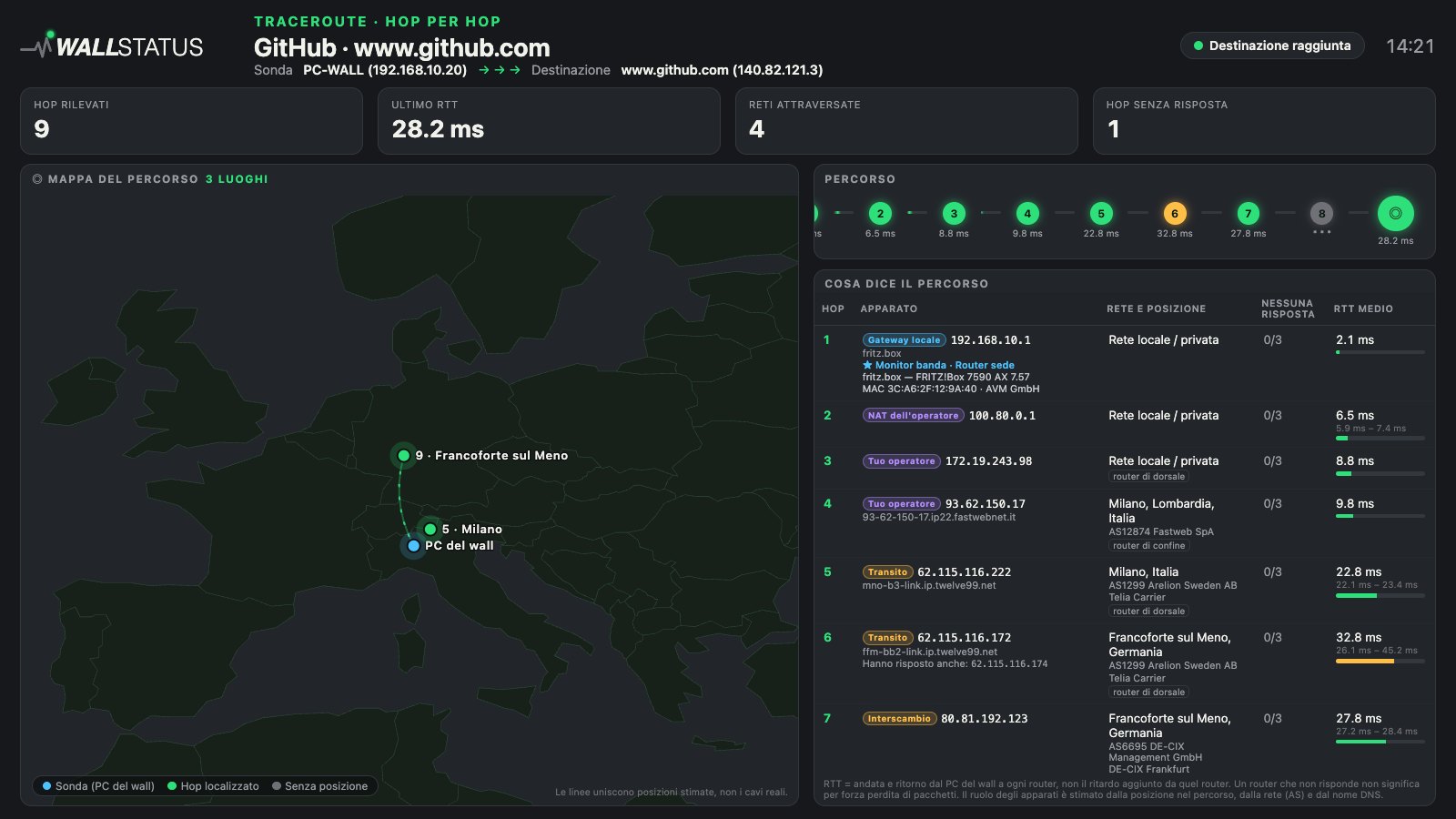
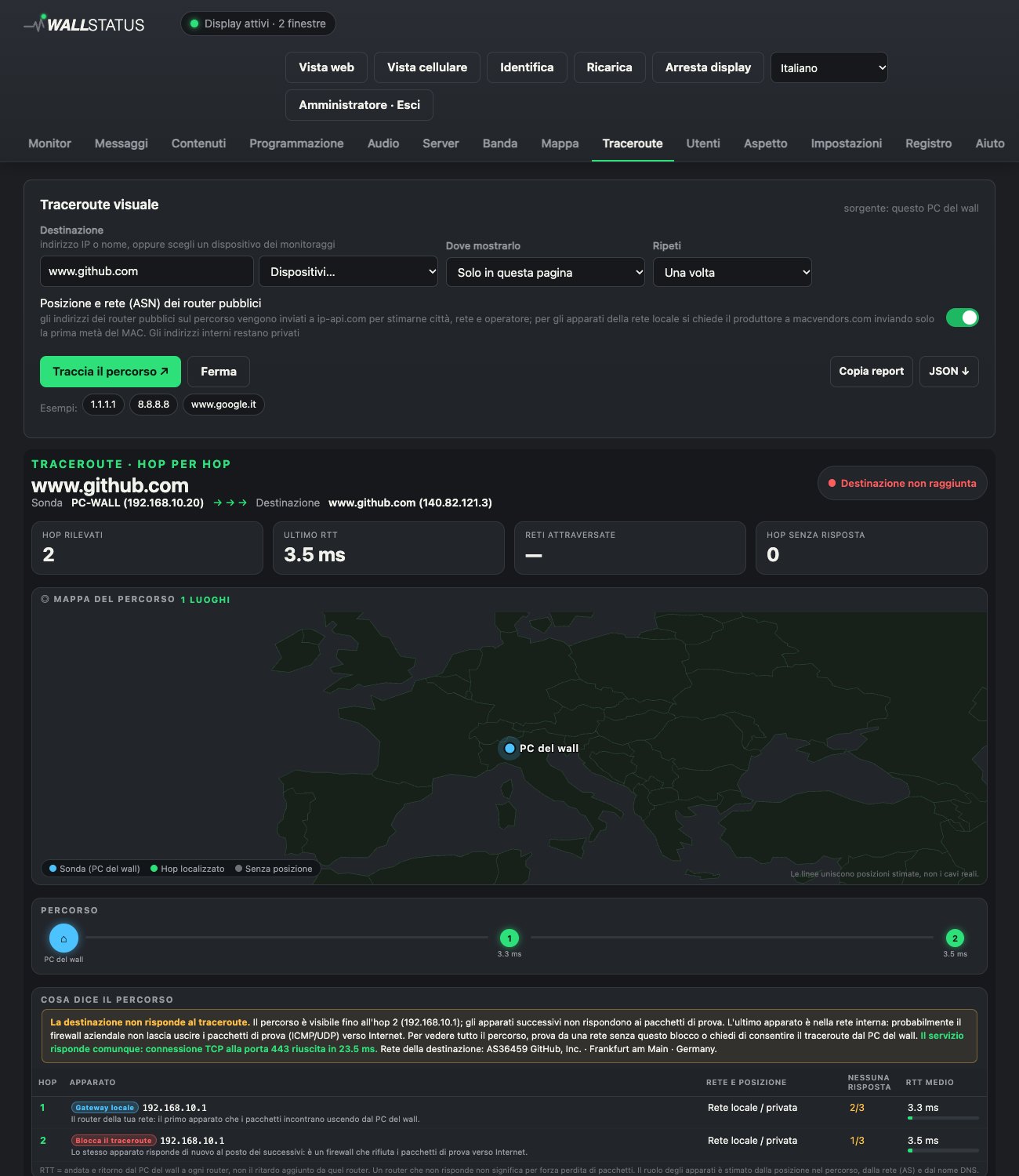
| Elemento | Significado |
|---|---|
| Fichas de arriba | Saltos detectados, Último RTT (tiempo de ida y vuelta del último router que ha respondido), Redes atravesadas (número de ASN distintos), Saltos sin respuesta. |
| Mapa de la ruta | La sonda (PC del videowall, en azul claro) y los saltos localizados unidos por arcos; el color indica el tiempo de respuesta: verde por debajo de 30 ms, amarillo hasta 120 ms, rojo por encima. Las líneas unen ubicaciones estimadas, no los cables reales. |
| Ruta | Todos los saltos en fila, del PC al destino (◎), con el tiempo de cada uno; “* * *” = sin respuesta. |
| Tabla | Salto · Dispositivo: función, dirección, nombre DNS y lo que se sabe del dispositivo · Red y ubicación: ciudad, red (AS), organización y tipo de red · Sin respuesta (sondas sin respuesta de 3) · RTT medio con mínimo–máximo y barra. |
| Función del dispositivo | Puerta de enlace local (el router de tu red), Red interna, NAT del operador, Tu operador, Tránsito, Intercambio (IXP), Red del destino, Destino, Bloquea el traceroute (firewall). Debajo aparecen: el nombre del dispositivo si es uno de los configurados en WallStatus (★); nombre y modelo leídos por SNMP para los dispositivos de la pestaña Ancho de banda; MAC y fabricante para los dispositivos de la red local; los otros routers que respondieron al mismo salto; pistas del nombre DNS (troncal, frontera, enlace de cliente, balanceador) y de la red (centro de datos, red móvil). |
| Si el recorrido se detiene | Un recuadro explica hasta qué salto es visible el recorrido y por qué (por ejemplo, un firewall de la empresa que no deja salir las sondas hacia Internet) y prueba la conexión TCP con el destino en los puertos 443 y 80: si funciona, el servicio es accesible aunque no responda al traceroute. |
tracert; en el Mac traceroute con sondas ICMP y, si el recorrido no llega, un segundo intento con sondas UDP (se conserva el que llega más lejos). Tras 6 saltos seguidos sin respuesta, el rastreo se detiene. Los rastreos terminados se pueden consultar durante dos horas; los que nadie mira y no están en un monitor se detienen solos.La pestaña Apariencia (permiso Ajustes) adapta WallStatus a la imagen de la empresa: logotipo, nombre, fuentes y todos los colores del panel, la vista web, el móvil, las pantallas de los monitores, los mensajes y la página de espera. Además: fecha y hora en los monitores y fondo de escritorio de las pantallas físicas.
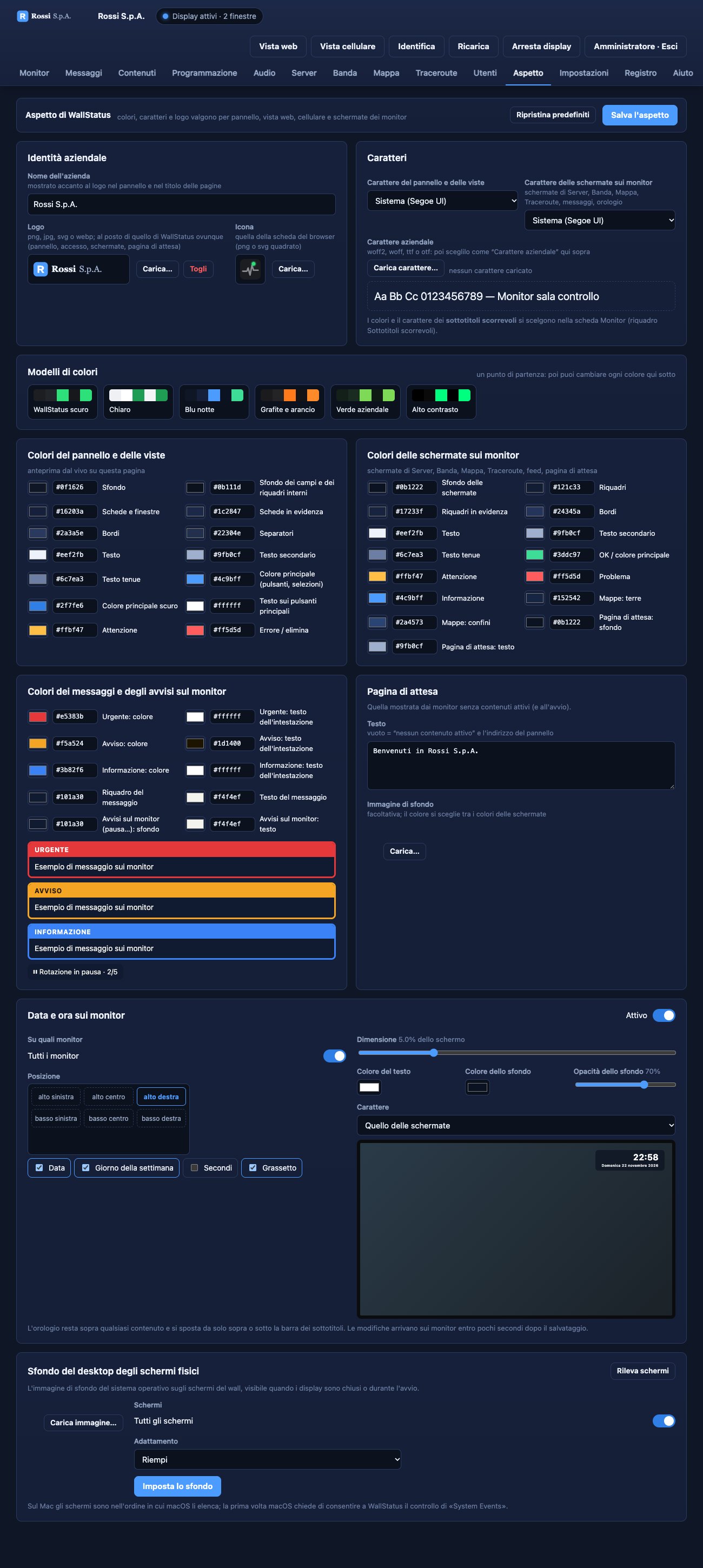
Una fuente para el panel y las vistas y otra para las pantallas de los monitores (mensajes y reloj incluidos), entre las del sistema o la fuente corporativa subida (woff2, woff, ttf, otf). El recuadro de ejemplo muestra el resultado al instante.
En las páginas web externas que muestran los monitores, los mensajes y el reloj solo usan la fuente corporativa si también está instalada en el sistema del PC del videowall; si no, usan la del sistema. En las páginas de WallStatus (pantallas, página de espera) se usa siempre.
#1e7fd0). Con un tema claro, también los campos de los formularios se vuelven claros.Los colores del rótulo de noticias se quedan en el recuadro específico de la pestaña Monitores (capítulo 11).
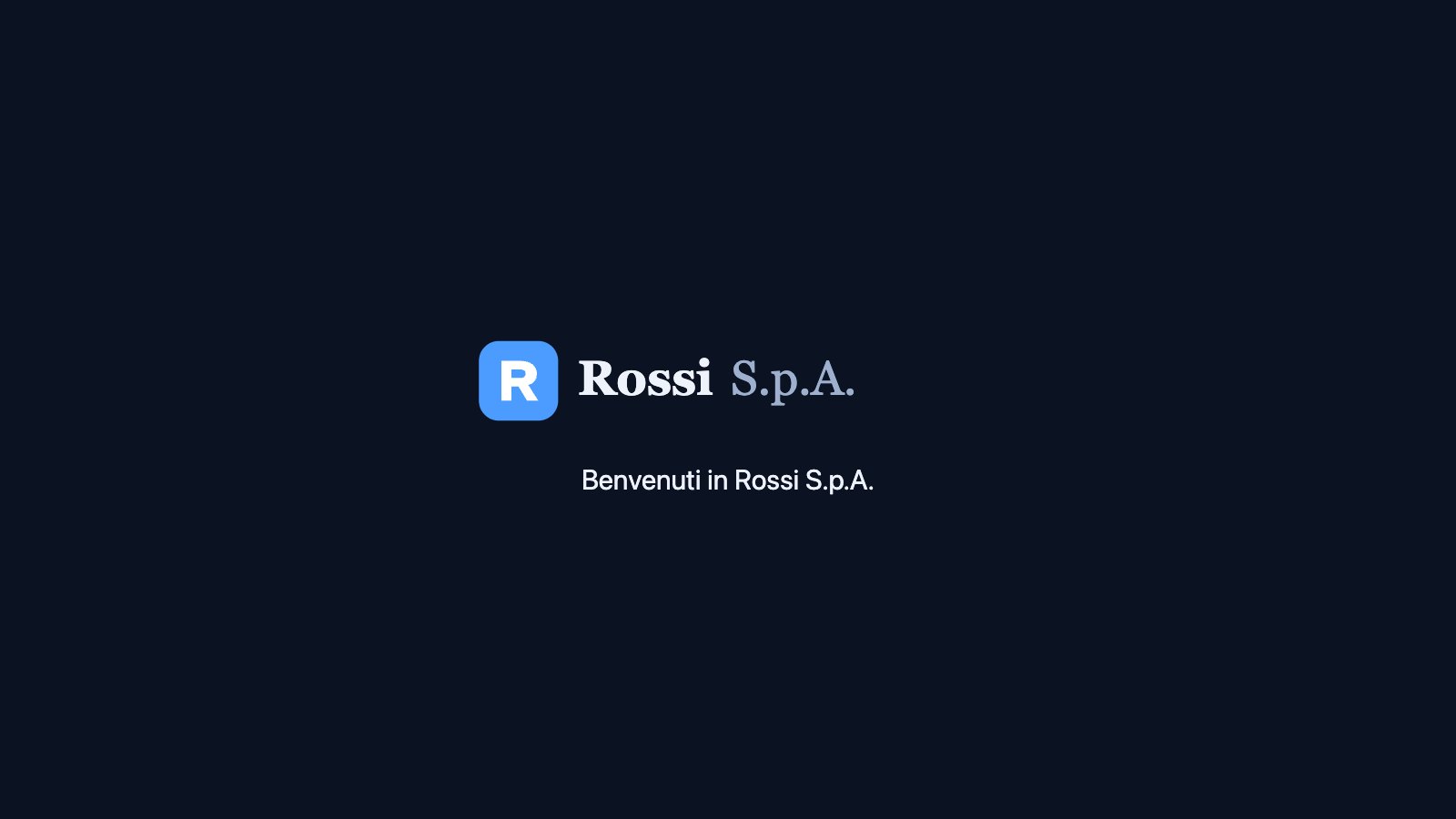
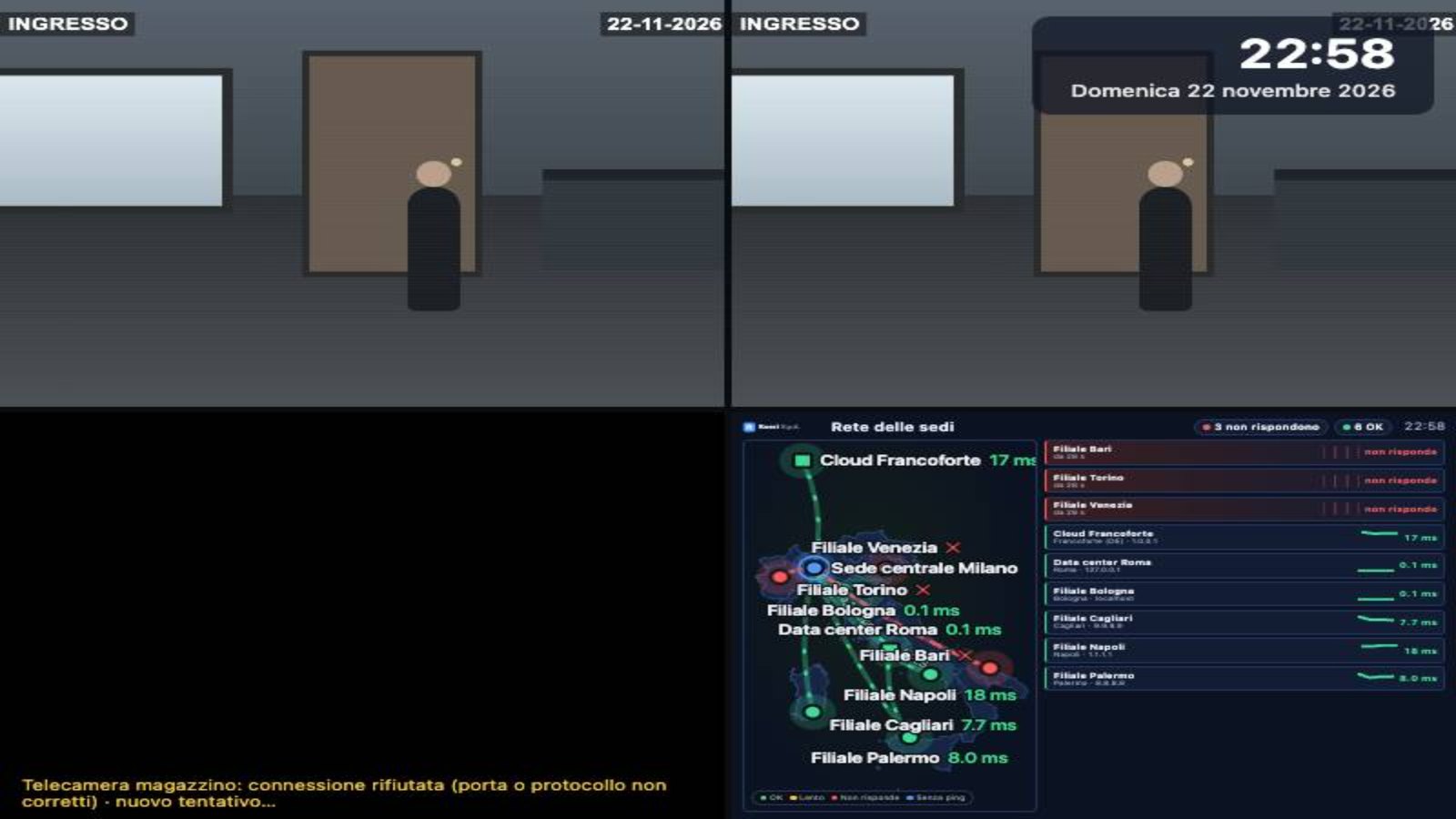
Es la de los monitores sin contenidos activos y la del inicio: texto a elegir (p. ej. “Bienvenidos”) en lugar del mensaje técnico, imagen de fondo opcional, colores entre los de las pantallas.
Pulsa Guardar la apariencia para aplicar identidad, fuentes, colores, página de espera y reloj: las pantallas de los monitores se recargan solas con la nueva apariencia. Restaurar valores predeterminados vuelve a la apariencia de WallStatus.
Este manual está incluido en WallStatus: siempre lo encontrarás actualizado a la versión en uso, incluso sin Internet.
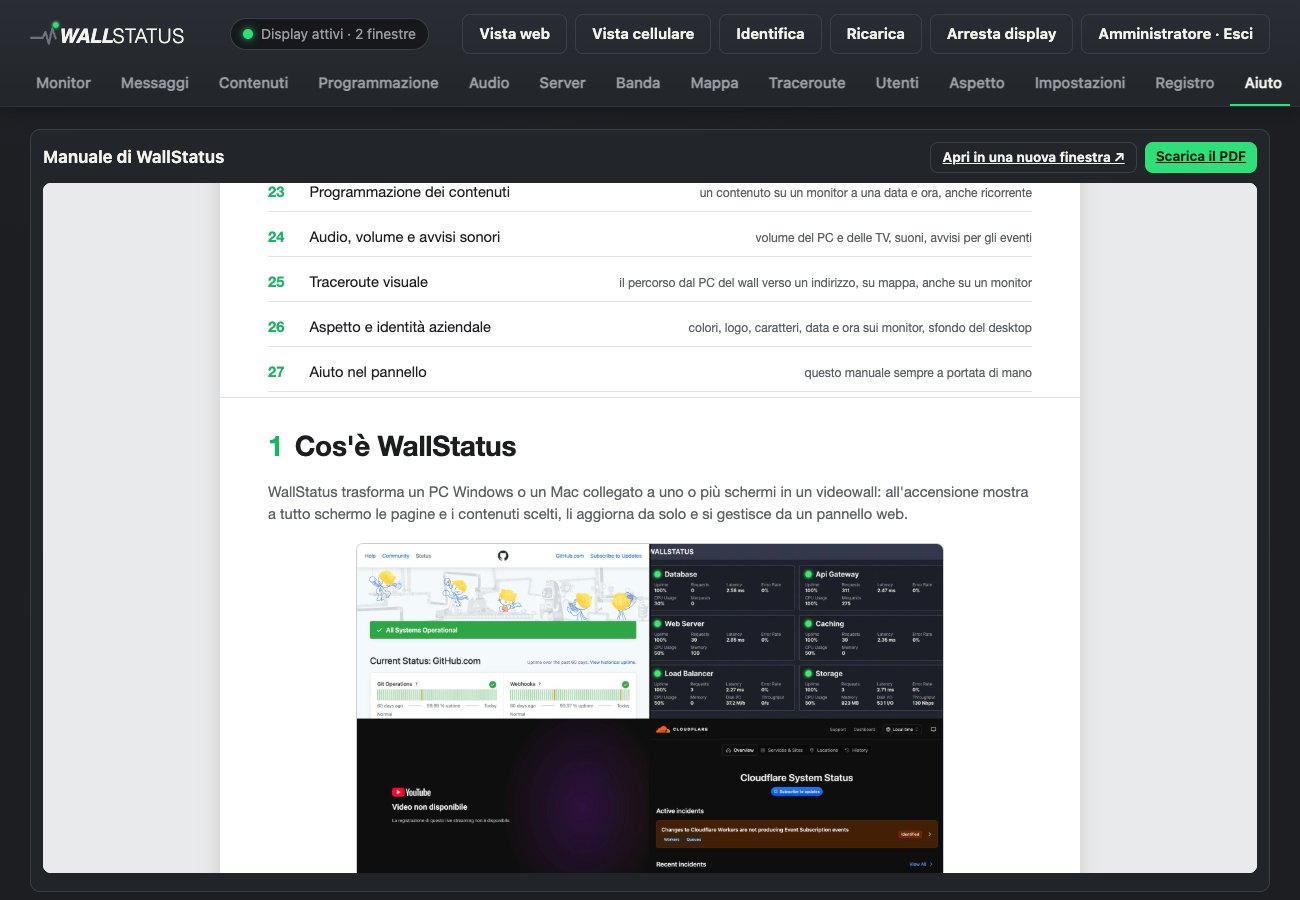
http://<indirizzo-del-wall>:8088/help, cómoda para tenerla abierta junto al panel./help/manuale.pdf).El mismo PDF está incluido en los paquetes de instalación para Windows y Mac.
Cualquier PC de la red puede mostrar su pantalla en un monitor del wall (también virtual) abriendo un enlace en el navegador. Nada que instalar. Es una pestaña en prueba, visible solo para los administradores con la opción Vista previa.
/share, cámbiala por algo difícil de adivinar), define usuario y contraseña dedicados, el monitor de destino, la duración máxima y si permitir el audio.https://<dirección-del-wall>:8088/<ruta> con Chrome, Edge o Firefox en un ordenador, introduce usuario y contraseña, pulsa Compartir pantalla y elige la pantalla o la ventana.El enlace es https porque los navegadores solo permiten compartir la pantalla desde páginas seguras. WallStatus genera el certificado por sí mismo (válido 10 años, renovado solo). La primera vez, cada PC ve un aviso: Avanzado → Continuar, una sola vez. Para quitar el aviso del todo se puede cargar un certificado de empresa.
Compartir también funciona a través del conmutador de puertos (capítulo 19): el tráfico HTTPS se reenvía al panel. En la pestaña aparecen tanto el enlace directo como el del puerto del conmutador.
La función permite a quien tiene la contraseña mostrar cualquier cosa en los monitores habilitados. Mantenla apagada si no la necesitas, usa una contraseña robusta, deja una duración máxima y habilita solo los monitores que quieras. La gestión es solo para administradores.
Próximamente: un cliente para descargar (opción B) para Windows y Mac, para los PC bloqueados por políticas de empresa que no pueden compartir desde el navegador; no necesitará permisos de administrador.
Desde la pestaña Ajustes puedes actualizar WallStatus subiendo el ZIP de la nueva versión: WallStatus lo verifica, guarda una copia de seguridad y luego se cierra y se reinicia actualizado. Es una pestaña en pruebas, reservada a los administradores con la opción Vista previa.
WallStatus-<versión>-update-windows.zip (o -mac.zip): es ligero y contiene solo el programa y un archivo de control con la versión y la firma.Configuración, usuarios, contenidos, contraseñas e inicio automático se mantienen. De las últimas tres versiones se guarda una copia de seguridad en la carpeta de datos (update/backup), para volver atrás si hace falta.
Sube solo los ZIP de actualización oficiales de WallStatus: la comprobación de la firma bloquea los archivos dañados o ajenos, pero la actualización sustituye el programa en ejecución. La función está reservada a los administradores.