
Manuale d'uso
e installazione
Pagine web, dashboard, documenti, immagini e dirette a tutto schermo su uno o più monitor, gestiti da un pannello web.
WallStatus trasforma un PC Windows o un Mac collegato a uno o più schermi in un videowall: all'accensione mostra a tutto schermo le pagine e i contenuti scelti, li aggiorna da solo e si gestisce da un pannello web.
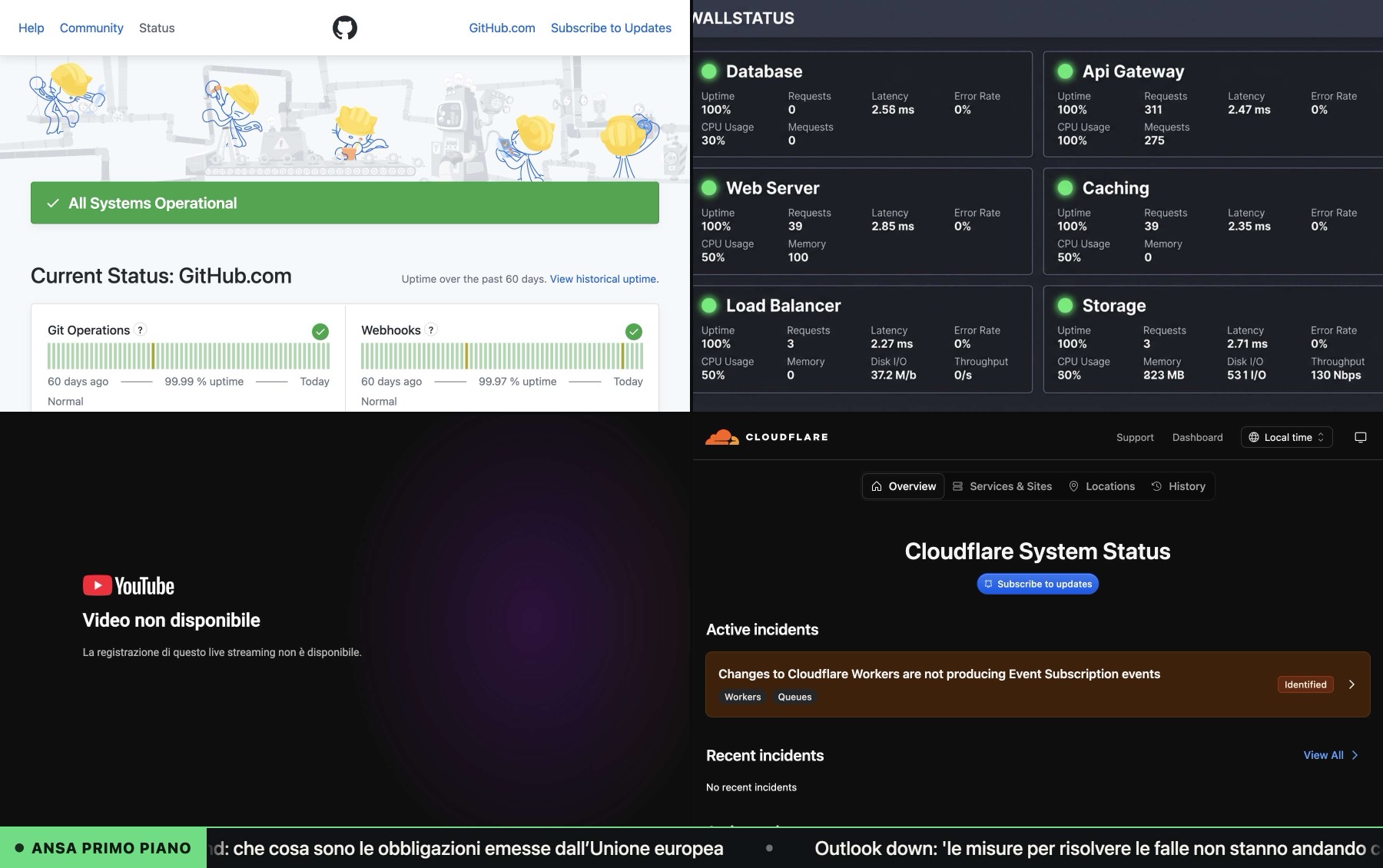
wallstatus.bytenooks.com con download, manuali e lingue XML in tutte le lingue.http://<indirizzo>:8088/Monitor01, /Monitor02…; su /Monitor tutti i monitor a rotazione.| PC Windows | Mac | |
|---|---|---|
| Sistema | Windows 11 (anche Windows 10) | macOS 11 Big Sur o successivo, Apple Silicon o Intel |
| Browser | Microsoft Edge, già incluso in Windows | Google Chrome oppure Microsoft Edge (Safari non è utilizzabile) |
| Installazione | Nessun programma aggiuntivo da installare. WallStatus è un unico file e non richiede diritti di amministratore. | |
| Rete | Connessione ai siti da mostrare. Per gestirlo da un altro PC serve che i due computer siano sulla stessa rete. | |
WallStatus usa il browser già presente sul computer (Edge o Chrome) con un profilo separato, dedicato al wall: non tocca i preferiti, le password o la cronologia dell'utente. Apre una finestra senza barre per ogni monitor e la porta a tutto schermo sullo schermo giusto.
Il pacchetto per Windows è il file WallStatus-1.20.0-Windows.zip.
| File | A cosa serve |
|---|---|
| Installa WallStatus.cmd | Installa il programma per l'utente corrente, crea i collegamenti e attiva l'avvio automatico |
| Torna al wall.cmd | Alla fine di una sessione Desktop remoto riporta la sessione sugli schermi del wall (capitolo 20) |
| Aggiorna WallStatus.cmd | Aggiorna una versione già installata mantenendo tutto, con copia di sicurezza (vedi sotto) |
| Disinstalla WallStatus.cmd | Rimuove programma, collegamenti, avvio automatico e (a scelta) i dati |
| WallStatus.exe | Il programma. Può anche essere avviato direttamente, senza installazione |
| Manuale WallStatus.pdf | Questo manuale |
L'installazione copia il programma in %LOCALAPPDATA%\Programs\WallStatus e crea:
In alternativa copia WallStatus.exe in una cartella qualsiasi, anche su una chiavetta USB, e avvialo con un doppio clic. La configurazione viene salvata nella sottocartella data accanto al programma. L'avvio automatico si attiva dal pannello (Impostazioni → Avvio).
L'aggiornamento mantiene configurazione, utenti, monitor, contenuti, documenti caricati, password salvate e impostazione dell'avvio automatico. Prima di sostituire il programma viene fatta una copia di sicurezza automatica.
WallStatus-1.20.0-Windows.zip) → clic destro → Estrai tutto…. Non serve chiudere WallStatus prima: lo fa lo script.Chiudi WallStatus (Ctrl+Alt+Shift+Q), poi copia WallStatus-precedente.exe dalla cartella della copia di sicurezza al posto di %LOCALAPPDATA%\Programs\WallStatus\WallStatus.exe (rinominandolo WallStatus.exe) e, se serve, anche config.json nella cartella data. Riavvia WallStatus. Lo stesso percorso è indicato alla fine dello script.
Funziona anche eseguire di nuovo Installa WallStatus.cmd della nuova versione (mantiene comunque i dati, ma richiede di nuovo la scelta dell'avvio automatico e non fa la copia di sicurezza). Se WallStatus era stato usato senza installazione (portatile), basta sostituire WallStatus.exe nella sua cartella e avviarlo.
In ogni caso, se si avvia una versione nuova mentre ne è in esecuzione una diversa, la versione precedente viene chiusa e sostituita automaticamente (con la stessa versione, invece, si apre solo il pannello).
Finché l'accesso dalla rete è disattivato, WallStatus non accetta connessioni dall'esterno e il firewall non chiede nulla. Quando attivi la gestione da altri PC (capitolo 18) Windows può chiedere il permesso: seleziona Reti private e conferma con Consenti.
Il pacchetto per Mac è il file WallStatus-1.20.0-Mac.dmg. Funziona su Mac con processore Apple (M1–M4 e successivi) e Intel.
Sul Mac deve essere installato Google Chrome (google.com/chrome) oppure Microsoft Edge. WallStatus non funziona con Safari.
Succede quando il file è stato scaricato da internet o ricevuto via AirDrop/email. L'app non è danneggiata: apri il Terminale (Applicazioni → Utility) e incolla questo comando, poi premi Invio:
xattr -cr /Applications/WallStatus.app
Quindi apri di nuovo l'app.
Nel pannello apri Impostazioni → Avvio e attiva Avvia WallStatus all'accensione del PC. WallStatus partirà a ogni accesso dell'utente. macOS potrebbe mostrare una notifica "Elemento in background aggiunto": è normale.
Le password dei siti sono cifrate con una chiave salvata nel Portachiavi di macOS (voce WallStatus-secret-key). Se al primo salvataggio di una password macOS chiede l'accesso al Portachiavi, scegli Consenti sempre.
xattr -cr /Applications/WallStatus.app.Nel DMG (e nella cartella del pacchetto) c'è Disinstalla WallStatus.command: doppio clic (la prima volta clic destro → Apri) e si apre il Terminale con un menu: 1 chiude WallStatus e il suo browser (anche se non risponde), 2 disinstalla tutto (app, avvio automatico, dati e chiave nel Portachiavi, dopo aver scritto SI), 3 disinstalla conservando i dati. Da Terminale: --chiudi, --rimuovi oppure --prova per vedere cosa farebbe senza toccare nulla.
A mano:
Per un wall che si accende e funziona senza nessuno davanti conviene sistemare alcune impostazioni del sistema operativo. Sono consigli, non requisiti.
Accesso automatico dell'utente
Impostazioni → Account → Opzioni di accesso: disattiva "Per maggiore sicurezza, consenti l'accesso con Windows Hello solo per gli account Microsoft". Poi premi Win+R, scrivi netplwiz, togli la spunta "Per utilizzare questo computer è necessario che l'utente immetta il nome e la password" e inserisci la password dell'utente.
Energia
Impostazioni → Sistema → Alimentazione: Spegni lo schermo e Sospensione su Mai. WallStatus impedisce comunque lo spegnimento mentre è attivo.
Aggiornamenti
Impostazioni → Windows Update → Opzioni avanzate → Orario di attività: impostalo sull'orario in cui il wall è usato, così i riavvii avvengono fuori orario.
Notifiche
Attiva Non disturbare per evitare popup sopra le pagine.
Accesso automatico
Impostazioni di Sistema → Utenti e gruppi → Accedi automaticamente come: scegli l'utente del wall. Non è disponibile se FileVault è attivo.
Più monitor: spazi separati
Impostazioni di Sistema → Scrivania e Dock → sezione Mission Control: deve essere attivo "I monitor utilizzano spazi separati" (è il valore predefinito). Senza questa opzione macOS può mostrare a tutto schermo una sola finestra.
Energia
Impostazioni di Sistema → Blocco schermo: Disattiva il monitor su Mai; su MacBook anche Batteria → Opzioni → Impedisci lo stop automatico.
Notifiche
Attiva la modalità Full immersion → Non disturbare.
Tutta la configurazione si fa dal pannello web. Le modifiche vengono applicate subito ai monitor, senza riavviare nulla.
| Da dove | Come |
|---|---|
| Dal PC del wall | Premi Ctrl+Shift+A mentre sono visibili i display, oppure apri nel browser http://127.0.0.1:8088/admin |
| Senza display | Collegamento WallStatus – solo pannello nel menu Start (Windows) |
| Da un altro PC | http://<indirizzo-del-wall>:8088/admin, solo dopo aver abilitato l'accesso dalla rete (capitolo 18) |
Il pannello è sempre protetto da nome utente e password, anche quando lo apri dal PC del wall. La prima volta che lo apri, dal PC del wall, compare la schermata Benvenuto in WallStatus:
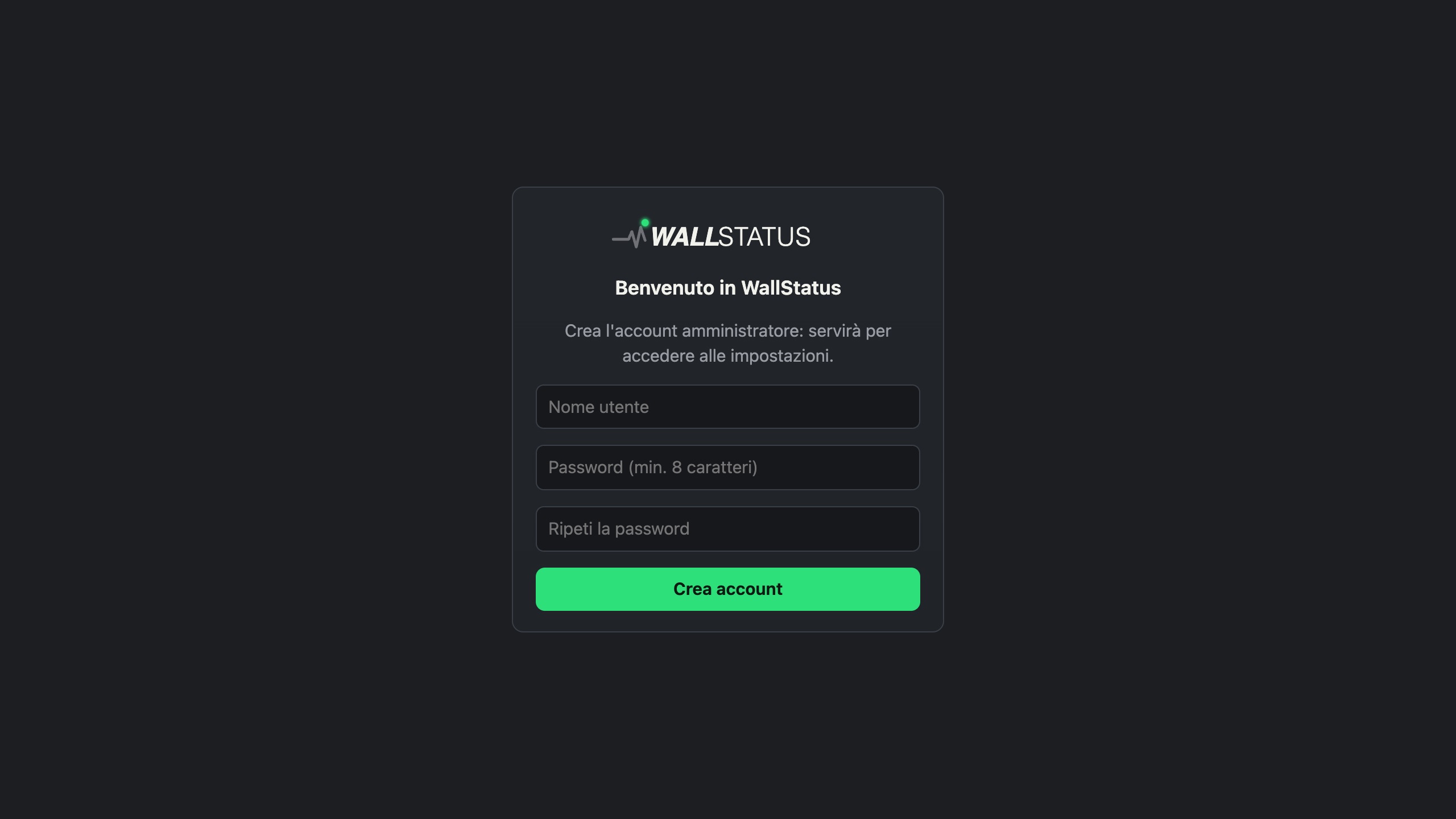
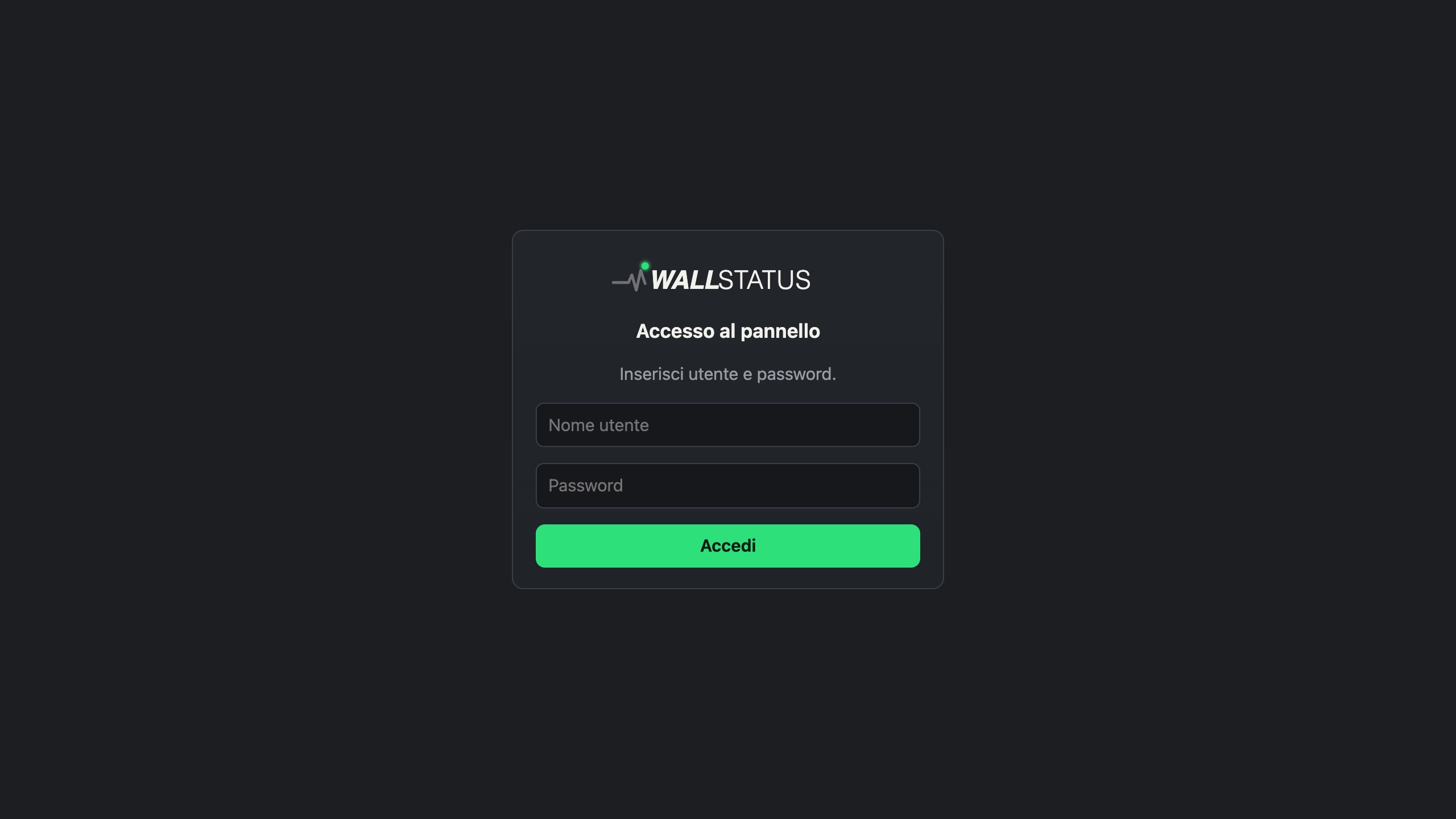
admin o il tuo nome).Finché l'account non esiste, il pannello non è raggiungibile da altri computer. Se dimentichi la password vedi il capitolo 21.
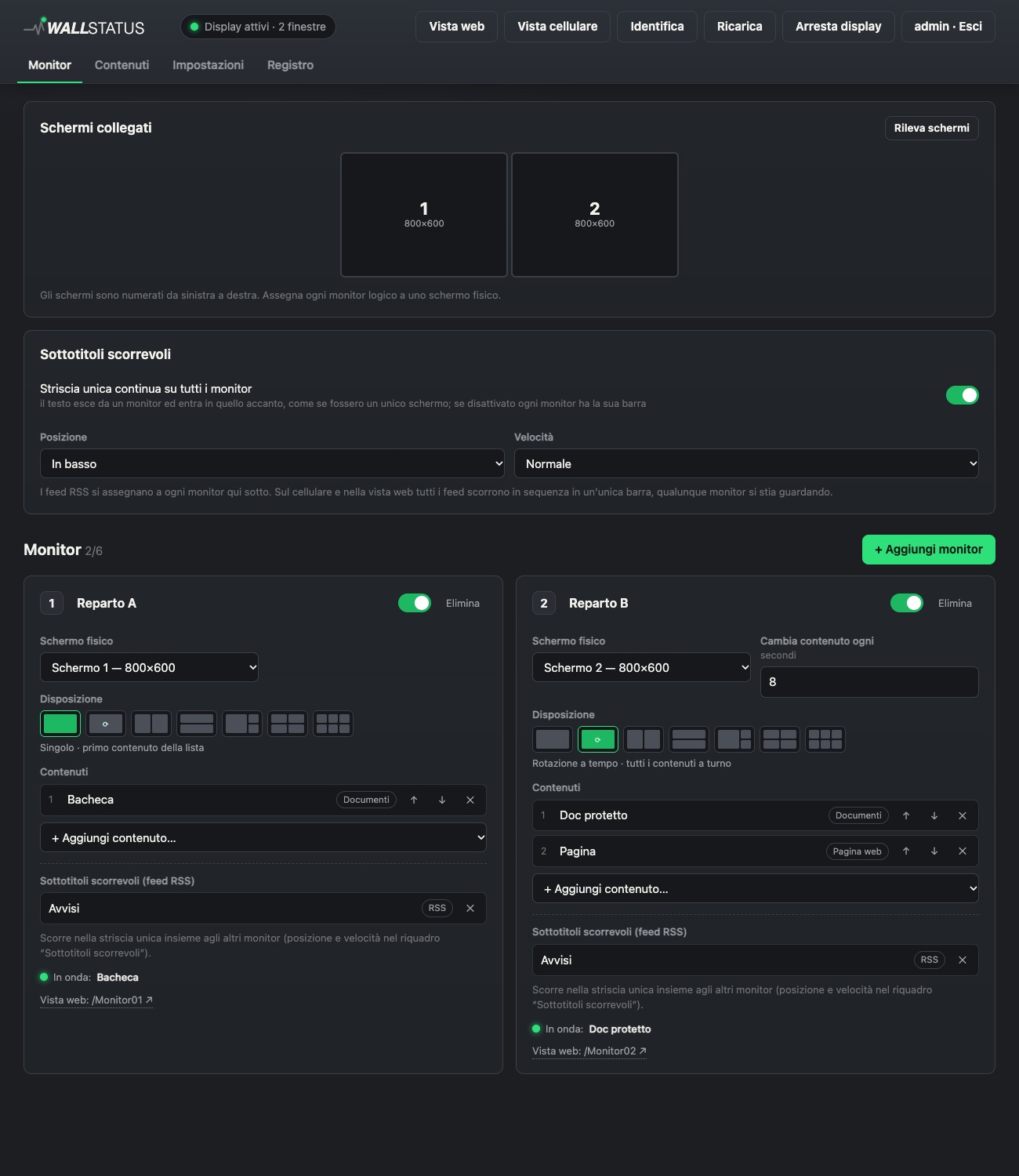
| Elemento | Funzione |
|---|---|
| Indicatore di stato | Pallino verde: display attivi (con il numero di finestre aperte). Grigio: fermi. Rosso: errore, con la spiegazione sotto l'intestazione. |
| Identifica | Mostra per 6 secondi su ogni monitor il suo nome e il numero dello schermo fisico |
| Ricarica | Ricarica tutte le pagine e riposiziona le finestre |
| Avvia / Arresta display | Apre o chiude le finestre a tutto schermo. Il pannello resta disponibile anche a display fermi. |
| Vista web | Apre /Monitor: tutti i monitor dal vivo, a rotazione, in una scheda del browser (capitolo 16) |
| Vista cellulare | Apre la vista dei monitor pensata per lo smartphone (capitolo 16) |
| utente · Esci | Mostra l'utente collegato e chiude la sessione |
| Schede | Monitor, Messaggi, Contenuti, Server, Banda, Mappa, Traceroute, Programmazione, Audio, Utenti, Aspetto, Impostazioni, Registro (gli eventi recenti, utili in caso di problemi) e Aiuto (questo manuale, capitolo 27). Ogni utente vede solo le schede per cui ha il permesso. |
1. Crea i contenuti (scheda Contenuti) → 2. assegnali ai monitor (scheda Monitor) → 3. scegli la disposizione di ogni monitor.
Un monitor in WallStatus è un'area di visualizzazione collegata a uno schermo fisico. Se ne possono configurare fino a 6 fisici (uno per schermo) e, in più, quanti virtuali si vogliono, visibili solo dal link web e dal cellulare.
Scegli su quale schermo mostrare il monitor. Gli schermi sono numerati da sinistra a destra; quelli scollegati compaiono come (non collegato) e il monitor viene mostrato non appena lo schermo viene collegato e rilevato. Due monitor attivi non possono usare lo stesso schermo: il pannello lo segnala con un avviso giallo.
| Icona | Disposizione | Cosa mostra |
|---|---|---|
| Singolo | Il primo contenuto attivo della lista, a tutto schermo | |
| ⟳ | Rotazione a tempo | Tutti i contenuti attivi, uno alla volta a tutto schermo. Il tempo si imposta in Cambia contenuto ogni (secondi); si può mettere in pausa e saltare avanti o indietro |
| ⇥ | Rotazione manuale | Tutti i contenuti attivi, uno alla volta a tutto schermo, ma si passa al successivo solo a comando: tasto, telecomando o pulsanti ⏮ ⏭ (vedi sotto) |
| 2 affiancati | Due contenuti, sinistra e destra | |
| 2 sovrapposti | Due contenuti, sopra e sotto (ideale per monitor verticali) | |
| 1 grande + 2 | Un contenuto principale grande e due più piccoli a destra | |
| Griglia 2×2 | Quattro contenuti | |
| Griglia 3×2 | Sei contenuti |
Nei monitor in Rotazione a tempo o Rotazione manuale con almeno due contenuti, sotto “In onda” compaiono i comandi della rotazione, con la posizione (es. 2/5) e il tempo che manca al cambio successivo:
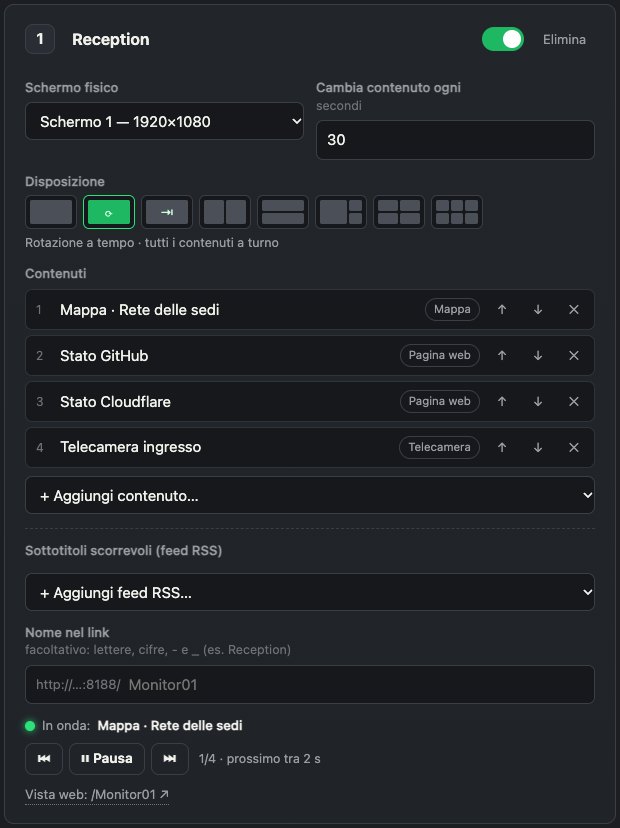
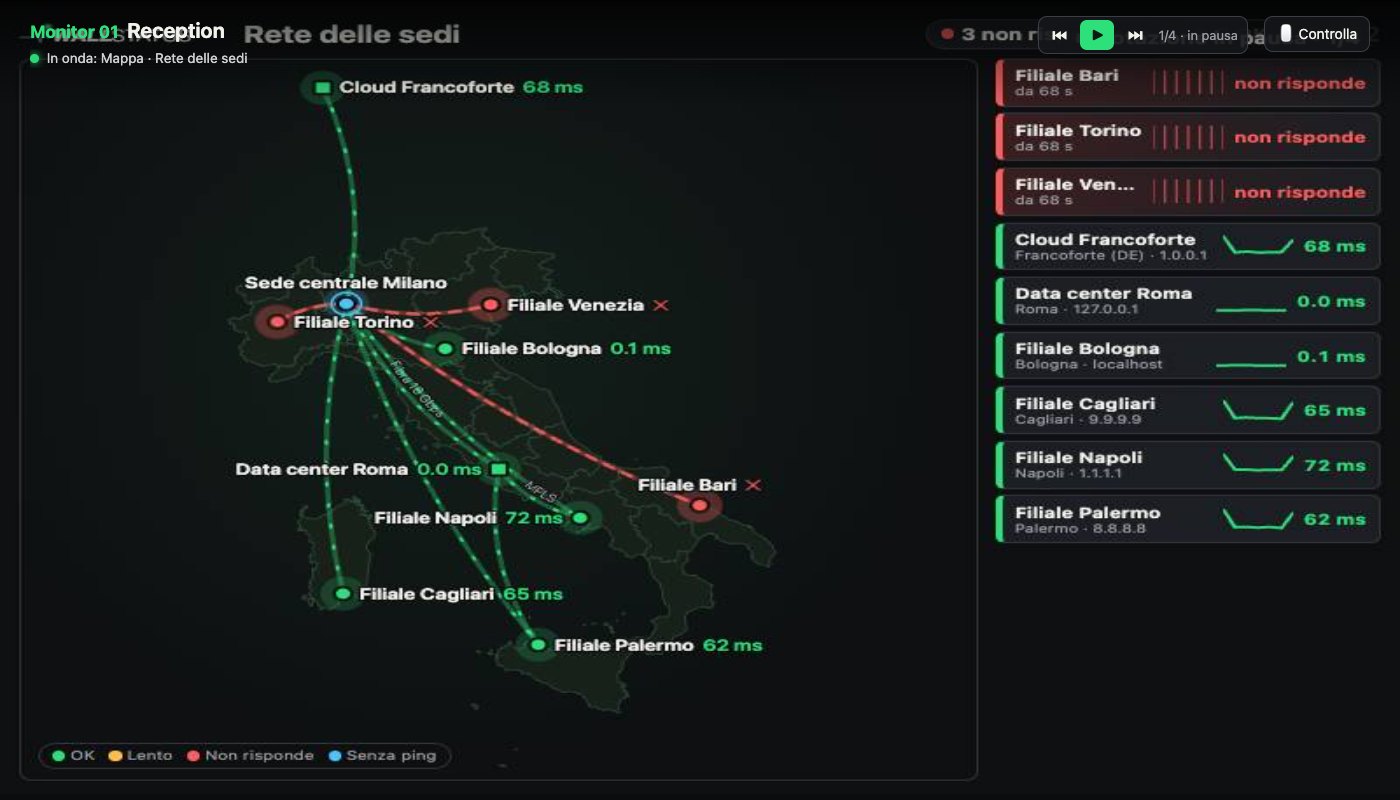
/Monitor01…), in alto a destra, per gli utenti con il permesso Display.| Dove | Comandi |
|---|---|
| Pannello, scheda Monitor | Pulsanti ⏮, ⏸ Pausa / ▶ Riprendi, ⏭ nella scheda di ogni monitor (permesso Display) |
Vista web /Monitor01, /Reception… | Pulsanti ⏮ ⏸ ⏭ in alto a destra (permesso Display). Comandano il monitor del wall, non solo la propria vista. |
| Tastiera del wall | Ctrl+Shift+N successivo, Ctrl+Shift+P precedente, Ctrl+Shift+Spazio (o S) pausa / riprendi |
| Telecomando da presentazione | Pag↓ / Pag↑ (i tasti inviati dai comuni “clicker” per le slide) passano al contenuto successivo / precedente |
| Tasti multimediali | ⏭ ⏮ ⏯ di tastiere e telecomandi USB/Bluetooth |
Reception → http://<indirizzo>:8088/Reception (vedi sotto).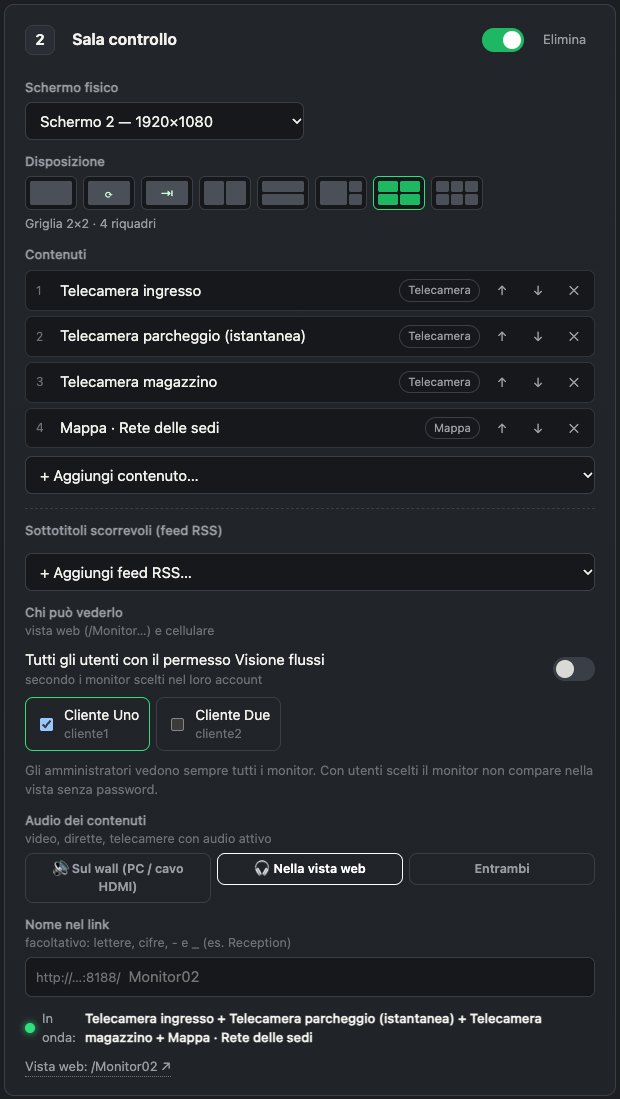
Chi può vederlo (solo amministratori): con l'interruttore acceso il monitor è visibile, nella vista web e sul cellulare, a tutti gli utenti con il permesso Visione flussi (secondo i monitor scelti nel loro account). Spegnendolo scegli gli utenti che possono vederlo: ad esempio un monitor virtuale per ogni cliente, ognuno visibile solo al proprio utente.
Audio dei contenuti (video, dirette, telecamere con Audio attivo):
/Monitor01… preme Ascolta qui e sente l'audio nel proprio browser (capitolo 16);Un monitor virtuale funziona come un monitor fisico (disposizioni, rotazione, contenuti, siti con login, documenti) ma non occupa uno schermo del PC: si guarda solo dalla vista web (capitolo 16) e dalla vista da cellulare. Serve, ad esempio, per preparare una schermata dedicata a una sala o a un reparto che la apre da una smart TV o da un PC, senza aggiungere monitor al wall.
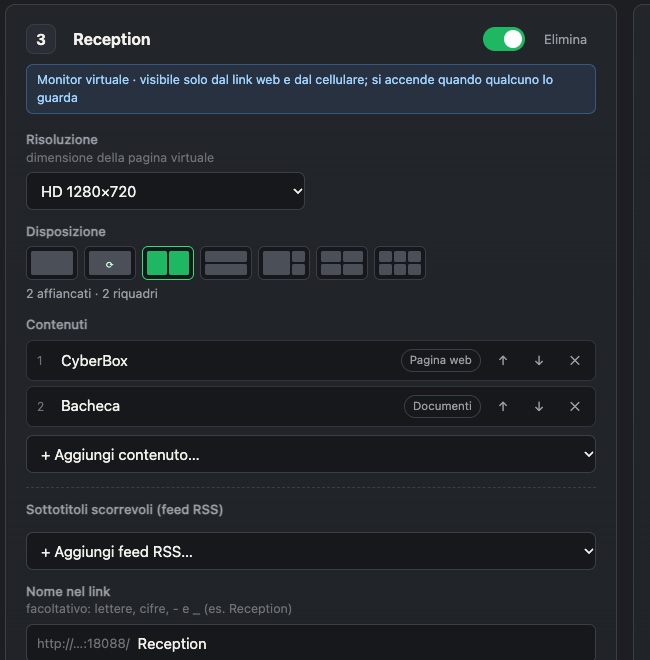
Ogni monitor, fisico o virtuale, si apre nella vista web con il suo numero (/Monitor01, /Monitor02…, secondo l'ordine nella scheda Monitor). Con Nome nel link puoi dargli un indirizzo personalizzato, più facile da ricordare e che non cambia se riordini i monitor:
| Nome nel link | Indirizzi del monitor |
|---|---|
Reception | http://<indirizzo>:8088/Reception (anche /reception, /Monitor/Reception e il numero /Monitor03) |
sala-riunioni | http://<indirizzo>:8088/sala-riunioni |
Sono ammessi lettere, cifre, - e _ (fino a 40 caratteri, senza spazi); maiuscole e minuscole sono indifferenti. Ogni nome può essere usato da un solo monitor e non sono ammessi i nomi riservati al programma (admin, mobile, api, Monitor, Monitor01…). Lasciando il campo vuoto resta solo l'indirizzo numerato.
Nelle disposizioni a griglia i siti vengono mostrati in riquadri. WallStatus elimina il blocco "questo sito non può essere visualizzato in un frame", ma alcuni siti con login non mantengono la sessione dentro un riquadro. Le disposizioni Singolo e Rotazione mostrano invece la pagina a tutto schermo come un normale browser e funzionano con qualsiasi sito.
La scheda Contenuti elenca tutto ciò che può essere mostrato sui monitor.
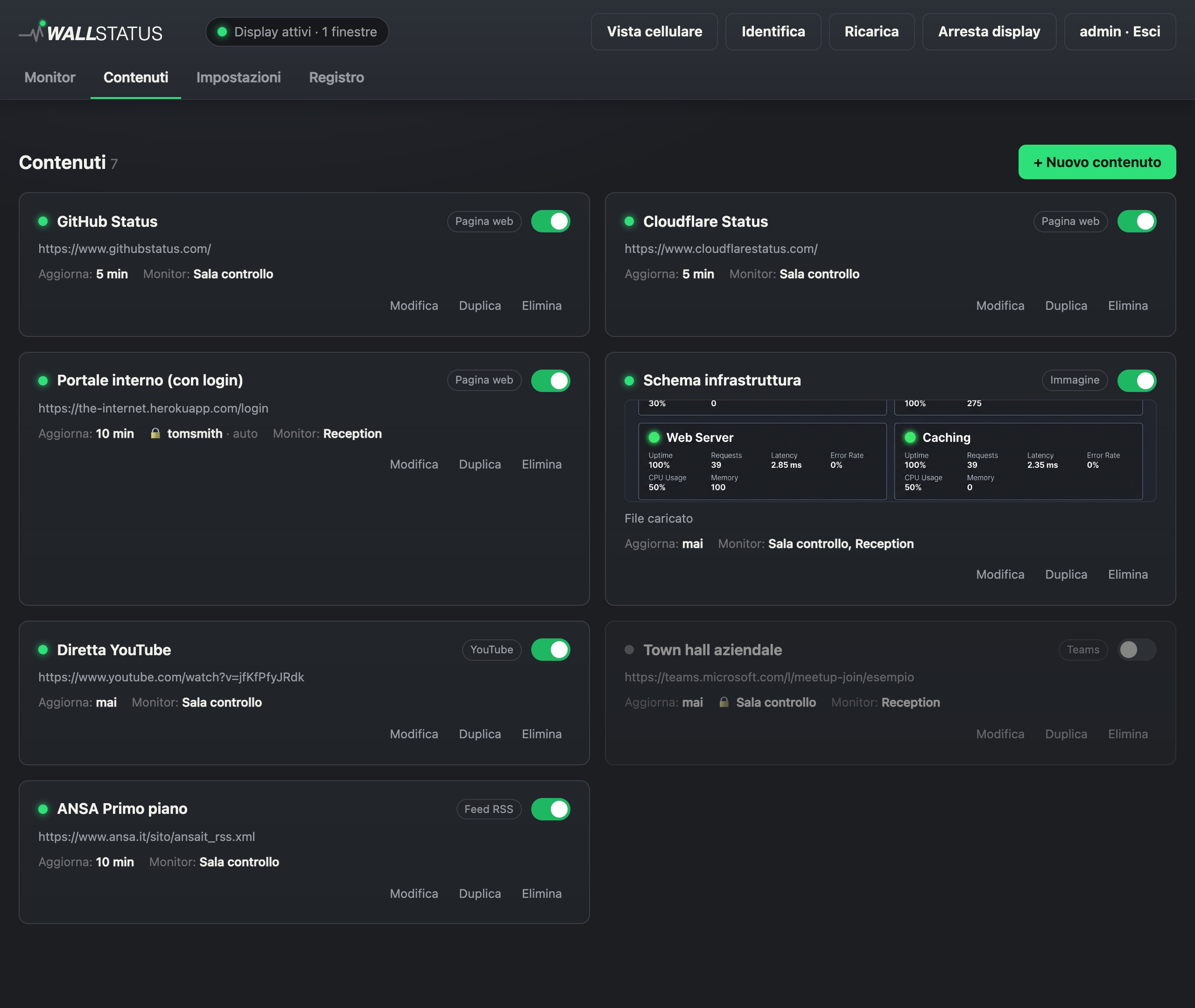
| Tipo | Indirizzo da inserire | Esempi |
|---|---|---|
| Pagina web | Indirizzo completo, con https://, oppure il percorso di una pagina HTML su file o in una cartella di rete (file://…, \\server\…, C:\…) | Grafana, Power BI, Zabbix, PRTG, pagine di stato, intranet, pagine di monitoraggio salvate su un file server |
| Immagine | Carica un file (jpg, png, gif, webp, svg) oppure inserisci l'indirizzo di un'immagine online | Planimetrie, avvisi, loghi, snapshot di una webcam |
| Video online | Link al video o alla diretta di YouTube, Facebook o Vimeo | Dirette di eventi, canali di notizie, video istituzionali: partono da soli a tutto schermo |
| Stream HLS | Indirizzo del flusso .m3u8 | Telecamere IP, encoder, piattaforme di streaming |
| Video | File mp4/webm caricato oppure indirizzo | Video istituzionali in loop |
| Teams | Link all'evento o alla riunione | Town hall, eventi live, riunioni (vedi capitolo 9) |
| Account X | Indirizzo dell'account (https://x.com/MSFT365Status) o @nome | Account di stato dei servizi: i post recenti come schede a tutto schermo (vedi sotto) |
| Feed RSS | Indirizzo del feed RSS o Atom | Notizie, avvisi, stato dei servizi: scorrono come sottotitoli (capitolo 11) |
| Documenti | File caricati, indirizzi web (uno per riga) e/o una cartella del PC del wall | Turni, procedure, report PDF, fogli Excel, presentazioni: pagina per pagina (capitolo 10) |
Pagine web, feed RSS e account X possono restare nascosti finché va tutto bene e comparire da soli quando segnalano qualcosa. Nel modulo del contenuto, riquadro Mostra solo in caso di problemi → Sotto osservazione.
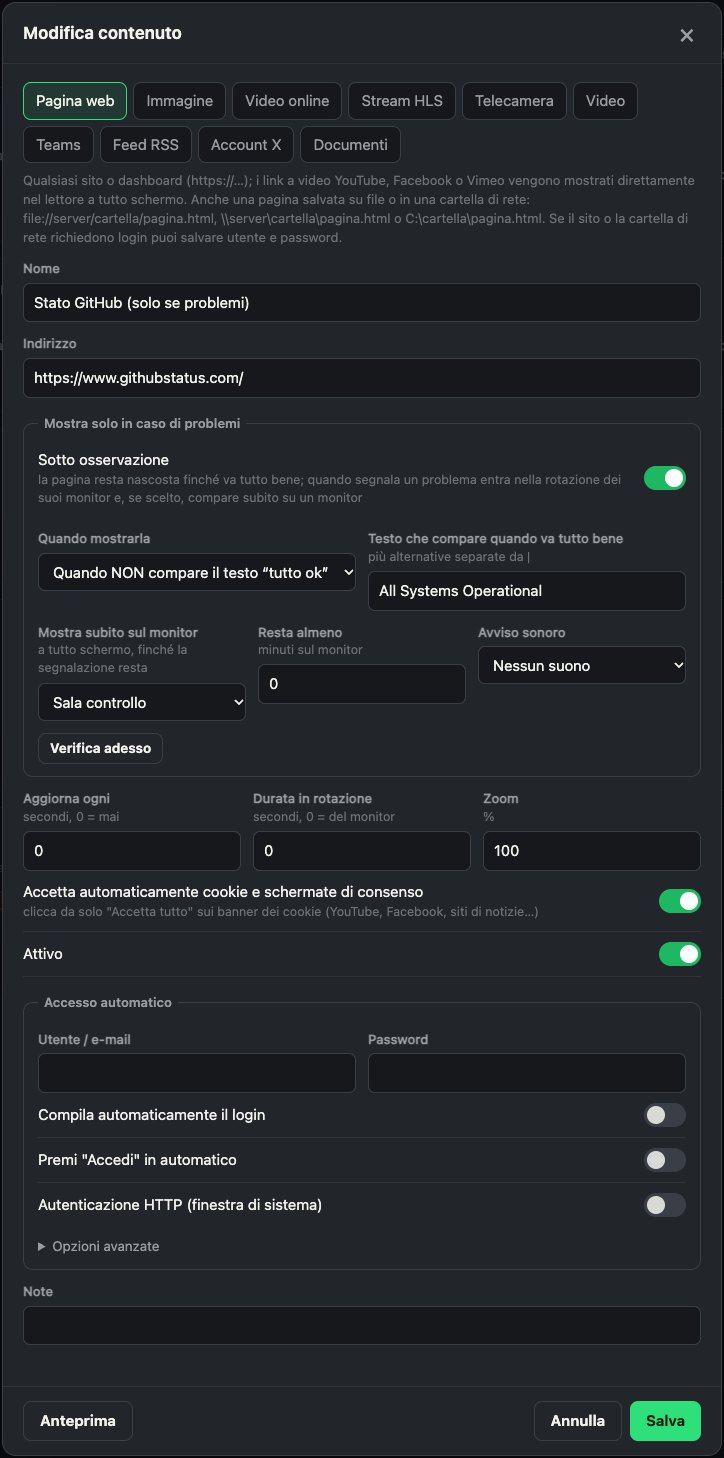
| Contenuto | Quando viene mostrato |
|---|---|
| Pagina web | Quando NON compare il testo “tutto ok” (es. All Systems Operational) · quando compare un testo di problema (es. Major Outage | Degraded) · quando la pagina cambia rispetto alla prima lettura. Più alternative separate da |, maiuscole indifferenti. |
| Feed RSS | Quando ci sono notizie più recenti del periodo scelto (da 1 ora a 1 settimana). Finché il feed è “vuoto” non compare nemmeno nei sottotitoli; quando si anima le notizie scorrono nei sottotitoli e, se scelto, vanno a tutto schermo sul monitor. |
| Account X | Quando l'account pubblica post più recenti del periodo scelto. |
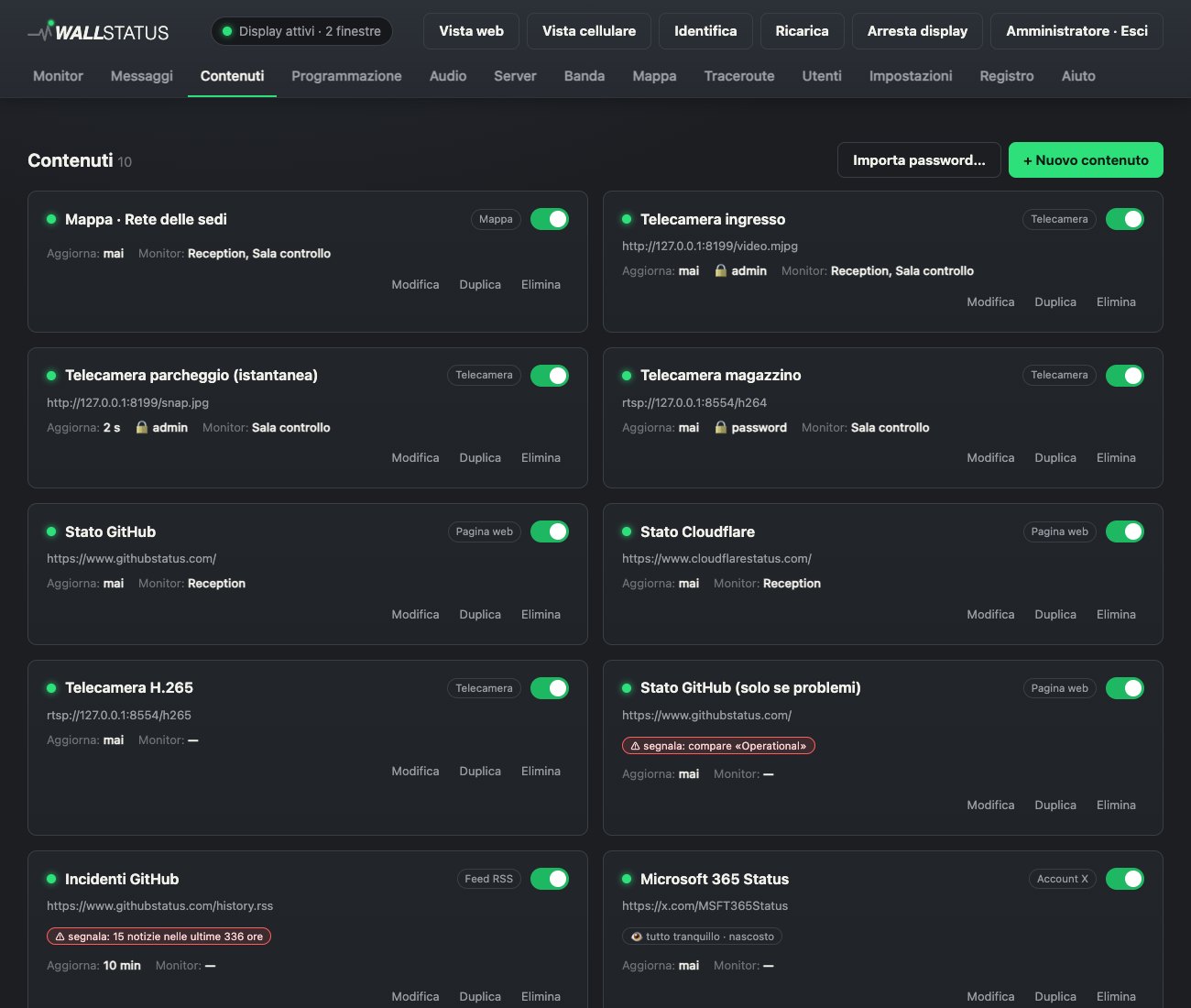
…/api/v2/status.json delle pagine Statuspage).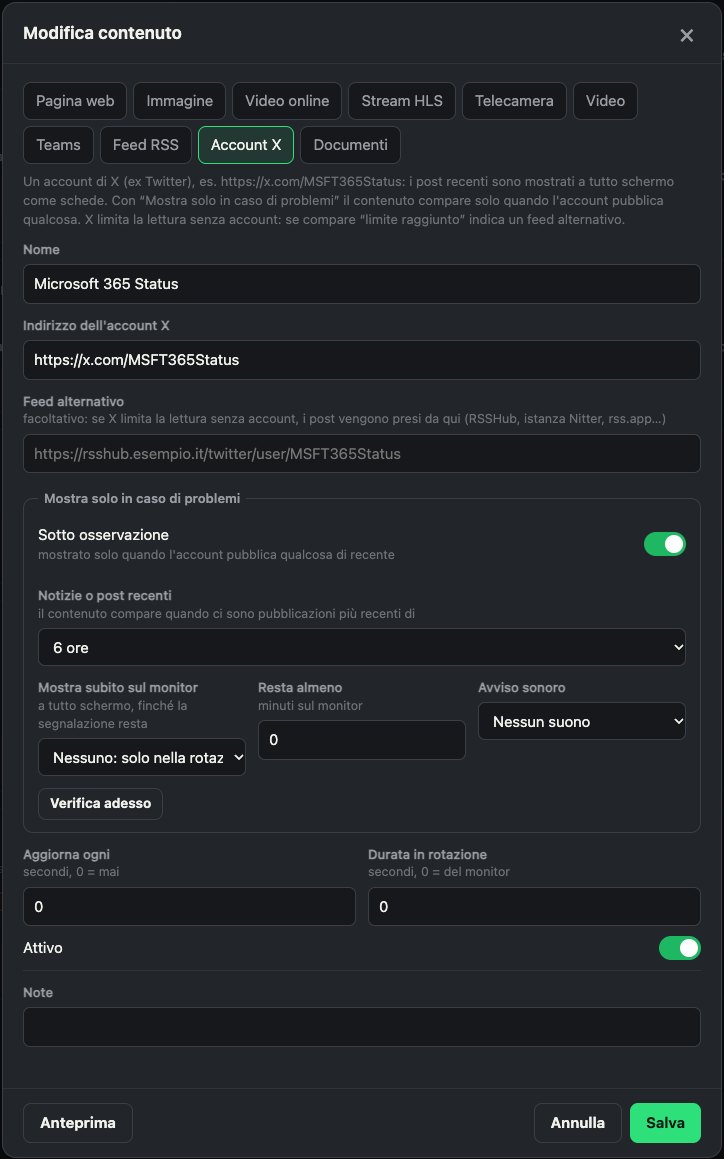
Il tipo Account X mostra a tutto schermo i post recenti di un account pubblico, come schede che scorrono lentamente (i nuovi evidenziati). Con Sotto osservazione compare solo quando l'account pubblica qualcosa: ideale per account di stato come @MSFT365Status.
WallStatus legge i post dal timeline pubblico incorporabile di X, al massimo ogni 5 minuti per account. X però limita spesso queste richieste (“limite raggiunto”) e può restituire pochi post o non i più recenti. Per un controllo affidabile indica un feed alternativo dello stesso account (RSSHub installato in proprio, un'istanza Nitter, un servizio come rss.app) oppure, se il servizio ha una pagina di stato con RSS, usa direttamente quella come Feed RSS.
| Campo | Significato |
|---|---|
| Nome | Nome mostrato nel pannello |
| Aggiorna ogni | Ogni quanti secondi ricaricare il contenuto. 0 = mai. Esempi: 60 per una webcam, 300 per una dashboard, 0 per una diretta (ricaricarla la interromperebbe) |
| Durata in rotazione | Per quanti secondi resta visibile nei monitor in rotazione. 0 = usa il tempo impostato sul monitor (per i Documenti: 0 = finché non sono state mostrate tutte le pagine) |
| Zoom | Ingrandisce (es. 150%) o riduce (es. 75%) la pagina. Utile per dashboard pensate per schermi piccoli mostrate su TV grandi |
| Adattamento | Immagini e video: Intera (con bande nere), Riempi (ritaglia i bordi), Deforma |
| Audio attivo | YouTube, HLS e video partono senza audio; attivalo se il wall ha le casse |
| Attivo | Se spento, il contenuto viene saltato ovunque |
| Accetta automaticamente cookie e schermate di consenso | Attivo per impostazione predefinita: WallStatus clicca da solo "Accetta tutto" sui banner dei cookie e sulle schermate di consenso (YouTube/Google, Facebook, siti di notizie e le piattaforme di consenso più diffuse). Spegnilo se un sito deve restare con le sole scelte necessarie |
| Anteprima | Apre il contenuto in una nuova scheda per controllare l'indirizzo |
Il tipo Pagina web accetta anche pagine HTML salvate su un file del PC o in una cartella condivisa della rete, ad esempio una pagina di monitoraggio generata da un altro sistema. Nel campo Indirizzo puoi scrivere il percorso in uno di questi modi:
| Forma | Esempio |
|---|---|
| Indirizzo file:// (come nella barra del browser) | file://sed-sql-fs.atahotels.it/Dati/Sede/Sistemi%20Informativi/cbwallmonitor/una_cyberbox_wallmonitor.html |
| Percorso di rete di Windows | \\sed-sql-fs.atahotels.it\Dati\Sede\Sistemi Informativi\cbwallmonitor\una_cyberbox_wallmonitor.html |
| File sul PC del wall | C:\Wall\pagina.html oppure file:///C:/Wall/pagina.html |
WallStatus salva il percorso come indirizzo file:// (gli spazi diventano %20).
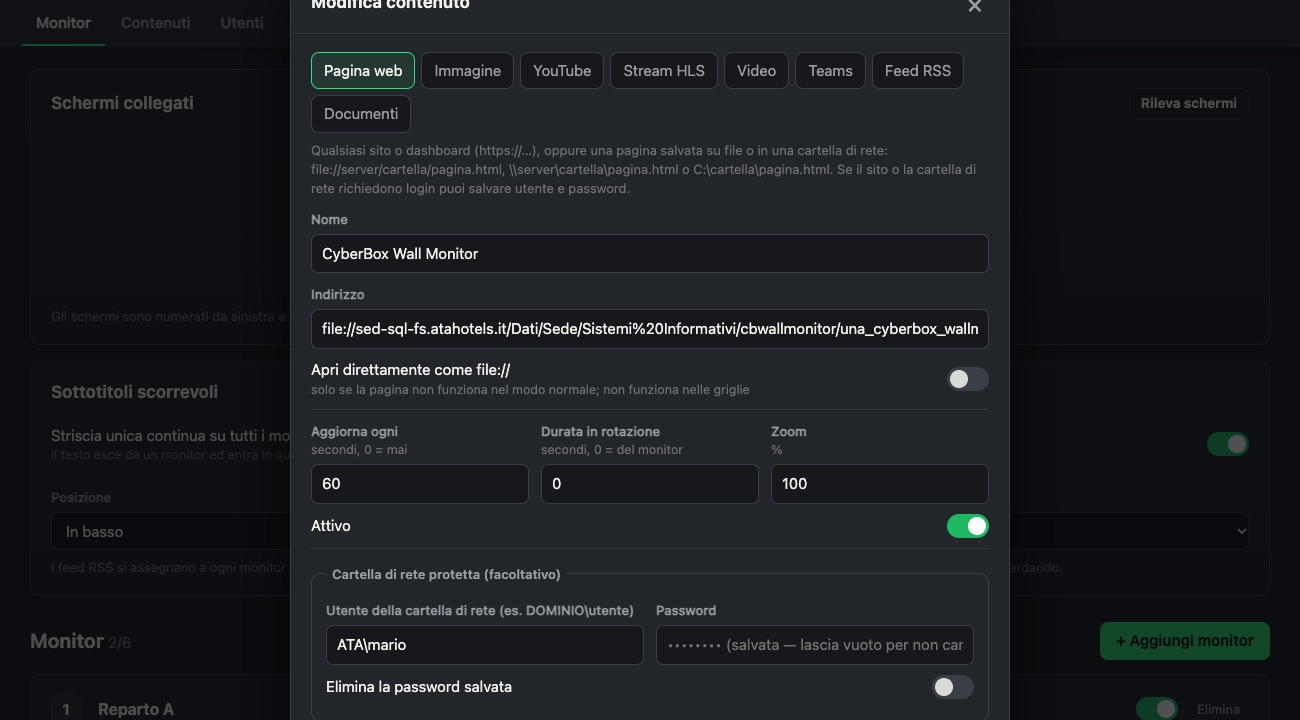
DOMINIO\utente) e Password: WallStatus collega la condivisione per la sessione corrente di Windows (come net use, senza salvarla in modo permanente).smb://server/condivisione); WallStatus la trova poi in /Volumes.Anche il tipo Documenti accetta file e cartelle di rete: negli Indirizzi dei documenti (es. \\server\Dati\Bacheca\turni.pdf) e nel campo Cartella (es. \\server\Dati\Bacheca), con le stesse credenziali facoltative.
Per le pagine web che richiedono un accesso puoi salvare utente e password: WallStatus li inserisce automaticamente quando compare la pagina di login, anche dopo una scadenza della sessione.
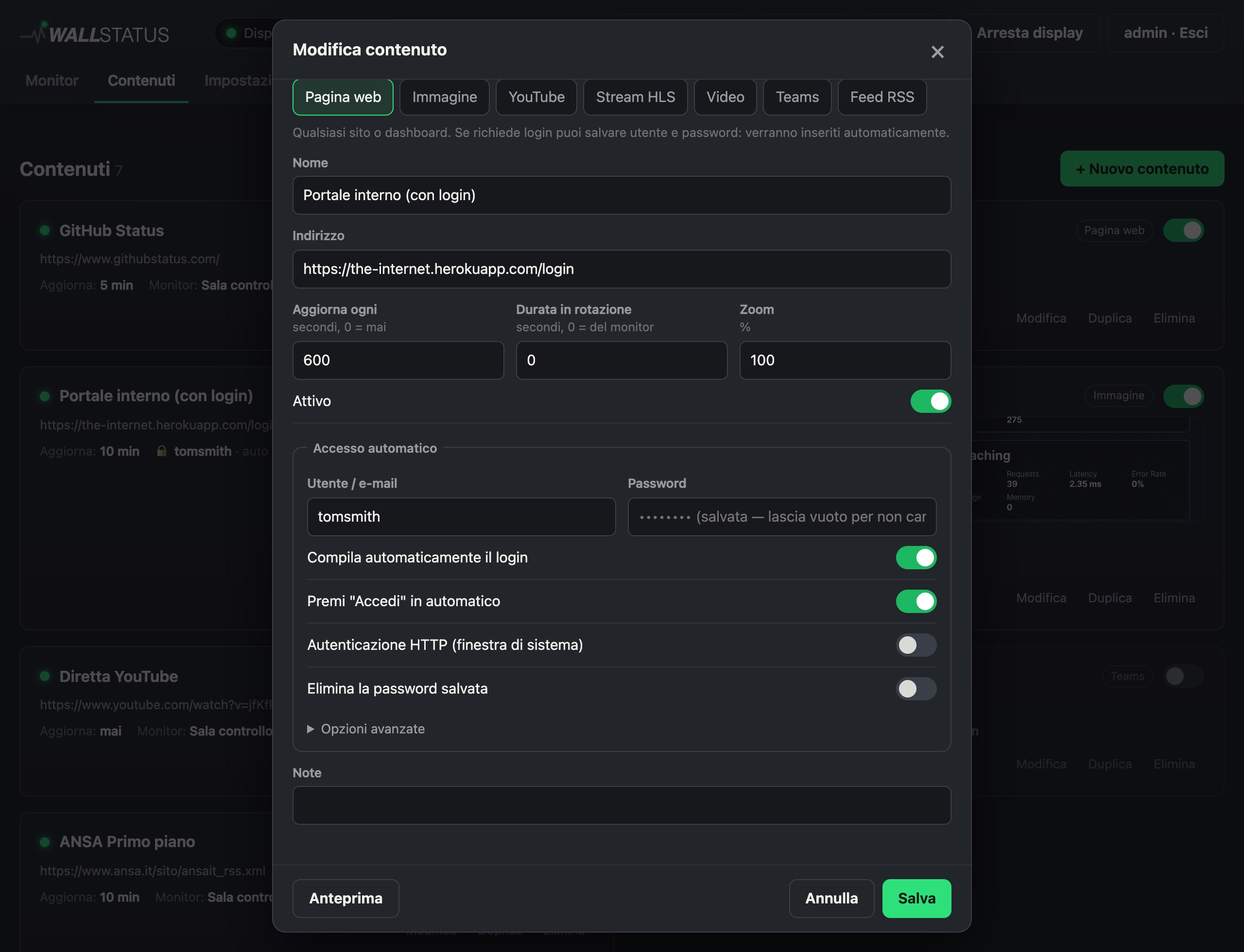
| Opzione | Effetto |
|---|---|
| Utente / e-mail | Nome utente o indirizzo e-mail dell'account |
| Password | Salvata cifrata. Lascia vuoto per non cambiarla |
| Compila automaticamente | Riempie i campi utente e password quando compaiono. Riconosce anche i login in due passaggi (prima l'e-mail, poi la password), come quello di Microsoft 365 |
| Premi "Accedi" | Dopo la compilazione preme il pulsante di accesso. Risponde anche "Sì" a "Rimanere connesso?" di Microsoft |
| Autenticazione HTTP | Per i siti che mostrano la finestrella di sistema "Accedi" del browser (Basic/NTLM), tipica di router, NAS, telecamere e vecchie intranet |
| Elimina la password salvata | Cancella la password memorizzata |
Se utenti e password dei siti sono già salvati in Chrome o in Edge, puoi importarli invece di riscriverli. WallStatus non legge direttamente le password del browser (sono protette e un programma che lo facesse verrebbe bloccato dagli antivirus): si usa l'esportazione ufficiale del browser.
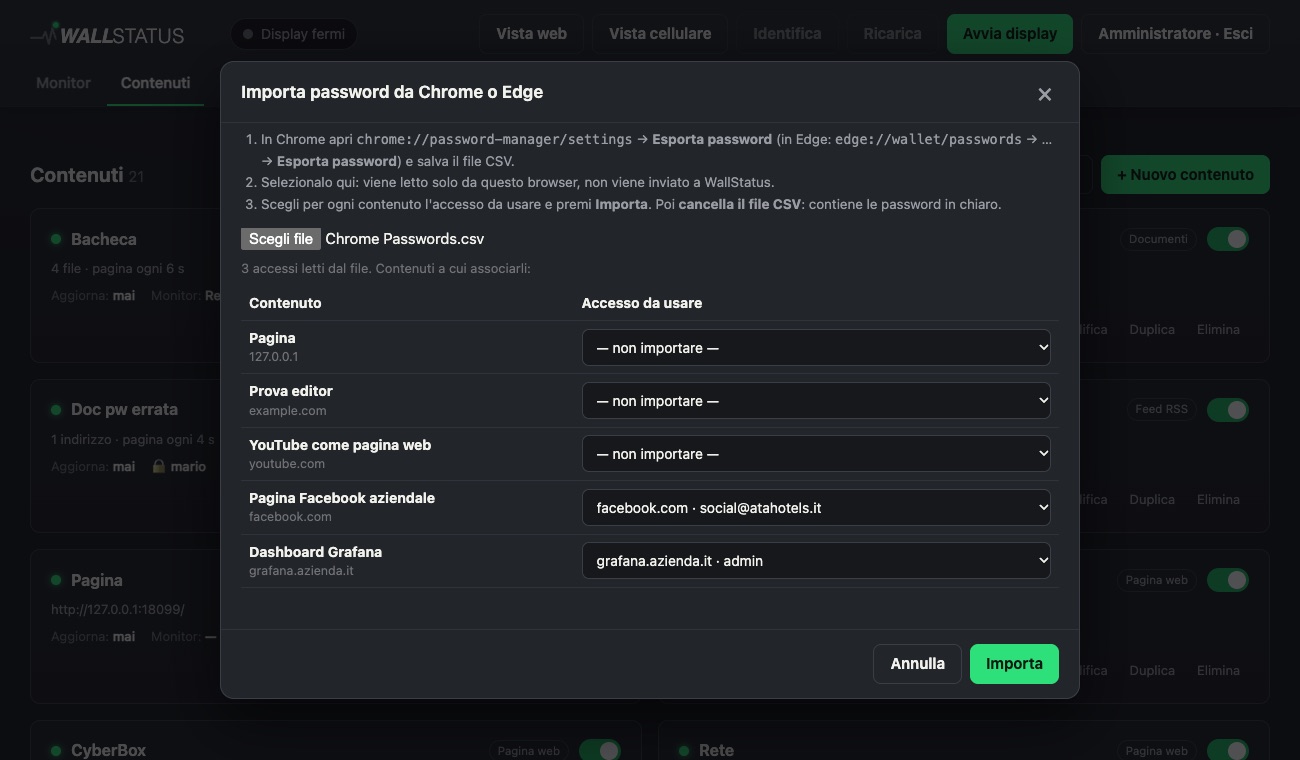
chrome://password-manager/settings → Esporta password. Edge: edge://wallet/passwords → … → Esporta password. Il browser chiede la password di Windows (o del Mac) e salva un file CSV.| Campo | Quando serve |
|---|---|
| Domini consentiti | Limita l'inserimento delle credenziali a questi domini, separati da virgola (es. miosito.it, login.microsoftonline.com). Consigliato: evita che la password venga inserita in un sito diverso |
| Selettori | Se il riconoscimento automatico dei campi non funziona su un sito particolare, indica i selettori CSS del campo utente, del campo password e del pulsante (es. #username) |
| JavaScript | Codice eseguito a ogni caricamento della pagina, ad esempio per chiudere un banner dei cookie. Riservato a utenti esperti |
Se le credenziali sono sbagliate, WallStatus sospende i tentativi per 10 minuti dopo 6 invii, per evitare che l'account venga bloccato. Il fatto viene annotato nella scheda Registro.
Codici SMS, app di autenticazione e smart card non possono essere automatizzati. In questi casi fai il primo accesso a mano direttamente sul wall (con mouse e tastiera): il browser del wall conserva la sessione come un normale browser, e WallStatus continua ad aggiornare la pagina. Per gli account di servizio è utile chiedere all'amministratore IT una sessione di lunga durata.
Con il tipo Video online (ma anche incollando il link in una Pagina web) il video parte da solo nel lettore a tutto schermo, senza le schermate di consenso ai cookie: per YouTube WallStatus usa la versione "senza cookie" del lettore. Sono accettati tutti i formati di link più comuni:
https://www.youtube.com/watch?v=XXXXXXXXXXX
https://youtu.be/XXXXXXXXXXX
https://www.youtube.com/live/XXXXXXXXXXX
https://www.youtube.com/channel/UCxxxxxxxxxxxxxxxxxxxxxx   ← diretta in corso del canale
https://www.facebook.com/NomePagina/videos/1234567890/      ← video o diretta Facebook pubblici
https://fb.watch/xxxxxxx/
https://vimeo.com/123456789
https://www.twitch.tv/nomecanale                            ← diretta del canale Twitch
https://www.dailymotion.com/video/x8abcd1
Il video parte da solo, senza controlli e senza audio (attivabile con Audio attivo). Il link del canale è utile per canali che trasmettono dirette ricorrenti: mostra sempre quella in corso. Lascia Aggiorna ogni a 0. Alcuni proprietari vietano la riproduzione fuori dal sito: in quel caso compare "Video non disponibile". I video di Facebook devono essere pubblici.
Inserisci l'indirizzo del flusso, che termina con .m3u8. Molte telecamere IP, NVR, encoder (OBS, vMix, Wowza) e piattaforme di streaming lo forniscono. Se il flusso si interrompe, WallStatus riprova automaticamente ogni 10 secondi.
Per le telecamere usa il tipo dedicato Telecamera (sotto): accetta anche i flussi HLS con le stesse opzioni.
Il tipo Telecamera mostra a tutto schermo o in un riquadro della griglia il video delle telecamere di sorveglianza, degli NVR e delle webcam. WallStatus riconosce da solo il tipo di flusso dall'indirizzo:
| Modalità | Esempio di indirizzo | Come funziona |
|---|---|---|
| RTSP (anche RTSPS, RTMP, SRT) | rtsp://192.168.1.64:554/Streaming/Channels/101 | Il formato di quasi tutte le telecamere IP. WallStatus lo converte per il browser con ffmpeg (vedi sotto): l'H.264 passa senza ricodifica (poca CPU), l'H.265 viene ricodificato in automatico. La conversione parte solo mentre il contenuto è in onda. |
| MJPEG | http://192.168.1.64/axis-cgi/mjpg/video.cgi | Flusso continuo di immagini, supportato da molte telecamere ed encoder; non serve ffmpeg. |
| Istantanea JPEG | http://192.168.1.64/ISAPI/Streaming/channels/101/picture | Un'immagine ogni Aggiorna ogni secondi (0 = ogni 2 s), sostituita solo quando è pronta: niente sfarfallio. Leggera sulla rete. |
| HLS | https://…/live/index.m3u8 | Flussi già pronti per il web (NVR, go2rtc, Frigate, encoder). |
| Webcam USB | webcam oppure webcam:Logitech | La webcam collegata al PC del wall (la prima, o quella il cui nome contiene il testo indicato). Solo video. |
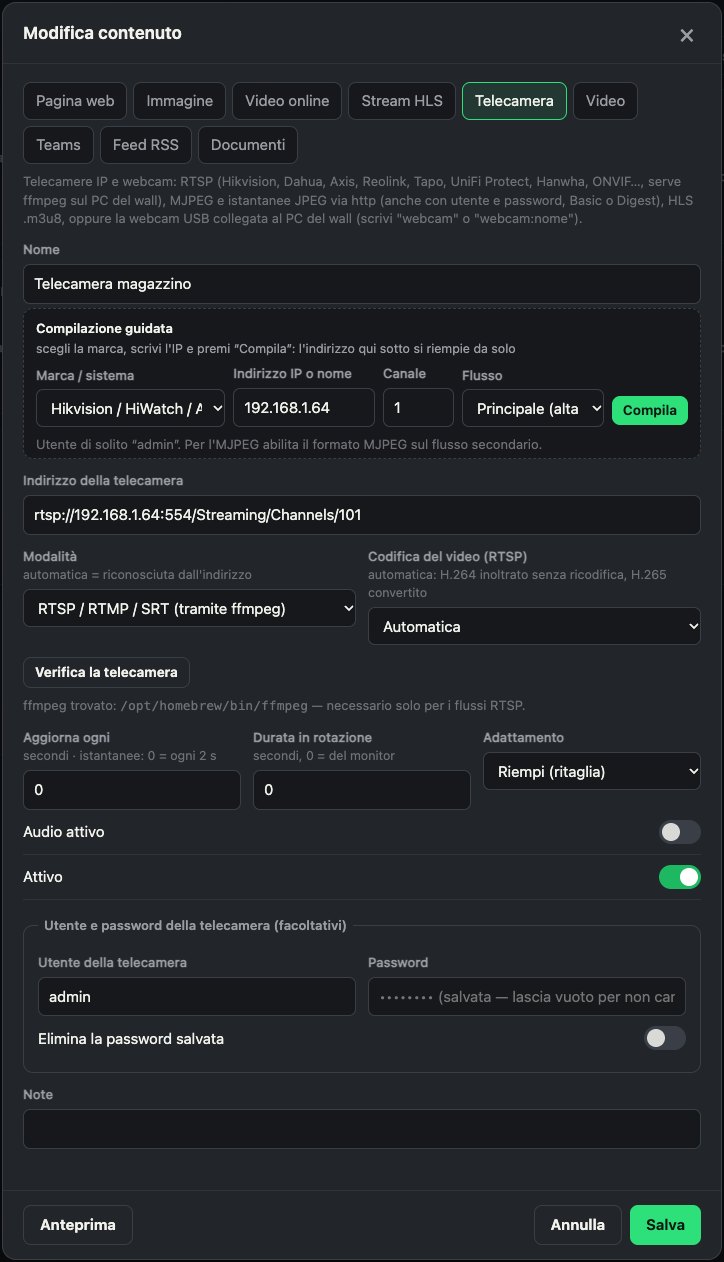
utente:password@ vengono spostati nei campi in automatico.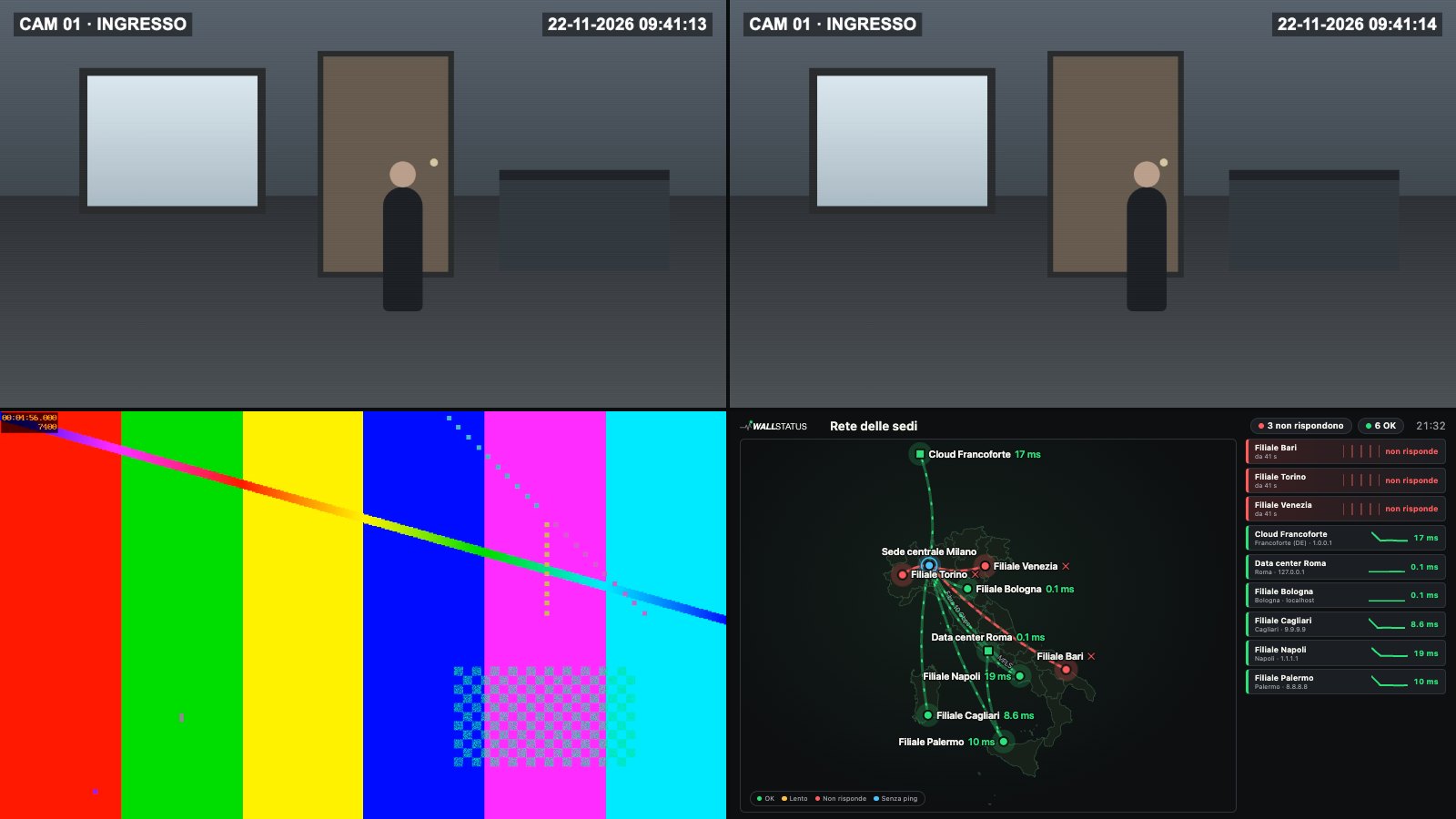
ffmpeg è un programma gratuito. Nel modulo della telecamera il pannello indica se è stato trovato. Per installarlo:
winget install ffmpeg, oppure scarica la versione “essentials” da ffmpeg.org e copia ffmpeg.exe accanto a WallStatus.exe (o in C:\ffmpeg\bin).brew install ffmpeg (Homebrew), oppure copia il file ffmpeg accanto a WallStatus.app.WallStatus lo trova da solo, senza riavvio (entro un minuto). Codifica del video: Automatica (consigliata), Inoltra senza ricodifica (minimo uso della CPU) o Ricodifica sempre in H.264 (per telecamere con flussi particolari; usa più CPU, massimo 1920 pixel di larghezza).
Carica un file mp4 o webm (fino a 200 MB) oppure indica un indirizzo. Il video viene riprodotto in loop.
Incolla il link dell'evento live, del town hall o della riunione, così come arriva nell'invito. WallStatus apre la versione web di Teams e prova automaticamente a:
Camera e microfono del wall sono sempre bloccati: il wall può solo guardare e ascoltare.
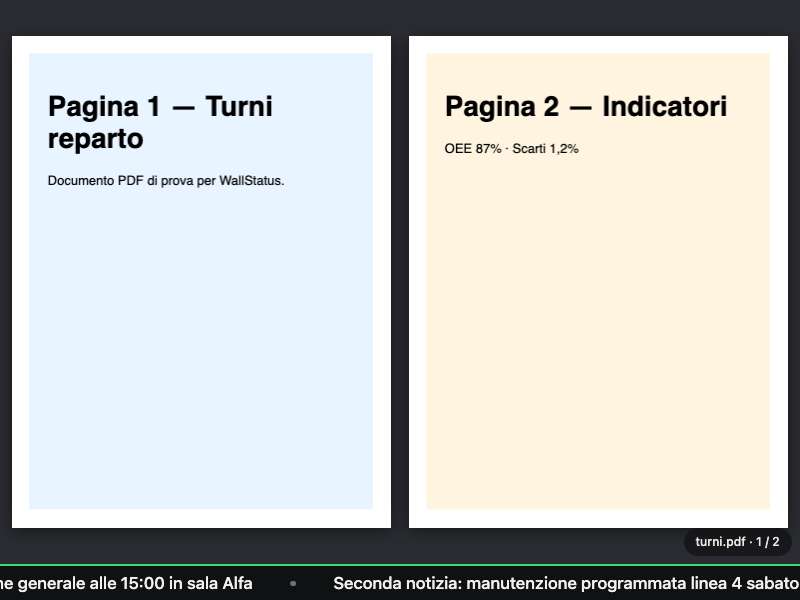
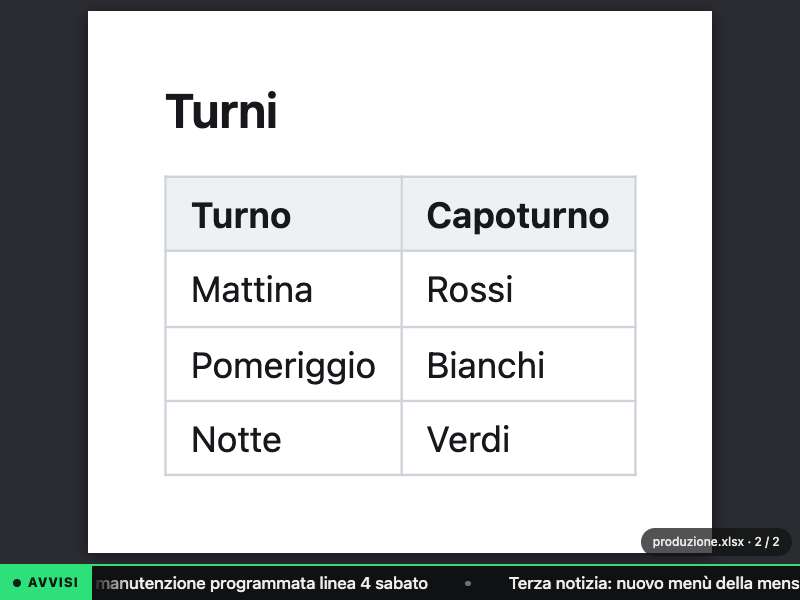
Il tipo di contenuto Documenti mostra file statici (PDF, Word, Excel, PowerPoint, immagini, testo) pagina per pagina, cambiando pagina ogni pochi secondi. Un solo contenuto può raccogliere più documenti, che vengono mostrati uno dopo l'altro.
| Formato | Come viene mostrato |
|---|---|
| Pagina per pagina, nitido a qualsiasi risoluzione. Anche i PDF protetti da password (vedi sotto). | |
| Word (.docx) | Pagina per pagina, con le interruzioni di pagina salvate da Word. Per un aspetto identico all'originale attiva la conversione in PDF. |
| Excel (.xlsx, .xlsm, .xls, .ods, .csv) | Un foglio per pagina, come tabella (fino a 400 righe e 60 colonne per foglio). I fogli alti scorrono a passi. |
| Immagini (jpg, png, gif, webp, svg, bmp) | Intera, centrata sullo schermo |
| Testo (.txt) | Come pagina di testo |
| PowerPoint (.pptx, .ppt, .ppsx), .doc, .rtf, .odt, .odp | Convertiti automaticamente in PDF: serve LibreOffice (gratuito, libreoffice.org, Windows e Mac) oppure Microsoft Office (solo Windows) installato sul PC del wall. Senza convertitore compare un avviso: in alternativa salva il file in PDF. |
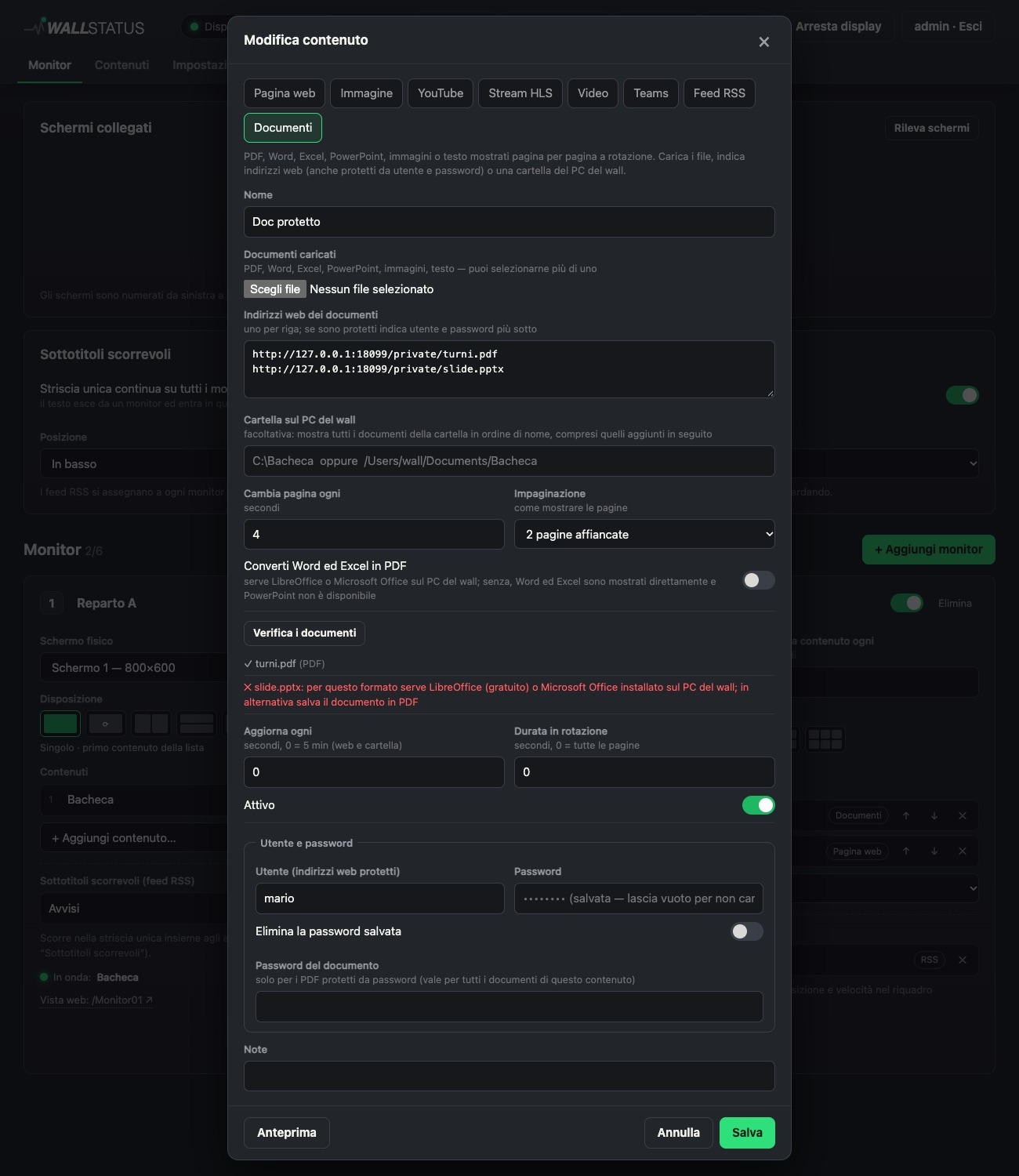
C:\Bacheca o una cartella di rete come \\server\Dati\Bacheca. Vengono mostrati tutti i documenti della cartella in ordine di nome; quelli aggiunti, modificati o tolti vengono rilevati da soli (entro un minuto o il tempo di Aggiorna ogni).| Opzione | Significato |
|---|---|
| Cambia pagina ogni | Secondi per ogni pagina (minimo 3, predefinito 10) |
| Pagina intera | Ogni pagina è mostrata per intero, il più grande possibile |
| 2 pagine affiancate | Due pagine verticali una accanto all'altra: ideale per documenti A4 su schermi 16:9 |
| Larghezza schermo | La pagina occupa tutta la larghezza e scorre dall'alto in basso a passi: testo più grande, adatto a documenti lunghi |
| Converti Word ed Excel in PDF | Con LibreOffice o Microsoft Office: aspetto identico alla stampa (caratteri, intestazioni, grafici). Il pannello indica quale convertitore è stato trovato. |
| Aggiorna ogni | Ogni quanto riscaricare gli indirizzi web (0 = ogni 5 minuti) |
| Durata in rotazione | 0 = il monitor passa al contenuto successivo solo dopo l'ultima pagina dell'ultimo documento; un numero di secondi la limita |
I titoli di uno o più feed RSS possono scorrere in una barra in basso (o in alto) su qualsiasi monitor, sopra pagine web, griglie, immagini e dirette.
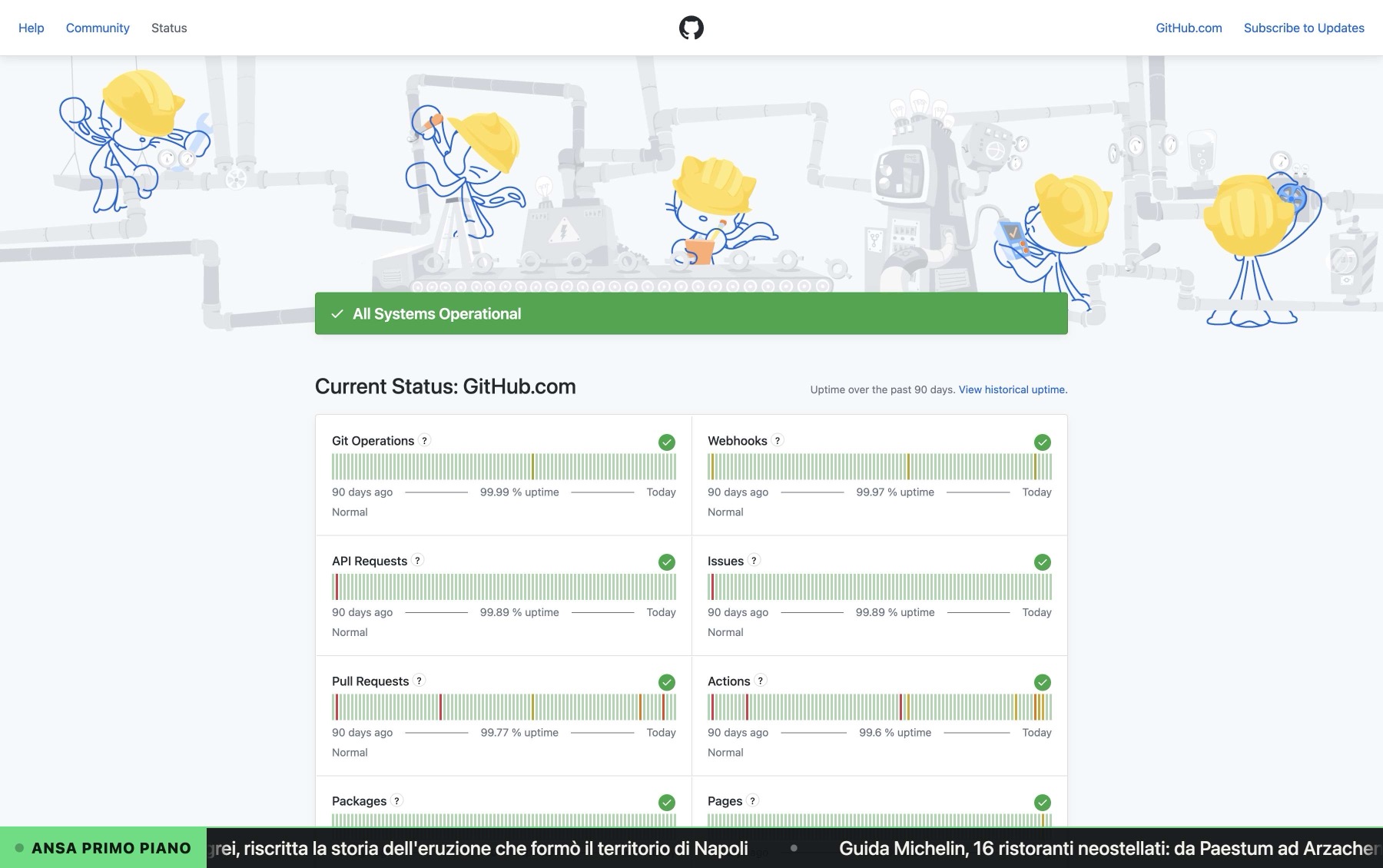
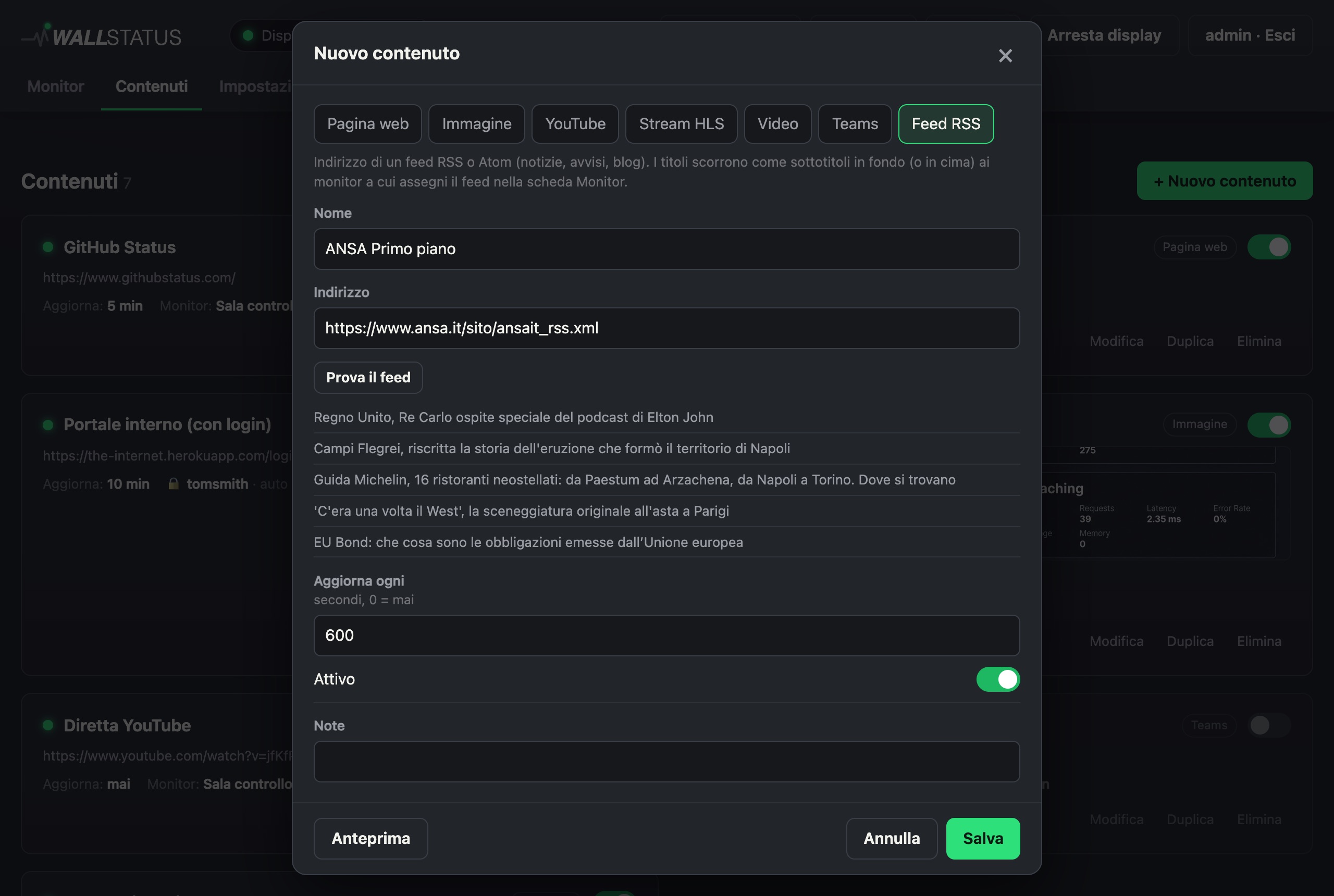
La barra compare entro pochi secondi, senza ricaricare le pagine. Per toglierla premi ✕ accanto al feed; per sospenderla su tutti i monitor spegni il contenuto Feed RSS nella scheda Contenuti.
Con Striscia unica continua su tutti i monitor attivo (impostazione predefinita) i monitor che hanno dei feed formano un'unica barra: il testo entra dal monitor più a destra, esce dal suo bordo sinistro ed entra nel monitor accanto, come se il wall fosse un solo schermo. Le notizie di tutti i feed dei monitor sono messe in sequenza, l'altezza della barra è uguale ovunque e l'etichetta del feed compare solo sul primo monitor a sinistra.
Il testo scorre da destra verso sinistra attraversando i tre schermi senza interruzioni.
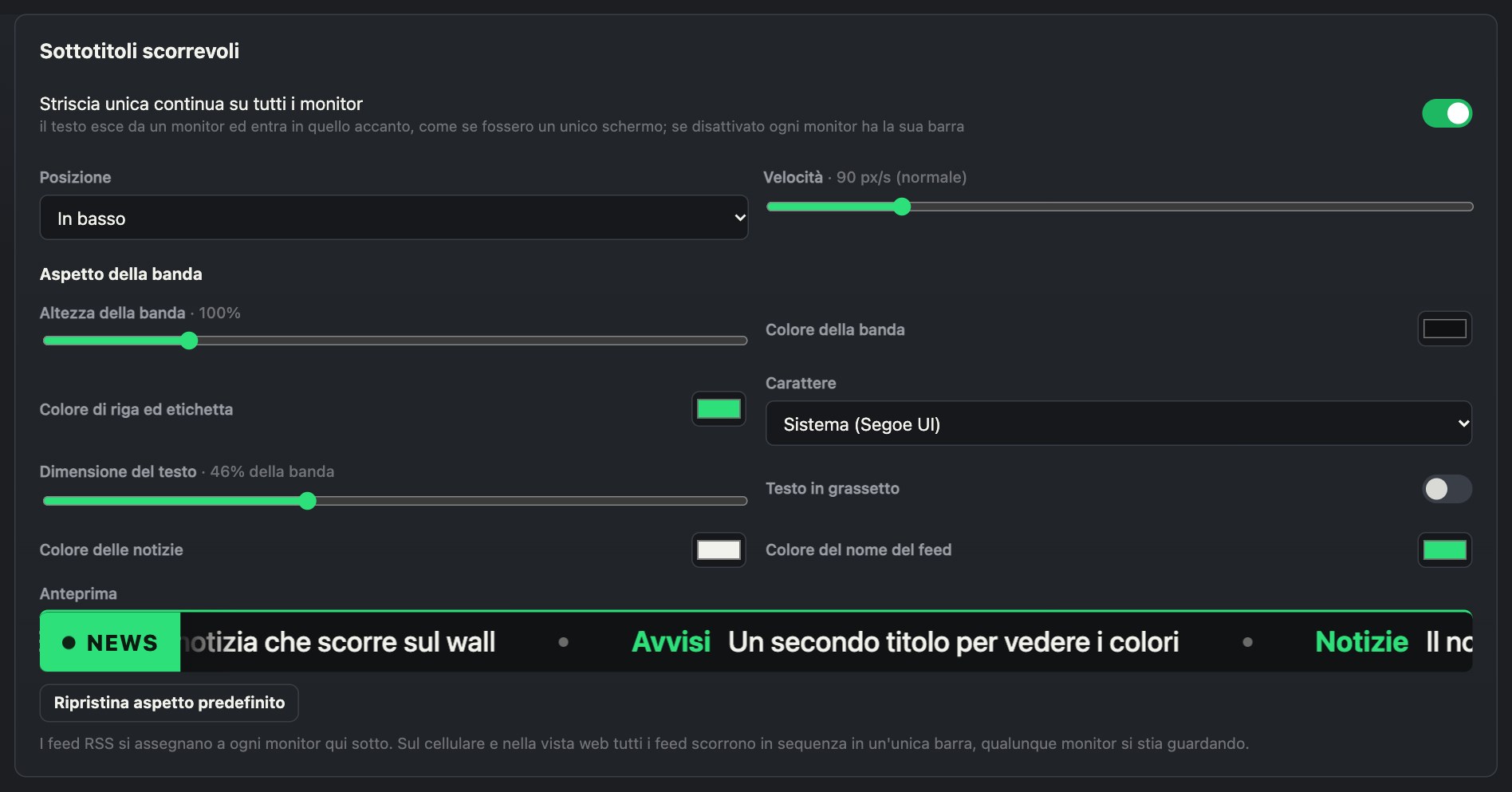
La posizione degli schermi è quella rilevata dal sistema operativo (da sinistra a destra): se il testo "salta" tra due monitor, controlla nelle impostazioni dello schermo che la disposizione corrisponda a quella reale, poi premi Rileva schermi. Disattivando l'opzione ogni monitor torna ad avere la sua barra, con i propri feed, posizione e velocità.
Sul cellulare e nella vista web (capitolo 16) tutti i feed dei monitor scorrono in sequenza in un'unica barra in fondo alla pagina, qualunque monitor si stia guardando; la barra del wall viene tolta dall'immagine per non vederla due volte.
https://www.ansa.it/sito/ansait_rss.xml). Google News crea feed su qualsiasi argomento: https://news.google.com/rss/search?q=argomento&hl=it&gl=IT&ceid=IT:ithttps://www.githubstatus.com/history.rss).Per avvisare chi guarda il wall di qualcosa di importante: un messaggio compare al centro dei monitor scelti, sopra qualsiasi contenuto e sopra i sottotitoli, finché scade o viene tolto. Si scrive dal pannello oppure da una pagina nascosta sul tuo sito, raggiungibile anche dal cellulare fuori dall'ufficio.
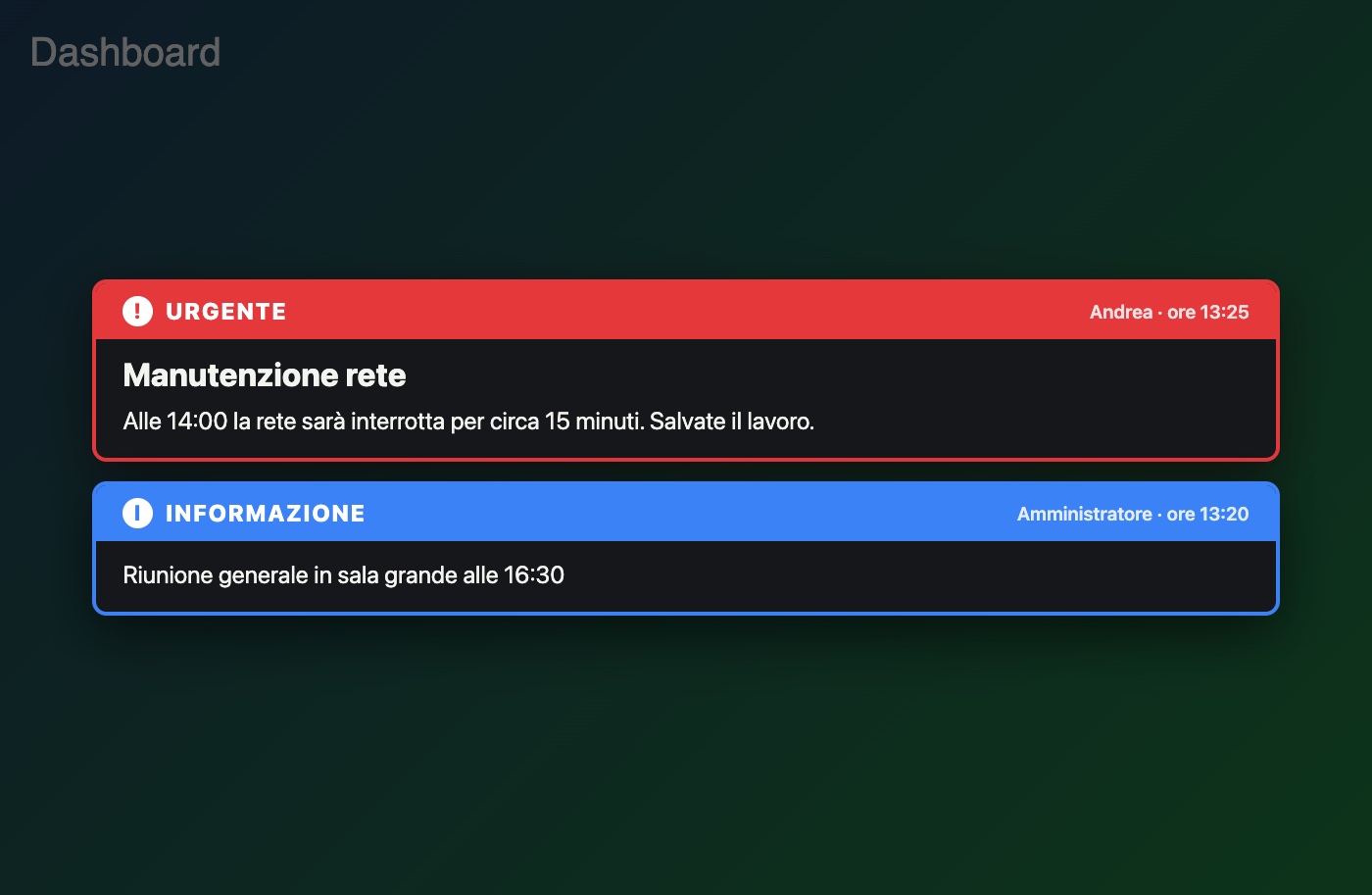
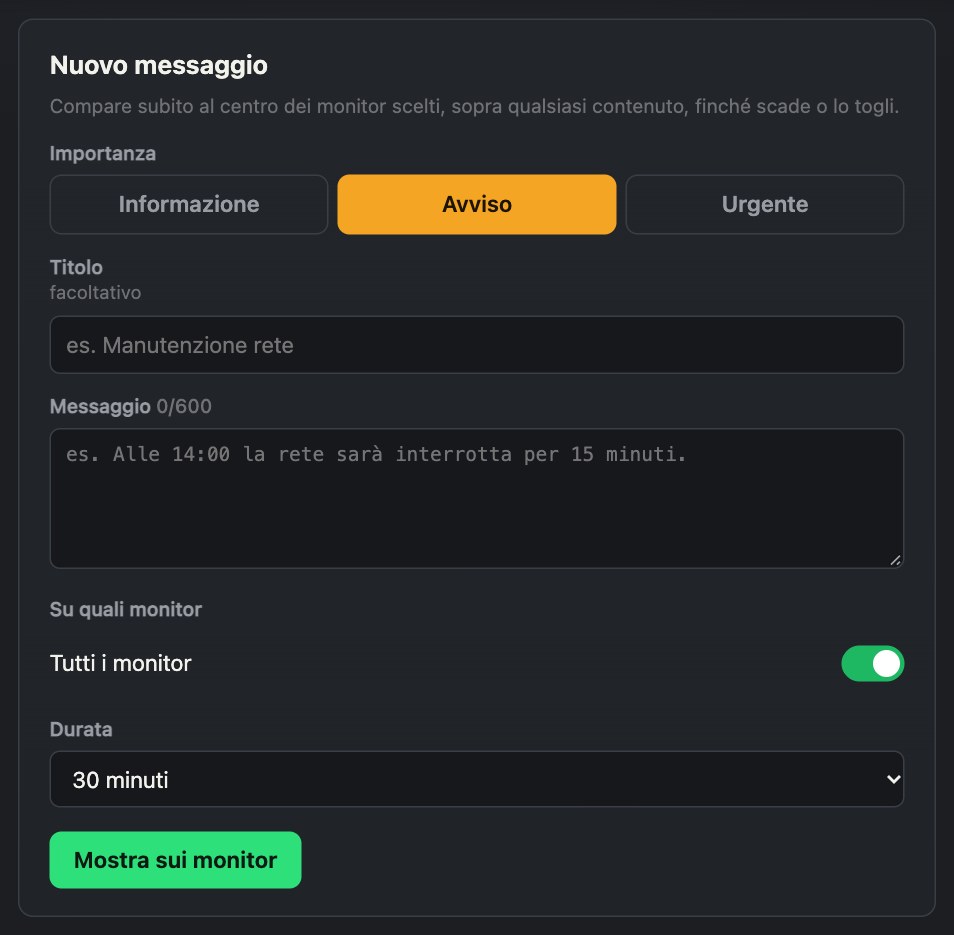
Con più messaggi attivi sullo stesso monitor se ne vedono fino a 3, prima i più importanti. Ogni invio e ogni rimozione vengono annotati nel Registro con il nome dell'utente; i messaggi restano attivi anche se WallStatus viene riavviato.
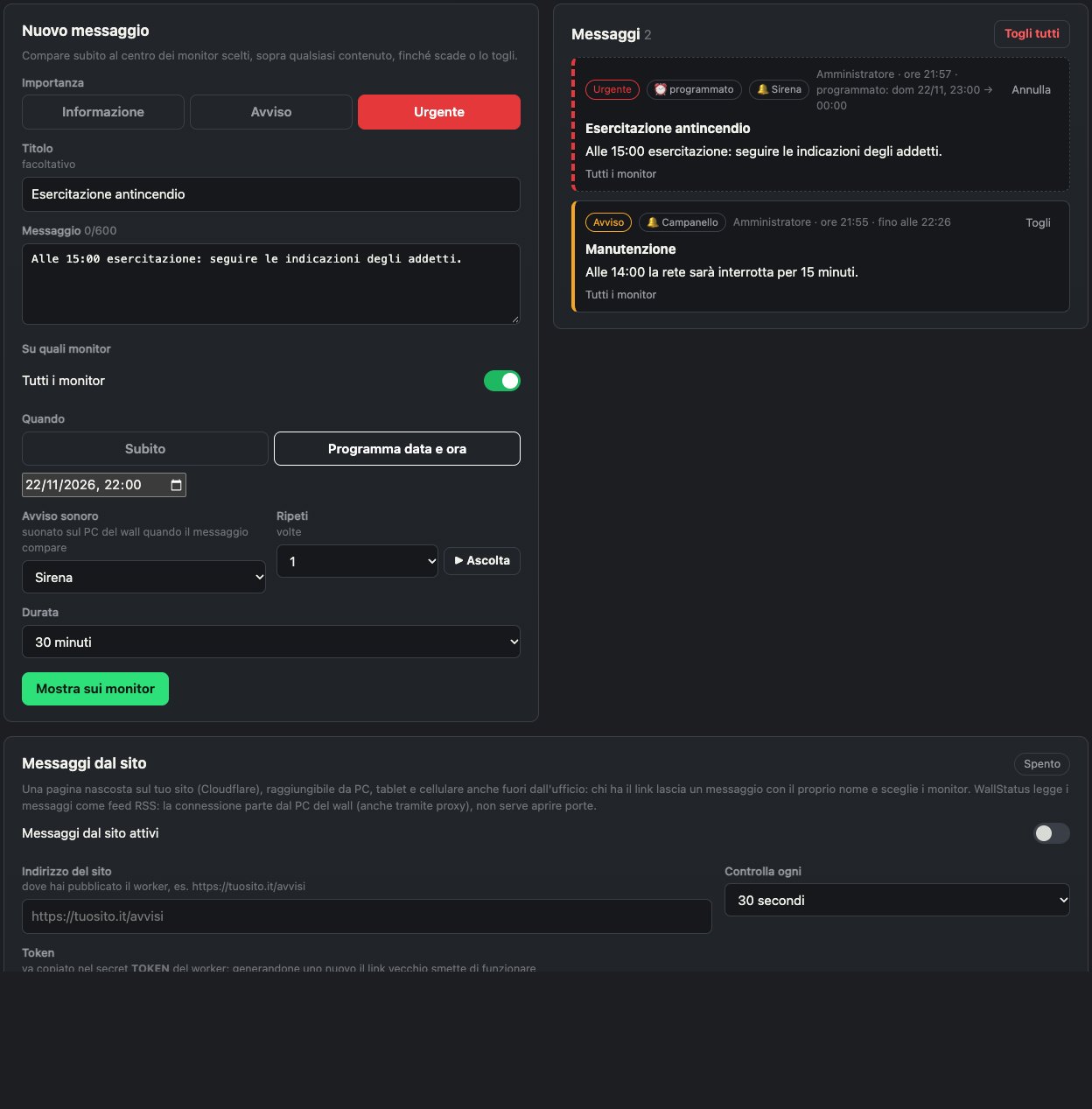
Se il pannello non è raggiungibile (rete interna chiusa, sei fuori ufficio), i messaggi si possono lasciare su una pagina pubblicata sul tuo sito con Cloudflare e protetta da un token casuale: chi ha il link scrive il proprio nome, l'importanza, il testo, sceglie i monitor e la durata. WallStatus legge la pagina come feed RSS ogni 15 secondi–5 minuti: la connessione parte dal PC del wall verso Internet (anche tramite proxy, capitolo 19), quindi non serve aprire porte verso il PC.
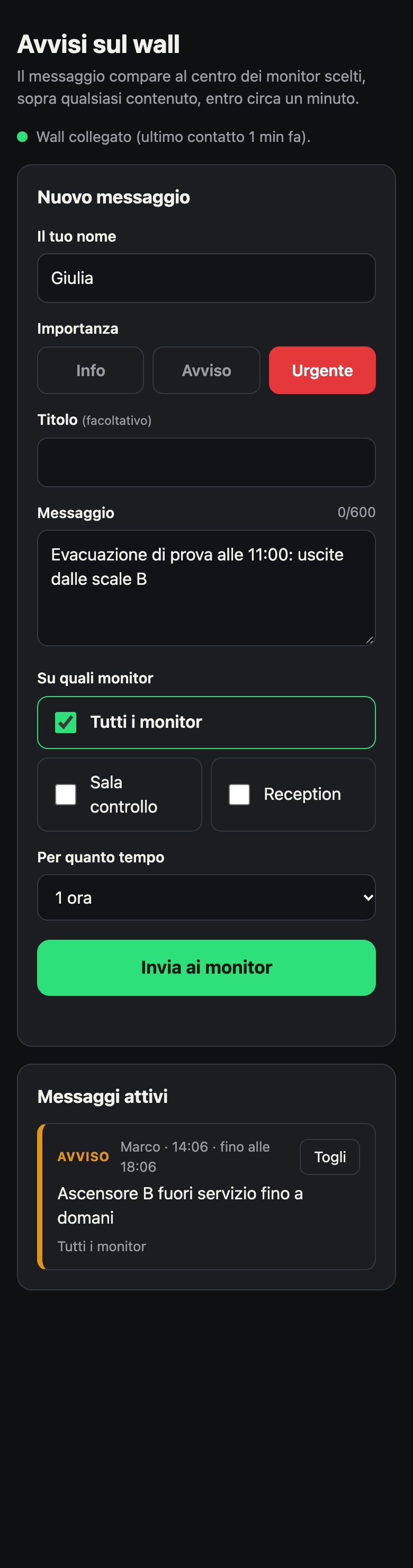
wallstatus).wallstatus-worker.js (nel pacchetto Windows, oppure dal link nella scheda Messaggi) e premi Deploy.WS.TOKEN, incolla il token.tuosito.it/avvisi/*, oppure un sottodominio.https://tuosito.it/avvisi), attiva, Salva e premi Prova ora.Basta il piano gratuito di Cloudflare.
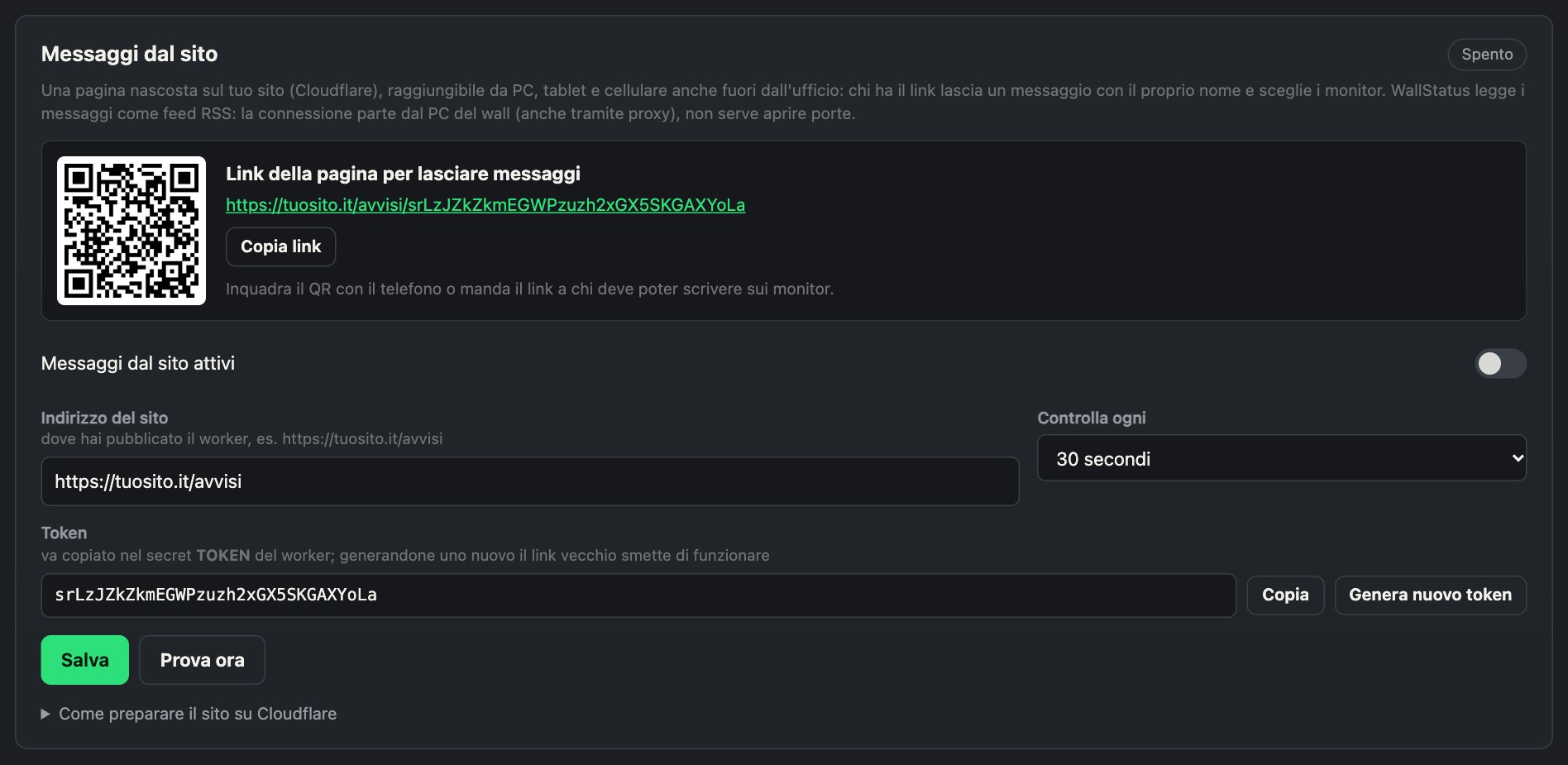
I messaggi arrivati dal sito compaiono nell'elenco della scheda Messaggi con l'etichetta dal sito e il nome di chi li ha scritti; togliendoli dal pannello spariscono anche dalla pagina. La pagina riceve da WallStatus solo i nomi dei monitor attivi, per proporli nella scelta.
TOKEN del worker: il link vecchio smette subito di funzionare.La scheda Server controlla di continuo server, servizi e risorse di rete, invia una notifica quando qualcosa non va e quando torna a posto, e crea schermate di stato da mostrare sui monitor come qualsiasi altro contenuto.
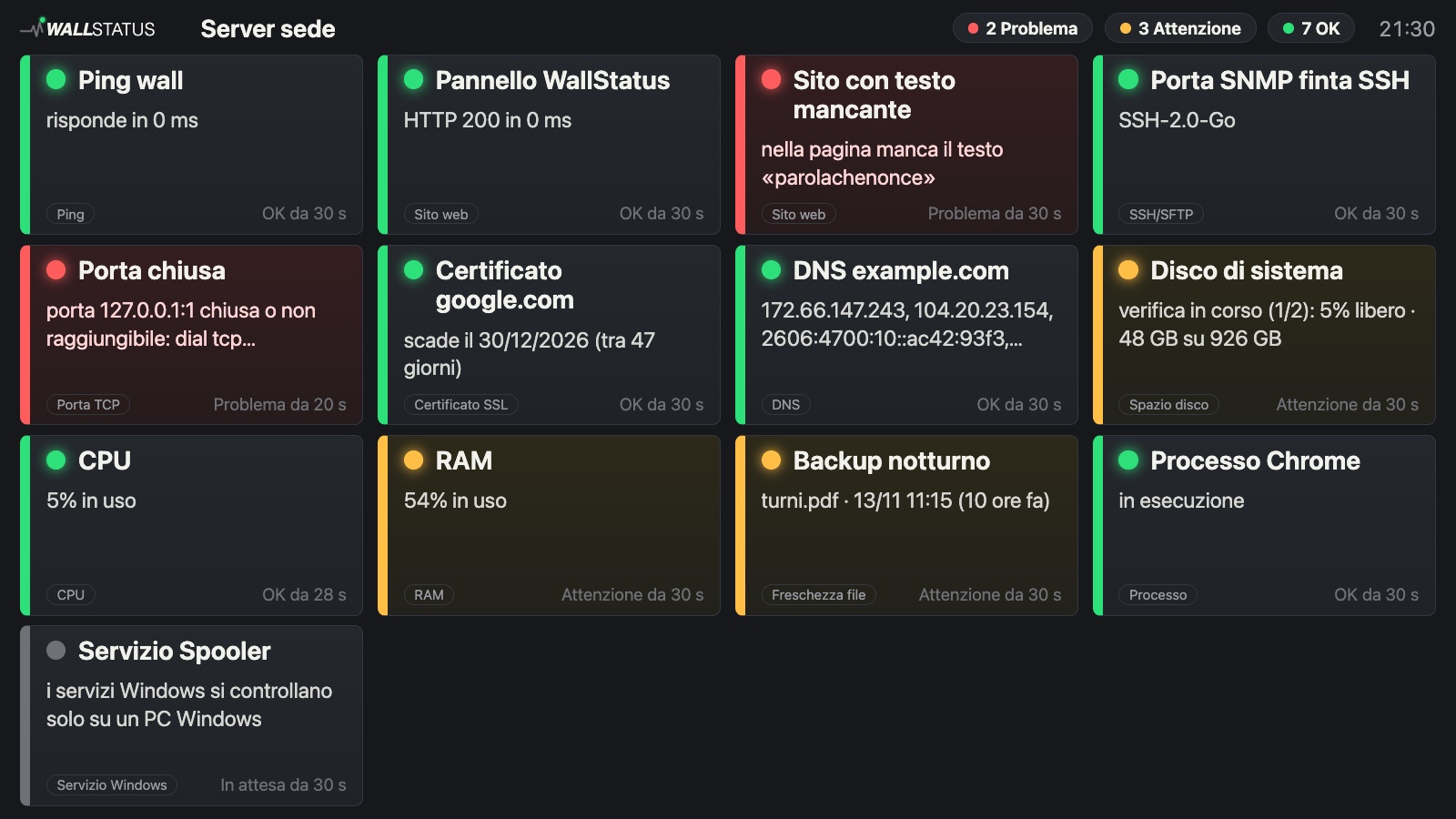
| Controllo | Cosa indicare | Esito e soglie |
|---|---|---|
| Ping | Host o indirizzo IP | Rosso se non risponde; giallo/rosso facoltativi oltre una latenza (ms) |
| Porta TCP | Host e porta | Rosso se la porta è chiusa |
| Sito web | Indirizzo; testo che deve comparire (facoltativo); utente e password HTTP | Rosso con errore HTTP o testo mancante; soglie sul tempo di risposta |
| Certificato SSL | Host (porta 443) | Giallo se scade entro 30 giorni, rosso entro 7 (modificabili) o se scaduto; avviso se non è attendibile |
| DNS | Nome da risolvere; IP atteso e server DNS facoltativi | Rosso se non si risolve o risolve in un IP diverso |
| Cartella di rete | Percorso \\server\cartella o file; utente e password facoltativi | Rosso se non è raggiungibile o leggibile |
| Freschezza file | File o cartella (con filtro, es. *.bak) | Controlla il file più recente: giallo oltre 26 ore, rosso oltre 48 (modificabili). Ideale per i backup |
| Spazio disco | Disco o percorso (C:) | Giallo sotto il 20% libero, rosso sotto il 10% |
| CPU / RAM | — (PC del wall) | Giallo oltre l'85% di uso, rosso oltre il 95% |
| Servizio Windows | Nome del servizio (es. Spooler) | Rosso se non è in esecuzione; riavvio automatico facoltativo |
| Processo | Nome del processo (es. programma.exe) e comando di avvio | Rosso se non è in esecuzione; riavvio automatico facoltativo |
| Log eventi | Registro (System, Application) e minuti da considerare | Conta gli errori: giallo da 1, rosso da 10 (modificabili) |
| FTP/FTPS, SSH/SFTP | Host e porta | Rosso se il server non risponde con il suo messaggio di benvenuto |
| SQL Server | Host e porta (1433) | Rosso se la porta del database non risponde |
Servizi Windows, log eventi e riavvio dei servizi funzionano solo su Windows; per riavviare un servizio WallStatus deve avere i diritti di amministratore. I controlli riguardano ciò che il PC del wall riesce a raggiungere in rete: CPU, RAM, dischi, servizi e processi sono quelli del PC stesso (o di dischi e cartelle condivise raggiungibili).
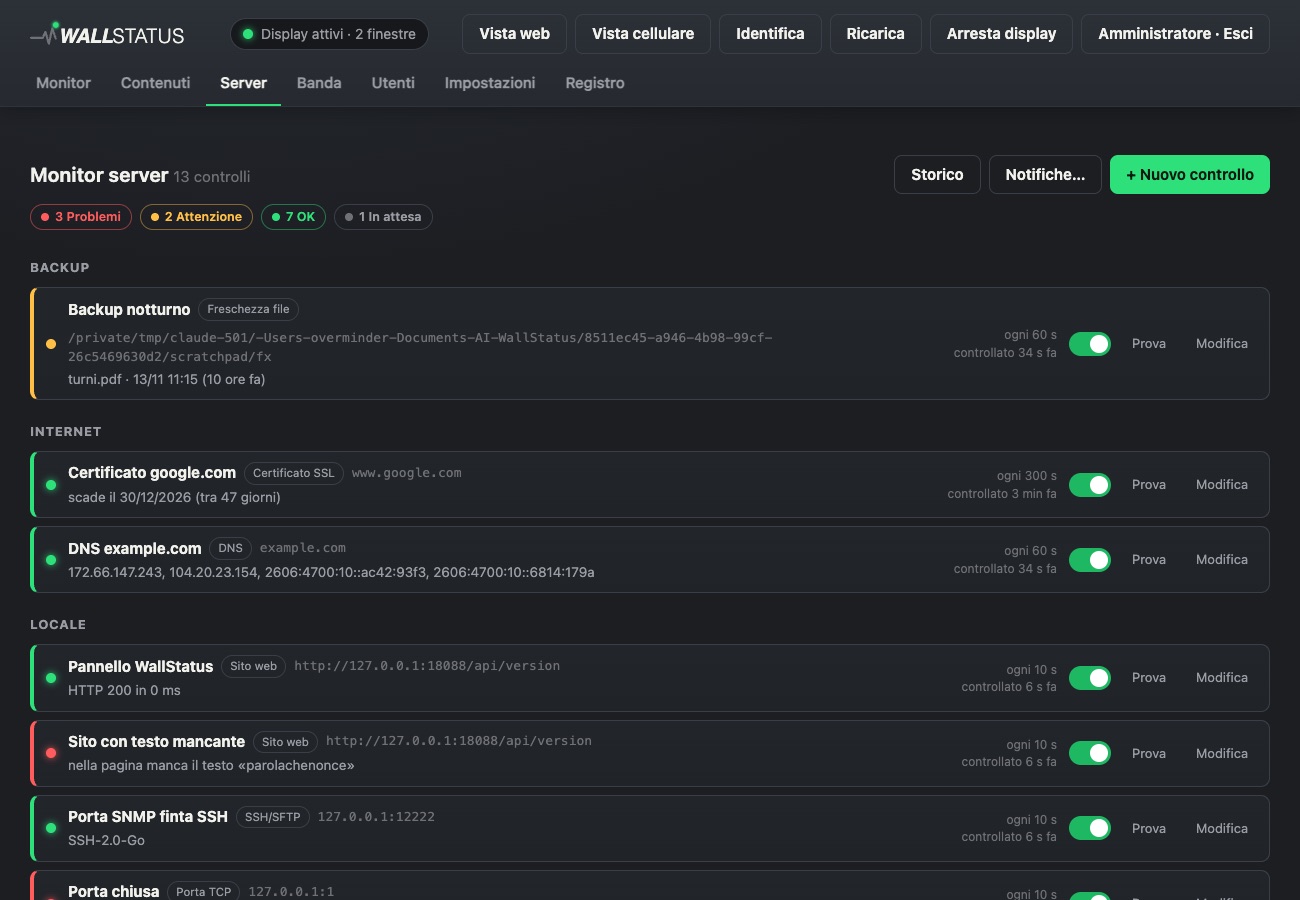
Pulsante Notifiche… della scheda Server. Le notifiche partono quando un controllo passa a Problema e quando torna OK (facoltativamente anche per gli avvisi gialli).
| Canale | Cosa serve |
|---|---|
| Pushover | User key e API token. Due account: standard e critico; i controlli con priorità di emergenza usano quello critico, che suona anche con il telefono in silenzioso e ripete l'avviso finché non viene confermato |
| Server SMTP, porta, sicurezza (STARTTLS o TLS), utente e password, mittente e destinatari (uno per riga) | |
| Telegram | Token del bot e uno o più Chat ID |
Con Nessuna notifica nei primi minuti dopo l'avvio si evitano falsi allarmi quando il PC si riavvia e i servizi non sono ancora partiti. I pulsanti Prova inviano un messaggio di prova su ogni canale. Token e password sono salvati cifrati.
Il pulsante Storico elenca gli eventi (problemi, ripristini, riavvii automatici, notifiche non inviate), filtrabili per controllo. Lo storico è salvato nella cartella dati (monitor\storico.jsonl).
Con + Nuova schermata scegli il nome, i controlli da mostrare (nessuno = tutti), le colonne (0 = automatico) e se mostrare solo i controlli con problemi (quando è tutto a posto compare "Tutto regolare"). Ogni schermata diventa automaticamente il contenuto Server · nome: nella scheda Monitor aggiungilo a un monitor come una pagina web, anche in rotazione o in una griglia. Anteprima la apre nel browser.
La scheda Banda legge il traffico degli apparati di rete (Cyberbox, router, firewall), calcola download e upload in Mbps e l'occupazione rispetto alla banda della linea, ne esegue il ping e mostra i grafici in schermate da assegnare ai monitor. Il contorno di ogni grafico diventa giallo o rosso quando la banda in uso supera le soglie.
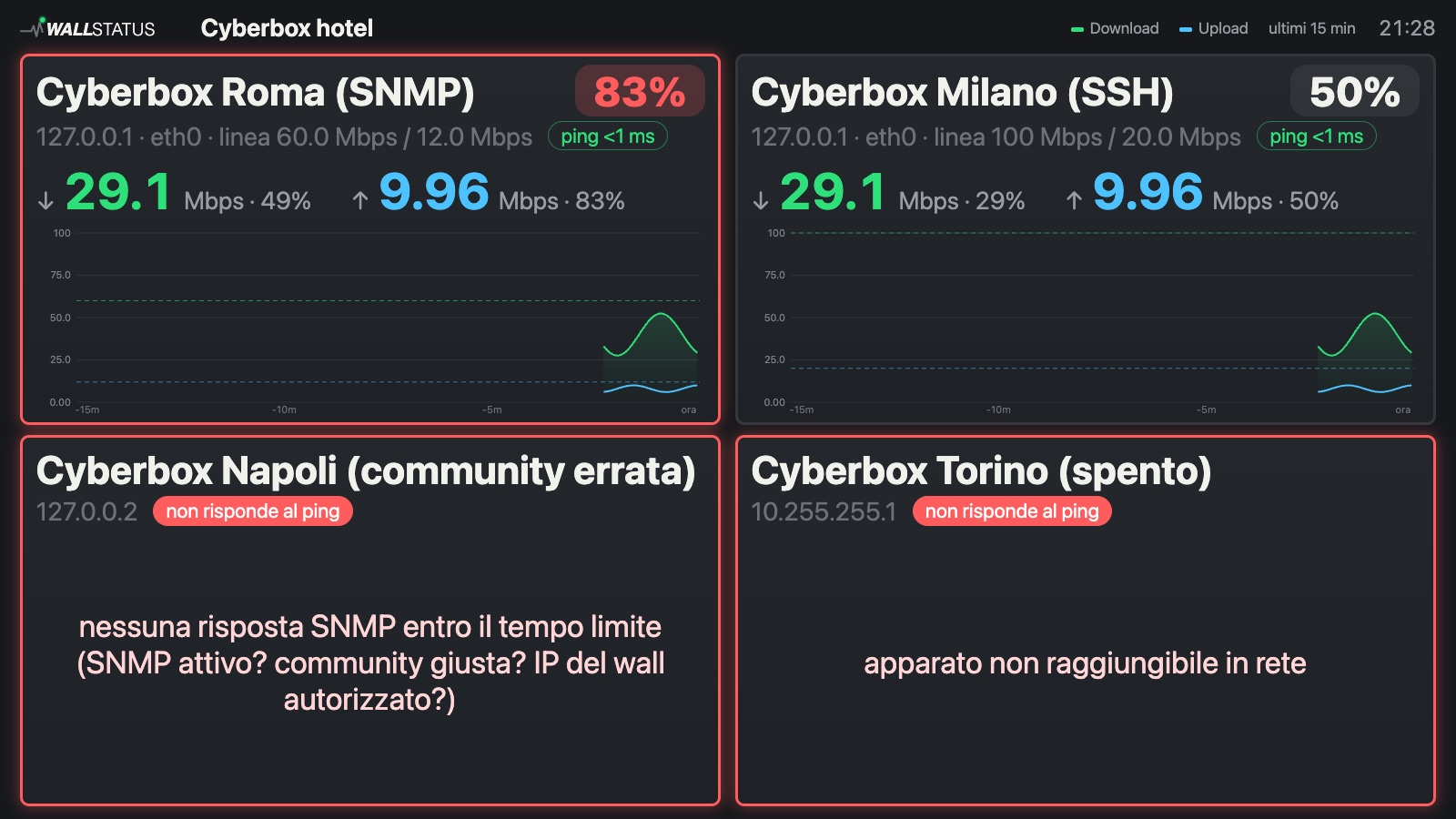
| Modalità | Come funziona e cosa serve |
|---|---|
| SNMP diretto | WallStatus interroga l'apparato in SNMP (v2c o v1) dal PC del wall. Sull'apparato deve essere attivo SNMP, con la community indicata, e l'IP del PC del wall deve essere tra quelli autorizzati. Non serve installare nulla. |
| SNMP tramite host SSH | Per apparati raggiungibili in SNMP solo da un'altra rete: WallStatus entra via SSH in un server Linux di quella rete (host ponte, nelle Impostazioni) che esegue le richieste SNMP con snmpbulkwalk (pacchetto net-snmp). |
| SSH | Per apparati con una vera shell Linux: WallStatus entra via SSH e legge /proc/net/dev, senza SNMP. Non funziona con le console proprietarie di molti router e firewall. |
Pulsante Impostazioni…: intervallo di lettura (predefinito 30 s), tempo massimo, soglie generali, ping a ogni lettura, nascondi interfacce senza traffico, salvataggio in CSV (un file al mese in banda nella cartella dati, apribile con Excel) e i dati dell'host ponte SSH.
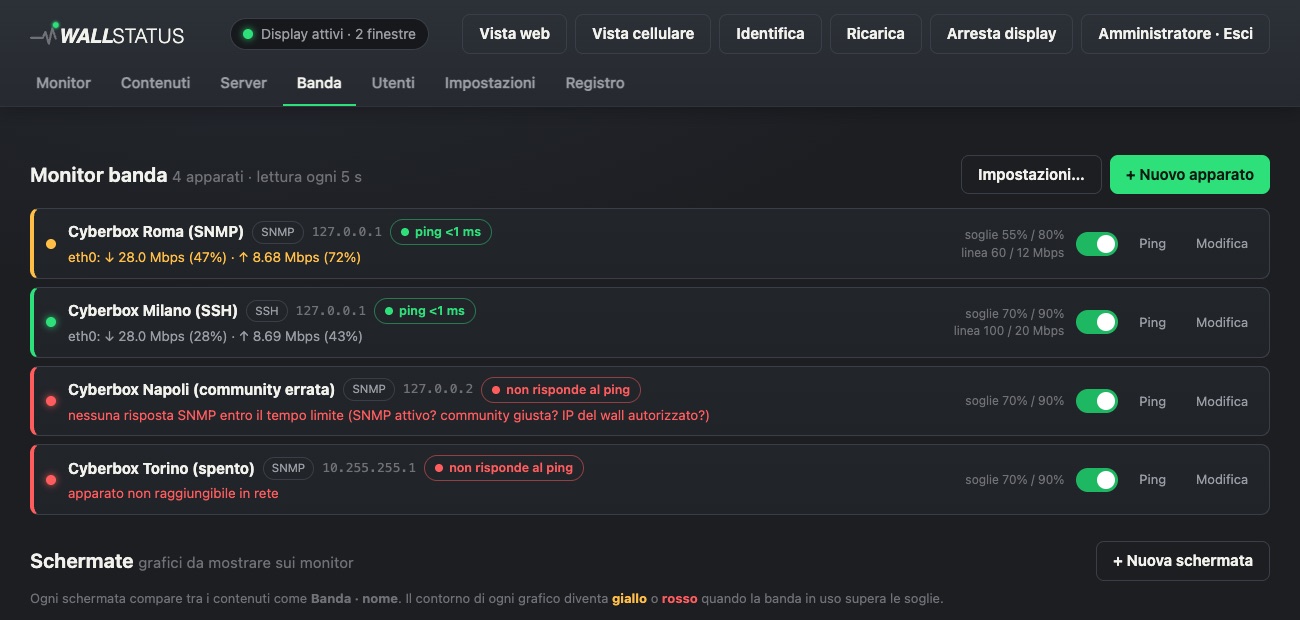
Con + Nuova schermata scegli nome, apparati (nessuno = tutti), periodo mostrato nei grafici (da 15 minuti a 6 ore) e colonne. Ogni schermata diventa il contenuto Banda · nome da aggiungere a un monitor. Un grafico per ogni interfaccia mostrata, con valori attuali, percentuali ed esito del ping.
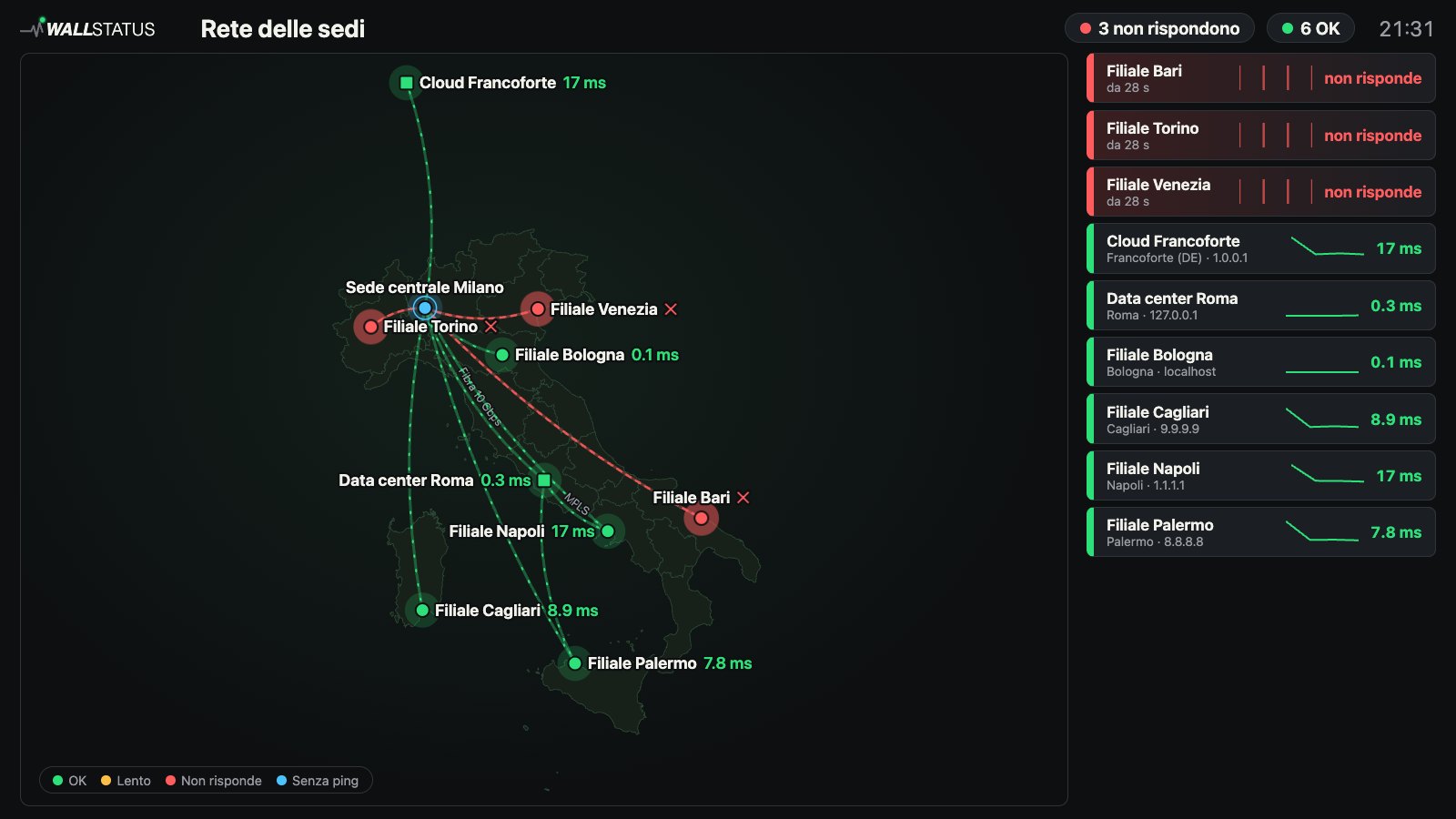
Una schermata con la mappa dell'Italia: ogni sede è un punto colorato secondo l'esito del ping, i collegamenti tra le sedi mostrano i pacchetti che scorrono. A colpo d'occhio si vede quale filiale non risponde o è lenta.
| Elemento | Significato |
|---|---|
| ● punto | Sede o filiale. ■ quadrato: data center o servizio cloud. Doppio cerchio: la sede del wall. |
| Colore | Verde risponde sotto la soglia gialla (predefinita 80 ms) · giallo lenta o un ping perso · rosso non risponde da 2 ping di fila o oltre la soglia rossa (250 ms) · azzurro sede senza indirizzo (solo posizione) · grigio in attesa. |
| Collegamento | Prende il colore della sede peggiore tra le due. I puntini scorrono di continuo, più lenti quando la latenza è alta; a ogni giro di ping un “pacchetto” va da una sede all'altra e torna (eco), mentre un'onda si allarga dalle sedi controllate. Quando una sede non risponde il collegamento diventa rosso tratteggiato e i pacchetti si fermano. |
| Etichette | Nome della sede e latenza (o ✕); vengono disposte in modo da non sovrapporsi. Le sedi fuori dall'Italia (es. un data center a Francoforte) allargano la mappa per comprenderle. |
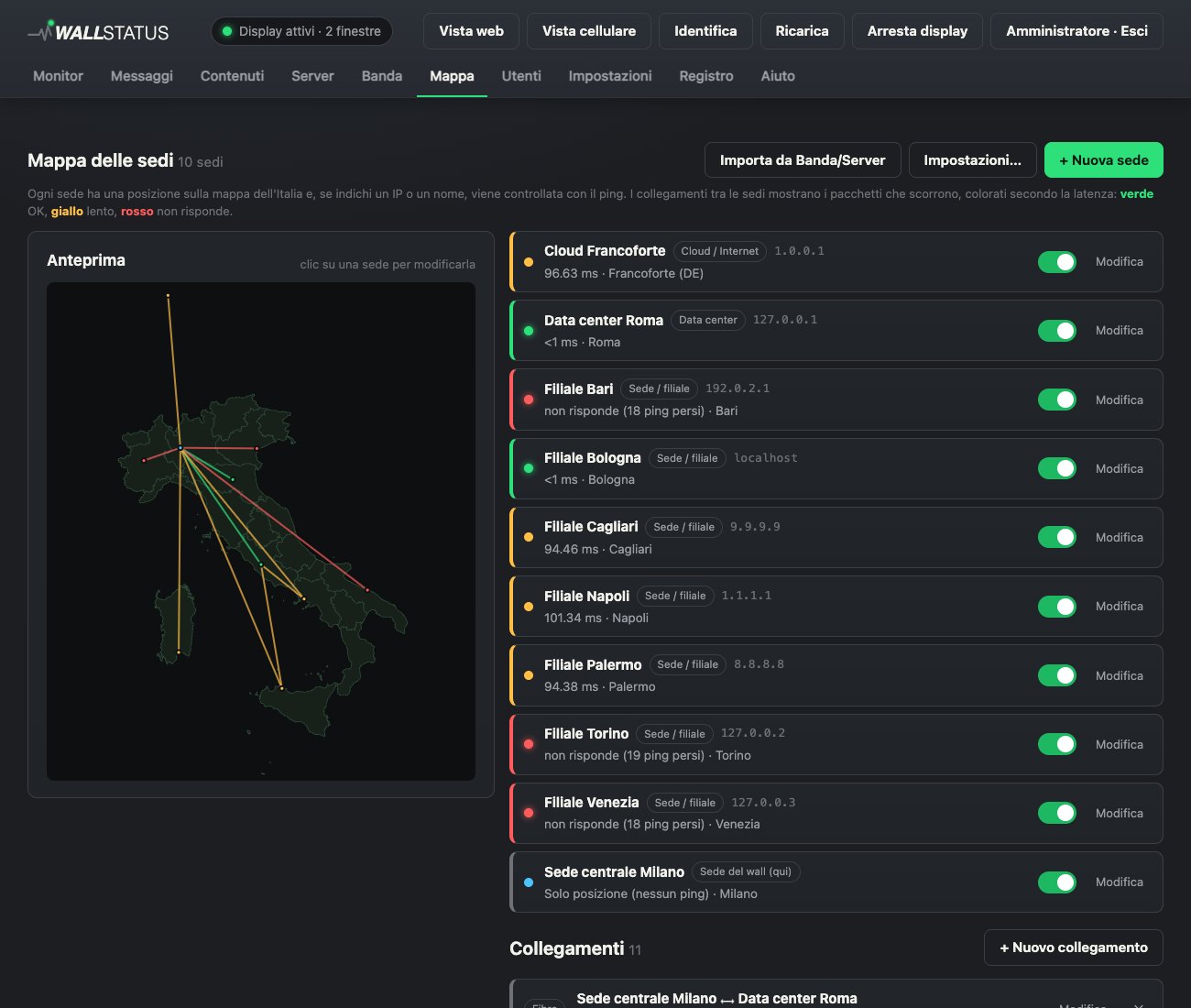
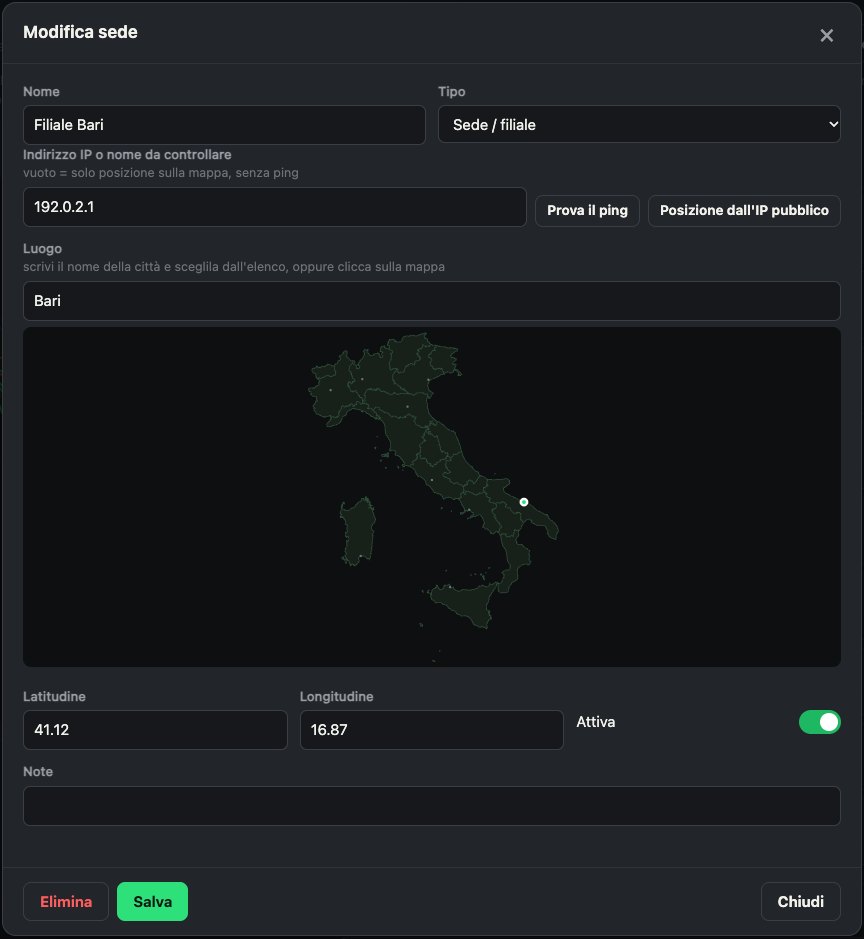
10.20.1.1), raggiungibile dal PC del wall. Con Prova il ping lo verifichi subito. Vuoto = la sede compare sulla mappa senza controlli (utile per la sede centrale).Importa da Banda/Server crea in un colpo le sedi dagli apparati della scheda Banda e dai controlli Ping della scheda Server (vanno poi posizionate: sono segnalate “da posizionare”). Posizione dall'IP pubblico ricava la città approssimativa di un indirizzo IP pubblico tramite il servizio gratuito ip-api.com (chiede conferma prima di inviarlo); per gli indirizzi della rete interna (10.x, 192.168.x…) la posizione va scelta a mano.
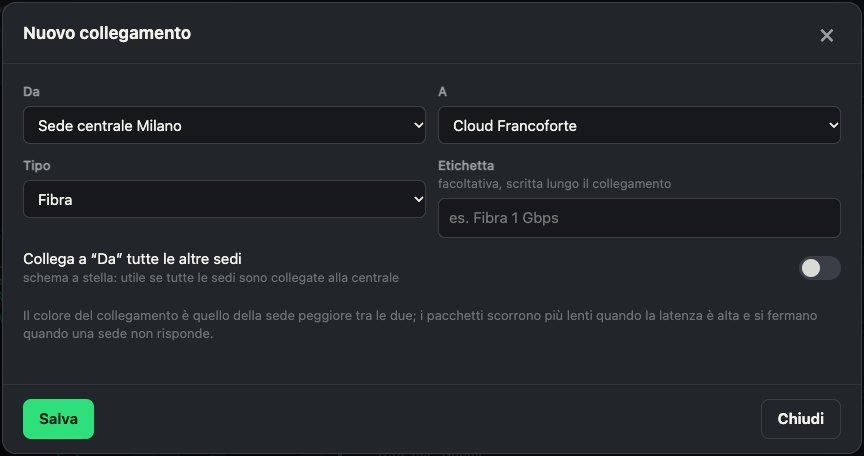
Via Recanati, 26, 98035 Giardini Naxos ME, e premi Trova l'indirizzo (o Invio). Latitudine, longitudine e luogo si compilano da soli e la mappa si ingrandisce sul punto trovato. Se la via non viene trovata, la sede è posizionata sul comune (posizione approssimativa, segnalata): puoi correggerla con un clic sulla mappa. La ricerca usa il servizio pubblico OpenStreetMap Nominatim: alla prima ricerca WallStatus chiede conferma prima di inviare l'indirizzo. L'indirizzo resta salvato nella sede e compare nell'elenco.+ Nuovo collegamento: scegli le due sedi (Da e A), il tipo (Fibra, VPN, MPLS, Ponte radio, Altro) e un'etichetta facoltativa scritta lungo la linea (es. “Fibra 1 Gbps”).
Con Collega a “Da” tutte le altre sedi crei in un passo uno schema a stella: tutte le filiali collegate alla sede centrale. I collegamenti si tolgono con ✕ e vengono tolti da soli quando elimini una sede.
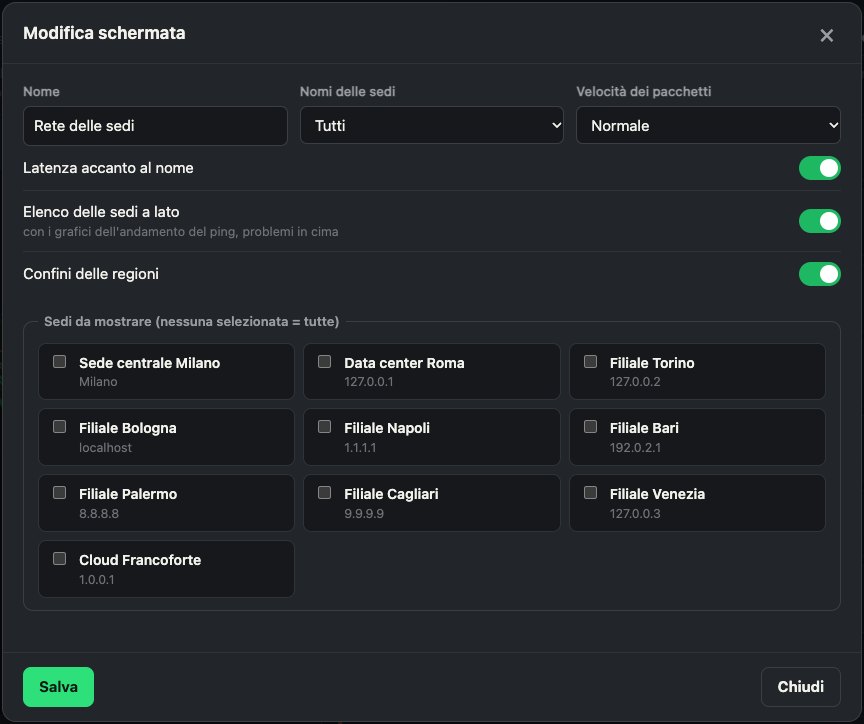
+ Nuova schermata: ogni schermata diventa il contenuto Mappa · nome da assegnare a un monitor dalla scheda Monitor, anche in griglia o in rotazione. Opzioni:
Con Anteprima ↗ la apri in una scheda del browser.
Pulsante Impostazioni…: ping ogni N secondi (predefinito 10), tempo massimo di risposta (2 s), ping persi di fila prima del rosso (2), soglie gialla e rossa della latenza in millisecondi. I cambi di stato più importanti (sede che non risponde, di nuovo raggiungibile) finiscono nel Registro. Per ricevere anche le notifiche (Pushover, Email, Telegram) aggiungi le stesse sedi come controlli Ping nella scheda Server.
Dallo smartphone (o da un tablet) puoi vedere cosa mostra ogni monitor del wall: le schermate passano a rotazione, con l'immagine aggiornata ogni 3 secondi.
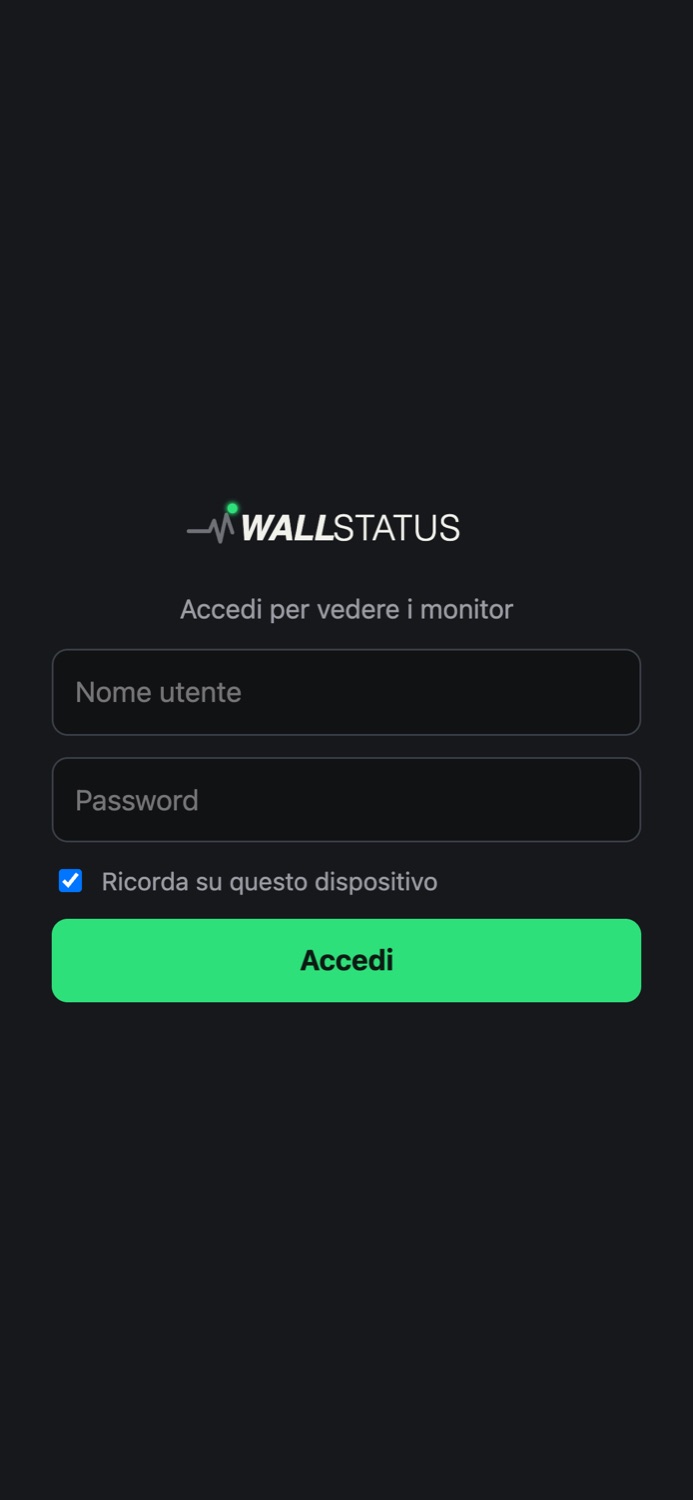
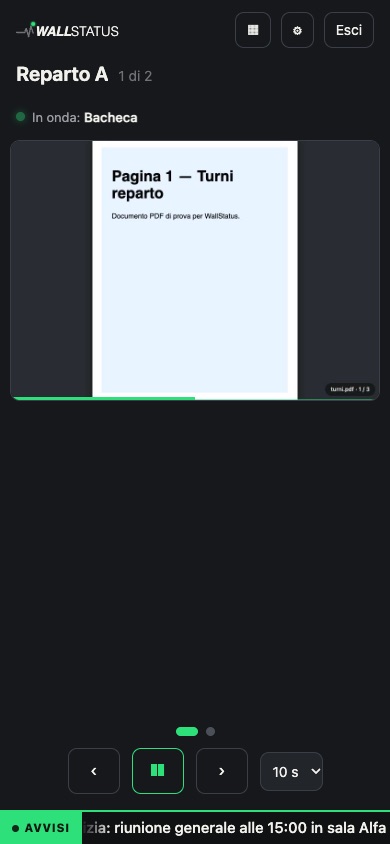
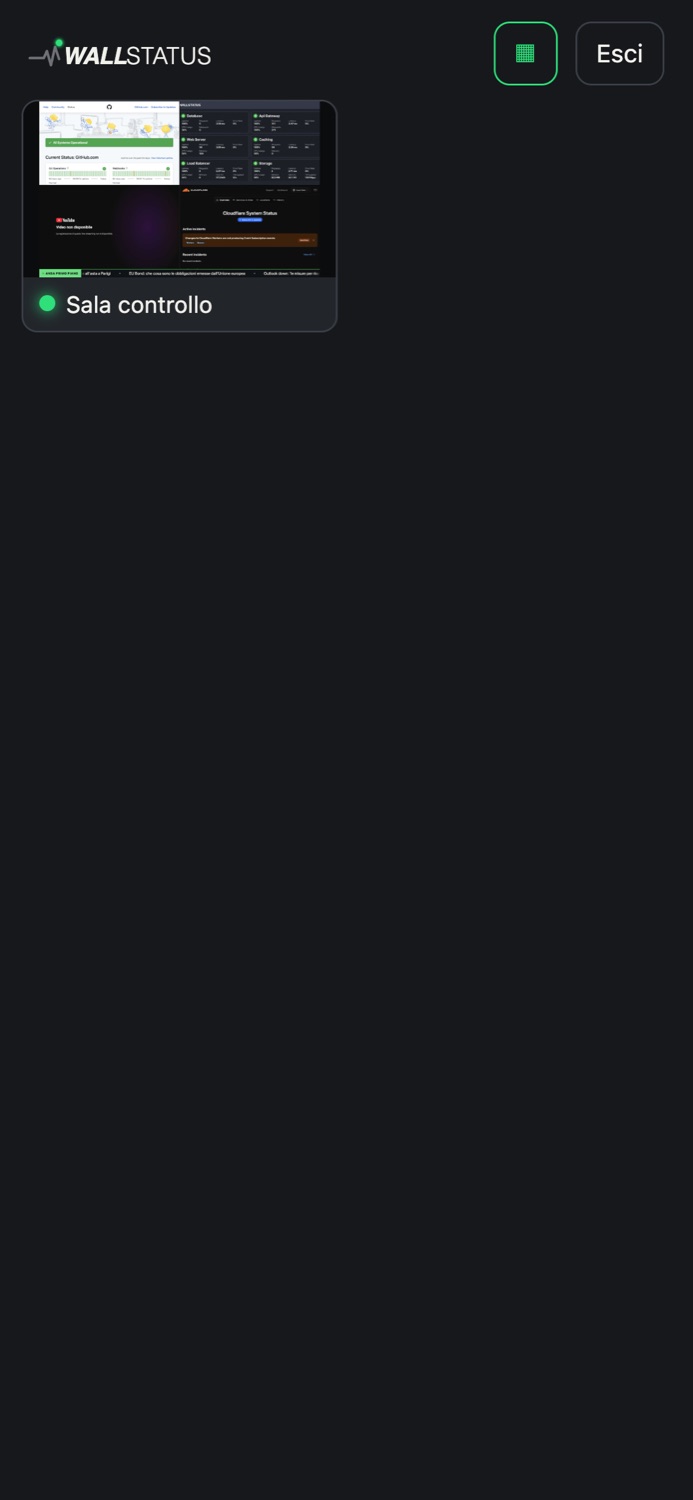
http://192.168.1.50:8088/mobile.| Comando | Funzione |
|---|---|
| ‹ › o scorrimento col dito | Monitor precedente / successivo |
| ❚❚ / ▶ o tocco sull'immagine | Mette in pausa o riprende la rotazione |
| 5 s … 60 s | Tempo di permanenza di ogni monitor (ricordato dal telefono) |
| ▦ | Mostra tutti i monitor insieme in miniatura; tocca una miniatura per aprirla |
| Pallini in basso | Un pallino per monitor: tocca per andare direttamente a quel monitor |
| ⚙ | Apre il pannello (solo per gli utenti che hanno almeno un permesso di gestione) |
| Esci | Chiude la sessione sul telefono |
Su iPhone: Safari → Condividi → Aggiungi alla schermata Home. Su Android: Chrome → menu ⋮ → Aggiungi a schermata Home. WallStatus si apre a tutto schermo con la sua icona. Girando il telefono in orizzontale l'immagine occupa tutto lo schermo.
Ciò che ogni monitor mostra sul cavo HDMI (o DisplayPort) è visibile dal vivo in qualsiasi browser della rete: utile su un secondo schermo in sala controllo, su una smart TV o sul PC di chi supervisiona il wall.
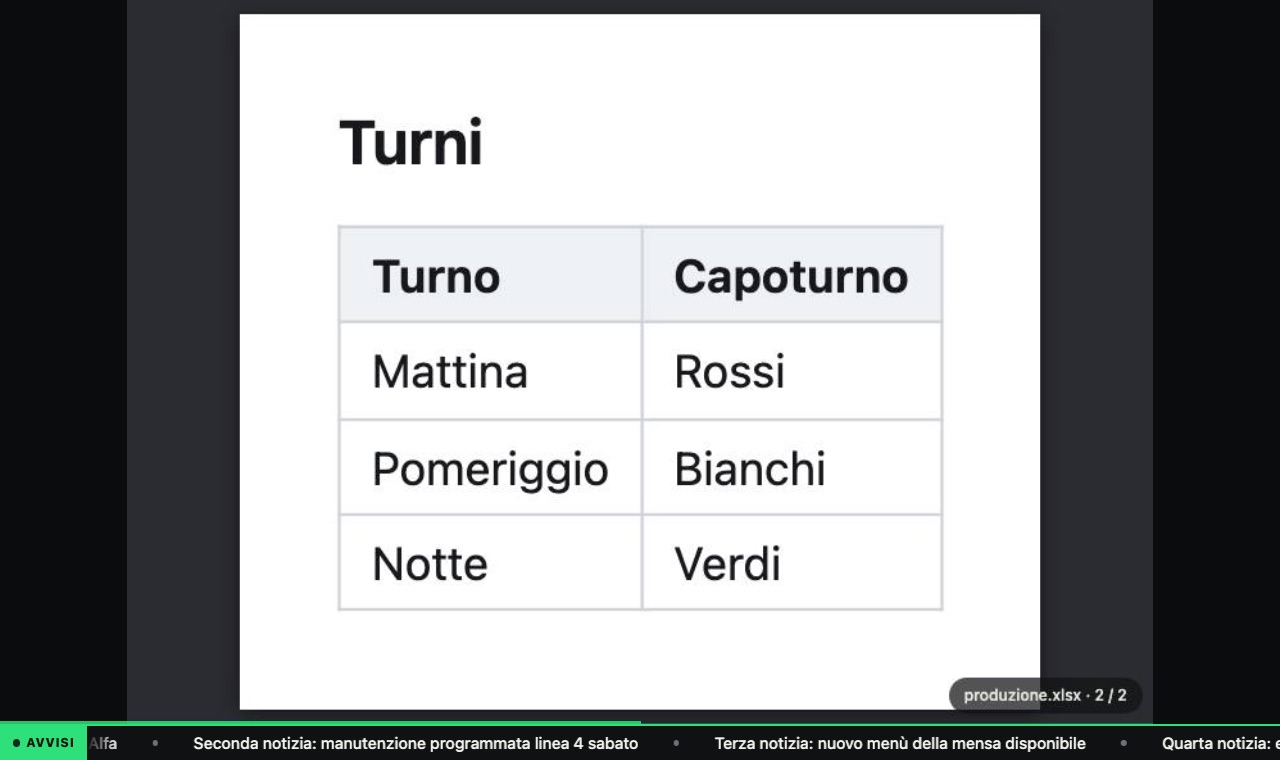
| Indirizzo | Cosa mostra |
|---|---|
http://<indirizzo-del-wall>:8088/Monitor01 | Il primo monitor della scheda Monitor (/Monitor02 il secondo e così via, compresi i monitor virtuali). Il numero è quello nel quadratino accanto al nome del monitor; ogni scheda monitor ha anche il collegamento Vista web. |
http://<indirizzo-del-wall>:8088/Reception | Il monitor a cui hai dato il Nome nel link «Reception» (capitolo 6) |
http://<indirizzo-del-wall>:8088/Monitor | Tutti i monitor attivi a rotazione, come sul cellulare (10 secondi ciascuno; per cambiarlo aggiungi ad esempio ?t=20 all'indirizzo) |
Gli indirizzi completi sono elencati in Impostazioni → Accesso da rete e cellulare. L'immagine è dal vivo (fino a circa 8 fotogrammi al secondo, l'audio non viene trasmesso) e viene ripresa solo mentre qualcuno la sta guardando.
Come per la vista da cellulare serve l'accesso dalla rete attivo e un utente con il permesso Visione flussi (capitolo 17): vede solo i monitor che gli sono stati assegnati, e solo nel suo periodo di validità. Con Ricorda su questo dispositivo l'accesso dura 30 giorni. Per schermi senza tastiera, come una smart TV, puoi attivare in Impostazioni Vista dei monitor senza password: chiunque nella rete potrà guardare /Monitor e /mobile, ma non modificare nulla.
| Comando | Funzione |
|---|---|
| Doppio clic o tasto F | Schermo intero |
| 🖱 Controlla | Controllo remoto del monitor (vedi sotto, solo utenti con permesso Display) |
| ← → o pallini in alto a destra | Monitor precedente / successivo (in /Monitor) |
| Spazio | Pausa / ripresa della rotazione |
| 🎧 Ascolta qui | Riproduce nel tuo browser l'audio del contenuto in onda (video, dirette, telecamere): compare se il monitor ha l'audio “Nella vista web” o “Entrambi” |
| Menu audio | Per gli utenti con il permesso Display: sceglie dove suona l'audio del monitor (wall, vista web, entrambi) |
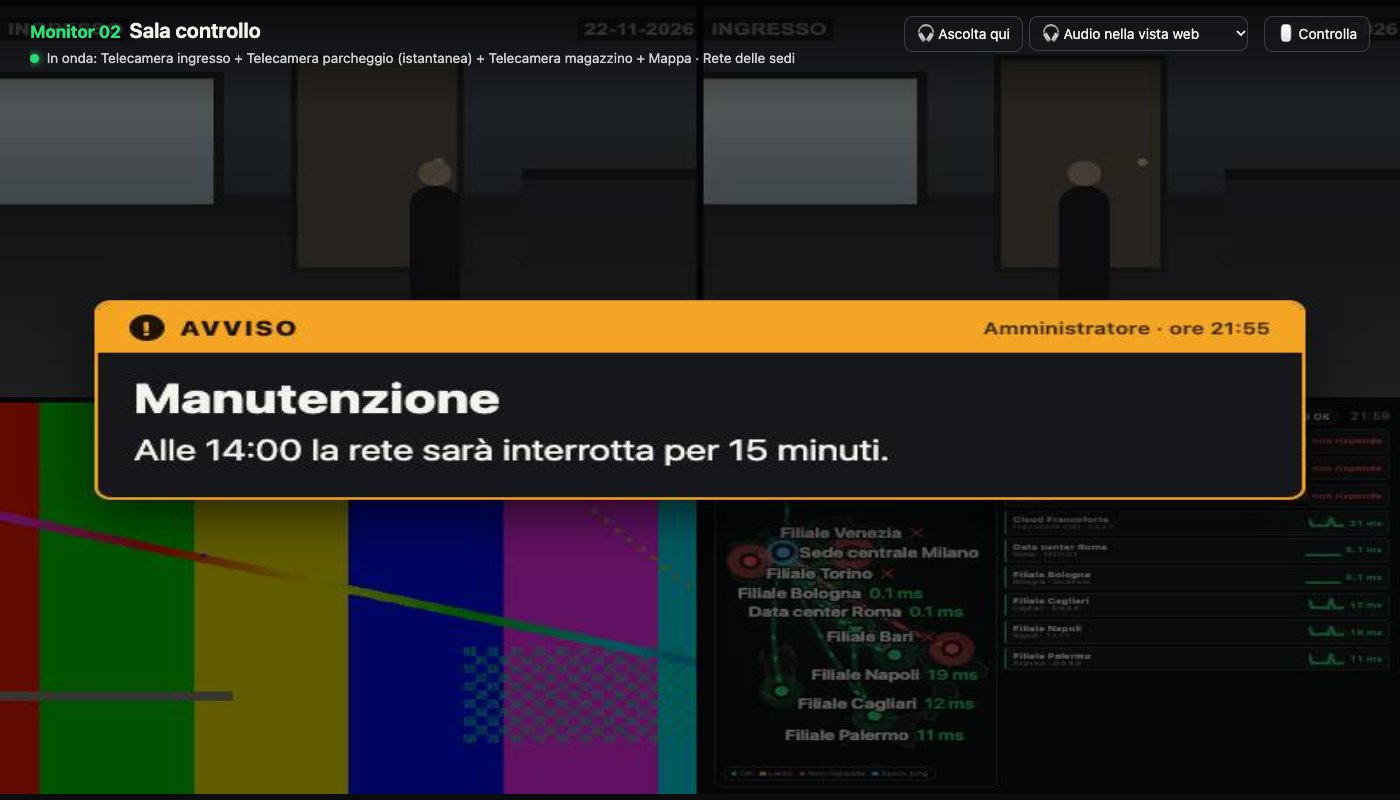
L'audio è riprodotto direttamente nel tuo browser dalla sorgente (YouTube, flusso HLS, telecamera, video): può essere qualche secondo avanti o indietro rispetto all'immagine. Le pagine web generiche non hanno audio da ascoltare qui.
Dalla vista web (/Monitor01, /Reception…) gli utenti con il permesso Display possono interagire con la pagina mostrata dal monitor, dal proprio PC o dal telefono: serve, ad esempio, per fare il primo accesso a Facebook o a un sito con verifica in due passaggi, chiudere un avviso o scegliere un'opzione, senza andare davanti al wall.
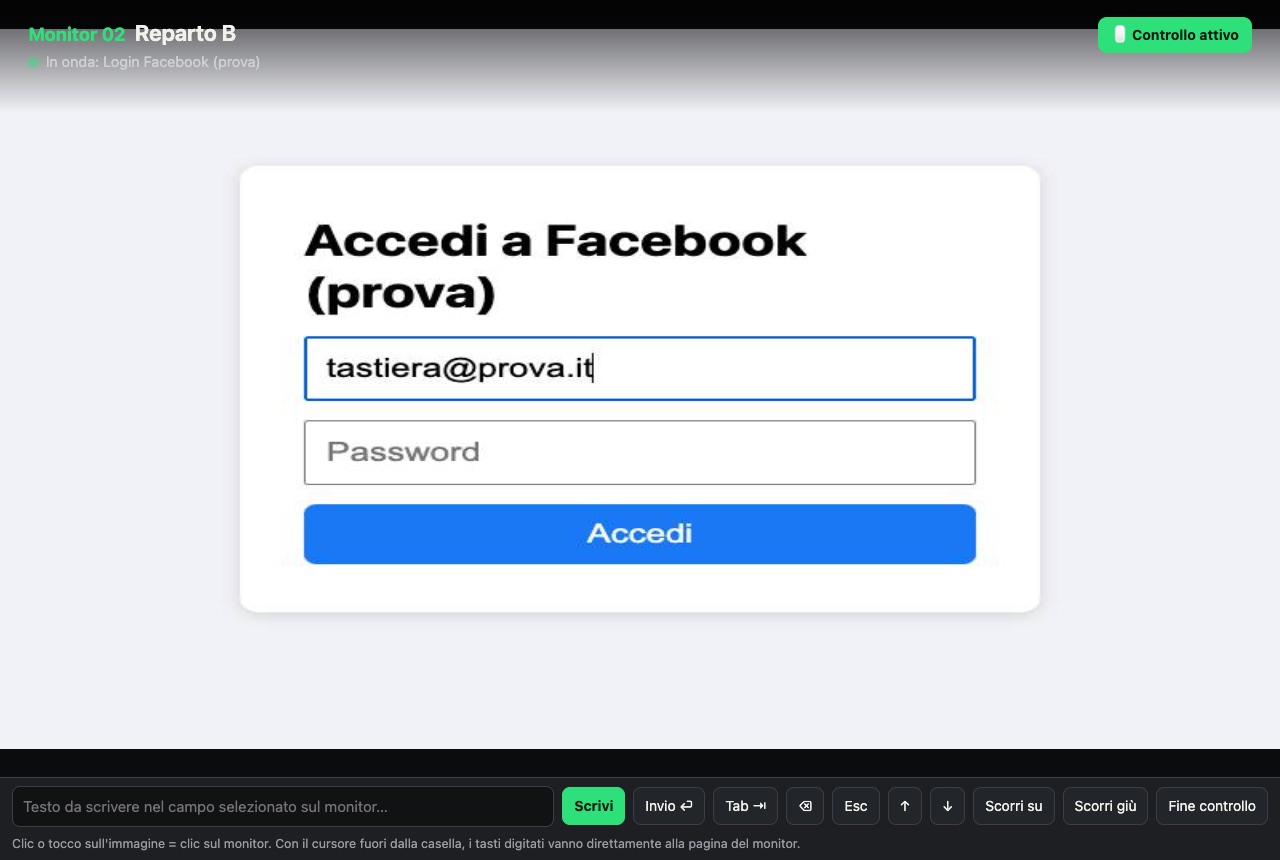
L'immagine si aggiorna dal vivo, quindi vedi subito l'effetto. Il Registro annota chi ha usato il controllo remoto e quando, mai il testo digitato (può contenere password). Funziona anche sui monitor virtuali.
Nella scheda Utenti (visibile solo agli amministratori) si creano gli account di chi gestisce il wall e di chi deve solo guardare i flussi dei monitor. Per ognuno si sceglie cosa può fare, quali monitor può vedere e per quanto tempo l'account è valido.
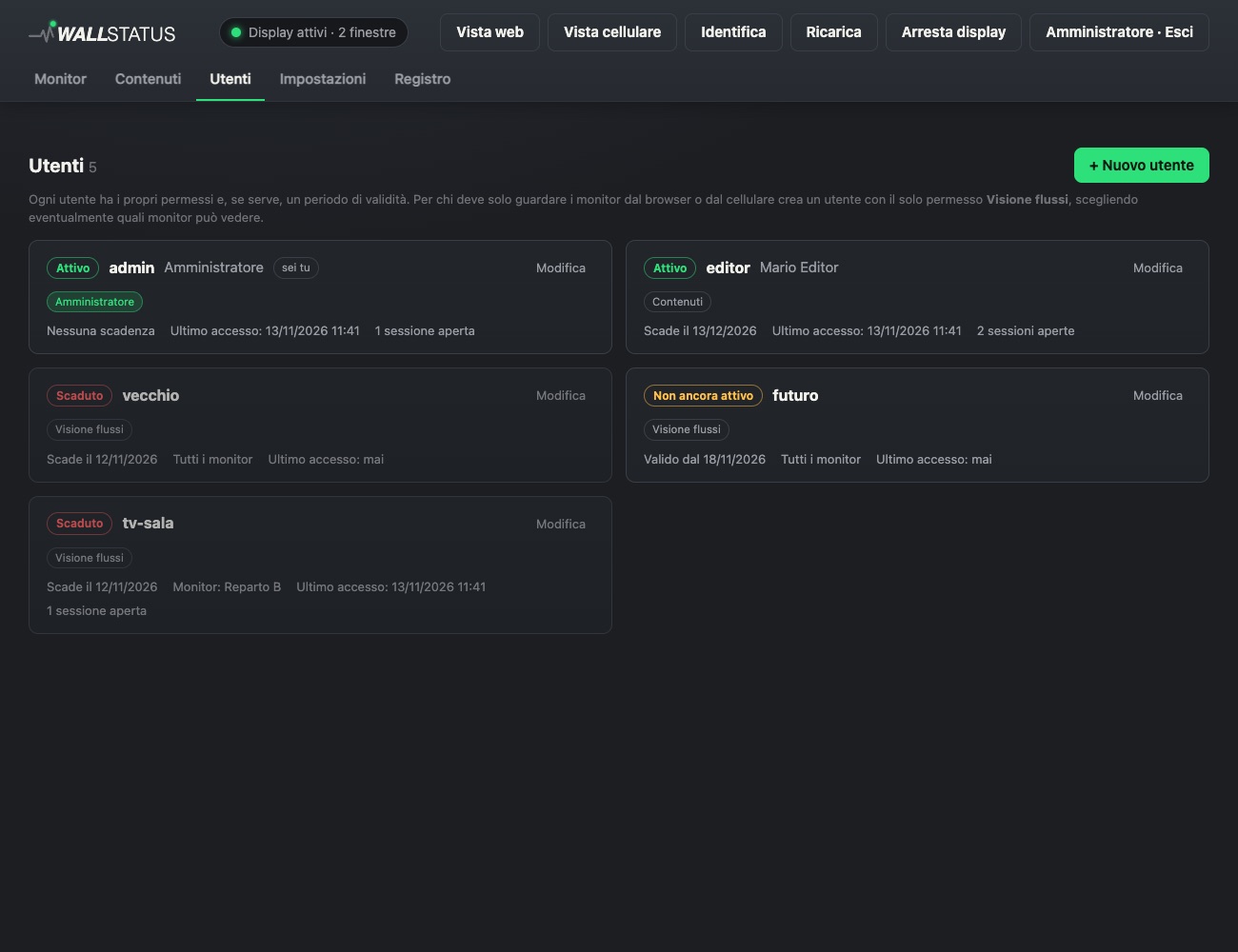
| Permesso | Cosa consente |
|---|---|
| Amministratore | Tutto, compresa la scheda Utenti (creare, modificare, disattivare ed eliminare utenti). Include tutti gli altri permessi. Può reimpostare la password di qualsiasi utente, anche degli altri amministratori. |
| Monitor | Scheda Monitor: disposizioni, contenuti assegnati, schermo fisico, sottotitoli |
| Contenuti | Scheda Contenuti: aggiungere, modificare, attivare ed eliminare contenuti, caricare file e documenti |
| Display | Avvia/Arresta display, Ricarica, Identifica, Rileva schermi, Riavvia display |
| Impostazioni | Avvio, display, accesso dalla rete, browser, porte, chiusura di WallStatus |
| Registro | Scheda Registro con gli eventi recenti. Ogni riga riporta l'utente che ha eseguito l'operazione; si conservano gli ultimi 30 giorni. |
| Messaggi | Scheda Messaggi: inviare e togliere i messaggi sui monitor e vedere il link della pagina sul sito (capitolo 12) |
| Monitoraggi | Schede Server e Banda: controlli, notifiche, apparati e schermate (capitoli 13 e 14) |
| Visione flussi | Vista dal browser (/Monitor, /Monitor01…) e vista da cellulare (/mobile), limitata ai monitor scelti |
Il pannello mostra a ogni utente solo le schede e i pulsanti consentiti; WallStatus controlla comunque i permessi a ogni operazione. Chi ha solo Visione flussi viene portato direttamente alla vista da cellulare. Ogni utente, qualunque permesso abbia, può cambiare la propria password in Impostazioni → Il mio account.
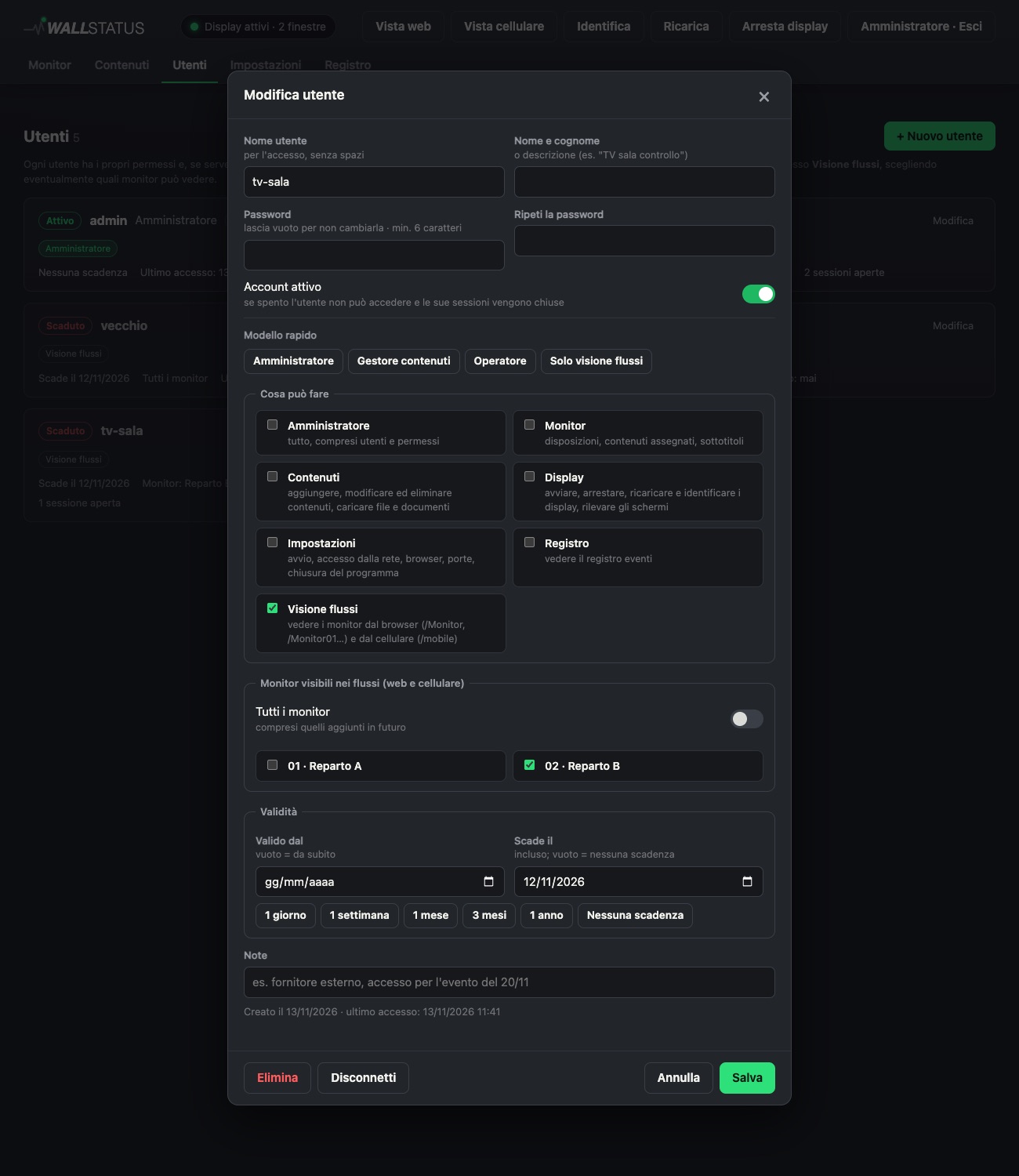
/MonitorNN risultano non disponibili. Si può fare anche al contrario, dalla scheda del monitor: Chi può vederlo (capitolo 6).Funziona come in Active Directory di Microsoft: l'amministratore assegna una password provvisoria e l'utente, al primo accesso, è obbligato a sostituirla con una sua.
Deve sempre esistere almeno un amministratore attivo e senza scadenza: WallStatus non permette di disattivarlo, di farlo scadere o di eliminarlo, e nessuno può eliminare il proprio account. Se si dimentica la password dell'amministratore vedi il capitolo 21.
| Esigenza | Utente da creare |
|---|---|
| Smart TV della sala controllo che mostra il wall | Solo Visione flussi, tutti i monitor, nessuna scadenza; sulla TV apri /Monitor e accedi con Ricorda su questo dispositivo |
| Responsabile di reparto che segue solo il suo monitor dal telefono | Solo Visione flussi, solo il monitor del reparto |
| Fornitore esterno per un evento | Solo Visione flussi, scadenza a fine evento |
| Ufficio comunicazione che aggiorna avvisi e documenti | Modello Gestore contenuti |
| Tecnico di turno che riavvia i display | Modello Operatore |
| Stagista per tre mesi | Permessi necessari, pulsante 3 mesi nella validità |
Aggiornando da una versione precedente, l'account amministratore e l'eventuale account "solo visualizzazione" vengono convertiti automaticamente in utenti, con le stesse password.
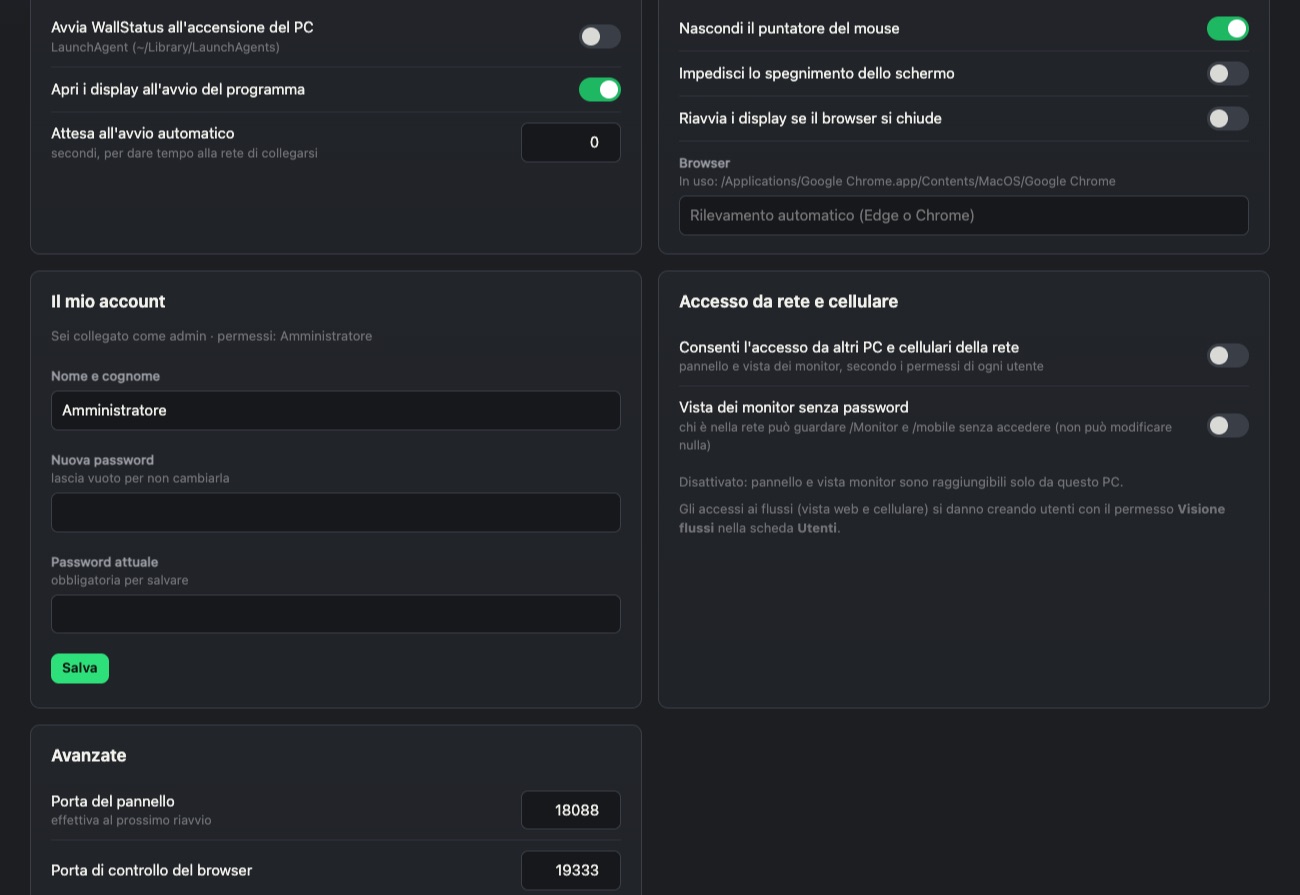
| Impostazione | Descrizione |
|---|---|
| Avvia all'accensione | Avvia WallStatus automaticamente all'accesso dell'utente |
| Apri i display all'avvio | Se spento, all'avvio si apre solo il pannello |
| Attesa all'avvio automatico | Secondi di attesa dopo l'accensione, per dare tempo alla rete di collegarsi (predefinito 8) |
| Nascondi il puntatore quando è fermo | Nasconde la freccia del mouse dopo 4 secondi di inattività; appena muovi il mouse ricompare, così puoi cliccare (ad esempio su una schermata da accettare) |
| Impedisci lo spegnimento | Mantiene acceso lo schermo ed evita lo standby |
| Riavvia i display | Se il browser si chiude o si blocca, WallStatus lo riapre da solo |
| Browser | Lascia vuoto per il rilevamento automatico; oppure indica il percorso di un browser specifico |
| Vista dei monitor senza password | Permette a chiunque nella rete di guardare la vista web e la vista da cellulare senza accedere (solo visione). Spento per impostazione predefinita |
| Combinazioni di tasti | Chiudi i display e apri il pannello (predefinita Ctrl+Alt+Shift+A) e Chiusura forzata (predefinita Ctrl+Alt+Shift+Q), nel riquadro Scorciatoie da tastiera sul wall (capitolo 20) |
| Proxy per Internet | Proxy per feed RSS e messaggi dal sito; vuoto = quello di Windows (capitolo 19) |
| Commutatore di porte | Desktop remoto, pannello e altre applicazioni sulla stessa porta (solo Windows, solo amministratori, capitolo 19) |
| Porta del pannello | Predefinita 8088. Cambiala solo se è già usata da un altro programma (effetto al riavvio) |
Ogni utente può aggiornare il proprio nome e cambiare la propria password: Impostazioni → Il mio account → nuova password → password attuale → Salva. Cambiando la password vengono chiuse le sessioni aperte sugli altri dispositivi. Nome utente, permessi e scadenza li cambia un amministratore nella scheda Utenti (capitolo 17). Se un amministratore ha attivato l'obbligo di cambio, la nuova password va scelta subito dopo l'accesso (capitolo 17).
http://192.168.1.50:8088/admin, e il codice QR della vista da cellulare.Gli accessi alla vista web e alla vista da cellulare si danno creando utenti con il permesso Visione flussi nella scheda Utenti (capitolo 17), con i monitor visibili e la scadenza desiderati. In alternativa, per la sola rete interna, Vista dei monitor senza password apre la visione a tutti.
Chiedi all'IT di assegnare al PC del wall un indirizzo IP fisso (o una prenotazione DHCP), così gli indirizzi del pannello e della vista da cellulare non cambiano.
Dopo 5 tentativi di accesso errati in 5 minuti l'accesso da quell'indirizzo viene sospeso temporaneamente; i tentativi falliti sono annotati nel Registro. Disattivando l'accesso dalla rete, pannello e vista da cellulare tornano raggiungibili solo dal PC del wall. Il Registro annota anche gli accessi riusciti, quelli rifiutati per account scaduto o disattivato e le modifiche agli utenti.
WallStatus è disponibile in italiano, inglese, spagnolo, tedesco, francese, russo, cinese, giapponese e arabo (l'arabo con la scrittura da destra a sinistra).
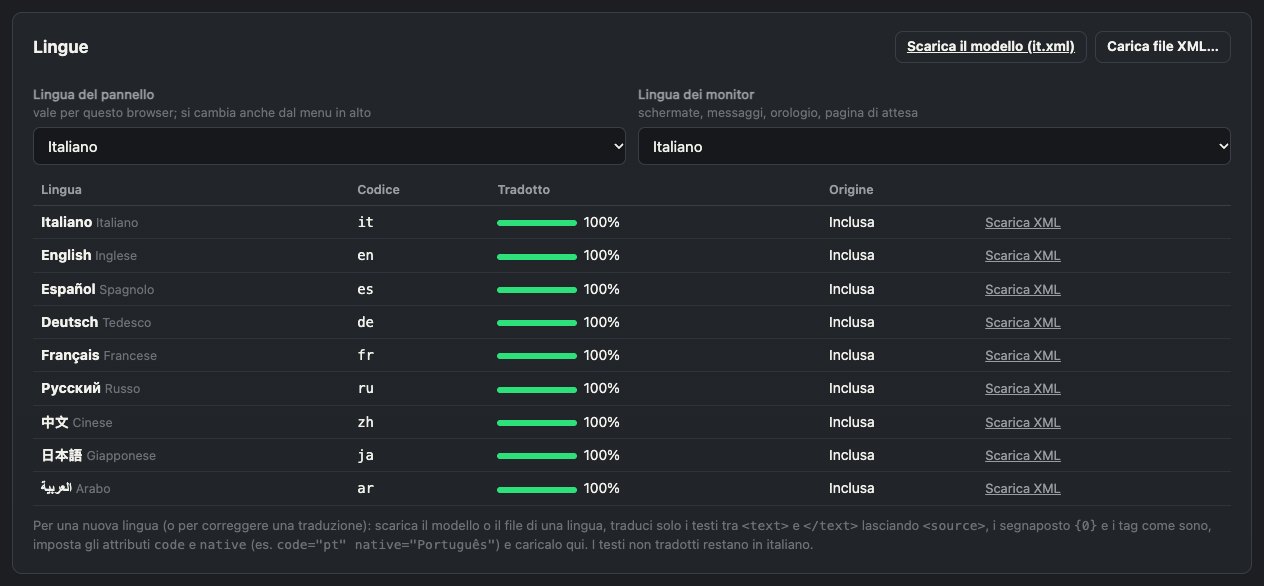
Ogni lingua è un file XML. Ogni testo compare due volte: <source> con l'originale italiano e <text> con la traduzione:
<language code="pt" name="Portoghese" native="Português" dir="ltr" locale="pt-PT">
  <string id="3f9a1c20"><source>Monitor salvati</source><text>Monitores guardados</text></string>
  …
</language>
<text>. Lascia invariati <source>, i segnaposto {0}, {1}… e i tag <b>, <code>, <kbd>. Per una lingua nuova imposta gli attributi code (es. pt), native (il nome nella lingua stessa), dir (rtl per le lingue da destra a sinistra) e locale.Le lingue caricate restano nella cartella dati (lang) anche dopo gli aggiornamenti; Elimina torna alla traduzione inclusa nel programma. Quando una nuova versione aggiunge testi, Scarica XML li inserisce in fondo, vuoti, con la nota «da tradurre». Il registro eventi resta in italiano.
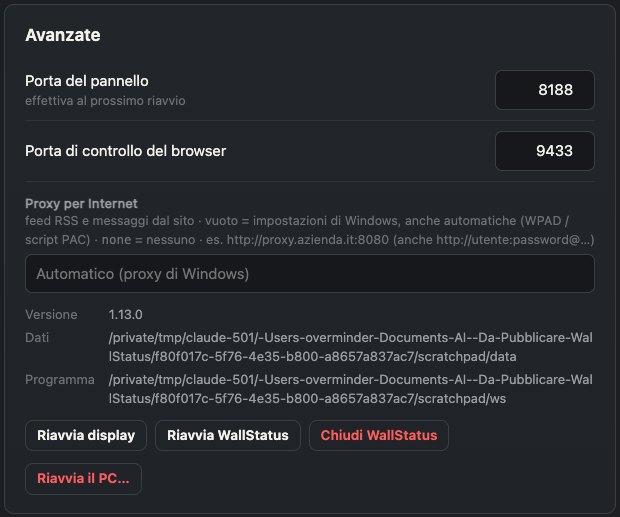

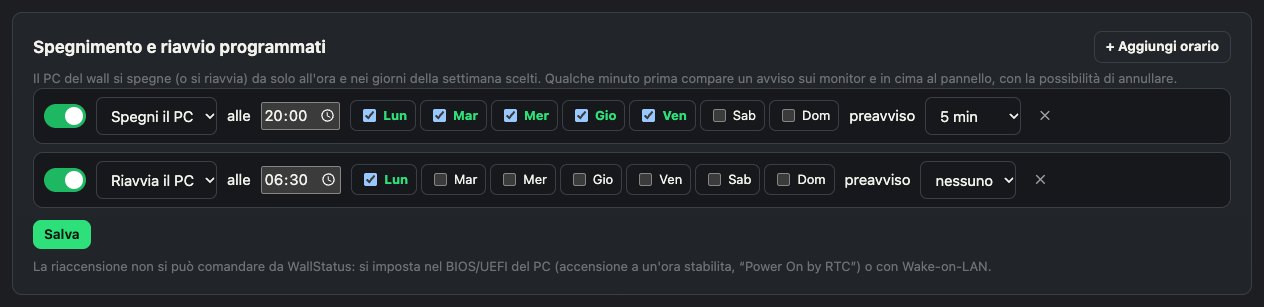
Chiudi WallStatus (Impostazioni → Avanzate) spegne i display e termina il programma; dal PC del wall si può usare anche la combinazione per la chiusura forzata (capitolo 20). Per riavviarlo usa il collegamento sul Desktop o nel menu Start (Windows) o l'app in Applicazioni (Mac), oppure riavvia il computer se è attivo l'avvio automatico.
Quando dalla rete si raggiunge il PC del wall su una sola porta (tipicamente la 3389 del Desktop remoto), il commutatore permette di usarla per più servizi: riconosce il tipo di connessione e la gira al Desktop remoto, al pannello di WallStatus o a un'altra applicazione. Solo Windows, solo amministratori.
indirizzo:porta oppure Rifiuta. Così in futuro puoi girare la porta verso un'altra applicazione senza toccare nient'altro.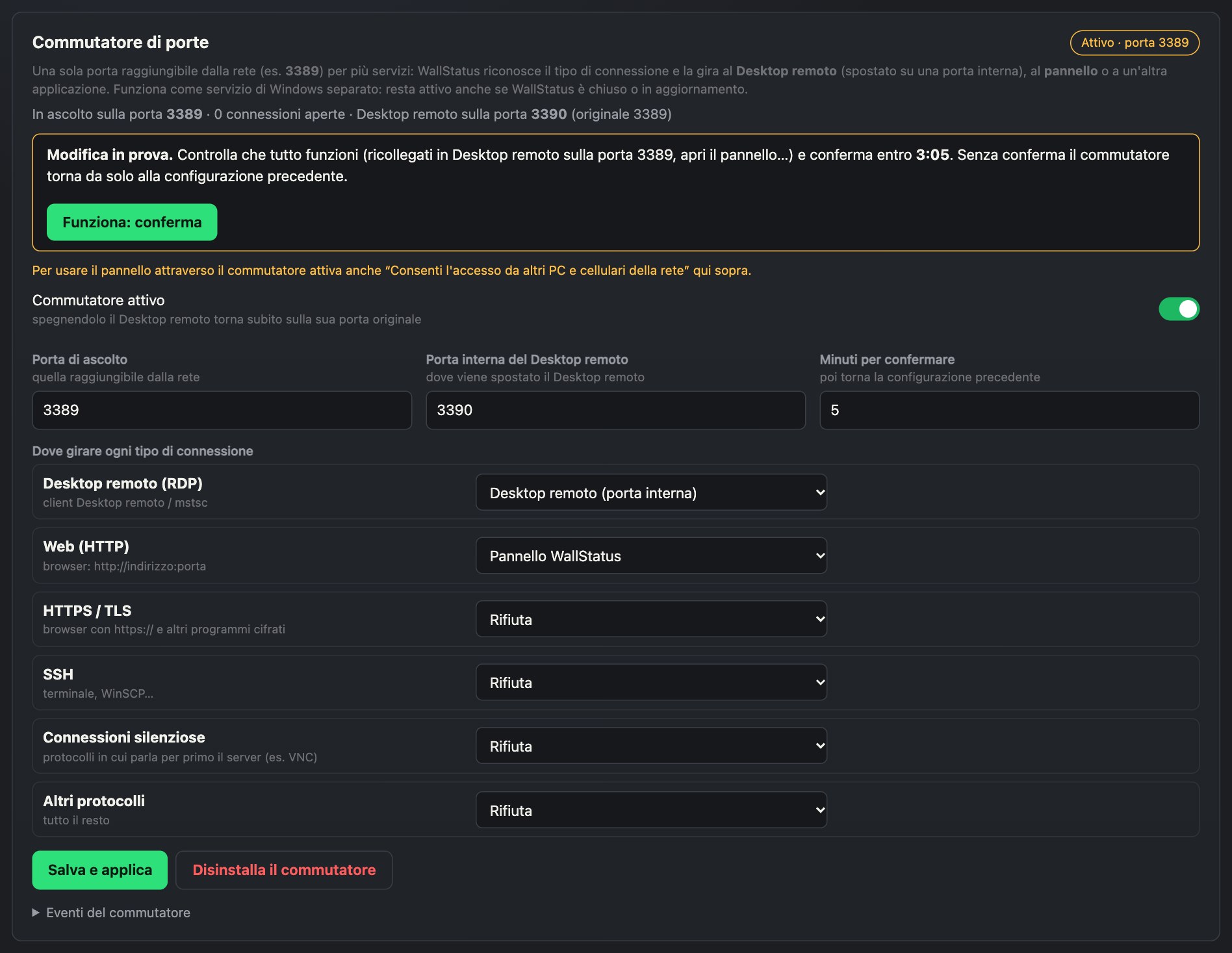
http://127.0.0.1:8088/admin: installazione e disinstallazione chiedono i diritti di amministratore con una finestra di Windows sullo schermo del PC.http://<indirizzo del wall>:3389/admin (serve Consenti l'accesso da altri PC e cellulari della rete, capitolo 18).Il servizio usa una copia del programma in %ProgramData%\WallStatus\gateway: gli aggiornamenti di WallStatus non lo toccano e il Desktop remoto resta sempre raggiungibile. Per portare anche il commutatore alla nuova versione premi Aggiorna il commutatore dal pannello sul PC (la porta si chiude per qualche secondo, il Desktop remoto resta sulla porta interna). Disinstalla il commutatore ferma il servizio, riporta il Desktop remoto sulla porta originale e chiude la porta nel firewall di Windows. La sezione Eventi del commutatore riporta le ultime operazioni (modifiche, conferme, ripristini, errori).
Feed RSS e messaggi dal sito (capitolo 12) vengono letti dal PC del wall. Se la rete esce su Internet tramite un proxy: Impostazioni → Avanzate → Proxy per Internet.
| Valore | Significato |
|---|---|
| vuoto | Usa le impostazioni proxy di Windows, come il browser: Rileva automaticamente le impostazioni (WPAD, file wpad.dat), Usa script di installazione (file PAC) e Configurazione manuale |
none | Nessun proxy: connessione diretta |
http://proxy.azienda.it:8080 | Proxy indicato a mano; con utente e password: http://utente:[email protected]:8080 |
Con la configurazione automatica (WPAD o script PAC) è Windows stesso a calcolare il proxy per ogni indirizzo: WallStatus esce su Internet esattamente come Edge e Chrome, senza dover scrivere niente. Se lo script non si trova o non risponde, WallStatus usa il proxy della configurazione manuale, se c'è. Non è supportato l'accesso automatico al proxy con l'utente di Windows (NTLM/Kerberos): se il proxy chiede di autenticarsi, scrivi utente e password nell'indirizzo del proxy oppure chiedi all'IT di consentire il tuo dominio senza autenticazione. La scheda Messaggi mostra le impostazioni lette da Windows, il proxy scelto e l'errore dell'ultimo tentativo.
Funzionano con una tastiera collegata al PC del wall, mentre sono visibili i display (su Mac si usa sempre il tasto Ctrl, non ⌘).
| Tasti | Azione |
|---|---|
| Ctrl+Shift+A | Apre il pannello di amministrazione in una nuova finestra |
| Ctrl+Shift+N | Passa al contenuto successivo (monitor in rotazione) |
| Ctrl+Shift+P | Torna al contenuto precedente |
| Ctrl+Shift+Spazio o S | Mette in pausa / riprende la rotazione del monitor |
| Pag↓ / Pag↑ | Contenuto successivo / precedente nei monitor a rotazione (telecomandi da presentazione) |
| ⏭ ⏮ ⏯ | Tasti multimediali: successivo, precedente, pausa / ripresa |
| Ctrl+Shift+R | Ricarica tutti i monitor |
| Ctrl+Shift+I | Identifica i monitor |
| Ctrl+Shift+Q | Chiude i display (il pannello resta disponibile per riaprirli) |
| Ctrl+Alt+Shift+A Mac: Control+Option+Shift+A | Chiude i display e apre il pannello nel browser: WallStatus resta attivo (modificabile, vedi sotto) |
| Ctrl+Alt+Shift+Q Mac: Control+Option+Shift+Q | Chiude forzatamente WallStatus: display e programma (modificabile, vedi sotto) |
Due combinazioni permettono di intervenire sul PC del wall senza mouse né pannello:
| Combinazione | Cosa fa |
|---|---|
| Ctrl+Alt+Shift+A Mac: Control+Option+Shift+A | Chiude i display e apre il pannello. Le schermate a tutto schermo si chiudono, WallStatus resta in funzione e la configurazione web (http://127.0.0.1:8088/admin) si apre nel browser predefinito. Per riaccendere i display: pulsante Avvia display nel pannello. È la combinazione da usare per configurare il wall dal PC stesso. |
| Ctrl+Alt+Shift+Q Mac: Control+Option+Shift+Q | Chiude forzatamente WallStatus: display e programma. Se l'arresto ordinato non termina entro 10 secondi, WallStatus chiude comunque il browser del wall ed esce. Per riavviarlo usa il collegamento sul Desktop o nel menu Start (Windows), l'app in Applicazioni (Mac) o riavvia il PC se è attivo l'avvio automatico. |
| Sistema | Quando funzionano |
|---|---|
| Windows | Sempre, qualunque finestra sia in primo piano (sono registrate come scorciatoie di sistema), anche se il browser del wall non risponde. Se un altro programma usa già la stessa combinazione il Registro lo segnala: in quel caso funziona solo sui monitor del wall, oppure scegline un'altra. |
| Mac | Quando un monitor del wall è in primo piano (clic su uno schermo del wall, poi la combinazione). Una scorciatoia valida in tutto il sistema richiederebbe di concedere a WallStatus i permessi di Accessibilità di macOS. |
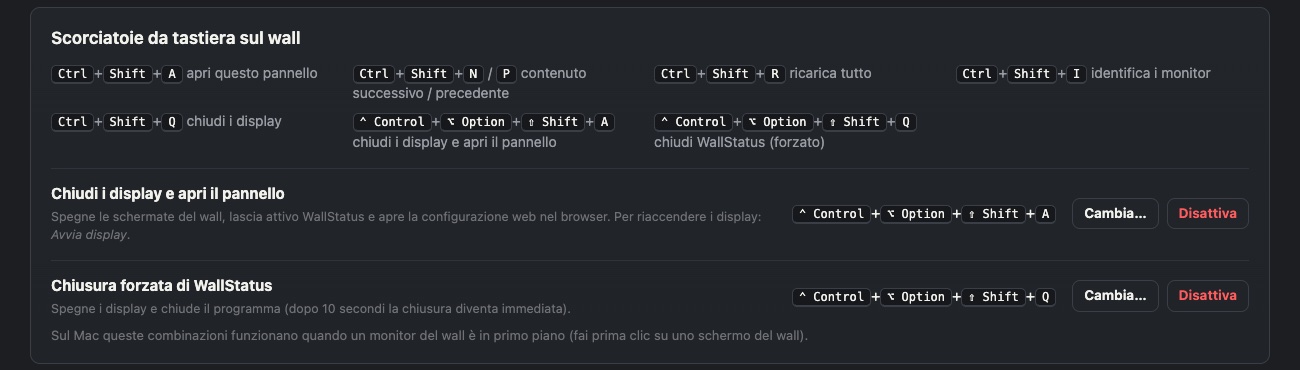
Per cambiarle (serve il permesso Impostazioni): Impostazioni → Scorciatoie da tastiera sul wall → Cambia… accanto alla combinazione → premi la nuova combinazione (Esc annulla). Sono ammessi almeno due tasti tra Ctrl, Alt/Option e Shift più una lettera, una cifra o un tasto da F1 a F12; con un tasto F basta un solo modificatore (es. Shift+F12). Le due combinazioni devono essere diverse tra loro e dalle altre scorciatoie. Predefinita ripristina quella originale; Disattiva la toglie. Le modifiche valgono subito, senza riavviare.
Al PC del wall ci si può collegare con Desktop remoto (Windows 11 Pro/Enterprise) per configurarlo o intervenire. Collegati con lo stesso utente con cui gira il wall: così ritrovi WallStatus in esecuzione e le combinazioni di tasti funzionano anche dalla sessione remota (il client Desktop remoto di Windows non intercetta Ctrl+Alt+Shift+A e Ctrl+Alt+Shift+Q). Con un utente diverso si apre un'altra sessione, in cui WallStatus non è in esecuzione.
| Momento | Cosa succede e cosa fare |
|---|---|
| Durante la connessione | Windows sposta la sessione sul PC da cui ti colleghi: i monitor del wall mostrano la schermata di blocco e le finestre di WallStatus passano sul tuo schermo. Per configurare usa Ctrl+Alt+Shift+A (o il collegamento Chiudi i display e apri il pannello), oppure apri il pannello con il collegamento WallStatus – solo pannello. |
| Per scollegarti | Fai doppio clic su Torna al wall (chiudi Desktop remoto) sul Desktop (o nel menu Start) e conferma la richiesta di amministratore: la connessione remota si chiude e la sessione torna sugli schermi del wall. WallStatus se ne accorge entro pochi secondi, rileva gli schermi e rimette ogni finestra sul suo monitor. |
| Se chiudi la finestra di Desktop remoto senza usare Torna al wall | La sessione resta disconnessa e i monitor del wall restano sulla schermata di blocco finché qualcuno non accede dalla tastiera del PC del wall (oppure ti ricolleghi e usi Torna al wall). |
Collegamenti utili, nel menu Start → WallStatus, che funzionano anche senza tastiera (ad esempio da un client remoto che non trasmette le combinazioni):
| Collegamento | Effetto |
|---|---|
| Chiudi i display e apri il pannello | Come Ctrl+Alt+Shift+A: spegne le schermate, WallStatus resta attivo e si apre il pannello. Se WallStatus non è in esecuzione lo avvia con il solo pannello. |
| Chiudi WallStatus | Come Ctrl+Alt+Shift+Q: chiude display e programma. |
| Torna al wall (chiudi Desktop remoto) | Riporta la sessione sugli schermi del wall e chiude la connessione remota. Richiede un account amministratore. |
Dal Mac con l'app Windows App (ex Microsoft Remote Desktop) i tasti Control, Option e Shift corrispondono a Ctrl, Alt e Shift; se una combinazione non arriva, usa i collegamenti qui sopra.
Un solo monitor con disposizione 2 affiancati e i due contenuti nell'ordine sinistra → destra.
Monitor in disposizione Rotazione, Cambia contenuto ogni 20 secondi, con ad esempio: pagina di benvenuto, immagine con gli avvisi, meteo, diretta YouTube. Per lasciare più tempo a un contenuto imposta la sua Durata in rotazione.
Crea un contenuto Feed RSS e aggiungilo nella sezione Sottotitoli scorrevoli di ogni monitor: con la striscia unica attiva il testo attraversa tutto il wall. Per un avviso urgente puoi usare il feed di una lista SharePoint o di un blog interno.
Contenuto Documenti con la cartella condivisa dove il responsabile salva turni (PDF) e indicatori (Excel), 2 pagine affiancate, pagina ogni 15 secondi. Assegnalo a un monitor Singolo, oppure in Rotazione insieme alla dashboard di produzione.
Apri http://<indirizzo-del-wall>:8088/Monitor nel browser dello schermo e premi F: i monitor del wall si alternano dal vivo.
Impostazioni → abilita l'accesso dalla rete → inquadra il codice QR. Con la rotazione automatica vedi in pochi secondi lo stato di tutti i monitor.
Contenuti → spegni l'interruttore del contenuto. Viene saltato su tutti i monitor; riaccendilo quando serve.
Per qualsiasi problema guarda prima la scheda Registro del pannello: riporta gli eventi recenti (avvio del browser, schermi rilevati, accessi automatici, errori).
Ogni operazione fatta dal pannello (contenuti, monitor, impostazioni, utenti, sedi, messaggi…) compare con [utente] dopo data e ora, così si sa sempre chi ha fatto cosa; gli eventi del programma (avvio, browser, controlli) non hanno utente. In alto puoi filtrare per utente e per testo. Il registro conserva gli eventi degli ultimi 30 giorni: quelli più vecchi vengono cancellati automaticamente (all'avvio e poi ogni ora).
| Problema | Soluzione |
|---|---|
| All'avvio non compare nulla | Apri http://127.0.0.1:8088/admin sul PC del wall e leggi il messaggio rosso. Il caso più comune sul Mac è la mancanza di Chrome o Edge. |
| "Nessun browser compatibile trovato" | Windows: verifica che Microsoft Edge sia presente. Mac: installa Google Chrome. Se il browser è in un percorso non standard, indicalo in Impostazioni → Browser. |
| Un monitor resta nero o mostra il contenuto sullo schermo sbagliato | Pannello → Rileva schermi, poi Identifica e correggi lo Schermo fisico. Controlla la disposizione degli schermi nelle impostazioni del sistema operativo. |
| Avviso "lo schermo fisico N non è collegato" | Lo schermo è spento o scollegato. Accendilo e premi Rileva schermi. |
| Su Mac solo un monitor va a tutto schermo | Attiva "I monitor utilizzano spazi separati" (capitolo 4) ed esci e rientra nell'utente. |
| Un riquadro della griglia è vuoto o mostra un errore | Prova il contenuto con Anteprima. Se è un sito con login, usalo in un monitor Singolo o Rotazione. |
| L'accesso automatico non funziona | Controlla utente e password; leggi il Registro (dopo 6 tentativi viene sospeso per 10 minuti). Per siti particolari compila i Selettori nelle opzioni avanzate. Con la verifica in due passaggi l'accesso va fatto a mano la prima volta. |
| Pagina "sito non raggiungibile" | WallStatus riprova automaticamente ogni 20 secondi. Se all'accensione la rete arriva tardi, aumenta Attesa all'avvio automatico. |
| Una telecamera RTSP resta nera o dice “ffmpeg non trovato” | Installa ffmpeg (capitolo 9) e attendi un minuto. Poi apri il contenuto e premi Verifica la telecamera: il messaggio indica se il problema è la password, il percorso del flusso o la raggiungibilità. Per l'indirizzo esatto usa la compilazione guidata o il manuale della telecamera. |
| Telecamera: “utente o password non corretti” | Controlla le credenziali; alcune marche richiedono un utente dedicato a RTSP (Tapo, EZVIZ) o di abilitare RTSP/ONVIF nelle impostazioni della telecamera (Reolink, EZVIZ). |
| Nella mappa tutte le sedi sono rosse | Verifica dal PC del wall che il ping funzioni (Prova il ping nella sede). Spesso il firewall delle sedi o di Windows blocca l'ICMP: consenti il ping o indica un altro apparato della sede. |
| I tasti ⏮ ⏸ ⏭ non compaiono | Compaiono solo sui monitor in Rotazione a tempo o manuale, con almeno due contenuti attivi, display avviati e per gli utenti con il permesso Display. |
| Il video YouTube dice "non disponibile" | Alcuni proprietari vietano la riproduzione incorporata, o la diretta è terminata. Usa il link del canale per la diretta in corso, o il tipo Pagina web. |
| Dal mio PC o dal cellulare il pannello non si apre | Verifica che l'accesso dalla rete sia attivo (capitolo 18), che i dispositivi siano sulla stessa rete (il Wi-Fi ospiti spesso è isolato) e che il firewall di Windows consenta WallStatus sulle reti private. |
| La barra delle notizie non compare | Controlla che il feed sia attivo e assegnato al monitor; apri il contenuto e premi Prova il feed. Se il feed non risponde, la barra compare appena arrivano le prime notizie (riprova ogni minuto). Il Registro riporta gli errori dei feed. |
| Documento: "serve LibreOffice o Microsoft Office" | PowerPoint, .doc, .rtf e OpenDocument vanno convertiti: installa LibreOffice (gratuito) sul PC del wall, oppure salva il file in PDF. Su Windows va bene anche Microsoft Office. |
| Documento: "accesso negato" o "pagina web invece del documento" | Controlla utente e password del contenuto. Se il sito usa un login con pagina (SharePoint, OneDrive, portali), usa un link di download diretto o una cartella sincronizzata. |
| Documento Word o Excel diverso dall'originale | Attiva Converti Word ed Excel in PDF (serve LibreOffice o Office) oppure salva il documento in PDF. |
| La striscia dei sottotitoli non è continua tra due monitor | La disposizione degli schermi nel sistema operativo non corrisponde a quella reale: correggila e premi Rileva schermi. Controlla che la striscia unica sia attiva. |
| Un messaggio non compare sul monitor | Controlla nella scheda Messaggi che non sia scaduto e che sia assegnato a quel monitor; con più di 3 messaggi attivi si vedono solo i 3 più importanti. I display devono essere accesi. |
| Messaggi dal sito: "il sito risponde 404" | L'indirizzo è sbagliato oppure il token di WallStatus non è uguale al secret TOKEN del worker: copialo di nuovo e premi Prova ora. |
| Messaggi dal sito: "sito non raggiungibile" o "non è il feed dei messaggi" | Il PC del wall non esce su Internet o il proxy blocca l'indirizzo: indica il proxy in Impostazioni → Avanzate (capitolo 19) e chiedi all'IT di consentire il tuo dominio. "Il proxy chiede utente e password": scrivili nell'indirizzo del proxy. |
| Commutatore: "la porta 3389 non è disponibile" | Un altro programma usa la porta. Se è il Desktop remoto, il commutatore lo sposta solo quando una regola punta a Desktop remoto: controlla le destinazioni e la porta interna. |
| Dopo aver attivato il commutatore non riesco più a collegarmi in Desktop remoto | Aspetta i minuti di prova (5 se non li hai cambiati): senza conferma il commutatore torna da solo alla configurazione precedente e il Desktop remoto torna sulla porta originale. Poi ricollegati normalmente e guarda Eventi del commutatore. |
| Vista web nera o ferma | Il monitor è spento, scollegato o i display sono fermi. Se la rete blocca il flusso continuo, la pagina passa da sola a immagini aggiornate ogni 2 secondi. |
| Sul cellulare "Questo monitor non è visualizzato" | Il monitor è attivo ma il suo schermo fisico non è collegato o i display sono fermi. |
| "Account scaduto" o "Account valido dal…" | L'utente è fuori dal suo periodo di validità: un amministratore può cambiare le date nella scheda Utenti. |
| "Il tuo account non ha il permesso di…" | Manca il permesso per quella funzione: chiedi a un amministratore di aggiungerlo. Chi ha solo Visione flussi non può aprire il pannello. |
| Un monitor non compare nella vista web o sul cellulare | Il monitor non è tra quelli visibili per l'utente (scheda Utenti → Monitor visibili), l'utente non è tra quelli scelti in Chi può vederlo del monitor, oppure il monitor è disattivato. |
| Gli avvisi sonori non si sentono | Scheda Audio: verifica che gli avvisi siano attivi, fuori dalla fascia di silenzio, e prova il suono con 🔊. Controlla il volume e il muto dell'uscita predefinita (sezione Volume del PC) e, se l'audio esce dalla TV, il volume della TV. |
| Il volume del PC non si legge (Windows) | La prima volta WallStatus prepara il componente per il volume (qualche secondo). Se PowerShell è bloccato da criteri aziendali il controllo del volume non è disponibile: gli avvisi sonori funzionano comunque. |
| La TV LG o Samsung non risponde | Premi Abbina e conferma sulla TV entro un minuto; la TV deve essere accesa e nella stessa rete. Per LG attiva “LG Connect Apps”, per Samsung consenti il dispositivo in Gestione dispositivi esterni. |
| Un contenuto sotto osservazione non compare mai (o è sempre visibile) | Apri il contenuto e premi Verifica adesso. Controlla il testo cercato (deve comparire nel testo della pagina, non nelle immagini) e, per le pagine composte dagli script, usa la versione RSS/JSON dello stato. |
| Account X: “limite raggiunto” o nessun post | X limita la lettura senza account: indica un feed alternativo dello stesso account (capitolo 7) o usa la pagina di stato del servizio come Feed RSS. |
| Traceroute: molti hop “nessuna risposta” | Molti router non rispondono alle sonde o lo fanno solo ad alcune: è normale. Se l'ultimo hop risponde, la destinazione è raggiungibile. Se nessun hop risponde dopo il primo, un firewall aziendale blocca le sonde. |
| Un contenuto programmato non parte | Scheda Programmazione: controlla che sia attivo e che l'orario sia quello del PC del wall; il contenuto deve essere attivo. Con più programmazioni sovrapposte sullo stesso monitor vale la prima dell'elenco. |
| Sul cellulare devo rifare l'accesso | Le sessioni si chiudono quando WallStatus viene riavviato, quando cambia la password dell'utente, quando l'account viene disattivato o scade, o quando un amministratore preme Disconnetti. |
| Ho dimenticato la password dell'amministratore | Sul PC del wall: 1) chiudi WallStatus (Windows: Gestione attività → WallStatus → Termina attività; Mac: Monitoraggio Attività → WallStatus → Esci); 2) esegui il programma con l'opzione --reset-password (vedi capitolo 22), che elimina gli utenti amministratori lasciando intatti gli altri utenti, i monitor e i contenuti; 3) riavvia WallStatus, apri il pannello dal PC del wall e crea un nuovo amministratore. Se c'è un altro amministratore, basta che questo reimposti la password dalla scheda Utenti. L'accesso dalla rete viene disattivato e va riattivato. |
| Le password dei siti non funzionano più dopo aver copiato la configurazione su un altro PC | È voluto: la chiave di cifratura è legata al computer e all'utente. Reinserisci le password nel nuovo PC. |
| WallStatus non risponde o devo liberare il PC del wall | Premi Ctrl+Alt+Shift+Q (Mac: Control+Option+Shift+Q, con un monitor del wall in primo piano) o la combinazione impostata. In ultima istanza: Gestione attività (Windows) o Monitoraggio Attività (Mac) → WallStatus → Termina. |
| Su Facebook (o un altro sito) devo inserire utente e password ma non riesco a scrivere sul wall | Dalla vista web del monitor premi 🖱 Controlla, clicca sul campo e digita (capitolo 16), oppure importa la password da Chrome/Edge (capitolo 8) e lascia fare all'accesso automatico. Sul PC del wall: muovi il mouse, clicca nel campo e scrivi. |
| Sul wall non vedo il puntatore e non riesco a cliccare | Muovi il mouse: il puntatore ricompare per qualche secondo. Per i banner dei cookie non serve cliccare, se è attiva Accetta automaticamente cookie e schermate di consenso nel contenuto. |
| Pagina da cartella di rete: "File non raggiungibile" | Apri lo stesso percorso in Esplora file dal PC del wall con l'utente del wall: se chiede la password, indica Utente (DOMINIO\utente) e Password nel contenuto. Controlla che il percorso sia completo e che il PC sia connesso alla rete aziendale (anche all'avvio: aumenta Attesa all'avvio automatico). Il Registro riporta l'esito del collegamento alla condivisione. |
| Pagina da file visualizzata in modo incompleto | Se la pagina usa file fuori dalla sua cartella o indirizzi file:// assoluti, attiva Apri direttamente come file:// (solo monitor Singolo o Rotazione). |
| Devo configurare il wall ma i display coprono tutto lo schermo | Premi Ctrl+Alt+Shift+A (Mac: Control+Option+Shift+A): i display si chiudono e si apre il pannello. Poi Avvia display. |
| Viene rilevato un solo schermo ma i monitor sono due | 1) Windows: Impostazioni → Sistema → Schermo → Estendi questi schermi. 2) Pannello → Rileva schermi. 3) Guarda nel Registro le righe schermi rilevati e rilevamento schermi dal browser: indicano quanti schermi vedono il browser e Windows. Dalla versione 1.5 su Windows viene usato comunque l'elenco del sistema. Se il problema resta, invia queste righe del Registro all'assistenza. |
| Dopo Desktop remoto i monitor del wall mostrano la schermata di blocco | La sessione è rimasta disconnessa: ricollegati con Desktop remoto e fai doppio clic su Torna al wall (chiudi Desktop remoto), oppure accedi dalla tastiera del PC del wall. Per evitarlo, scollegati sempre con quel collegamento. |
| La combinazione di chiusura non funziona | Controlla in Impostazioni quale combinazione è impostata e che non sia disattivata. Su Windows il Registro indica se un altro programma la usa già; sul Mac fai prima clic su uno schermo del wall. |
| Avvio dei display molto lento o finestre doppie | Impostazioni → Riavvia display. WallStatus chiude automaticamente eventuali finestre del browser rimaste aperte da una sessione precedente. |
| Sistema | Cartella |
|---|---|
| Windows (installato) | %LOCALAPPDATA%\Programs\WallStatus\data |
| Windows (portatile) | sottocartella data accanto a WallStatus.exe |
| Mac | ~/Library/Application Support/WallStatus |
Il percorso esatto è indicato anche in Impostazioni → Avanzate. La cartella contiene:
| File / cartella | Contenuto |
|---|---|
| config.json | Monitor, contenuti, feed, impostazioni e utenti (le password sono cifrate o salvate come impronta) |
| secret.key | Riferimento alla chiave di cifratura, protetta dal sistema operativo |
| media/ | Immagini, video e documenti caricati |
| cache/ | Documenti scaricati dagli indirizzi web e convertiti in PDF (si svuota da sola; si può cancellare a programma chiuso) |
| browser/ | Profilo del browser del wall (sessioni, cookie dei siti) |
| wallstatus.log | Registro degli eventi (ultimi 30 giorni) |
Per salvare o replicare la configurazione copia config.json e la cartella media mentre WallStatus è chiuso. Sul nuovo computer incollali nella cartella dati, avvia WallStatus e reinserisci le password dei siti (vengono ignorate quelle cifrate su un altro PC).
Per installazioni gestite da script o da strumenti di distribuzione:
WallStatus.exe --no-display            solo pannello, senza aprire i display
WallStatus.exe --data "D:\WallData"    usa un'altra cartella dati
WallStatus.exe --install-autostart     attiva l'avvio automatico ed esce
WallStatus.exe --uninstall-autostart   disattiva l'avvio automatico ed esce
WallStatus.exe --reset-password        elimina gli utenti amministratori (da ricreare)
WallStatus.exe --show-panel            chiude i display e apre il pannello (WallStatus resta attivo)
WallStatus.exe --quit                  chiude WallStatus in esecuzione

Windows (installato), da Win+R:
  "%LOCALAPPDATA%\Programs\WallStatus\WallStatus.exe" --reset-password

Mac, dal Terminale:
  /Applications/WallStatus.app/Contents/MacOS/WallStatus --reset-password

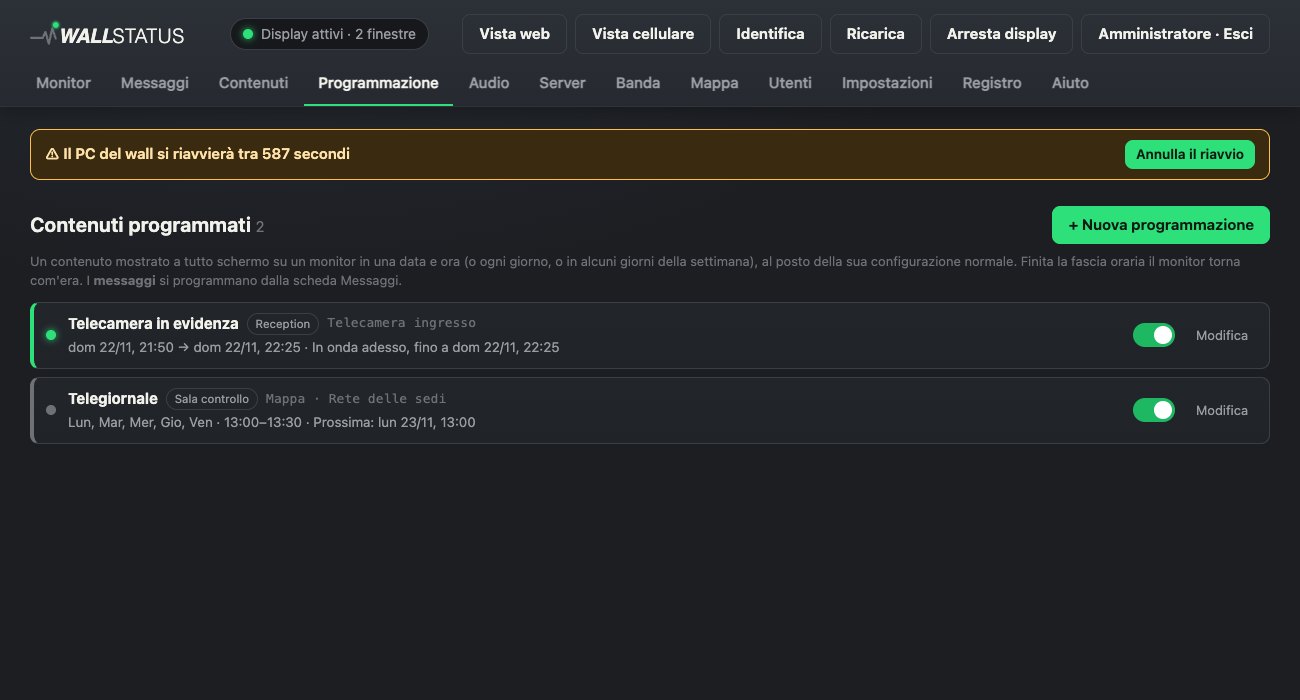
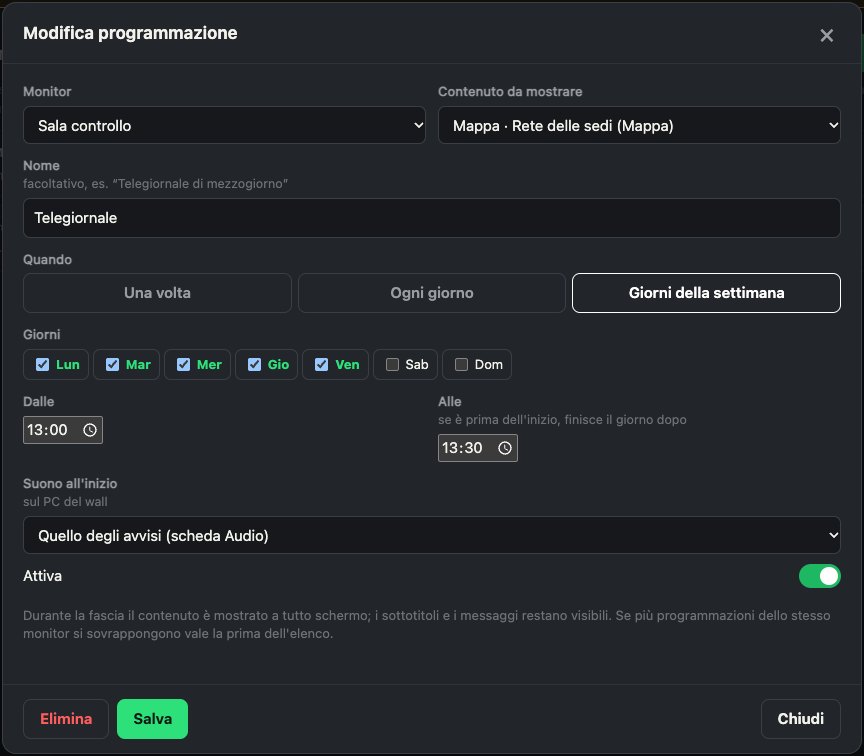
Mostra un contenuto a tutto schermo su un monitor in una data e ora precisa, ogni giorno o in alcuni giorni della settimana: il telegiornale a mezzogiorno in sala riunioni, una telecamera durante un evento, una presentazione all'arrivo dei visitatori. Finita la fascia oraria il monitor torna alla sua configurazione normale.
La scheda Audio (permesso Display; le impostazioni richiedono il permesso Impostazioni) regola il volume del PC e delle TV, gestisce i suoni e decide quali eventi fanno suonare un avviso sugli altoparlanti del wall.
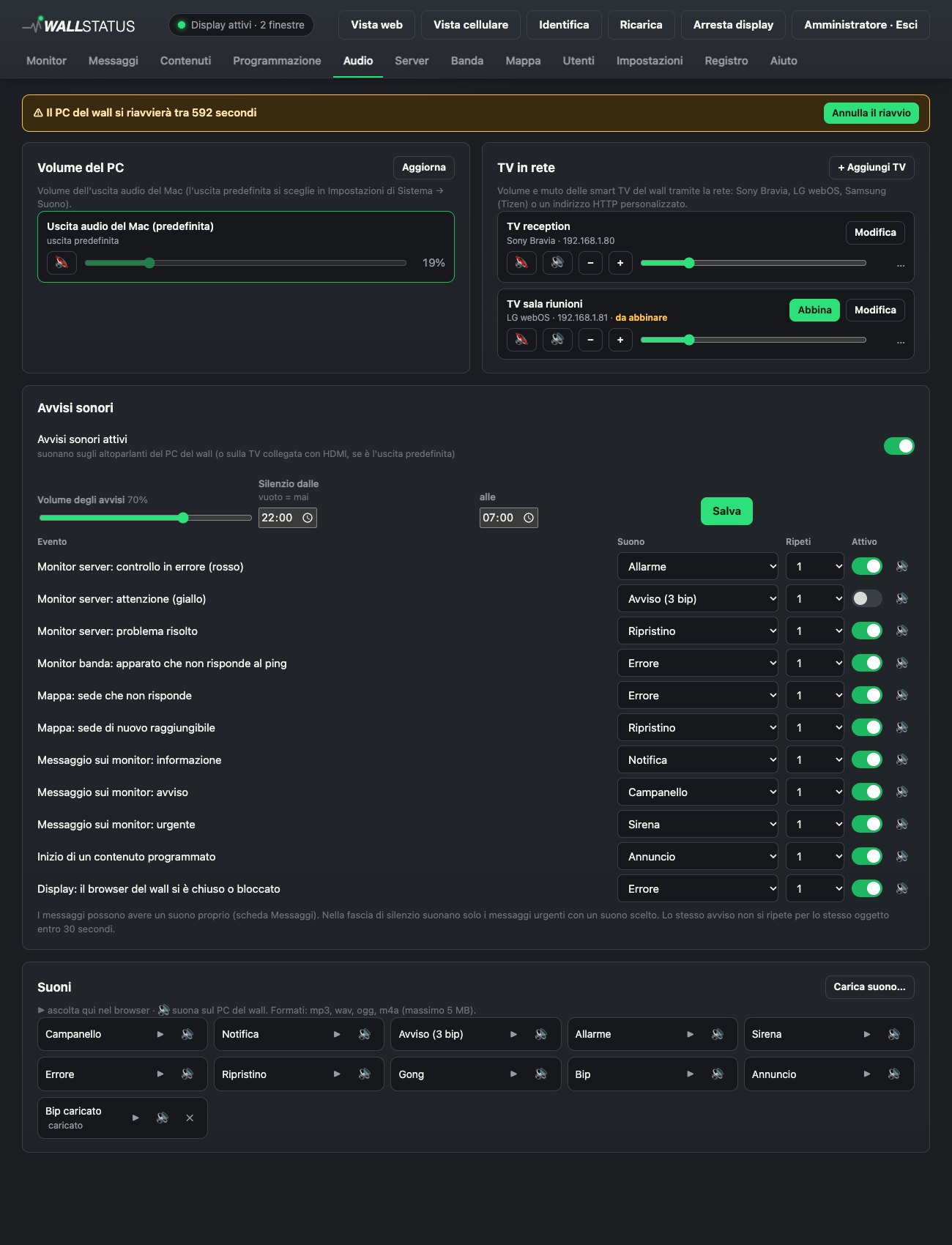
Per regolare il volume della TV stessa (non del PC) attraverso la rete. + Aggiungi TV: nome, marca, indirizzo IP ed eventualmente il monitor del wall a cui corrisponde.
| Marca | Preparazione | Comandi |
|---|---|---|
| Sony Bravia | Sulla TV: Rete → Configurazione rete domestica → Controllo IP → Autenticazione “Normale e chiave pre-condivisa”, scegli una chiave e scrivila nel campo PSK. | volume preciso, + / −, muto |
| LG webOS | Attiva “LG Connect Apps” (o accensione tramite rete). Salva, premi Abbina e conferma sulla TV. | volume preciso, + / −, muto |
| Samsung (Tizen) | Salva, premi Abbina e scegli Consenti sulla TV. | + / −, muto (niente volume preciso) |
| Comando HTTP | Indirizzi da chiamare per ogni comando ({v} = volume): Home Assistant, centraline, TV con API proprie. | quelli configurati |
WallStatus include 10 suoni: Campanello, Notifica, Avviso (3 bip), Allarme, Sirena, Errore, Ripristino, Gong, Bip, Annuncio. Con Carica suono… aggiungi i tuoi (mp3, wav, ogg, m4a, fino a 5 MB), ad esempio un annuncio registrato. Per ogni suono: ▶ lo ascolti nel tuo browser, 🔊 lo fai suonare sul PC del wall, ✕ elimini quelli caricati. I suoni si usano negli avvisi, nei messaggi e nelle programmazioni.
Per ogni monitor puoi scegliere se l'audio di video, dirette e telecamere esce dal wall, nel browser di chi guarda la vista web o da entrambi (capitolo 6 e 16).
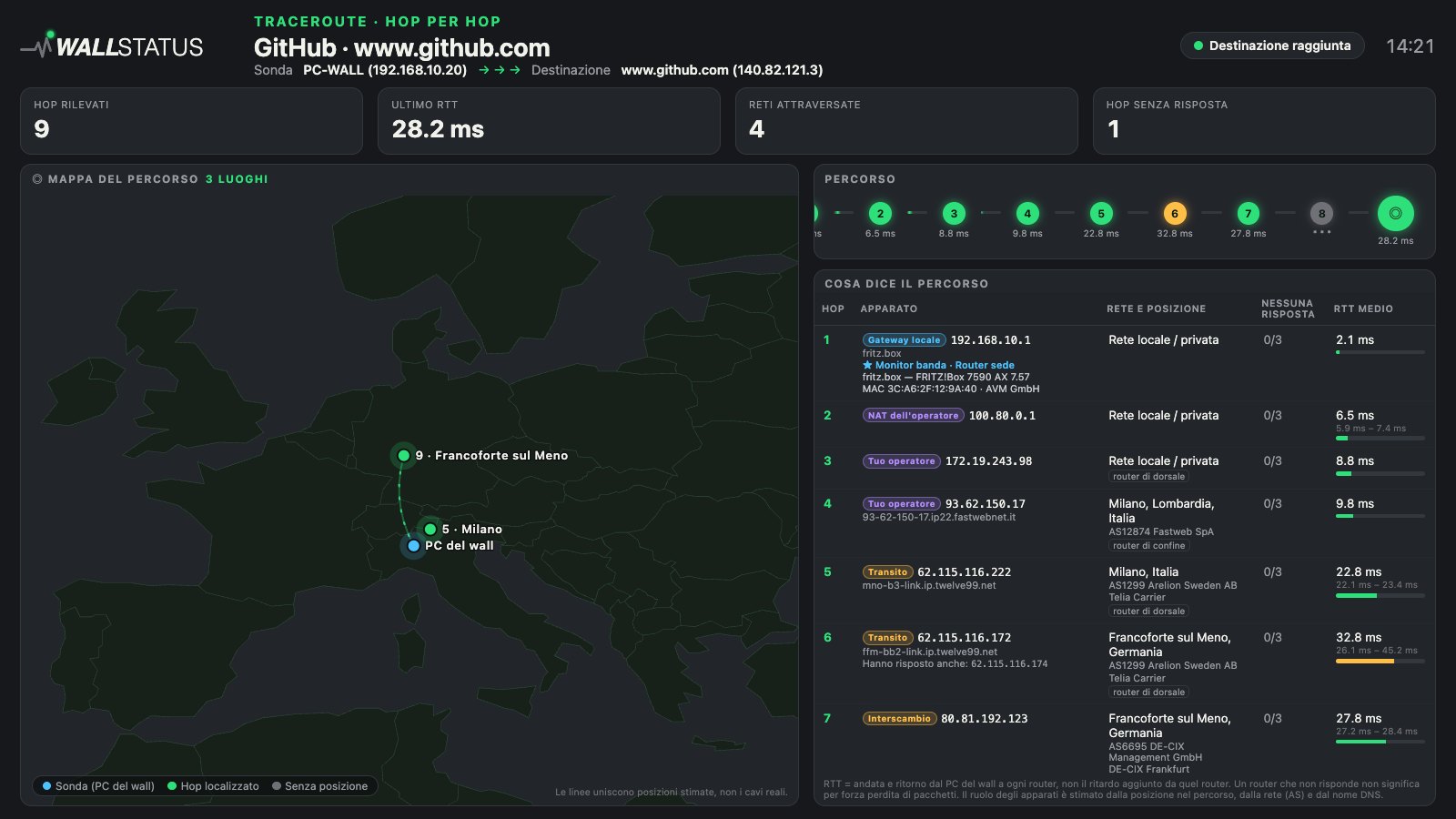
La scheda Traceroute (permesso Monitoraggi) mostra il percorso che fanno i pacchetti dal PC del wall fino a un indirizzo: ogni router attraversato (hop), il tempo di risposta, la rete a cui appartiene e la posizione stimata su una mappa del mondo. Utile quando una sede o un servizio è lento o irraggiungibile, per capire dove si ferma il percorso.
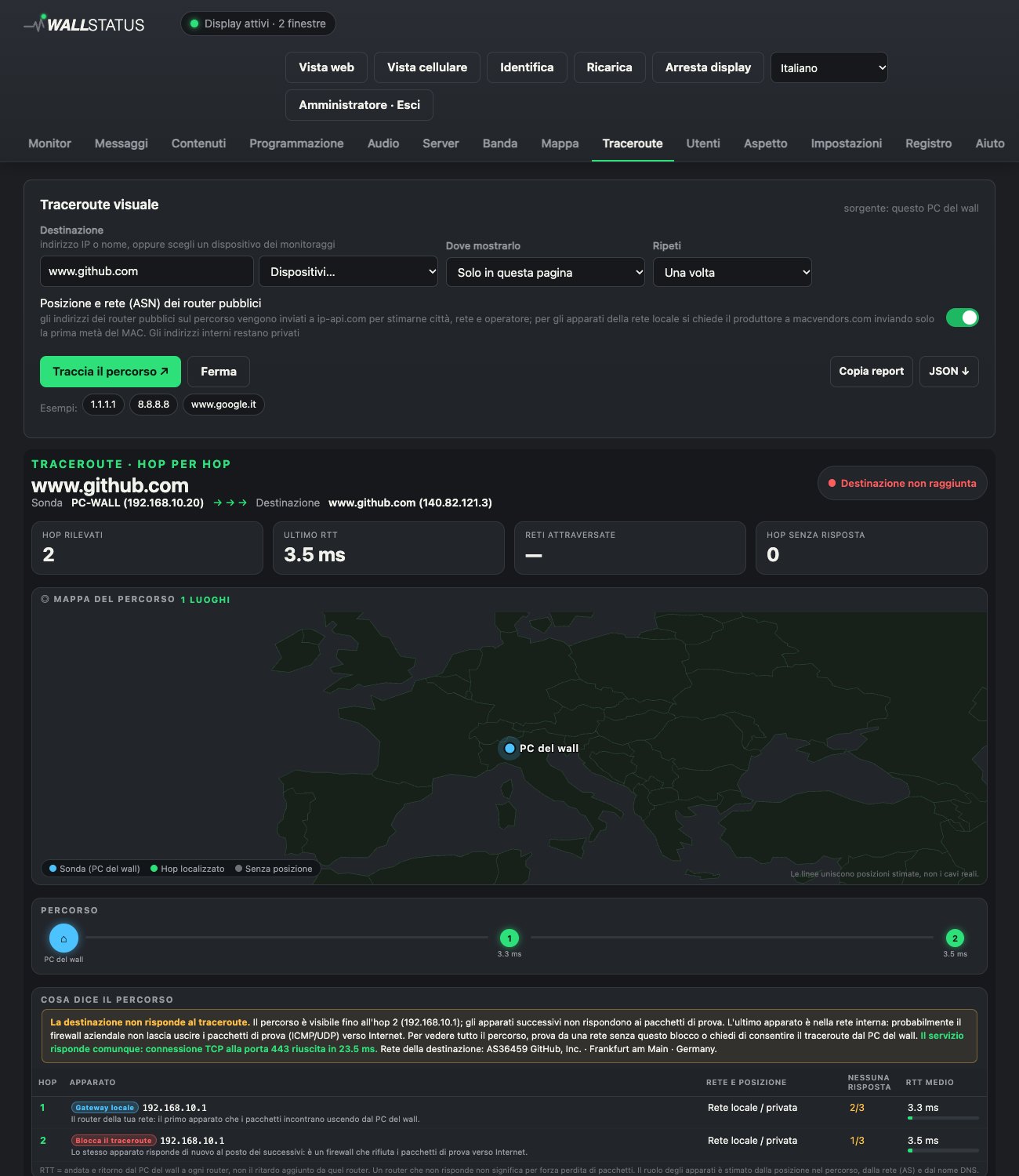
| Elemento | Significato |
|---|---|
| Schede in alto | Hop rilevati, Ultimo RTT (tempo di andata e ritorno dell'ultimo router che ha risposto), Reti attraversate (numero di ASN diversi), Hop senza risposta. |
| Mappa del percorso | La sonda (PC del wall, in azzurro) e gli hop localizzati uniti da archi; il colore indica il tempo di risposta: verde sotto 30 ms, giallo fino a 120 ms, rosso oltre. Le linee uniscono posizioni stimate, non i cavi reali. |
| Percorso | Tutti gli hop in fila, dal PC alla destinazione (◎), con il tempo di ciascuno; “* * *” = nessuna risposta. |
| Tabella | Hop · Apparato: ruolo, indirizzo, nome DNS e ciò che si sa dell'apparato · Rete e posizione: città, rete (AS), organizzazione e tipo di rete · Nessuna risposta (sonde senza risposta su 3) · RTT medio con minimo–massimo e barra. |
| Ruolo dell'apparato | Gateway locale (il router della tua rete), Rete interna, NAT dell'operatore, Tuo operatore, Transito, Interscambio (IXP), Rete della destinazione, Destinazione, Blocca il traceroute (firewall). Sotto compaiono: il nome del dispositivo se è tra quelli configurati in WallStatus (★); nome e modello letti via SNMP per gli apparati della scheda Banda; MAC e produttore per gli apparati della rete locale; gli altri router che hanno risposto allo stesso hop; indizi dal nome DNS (dorsale, confine, collegamento cliente, bilanciatore) e dalla rete (datacenter, rete mobile). |
| Se il percorso si ferma | Un riquadro spiega fino a quale hop il percorso è visibile e perché (per esempio un firewall aziendale che non lascia uscire le sonde verso Internet) e prova la connessione TCP alla destinazione sulle porte 443 e 80: se riesce, il servizio è raggiungibile anche se non risponde al traceroute. |
tracert; sul Mac traceroute con sonde ICMP e, se il percorso non arriva, una seconda prova con sonde UDP (vale quella che arriva più lontano). Dopo 6 hop di fila senza risposta la traccia si ferma. Le tracce terminate restano consultabili per due ore; quelle che nessuno guarda e non sono su un monitor si fermano da sole.La scheda Aspetto (permesso Impostazioni) adatta WallStatus all'immagine dell'azienda: logo, nome, caratteri e tutti i colori di pannello, vista web, cellulare, schermate dei monitor, messaggi e pagina di attesa. In più: data e ora sui monitor e sfondo del desktop degli schermi fisici.
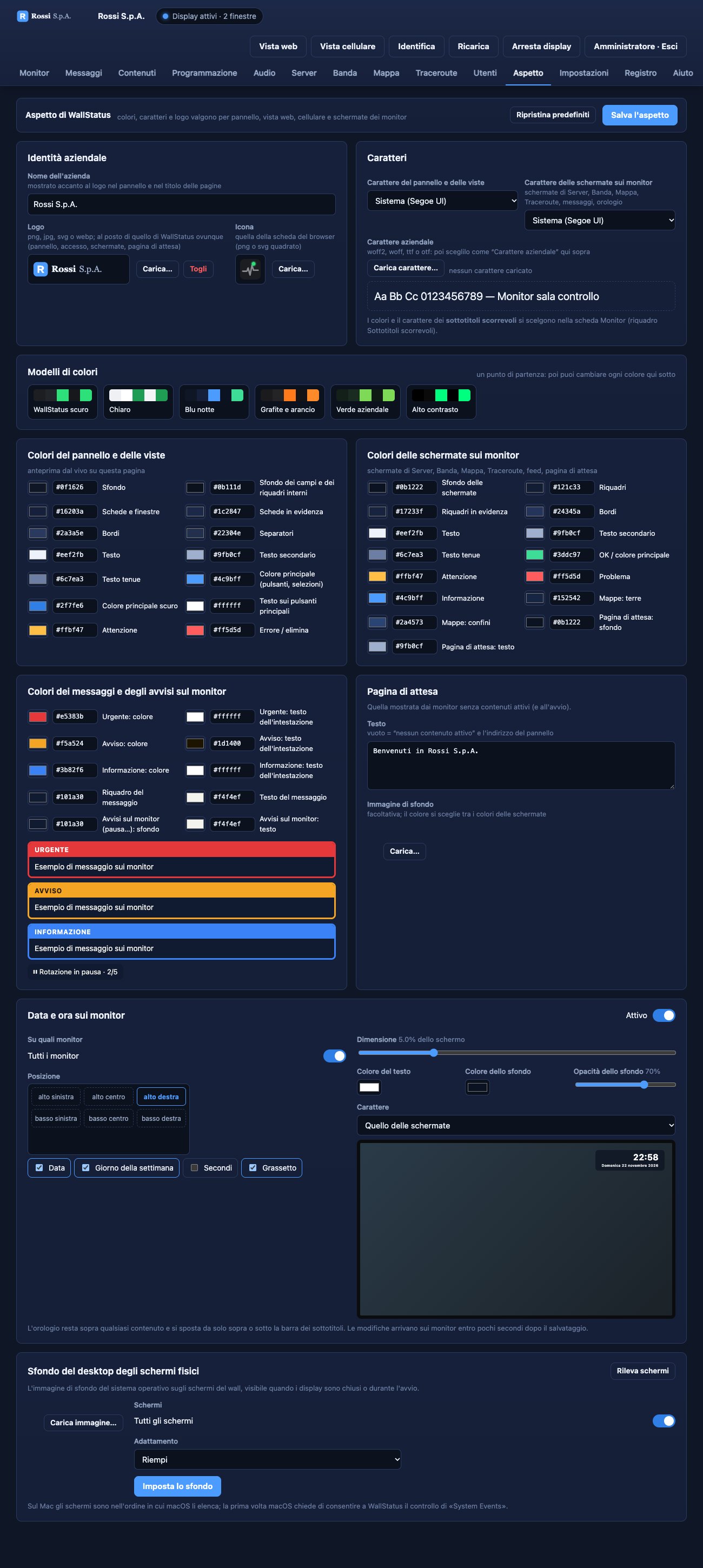
Un carattere per il pannello e le viste e uno per le schermate dei monitor (messaggi e orologio compresi), tra quelli di sistema oppure il carattere aziendale caricato (woff2, woff, ttf, otf). Il riquadro di esempio mostra subito il risultato.
Sulle pagine web esterne mostrate dai monitor, messaggi e orologio usano il carattere aziendale solo se è installato anche nel sistema del PC del wall; altrimenti usano quello di sistema. Sulle pagine di WallStatus (schermate, pagina di attesa) viene usato sempre.
#1e7fd0). Con un tema chiaro anche i campi dei moduli diventano chiari.I colori dei sottotitoli scorrevoli restano nel riquadro dedicato della scheda Monitor (capitolo 11).
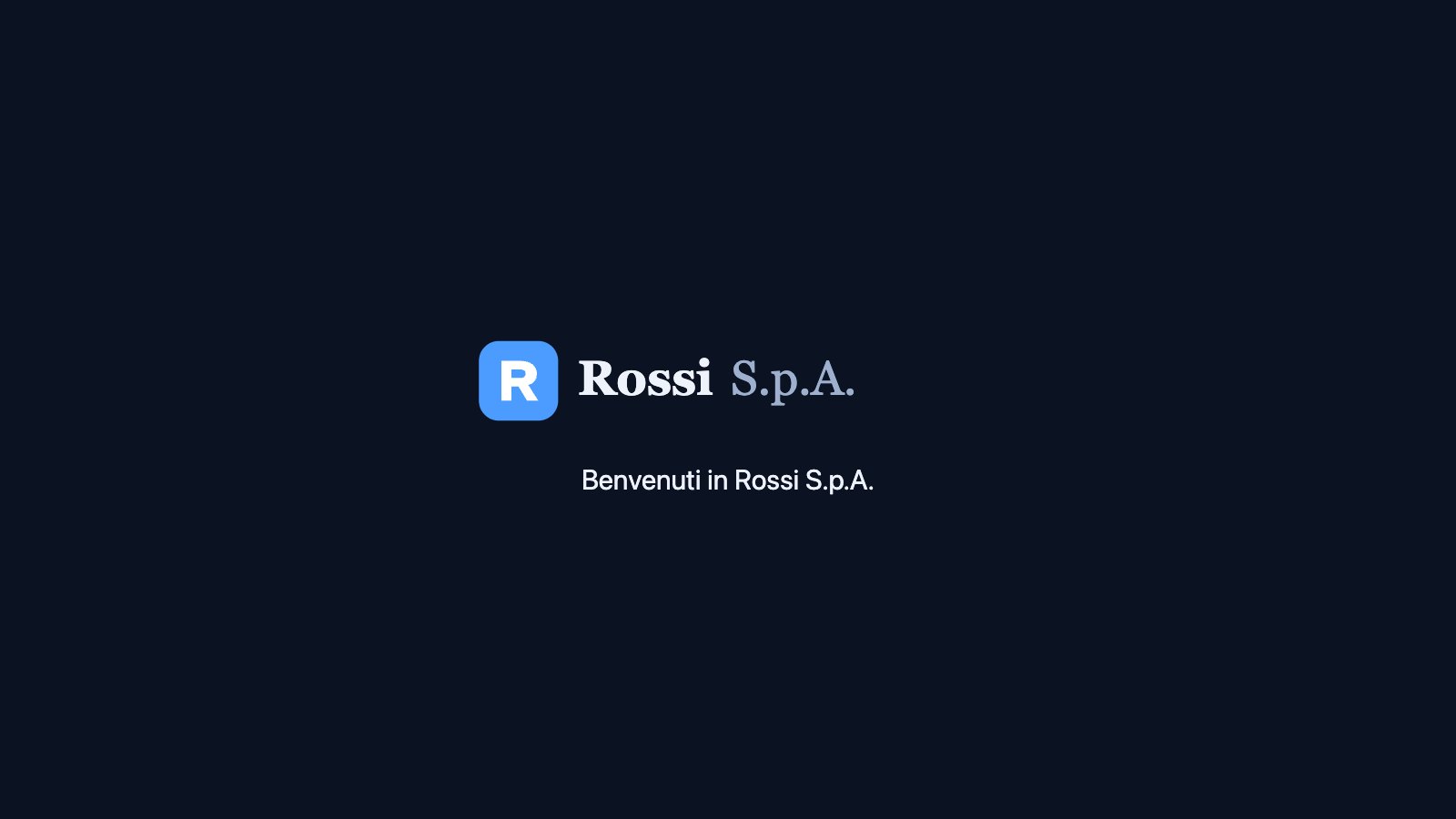
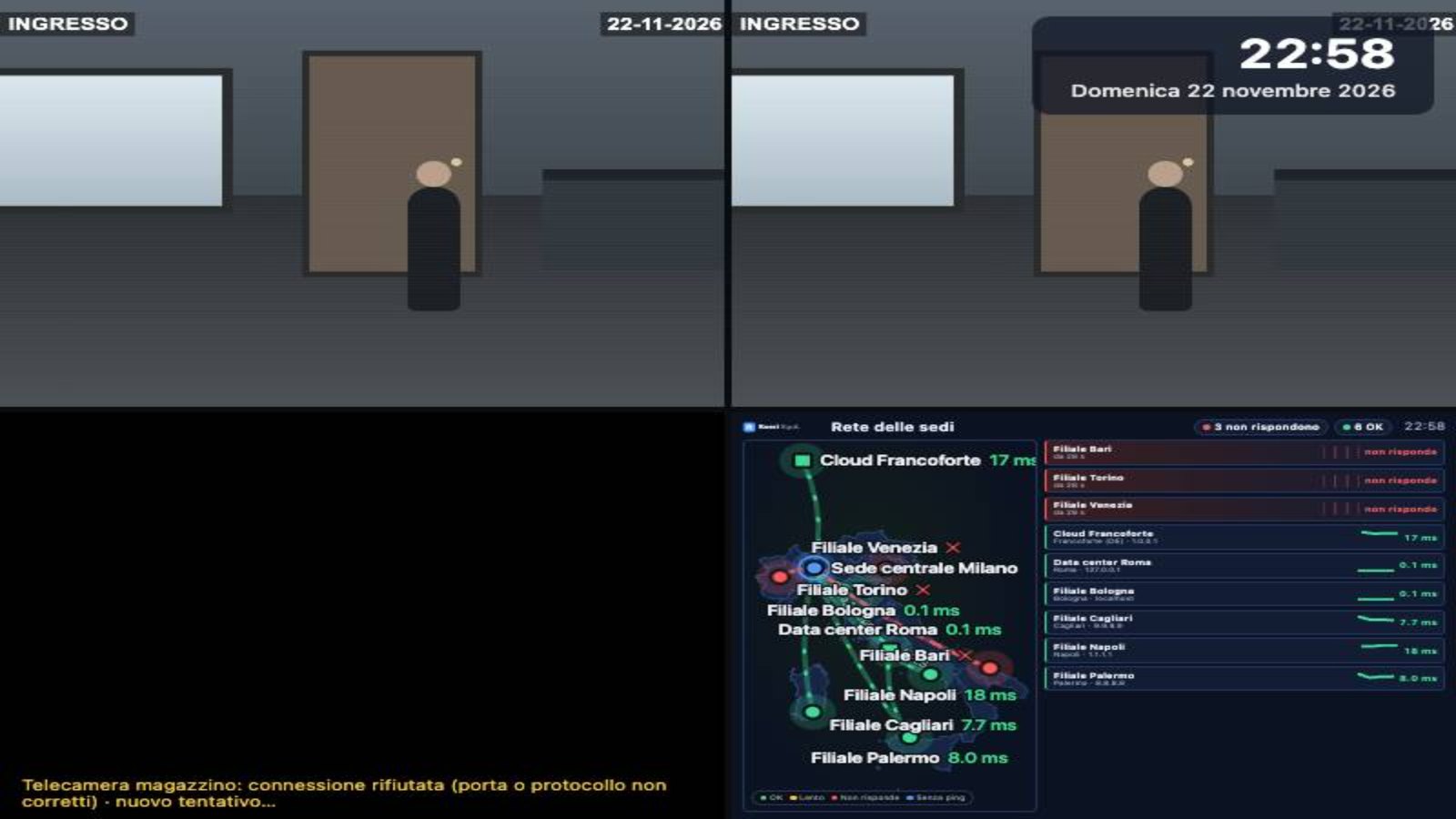
È quella dei monitor senza contenuti attivi e dell'avvio: testo a scelta (es. “Benvenuti”) al posto del messaggio tecnico, immagine di sfondo facoltativa, colori tra quelli delle schermate.
Premi Salva l'aspetto per applicare identità, caratteri, colori, pagina di attesa e orologio: le schermate dei monitor si ricaricano da sole con il nuovo aspetto. Ripristina predefiniti torna all'aspetto di WallStatus.
Questo manuale è incluso in WallStatus: lo trovi sempre aggiornato alla versione in uso, anche senza Internet.
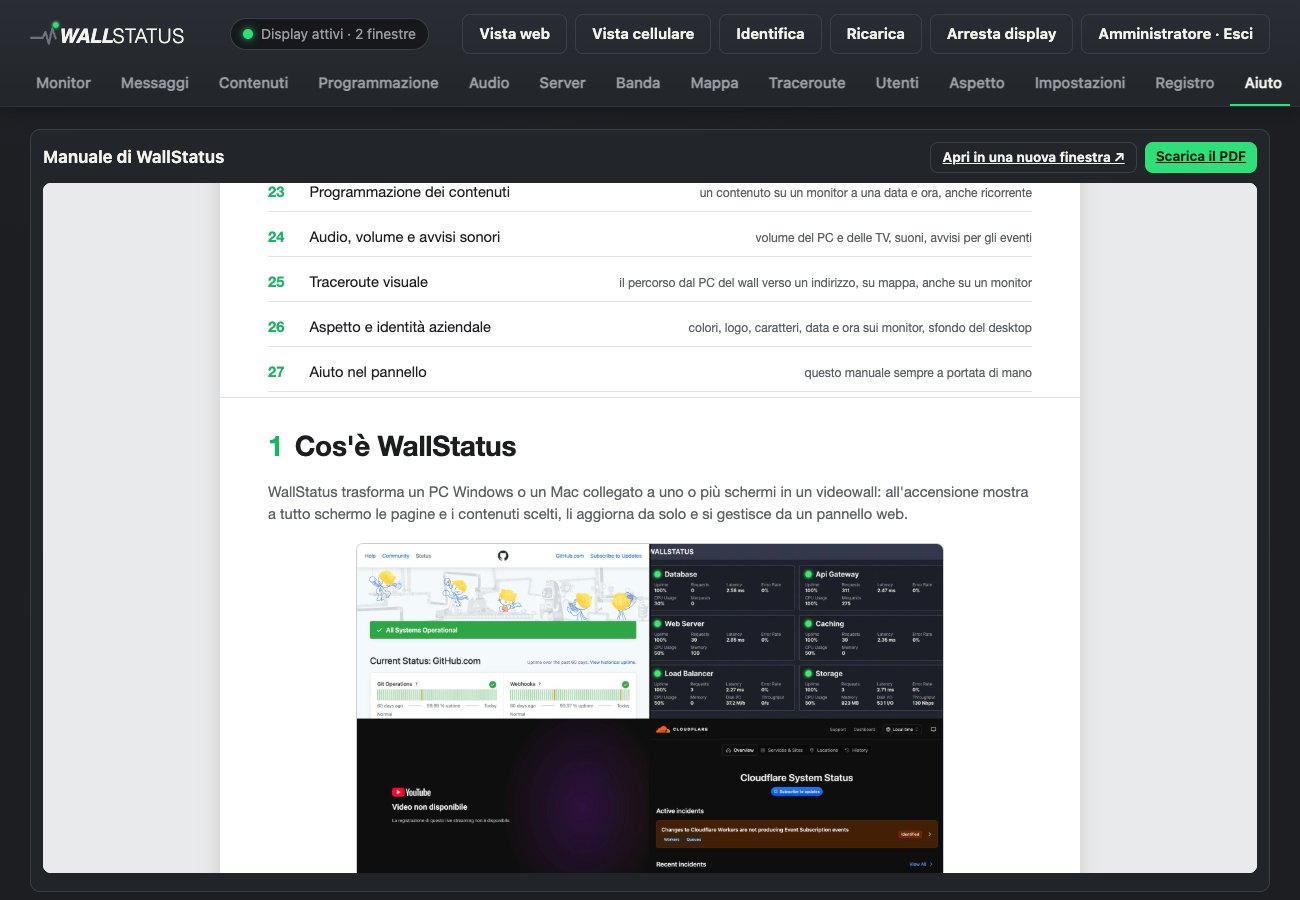
http://<indirizzo-del-wall>:8088/help, comodo da tenere aperto accanto al pannello./help/manuale.pdf).Lo stesso PDF è incluso nei pacchetti di installazione per Windows e Mac.
Un PC qualsiasi della rete può mostrare il proprio schermo su un monitor del wall (anche virtuale), aprendo un link dal browser. Nessun programma da installare. È una scheda in prova, visibile solo agli amministratori che hanno l'opzione Anteprima.
/share, cambialo in qualcosa di difficile da indovinare), imposta utente e password dedicati, il monitor di destinazione, la durata massima e se consentire l'audio.https://<indirizzo-del-wall>:8088/<percorso> con Chrome, Edge o Firefox su un computer, inserisce utente e password, preme Condividi lo schermo e sceglie lo schermo o la finestra.Il link è https perché i browser permettono di condividere lo schermo solo da pagine sicure. WallStatus genera da sé il certificato (valido 10 anni, rinnovato da solo). La prima volta ogni PC vede un avviso: Avanzate → Procedi, una volta sola. Per togliere l'avviso del tutto si può caricare un certificato aziendale.
La condivisione funziona anche tramite il commutatore di porte (capitolo 19): il traffico HTTPS viene inoltrato al pannello. Nella scheda compaiono sia il link diretto sia quello sulla porta del commutatore.
La funzione permette a chi ha la password di mostrare qualsiasi cosa sui monitor abilitati. Tienila spenta se non serve, usa una password robusta, lascia una durata massima e abilita solo i monitor che vuoi. La gestione è riservata agli amministratori.
In arrivo: un client da scaricare (opzione B) per Windows e Mac, per i PC bloccati da criteri aziendali che non riescono a condividere dal browser; non richiederà permessi di amministratore.
Dalla scheda Impostazioni puoi aggiornare WallStatus caricando lo ZIP della nuova versione: WallStatus lo verifica, ne conserva una copia di sicurezza, poi si chiude e riparte aggiornato. È una funzione in prova, riservata agli amministratori con l'opzione Anteprima.
WallStatus-<versione>-update-windows.zip (oppure -mac.zip): è leggero e contiene solo il programma e un file di controllo con versione e firma.Configurazione, utenti, contenuti, password e avvio automatico restano come sono. Delle ultime tre versioni viene tenuta una copia di sicurezza nella cartella dei dati (update/backup), per tornare indietro se serve.
Carica solo gli ZIP di aggiornamento ufficiali di WallStatus: il controllo della firma blocca i file corrotti o estranei, ma l'aggiornamento sostituisce il programma in esecuzione. La funzione è riservata agli amministratori.