
使用・
インストールマニュアル
Web ページ、ダッシュボード、文書、画像、ライブ配信を 1 台または複数のモニターに全画面表示し、Web の管理パネルで管理します。
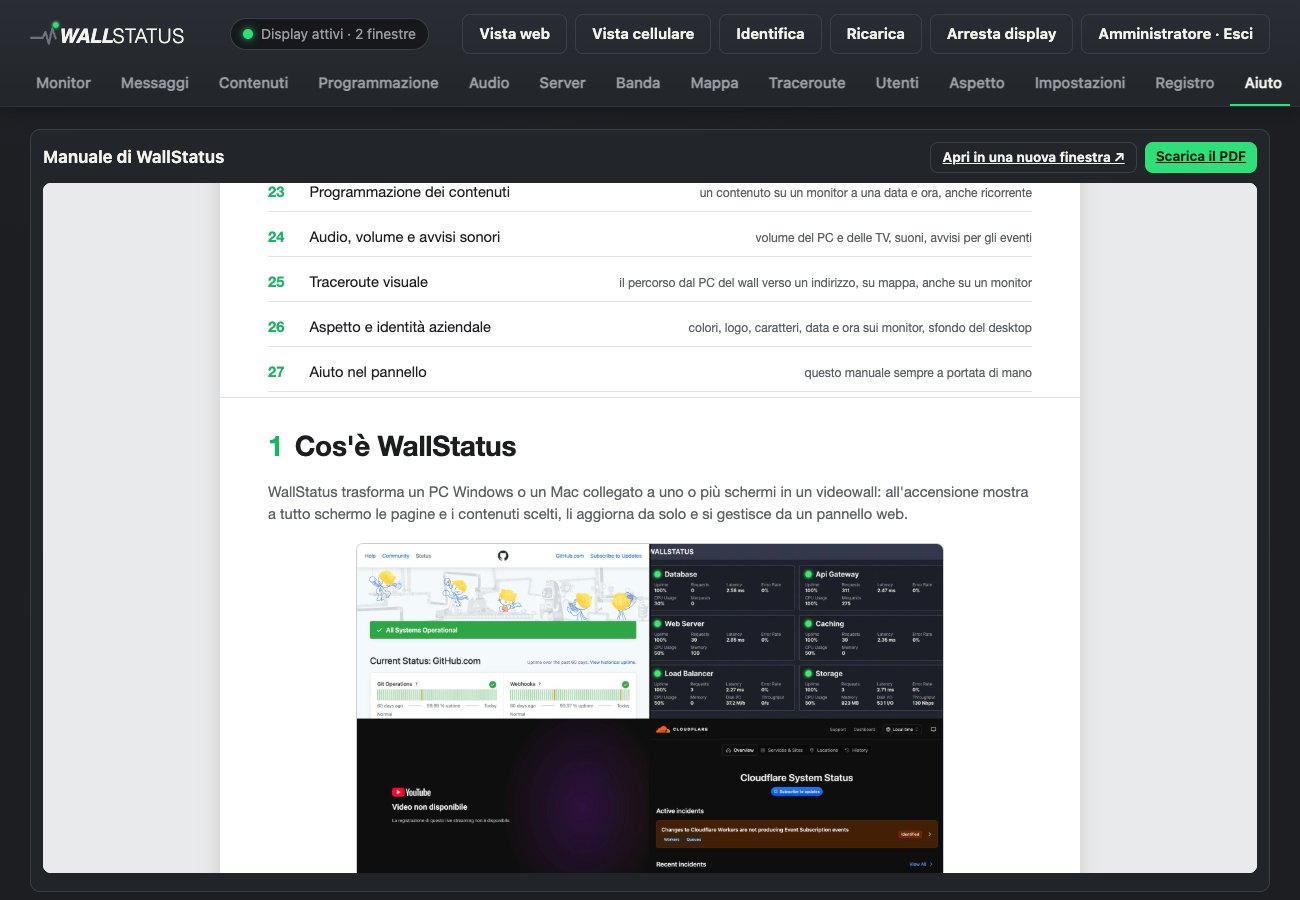
WallStatus は、1 台または複数の画面に接続された Windows PC や Mac をビデオウォールに変えます。電源を入れると選択したページやコンテンツを全画面で表示し、自動的に更新し、Web の管理パネルから管理できます。
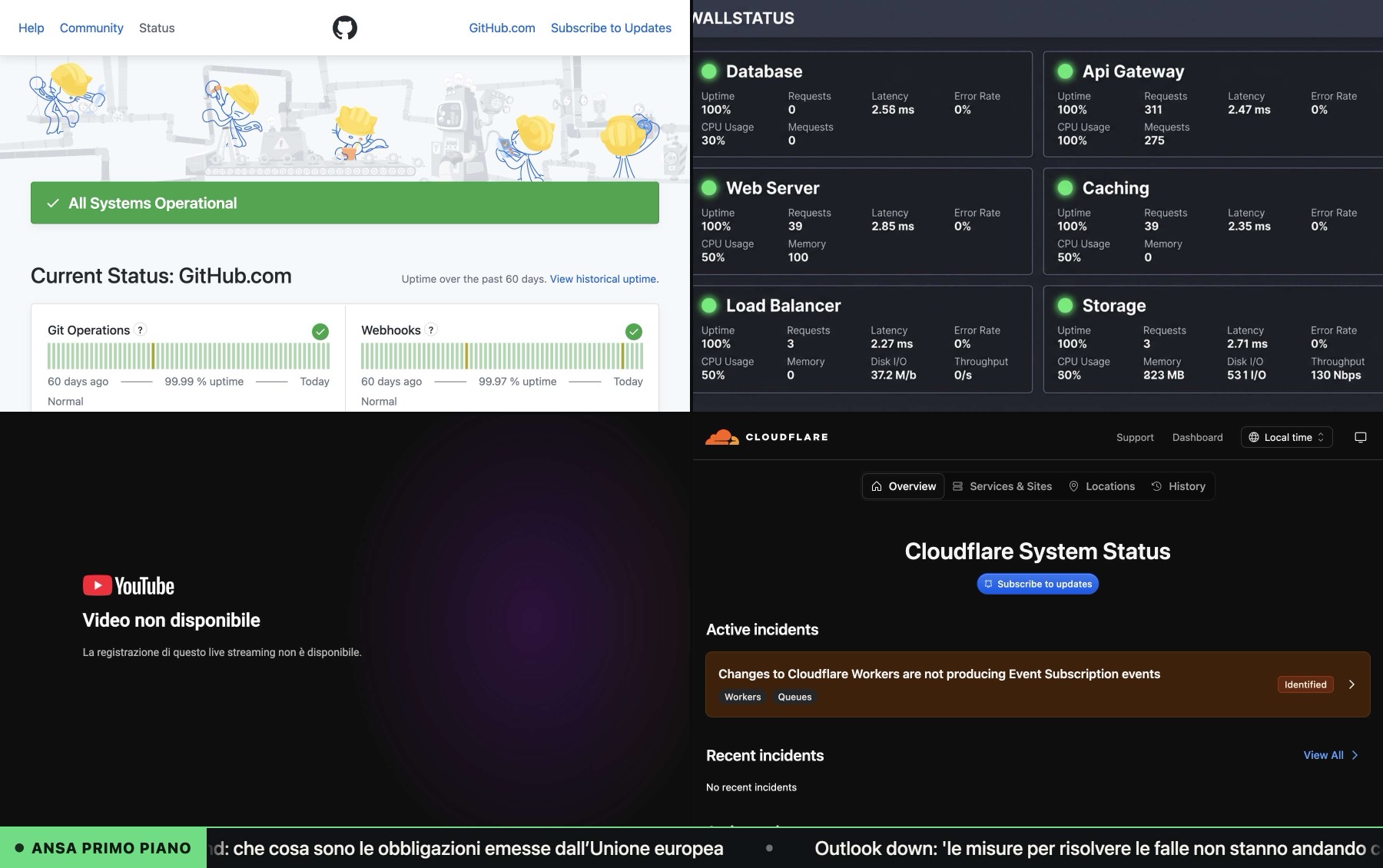
wallstatus.bytenooks.com: ダウンロード、マニュアル、全言語の XML 言語ファイルを提供しています。http://<indirizzo>:8088/Monitor01、/Monitor02… でライブ表示できます。/Monitor ではすべてのモニターをローテーション表示します。| Windows PC | Mac | |
|---|---|---|
| システム | Windows 11(Windows 10 も可) | macOS 11 Big Sur 以降、Apple Silicon または Intel |
| ブラウザー | Microsoft Edge(Windows に標準搭載) | Google Chrome または Microsoft Edge(Safari は使用できません) |
| インストール | 追加でインストールするプログラムはありません。WallStatus は単一のファイルで、管理者権限は不要です。 | |
| ネットワーク | 表示するサイトへの接続。別の PC から管理するには、2 台のコンピューターが同じネットワーク上にある必要があります。 | |
WallStatus はコンピューターにすでにあるブラウザー(Edge または Chrome)を、ビデオウォール専用の別プロファイルで使用します。ユーザーのお気に入り、パスワード、履歴には影響しません。モニターごとにバーのないウィンドウを開き、正しい画面に全画面表示します。
Windows 用パッケージは WallStatus-1.20.0-Windows.zip ファイルです。
| ファイル | 用途 |
|---|---|
| Installa WallStatus.cmd | 現在のユーザー向けにプログラムをインストールし、ショートカットを作成して自動起動を有効にします |
| Torna al wall.cmd | リモート デスクトップ セッションの終了時に、セッションをビデオウォールの画面に戻します(第 20 章) |
| Aggiorna WallStatus.cmd | インストール済みのバージョンを、すべてを保持したままバックアップを取って更新します(下記参照) |
| Disinstalla WallStatus.cmd | プログラム、ショートカット、自動起動、および(選択により)データを削除します |
| WallStatus.exe | プログラム本体。インストールせずに直接起動することもできます |
| Manuale WallStatus.pdf | このマニュアル |
インストールによりプログラムが %LOCALAPPDATA%\Programs\WallStatus にコピーされ、次のものが作成されます:
代わりに WallStatus.exe を任意のフォルダー(USB メモリも可)にコピーし、ダブルクリックで起動することもできます。設定はプログラムと同じ場所の data サブフォルダーに保存されます。自動起動は管理パネル(設定 → 起動)で有効にします。
更新しても、設定、ユーザー、モニター、コンテンツ、アップロード済みの文書、保存されたパスワード、自動起動の設定は保持されます。プログラムを置き換える前に、自動的にバックアップが作成されます。
WallStatus-1.20.0-Windows.zip)をビデオウォール PC にコピー → 右クリック → すべて展開…。事前に WallStatus を終了する必要はありません。スクリプトが行います。WallStatus を終了し(Ctrl+Alt+Shift+Q)、バックアップフォルダーの WallStatus-precedente.exe を %LOCALAPPDATA%\Programs\WallStatus\WallStatus.exe の代わりにコピーし(WallStatus.exe に名前を変更)、必要に応じて data フォルダーの config.json もコピーします。WallStatus を再起動します。同じパスはスクリプトの最後にも表示されます。
新しいバージョンの Installa WallStatus.cmd を再度実行しても更新できます(データは保持されますが、自動起動の選択を再度求められ、バックアップは作成されません)。WallStatus をインストールせずに(ポータブルで)使用していた場合は、そのフォルダーの WallStatus.exe を置き換えて起動するだけです。
いずれの場合も、異なるバージョンが実行中に新しいバージョンを起動すると、以前のバージョンは自動的に終了されて置き換えられます(同じバージョンの場合は管理パネルが開くだけです)。
ネットワークからのアクセスが無効な間、WallStatus は外部からの接続を受け付けず、ファイアウォールも何も尋ねません。他の PC からの管理を有効にすると(第 18 章)、Windows が許可を求めることがあります。プライベート ネットワークを選択し、アクセスを許可するで確定してください。
Mac 用パッケージは WallStatus-1.20.0-Mac.dmg ファイルです。Apple プロセッサー(M1〜M4 以降)と Intel の Mac で動作します。
Mac に Google Chrome(google.com/chrome)または Microsoft Edge がインストールされている必要があります。WallStatus は Safari では動作しません。
ファイルをインターネットからダウンロードした場合や、AirDrop/メールで受け取った場合に表示されます。アプリは壊れていません。ターミナル(アプリケーション → ユーティリティ)を開き、次のコマンドを貼り付けて Return キーを押してください:
xattr -cr /Applications/WallStatus.app
その後、アプリをもう一度開きます。
管理パネルで設定 → 起動を開き、PC の起動時に WallStatus を起動を有効にします。WallStatus はユーザーがログインするたびに起動します。macOS が「バックグラウンド項目が追加されました」という通知を表示することがありますが、正常な動作です。
サイトのパスワードは、macOS のキーチェーンに保存されたキー(項目 WallStatus-secret-key)で暗号化されます。パスワードの初回保存時に macOS がキーチェーンへのアクセスを求めた場合は、常に許可を選択してください。
xattr -cr /Applications/WallStatus.app を実行します。DMG(およびパッケージのフォルダー)に Disinstalla WallStatus.command があります。ダブルクリックすると(初回は右クリック → 開く)、ターミナルがメニューとともに開きます: 1 WallStatus とそのブラウザーを終了(応答しない場合も)、2 すべてをアンインストール(SI と入力した後、アプリ、自動起動、データ、キーチェーンのキー)、3 データを残してアンインストール。ターミナルから: --chiudi、--rimuovi、または何も変更せずに実行内容を確認する --prova。
手動の場合:
誰もいなくても電源を入れるだけで動作するビデオウォールにするには、OS のいくつかの設定を調整しておくと便利です。これらは推奨事項であり、必須ではありません。
ユーザーの自動ログイン
設定 → アカウント → サインイン オプション: 「セキュリティ向上のため、このデバイスでは Microsoft アカウント用に Windows Hello サインインのみを許可する」をオフにします。次に Win+R を押して netplwiz と入力し、「ユーザーがこのコンピューターを使うには、ユーザー名とパスワードの入力が必要」のチェックを外して、ユーザーのパスワードを入力します。
電源
設定 → システム → 電源: 画面をオフにするとスリープをなしに設定します。WallStatus は動作中、画面がオフにならないようにします。
更新
設定 → Windows Update → 詳細オプション → アクティブ時間: ビデオウォールを使用する時間帯に設定すると、再起動はその時間外に行われます。
通知
ページの上にポップアップが表示されないよう、応答不可を有効にします。
自動ログイン
システム設定 → ユーザとグループ → 自動ログイン: ビデオウォールのユーザーを選択します。FileVault が有効な場合は利用できません。
複数モニター: 個別の操作スペース
システム設定 → デスクトップと Dock → Mission Control セクション: 「ディスプレイごとに個別の操作スペース」が有効である必要があります(既定値)。このオプションがないと、macOS は 1 つのウィンドウしか全画面表示できません。
電源
システム設定 → ロック画面: 使用していない場合はディスプレイをオフにするをしないに設定します。MacBook ではさらに バッテリー → オプション → 自動スリープを防ぐ。
通知
集中モード → おやすみモードを有効にします。
すべての設定は Web の管理パネルから行います。変更は何も再起動することなく、すぐにモニターに適用されます。
| 場所 | 方法 |
|---|---|
| ビデオウォール PC から | ディスプレイが表示されている状態で Ctrl+Shift+A を押すか、ブラウザーで http://127.0.0.1:8088/admin を開きます |
| ディスプレイなしで | スタートメニューの WallStatus – solo pannello ショートカット(Windows) |
| 別の PC から | http://<indirizzo-del-wall>:8088/admin(ネットワークからのアクセスを有効にした後のみ、第 18 章) |
管理パネルは、ビデオウォール PC から開く場合でも、常にユーザー名とパスワードで保護されています。ビデオウォール PC から初めて開くと、WallStatus へようこそ画面が表示されます:
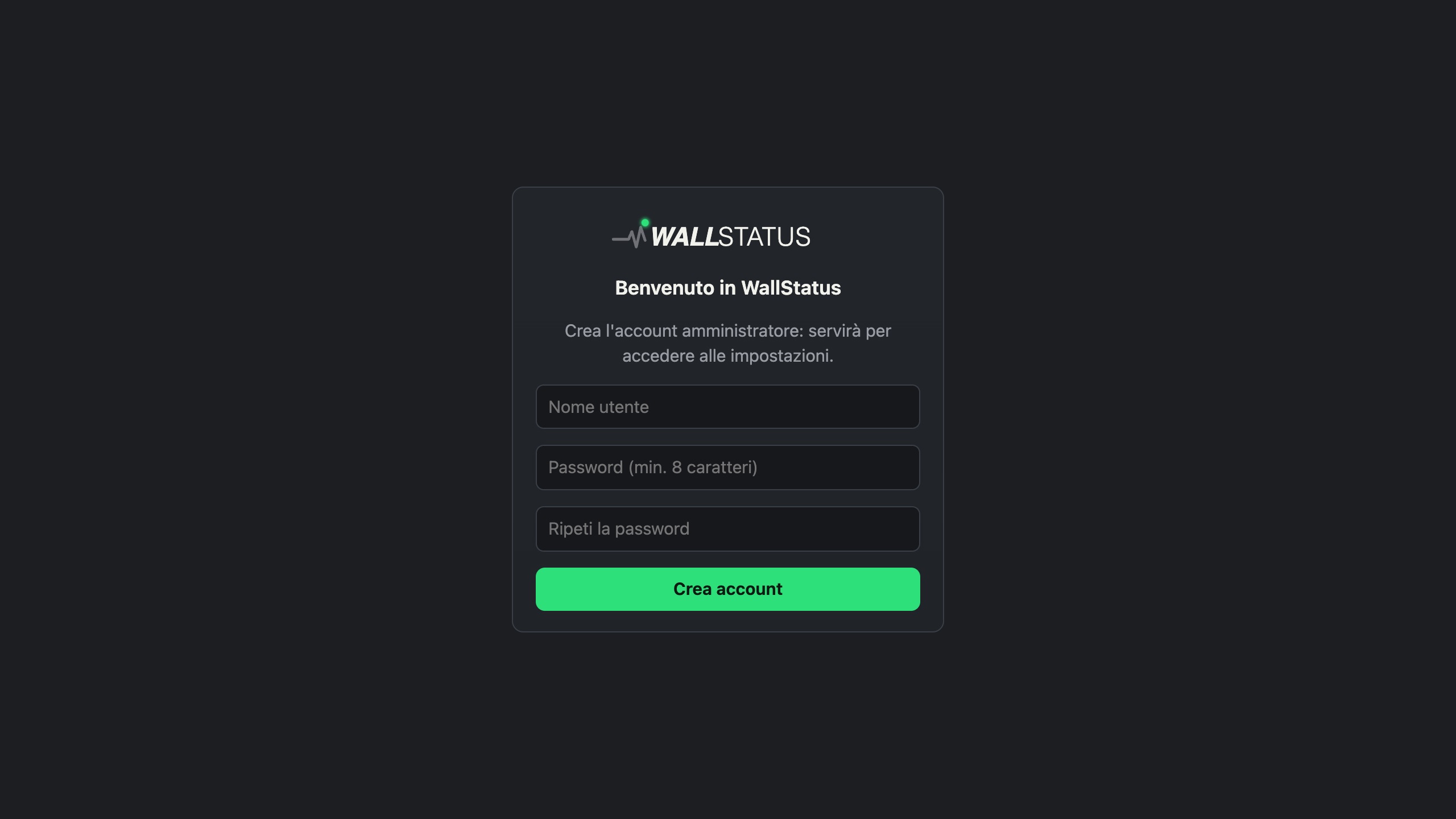
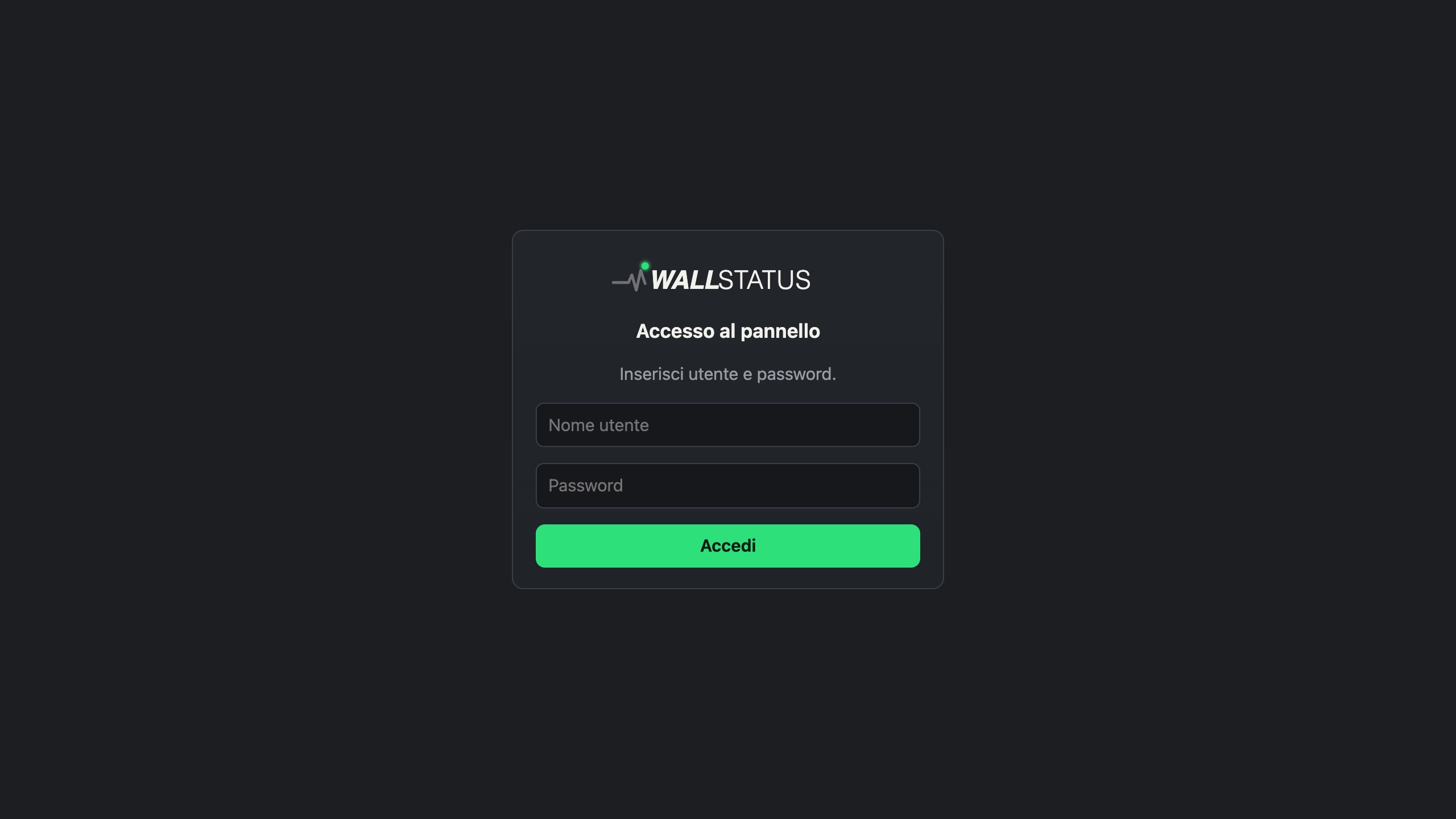
admin またはご自身の名前)。アカウントが存在しない間、管理パネルには他のコンピューターからアクセスできません。パスワードを忘れた場合は第 21 章を参照してください。
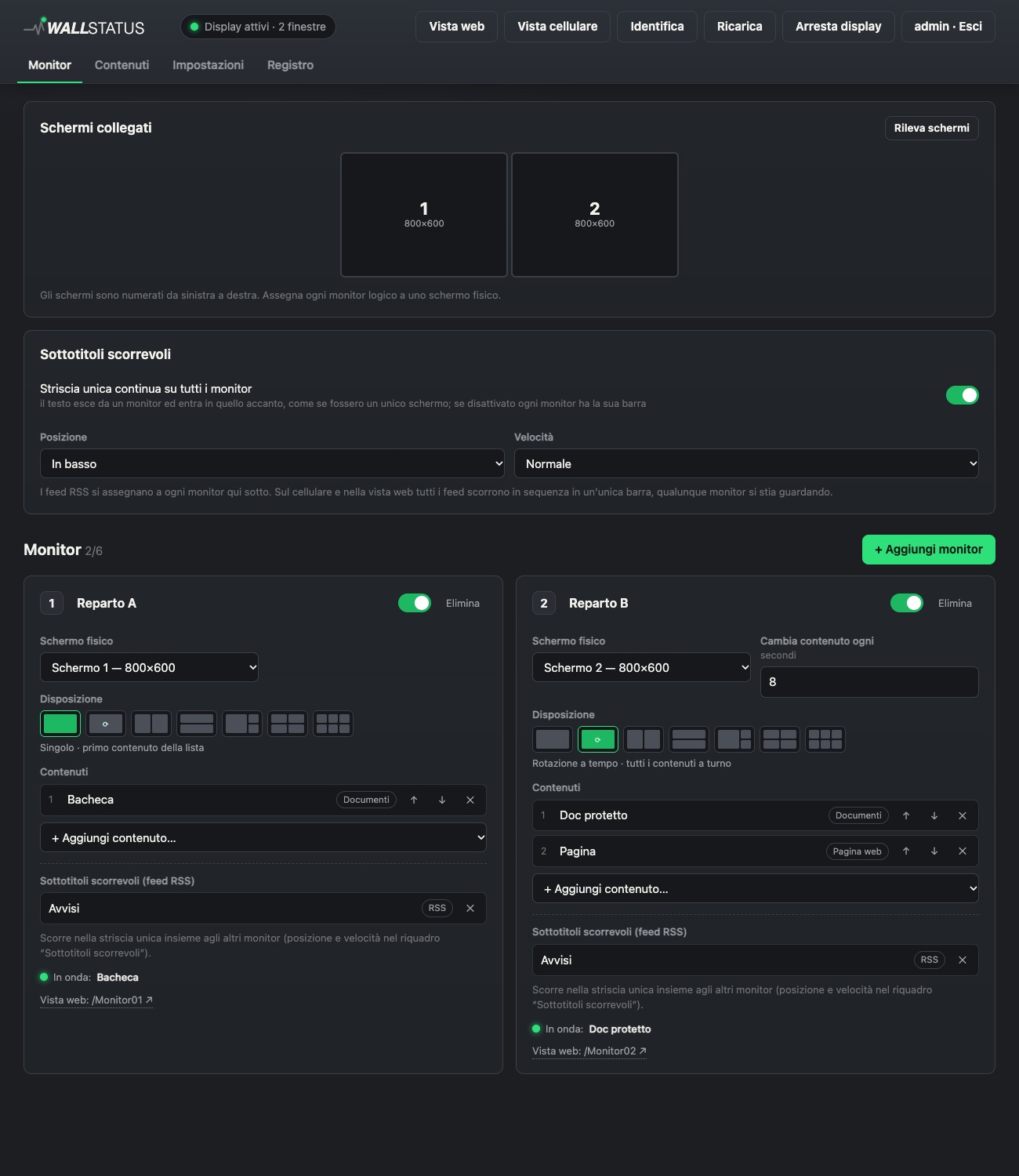
| 要素 | 機能 |
|---|---|
| 状態インジケーター | 緑の丸: ディスプレイ稼働中(開いているウィンドウ数付き)。灰色: 停止中。赤: エラー(見出しの下に説明が表示されます)。 |
| 識別 | 各モニターに名前と物理画面の番号を 6 秒間表示します |
| 再読み込み | すべてのページを再読み込みし、ウィンドウを再配置します |
| ディスプレイを起動 / 停止 | 全画面ウィンドウを開く、または閉じます。ディスプレイが停止中でも管理パネルは利用できます。 |
| Web ビュー | /Monitor を開きます: すべてのモニターをライブで、ブラウザーのタブにローテーション表示します(第 16 章) |
| 携帯電話ビュー | スマートフォン向けのモニタービューを開きます(第 16 章) |
| ユーザー · ログアウト | ログイン中のユーザーを表示し、セッションを終了します |
| タブ | モニター、メッセージ、コンテンツ、サーバー、帯域、マップ、Traceroute、スケジュール、音声、ユーザー、外観、設定、ログ(最近のイベント、問題発生時に便利)、ヘルプ(このマニュアル、第 27 章)。各ユーザーには権限のあるタブのみが表示されます。 |
1. コンテンツを作成(コンテンツタブ)→ 2. モニターに割り当て(モニタータブ)→ 3. 各モニターのレイアウトを選択。
WallStatus におけるモニターとは、物理画面に関連付けられた表示領域です。物理モニターは最大 6 台(画面ごとに 1 台)まで設定でき、さらに Web リンクと携帯電話からのみ表示される仮想モニターを好きなだけ追加できます。
モニターを表示する画面を選択します。画面は左から右に番号が付けられます。接続されていない画面は(未接続)と表示され、画面が接続・検出されるとすぐにモニターが表示されます。有効な 2 台のモニターが同じ画面を使用することはできず、その場合は管理パネルに黄色の警告が表示されます。
| アイコン | レイアウト | 表示内容 |
|---|---|---|
| 単一 | 一覧の最初の有効なコンテンツを全画面表示 | |
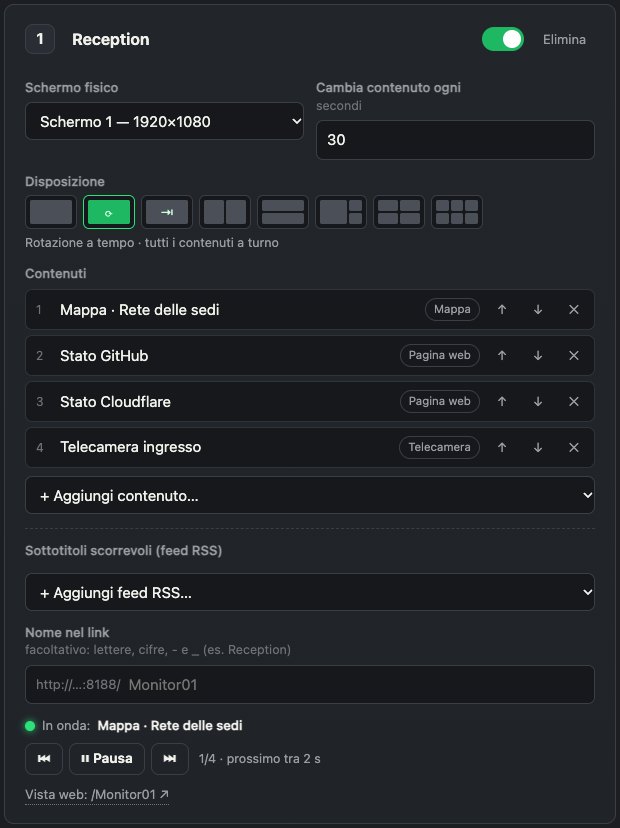
| ⟳ | 時間によるローテーション | 有効なすべてのコンテンツを 1 つずつ全画面表示します。時間はコンテンツの切り替え間隔(秒)で設定します。一時停止や前後へのスキップができます |
| ⇥ | 手動ローテーション | 有効なすべてのコンテンツを 1 つずつ全画面表示しますが、次へ進むのは操作したときのみです: キー、リモコン、または ⏮ ⏭ ボタン(下記参照) |
| 2 分割(左右) | 左右に 2 つのコンテンツ | |
| 2 分割(上下) | 上下に 2 つのコンテンツ(縦置きモニターに最適) | |
| 大 1 + 2 | 大きなメインコンテンツ 1 つと、右側に小さなコンテンツ 2 つ | |
| グリッド 2×2 | 4 つのコンテンツ | |
| グリッド 3×2 | 6 つのコンテンツ |
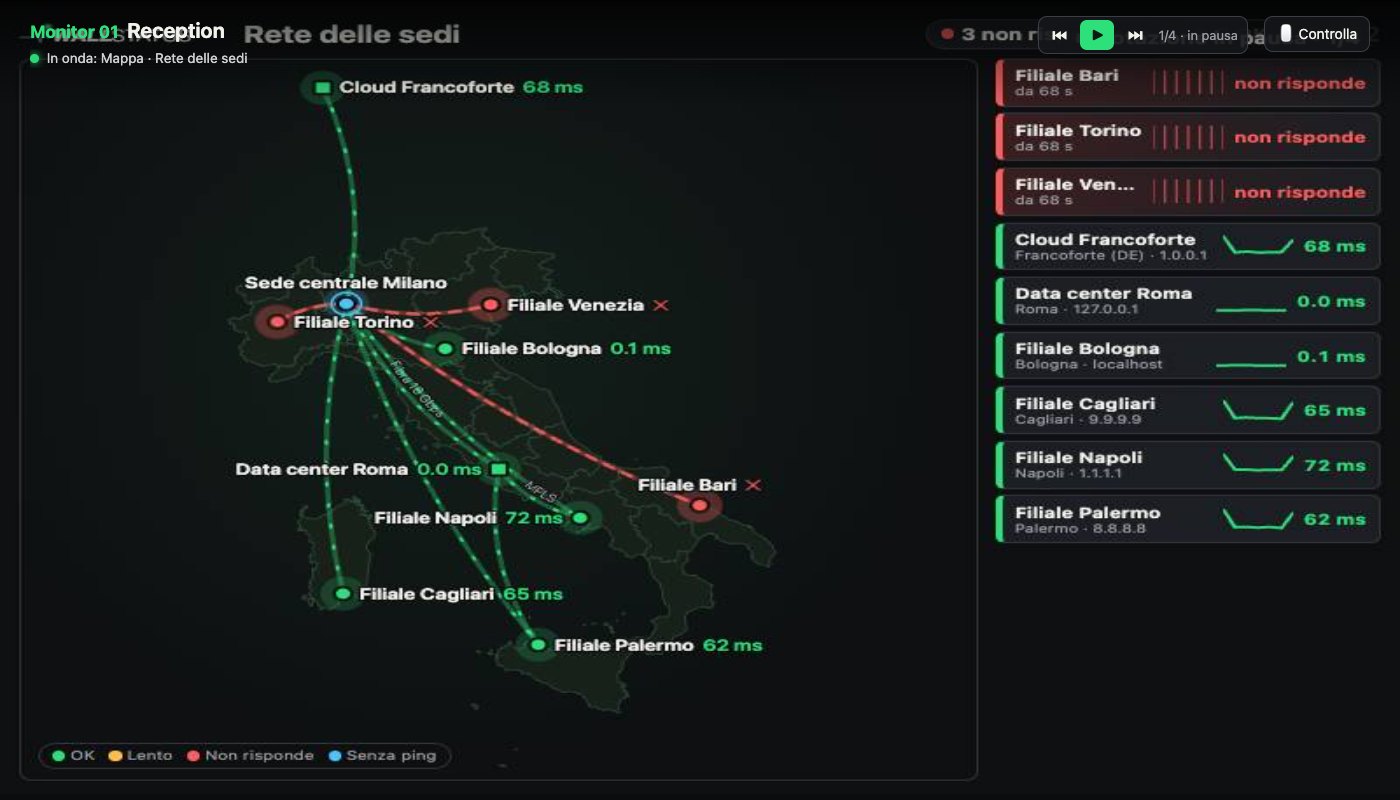
コンテンツが 2 つ以上ある時間によるローテーションまたは手動ローテーションのモニターでは、「放映中」の下にローテーションの操作ボタンが、位置(例: 2/5)と次の切り替えまでの残り時間とともに表示されます:
/Monitor01…)の右上。ディスプレイ権限を持つユーザー向け。| 場所 | 操作 |
|---|---|
| 管理パネル、モニタータブ | 各モニターのカードにある ⏮、⏸ 一時停止 / ▶ 再開、⏭ ボタン(ディスプレイ権限) |
Web ビュー /Monitor01、/Reception… | 右上の ⏮ ⏸ ⏭ ボタン(ディスプレイ権限)。自分のビューだけでなく、ビデオウォールのモニターを操作します。 |
| ビデオウォールのキーボード | Ctrl+Shift+N 次へ、Ctrl+Shift+P 前へ、Ctrl+Shift+Space(または S)一時停止 / 再開 |
| プレゼンター リモコン | PgDn / PgUp(一般的なスライド用「クリッカー」が送信するキー)で次 / 前のコンテンツへ |
| メディアキー | キーボードや USB/Bluetooth リモコンの ⏭ ⏮ ⏯ |
Reception → http://<indirizzo>:8088/Reception(下記参照)。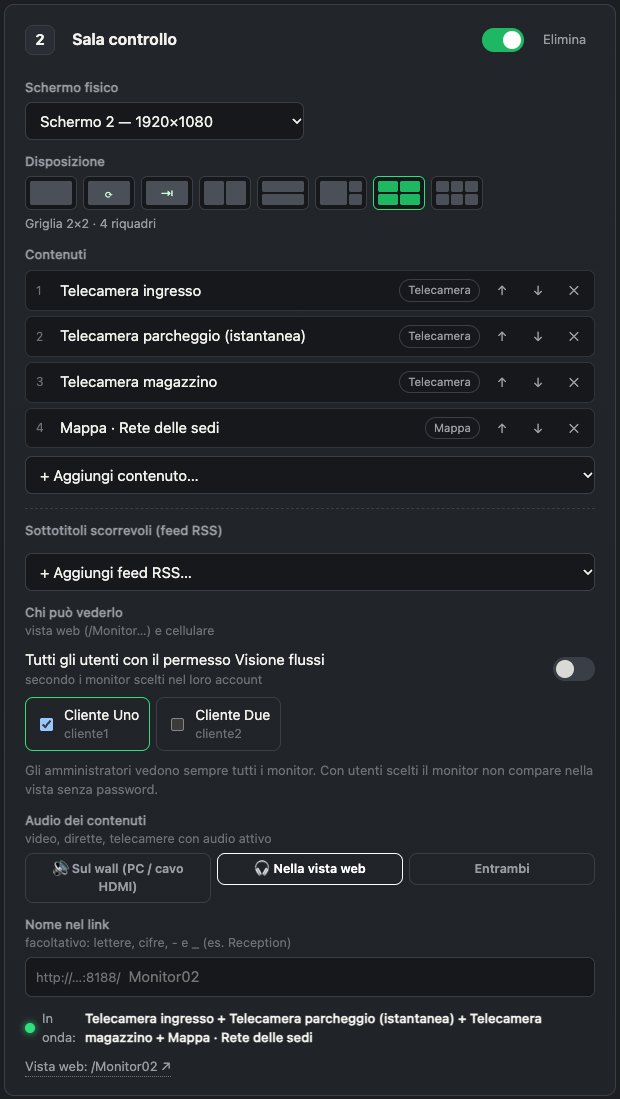
閲覧できるユーザー(管理者のみ): スイッチがオンの場合、モニターは映像の閲覧権限を持つすべてのユーザーに(各アカウントで選択されたモニターに応じて)Web ビューと携帯電話で表示されます。オフにすると、閲覧できるユーザーを選択できます。例えば顧客ごとに仮想モニターを用意し、それぞれを各顧客のユーザーだけに表示する、といった使い方ができます。
コンテンツの音声(音声オンの動画、ライブ配信、カメラ):
/Monitor01… でモニターを見ている人がここで聴くを押すと、自分のブラウザーで音声を聴けます(第 16 章)。仮想モニターは物理モニターと同様に動作します(レイアウト、ローテーション、コンテンツ、ログインが必要なサイト、文書)が、PC の画面を占有しません。Web ビュー(第 16 章)と携帯電話ビューからのみ閲覧できます。例えば、ビデオウォールにモニターを追加せずに、スマートテレビや PC から開く会議室や部署専用の画面を用意する場合に使います。
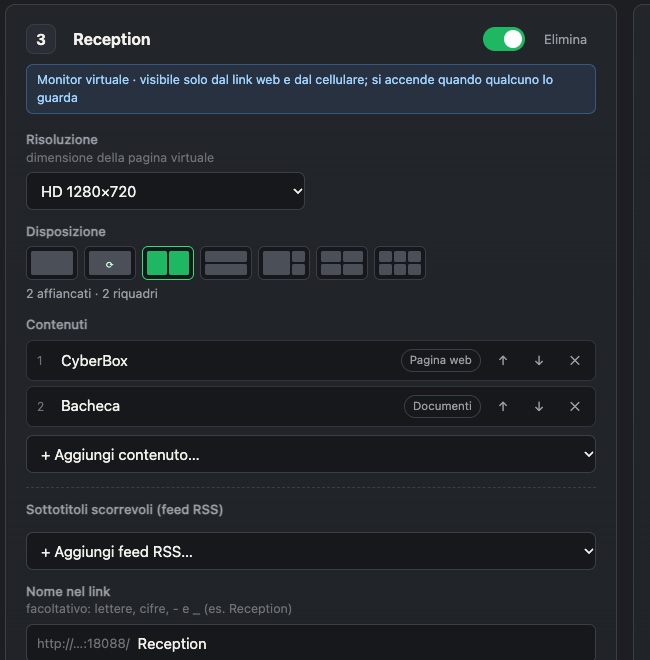
物理・仮想を問わず、各モニターは Web ビューで番号(/Monitor01、/Monitor02…、モニタータブでの順序)を使って開けます。リンク内の名前を使うと、覚えやすく、モニターを並べ替えても変わらないカスタムアドレスを設定できます:
| リンク内の名前 | モニターのアドレス |
|---|---|
Reception | http://<indirizzo>:8088/Reception(/reception、/Monitor/Reception、番号の /Monitor03 でも可) |
sala-riunioni | http://<indirizzo>:8088/sala-riunioni |
使用できるのは英字、数字、-、_ です(最大 40 文字、スペース不可)。大文字と小文字は区別されません。各名前は 1 台のモニターでのみ使用でき、プログラムの予約名(admin、mobile、api、Monitor、Monitor01…)は使用できません。空欄にすると番号付きのアドレスのみになります。
グリッドレイアウトでは、サイトは枠の中に表示されます。WallStatus は「このサイトはフレーム内に表示できません」というブロックを解除しますが、ログインが必要なサイトの中には枠内でセッションを維持できないものがあります。単一とローテーションのレイアウトでは、ページを通常のブラウザーと同様に全画面表示するため、どのサイトでも動作します。
コンテンツタブには、モニターに表示できるすべてのものが一覧表示されます。
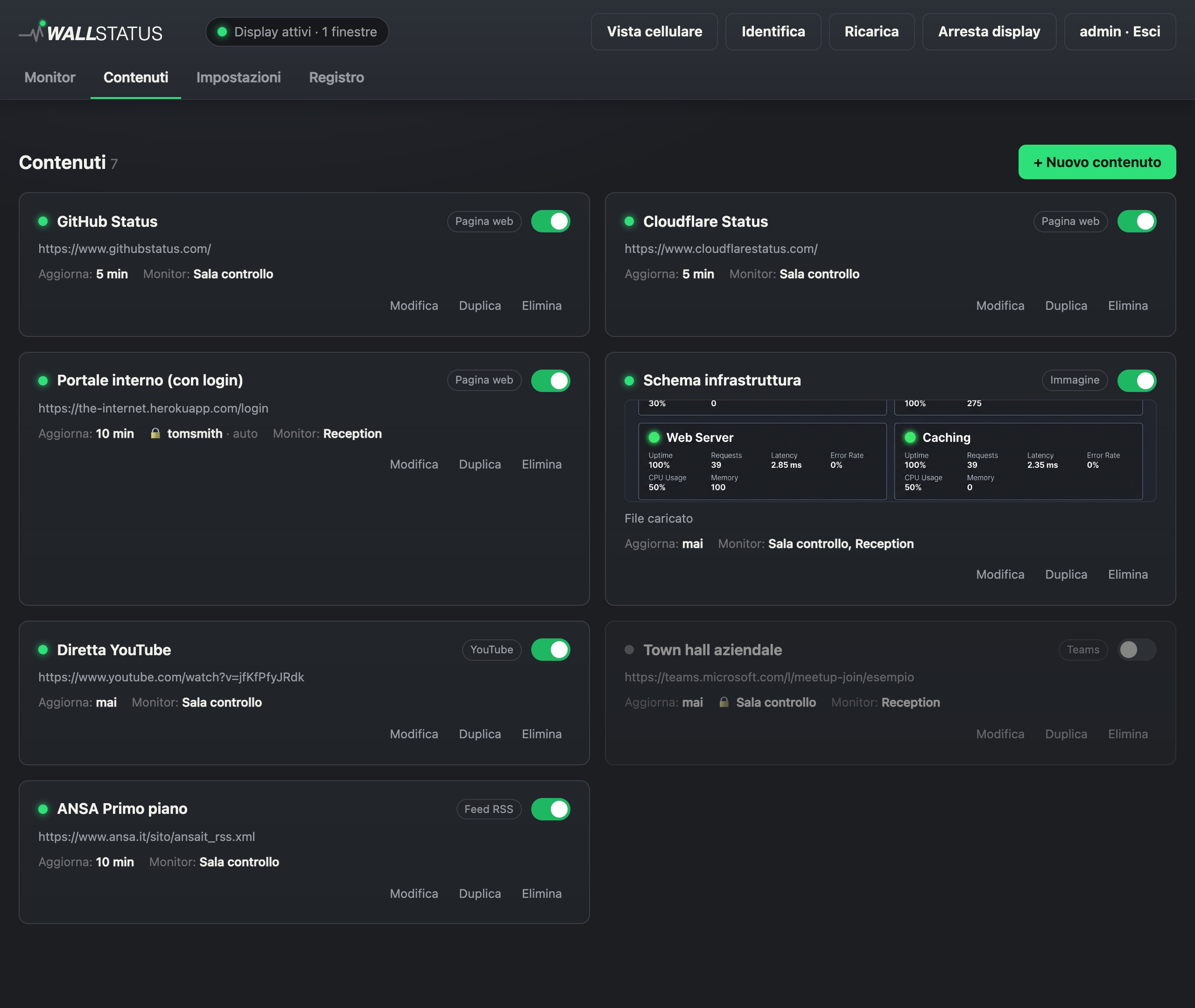
| 種類 | 入力するアドレス | 例 |
|---|---|---|
| Web ページ | https:// を含む完全なアドレス、またはファイルやネットワークフォルダー上の HTML ページのパス(file://…、\\server\…、C:\…) | Grafana、Power BI、Zabbix、PRTG、ステータスページ、イントラネット、ファイルサーバーに保存された監視ページ |
| 画像 | ファイル(jpg、png、gif、webp、svg)をアップロードするか、オンライン画像のアドレスを入力 | 平面図、お知らせ、ロゴ、Web カメラのスナップショット |
| オンライン動画 | YouTube、Facebook、Vimeo の動画またはライブ配信へのリンク | イベントのライブ配信、ニュースチャンネル、企業紹介動画: 自動的に全画面再生されます |
| HLS ストリーム | .m3u8 ストリームのアドレス | IP カメラ、エンコーダー、ストリーミング プラットフォーム |
| 動画 | アップロードした mp4/webm ファイルまたはアドレス | ループ再生する企業紹介動画 |
| Teams | イベントまたは会議へのリンク | タウンホール、ライブイベント、会議(第 9 章参照) |
| X アカウント | アカウントのアドレス(https://x.com/MSFT365Status)または @名前 | サービスのステータスアカウント: 最近の投稿を全画面のカードで表示(下記参照) |
| RSS フィード | RSS または Atom フィードのアドレス | ニュース、お知らせ、サービスの状態: ティッカーとして流れます(第 11 章) |
| 文書 | アップロードしたファイル、Web アドレス(1 行に 1 つ)、ビデオウォール PC のフォルダー | シフト表、手順書、PDF レポート、Excel シート、プレゼンテーション: 1 ページずつ表示(第 10 章) |
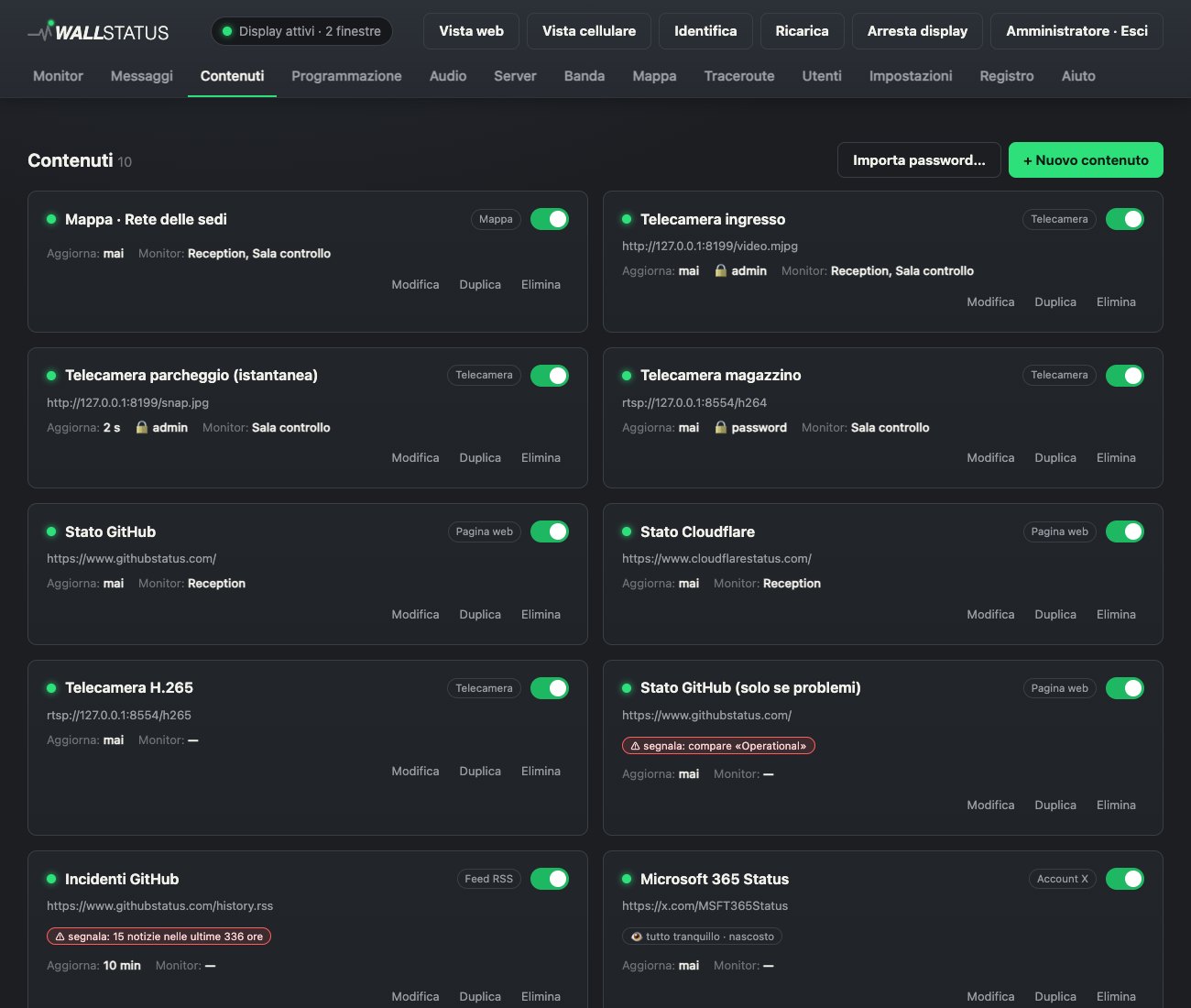
Web ページ、RSS フィード、X アカウントは、正常な間は非表示のままにしておき、何かを通知したときに自動的に表示させることができます。コンテンツの入力画面で、問題がある場合のみ表示欄 → 監視中を選択します。
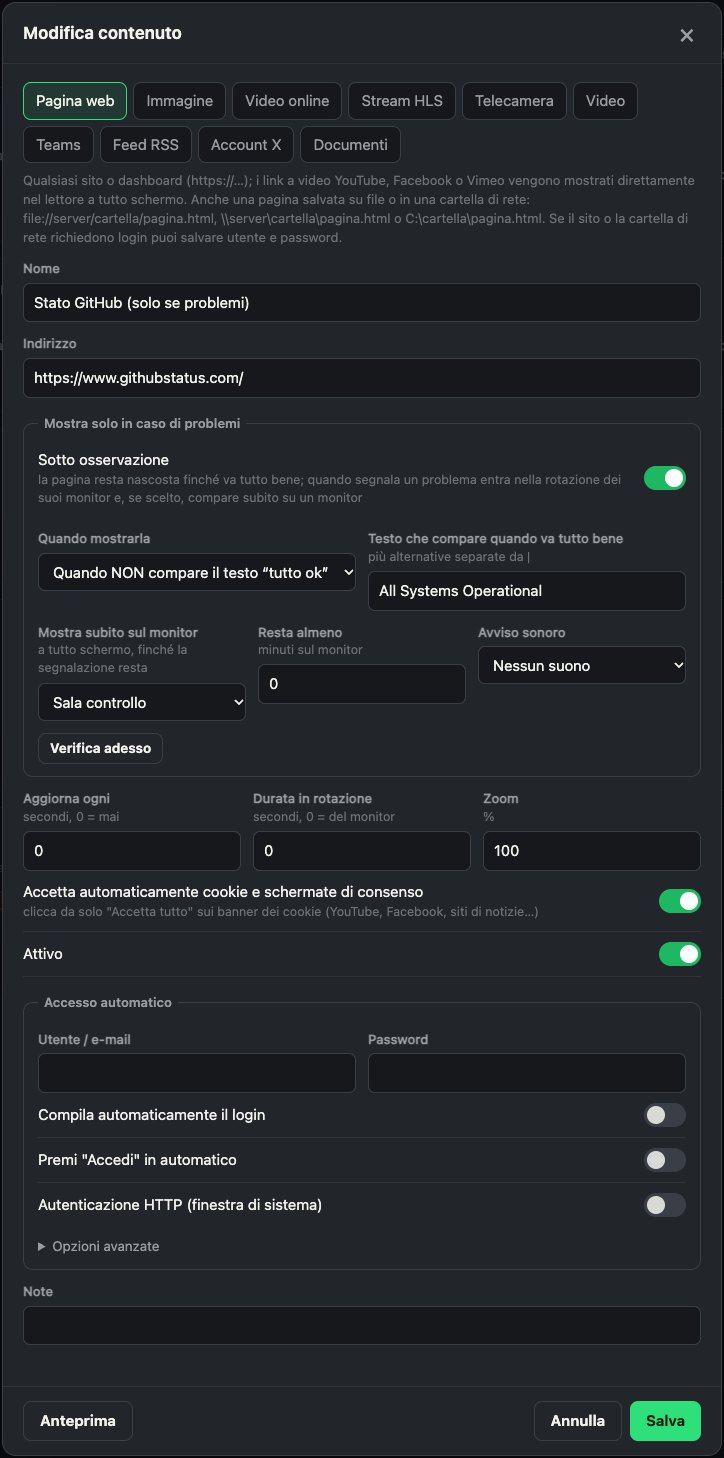
| コンテンツ | 表示されるタイミング |
|---|---|
| Web ページ | 「正常」を示すテキストが表示されないとき(例: All Systems Operational)· 問題を示すテキストが表示されたとき(例: Major Outage | Degraded)· 最初の読み取りからページが変化したとき。複数の候補は | で区切り、大文字と小文字は区別されません。 |
| RSS フィード | 選択した期間(1 時間〜1 週間)より新しいニュースがあるとき。フィードが「空」の間はティッカーにも表示されません。新しいニュースが入るとティッカーに流れ、選択していればモニターに全画面表示されます。 |
| X アカウント | アカウントが選択した期間より新しい投稿をしたとき。 |
…/api/v2/status.json)。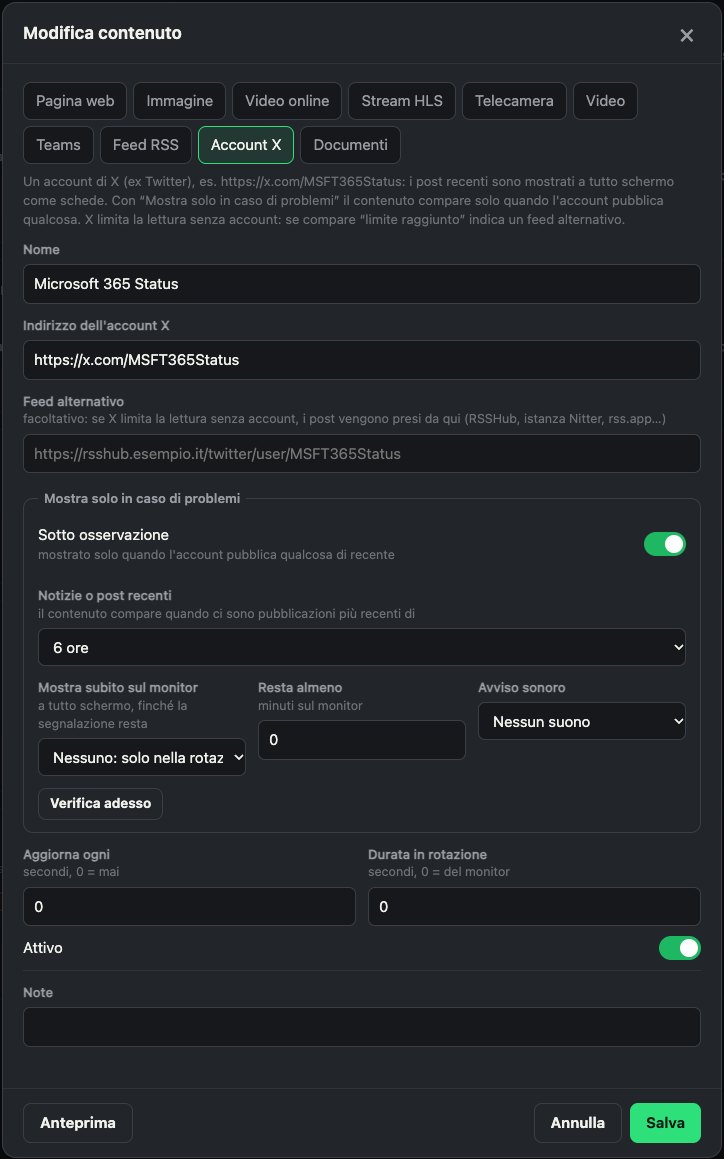
X アカウントタイプは、公開アカウントの最近の投稿を、ゆっくりスクロールするカードとして全画面表示します(新しい投稿は強調表示されます)。監視中にすると、アカウントが何かを投稿したときだけ表示されます。@MSFT365Status のようなステータスアカウントに最適です。
WallStatus は X の埋め込み可能な公開タイムラインから、アカウントごとに最大 5 分に 1 回投稿を読み取ります。ただし X はこれらのリクエストをしばしば制限し(「上限に達しました」)、投稿が少なかったり最新の投稿が返されなかったりすることがあります。確実にチェックするには、同じアカウントの代替フィード(自前でインストールした RSSHub、Nitter インスタンス、rss.app などのサービス)を指定するか、サービスに RSS 付きのステータスページがあれば、それを直接 RSS フィードとして使用してください。
| 項目 | 意味 |
|---|---|
| 名前 | 管理パネルに表示される名前 |
| 更新間隔 | コンテンツを再読み込みする間隔(秒)。0 = しない。例: Web カメラは 60、ダッシュボードは 300、ライブ配信は 0(再読み込みすると中断されます) |
| ローテーションでの表示時間 | ローテーション中のモニターで表示し続ける秒数。0 = モニターに設定された時間を使用(文書の場合: 0 = すべてのページを表示し終えるまで) |
| ズーム | ページを拡大(例: 150%)または縮小(例: 75%)します。小さな画面向けのダッシュボードを大型テレビに表示する場合に便利です |
| サイズ調整 | 画像と動画: 全体表示(黒帯あり)、全面表示(端を切り取り)、引き伸ばし |
| 音声オン | YouTube、HLS、動画は音声なしで開始します。ビデオウォールにスピーカーがある場合は有効にしてください |
| 有効 | オフの場合、コンテンツはどこでもスキップされます |
| Cookie と同意画面を自動的に承諾 | 既定で有効: WallStatus は Cookie バナーや同意画面(YouTube/Google、Facebook、ニュースサイト、主要な同意管理プラットフォーム)で「すべて承諾」を自動的にクリックします。必要な項目のみを選択した状態にしておく必要があるサイトではオフにしてください |
| プレビュー | コンテンツを新しいタブで開いてアドレスを確認します |
Web ページタイプは、PC のファイルやネットワーク上の共有フォルダーに保存された HTML ページ(例: 他のシステムが生成した監視ページ)にも対応しています。アドレス欄には、次のいずれかの形式でパスを入力できます:
| 形式 | 例 |
|---|---|
| file:// アドレス(ブラウザーのアドレスバーと同じ) | file://sed-sql-fs.atahotels.it/Dati/Sede/Sistemi%20Informativi/cbwallmonitor/una_cyberbox_wallmonitor.html |
| Windows のネットワークパス | \\sed-sql-fs.atahotels.it\Dati\Sede\Sistemi Informativi\cbwallmonitor\una_cyberbox_wallmonitor.html |
| ビデオウォール PC 上のファイル | C:\Wall\pagina.html または file:///C:/Wall/pagina.html |
WallStatus はパスを file:// アドレスとして保存します(スペースは %20 になります)。
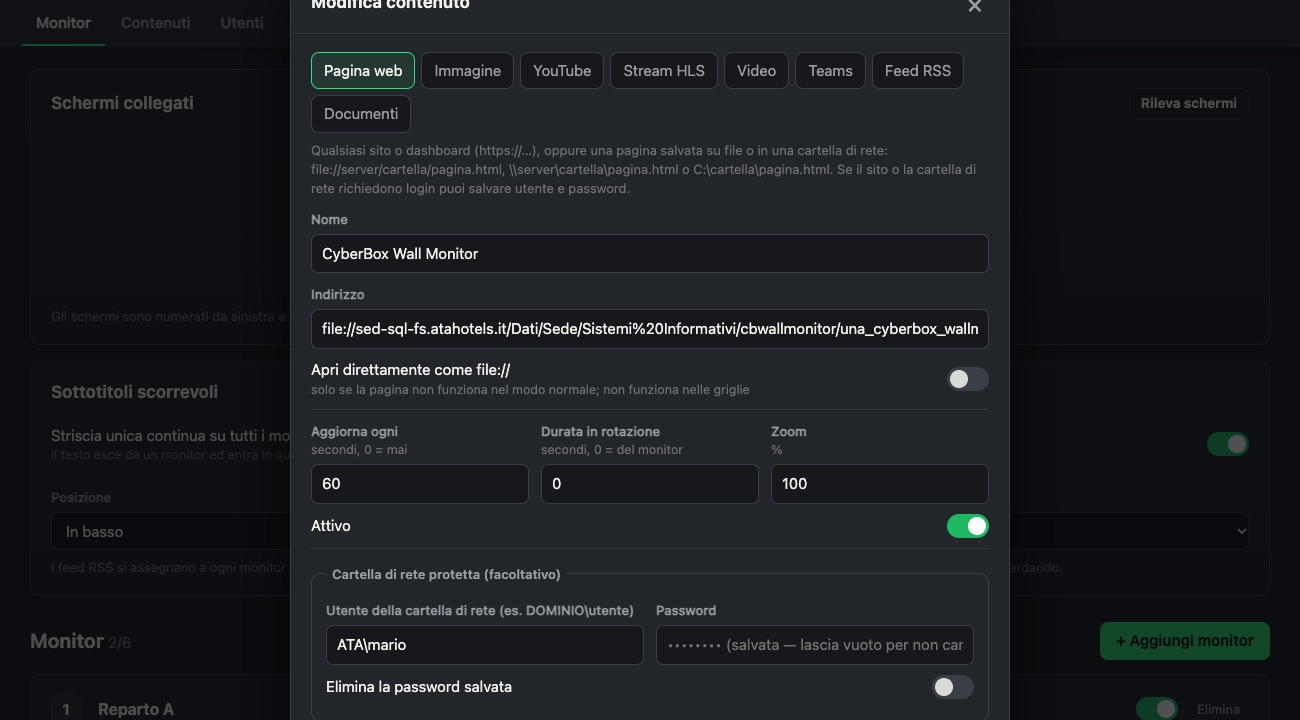
DOMAIN\user)とパスワードを指定してください。WallStatus は現在の Windows セッションで共有に接続します(net use と同様、永続的には保存しません)。smb://server/condivisione)。その後 WallStatus が /Volumes 内で見つけます。文書タイプもネットワーク上のファイルとフォルダーに対応しています: 文書のアドレス(例: \\server\Dati\Bacheca\turni.pdf)とフォルダー欄(例: \\server\Dati\Bacheca)で、同じ任意の資格情報を使用できます。
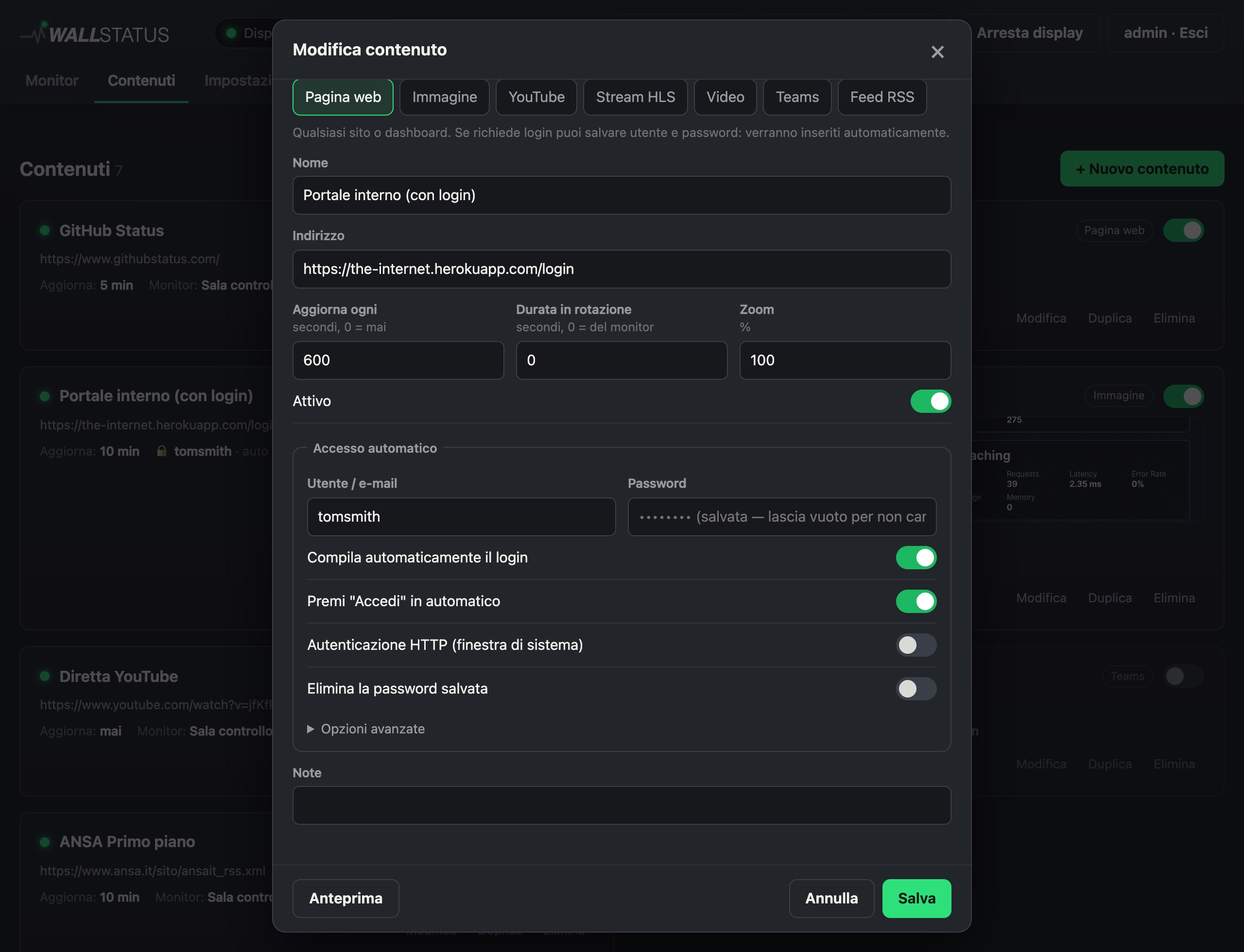
ログインが必要な Web ページでは、ユーザー名とパスワードを保存できます。WallStatus はログインページが表示されたとき、セッションの期限切れ後も含めて、自動的に入力します。
| オプション | 効果 |
|---|---|
| ユーザー / メール | アカウントのユーザー名またはメールアドレス |
| パスワード | 暗号化して保存されます。変更しない場合は空欄のまま |
| 自動入力 | ユーザー名とパスワードの欄が表示されたときに入力します。Microsoft 365 のような 2 段階のログイン(先にメール、次にパスワード)にも対応しています |
| 「ログイン」を押す | 入力後にログインボタンを押します。Microsoft の「サインインの状態を維持しますか?」にも「はい」と応答します |
| HTTP 認証 | ブラウザーのシステムダイアログ「ログイン」(Basic/NTLM)を表示するサイト向け。ルーター、NAS、カメラ、古いイントラネットでよく見られます |
| 保存されたパスワードを削除 | 記憶されているパスワードを消去します |
サイトのユーザー名とパスワードがすでに Chrome や Edge に保存されている場合は、入力し直す代わりにインポートできます。WallStatus はブラウザーのパスワードを直接読み取りません(パスワードは保護されており、そのような処理をするプログラムはウイルス対策ソフトにブロックされます)。ブラウザーの公式なエクスポート機能を使用します。
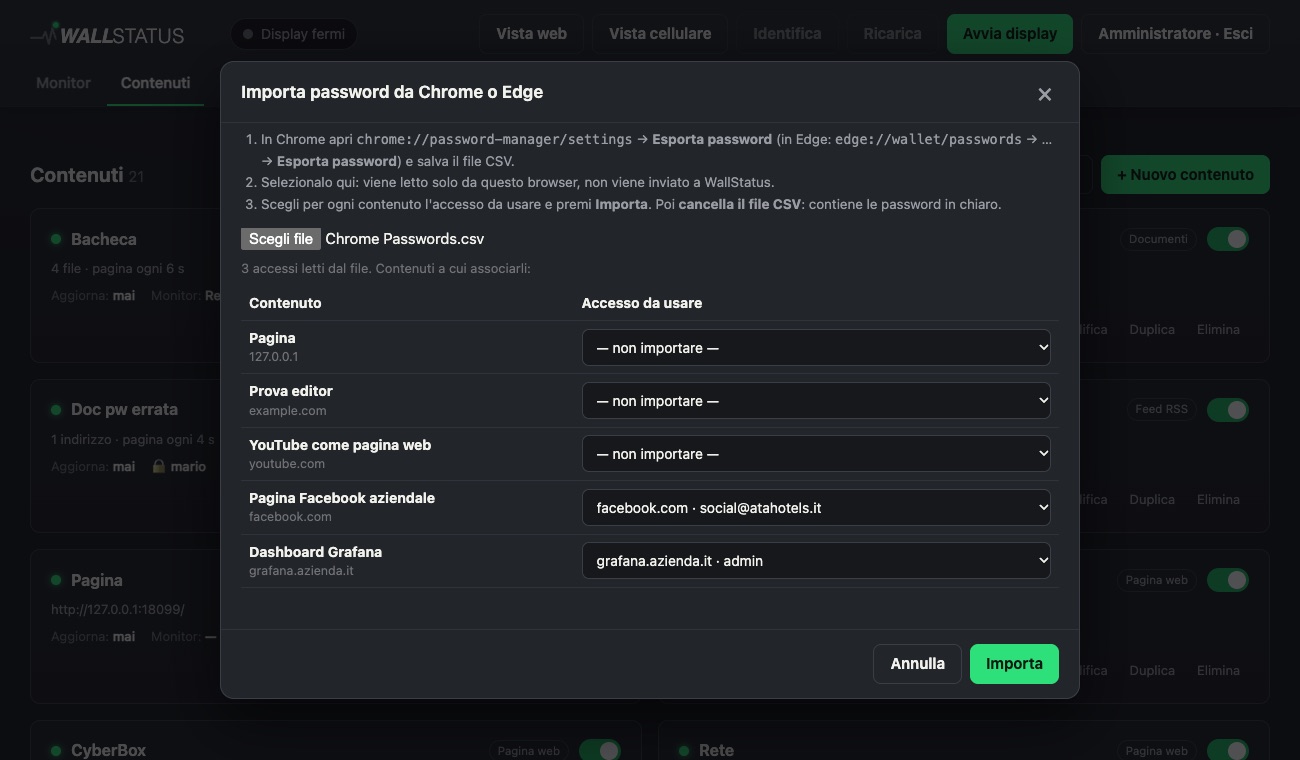
chrome://password-manager/settings → パスワードをエクスポート。Edge: edge://wallet/passwords → … → パスワードのエクスポート。ブラウザーが Windows(または Mac)のパスワードを求め、CSV ファイルを保存します。| 項目 | 必要な場面 |
|---|---|
| ログインを許可するドメイン | 資格情報の入力を、カンマで区切ったこれらのドメインに限定します(例: miosito.it, login.microsoftonline.com)。推奨: パスワードが別のサイトに入力されるのを防ぎます |
| セレクター | 特定のサイトで入力欄の自動認識がうまくいかない場合、ユーザー名欄、パスワード欄、ボタンの CSS セレクターを指定します(例: #username) |
| JavaScript | ページの読み込みごとに実行されるコード。例えば Cookie バナーを閉じるために使います。上級者向けです |
資格情報が間違っている場合、アカウントがロックされないよう、WallStatus は 6 回送信した後 10 分間試行を停止します。このことはログタブに記録されます。
SMS コード、認証アプリ、スマートカードは自動化できません。その場合は、ビデオウォール上で直接(マウスとキーボードで)最初のログインを手動で行ってください。ビデオウォールのブラウザーは通常のブラウザーと同様にセッションを保持し、WallStatus はページの更新を続けます。サービスアカウントの場合は、IT 管理者に長期間有効なセッションを依頼すると便利です。
オンライン動画タイプを使うと(Web ページにリンクを貼り付けた場合も)、動画は Cookie の同意画面なしで全画面プレーヤーで自動的に再生されます。YouTube の場合、WallStatus はプレーヤーの「Cookie なし」版を使用します。一般的なリンク形式はすべて使用できます:
https://www.youtube.com/watch?v=XXXXXXXXXXX
https://youtu.be/XXXXXXXXXXX
https://www.youtube.com/live/XXXXXXXXXXX
https://www.youtube.com/channel/UCxxxxxxxxxxxxxxxxxxxxxx   ← チャンネルで配信中のライブ
https://www.facebook.com/NomePagina/videos/1234567890/      ← 公開の Facebook 動画またはライブ
https://fb.watch/xxxxxxx/
https://vimeo.com/123456789
https://www.twitch.tv/nomecanale                            ← Twitch チャンネルのライブ
https://www.dailymotion.com/video/x8abcd1
動画はコントロールなし、音声なしで自動的に再生されます(音声オンで有効化できます)。チャンネルのリンクは定期的にライブ配信するチャンネルに便利で、常に配信中のものを表示します。更新間隔は 0 のままにしてください。所有者によってはサイト外での再生を禁止しており、その場合は「動画を再生できません」と表示されます。Facebook の動画は公開されている必要があります。
.m3u8 で終わるストリームのアドレスを入力します。多くの IP カメラ、NVR、エンコーダー(OBS、vMix、Wowza)、ストリーミング プラットフォームが提供しています。ストリームが途切れた場合、WallStatus は 10 秒ごとに自動的に再試行します。
カメラには専用のカメラタイプ(下記)を使用してください。HLS ストリームも同じオプションで使用できます。
カメラタイプは、監視カメラ、NVR、Web カメラの映像を全画面またはグリッドの枠に表示します。WallStatus はアドレスからストリームの種類を自動的に判別します:
| モード | アドレスの例 | 仕組み |
|---|---|---|
| RTSP(RTSPS、RTMP、SRT も可) | rtsp://192.168.1.64:554/Streaming/Channels/101 | ほぼすべての IP カメラの形式です。WallStatus は ffmpeg(下記参照)でブラウザー用に変換します。H.264 は再エンコードせずに通し(CPU 負荷小)、H.265 は自動的に再エンコードします。変換はコンテンツの放映中のみ行われます。 |
| MJPEG | http://192.168.1.64/axis-cgi/mjpg/video.cgi | 多くのカメラやエンコーダーが対応している連続した画像ストリームです。ffmpeg は不要です。 |
| JPEG スナップショット | http://192.168.1.64/ISAPI/Streaming/channels/101/picture | 更新間隔の秒数ごと(0 = 2 秒ごと)に 1 枚の画像を取得し、準備ができてから置き換えるため、ちらつきません。ネットワーク負荷も軽量です。 |
| HLS | https://…/live/index.m3u8 | Web 向けにすでに用意されたストリーム(NVR、go2rtc、Frigate、エンコーダー)。 |
| USB Web カメラ | webcam または webcam:Logitech | ビデオウォール PC に接続された Web カメラ(最初のもの、または名前に指定したテキストを含むもの)。映像のみです。 |
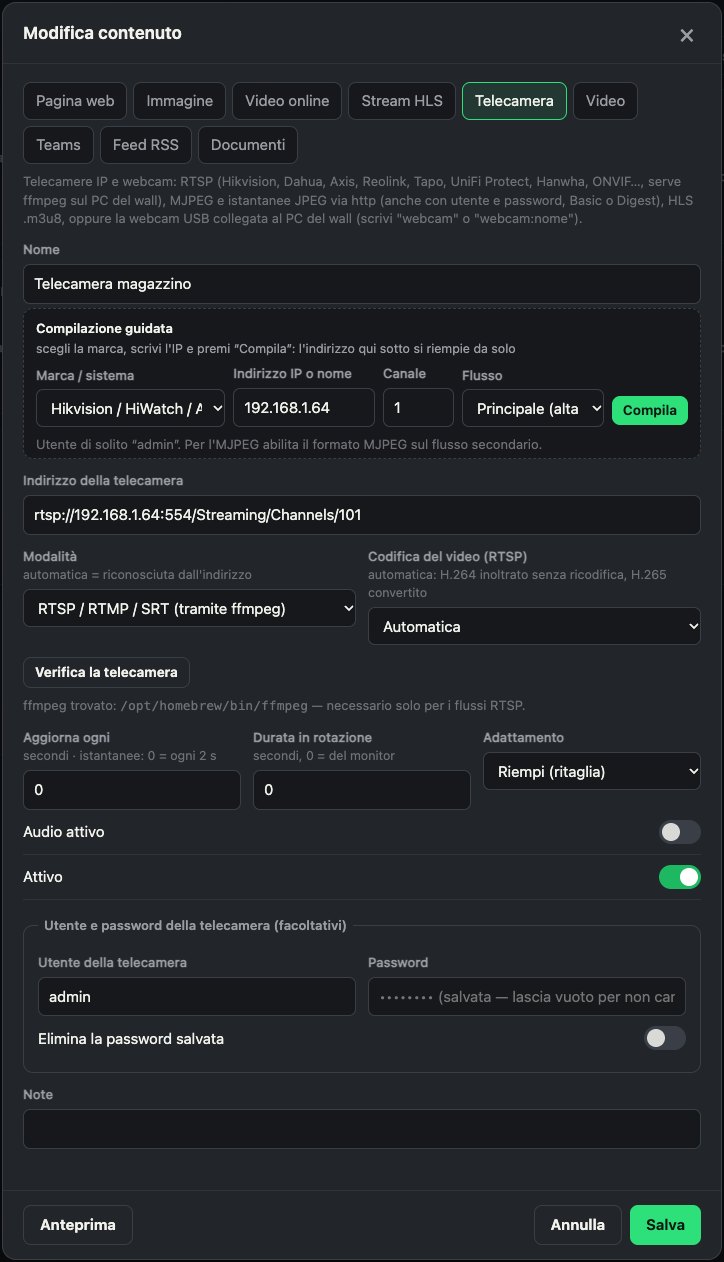
utente:password@ を含むアドレスを貼り付けると、自動的に各欄に移動されます。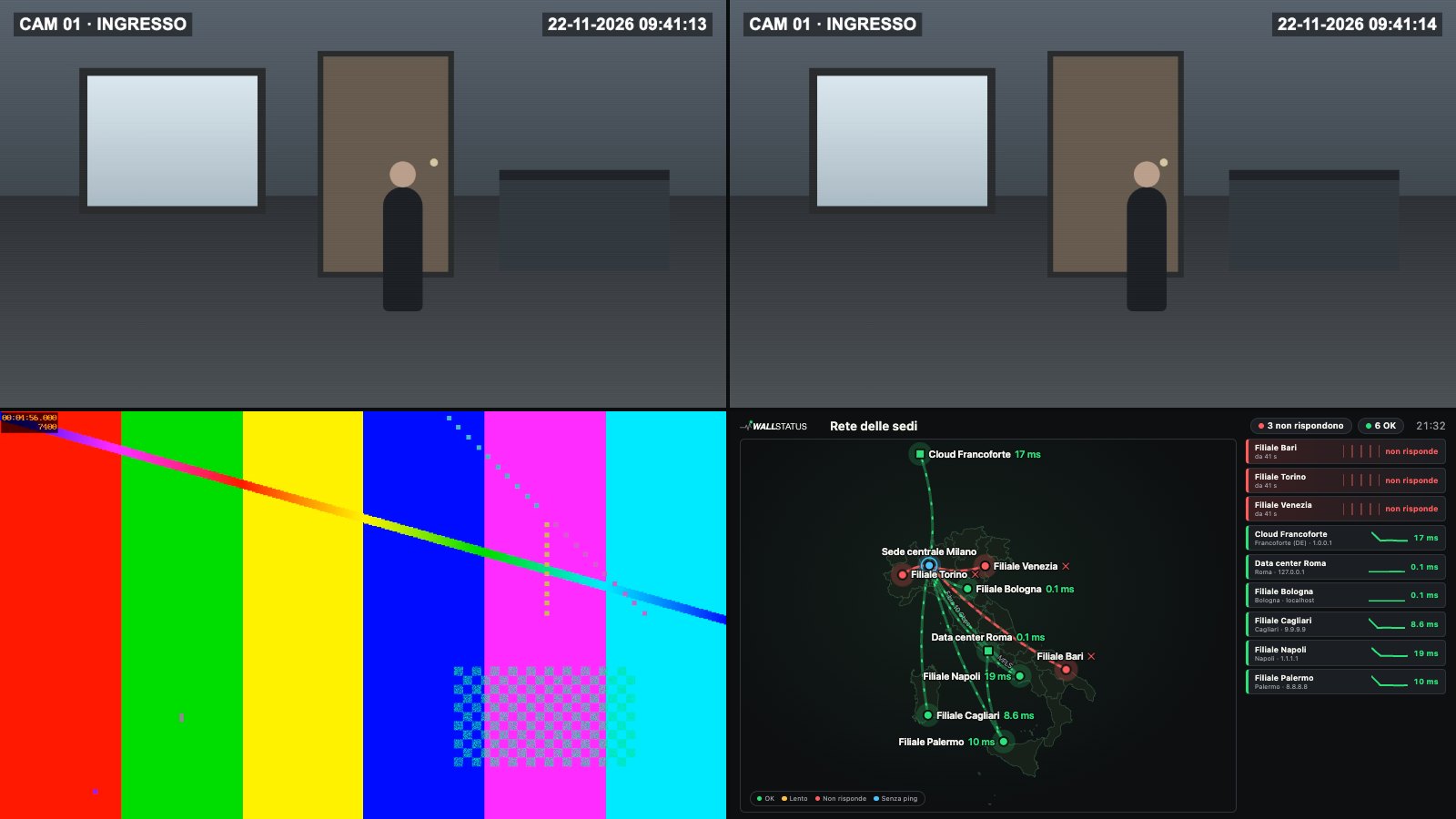
ffmpeg は無料のプログラムです。カメラの入力画面で、見つかったかどうかが管理パネルに表示されます。インストール方法:
winget install ffmpeg を実行するか、ffmpeg.org から「essentials」版をダウンロードし、ffmpeg.exe を WallStatus.exe と同じフォルダー(または C:\ffmpeg\bin)にコピーします。brew install ffmpeg(Homebrew)、または ffmpeg ファイルを WallStatus.app と同じ場所にコピーします。WallStatus は再起動なしで(1 分以内に)自動的に見つけます。映像のエンコード(RTSP): 自動(推奨)、再エンコードせず転送(CPU 使用量最小)、または常に H.264 に再エンコード(特殊なストリームのカメラ向け。CPU 負荷が大きく、幅は最大 1920 ピクセル)。
mp4 または webm ファイル(最大 200 MB)をアップロードするか、アドレスを指定します。動画はループ再生されます。
ライブイベント、タウンホール、または会議のリンクを、招待に記載されたとおりに貼り付けます。WallStatus は Teams の Web 版を開き、自動的に次の操作を試みます:
ビデオウォールのカメラとマイクは常にブロックされており、ビデオウォールは視聴のみ可能です。
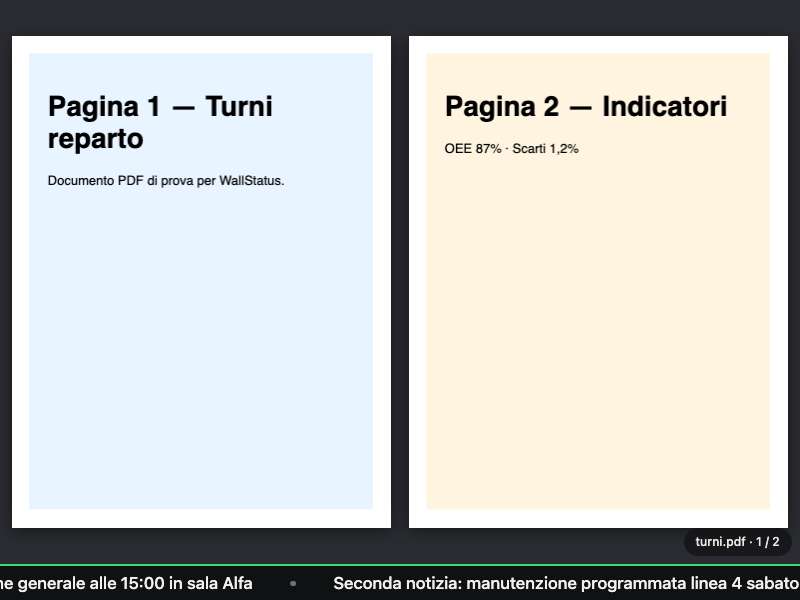
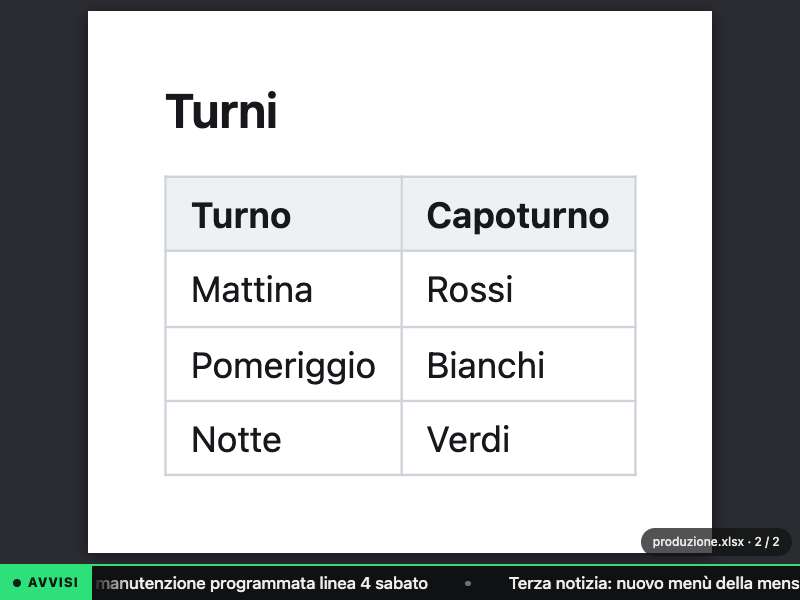
文書タイプのコンテンツは、静的なファイル(PDF、Word、Excel、PowerPoint、画像、テキスト)を 1 ページずつ、数秒ごとにページを切り替えて表示します。1 つのコンテンツに複数の文書をまとめることができ、順番に表示されます。
| 形式 | 表示方法 |
|---|---|
| 1 ページずつ、どの解像度でも鮮明に表示します。パスワードで保護された PDF にも対応しています(下記参照)。 | |
| Word (.docx) | Word で保存された改ページに従って 1 ページずつ表示します。元とまったく同じ見た目にするには、PDF への変換を有効にしてください。 |
| Excel (.xlsx, .xlsm, .xls, .ods, .csv) | 1 シートを 1 ページとして表形式で表示します(シートあたり最大 400 行、60 列)。縦に長いシートは段階的にスクロールします。 |
| 画像(jpg、png、gif、webp、svg、bmp) | 画面中央に全体を表示 |
| テキスト (.txt) | テキストページとして表示 |
| PowerPoint (.pptx, .ppt, .ppsx), .doc, .rtf, .odt, .odp | 自動的に PDF に変換されます。ビデオウォール PC に LibreOffice(無料、libreoffice.org、Windows と Mac)または Microsoft Office(Windows のみ)がインストールされている必要があります。変換ツールがない場合は警告が表示されます。代わりにファイルを PDF で保存してください。 |
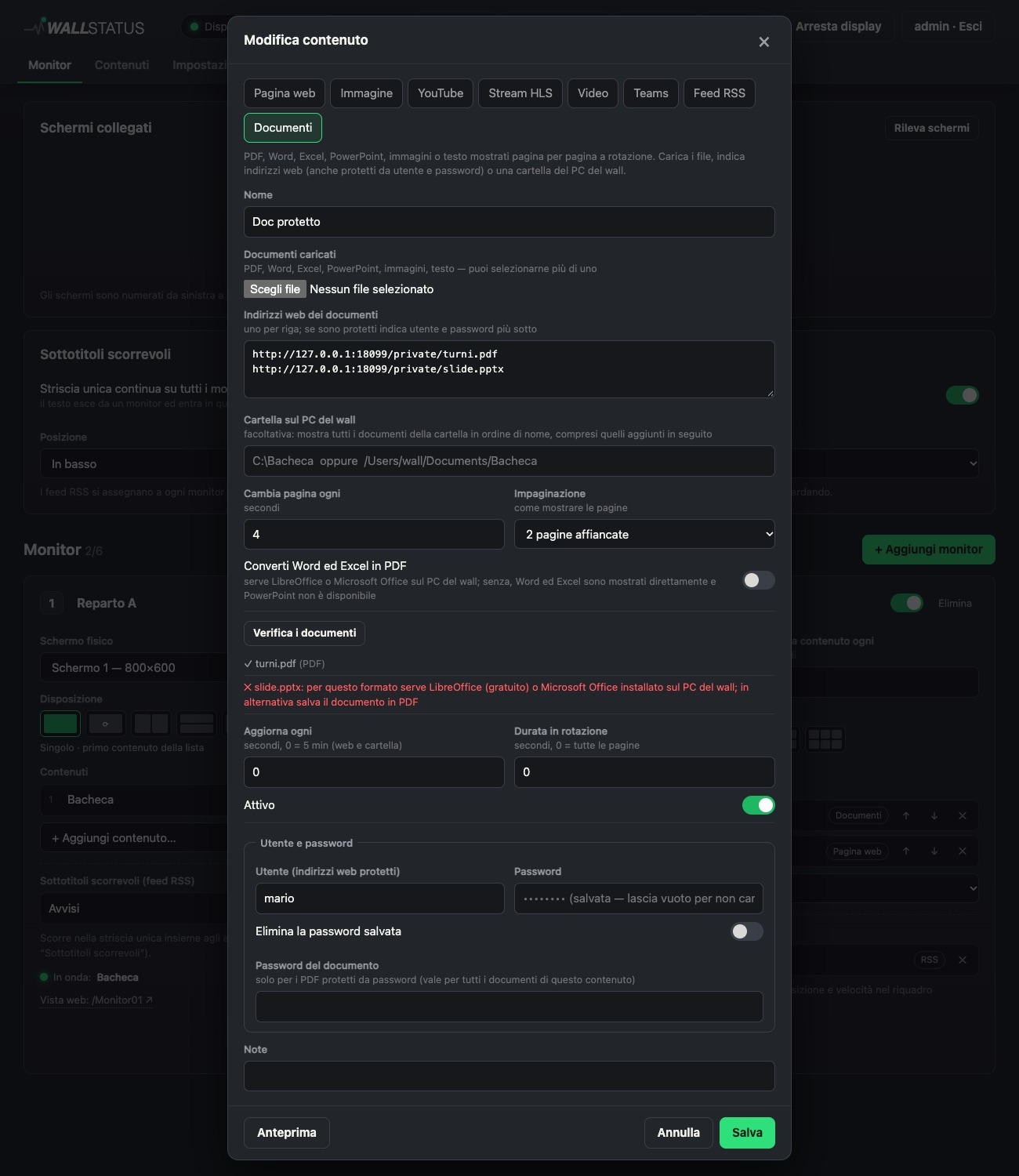
C:\Bacheca、またはネットワークフォルダー \\server\Dati\Bacheca。フォルダー内のすべての文書が名前順に表示されます。追加・変更・削除された文書は自動的に検出されます(1 分以内、または更新間隔の時間内)。| オプション | 意味 |
|---|---|
| ページの切り替え間隔 | 各ページの秒数(最小 3、既定 10) |
| ページ全体 | 各ページをできるだけ大きく、全体を表示します |
| 2 ページ並べて表示 | 縦長のページを 2 枚並べて表示します。16:9 の画面に A4 文書を表示するのに最適です |
| 画面幅 | ページが画面幅いっぱいに表示され、上から下へ段階的にスクロールします。文字が大きくなり、長い文書に適しています |
| Word と Excel を PDF に変換 | LibreOffice または Microsoft Office を使用: 印刷と同じ見た目になります(フォント、ヘッダー、グラフ)。見つかった変換ツールが管理パネルに表示されます。 |
| 更新間隔 | Web アドレスを再ダウンロードする間隔(0 = 5 分ごと) |
| ローテーションでの表示時間 | 0 = 最後の文書の最終ページの後にのみ、モニターは次のコンテンツに進みます。秒数を指定すると制限されます |
1 つまたは複数の RSS フィードの見出しを、どのモニターでも、Web ページ、グリッド、画像、ライブ配信の上に、下部(または上部)のバーに流すことができます。
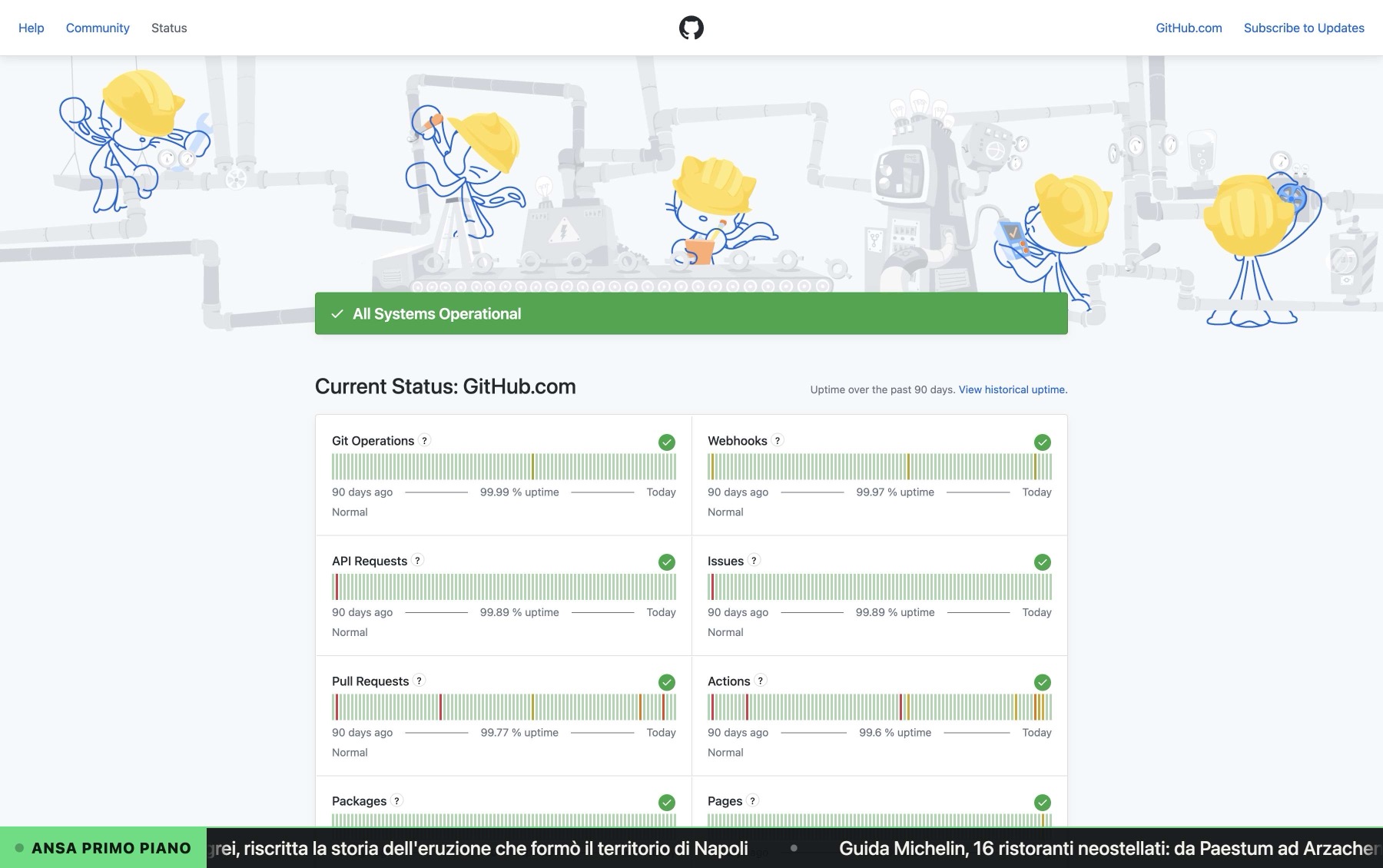
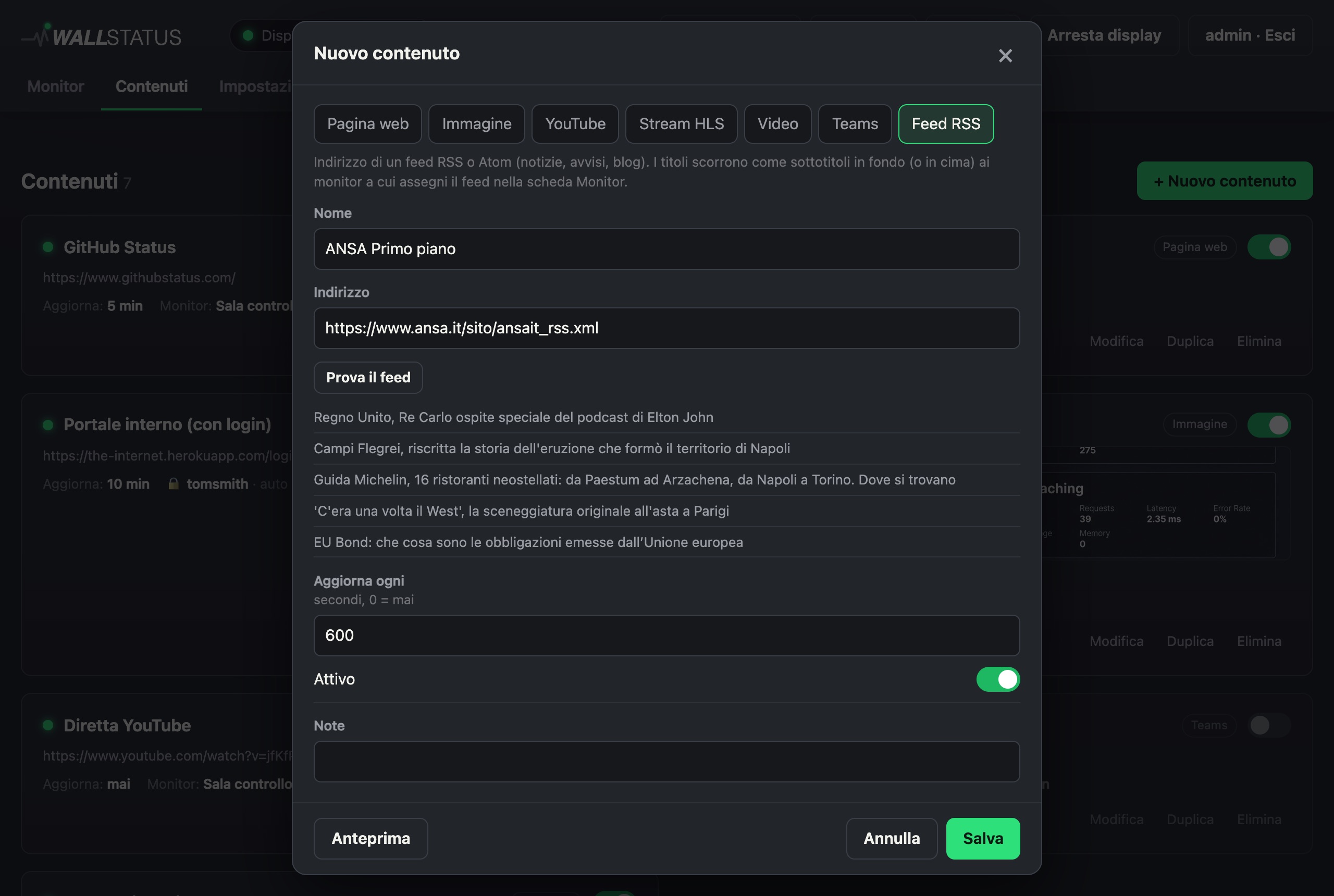
バーはページを再読み込みすることなく、数秒以内に表示されます。外すにはフィードの横の ✕ を押します。すべてのモニターで一時停止するには、コンテンツタブで RSS フィードのコンテンツをオフにします。
すべてのモニターにまたがる 1 本の連続した帯が有効な場合(既定)、フィードのあるモニターは 1 本のバーを形成します。テキストは一番右のモニターから入り、その左端から出て隣のモニターに入ります。まるでビデオウォールが 1 つの画面であるかのように流れます。すべてのモニターのフィードのニュースが順番に並び、バーの高さはどこでも同じで、フィードのラベルは一番左のモニターにのみ表示されます。
テキストは 3 つの画面を途切れることなく右から左へ流れます。
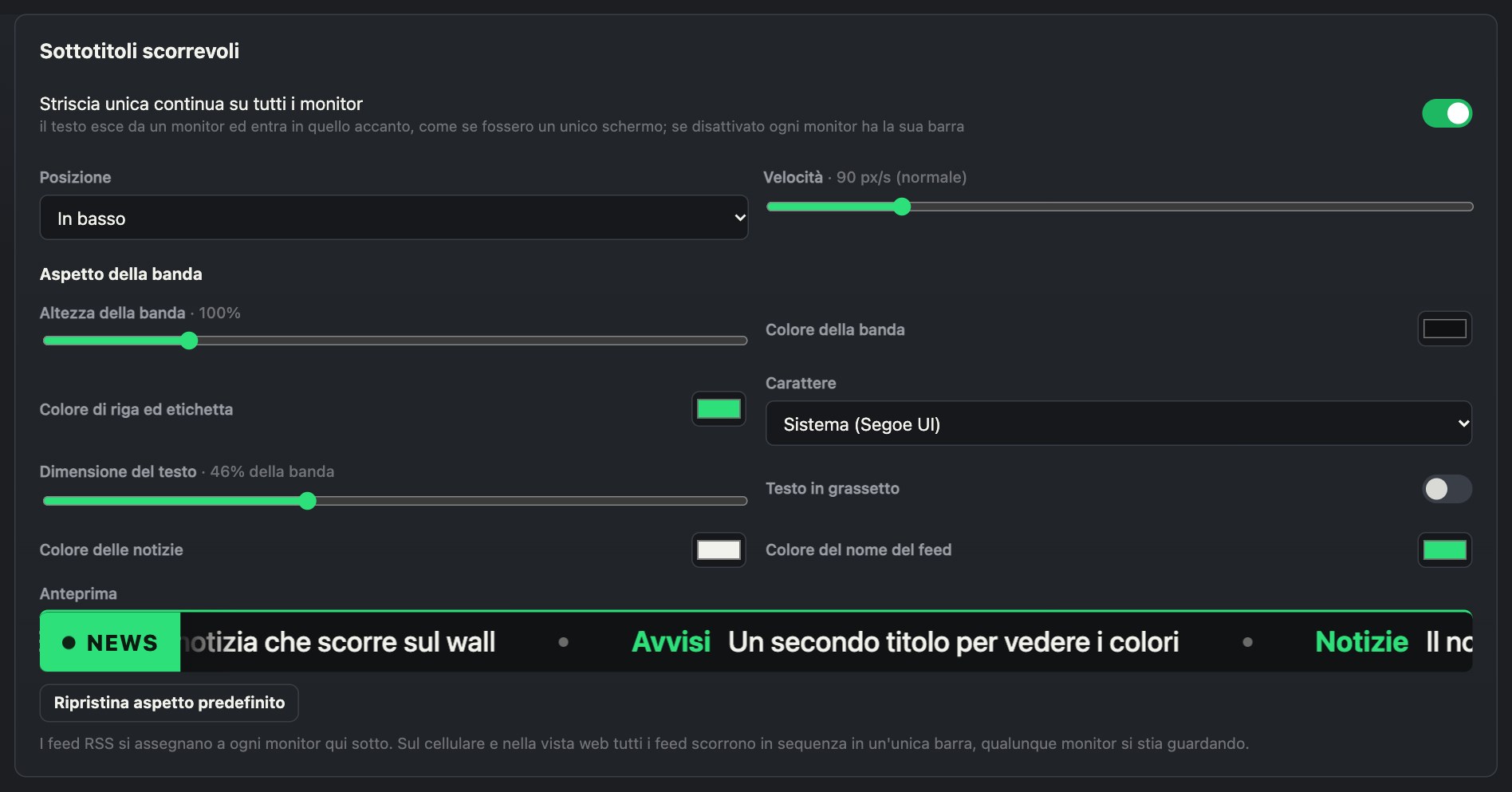
画面の位置は OS が検出したもの(左から右)です。テキストが 2 台のモニター間で「飛ぶ」場合は、ディスプレイ設定で配置が実際と一致しているか確認し、画面を検出を押してください。このオプションを無効にすると、各モニターは独自のフィード、位置、速度を持つ個別のバーに戻ります。
携帯電話と Web ビュー(第 16 章)では、どのモニターを表示していても、すべてのモニターのフィードがページ下部の 1 本のバーに順番に流れます。二重に表示されないよう、ビデオウォールのバーは映像から取り除かれます。
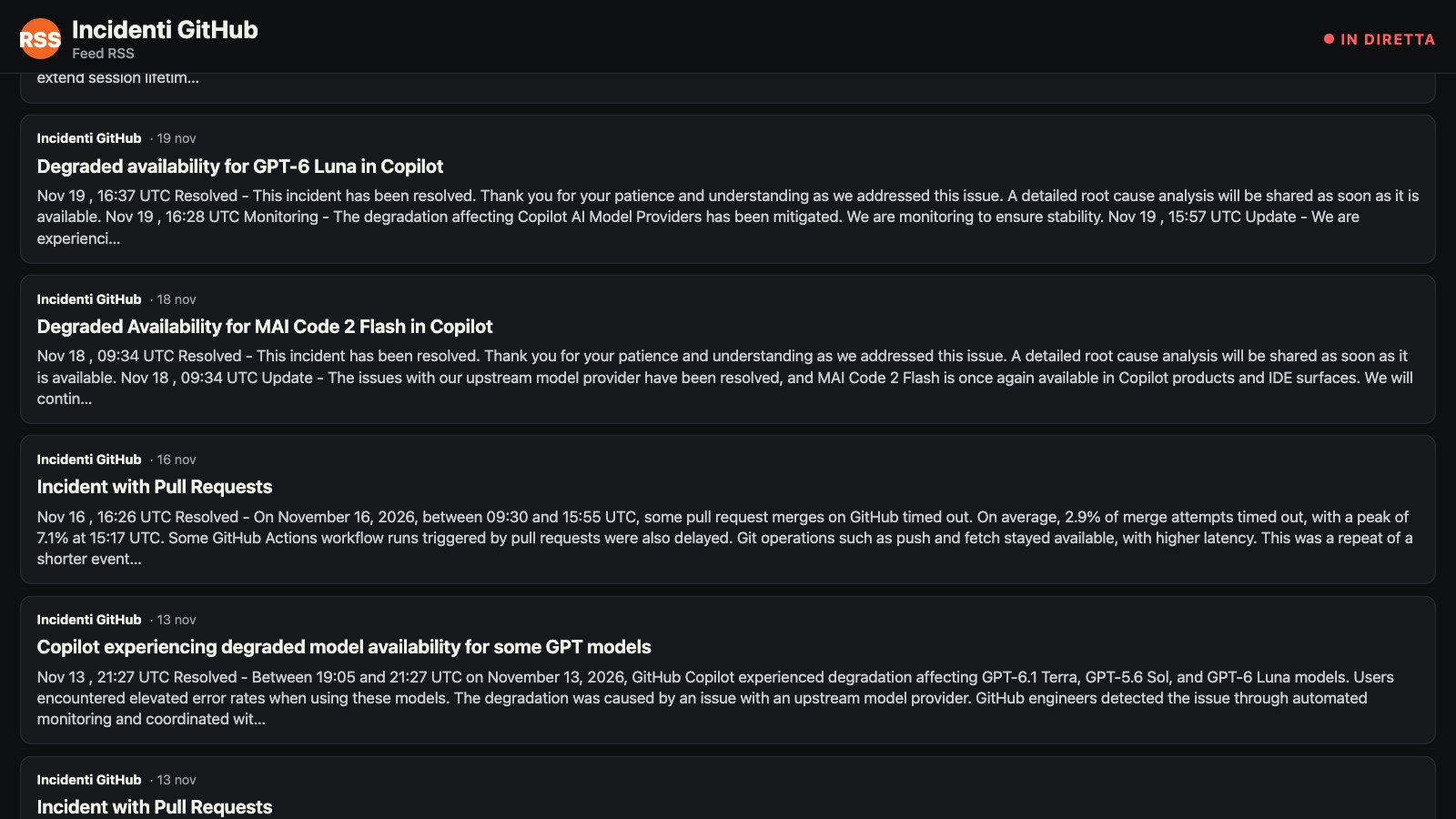
https://www.ansa.it/sito/ansait_rss.xml)。Google ニュースでは任意のトピックのフィードを作成できます: https://news.google.com/rss/search?q=argomento&hl=it&gl=IT&ceid=IT:ithttps://www.githubstatus.com/history.rss)。ビデオウォールを見ている人に重要なことを知らせるための機能です。メッセージは選択したモニターの中央に、すべてのコンテンツとティッカーの上に表示され、期限切れになるか削除されるまで表示されます。管理パネルから、または自社サイト上の非公開ページ(外出先から携帯電話でもアクセス可能)から書き込めます。
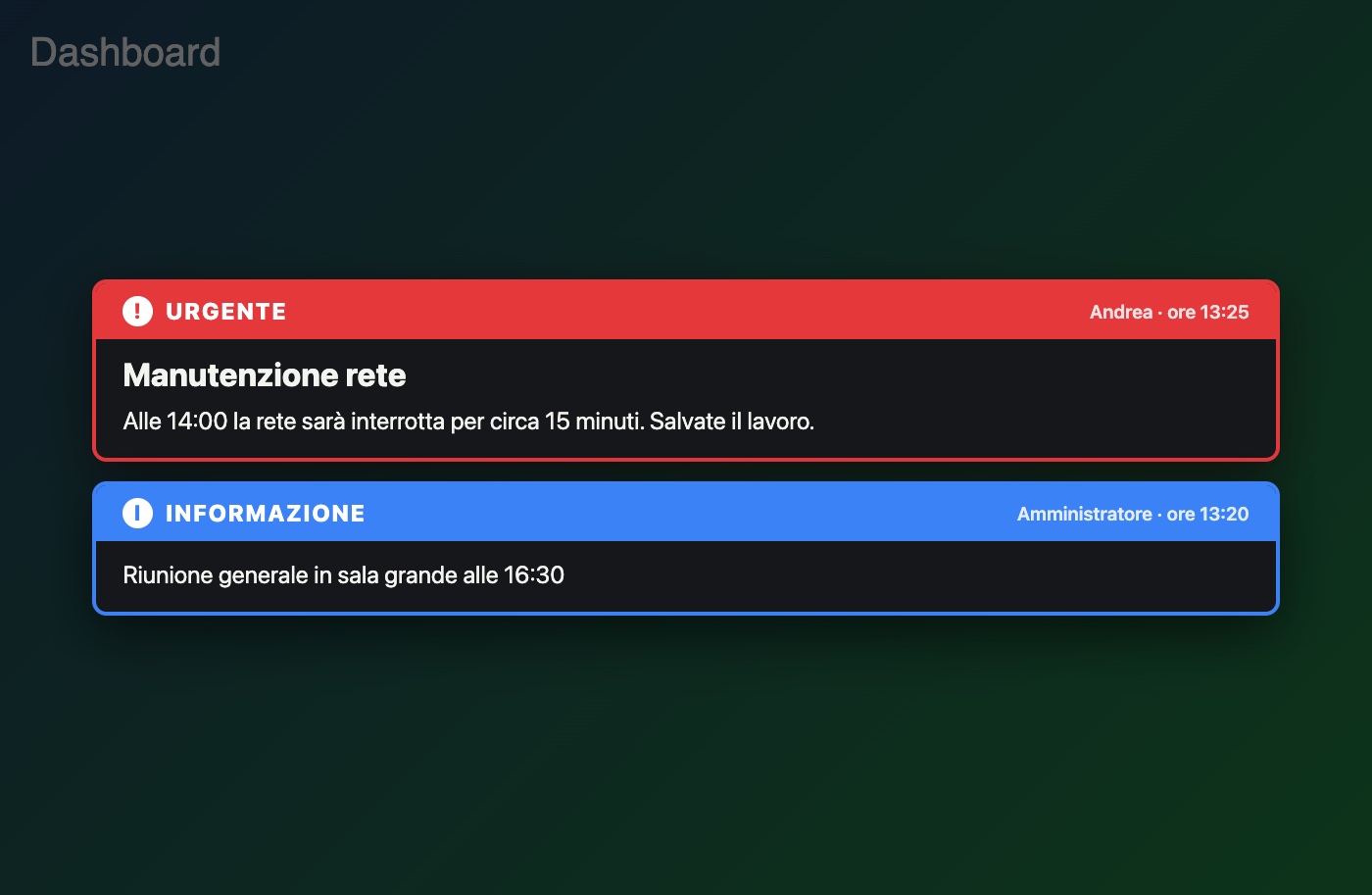
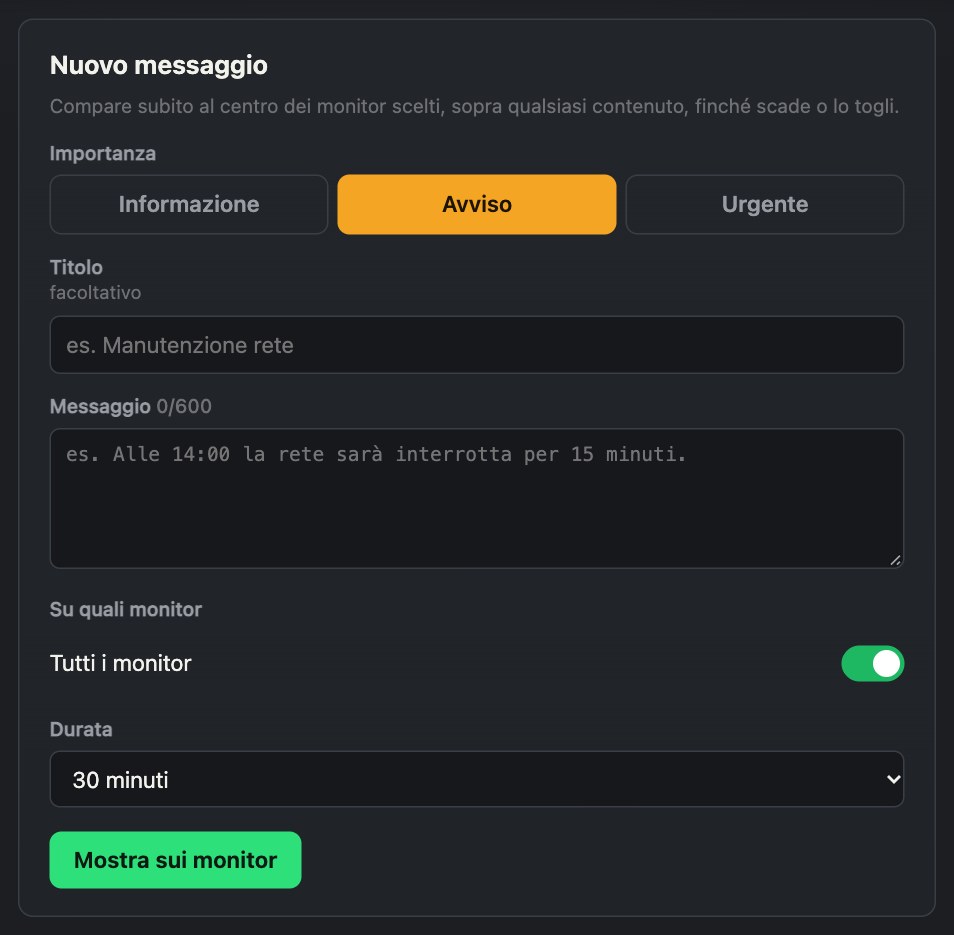
同じモニターに複数のメッセージがある場合、重要度の高い順に最大 3 件表示されます。送信と削除はすべてユーザー名とともにログに記録されます。メッセージは WallStatus を再起動しても有効なままです。
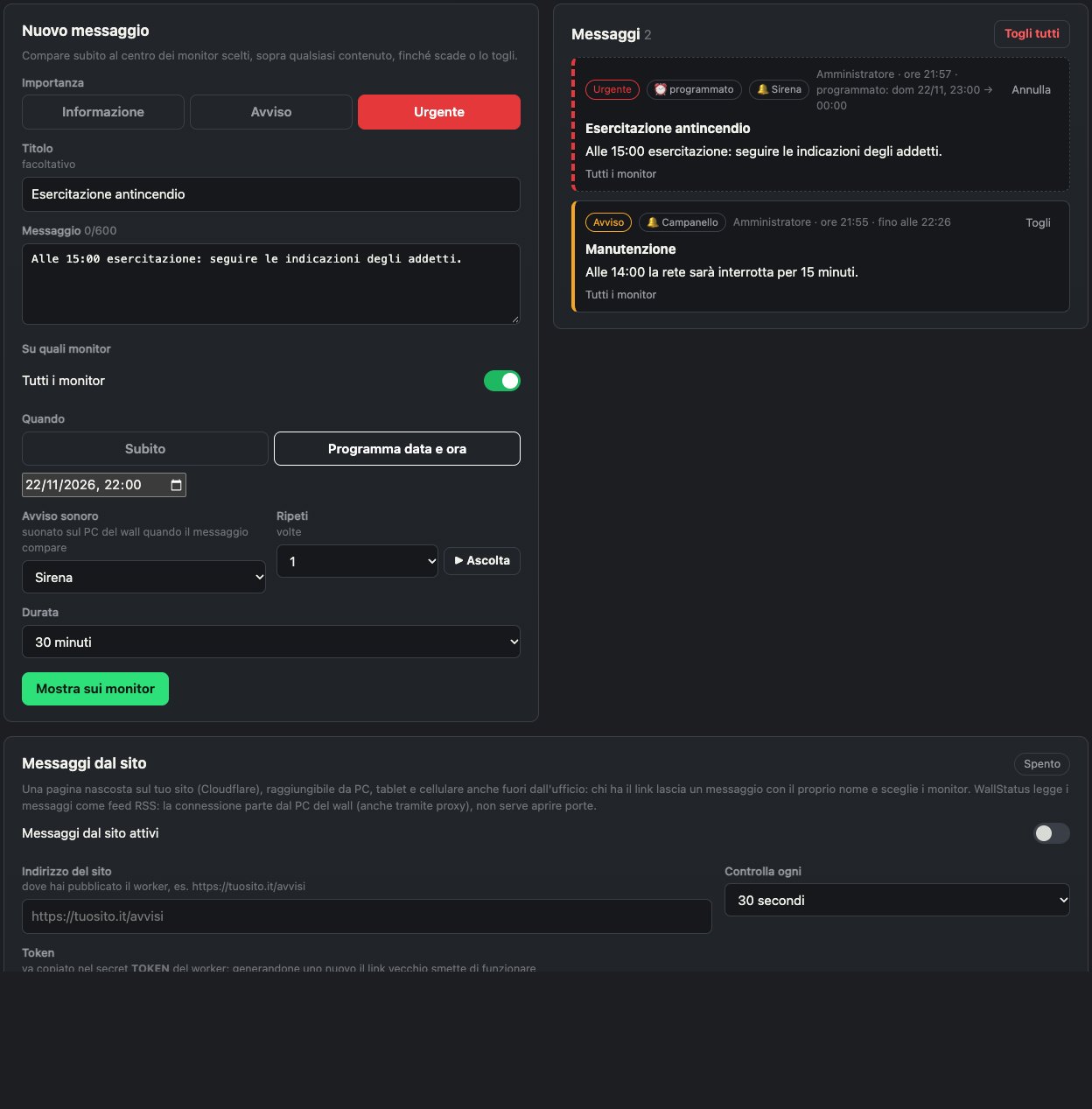
管理パネルにアクセスできない場合(内部ネットワークが閉じている、外出中など)は、Cloudflare で自社サイトに公開し、ランダムなトークンで保護したページにメッセージを残すことができます。リンクを知っている人は、名前、重要度、本文を入力し、モニターと表示時間を選択します。WallStatus はこのページを 15 秒〜5 分ごとに RSS フィードとして読み取ります。接続はビデオウォール PC からインターネットに向けて行われるため(プロキシ経由も可、第 19 章)、PC へのポートを開ける必要はありません。
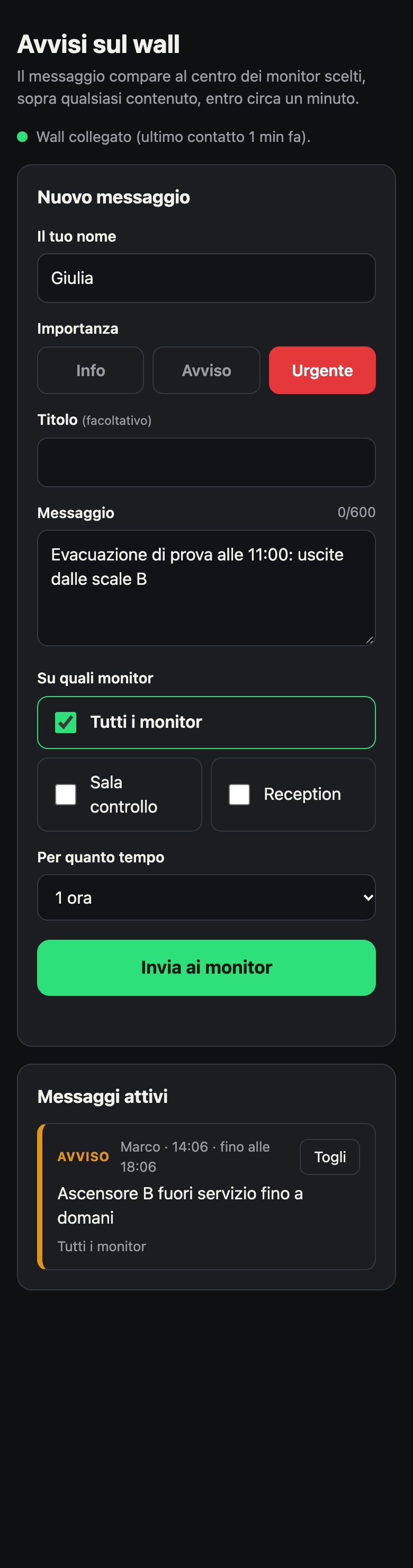
wallstatus)。wallstatus-worker.js(Windows パッケージ内、またはメッセージタブのリンクから)を貼り付け、Deploy を押します。WS。TOKEN、トークンを貼り付けます。tuosito.it/avvisi/*、またはサブドメイン。https://tuosito.it/avvisi)を入力し、有効にして保存し、今すぐテストを押します。Cloudflare の無料プランで十分です。
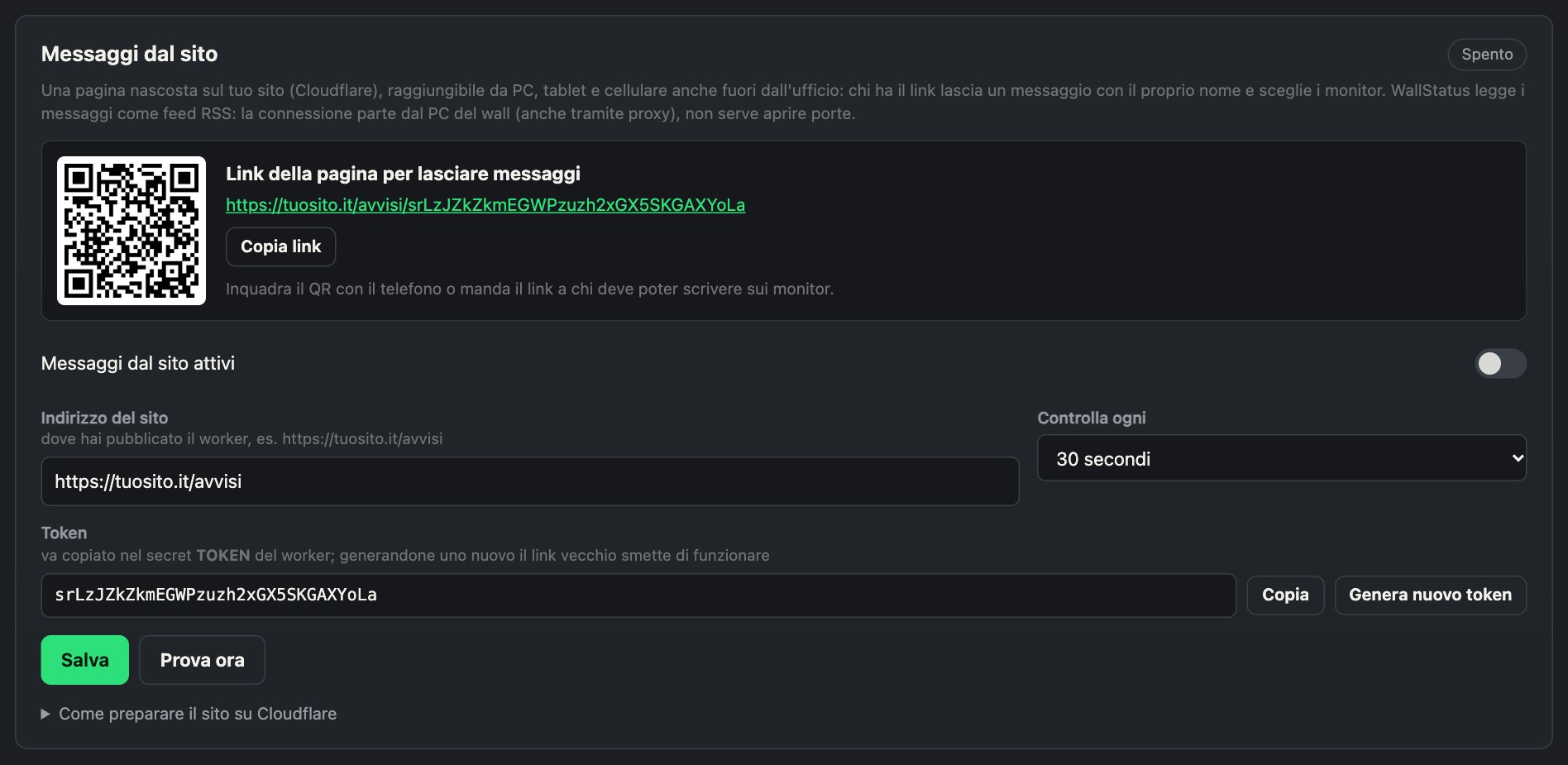
サイトから届いたメッセージは、メッセージタブの一覧にサイトからのラベルと送信者名付きで表示されます。管理パネルから削除するとページからも消えます。ページが WallStatus から受け取るのは、選択肢として表示するための有効なモニターの名前のみです。
TOKEN にコピーしてください。古いリンクは直ちに使えなくなります。サーバータブは、サーバー、サービス、ネットワークリソースを継続的にチェックし、問題が発生したときと復旧したときに通知を送信し、他のコンテンツと同様にモニターに表示できる状態画面を作成します。
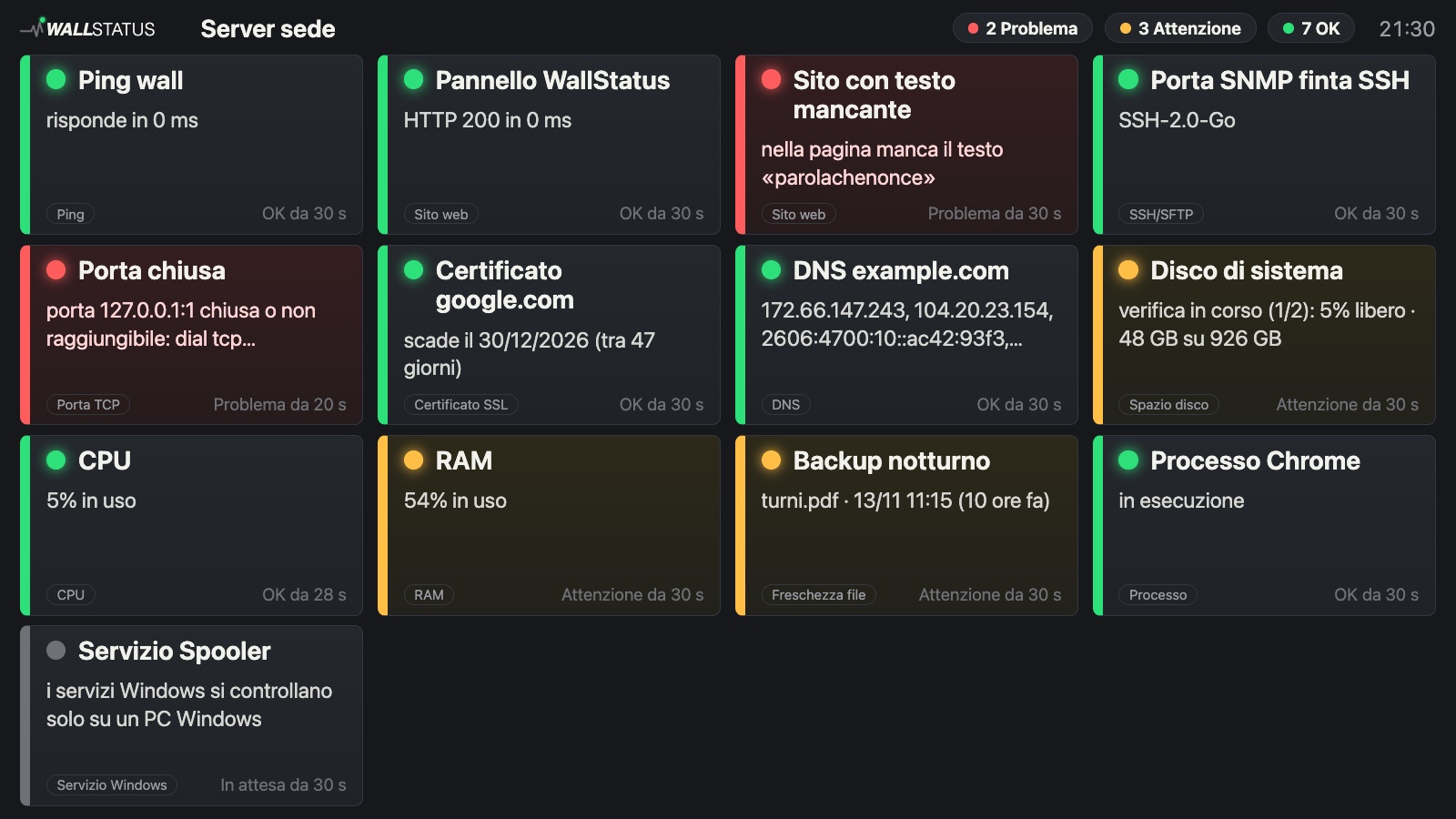
| チェック | 指定する内容 | 結果としきい値 |
|---|---|---|
| Ping | ホストまたは IP アドレス | 応答しない場合は赤。遅延(ms)による黄/赤は任意 |
| TCP ポート | ホストとポート | ポートが閉じている場合は赤 |
| Web サイト | アドレス、表示されるべきテキスト(任意)、HTTP のユーザー名とパスワード | HTTP エラーまたはテキストがない場合は赤。応答時間のしきい値 |
| SSL 証明書 | ホスト(ポート 443) | 30 日以内に期限切れなら黄、7 日以内(変更可)または期限切れなら赤。信頼されていない場合は警告 |
| DNS | 名前解決する名前。期待する IP と DNS サーバーは任意 | 解決できない、または異なる IP に解決される場合は赤 |
| ネットワークフォルダー | パス \\server\cartella またはファイル。ユーザー名とパスワードは任意 | アクセスまたは読み取りができない場合は赤 |
| ファイルの鮮度 | ファイルまたはフォルダー(フィルター付き、例: *.bak) | 最新のファイルをチェック: 26 時間を超えると黄、48 時間を超えると赤(変更可)。バックアップに最適 |
| ディスク容量 | ディスクまたはパス(C:) | 空き 20% 未満で黄、10% 未満で赤 |
| CPU / RAM | —(ビデオウォール PC) | 使用率 85% 超で黄、95% 超で赤 |
| Windows サービス | サービス名(例: Spooler) | 実行されていない場合は赤。自動再起動は任意 |
| プロセス | プロセス名(例: programma.exe)と起動コマンド | 実行されていない場合は赤。自動再起動は任意 |
| イベントログ | ログ(System、Application)と対象とする時間(分) | エラー数をカウント: 1 件から黄、10 件から赤(変更可) |
| FTP/FTPS、SSH/SFTP | ホストとポート | サーバーがウェルカムメッセージで応答しない場合は赤 |
| SQL Server | ホストとポート(1433) | データベースのポートが応答しない場合は赤 |
Windows サービス、イベントログ、サービスの再起動は Windows でのみ動作します。サービスを再起動するには、WallStatus に管理者権限が必要です。チェックの対象は、ビデオウォール PC がネットワーク上で到達できるものです。CPU、RAM、ディスク、サービス、プロセスは PC 自体のもの(または到達可能なディスクと共有フォルダー)です。
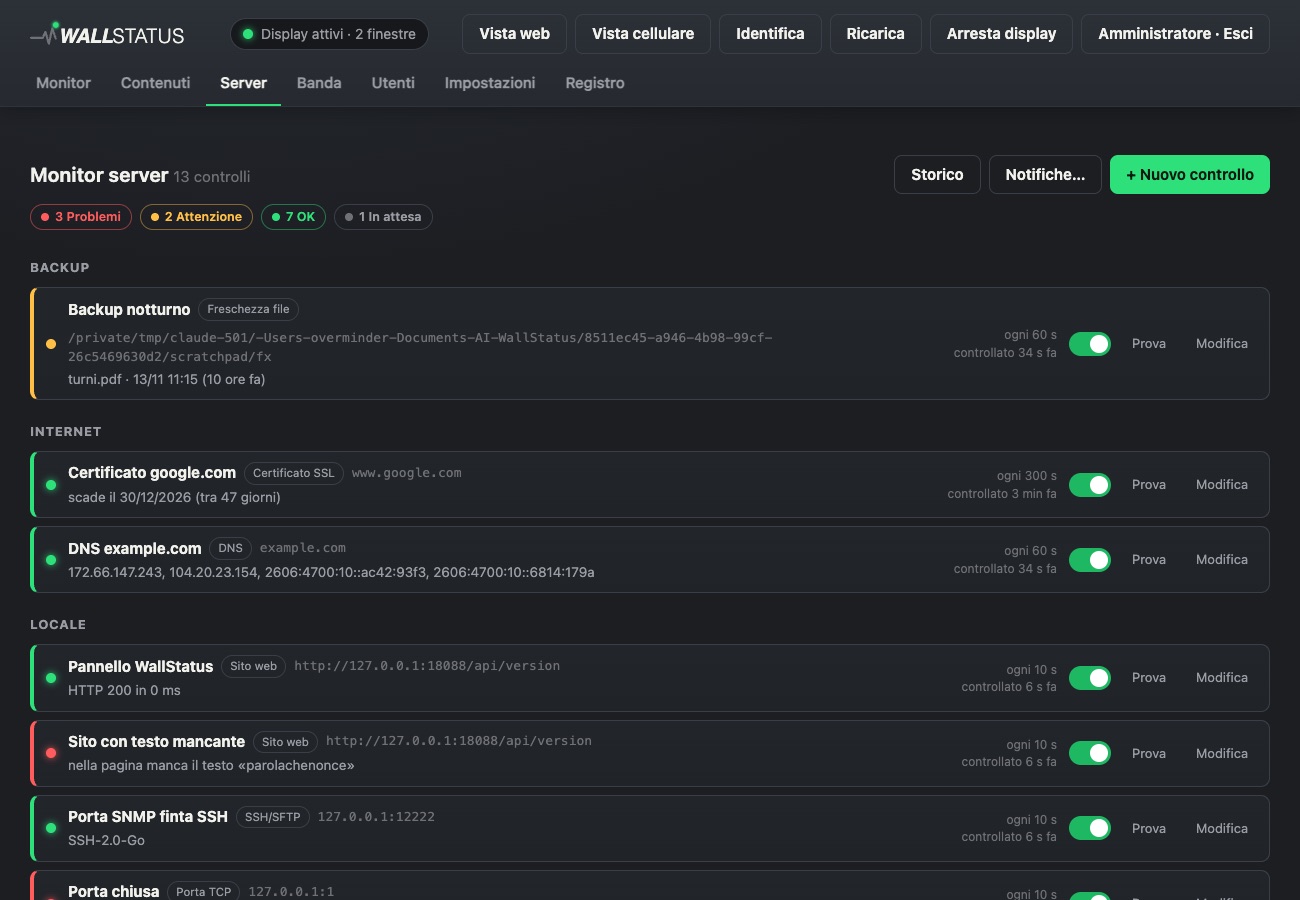
サーバータブの通知…ボタン。通知は、チェックが問題になったときと正常に戻ったときに送信されます(黄色の警告でも送信するよう設定可能)。
| チャネル | 必要なもの |
|---|---|
| Pushover | User key と API token。標準と緊急の 2 つのアカウント。緊急優先度のチェックは緊急アカウントを使用し、スマートフォンがサイレントモードでも鳴り、確認されるまでアラートを繰り返します |
| メール | SMTP サーバー、ポート、セキュリティ(STARTTLS または TLS)、ユーザー名とパスワード、送信者と宛先(1 行に 1 つ) |
| Telegram | ボットのトークンと 1 つ以上の Chat ID |
起動後の最初の数分間は通知しないを使うと、PC が再起動してサービスがまだ起動していない段階での誤アラームを防げます。テストボタンは各チャネルにテストメッセージを送信します。トークンとパスワードは暗号化して保存されます。
履歴ボタンはイベント(問題、復旧、自動再起動、送信されなかった通知)を一覧表示し、チェックごとに絞り込めます。履歴はデータフォルダー(monitor\storico.jsonl)に保存されます。
+ 新規画面で、名前、表示するチェック(未選択 = すべて)、列数(0 = 自動)、問題のあるチェックのみ表示するかどうか(すべて正常なときは「すべて正常」と表示)を選択します。各画面は自動的にサーバー · 名前コンテンツになります。モニタータブで Web ページと同様にモニターに追加でき、ローテーションやグリッドでも使えます。プレビューでブラウザーで開けます。
帯域タブは、ネットワーク機器(Cyberbox、ルーター、ファイアウォール)のトラフィックを読み取り、ダウンロードとアップロードを Mbps で、回線帯域に対する使用率を計算し、ping を実行して、モニターに割り当てる画面にグラフを表示します。使用帯域がしきい値を超えると、各グラフの枠が黄色または赤色になります。
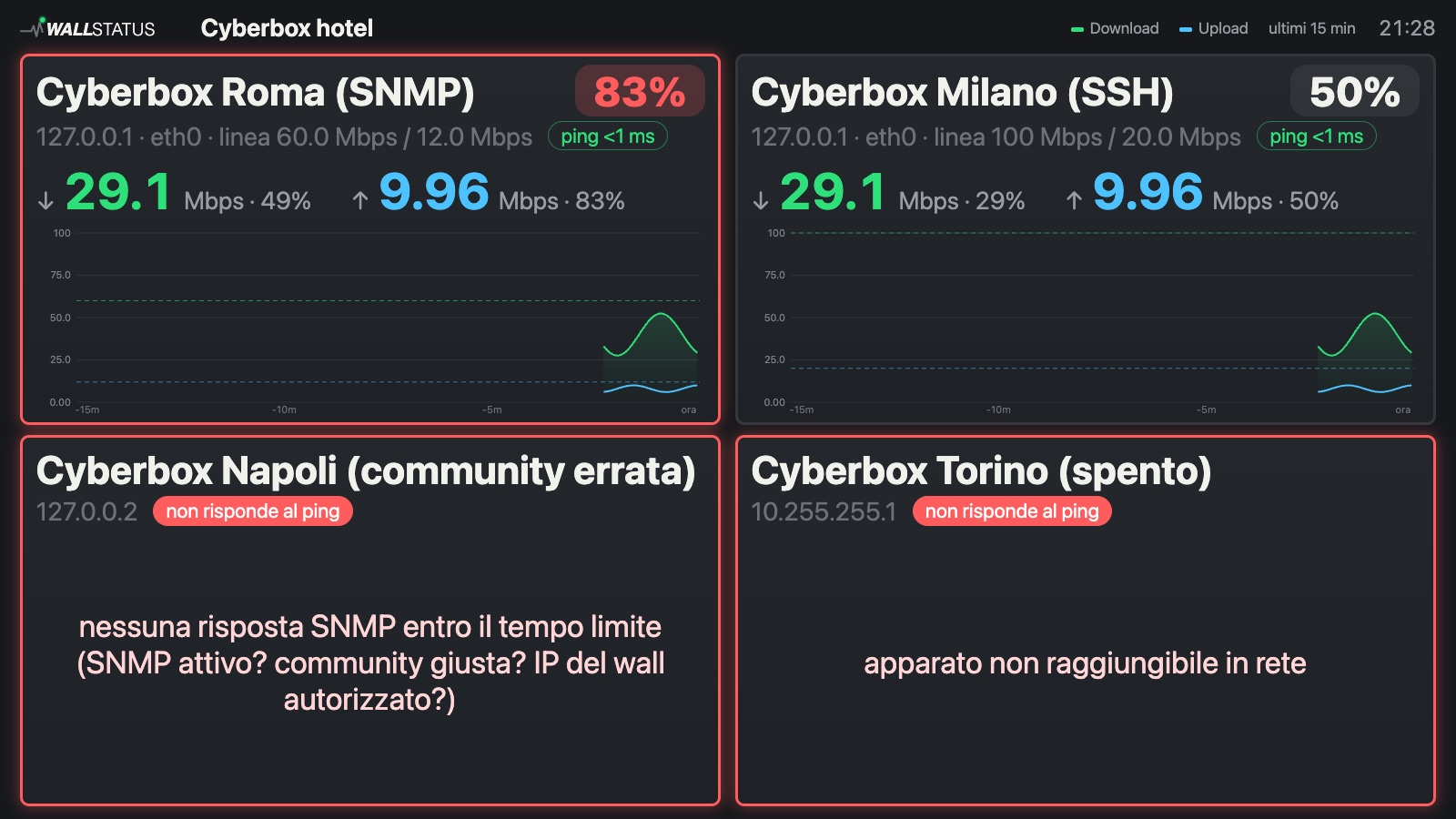
| モード | 仕組みと必要なもの |
|---|---|
| SNMP 直接 | WallStatus はビデオウォール PC から SNMP(v2c または v1)で機器に問い合わせます。機器で SNMP が有効で、指定したコミュニティが設定され、ビデオウォール PC の IP が許可されている必要があります。インストールは不要です。 |
| SSH ホスト経由の SNMP | 別のネットワークからのみ SNMP で到達できる機器向け: WallStatus はそのネットワークの Linux サーバー(中継ホスト、設定で指定)に SSH で接続し、そこで snmpbulkwalk(net-snmp パッケージ)により SNMP 要求を実行します。 |
| SSH | 本物の Linux シェルを持つ機器向け: WallStatus は SSH で接続して /proc/net/dev を読み取ります。SNMP は不要です。多くのルーターやファイアウォールの独自コンソールでは動作しません。 |
設定…ボタン: 読み取り間隔(既定 30 秒)、タイムアウト、全体のしきい値、読み取りごとの ping、トラフィックのないインターフェースを非表示、CSV への保存(データフォルダーの banda に月ごとに 1 ファイル、Excel で開けます)、SSH 中継ホストの情報。
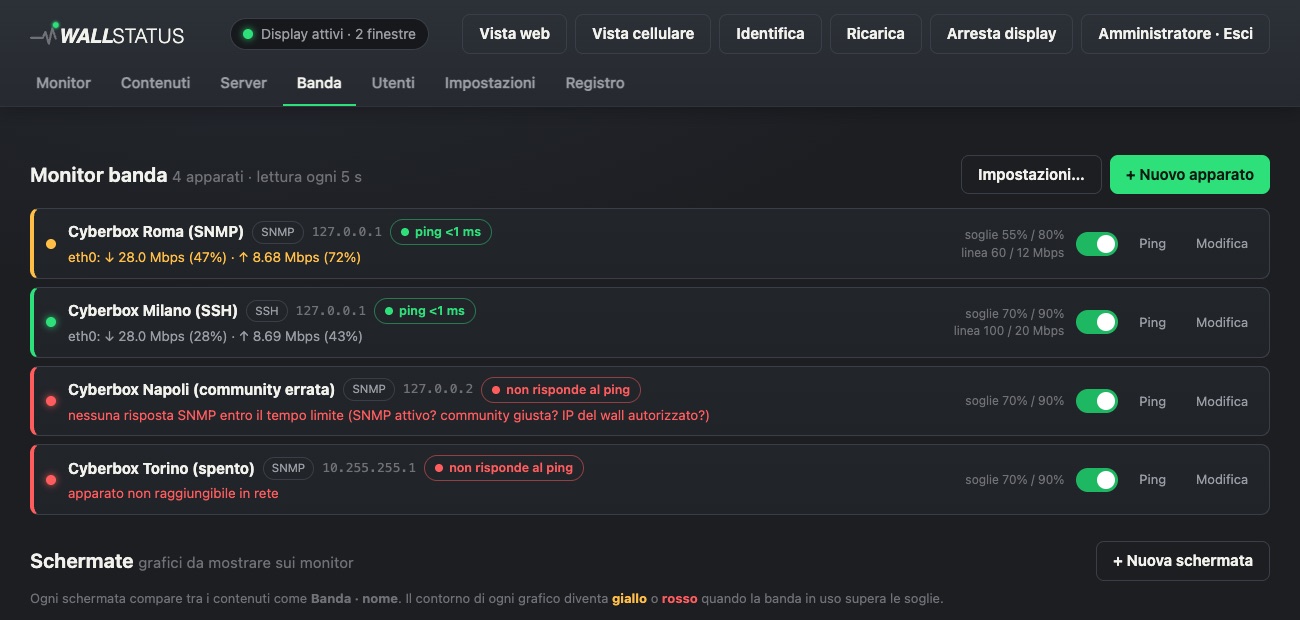
+ 新規画面で、名前、機器(未選択 = すべて)、グラフに表示する期間(15 分〜6 時間)、列数を選択します。各画面はモニターに追加できる帯域 · 名前コンテンツになります。表示するインターフェースごとに 1 つのグラフがあり、現在の値、使用率、ping の結果が表示されます。
イタリアのマップを表示する画面です。各拠点は ping の結果に応じて色分けされた点で表され、拠点間の接続には流れるパケットが表示されます。どの支店が応答しないか、または遅いかが一目でわかります。
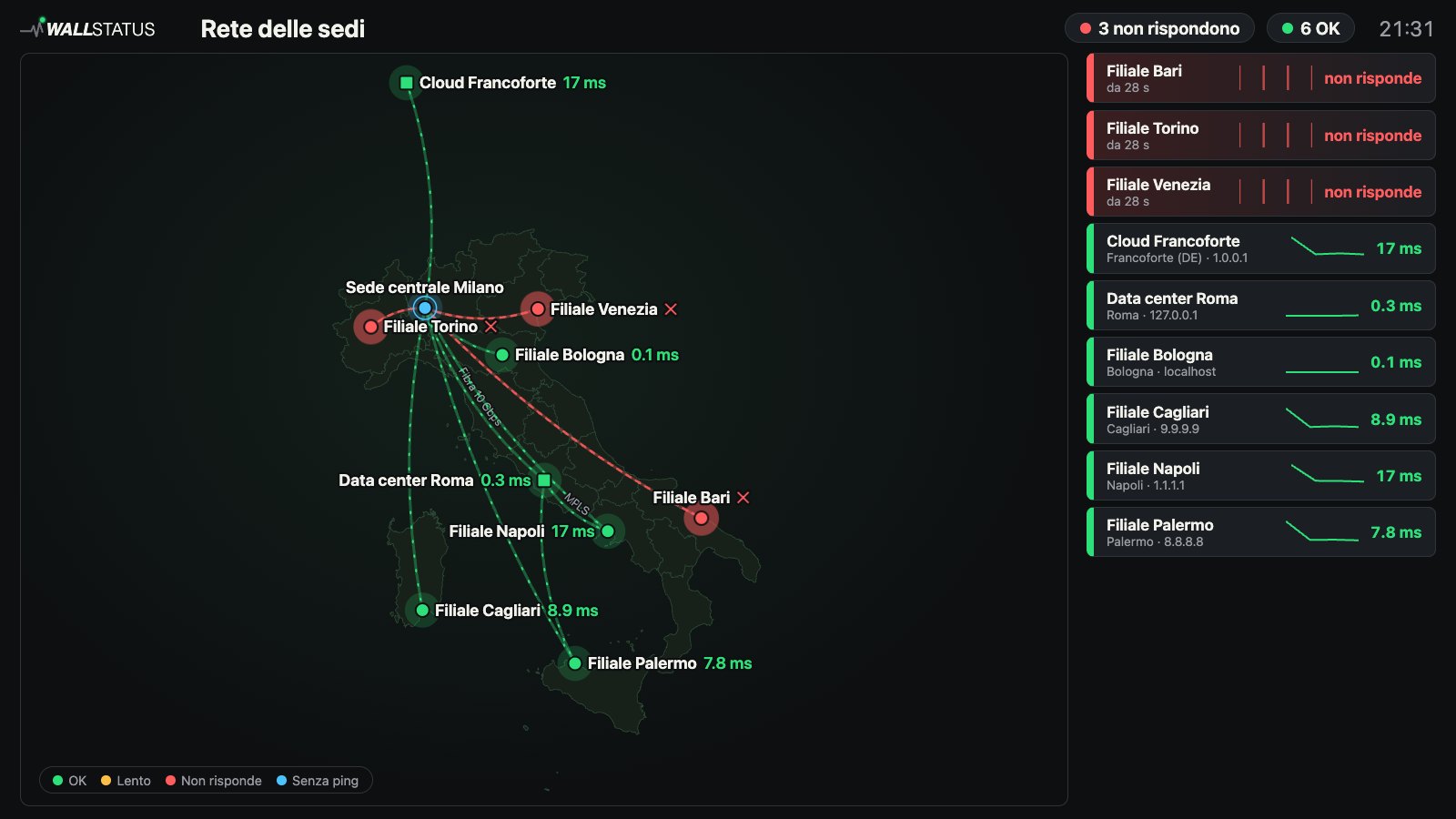
| 要素 | 意味 |
|---|---|
| ● 点 | 拠点または支店。■ 四角: データセンターまたはクラウドサービス。二重丸: ビデオウォールの拠点。 |
| 色 | 緑 黄色のしきい値(既定 80 ms)未満で応答 · 黄 低速または ping 損失 1 回 · 赤 2 回連続で応答なし、または赤色のしきい値(250 ms)超過 · 水色 アドレスのない拠点(位置のみ)· 灰色 待機中。 |
| 接続 | 2 拠点のうち状態の悪い方の色になります。点は絶えず流れ、遅延が大きいほど遅くなります。ping のたびに「パケット」が拠点間を往復し(エコー)、チェック対象の拠点から波が広がります。拠点が応答しないと接続は赤の破線になり、パケットは止まります。 |
| ラベル | 拠点名と遅延(または ✕)。重ならないように配置されます。イタリア国外の拠点(例: フランクフルトのデータセンター)がある場合、それを含むようにマップが広がります。 |
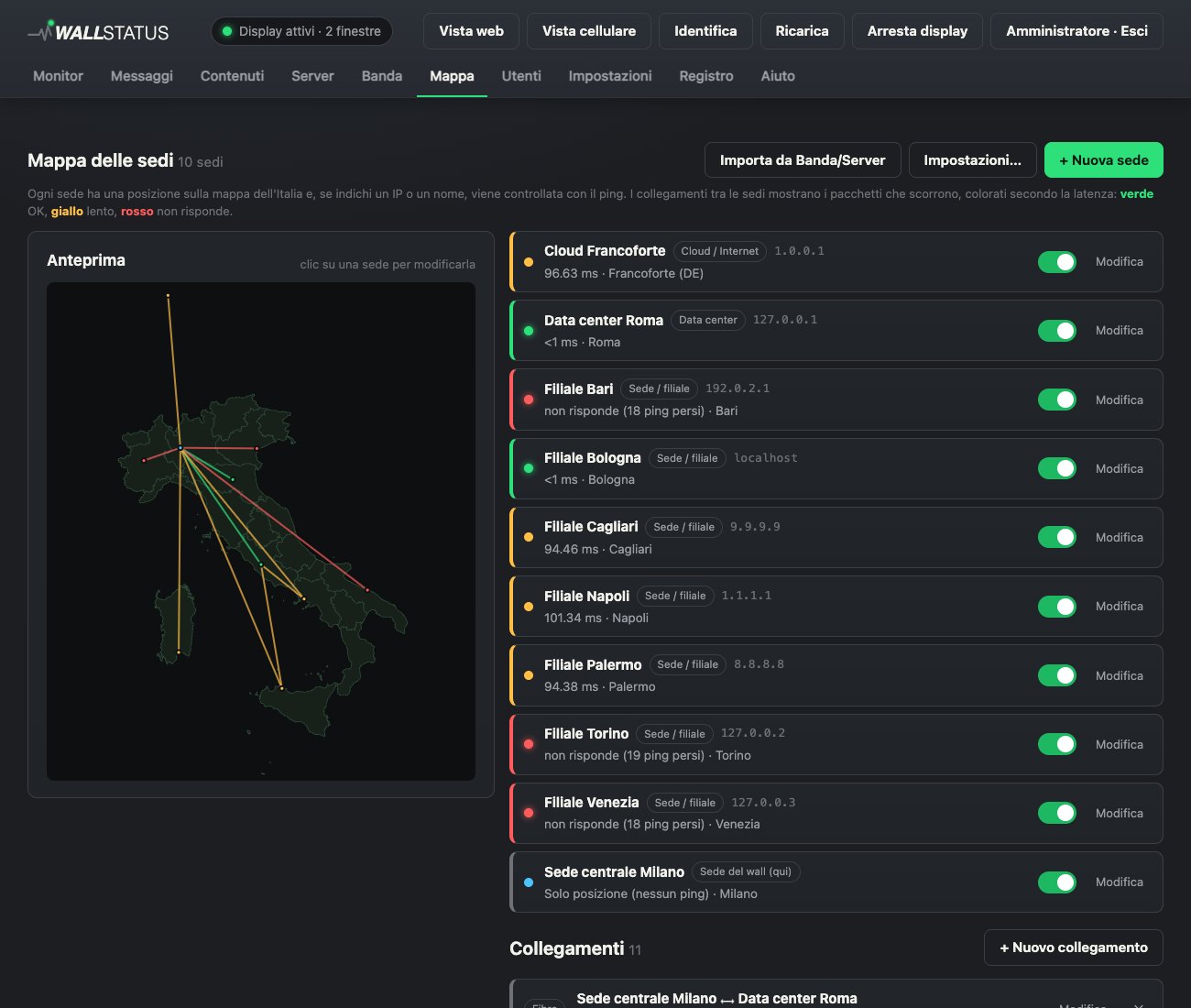
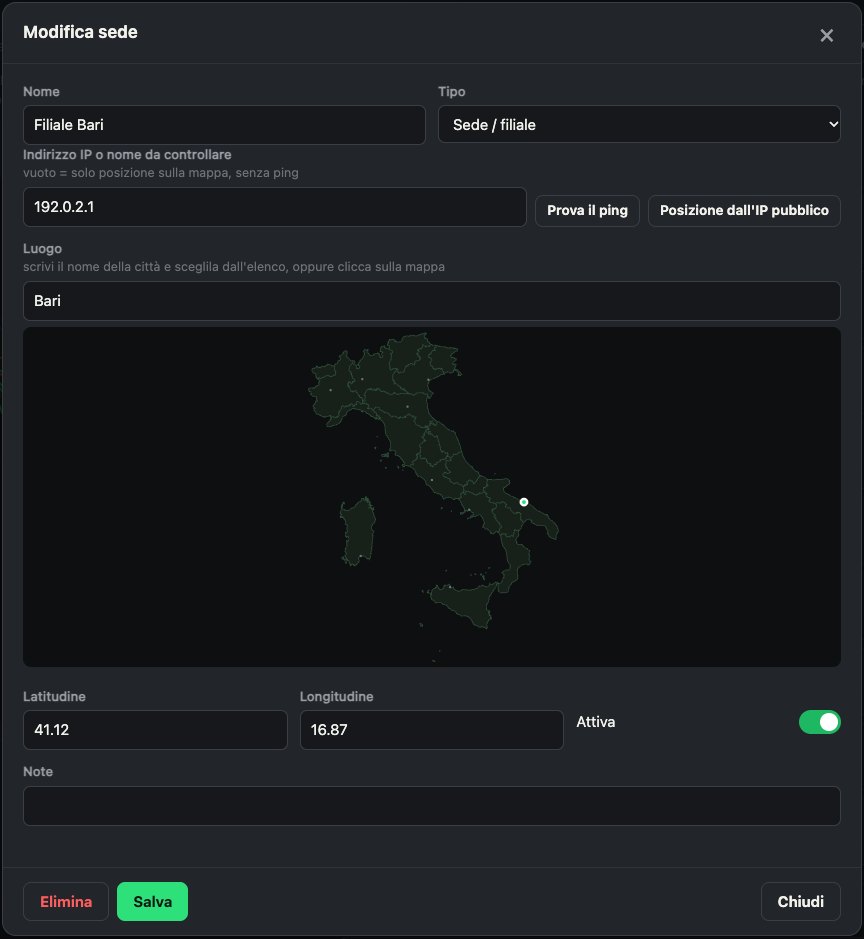
10.20.1.1)。ping をテストですぐに確認できます。空欄 = チェックなしでマップに表示されます(本社などに便利)。帯域/サーバーからインポートは、帯域タブの機器とサーバータブの Ping チェックから一度に拠点を作成します(その後配置が必要で、「要配置」と表示されます)。パブリック IP から位置を取得は、無料サービス ip-api.com を使ってパブリック IP アドレスのおおよその都市を取得します(送信前に確認を求めます)。内部ネットワークのアドレス(10.x、192.168.x など)の場合は、位置を手動で選択してください。
Via Recanati, 26, 98035 Giardini Naxos ME)、住所を検索(または Enter)を押します。緯度、経度、場所が自動的に入力され、見つかった地点にマップがズームします。通りが見つからない場合は、拠点は市町村の位置に置かれます(おおよその位置で、その旨が表示されます)。マップをクリックして修正できます。検索には公開サービス OpenStreetMap Nominatim を使用します。初回の検索時に、WallStatus は住所を送信する前に確認を求めます。住所は拠点に保存され、一覧に表示されます。+ 新規接続: 2 つの拠点(接続元と接続先)、種類(光回線、VPN、MPLS、無線中継、その他)、線に沿って表示する任意のラベル(例:「光回線 1 Gbps」)を選択します。
他のすべての拠点を「接続元」に接続を使うと、スター型構成(すべての支店を本社に接続)を一度に作成できます。接続は ✕ で削除でき、拠点を削除すると自動的に削除されます。
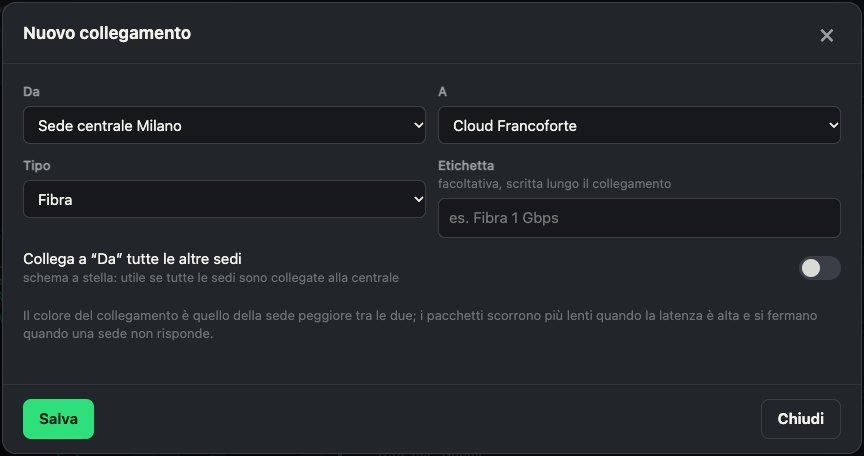
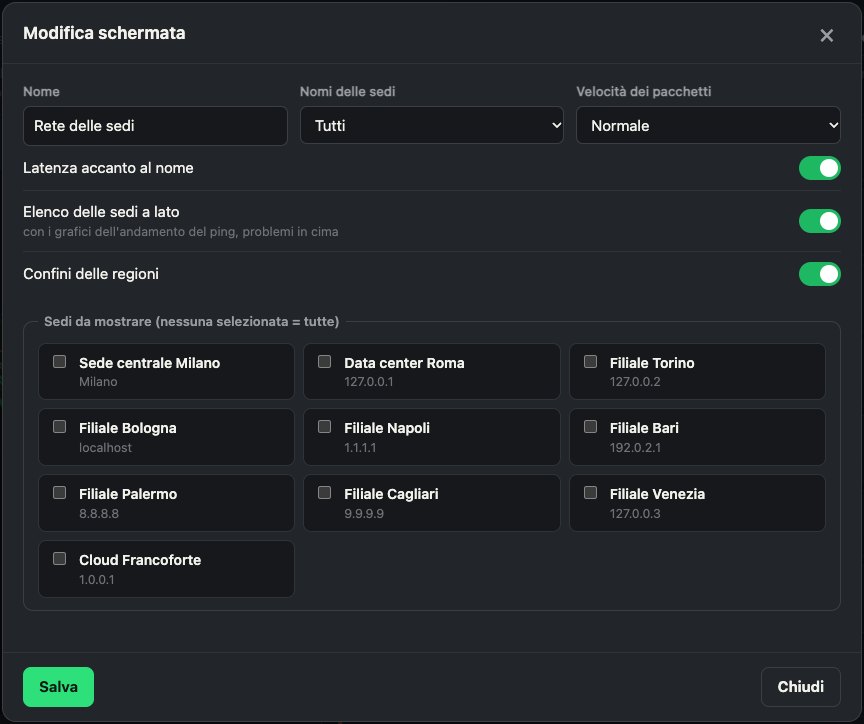
+ 新規画面: 各画面はマップ · 名前コンテンツになり、モニタータブからモニターに割り当てられます(グリッドやローテーションでも可)。オプション:
プレビュー ↗でブラウザーのタブで開けます。
設定…ボタン: ping 間隔(既定 10 秒)、最大応答時間(2 秒)、赤になるまでの連続 ping 損失回数(2)、遅延の黄色と赤色のしきい値(ミリ秒)。重要な状態変化(拠点が応答しない、再び到達可能)はログに記録されます。通知(Pushover、メール、Telegram)も受け取るには、同じ拠点をサーバータブで Ping チェックとして追加してください。
スマートフォン(またはタブレット)から、ビデオウォールの各モニターが表示している内容を確認できます。画面はローテーションで切り替わり、画像は 3 秒ごとに更新されます。
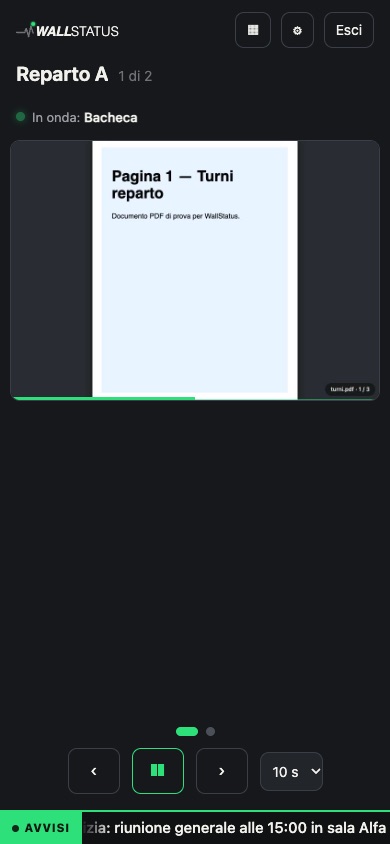
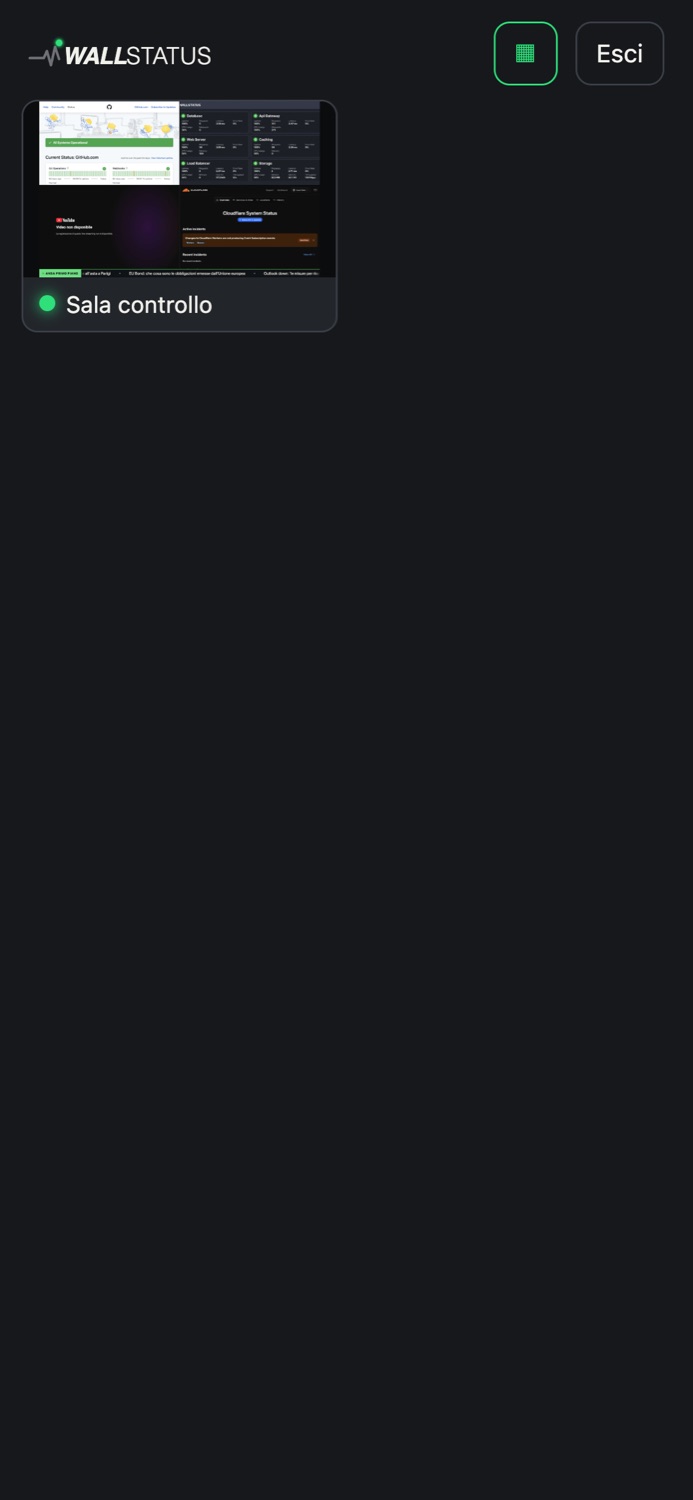
http://192.168.1.50:8088/mobile)を入力します。| 操作 | 機能 |
|---|---|
| ‹ › または指でスワイプ | 前 / 次のモニター |
| ❚❚ / ▶ または画像をタップ | ローテーションの一時停止 / 再開 |
| 5 s … 60 s | 各モニターの表示時間(スマートフォンに記憶されます) |
| ▦ | すべてのモニターをサムネイルで一覧表示します。サムネイルをタップすると開きます |
| 下部の丸 | モニターごとに 1 つの丸。タップするとそのモニターに直接移動します |
| ⚙ | 管理パネルを開きます(管理権限を 1 つ以上持つユーザーのみ) |
| ログアウト | スマートフォンのセッションを終了します |
iPhone: Safari → 共有 → ホーム画面に追加。Android: Chrome → メニュー ⋮ → ホーム画面に追加。WallStatus がアイコン付きで全画面で開きます。スマートフォンを横向きにすると、画像が画面全体に表示されます。
各モニターが HDMI(または DisplayPort)ケーブルに出力している内容は、ネットワーク内のどのブラウザーからでもライブで表示できます。監視室のサブ画面、スマートテレビ、ビデオウォールを監督する人の PC などで便利です。
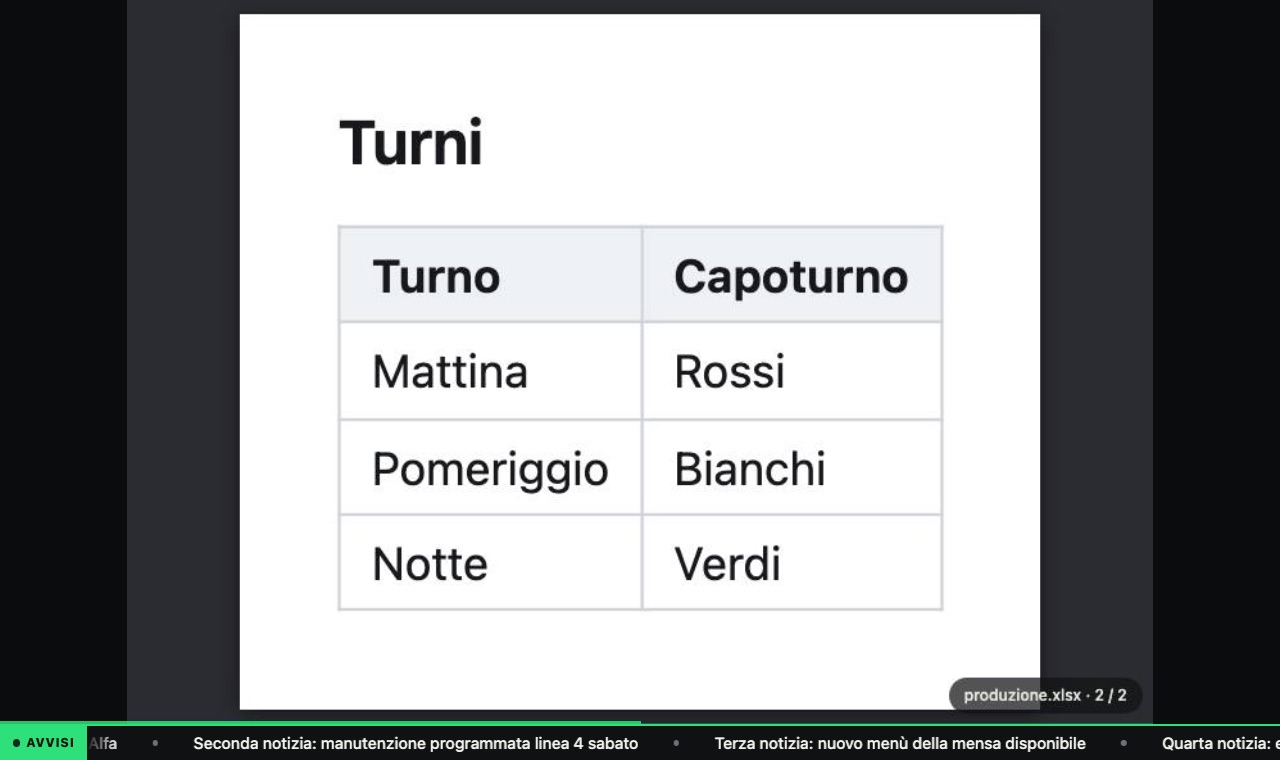
| アドレス | 表示内容 |
|---|---|
http://<indirizzo-del-wall>:8088/Monitor01 | モニタータブの最初のモニター(/Monitor02 は 2 番目、以下同様、仮想モニターも含む)。番号はモニター名の横の小さな四角に表示されている番号です。各モニターのカードにも Web ビューのリンクがあります。 |
http://<indirizzo-del-wall>:8088/Reception | リンク内の名前に「Reception」を設定したモニター(第 6 章) |
http://<indirizzo-del-wall>:8088/Monitor | 有効なすべてのモニターを携帯電話と同様にローテーション表示(各 10 秒。変更するにはアドレスに例えば ?t=20 を追加) |
完全なアドレスは 設定 → ネットワークと携帯電話からのアクセス に一覧表示されます。映像はライブで(最大で毎秒約 8 フレーム、音声は送信されません)、誰かが閲覧している間だけキャプチャされます。
携帯電話ビューと同様に、ネットワークからのアクセスが有効で、映像の閲覧権限を持つユーザー(第 17 章)が必要です。ユーザーは割り当てられたモニターのみを、有効期間内に限り閲覧できます。このデバイスで記憶するを使うとアクセスは 30 日間有効です。スマートテレビなどキーボードのない画面の場合は、設定でパスワードなしのモニタービューを有効にできます。ネットワーク内の誰でも /Monitor と /mobile を閲覧できますが、何も変更できません。
| 操作 | 機能 |
|---|---|
| ダブルクリックまたは F キー | 全画面 |
| 🖱 操作 | モニターのリモート操作(下記参照、ディスプレイ権限を持つユーザーのみ) |
| ← → または右上の丸 | 前 / 次のモニター(/Monitor の場合) |
| Space | ローテーションの一時停止 / 再開 |
| 🎧 ここで聴く | 放映中のコンテンツ(動画、ライブ配信、カメラ)の音声を自分のブラウザーで再生します。モニターの音声が「Web ビューで」または「両方」の場合に表示されます |
| 音声メニュー | ディスプレイ権限を持つユーザー向け: モニターの音声の出力先(ビデオウォール、Web ビュー、両方)を選択します |
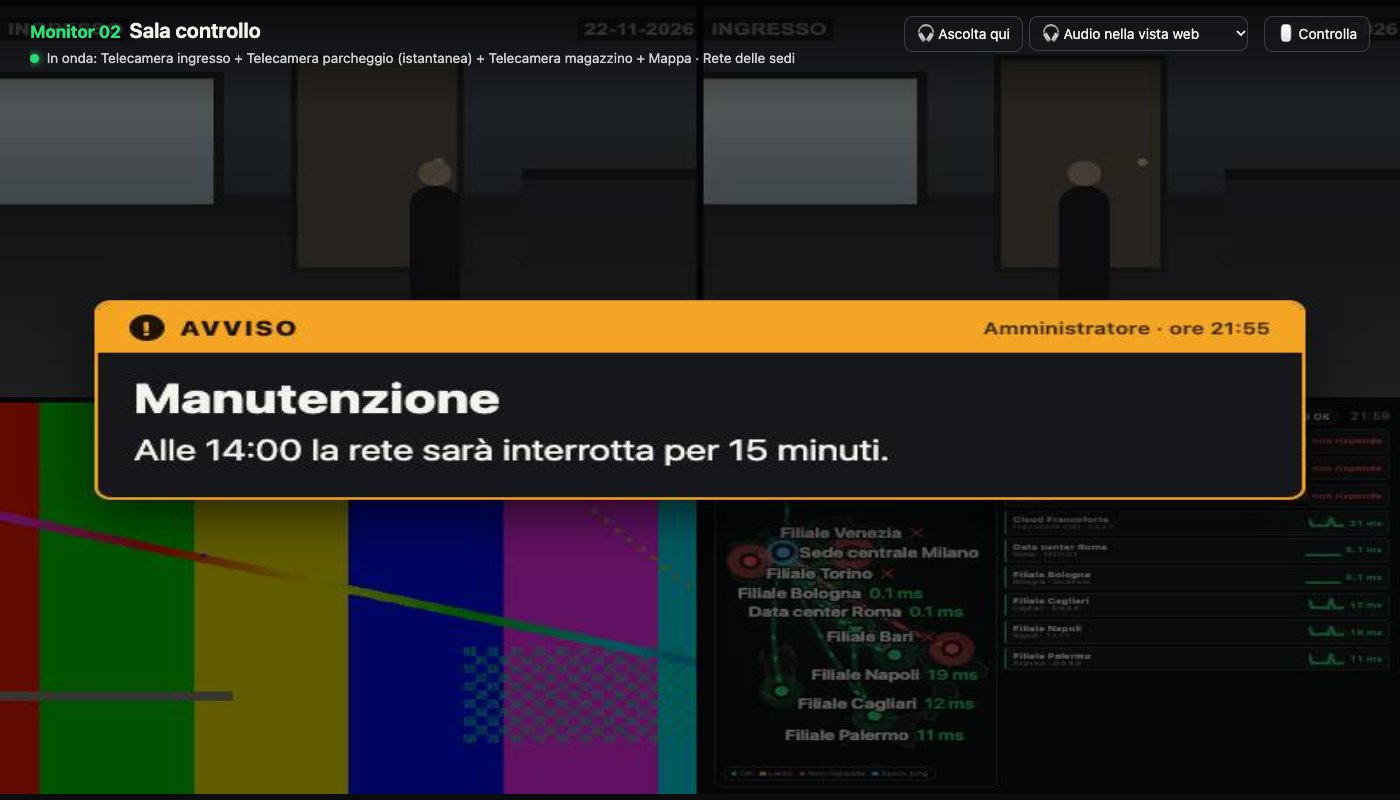
音声はソース(YouTube、HLS ストリーム、カメラ、動画)から直接ブラウザーで再生されるため、映像より数秒進んだり遅れたりすることがあります。一般的な Web ページにはここで聴ける音声はありません。
Web ビュー(/Monitor01、/Reception…)から、ディスプレイ権限を持つユーザーは、自分の PC やスマートフォンからモニターに表示されているページを操作できます。例えば、Facebook や 2 段階認証のあるサイトへの初回ログイン、お知らせを閉じる、オプションを選択するといった操作を、ビデオウォールの前に行かずに行えます。
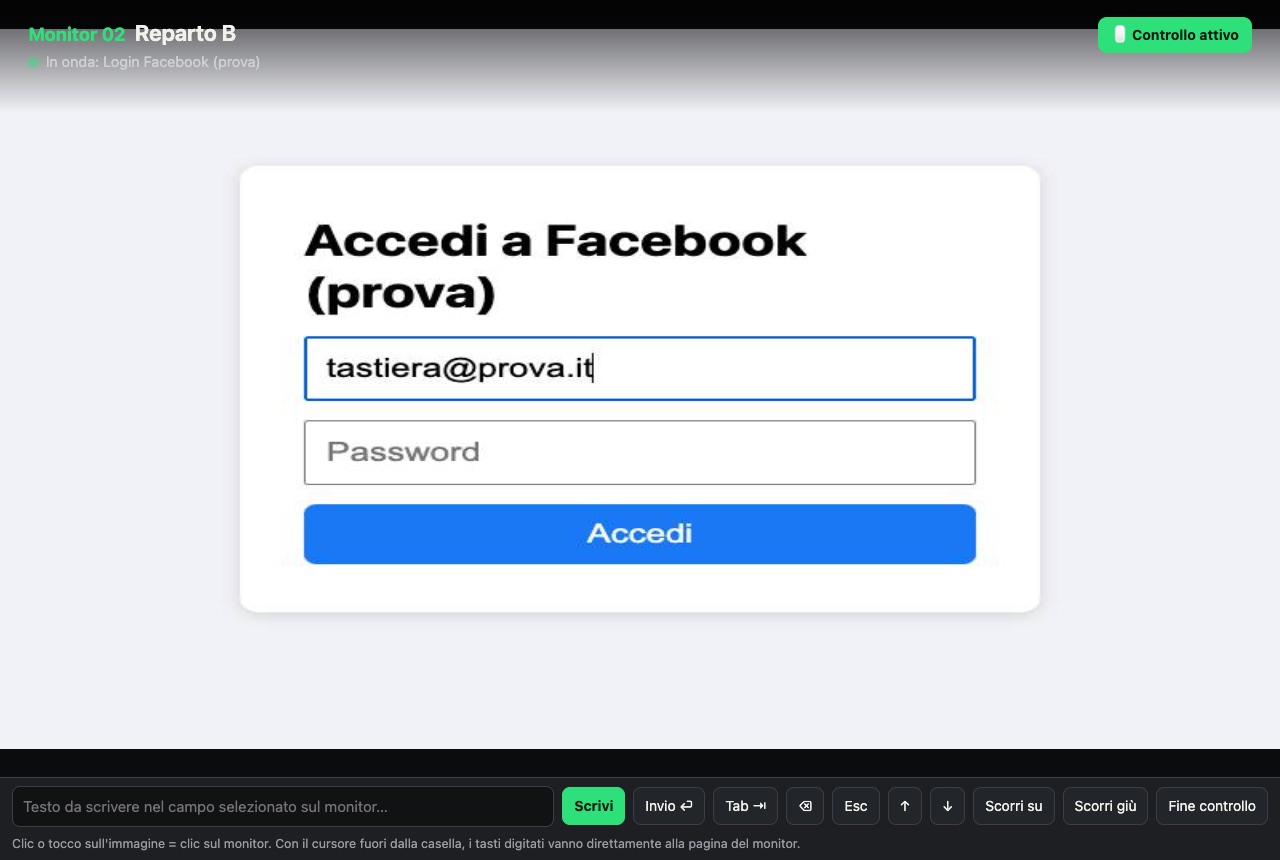
画像はライブで更新されるため、結果をすぐに確認できます。ログには誰がいつリモート操作を使用したかが記録されますが、入力したテキスト(パスワードを含む可能性があります)は記録されません。仮想モニターでも動作します。
ユーザータブ(管理者のみ表示)では、ビデオウォールを管理する人と、モニターの映像を閲覧するだけの人のアカウントを作成します。ユーザーごとに、できること、閲覧できるモニター、アカウントの有効期間を選択します。
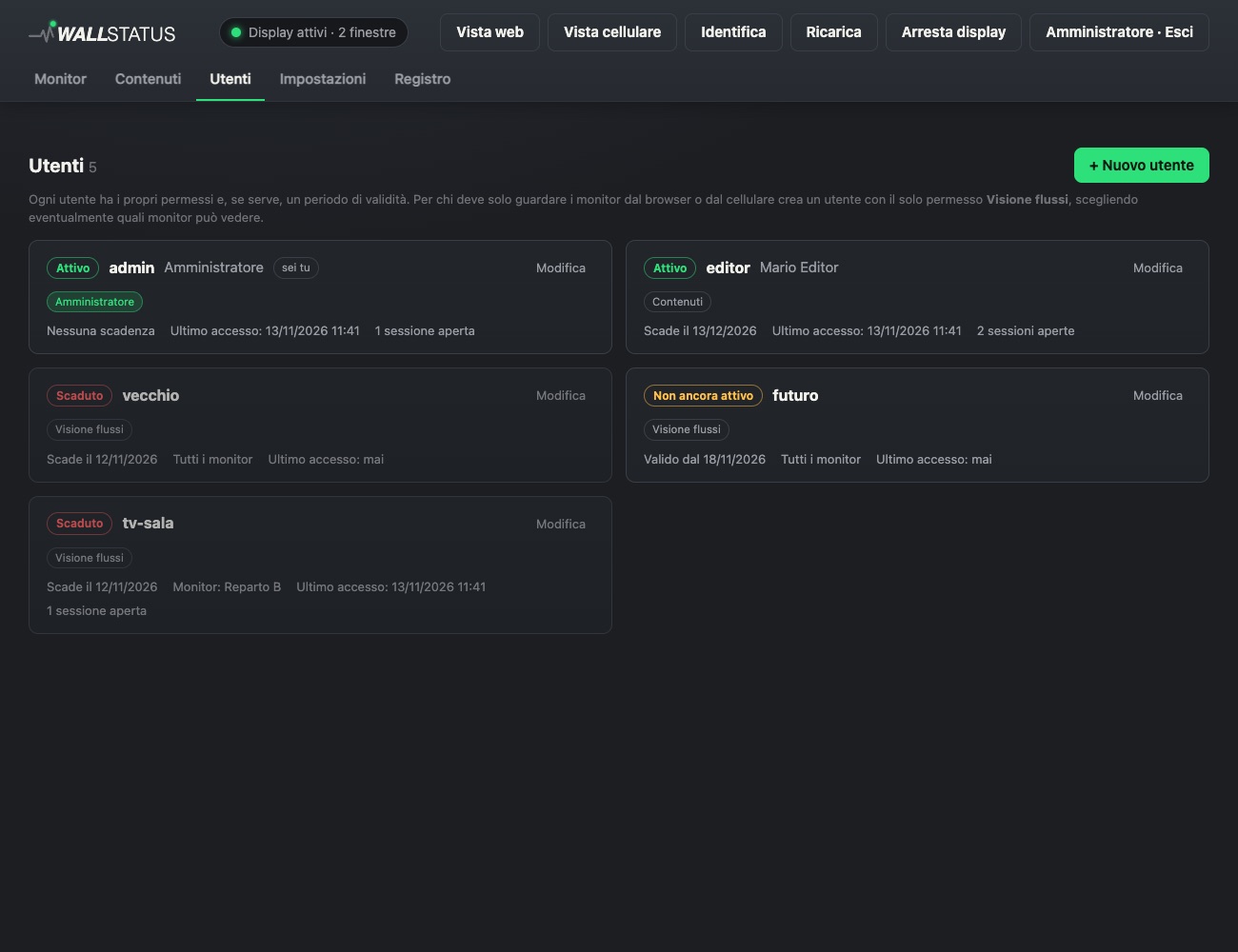
| 権限 | 許可される操作 |
|---|---|
| 管理者 | ユーザータブ(ユーザーの作成、編集、無効化、削除)を含むすべて。他のすべての権限を含みます。ほかの管理者を含むすべてのユーザーのパスワードをリセットできます。 |
| モニター | モニタータブ: レイアウト、割り当てられたコンテンツ、物理画面、ティッカー |
| コンテンツ | コンテンツタブ: コンテンツの追加・編集・有効化・削除、ファイルや文書のアップロード |
| ディスプレイ | ディスプレイの起動/停止、再読み込み、識別、画面の検出、ディスプレイの再起動 |
| 設定 | 起動、ディスプレイ、ネットワークからのアクセス、ブラウザー、ポート、WallStatus の終了 |
| ログ | 最近のイベントを表示するログタブ。各行に操作を実行したユーザーが表示されます。直近 30 日分が保存されます。 |
| メッセージ | メッセージタブ: モニターへのメッセージの送信と削除、サイト上のページのリンクの表示(第 12 章) |
| 監視 | サーバータブと帯域タブ: チェック、通知、機器、画面(第 13 章、第 14 章) |
| 映像の閲覧 | ブラウザーからの表示(/Monitor、/Monitor01…)と携帯電話ビュー(/mobile)。選択したモニターに限定されます |
管理パネルは各ユーザーに許可されたタブとボタンのみを表示し、WallStatus は操作のたびに権限をチェックします。映像の閲覧のみを持つユーザーは、直接携帯電話ビューに移動します。すべてのユーザーは、権限にかかわらず、設定 → マイアカウントで自分のパスワードを変更できます。
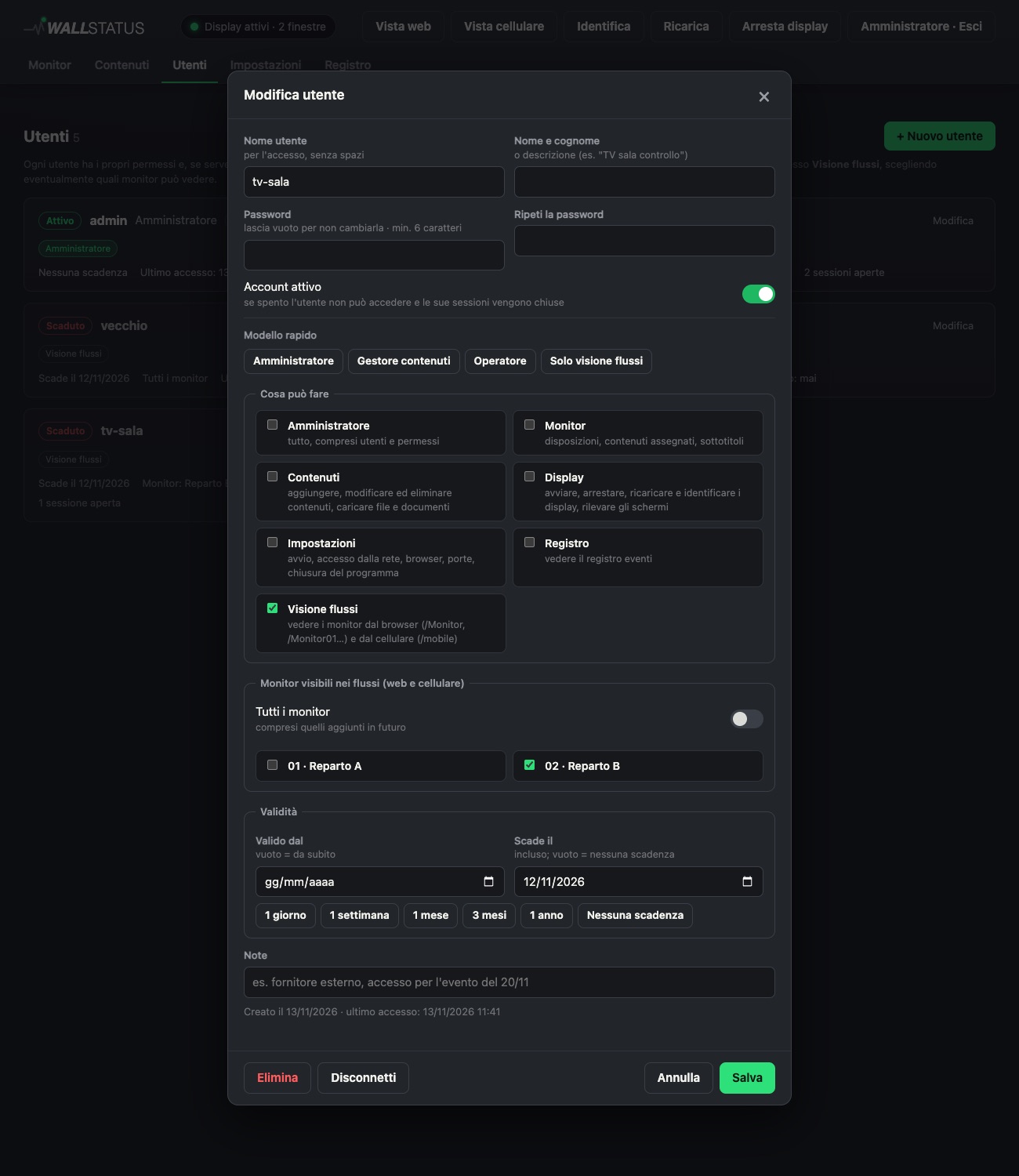
/MonitorNN アドレスは利用できません。逆に、モニターのカードの閲覧できるユーザーから設定することもできます(第 6 章)。Microsoft Active Directory と同じ仕組みです。管理者が仮パスワードを割り当て、ユーザーは初回ログイン時にそれを自分のパスワードに置き換える必要があります。
有効で有効期限のない管理者が常に少なくとも 1 人必要です。WallStatus はその管理者の無効化、期限切れ設定、削除を許可せず、誰も自分のアカウントを削除できません。管理者のパスワードを忘れた場合は第 21 章を参照してください。
| 用途 | 作成するユーザー |
|---|---|
| ビデオウォールを表示する監視室のスマートテレビ | 映像の閲覧のみ、すべてのモニター、期限なし。テレビで /Monitor を開き、このデバイスで記憶するを有効にしてログイン |
| 自部署のモニターだけをスマートフォンで確認する部署責任者 | 映像の閲覧のみ、部署のモニターのみ |
| イベントの外部業者 | 映像の閲覧のみ、イベント終了時に期限切れ |
| お知らせや文書を更新する広報部門 | テンプレートコンテンツ管理 |
| ディスプレイを再起動する当番の技術者 | テンプレートオペレーター |
| 3 か月間のインターン | 必要な権限、有効期間で 3 か月ボタン |
以前のバージョンから更新すると、管理者アカウントと「閲覧のみ」アカウント(存在する場合)は、同じパスワードのまま自動的にユーザーに変換されます。
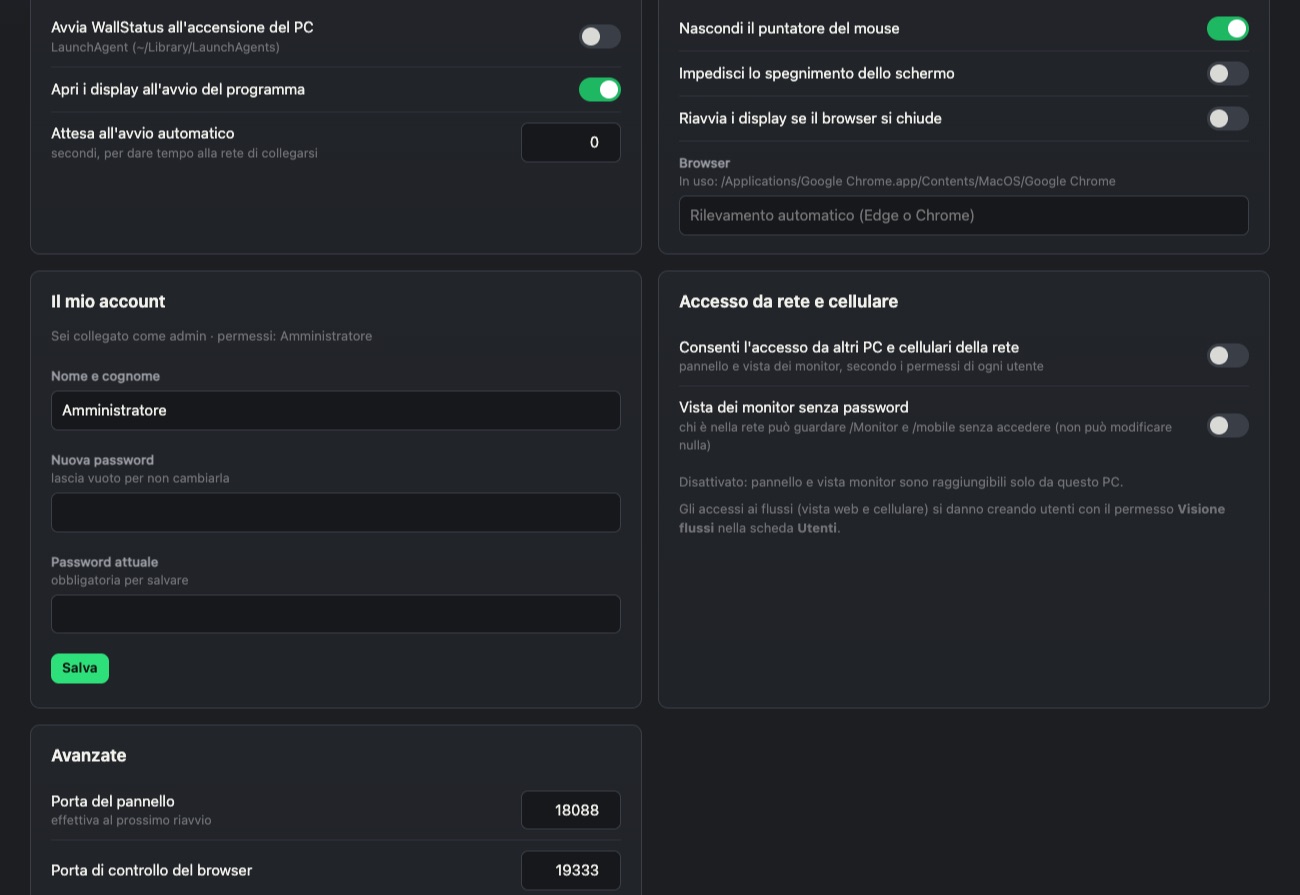
| 設定 | 説明 |
|---|---|
| 起動時に開始 | ユーザーのログイン時に WallStatus を自動的に起動します |
| 起動時にディスプレイを開く | オフの場合、起動時には管理パネルのみが開きます |
| 自動起動時の待機時間 | 電源投入後、ネットワーク接続を待つための待機秒数(既定 8) |
| 静止時にポインターを非表示 | 4 秒間操作がないとマウスの矢印を非表示にします。マウスを動かすとすぐに再表示されるので、クリックできます(例えば承諾が必要な画面など) |
| 画面がオフにならないようにする | 画面をオンのままにし、スタンバイを防ぎます |
| ディスプレイを再起動 | ブラウザーが終了またはフリーズした場合、WallStatus が自動的に再度開きます |
| ブラウザー | 自動検出の場合は空欄。または特定のブラウザーのパスを指定します |
| パスワードなしのモニタービュー | ネットワーク内の誰でもログインせずに Web ビューと携帯電話ビューを閲覧できるようにします(閲覧のみ)。既定ではオフです |
| キーの組み合わせ | ディスプレイを閉じて管理パネルを開く(既定 Ctrl+Alt+Shift+A)と強制終了(既定 Ctrl+Alt+Shift+Q)。ビデオウォールのキーボードショートカット欄で設定します(第 20 章) |
| インターネット用プロキシ | RSS フィードとサイトからのメッセージ用のプロキシ。空欄 = Windows の設定(第 19 章) |
| ポート切り替え機能 | リモート デスクトップ、管理パネル、その他のアプリケーションを同じポートで提供(Windows のみ、管理者のみ、第 19 章) |
| 管理パネルのポート | 既定は 8088。別のプログラムがすでに使用している場合のみ変更してください(再起動時に有効) |
各ユーザーは自分の名前を更新し、パスワードを変更できます: 設定 → マイアカウント → 新しいパスワード → 現在のパスワード → 保存。パスワードを変更すると、他のデバイスで開いているセッションは終了されます。ユーザー名、権限、有効期限は、管理者がユーザータブで変更します(第 17 章)。管理者がパスワードの変更を必須にした場合は、ログイン直後に新しいパスワードを設定する必要があります(第 17 章)。
http://192.168.1.50:8088/admin)と携帯電話ビューの QR コードが表示されます。Web ビューと携帯電話ビューへのアクセスは、ユーザータブ(第 17 章)で映像の閲覧権限を持つユーザーを、表示可能なモニターと有効期限を指定して作成することで付与します。内部ネットワークのみの場合は、代わりにパスワードなしのモニタービューで全員に閲覧を開放することもできます。
IT 部門に依頼してビデオウォール PC に固定 IP アドレス(または DHCP 予約)を割り当ててもらうと、管理パネルと携帯電話ビューのアドレスが変わりません。
5 分間に 5 回ログインに失敗すると、そのアドレスからのアクセスは一時的に停止され、失敗した試行はログに記録されます。ネットワークからのアクセスを無効にすると、管理パネルと携帯電話ビューにはビデオウォール PC からのみアクセスできるようになります。ログには成功したログイン、期限切れまたは無効なアカウントによる拒否、ユーザーの変更も記録されます。
WallStatus はイタリア語、英語、スペイン語、ドイツ語、フランス語、ロシア語、中国語、日本語、アラビア語(アラビア語は右から左への表記)で利用できます。
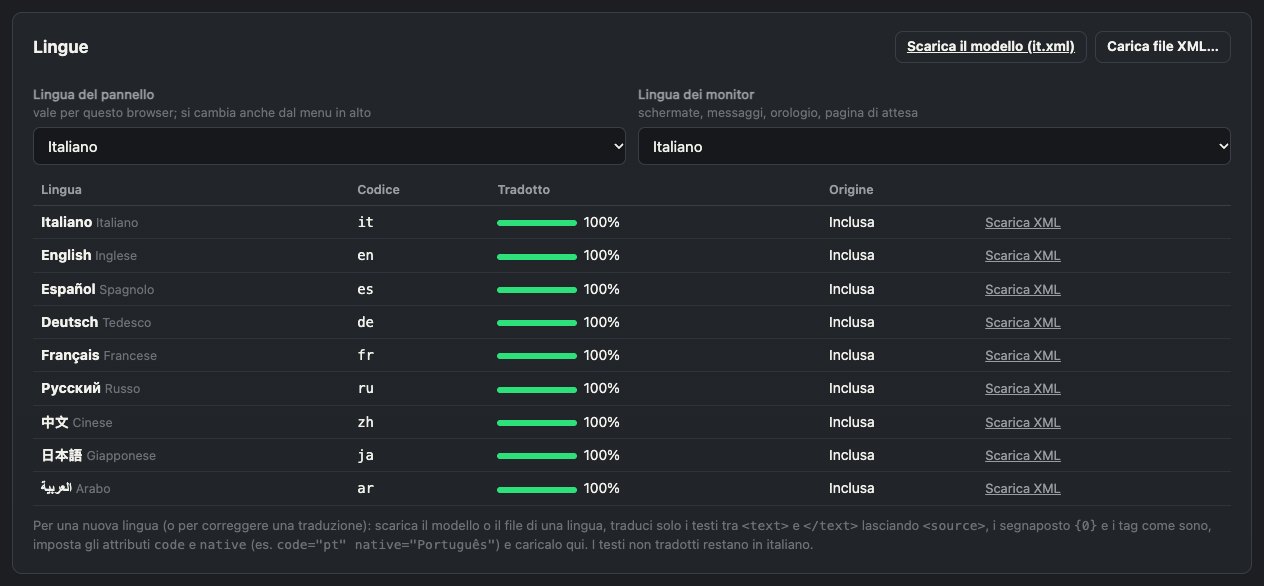
各言語は 1 つの XML ファイルです。各テキストは 2 回現れます: イタリア語の原文を含む <source> と、翻訳を含む <text> です:
<language code="pt" name="Portoghese" native="Português" dir="ltr" locale="pt-PT">
  <string id="3f9a1c20"><source>Monitor salvati</source><text>Monitores guardados</text></string>
  …
</language>
<text> の内容のみを翻訳します。<source>、プレースホルダー {0}、{1}…、タグ <b>、<code>、<kbd> はそのまま残します。新しい言語の場合は、code(例: pt)、native(その言語での言語名)、dir(右から左に書く言語は rtl)、locale の各属性を設定します。アップロードした言語は、更新後もデータフォルダー(lang)に残ります。削除するとプログラムに同梱の翻訳に戻ります。新しいバージョンでテキストが追加された場合、XML をダウンロードするとそれらが末尾に空欄で「da tradurre」(要翻訳)の注記付きで挿入されます。イベントログはイタリア語のままです。
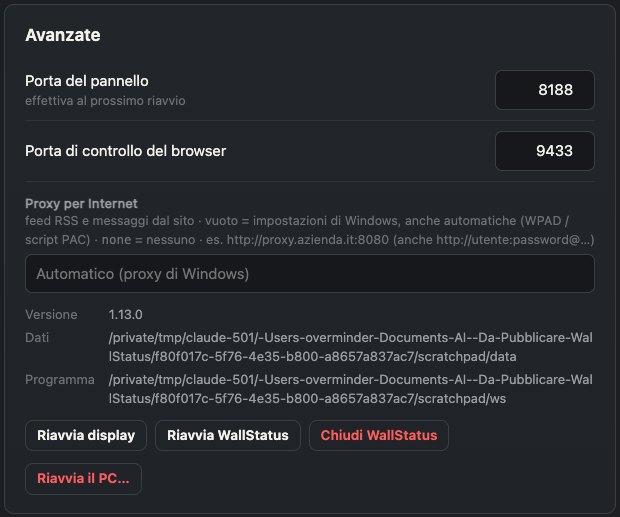

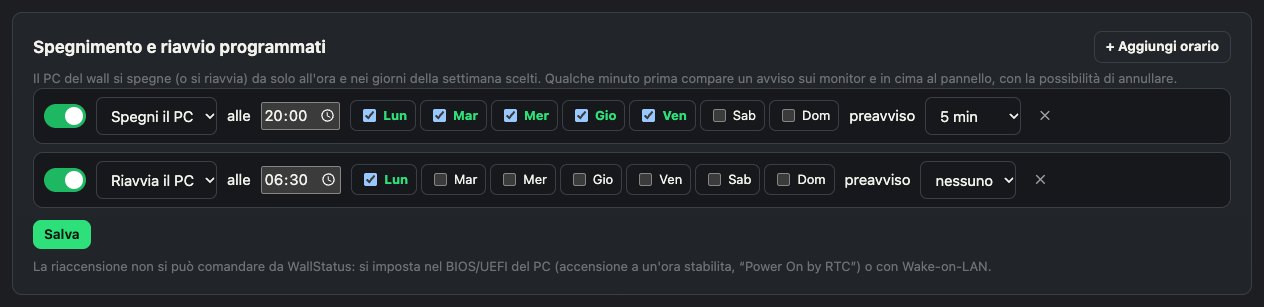
WallStatus を終了(設定 → 詳細設定)はディスプレイをオフにしてプログラムを終了します。ビデオウォール PC からは強制終了のキーの組み合わせも使えます(第 20 章)。再起動するには、デスクトップまたはスタートメニューのショートカット(Windows)、アプリケーションのアプリ(Mac)を使うか、自動起動が有効であればコンピューターを再起動します。
ネットワークからビデオウォール PC に 1 つのポート(通常はリモート デスクトップの 3389)でしか到達できない場合、切り替え機能を使うとそのポートを複数のサービスで利用できます。接続の種類を判別し、リモート デスクトップ、WallStatus の管理パネル、または他のアプリケーションに転送します。Windows のみ、管理者のみです。
アドレス:ポート、または拒否。これにより、将来ほかを変更せずにポートを別のアプリケーションに向けることができます。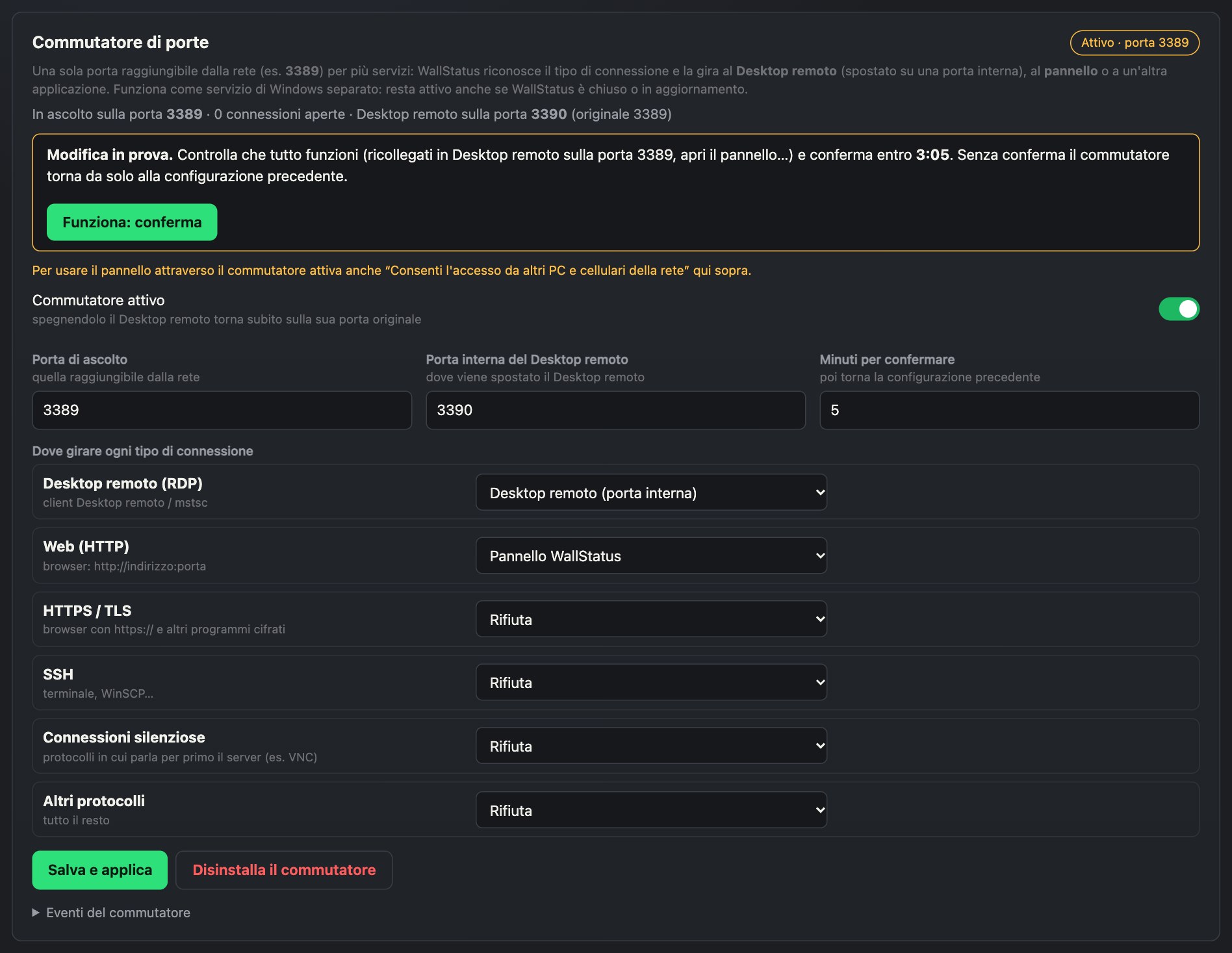
http://127.0.0.1:8088/admin の管理パネルを開きます。インストールとアンインストールでは、PC の画面に表示される Windows のダイアログで管理者権限を求められます。http://<indirizzo del wall>:3389/admin で管理パネルも試してください(ネットワーク内の他の PC や携帯電話からのアクセスを許可が必要です。第 18 章)。サービスは %ProgramData%\WallStatus\gateway にあるプログラムのコピーを使用します。WallStatus の更新はこれに影響せず、リモート デスクトップには常にアクセスできます。切り替え機能も新しいバージョンにするには、PC の管理パネルで切り替え機能を更新を押します(ポートは数秒間閉じ、リモート デスクトップは内部ポートのままです)。切り替え機能をアンインストールはサービスを停止し、リモート デスクトップを元のポートに戻し、Windows ファイアウォールでポートを閉じます。切り替え機能のイベントセクションには最近の操作(変更、確定、復元、エラー)が表示されます。
RSS フィードとサイトからのメッセージ(第 12 章)は、ビデオウォール PC から読み取られます。ネットワークがプロキシ経由でインターネットに接続している場合: 設定 → 詳細設定 → インターネット用プロキシ。
| 値 | 意味 |
|---|---|
| 空欄 | ブラウザーと同様に Windows のプロキシ設定を使用します: 設定を自動的に検出する(WPAD、wpad.dat ファイル)、セットアップ スクリプトを使う(PAC ファイル)、手動プロキシ セットアップ |
none | プロキシなし: 直接接続 |
http://proxy.azienda.it:8080 | 手動で指定したプロキシ。ユーザー名とパスワード付き: http://utente:[email protected]:8080 |
自動設定(WPAD または PAC スクリプト)の場合、各アドレスのプロキシは Windows 自体が計算します。WallStatus は何も入力しなくても Edge や Chrome とまったく同じ方法でインターネットに接続します。スクリプトが見つからないか応答しない場合は、手動設定のプロキシがあればそれを使用します。Windows ユーザーによるプロキシへの自動認証(NTLM/Kerberos)には対応していません。プロキシが認証を求める場合は、プロキシのアドレスにユーザー名とパスワードを記述するか、IT 部門に依頼して自社ドメインを認証なしで許可してもらってください。メッセージタブには、Windows から読み取った設定、選択されたプロキシ、最終試行のエラーが表示されます。
ディスプレイが表示されている間、ビデオウォール PC に接続したキーボードで使用できます(Mac でも ⌘ ではなく常に Ctrl キーを使用します)。
| キー | 操作 |
|---|---|
| Ctrl+Shift+A | 管理パネルを新しいウィンドウで開きます |
| Ctrl+Shift+N | 次のコンテンツに進みます(ローテーション中のモニター) |
| Ctrl+Shift+P | 前のコンテンツに戻ります |
| Ctrl+Shift+Space または S | モニターのローテーションを一時停止 / 再開します |
| PgDn / PgUp | ローテーション中のモニターで次 / 前のコンテンツ(プレゼンター リモコン) |
| ⏭ ⏮ ⏯ | メディアキー: 次へ、前へ、一時停止 / 再開 |
| Ctrl+Shift+R | すべてのモニターを再読み込みします |
| Ctrl+Shift+I | モニターを識別します |
| Ctrl+Shift+Q | ディスプレイを閉じます(再度開くために管理パネルは利用可能なままです) |
| Ctrl+Alt+Shift+A Mac: Control+Option+Shift+A | ブラウザーでディスプレイを閉じて管理パネルを開きます。WallStatus は稼働したままです(変更可、下記参照) |
| Ctrl+Alt+Shift+Q Mac: Control+Option+Shift+Q | WallStatus を強制終了します: ディスプレイとプログラム(変更可、下記参照) |
2 つのキーの組み合わせで、マウスや管理パネルを使わずにビデオウォール PC を操作できます:
| キーの組み合わせ | 動作 |
|---|---|
| Ctrl+Alt+Shift+A Mac: Control+Option+Shift+A | ディスプレイを閉じて管理パネルを開きます。全画面表示が閉じ、WallStatus は動作し続け、Web 設定画面(http://127.0.0.1:8088/admin)が既定のブラウザーで開きます。ディスプレイを再びオンにするには、管理パネルのディスプレイを起動ボタンを押します。PC 自体でビデオウォールを設定する際に使う組み合わせです。 |
| Ctrl+Alt+Shift+Q Mac: Control+Option+Shift+Q | WallStatus を強制終了します: ディスプレイとプログラム。正常な停止が 10 秒以内に完了しない場合でも、WallStatus はビデオウォールのブラウザーを閉じて終了します。再起動するには、デスクトップまたはスタートメニューのショートカット(Windows)、アプリケーションのアプリ(Mac)を使うか、自動起動が有効であれば PC を再起動します。 |
| システム | 動作する条件 |
|---|---|
| Windows | どのウィンドウが前面にあっても常に動作します(システムショートカットとして登録されます)。ビデオウォールのブラウザーが応答しない場合でも動作します。別のプログラムがすでに同じ組み合わせを使用している場合はログに記録されます。その場合はビデオウォールのモニター上でのみ動作するため、別の組み合わせを選択してください。 |
| Mac | ビデオウォールのモニターが前面にあるとき(ビデオウォールの画面をクリックしてから組み合わせを押します)。システム全体で有効なショートカットにするには、WallStatus に macOS のアクセシビリティ権限を付与する必要があります。 |
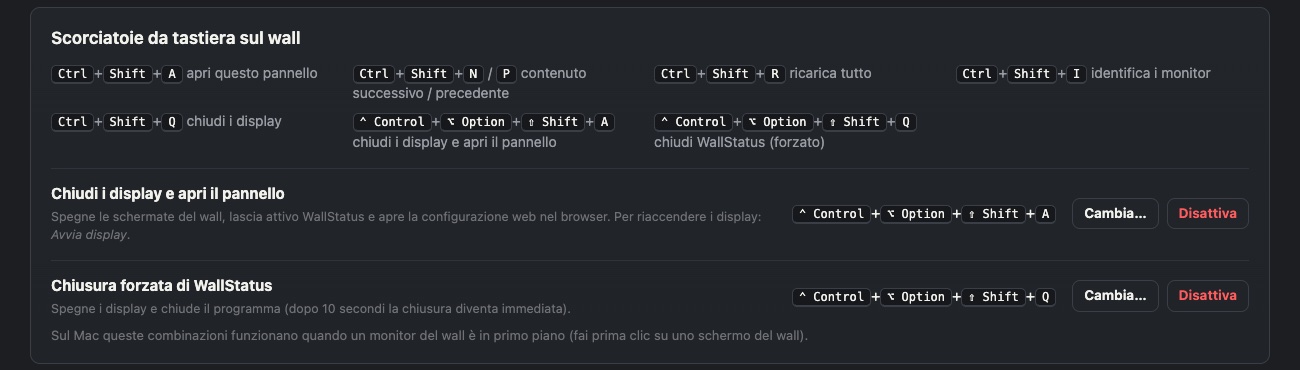
変更するには(設定権限が必要): 設定 → ビデオウォールのキーボードショートカット → 組み合わせの横の変更… → 新しい組み合わせを押します(Esc でキャンセル)。Ctrl、Alt/Option、Shift のうち 2 つ以上のキーと、英字、数字、または F1〜F12 のキーを組み合わせます。F キーの場合は修飾キー 1 つで十分です(例: Shift+F12)。2 つの組み合わせは互いに、また他のショートカットとも異なる必要があります。既定は元の組み合わせに戻し、無効にするは組み合わせを解除します。変更は再起動なしですぐに有効になります。
ビデオウォール PC にはリモート デスクトップ(Windows 11 Pro/Enterprise)で接続して設定や作業ができます。ビデオウォールを実行しているのと同じユーザーで接続してください。そうすれば WallStatus が実行中のまま見つかり、リモートセッションからもキーの組み合わせが動作します(Windows のリモート デスクトップ クライアントは Ctrl+Alt+Shift+A と Ctrl+Alt+Shift+Q を横取りしません)。別のユーザーで接続すると、WallStatus が実行されていない別のセッションが開きます。
| タイミング | 起こることと対処 |
|---|---|
| 接続中 | Windows はセッションを接続元の PC に移します。ビデオウォールのモニターにはロック画面が表示され、WallStatus のウィンドウは自分の画面に移ります。設定するには Ctrl+Alt+Shift+A(または Chiudi i display e apri il pannello ショートカット)を使うか、WallStatus – solo pannello ショートカットで管理パネルを開きます。 |
| 切断するには | デスクトップ(またはスタートメニュー)の Torna al wall (chiudi Desktop remoto) をダブルクリックし、管理者の確認に同意します。リモート接続が閉じ、セッションはビデオウォールの画面に戻ります。WallStatus は数秒以内にそれを検知し、画面を検出して各ウィンドウを元のモニターに戻します。 |
| Torna al wall を使わずにリモート デスクトップのウィンドウを閉じた場合 | セッションは切断されたままになり、誰かがビデオウォール PC のキーボードからログインするまで(または再接続して Torna al wall を使うまで)、ビデオウォールのモニターはロック画面のままです。 |
スタートメニュー → WallStatus にある便利なショートカット。キーボードなしでも動作します(例えばキーの組み合わせを送信しないリモートクライアントから):
| ショートカット | 効果 |
|---|---|
| Chiudi i display e apri il pannello | Ctrl+Alt+Shift+A と同じ: 画面表示をオフにし、WallStatus は稼働したまま管理パネルが開きます。WallStatus が実行されていない場合は管理パネルのみで起動します。 |
| Chiudi WallStatus | Ctrl+Alt+Shift+Q と同じ: ディスプレイとプログラムを終了します。 |
| Torna al wall (chiudi Desktop remoto) | セッションをビデオウォールの画面に戻し、リモート接続を閉じます。管理者アカウントが必要です。 |
Mac の Windows App(旧 Microsoft Remote Desktop)アプリでは、Control、Option、Shift キーが Ctrl、Alt、Shift に対応します。組み合わせが届かない場合は、上記のショートカットを使用してください。
レイアウト2 分割(左右)のモニター 1 台に、2 つのコンテンツを左 → 右の順で配置します。
レイアウトローテーションのモニターでコンテンツの切り替え間隔を 20 秒にし、例えばウェルカムページ、お知らせの画像、天気、YouTube のライブ配信を表示します。特定のコンテンツの表示時間を長くするには、そのローテーションでの表示時間を設定します。
RSS フィードコンテンツを作成し、各モニターのティッカー(流れる字幕)セクションに追加します。1 本の帯が有効であれば、テキストはビデオウォール全体を横切ります。緊急のお知らせには、SharePoint のリストや社内ブログのフィードを使えます。
責任者がシフト表(PDF)と指標(Excel)を保存する共有フォルダーを指定した文書コンテンツ、2 ページ並べて表示、15 秒ごとにページ切り替え。単一のモニターに割り当てるか、生産ダッシュボードとともにローテーションで表示します。
画面のブラウザーで http://<indirizzo-del-wall>:8088/Monitor を開き、F を押します。ビデオウォールのモニターがライブで交互に表示されます。
設定 → ネットワークからのアクセスを有効にする → QR コードを読み取ります。自動ローテーションで、数秒ですべてのモニターの状態を確認できます。
コンテンツ → コンテンツのスイッチをオフにします。すべてのモニターでスキップされます。必要になったら再びオンにします。
問題が発生したら、まず管理パネルのログタブを確認してください。最近のイベント(ブラウザーの起動、検出された画面、自動ログイン、エラー)が記録されています。
管理パネルで行った各操作(コンテンツ、モニター、設定、ユーザー、拠点、メッセージなど)は、日付と時刻の後に [ユーザー] 付きで表示されるため、誰が何をしたかが常にわかります。プログラムのイベント(起動、ブラウザー、チェック)にはユーザーはありません。上部でユーザーとテキストで絞り込めます。ログには直近 30 日のイベントが保存され、それより古いものは自動的に削除されます(起動時とその後 1 時間ごと)。
| 問題 | 解決方法 |
|---|---|
| 起動時に何も表示されない | ビデオウォール PC で http://127.0.0.1:8088/admin を開き、赤いメッセージを読んでください。Mac で最も多い原因は Chrome または Edge がないことです。 |
| 「互換性のあるブラウザーが見つかりません」 | Windows: Microsoft Edge があるか確認してください。Mac: Google Chrome をインストールしてください。ブラウザーが標準以外の場所にある場合は、設定 → ブラウザー で指定してください。 |
| モニターが黒いまま、またはコンテンツが間違った画面に表示される | 管理パネル → 画面を検出、次に識別を押して物理画面を修正してください。OS の設定で画面の配置を確認してください。 |
| 警告「物理画面 N は接続されていません」 | 画面がオフか切断されています。電源を入れて画面を検出を押してください。 |
| Mac で 1 台のモニターしか全画面にならない | 「ディスプレイごとに個別の操作スペース」を有効にし(第 4 章)、ユーザーからログアウトして再ログインしてください。 |
| グリッドの枠が空、またはエラーを表示する | プレビューでコンテンツを試してください。ログインが必要なサイトの場合は、単一またはローテーションのモニターで使用してください。 |
| 自動ログインが機能しない | ユーザー名とパスワードを確認し、ログインを読んでください(6 回試行後 10 分間停止されます)。特殊なサイトでは詳細オプションのセレクターを入力してください。2 段階認証の場合、初回のログインは手動で行う必要があります。 |
| 「サイトにアクセスできません」ページ | WallStatus は 20 秒ごとに自動的に再試行します。電源投入時にネットワークの接続が遅い場合は、自動起動時の待機時間を長くしてください。 |
| RTSP カメラが黒いまま、または「ffmpeg が見つかりません」と表示される | ffmpeg をインストールし(第 9 章)、1 分待ってください。その後コンテンツを開いてカメラを確認を押します。メッセージで、問題がパスワード、ストリームのパス、到達性のいずれかがわかります。正確なアドレスは入力ガイドまたはカメラのマニュアルで確認してください。 |
| カメラ:「ユーザー名またはパスワードが正しくありません」 | 資格情報を確認してください。メーカーによっては RTSP 専用のユーザーが必要(Tapo、EZVIZ)、またはカメラの設定で RTSP/ONVIF を有効にする必要があります(Reolink、EZVIZ)。 |
| マップですべての拠点が赤い | ビデオウォール PC から ping が機能するか確認してください(拠点の ping をテスト)。拠点や Windows のファイアウォールが ICMP をブロックしていることがよくあります。ping を許可するか、拠点の別の機器を指定してください。 |
| ⏮ ⏸ ⏭ ボタンが表示されない | 時間による、または手動ローテーションのモニターで、有効なコンテンツが 2 つ以上あり、ディスプレイが起動していて、ディスプレイ権限を持つユーザーの場合にのみ表示されます。 |
| YouTube 動画が「再生できません」と表示される | 所有者によっては埋め込み再生を禁止しているか、ライブ配信が終了しています。配信中のライブにはチャンネルのリンクを使うか、Web ページタイプを使用してください。 |
| 自分の PC や携帯電話から管理パネルが開かない | ネットワークからのアクセスが有効か(第 18 章)、デバイスが同じネットワーク上にあるか(ゲスト Wi-Fi は分離されていることが多い)、Windows ファイアウォールがプライベート ネットワークで WallStatus を許可しているかを確認してください。 |
| ニュースバーが表示されない | フィードが有効でモニターに割り当てられているか確認し、コンテンツを開いてフィードをテストを押してください。フィードが応答しない場合、最初のニュースが届き次第バーが表示されます(毎分再試行)。フィードのエラーはログに記録されます。 |
| 文書:「LibreOffice または Microsoft Office が必要です」 | PowerPoint、.doc、.rtf、OpenDocument は変換が必要です。ビデオウォール PC に LibreOffice(無料)をインストールするか、ファイルを PDF で保存してください。Windows では Microsoft Office でも構いません。 |
| 文書:「アクセス拒否」または「文書ではなく Web ページ」 | コンテンツのユーザー名とパスワードを確認してください。サイトがログインページを使う場合(SharePoint、OneDrive、ポータル)は、直接ダウンロードリンクまたは同期フォルダーを使用してください。 |
| Word や Excel の文書が元と異なる | Word と Excel を PDF に変換を有効にするか(LibreOffice または Office が必要)、文書を PDF で保存してください。 |
| ティッカーの帯が 2 台のモニター間で連続しない | OS の画面の配置が実際の配置と一致していません。修正して画面を検出を押してください。1 本の帯が有効になっているか確認してください。 |
| メッセージがモニターに表示されない | メッセージタブで、期限切れでないか、そのモニターに割り当てられているかを確認してください。有効なメッセージが 3 件を超える場合、重要度の高い 3 件のみ表示されます。ディスプレイがオンである必要があります。 |
| サイトからのメッセージ:「サイトが 404 を返しました」 | アドレスが間違っているか、WallStatus のトークンが worker の secret TOKEN と一致していません。もう一度コピーして今すぐテストを押してください。 |
| サイトからのメッセージ:「サイトにアクセスできません」または「メッセージのフィードではありません」 | ビデオウォール PC がインターネットに接続できないか、プロキシがアドレスをブロックしています。設定 → 詳細設定 でプロキシを指定し(第 19 章)、IT 部門に自社ドメインの許可を依頼してください。「プロキシがユーザー名とパスワードを要求する」場合は、プロキシのアドレスに記述してください。 |
| 切り替え機能:「ポート 3389 は使用できません」 | 別のプログラムがポートを使用しています。リモート デスクトップの場合、切り替え機能がそれを移動するのは、ルールがリモート デスクトップを指しているときのみです。転送先と内部ポートを確認してください。 |
| 切り替え機能を有効にした後、リモート デスクトップで接続できなくなった | 試用時間(変更していなければ 5 分)が過ぎるのを待ってください。確定しない場合、切り替え機能は自動的に以前の設定に戻り、リモート デスクトップは元のポートに戻ります。その後通常どおり再接続し、切り替え機能のイベントを確認してください。 |
| Web ビューが黒い、または止まっている | モニターがオフか切断されているか、ディスプレイが停止しています。ネットワークが連続ストリームをブロックしている場合、ページは自動的に 2 秒ごとに更新される画像に切り替わります。 |
| 携帯電話で「このモニターは表示されていません」 | モニターは有効ですが、その物理画面が接続されていないか、ディスプレイが停止しています。 |
| 「アカウント有効期限切れ」または「アカウント有効開始日…」 | ユーザーが有効期間外です。管理者がユーザータブで日付を変更できます。 |
| 「お使いのアカウントには…の権限がありません」 | その機能の権限がありません。管理者に追加を依頼してください。映像の閲覧のみのユーザーは管理パネルを開けません。 |
| モニターが Web ビューや携帯電話に表示されない | モニターがユーザーの表示可能なモニターに含まれていない(ユーザータブ → 表示可能なモニター)、ユーザーがモニターの閲覧できるユーザーで選択されていない、またはモニターが無効になっています。 |
| サウンドアラートが聞こえない | 音声タブ: アラートが有効で、サイレント時間帯外であることを確認し、🔊 でサウンドをテストしてください。既定の出力の音量とミュート(PC の音量セクション)、音声がテレビから出る場合はテレビの音量を確認してください。 |
| PC の音量を読み取れない(Windows) | 初回、WallStatus は音量用のコンポーネントを準備します(数秒)。PowerShell が社内ポリシーでブロックされている場合、音量調整は利用できませんが、サウンドアラートは動作します。 |
| LG または Samsung のテレビが応答しない | ペアリングを押し、1 分以内にテレビで承認してください。テレビはオンで同じネットワーク上にある必要があります。LG は「LG Connect Apps」を有効にし、Samsung は外部機器マネージャーでデバイスを許可してください。 |
| 監視中のコンテンツが表示されない(または常に表示される) | コンテンツを開いて今すぐ確認を押してください。検索するテキストを確認し(画像ではなくページのテキストに含まれている必要があります)、スクリプトで組み立てられるページの場合は状態の RSS/JSON 版を使用してください。 |
| X アカウント:「上限に達しました」または投稿がない | X はアカウントなしでの閲覧を制限しています。同じアカウントの代替フィードを指定するか(第 7 章)、サービスのステータスページを RSS フィードとして使用してください。 |
| Traceroute: 多くのホップが「応答なし」 | 多くのルーターはプローブに応答しないか、一部にしか応答しません。これは正常です。最後のホップが応答すれば、宛先には到達可能です。最初以降どのホップも応答しない場合は、社内のファイアウォールがプローブをブロックしています。 |
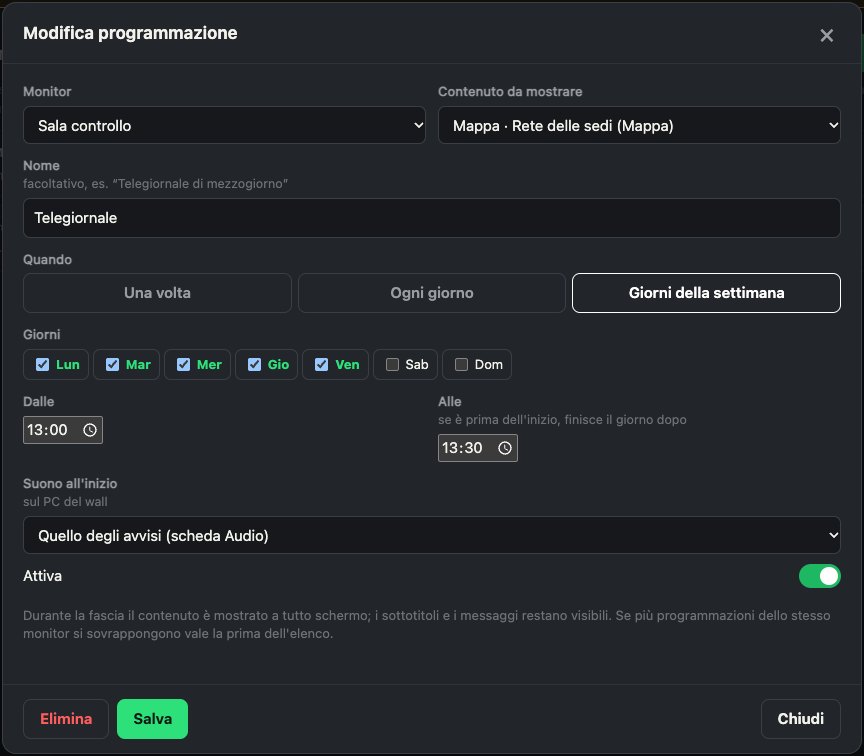
| スケジュールされたコンテンツが開始しない | スケジュールタブ: 有効になっているか、時刻がビデオウォール PC の時刻かを確認してください。コンテンツも有効である必要があります。同じモニターで複数のスケジュールが重なる場合は、一覧の最初のものが優先されます。 |
| 携帯電話で再ログインが必要になる | セッションは、WallStatus の再起動時、ユーザーのパスワード変更時、アカウントの無効化・期限切れ時、または管理者が切断を押したときに終了します。 |
| 管理者のパスワードを忘れた | ビデオウォール PC で: 1) WallStatus を終了します(Windows: タスク マネージャー → WallStatus → タスクの終了、Mac: アクティビティモニタ → WallStatus → 終了)。2) --reset-password オプションを付けてプログラムを実行します(第 22 章参照)。管理者ユーザーが削除され、他のユーザー、モニター、コンテンツはそのまま残ります。3) WallStatus を再起動し、ビデオウォール PC から管理パネルを開いて新しい管理者を作成します。別の管理者がいる場合は、その管理者がユーザータブからパスワードを再設定するだけで済みます。ネットワークからのアクセスは無効になるため、再度有効にしてください。 |
| 設定を別の PC にコピーした後、サイトのパスワードが機能しない | 仕様です: 暗号化キーはコンピューターとユーザーに紐づいています。新しい PC でパスワードを再入力してください。 |
| WallStatus が応答しない、またはビデオウォール PC を解放する必要がある | Ctrl+Alt+Shift+Q(Mac: ビデオウォールのモニターを前面にして Control+Option+Shift+Q)、または設定したキーの組み合わせを押してください。最終手段: タスク マネージャー(Windows)またはアクティビティモニタ(Mac)→ WallStatus → 終了。 |
| Facebook(または他のサイト)でユーザー名とパスワードを入力する必要があるが、ビデオウォールに入力できない | モニターの Web ビューで 🖱 操作を押し、入力欄をクリックして入力するか(第 16 章)、Chrome/Edge からパスワードをインポートして(第 8 章)自動ログインに任せてください。ビデオウォール PC では: マウスを動かし、入力欄をクリックして入力します。 |
| ビデオウォールでポインターが見えずクリックできない | マウスを動かすと、ポインターが数秒間再表示されます。コンテンツでCookie と同意画面を自動的に承諾が有効であれば、Cookie バナーをクリックする必要はありません。 |
| ネットワークフォルダーのページ:「ファイルにアクセスできません」 | ビデオウォール PC でビデオウォールのユーザーとしてエクスプローラーで同じパスを開いてください。パスワードを求められる場合は、コンテンツにユーザー(DOMAIN\user)とパスワードを指定してください。パスが完全か、PC が社内ネットワークに接続されているか(起動時も含む: 自動起動時の待機時間を長くする)を確認してください。共有への接続結果はログに記録されます。 |
| ファイルのページが不完全に表示される | ページがフォルダー外のファイルや絶対 file:// アドレスを使用している場合は、file:// として直接開くを有効にしてください(単一またはローテーションのモニターのみ)。 |
| ビデオウォールを設定したいが、ディスプレイが画面全体を覆っている | Ctrl+Alt+Shift+A(Mac: Control+Option+Shift+A)を押すと、ディスプレイが閉じて管理パネルが開きます。その後ディスプレイを起動を押します。 |
| モニターは 2 台なのに画面が 1 つしか検出されない | 1) Windows: 設定 → システム → ディスプレイ → 表示画面を拡張する。2) 管理パネル → 画面を検出。3) ログで schermi rilevati と rilevamento schermi dal browser の行を確認してください。ブラウザーと Windows が認識している画面の数がわかります。バージョン 1.5 以降、Windows では常にシステムの一覧が使用されます。問題が解決しない場合は、これらのログの行をサポートに送ってください。 |
| リモート デスクトップの後、ビデオウォールのモニターにロック画面が表示される | セッションが切断されたままになっています。リモート デスクトップで再接続して Torna al wall (chiudi Desktop remoto) をダブルクリックするか、ビデオウォール PC のキーボードからログインしてください。これを避けるには、常にそのショートカットで切断してください。 |
| 終了のキーの組み合わせが機能しない | 設定でどの組み合わせが設定されていて、無効になっていないかを確認してください。Windows では、別のプログラムがすでに使用しているかどうかがログに記録されます。Mac では先にビデオウォールの画面をクリックしてください。 |
| ディスプレイの起動が非常に遅い、またはウィンドウが重複する | 設定 → ディスプレイを再起動。WallStatus は以前のセッションから開いたままのブラウザーウィンドウを自動的に閉じます。 |
| システム | フォルダー |
|---|---|
| Windows(インストール版) | %LOCALAPPDATA%\Programs\WallStatus\data |
| Windows(ポータブル) | WallStatus.exe と同じ場所の data サブフォルダー |
| Mac | ~/Library/Application Support/WallStatus |
正確なパスは 設定 → 詳細設定 にも表示されます。フォルダーの内容:
| ファイル / フォルダー | 内容 |
|---|---|
| config.json | モニター、コンテンツ、フィード、設定、ユーザー(パスワードは暗号化またはハッシュとして保存) |
| secret.key | OS によって保護された暗号化キーへの参照 |
| media/ | アップロードした画像、動画、文書 |
| cache/ | Web アドレスからダウンロードし PDF に変換した文書(自動的に整理されます。プログラム終了中に削除できます) |
| browser/ | ビデオウォールのブラウザー プロファイル(セッション、サイトの Cookie) |
| wallstatus.log | イベントログ(直近 30 日) |
設定を保存または複製するには、WallStatus を終了した状態で config.json と media フォルダーをコピーします。新しいコンピューターではデータフォルダーに貼り付けて WallStatus を起動し、サイトのパスワードを再入力します(別の PC で暗号化されたパスワードは無視されます)。
スクリプトや配布ツールで管理するインストール向け:
WallStatus.exe --no-display            管理パネルのみ、ディスプレイを開かない
WallStatus.exe --data "D:\WallData"    別のデータフォルダーを使用
WallStatus.exe --install-autostart     自動起動を有効にして終了
WallStatus.exe --uninstall-autostart   自動起動を無効にして終了
WallStatus.exe --reset-password        管理者ユーザーを削除(再作成が必要)
WallStatus.exe --show-panel            ディスプレイを閉じて管理パネルを開く(WallStatus は稼働を継続)
WallStatus.exe --quit                  実行中の WallStatus を終了

Windows(インストール版)、Win+R から:
  "%LOCALAPPDATA%\Programs\WallStatus\WallStatus.exe" --reset-password

Mac、ターミナルから:
  /Applications/WallStatus.app/Contents/MacOS/WallStatus --reset-password

指定した日時、毎日、または特定の曜日に、モニターにコンテンツを全画面表示します。昼に会議室でニュースを流す、イベント中にカメラを映す、来訪者の到着時にプレゼンテーションを表示する、といった使い方ができます。時間帯が終わると、モニターは通常の設定に戻ります。
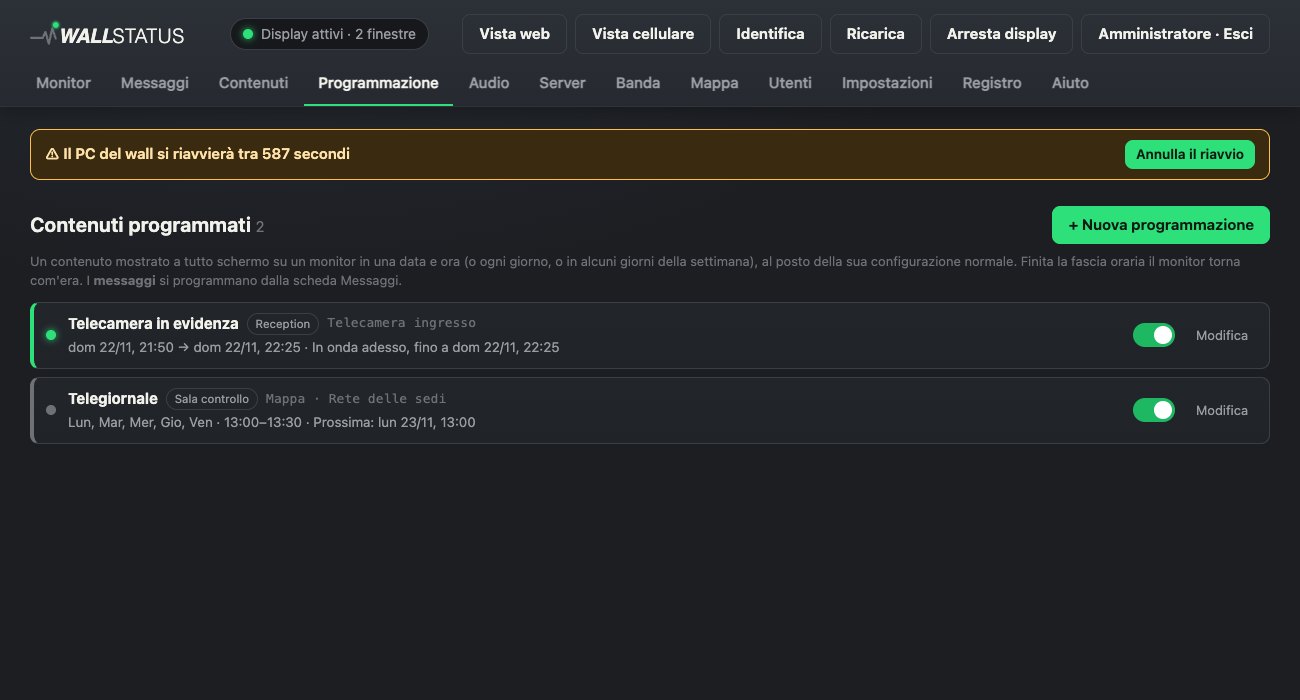
音声タブ(ディスプレイ権限。設定には設定権限が必要)では、PC とテレビの音量を調整し、サウンドを管理し、どのイベントでビデオウォールのスピーカーからアラートを鳴らすかを決めます。
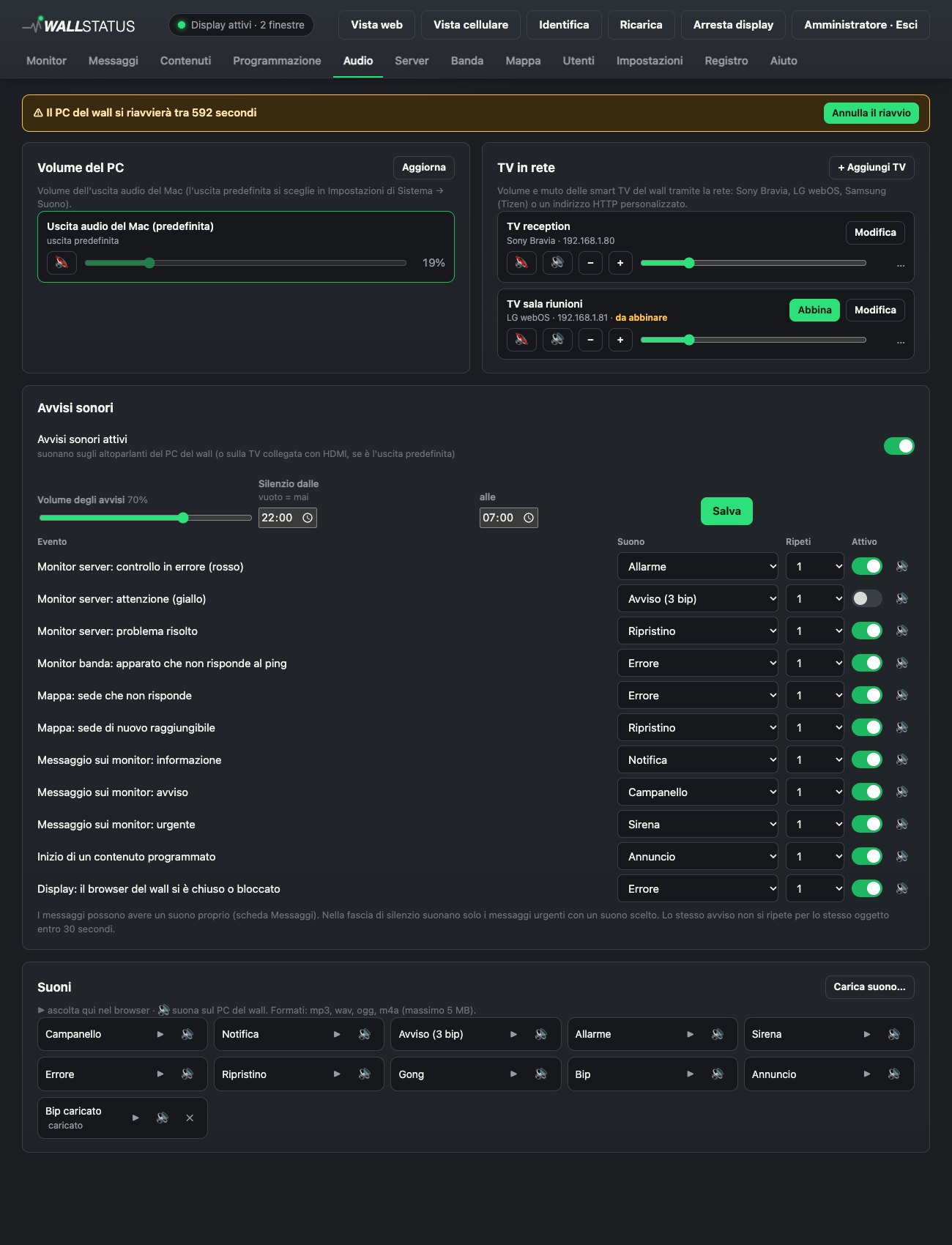
(PC ではなく)テレビ自体の音量をネットワーク経由で調整します。+ テレビを追加: 名前、メーカー、IP アドレス、必要に応じて対応するビデオウォールのモニター。
| メーカー | 準備 | 操作 |
|---|---|---|
| Sony Bravia | テレビで: ネットワーク → ホームネットワーク設定 → IP コントロール → 認証「標準と事前共有キー」を選び、キーを決めて PSK 欄に入力します。 | 音量の数値指定、+ / −、ミュート |
| LG webOS | 「LG Connect Apps」(またはネットワーク経由の電源オン)を有効にします。保存してペアリングを押し、テレビで承認します。 | 音量の数値指定、+ / −、ミュート |
| Samsung (Tizen) | 保存してペアリングを押し、テレビで許可を選択します。 | + / −、ミュート(数値指定なし) |
| HTTP コマンド | 各コマンドで呼び出すアドレス({v} = 音量): Home Assistant、コントローラー、独自 API を持つテレビ。 | 設定したもの |
WallStatus には 10 種類のサウンドが含まれています: チャイム、通知、警告(ビープ 3 回)、アラーム、サイレン、エラー、復旧、ゴング、ビープ、アナウンス。サウンドをアップロード…で独自のサウンド(mp3、wav、ogg、m4a、最大 5 MB)、例えば録音したアナウンスを追加できます。各サウンドについて: ▶ でブラウザーで試聴、🔊 でビデオウォール PC で再生、✕ でアップロードしたものを削除します。サウンドはアラート、メッセージ、スケジュールで使用します。
モニターごとに、動画、ライブ配信、カメラの音声をビデオウォールから出すか、Web ビューを見ている人のブラウザーで出すか、両方で出すかを選択できます(第 6 章、第 16 章)。
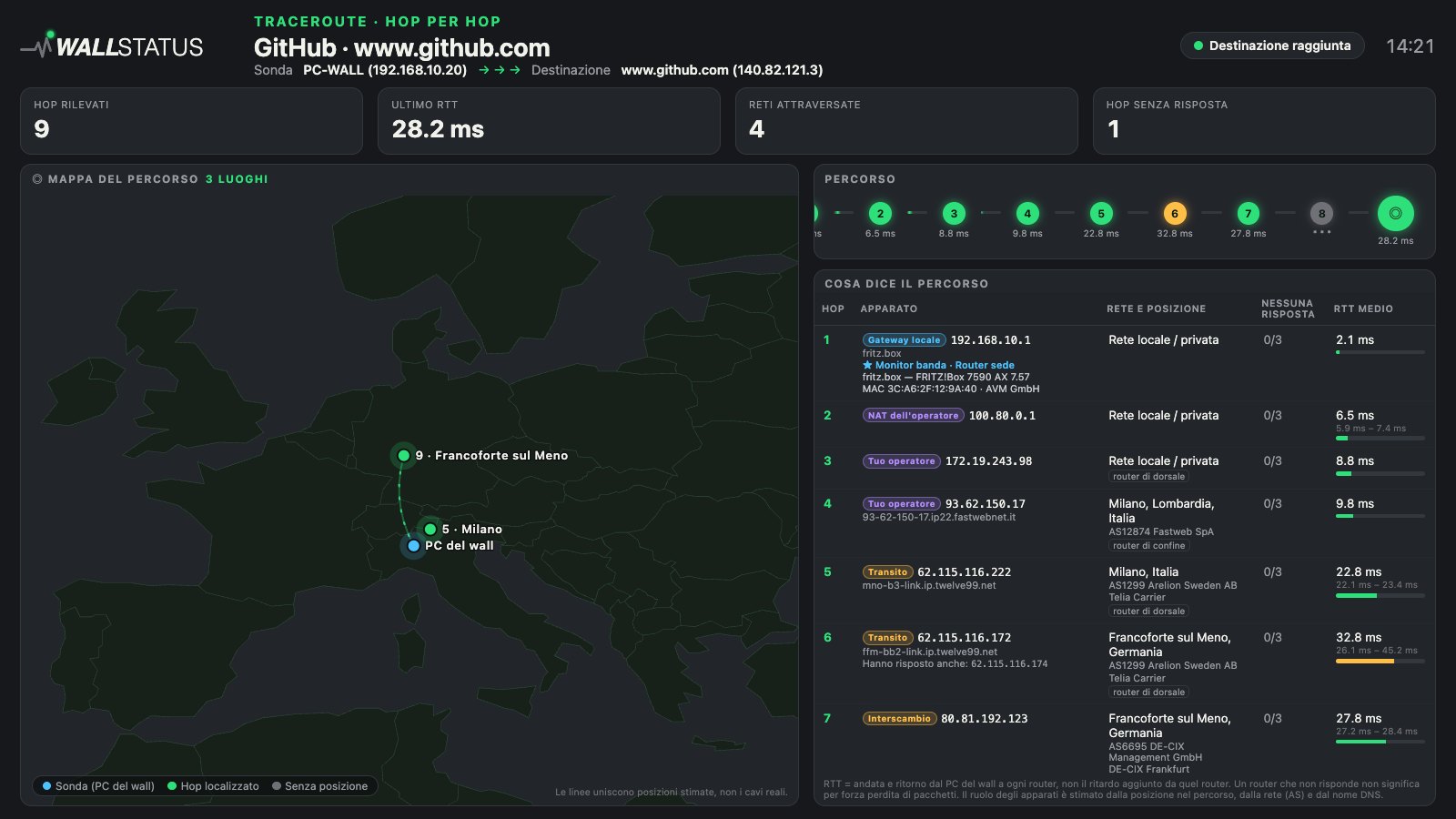
Traceroute タブ(監視権限)は、ビデオウォール PC からアドレスまでパケットがたどる経路を表示します: 経由する各ルーター(ホップ)、応答時間、所属するネットワーク、世界地図上の推定位置。拠点やサービスが遅い、または到達できないときに、経路がどこで止まっているかを把握するのに役立ちます。
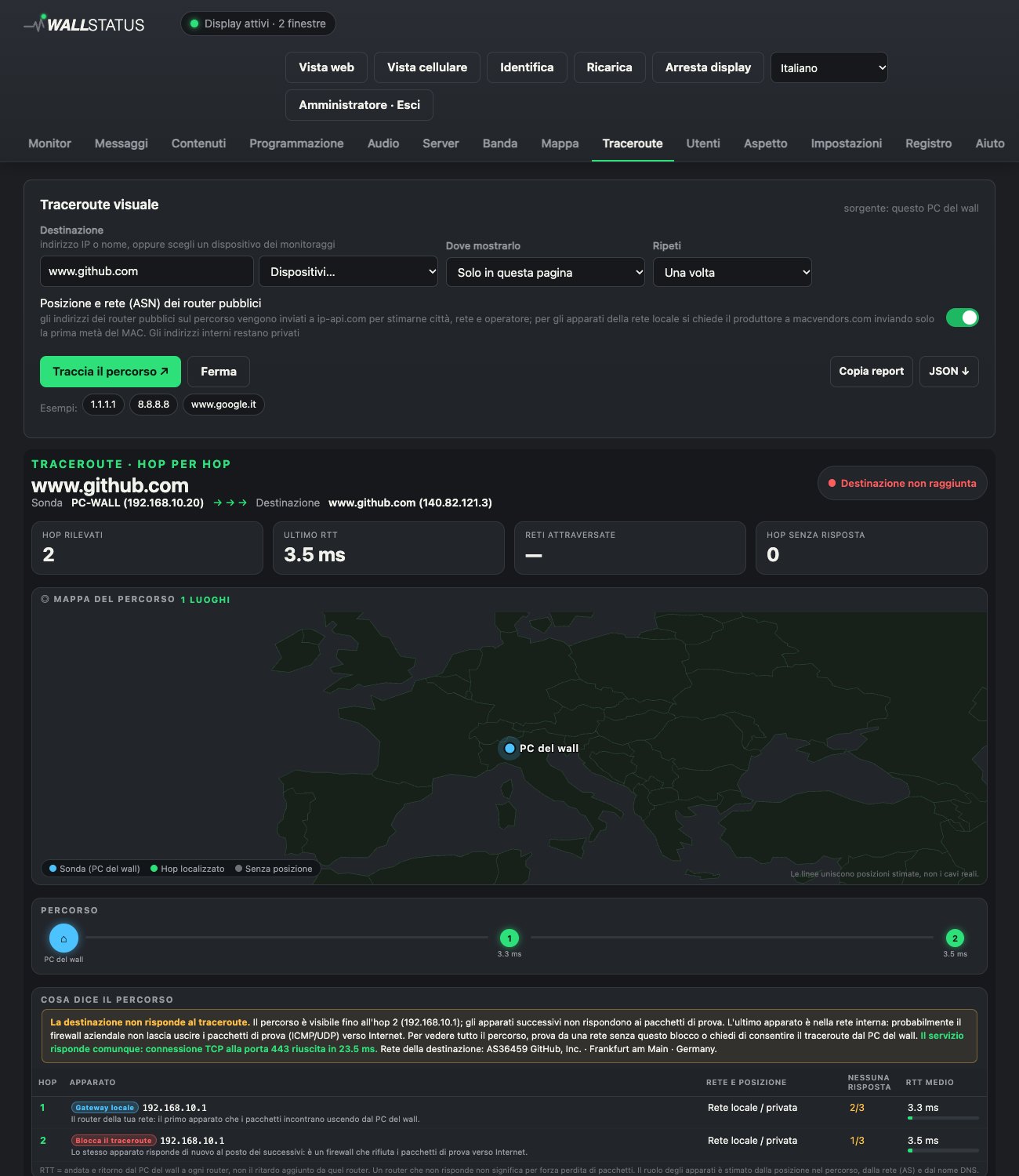
| 要素 | 意味 |
|---|---|
| 上部のカード | 検出したホップ、最終 RTT(最後に応答したルーターまでの往復時間)、経由したネットワーク(異なる ASN の数)、応答のないホップ。 |
| 経路マップ | プローブ(ビデオウォール PC、水色)と位置を特定したホップを弧で結びます。色は応答時間を示します: 30 ms 未満は緑、120 ms までは黄、それを超えると赤。線は推定位置を結んだもので、実際のケーブルではありません。 |
| 経路 | PC から宛先(◎)までのすべてのホップを順に、それぞれの時間とともに表示します。「* * *」= 応答なし。 |
| 表 | ホップ · 機器:役割、アドレス、DNS 名、機器についてわかっている情報 · ネットワークと場所:都市、ネットワーク(AS)、組織、ネットワークの種類 · 応答なし(3 回中、応答のなかったプローブ数)· 平均 RTT(最小–最大とバー付き)。 |
| 機器の役割 | ローカルゲートウェイ(ネットワークのルーター)、内部ネットワーク、事業者の NAT、ご利用の事業者、トランジット、相互接続点(IXP)、宛先のネットワーク、宛先、トレースルートをブロック(ファイアウォール)。その下には次の情報が表示されます:WallStatus に設定済みの機器であればその名前(★)、「帯域」タブの機器については SNMP で取得した名前とモデル、ローカルネットワークの機器については MAC アドレスとメーカー、同じホップで応答したほかのルーター、DNS 名(バックボーン、境界、顧客回線、ロードバランサー)やネットワーク(データセンター、モバイルネットワーク)からわかる手がかり。 |
| 経路が途中で止まる場合 | 枠内に、経路がどのホップまで見えているかとその理由(たとえば社内ファイアウォールがテストパケットのインターネットへの送信を許可していない)が表示されます。また、ポート 443 と 80 で宛先への TCP 接続を試します。接続できれば、トレースルートに応答しなくてもサービスには到達できます。 |
tracert を使用します。Mac では ICMP プローブの traceroute を使い、宛先に届かない場合は UDP プローブでもう一度試します(より遠くまで届いた結果を採用)。応答のないホップが 6 つ続くとトレースを停止します。完了したトレースは 2 時間参照できます。誰も見ておらず、モニターにも表示されていないトレースは自動的に停止します。外観タブ(設定権限)では、WallStatus を企業のイメージに合わせられます: ロゴ、名前、フォント、そして管理パネル、Web ビュー、携帯電話、モニター画面、メッセージ、待機ページのすべての色。さらに、モニター上の日付と時刻、物理画面のデスクトップの壁紙も設定できます。
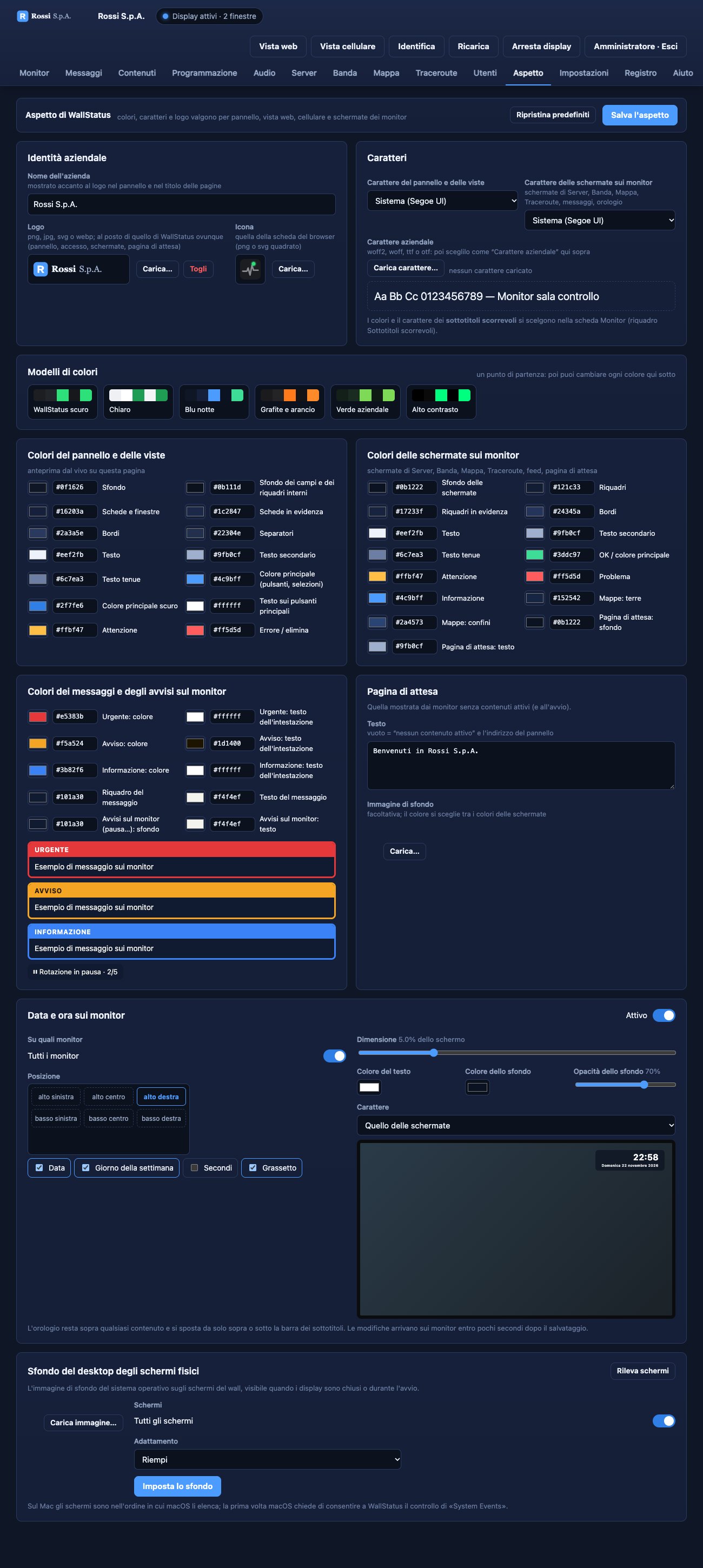
管理パネルとビュー用に 1 つ、モニター画面用(メッセージと時計を含む)に 1 つのフォントを、システムフォントまたはアップロードした企業フォント(woff2、woff、ttf、otf)から選択します。サンプル欄で結果をすぐに確認できます。
モニターに表示される外部の Web ページでは、メッセージと時計が企業フォントを使用するのは、そのフォントがビデオウォール PC のシステムにもインストールされている場合のみです。それ以外はシステムフォントを使用します。WallStatus のページ(画面、待機ページ)では常に使用されます。
#1e7fd0)を入力します。ライトテーマでは入力欄も明るくなります。ティッカー(流れる字幕)の色は、モニタータブの専用欄で設定します(第 11 章)。
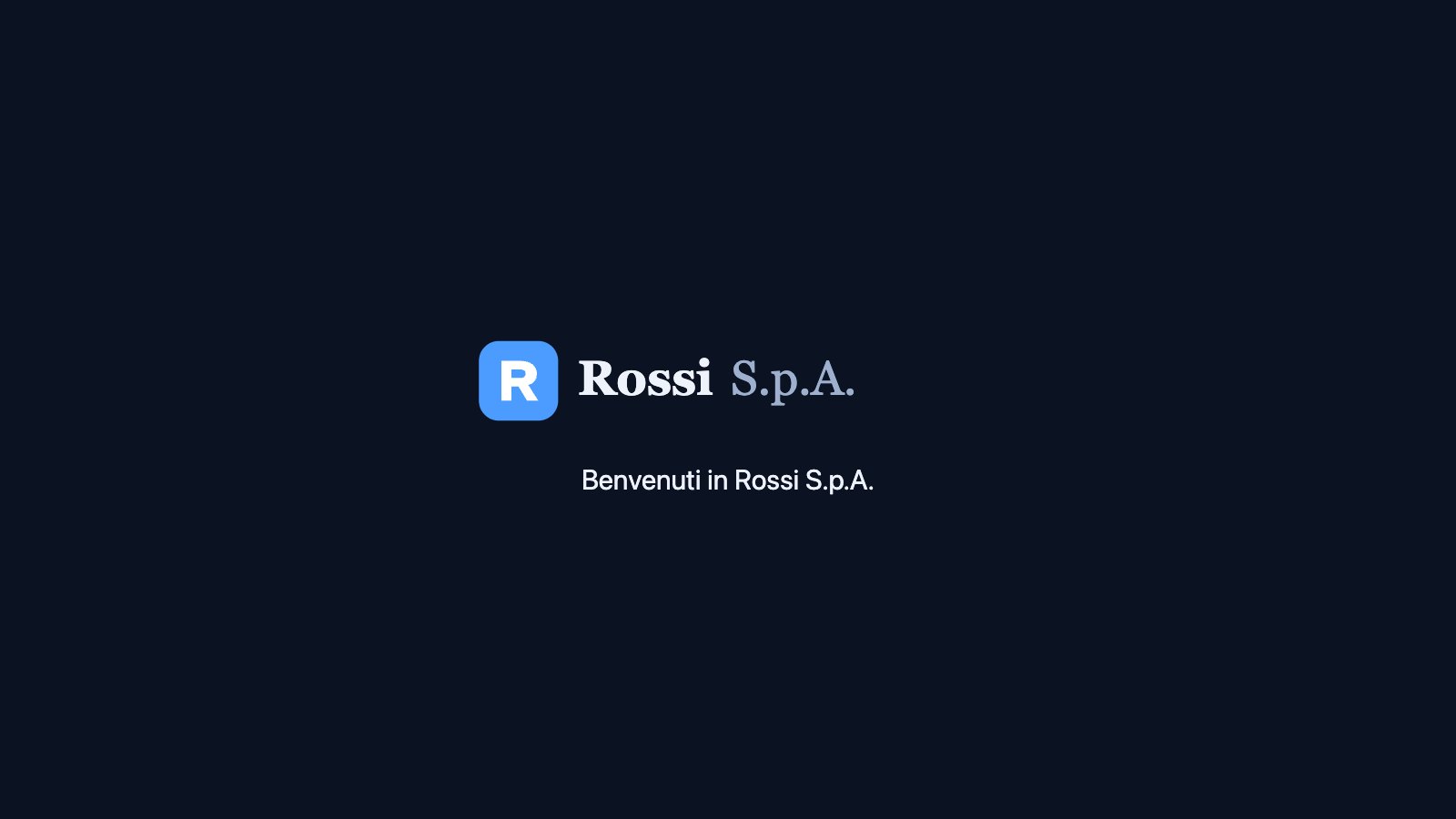
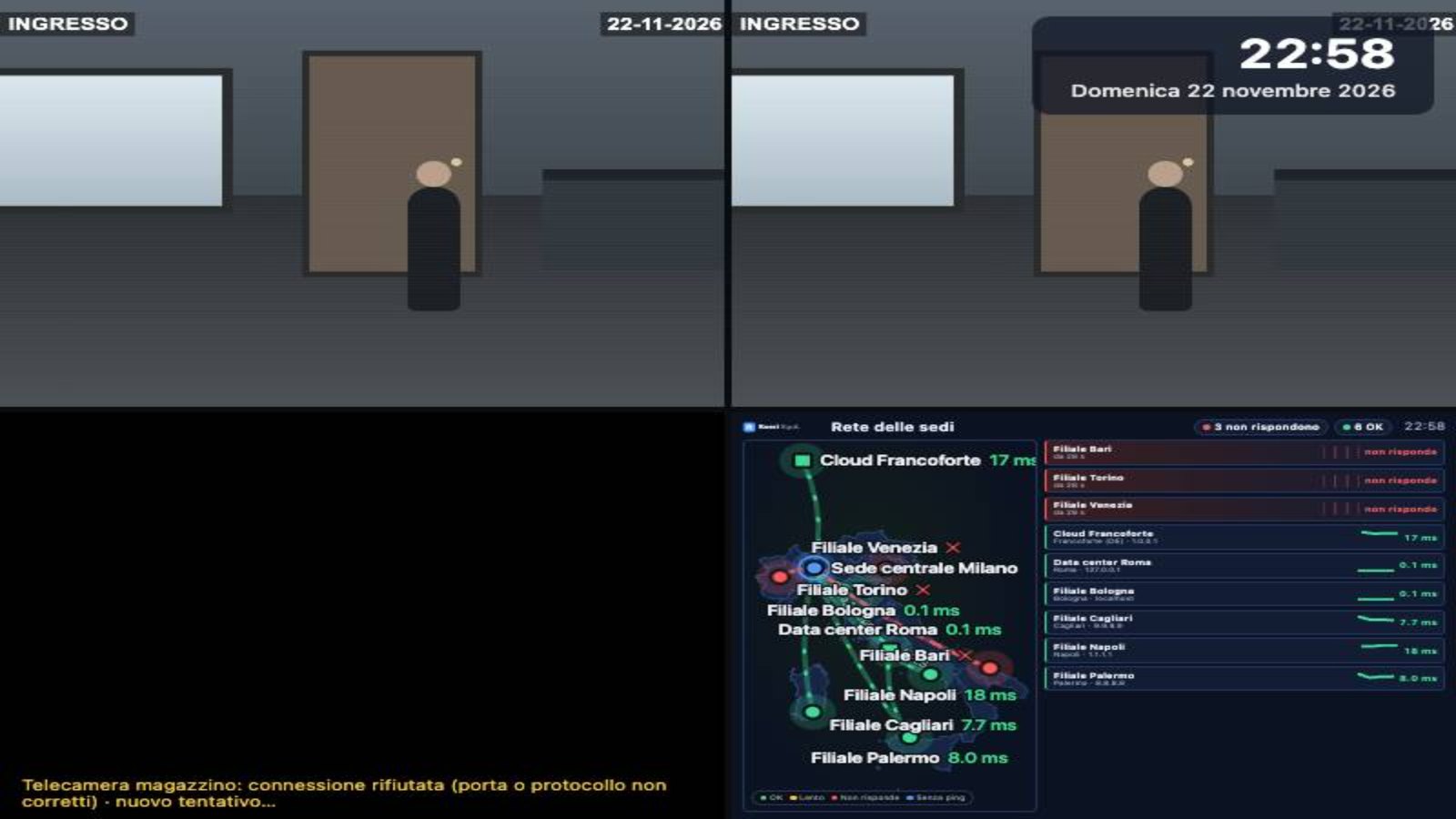
有効なコンテンツがないモニターと起動時に表示されるページです。技術的なメッセージの代わりに任意のテキスト(例:「ようこそ」)、任意の背景画像、画面の色から選んだ色を設定できます。
外観を保存を押すと、アイデンティティ、フォント、色、待機ページ、時計が適用されます。モニター画面は新しい外観で自動的に再読み込みされます。既定値に戻すで WallStatus の外観に戻ります。
このマニュアルは WallStatus に含まれており、インターネットがなくても、使用中のバージョンに対応した最新版をいつでも参照できます。
http://<indirizzo-del-wall>:8088/help。管理パネルの横に開いておくと便利です。/help/manuale.pdf)。同じ PDF は Windows と Mac のインストールパッケージにも含まれています。
ネットワーク上のどの PC でも、ブラウザーでリンクを開くだけで、ウォールのモニター(仮想も含む)に自分の画面を表示できます。インストールは不要です。これはテスト中のタブで、「プレビュー」オプションを持つ管理者にのみ表示されます。
/share。推測されにくいものに変更)、専用のユーザー名とパスワード、宛先モニター、最長時間、音声を許可するかどうかを設定します。https://<ウォールのアドレス>:8088/<パス> を開き、ユーザー名とパスワードを入力し、画面を共有を押して画面またはウィンドウを選びます。ブラウザーは安全なページからしか画面を共有できないため、リンクは https です。WallStatus が自ら証明書を生成します(有効期間 10 年、自動更新)。各 PC は初回に警告を表示します: 詳細設定 → 続行(一度だけ)。警告を完全に消すには、会社の証明書を読み込めます。
共有はポート切替器(第 19 章)経由でも機能します。HTTPS の通信はパネルに転送されます。タブには直接リンクと切替器ポートのリンクの両方が表示されます。
この機能は、パスワードを知っている人が許可されたモニターに任意のものを表示できるようにします。不要なときはオフにし、強いパスワードを使い、最長時間を設定し、必要なモニターだけを許可してください。管理は管理者のみです。
近日公開: 会社のポリシーで制限されブラウザーから共有できない PC 向けの、Windows・Mac 用のダウンロード版クライアント(オプション B)。管理者権限は不要です。
設定タブから、新しいバージョンの ZIP をアップロードして WallStatus を更新できます。WallStatus はそれを検証し、バックアップを残したうえで終了し、更新された状態で再起動します。試験中のタブで、プレビュー オプションを持つ管理者だけに表示されます。
WallStatus-<バージョン>-update-windows.zip(または -mac.zip)というファイルがあります。軽量で、プログラムとバージョン・署名を含む確認用ファイルだけが入っています。設定、ユーザー、コンテンツ、パスワード、自動起動はそのまま残ります。直近 3 バージョンのバックアップがデータフォルダ(update/backup)に保存され、必要なら元に戻せます。
WallStatus の公式更新 ZIP だけをアップロードしてください。署名チェックは破損ファイルや無関係なファイルを防ぎますが、更新は実行中のプログラムを置き換えます。この機能は管理者専用です。