
Руководство пользователя
и установка
Веб-страницы, дашборды, документы, изображения и трансляции на весь экран на одном или нескольких мониторах, с управлением через веб-панель.
WallStatus превращает ПК с Windows или Mac, подключённый к одному или нескольким экранам, в видеостену: при включении он показывает на весь экран выбранные страницы и контент, сам их обновляет и управляется через веб-панель.
wallstatus.bytenooks.com с загрузками, руководствами и языковыми файлами XML на всех языках.http://<адрес>:8088/Monitor01, /Monitor02…; по адресу /Monitor — все мониторы по очереди.| ПК с Windows | Mac | |
|---|---|---|
| Система | Windows 11 (также Windows 10) | macOS 11 Big Sur или новее, Apple Silicon или Intel |
| Браузер | Microsoft Edge, уже встроенный в Windows | Google Chrome или Microsoft Edge (Safari не подходит) |
| Установка | Никаких дополнительных программ устанавливать не нужно. WallStatus — это один файл, права администратора не требуются. | |
| Сеть | Подключение к показываемым сайтам. Для управления с другого ПК оба компьютера должны находиться в одной сети. | |
WallStatus использует уже установленный на компьютере браузер (Edge или Chrome) с отдельным профилем, выделенным для видеостены: он не затрагивает избранное, пароли и историю пользователя. Для каждого монитора открывается окно без панелей и разворачивается на весь экран на нужном дисплее.
Пакет для Windows — это файл WallStatus-1.20.0-Windows.zip.
| Файл | Назначение |
|---|---|
| Installa WallStatus.cmd | Устанавливает программу для текущего пользователя, создаёт ярлыки и включает автозапуск |
| Torna al wall.cmd | По окончании сеанса удалённого рабочего стола возвращает сеанс на экраны видеостены (глава 20) |
| Aggiorna WallStatus.cmd | Обновляет уже установленную версию с сохранением всех данных и резервной копией (см. ниже) |
| Disinstalla WallStatus.cmd | Удаляет программу, ярлыки, автозапуск и (по выбору) данные |
| WallStatus.exe | Сама программа. Её можно запускать и напрямую, без установки |
| Manuale WallStatus.pdf | Это руководство |
Установка копирует программу в %LOCALAPPDATA%\Programs\WallStatus и создаёт:
Либо скопируйте WallStatus.exe в любую папку, даже на USB-флешку, и запустите двойным щелчком. Конфигурация сохраняется во вложенной папке data рядом с программой. Автозапуск включается в панели управления (Настройки → Запуск).
При обновлении сохраняются конфигурация, пользователи, мониторы, контент, загруженные документы, сохранённые пароли и настройка автозапуска. Перед заменой программы автоматически создаётся резервная копия.
WallStatus-1.20.0-Windows.zip) → правый щелчок → Извлечь все…. Закрывать WallStatus заранее не нужно: это сделает сценарий.Закройте WallStatus (Ctrl+Alt+Shift+Q), затем скопируйте WallStatus-precedente.exe из папки резервной копии вместо %LOCALAPPDATA%\Programs\WallStatus\WallStatus.exe (переименовав его в WallStatus.exe) и, при необходимости, также config.json в папку data. Перезапустите WallStatus. Этот же путь указывается в конце работы сценария.
Можно также снова запустить Installa WallStatus.cmd из новой версии (данные всё равно сохранятся, но придётся снова выбрать автозапуск, а резервная копия не создаётся). Если WallStatus использовался без установки (портативно), достаточно заменить WallStatus.exe в его папке и запустить его.
В любом случае, если запустить новую версию, когда работает другая, предыдущая версия автоматически закрывается и заменяется (при той же версии просто открывается панель управления).
Пока доступ по сети отключён, WallStatus не принимает внешние подключения, и брандмауэр ничего не спрашивает. Когда вы включите управление с других ПК (глава 18), Windows может запросить разрешение: выберите Частные сети и подтвердите кнопкой Разрешить доступ.
Пакет для Mac — это файл WallStatus-1.20.0-Mac.dmg. Работает на Mac с процессором Apple (M1–M4 и новее) и Intel.
На Mac должен быть установлен Google Chrome (google.com/chrome) или Microsoft Edge. WallStatus не работает с Safari.
Это происходит, когда файл скачан из интернета или получен через AirDrop/email. Приложение не повреждено: откройте Терминал (Программы → Утилиты), вставьте эту команду и нажмите Enter:
xattr -cr /Applications/WallStatus.app
Затем снова откройте приложение.
В панели управления откройте Настройки → Запуск и включите Запускать WallStatus при включении ПК. WallStatus будет запускаться при каждом входе пользователя. macOS может показать уведомление «Добавлен фоновый объект» — это нормально.
Пароли сайтов шифруются ключом, хранящимся в Связке ключей macOS (запись WallStatus-secret-key). Если при первом сохранении пароля macOS запросит доступ к Связке ключей, выберите Всегда разрешать.
xattr -cr /Applications/WallStatus.app.В DMG (и в папке пакета) есть Disinstalla WallStatus.command: дважды щёлкните его (в первый раз правый щелчок → Открыть), и откроется Терминал с меню: 1 закрывает WallStatus и его браузер (даже если он не отвечает), 2 удаляет всё (приложение, автозапуск, данные и ключ в Связке ключей, после ввода SI), 3 удаляет с сохранением данных. Из Терминала: --chiudi, --rimuovi или --prova, чтобы увидеть, что будет сделано, ничего не трогая.
Вручную:
Чтобы видеостена включалась и работала без присутствия человека, стоит изменить некоторые настройки операционной системы. Это рекомендации, а не требования.
Автоматический вход пользователя
Параметры → Учётные записи → Варианты входа: отключите «Для повышения безопасности разрешить вход Windows Hello только для учётных записей Майкрософт». Затем нажмите Win+R, введите netplwiz, снимите флажок «Требовать ввод имени пользователя и пароля» и введите пароль пользователя.
Электропитание
Параметры → Система → Питание: Отключать экран и Переводить в спящий режим — Никогда. WallStatus в любом случае не допускает отключения, пока он работает.
Обновления
Параметры → Центр обновления Windows → Дополнительные параметры → Период активности: установите время, когда используется видеостена, чтобы перезагрузки происходили в нерабочие часы.
Уведомления
Включите режим Не беспокоить, чтобы над страницами не появлялись всплывающие окна.
Автоматический вход
Системные настройки → Пользователи и группы → Автоматический вход: выберите пользователя видеостены. Недоступно, если включён FileVault.
Несколько мониторов: отдельные пространства
Системные настройки → Рабочий стол и Dock → раздел Mission Control: должен быть включён параметр «Мониторы с отдельными пространствами Spaces» (значение по умолчанию). Без него macOS может показывать на весь экран только одно окно.
Электропитание
Системные настройки → Экран блокировки: Выключать дисплей — Никогда; на MacBook также Аккумулятор → Параметры → Предотвращать автоматический переход в режим сна.
Уведомления
Включите режим Фокусирование → Не беспокоить.
Вся настройка выполняется в веб-панели. Изменения сразу применяются к мониторам, ничего не нужно перезапускать.
| Откуда | Как |
|---|---|
| С ПК видеостены | Нажмите Ctrl+Shift+A, когда видны дисплеи, или откройте в браузере http://127.0.0.1:8088/admin |
| Без дисплеев | Ярлык WallStatus – solo pannello в меню «Пуск» (Windows) |
| С другого ПК | http://<адрес-видеостены>:8088/admin, только после включения доступа по сети (глава 18) |
Панель управления всегда защищена именем пользователя и паролем, даже если вы открываете её на ПК видеостены. При первом открытии на ПК видеостены появляется экран Добро пожаловать в WallStatus:
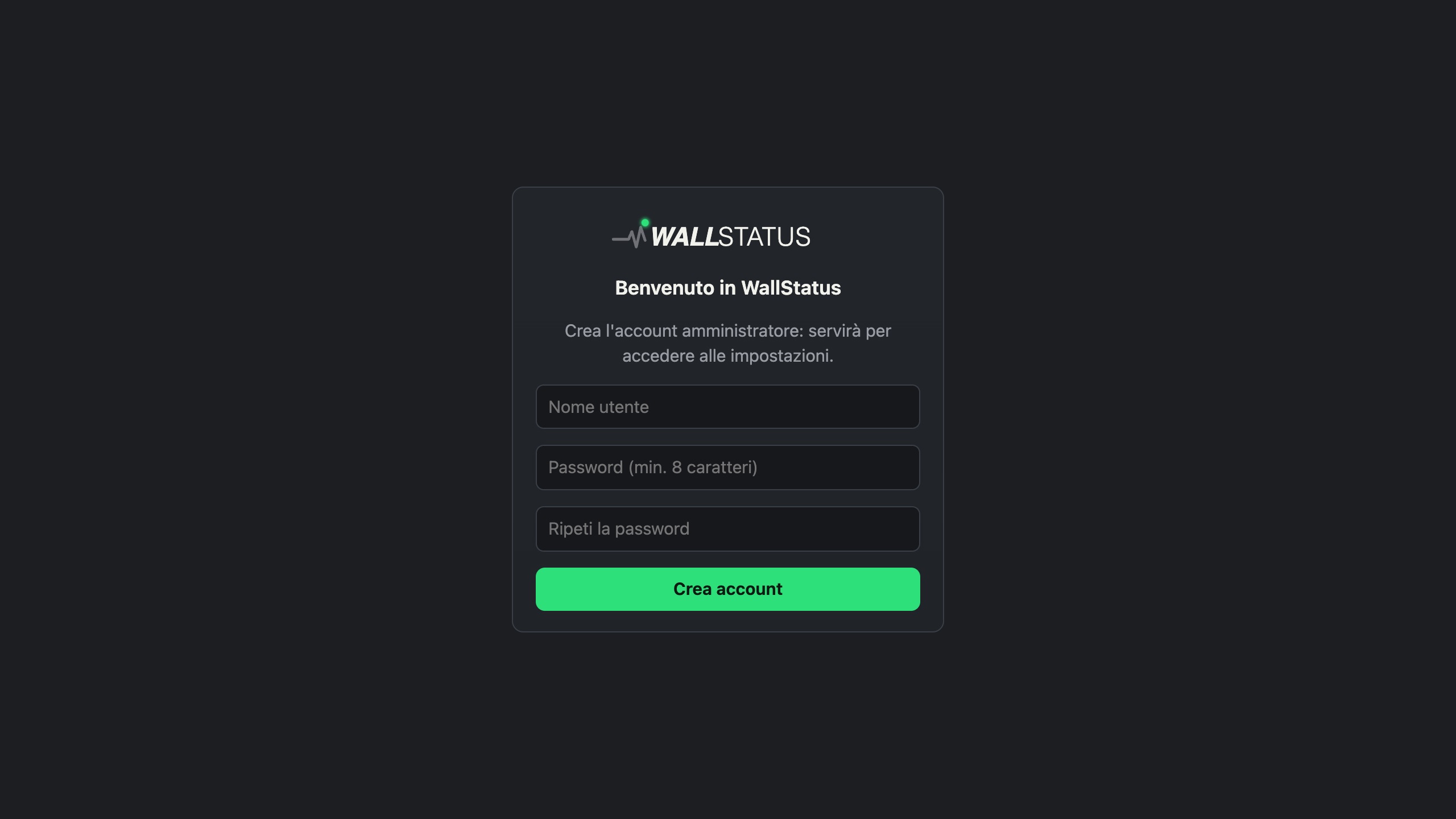
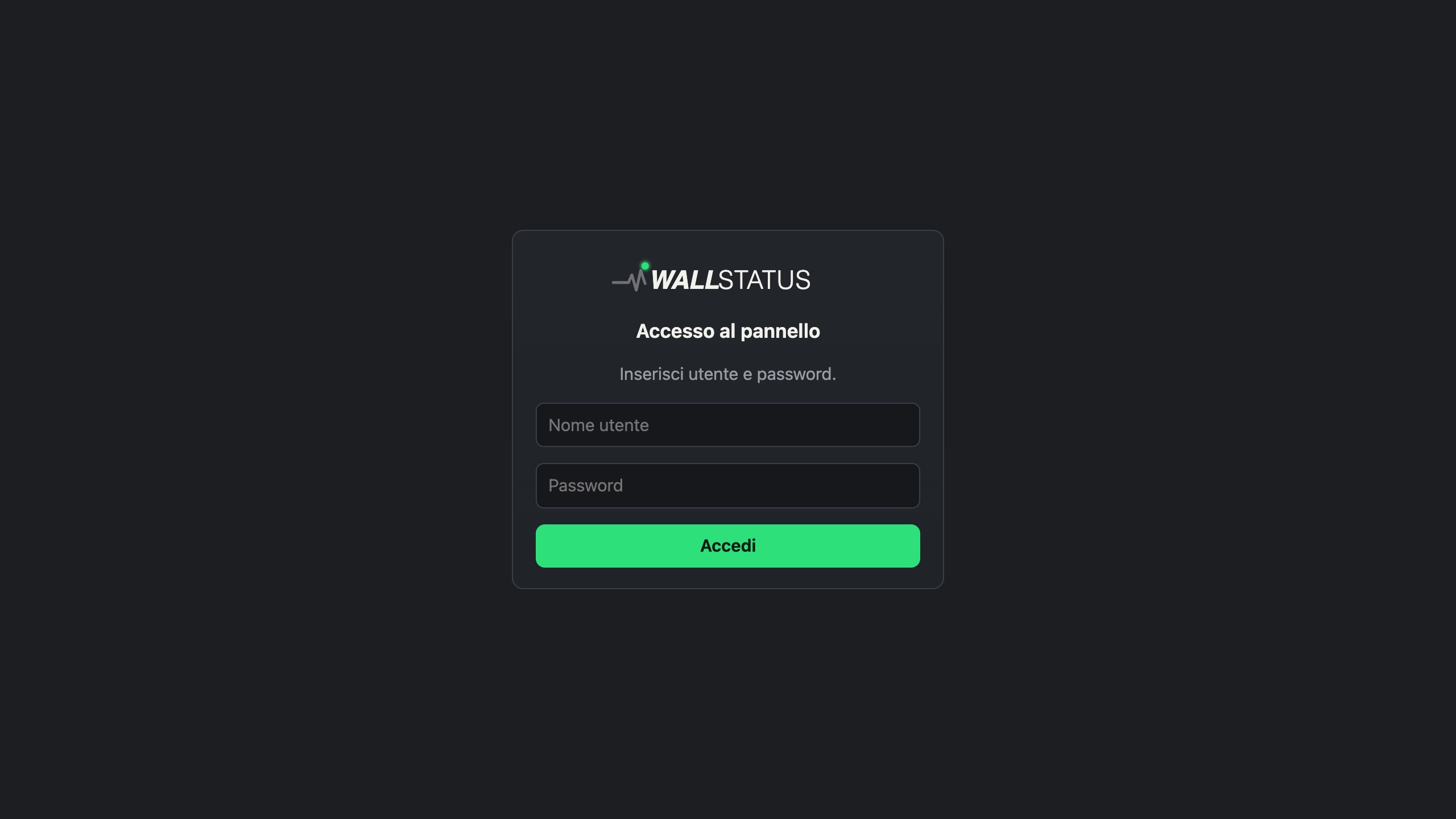
admin или ваше имя).Пока учётной записи нет, панель управления недоступна с других компьютеров. Если вы забыли пароль, см. главу 21.
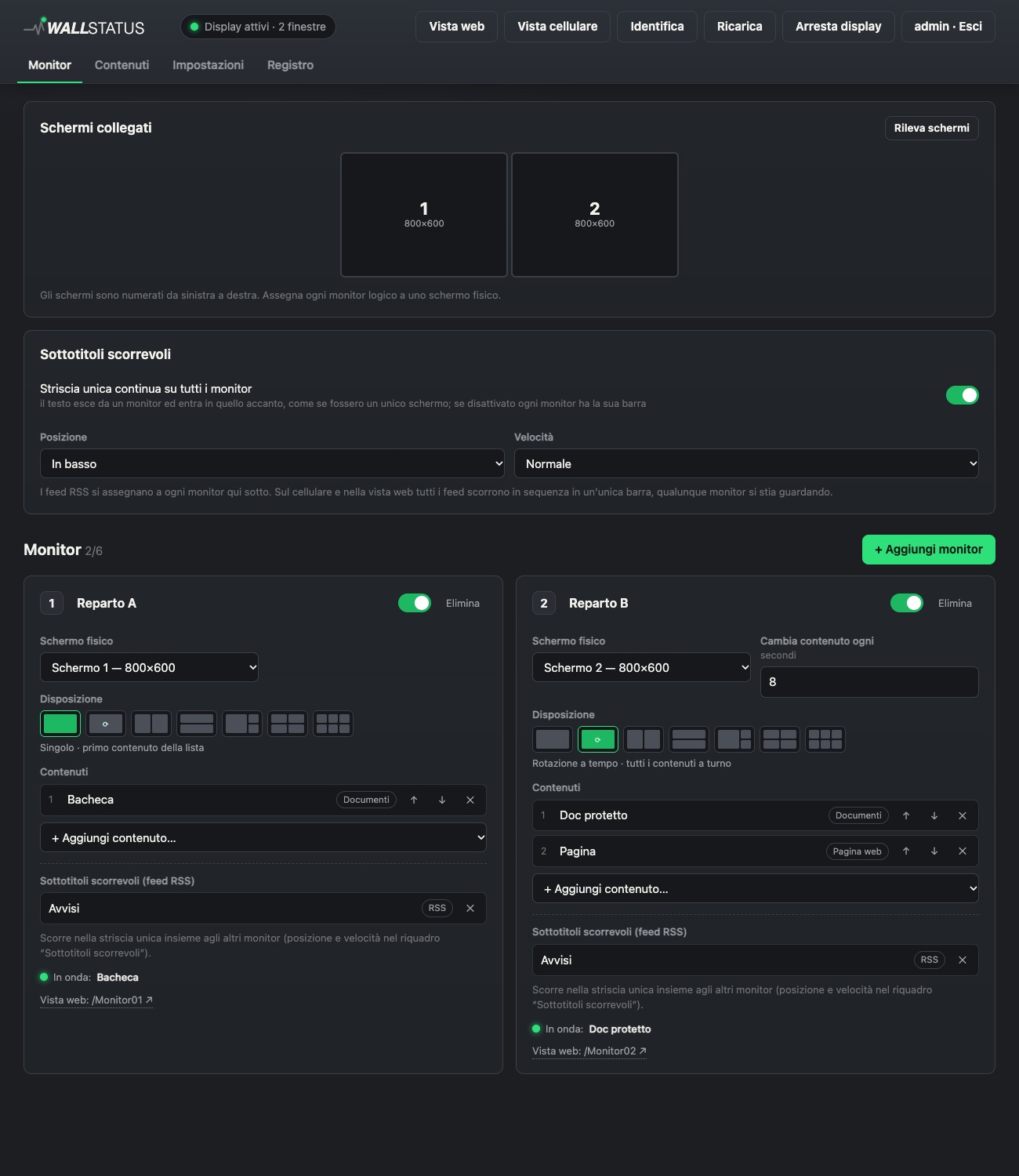
| Элемент | Назначение |
|---|---|
| Индикатор состояния | Зелёная точка: дисплеи работают (с числом открытых окон). Серая: остановлены. Красная: ошибка, с пояснением под заголовком. |
| Идентифицировать | На 6 секунд показывает на каждом мониторе его название и номер физического экрана |
| Перезагрузить | Перезагружает все страницы и заново размещает окна |
| Запустить / Остановить дисплеи | Открывает или закрывает полноэкранные окна. Панель управления остаётся доступной и при остановленных дисплеях. |
| Веб-просмотр | Открывает /Monitor: все мониторы в реальном времени, по очереди, во вкладке браузера (глава 16) |
| Просмотр на телефоне | Открывает просмотр мониторов, рассчитанный на смартфон (глава 16) |
| пользователь · Выйти | Показывает вошедшего пользователя и завершает сеанс |
| Вкладки | Мониторы, Сообщения, Контент, Серверы, Пропускная способность, Карта, Traceroute, Расписание, Звук, Пользователи, Оформление, Настройки, Журнал (последние события, полезные при проблемах) и Справка (это руководство, глава 27). Каждый пользователь видит только вкладки, на которые у него есть права. |
1. Создайте контент (вкладка «Контент») → 2. назначьте его мониторам (вкладка «Мониторы») → 3. выберите раскладку каждого монитора.
Монитор в WallStatus — это область отображения, связанная с физическим экраном. Можно настроить до 6 физических (по одному на экран) и, кроме того, сколько угодно виртуальных, видимых только по веб-ссылке и с телефона.
Выберите, на каком экране показывать монитор. Экраны пронумерованы слева направо; отключённые отображаются как (не подключён), и монитор будет показан, как только экран будет подключён и обнаружен. Два активных монитора не могут использовать один и тот же экран: панель управления сообщает об этом жёлтым предупреждением.
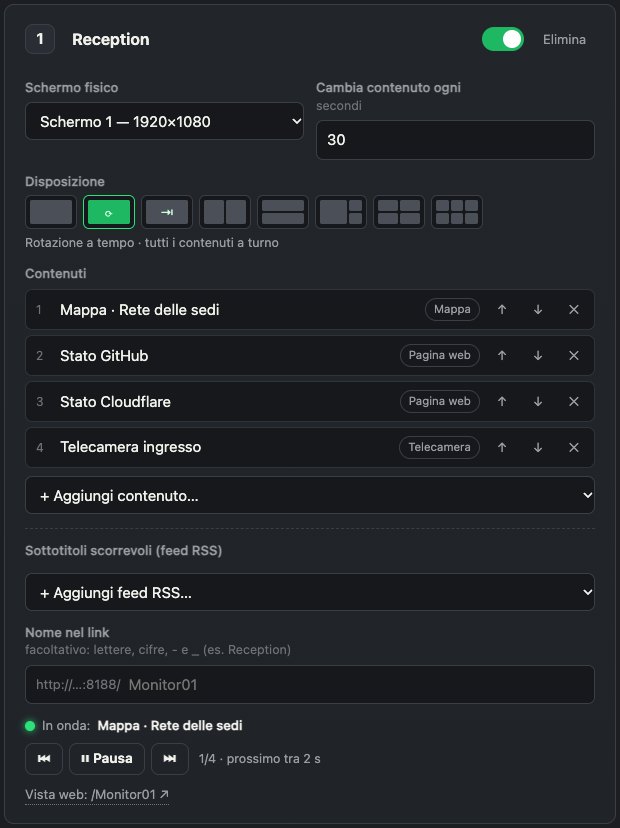
| Значок | Раскладка | Что показывает |
|---|---|---|
| Один | Первый активный контент списка на весь экран | |
| ⟳ | Ротация по таймеру | Весь активный контент по очереди на весь экран. Время задаётся в поле Менять контент каждые (секунды); ротацию можно приостановить и переходить вперёд или назад |
| ⇥ | Ручная ротация | Весь активный контент по очереди на весь экран, но переход к следующему происходит только по команде: клавишей, пультом или кнопками ⏮ ⏭ (см. ниже) |
| 2 рядом | Два контента, слева и справа | |
| 2 друг над другом | Два контента, сверху и снизу (идеально для вертикальных мониторов) | |
| 1 большой + 2 | Один большой основной контент и два поменьше справа | |
| Сетка 2×2 | Четыре контента | |
| Сетка 3×2 | Шесть контентов |
На мониторах с ротацией по таймеру или ручной ротацией и как минимум двумя контентами под надписью «В эфире» появляются кнопки управления ротацией с текущей позицией (напр. 2/5) и временем до следующей смены:
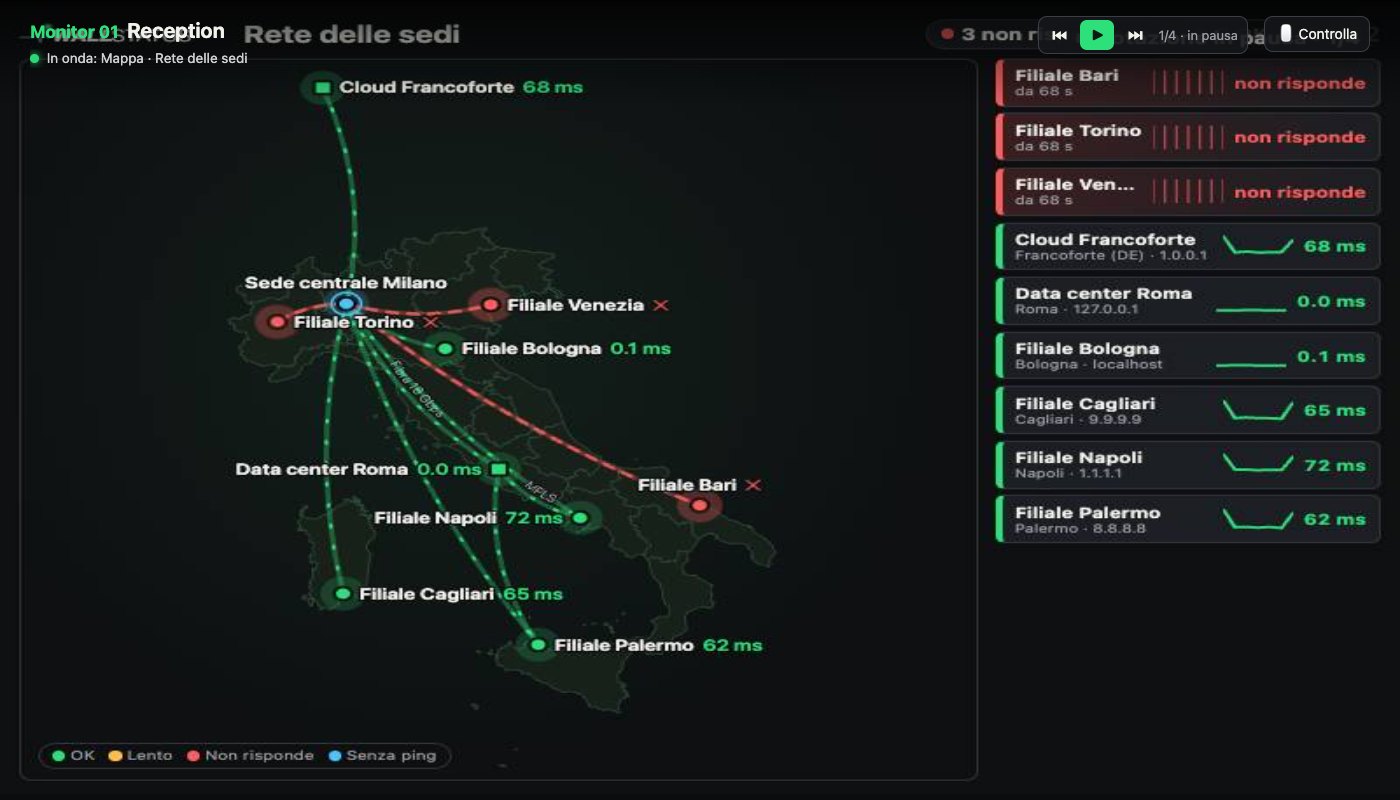
/Monitor01…), вверху справа, для пользователей с правом «Дисплеи».| Где | Команды |
|---|---|
| Панель управления, вкладка «Мониторы» | Кнопки ⏮, ⏸ Пауза / ▶ Возобновить, ⏭ в карточке каждого монитора (право Дисплеи) |
Веб-просмотр /Monitor01, /Reception… | Кнопки ⏮ ⏸ ⏭ вверху справа (право Дисплеи). Они управляют монитором видеостены, а не только собственным просмотром. |
| Клавиатура видеостены | Ctrl+Shift+N следующий, Ctrl+Shift+P предыдущий, Ctrl+Shift+Пробел (или S) пауза / возобновить |
| Пульт для презентаций | PgDn / PgUp (клавиши, которые отправляют обычные «кликеры» для слайдов) переключают на следующий / предыдущий контент |
| Мультимедийные клавиши | ⏭ ⏮ ⏯ на клавиатурах и пультах USB/Bluetooth |
Reception → http://<адрес>:8088/Reception (см. ниже).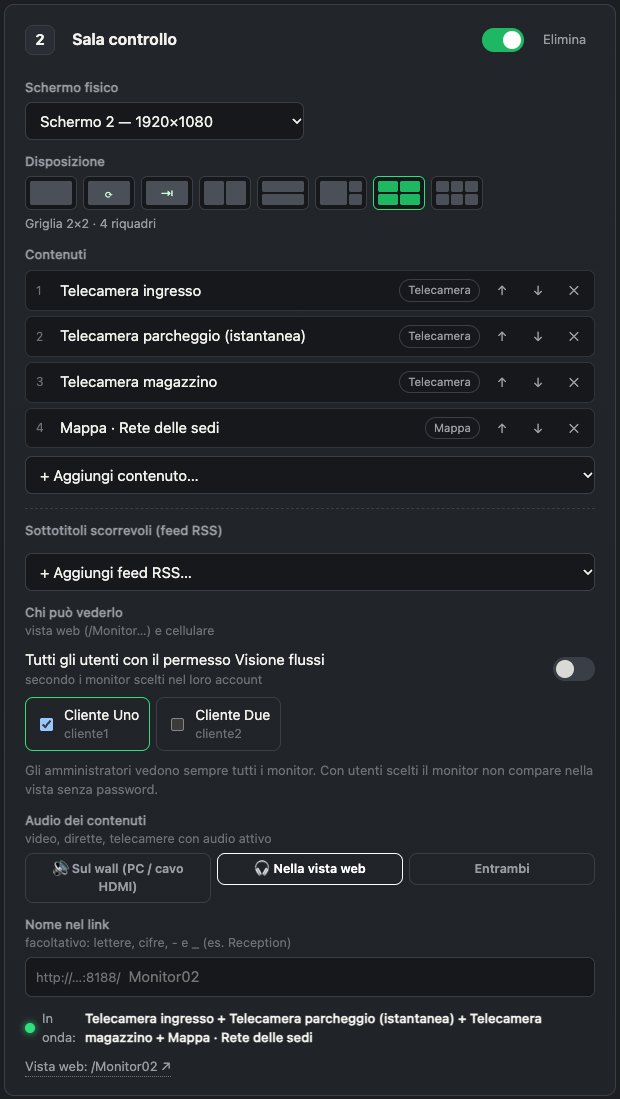
Кто может видеть (только администраторы): при включённом переключателе монитор виден в веб-просмотре и на телефоне всем пользователям с правом Просмотр трансляций (в соответствии с мониторами, выбранными в их учётной записи). Выключив его, вы выбираете пользователей, которые могут его видеть: например, по виртуальному монитору для каждого клиента, каждый из которых виден только своему пользователю.
Звук контента (видео, трансляции, камеры с включённым параметром Звук включён):
/Monitor01…, нажимает Слушать здесь и слышит звук в своём браузере (глава 16);Виртуальный монитор работает как физический (раскладки, ротация, контент, сайты со входом, документы), но не занимает экран ПК: его можно смотреть только в веб-просмотре (глава 16) и в просмотре с телефона. Это удобно, например, чтобы подготовить экран для зала или отдела, который открывает его на смарт-телевизоре или ПК, не добавляя мониторы к видеостене.
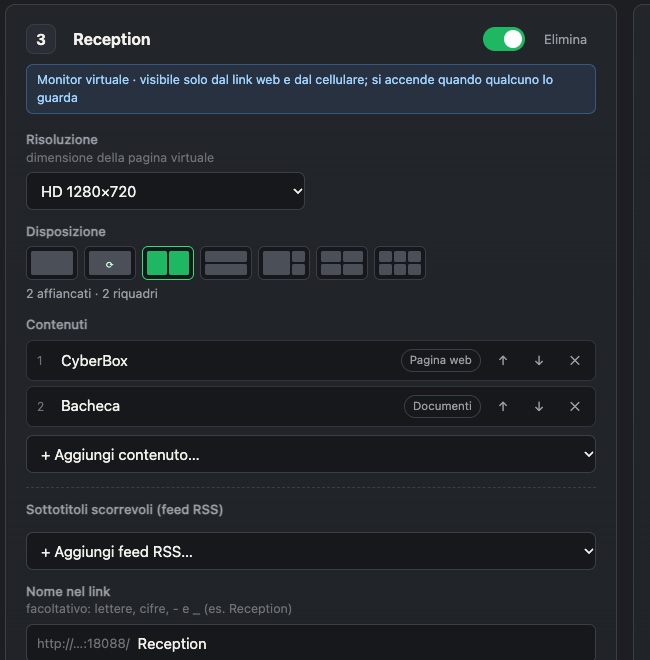
Каждый монитор, физический или виртуальный, открывается в веб-просмотре по своему номеру (/Monitor01, /Monitor02…, в порядке на вкладке «Мониторы»). С помощью поля Имя в ссылке можно дать ему собственный адрес, который легче запомнить и который не меняется при изменении порядка мониторов:
| Имя в ссылке | Адреса монитора |
|---|---|
Reception | http://<адрес>:8088/Reception (также /reception, /Monitor/Reception и номер /Monitor03) |
sala-riunioni | http://<адрес>:8088/sala-riunioni |
Допускаются буквы, цифры, - и _ (до 40 символов, без пробелов); регистр не учитывается. Каждое имя может использоваться только одним монитором, и не допускаются имена, зарезервированные программой (admin, mobile, api, Monitor, Monitor01…). Если оставить поле пустым, остаётся только номерной адрес.
В раскладках-сетках сайты показываются в областях. WallStatus снимает блокировку «этот сайт нельзя показать во фрейме», но некоторые сайты со входом не сохраняют сеанс внутри области. Раскладки Один и Ротация, напротив, показывают страницу на весь экран, как обычный браузер, и работают с любым сайтом.
На вкладке «Контент» перечислено всё, что можно показывать на мониторах.
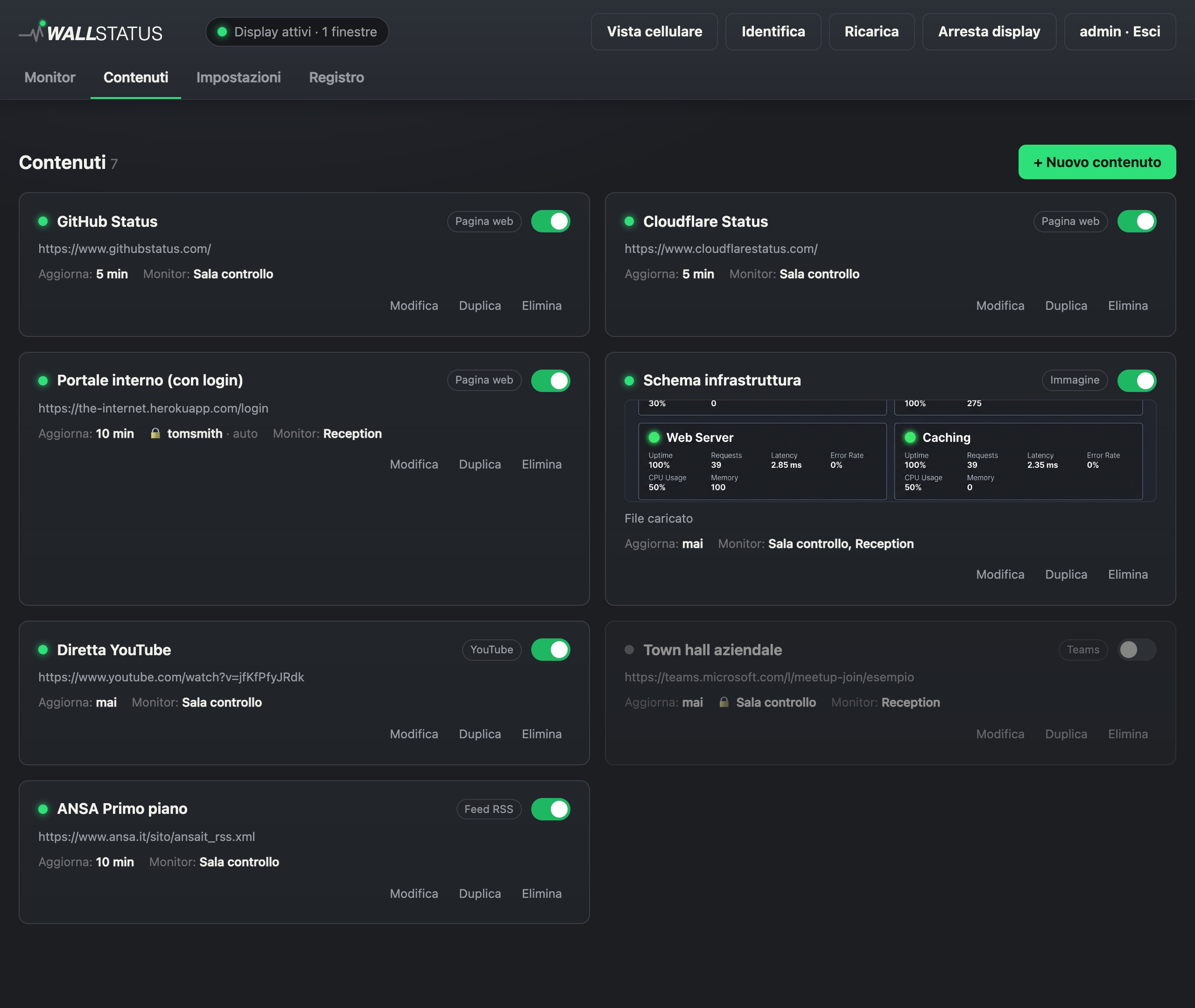
| Тип | Вводимый адрес | Примеры |
|---|---|---|
| Веб-страница | Полный адрес с https:// или путь к HTML-странице в файле или в сетевой папке (file://…, \\server\…, C:\…) | Grafana, Power BI, Zabbix, PRTG, страницы состояния, интранет, страницы мониторинга, сохранённые на файловом сервере |
| Изображение | Загрузите файл (jpg, png, gif, webp, svg) или введите адрес изображения в интернете | Планы помещений, объявления, логотипы, снимки веб-камеры |
| Онлайн-видео | Ссылка на видео или трансляцию YouTube, Facebook или Vimeo | Трансляции мероприятий, новостные каналы, корпоративные видео: запускаются сами на весь экран |
| Поток HLS | Адрес потока .m3u8 | IP-камеры, кодировщики, стриминговые платформы |
| Видео | Загруженный файл mp4/webm или адрес | Корпоративные видео по кругу |
| Teams | Ссылка на мероприятие или собрание | Town hall, live-мероприятия, собрания (см. главу 9) |
| Аккаунт X | Адрес аккаунта (https://x.com/MSFT365Status) или @имя | Аккаунты состояния сервисов: свежие посты в виде карточек на весь экран (см. ниже) |
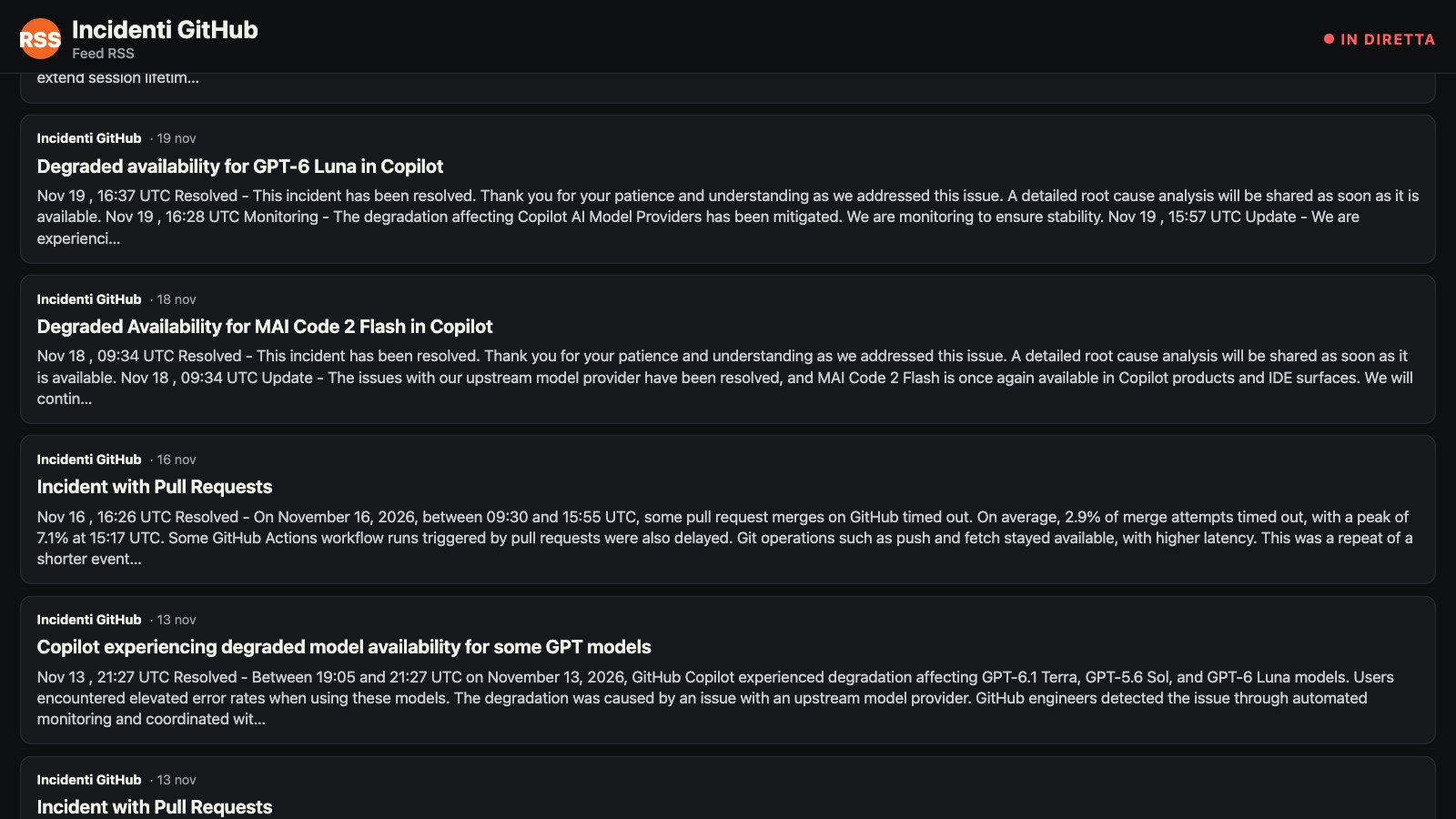
| RSS-лента | Адрес ленты RSS или Atom | Новости, оповещения, состояние сервисов: бегут строкой (глава 11) |
| Документы | Загруженные файлы, веб-адреса (по одному в строке) и/или папка на ПК видеостены | Графики смен, инструкции, PDF-отчёты, листы Excel, презентации: постранично (глава 10) |
Веб-страницы, RSS-ленты и аккаунты X могут оставаться скрытыми, пока всё в порядке, и появляться сами, когда о чём-то сообщают. В форме контента — блок Показывать только при проблемах → Под наблюдением.
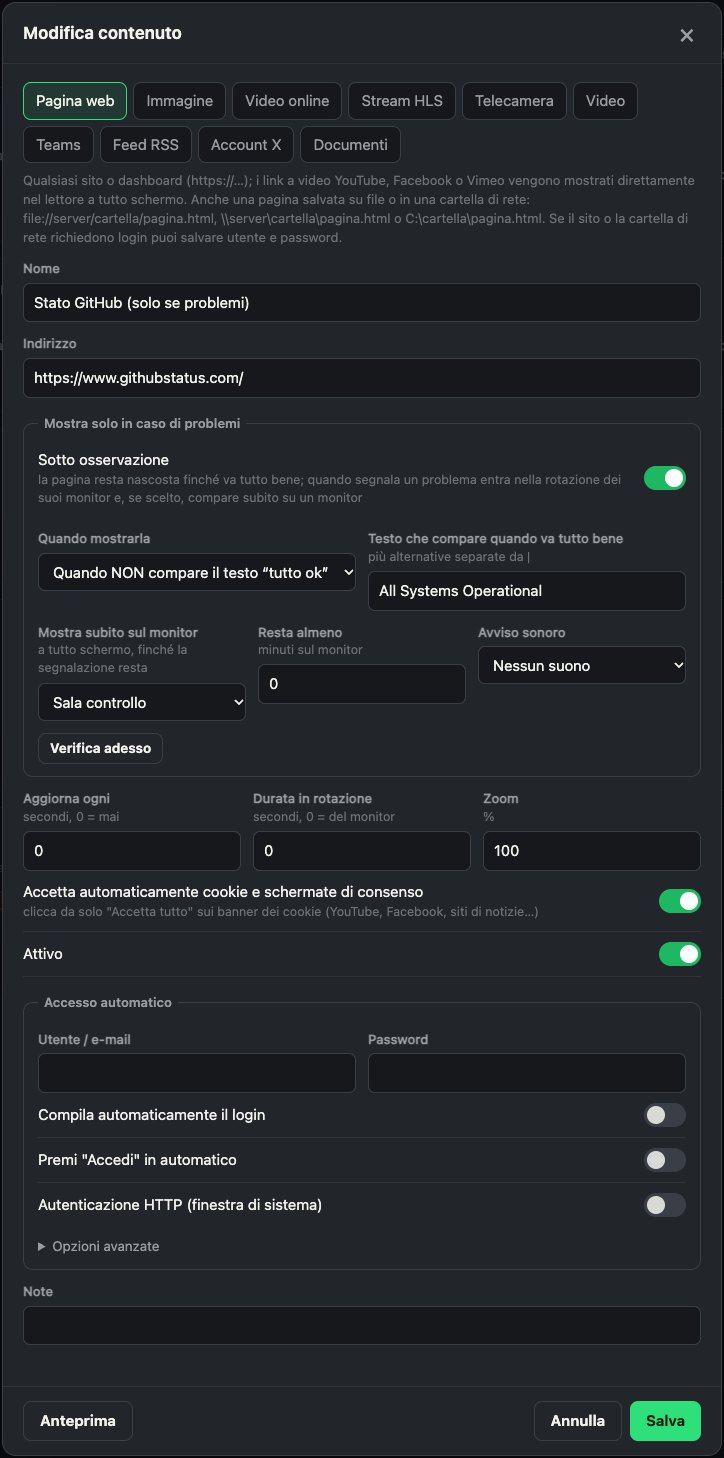
| Контент | Когда показывается |
|---|---|
| Веб-страница | Когда НЕ появляется текст «всё в порядке» (напр. All Systems Operational) · когда появляется текст о проблеме (напр. Major Outage | Degraded) · когда страница меняется по сравнению с первым чтением. Несколько вариантов через |, регистр не учитывается. |
| RSS-лента | Когда есть новости новее выбранного периода (от 1 часа до 1 недели). Пока лента «пуста», она не появляется даже в бегущей строке; когда она оживает, новости бегут строкой и, если выбрано, выводятся на весь экран монитора. |
| Аккаунт X | Когда аккаунт публикует посты новее выбранного периода. |
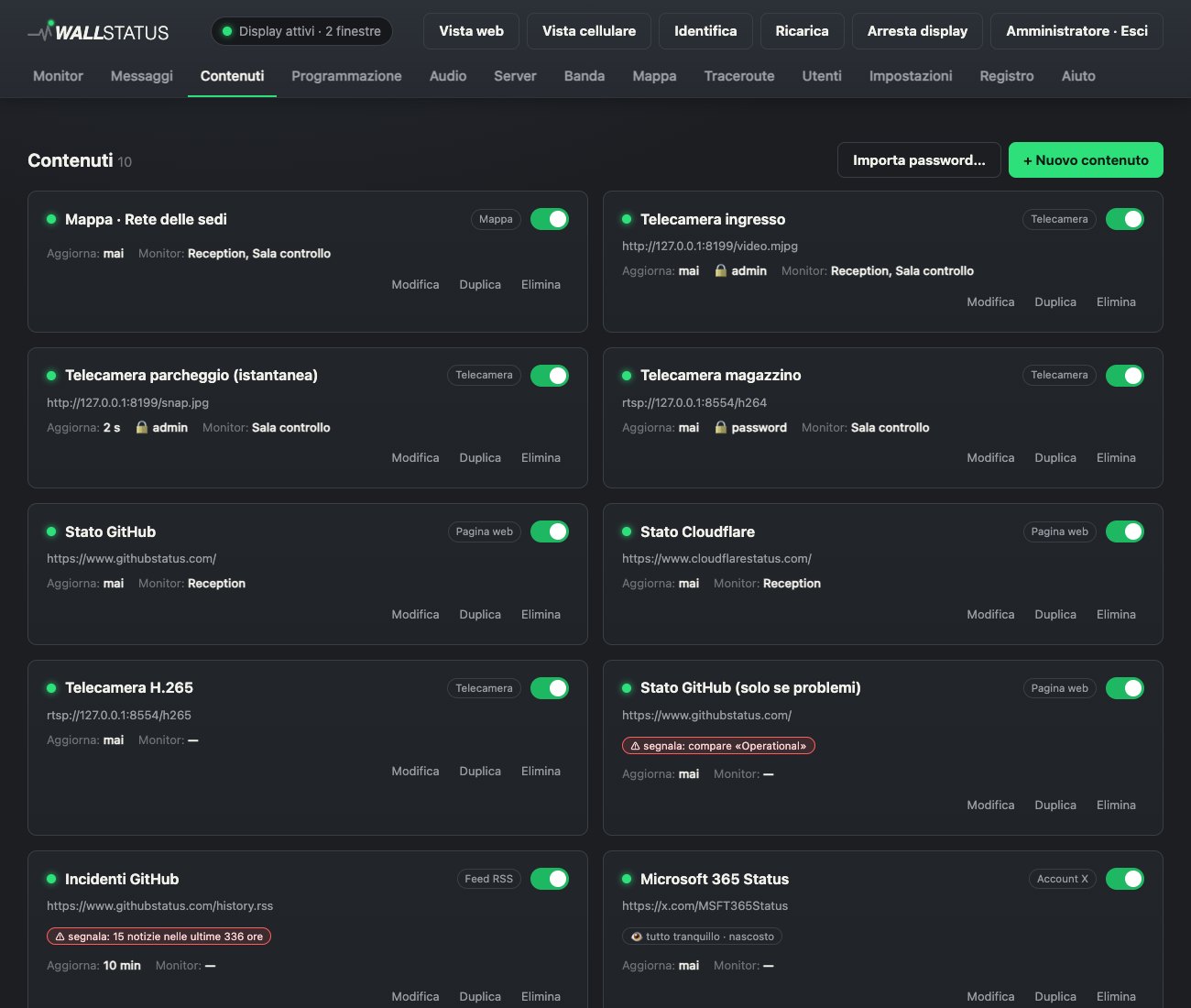
…/api/v2/status.json страниц Statuspage).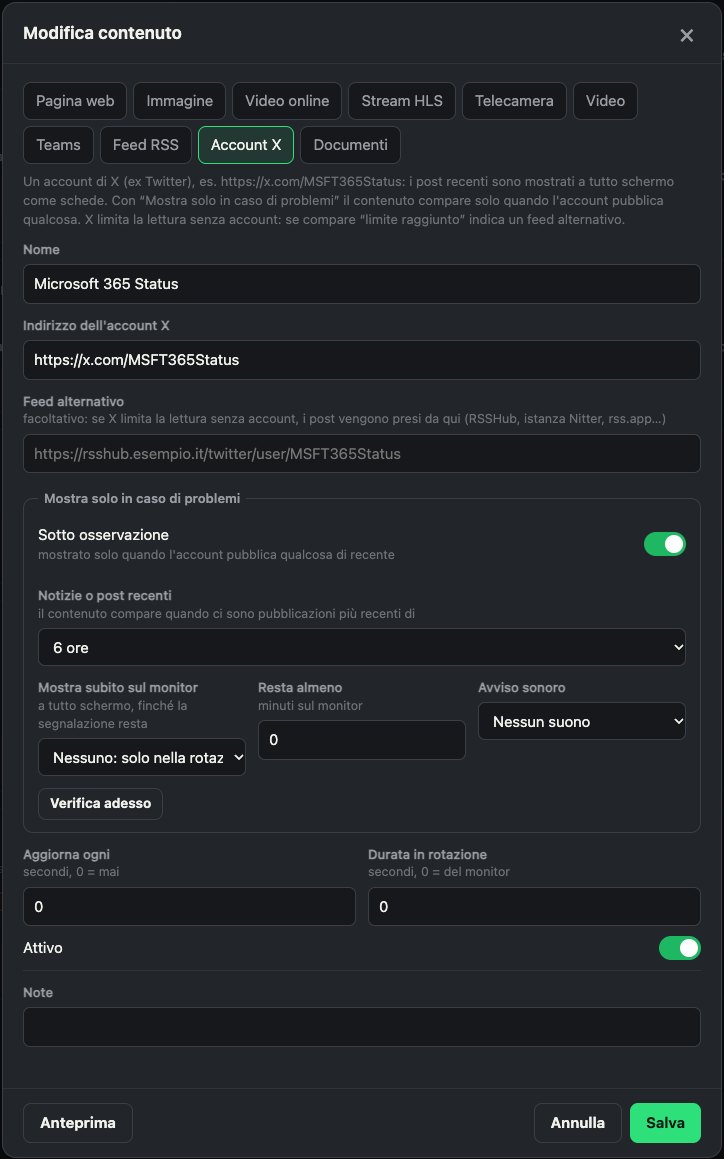
Тип Аккаунт X показывает на весь экран свежие посты публичного аккаунта в виде медленно прокручиваемых карточек (новые выделены). В режиме Под наблюдением он появляется, только когда аккаунт что-то публикует: идеально для аккаунтов состояния, таких как @MSFT365Status.
WallStatus читает посты из публичной встраиваемой ленты X, не чаще раза в 5 минут для каждого аккаунта. Однако X часто ограничивает такие запросы («лимит исчерпан») и может возвращать мало постов или не самые свежие. Для надёжной проверки укажите альтернативную ленту того же аккаунта (собственный RSSHub, экземпляр Nitter, сервис вроде rss.app) или, если у сервиса есть страница состояния с RSS, используйте её напрямую как RSS-ленту.
| Поле | Значение |
|---|---|
| Имя | Имя, отображаемое в панели управления |
| Обновлять каждые | Через сколько секунд перезагружать контент. 0 = никогда. Примеры: 60 для веб-камеры, 300 для дашборда, 0 для трансляции (перезагрузка прервала бы её) |
| Длительность в ротации | Сколько секунд контент виден на мониторах с ротацией. 0 = время, заданное на мониторе (для Документов: 0 = пока не будут показаны все страницы) |
| Масштаб | Увеличивает (напр. 150%) или уменьшает (напр. 75%) страницу. Полезно для дашбордов, рассчитанных на маленькие экраны и показываемых на больших телевизорах |
| Масштабирование | Изображения и видео: Целиком (с чёрными полосами), Заполнить (обрезает края), Растянуть |
| Звук включён | YouTube, HLS и видео запускаются без звука; включите его, если у видеостены есть колонки |
| Активно | Если выключено, контент везде пропускается |
| Автоматически принимать cookie и окна согласия | Включено по умолчанию: WallStatus сам нажимает «Принять всё» в баннерах cookie и окнах согласия (YouTube/Google, Facebook, новостные сайты и наиболее распространённые платформы согласия). Выключите, если на сайте нужно оставить только необходимые cookie |
| Предпросмотр | Открывает контент в новой вкладке для проверки адреса |
Тип Веб-страница принимает также HTML-страницы, сохранённые в файле на ПК или в общей сетевой папке, например страницу мониторинга, сформированную другой системой. В поле Адрес путь можно записать одним из способов:
| Форма | Пример |
|---|---|
| Адрес file:// (как в адресной строке браузера) | file://sed-sql-fs.atahotels.it/Dati/Sede/Sistemi%20Informativi/cbwallmonitor/una_cyberbox_wallmonitor.html |
| Сетевой путь Windows | \\sed-sql-fs.atahotels.it\Dati\Sede\Sistemi Informativi\cbwallmonitor\una_cyberbox_wallmonitor.html |
| Файл на ПК видеостены | C:\Wall\pagina.html или file:///C:/Wall/pagina.html |
WallStatus сохраняет путь как адрес file:// (пробелы превращаются в %20).
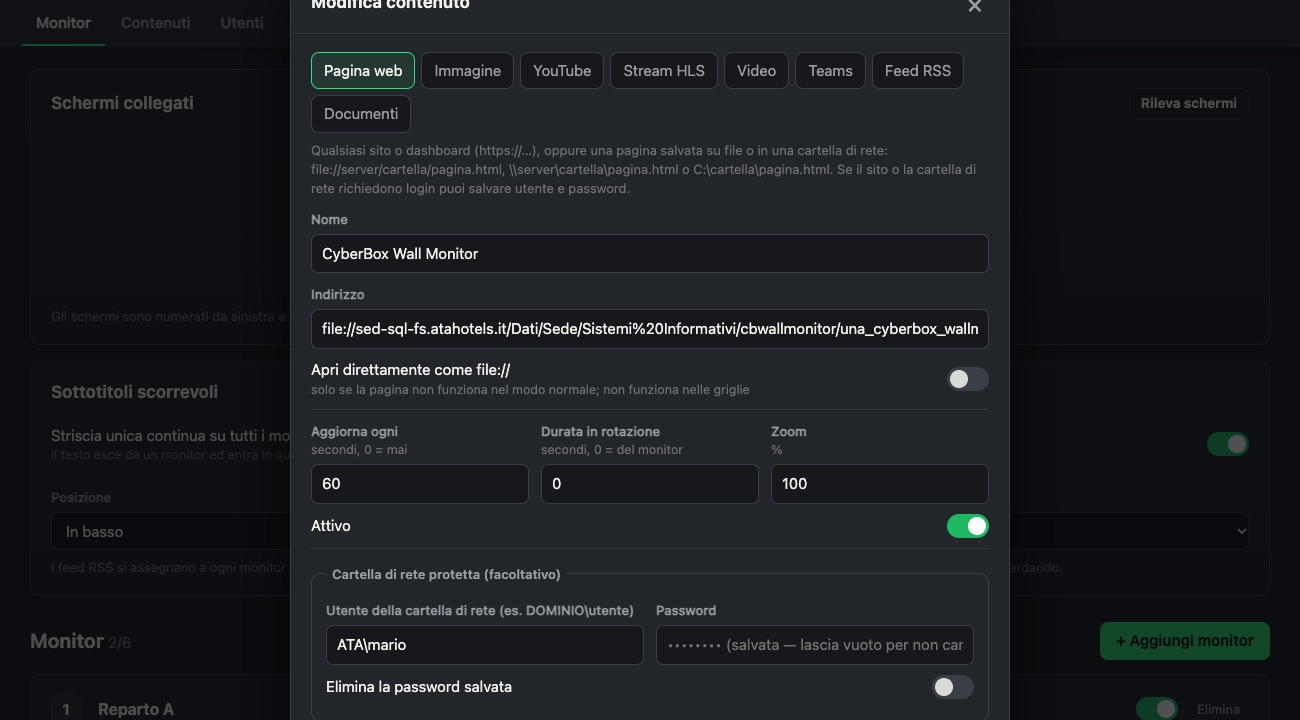
ДОМЕН\пользователь) и Пароль: WallStatus подключает общий ресурс для текущего сеанса Windows (как net use, без постоянного сохранения).smb://server/condivisione); затем WallStatus находит её в /Volumes.Тип Документы также принимает сетевые файлы и папки: в поле Адреса документов (напр. \\server\Dati\Bacheca\turni.pdf) и в поле Папка (напр. \\server\Dati\Bacheca), с теми же необязательными учётными данными.
Для веб-страниц, требующих входа, можно сохранить имя пользователя и пароль: WallStatus автоматически вводит их, когда появляется страница входа, в том числе после истечения сеанса.
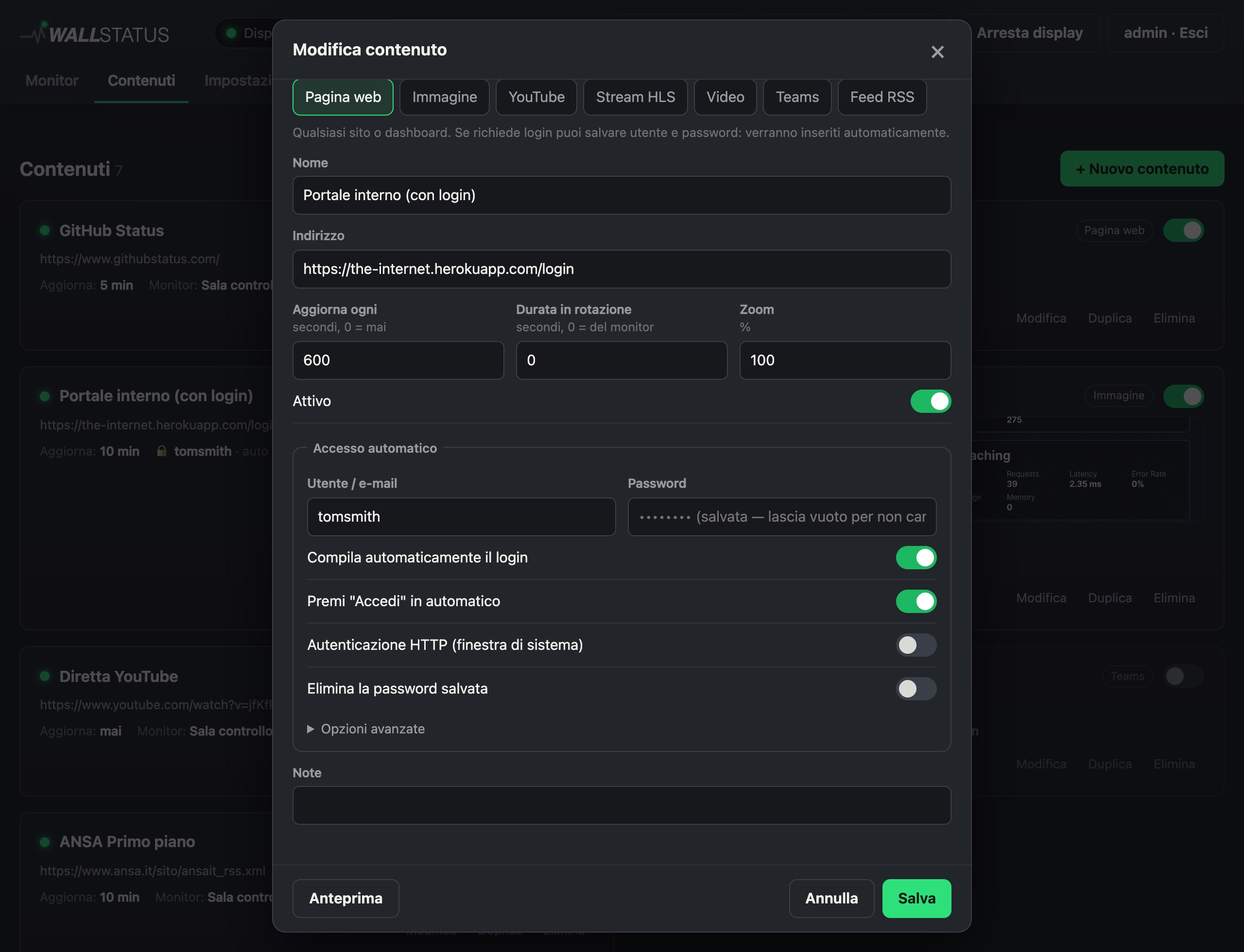
| Параметр | Действие |
|---|---|
| Пользователь / e-mail | Имя пользователя или адрес e-mail учётной записи |
| Пароль | Хранится в зашифрованном виде. Оставьте пустым, чтобы не менять |
| Автоматически заполнять | Заполняет поля имени пользователя и пароля, когда они появляются. Распознаёт и двухшаговый вход (сначала e-mail, затем пароль), как у Microsoft 365 |
| Нажимать «Войти» | После заполнения нажимает кнопку входа. Также отвечает «Да» на вопрос Microsoft «Не выходить из системы?» |
| HTTP-аутентификация | Для сайтов, которые показывают системное окно браузера «Вход» (Basic/NTLM), типичное для маршрутизаторов, NAS, камер и старых интранетов |
| Удалить сохранённый пароль | Стирает сохранённый пароль |
Если имена пользователей и пароли сайтов уже сохранены в Chrome или Edge, их можно импортировать, а не вводить заново. WallStatus не читает пароли браузера напрямую (они защищены, и программу, которая так делает, заблокировали бы антивирусы): используется официальный экспорт браузера.
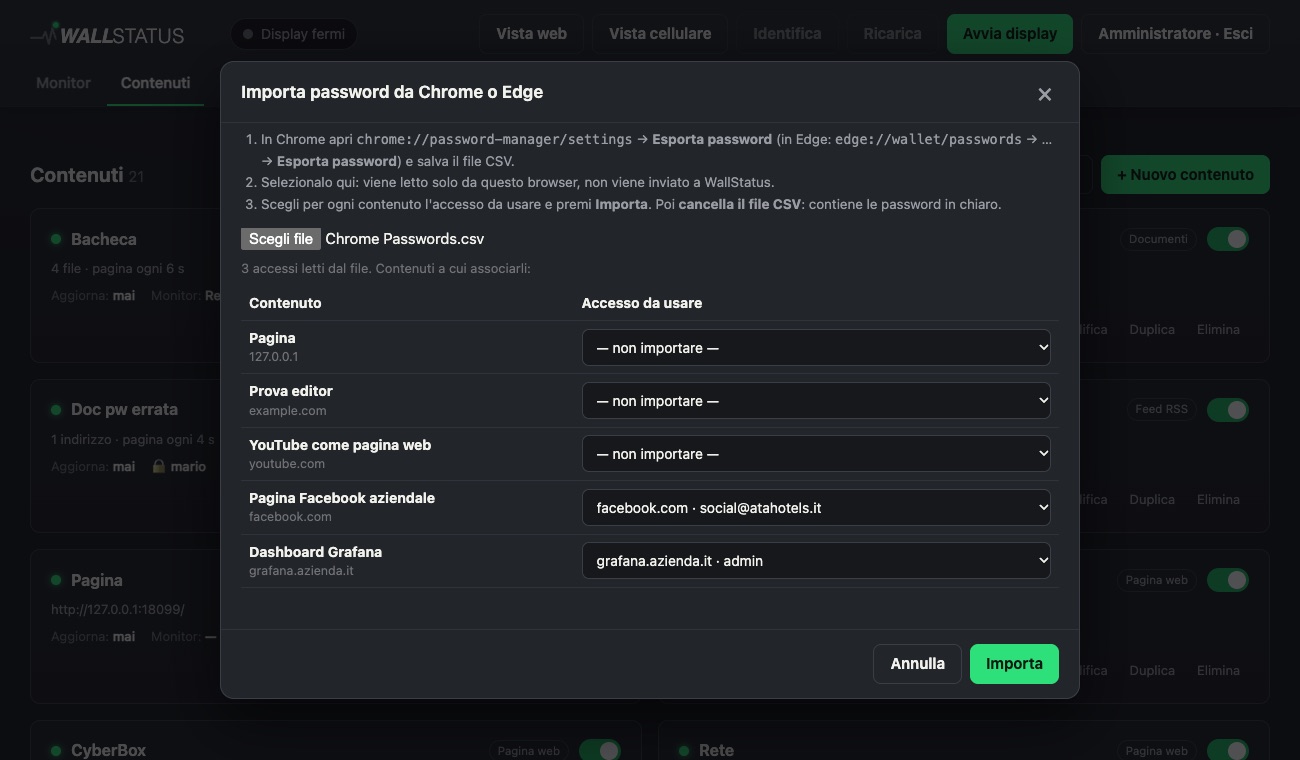
chrome://password-manager/settings → Экспортировать пароли. Edge: edge://wallet/passwords → … → Экспорт паролей. Браузер запросит пароль Windows (или Mac) и сохранит файл CSV.| Поле | Когда нужно |
|---|---|
| Разрешённые домены | Ограничивает ввод учётных данных этими доменами, через запятую (напр. miosito.it, login.microsoftonline.com). Рекомендуется: не даёт ввести пароль на другом сайте |
| Селекторы | Если автоматическое распознавание полей не работает на каком-то сайте, укажите CSS-селекторы поля пользователя, поля пароля и кнопки (напр. #username) |
| JavaScript | Код, выполняемый при каждой загрузке страницы, например чтобы закрыть баннер cookie. Только для опытных пользователей |
Если учётные данные неверны, WallStatus после 6 попыток приостанавливает их на 10 минут, чтобы учётная запись не была заблокирована. Это отмечается на вкладке Журнал.
SMS-коды, приложения-аутентификаторы и смарт-карты автоматизировать нельзя. В таких случаях выполните первый вход вручную прямо на видеостене (мышью и клавиатурой): браузер видеостены сохраняет сеанс, как обычный браузер, а WallStatus продолжает обновлять страницу. Для служебных учётных записей полезно попросить ИТ-администратора о долгосрочном сеансе.
С типом Онлайн-видео (а также если вставить ссылку в Веб-страницу) видео само запускается в проигрывателе на весь экран, без окон согласия на cookie: для YouTube WallStatus использует версию проигрывателя «без cookie». Принимаются все распространённые форматы ссылок:
https://www.youtube.com/watch?v=XXXXXXXXXXX
https://youtu.be/XXXXXXXXXXX
https://www.youtube.com/live/XXXXXXXXXXX
https://www.youtube.com/channel/UCxxxxxxxxxxxxxxxxxxxxxx   ← текущая трансляция канала
https://www.facebook.com/NomePagina/videos/1234567890/      ← публичное видео или трансляция Facebook
https://fb.watch/xxxxxxx/
https://vimeo.com/123456789
https://www.twitch.tv/nomecanale                            ← трансляция канала Twitch
https://www.dailymotion.com/video/x8abcd1
Видео запускается само, без элементов управления и без звука (включается параметром Звук включён). Ссылка на канал полезна для каналов с регулярными трансляциями: всегда показывается текущая. Оставьте Обновлять каждые равным 0. Некоторые владельцы запрещают воспроизведение вне своего сайта: в этом случае появляется «Видео недоступно». Видео Facebook должны быть публичными.
Введите адрес потока, оканчивающийся на .m3u8. Его предоставляют многие IP-камеры, NVR, кодировщики (OBS, vMix, Wowza) и стриминговые платформы. Если поток прерывается, WallStatus автоматически повторяет попытку каждые 10 секунд.
Для камер используйте специальный тип Камера (ниже): он тоже принимает потоки HLS с теми же параметрами.
Тип Камера показывает на весь экран или в области сетки видео камер наблюдения, NVR и веб-камер. WallStatus сам определяет тип потока по адресу:
| Режим | Пример адреса | Как работает |
|---|---|---|
| RTSP (также RTSPS, RTMP, SRT) | rtsp://192.168.1.64:554/Streaming/Channels/101 | Формат почти всех IP-камер. WallStatus преобразует его для браузера с помощью ffmpeg (см. ниже): H.264 передаётся без перекодирования (мало CPU), H.265 перекодируется автоматически. Преобразование запускается только пока контент в эфире. |
| MJPEG | http://192.168.1.64/axis-cgi/mjpg/video.cgi | Непрерывный поток изображений, поддерживаемый многими камерами и кодировщиками; ffmpeg не нужен. |
| Снимок JPEG | http://192.168.1.64/ISAPI/Streaming/channels/101/picture | Одно изображение каждые Обновлять каждые секунд (0 = каждые 2 с), заменяемое только когда оно готово: без мерцания. Слабая нагрузка на сеть. |
| HLS | https://…/live/index.m3u8 | Потоки, уже готовые для веба (NVR, go2rtc, Frigate, кодировщики). |
| USB-веб-камера | webcam или webcam:Logitech | Веб-камера, подключённая к ПК видеостены (первая или та, в имени которой есть указанный текст). Только видео. |
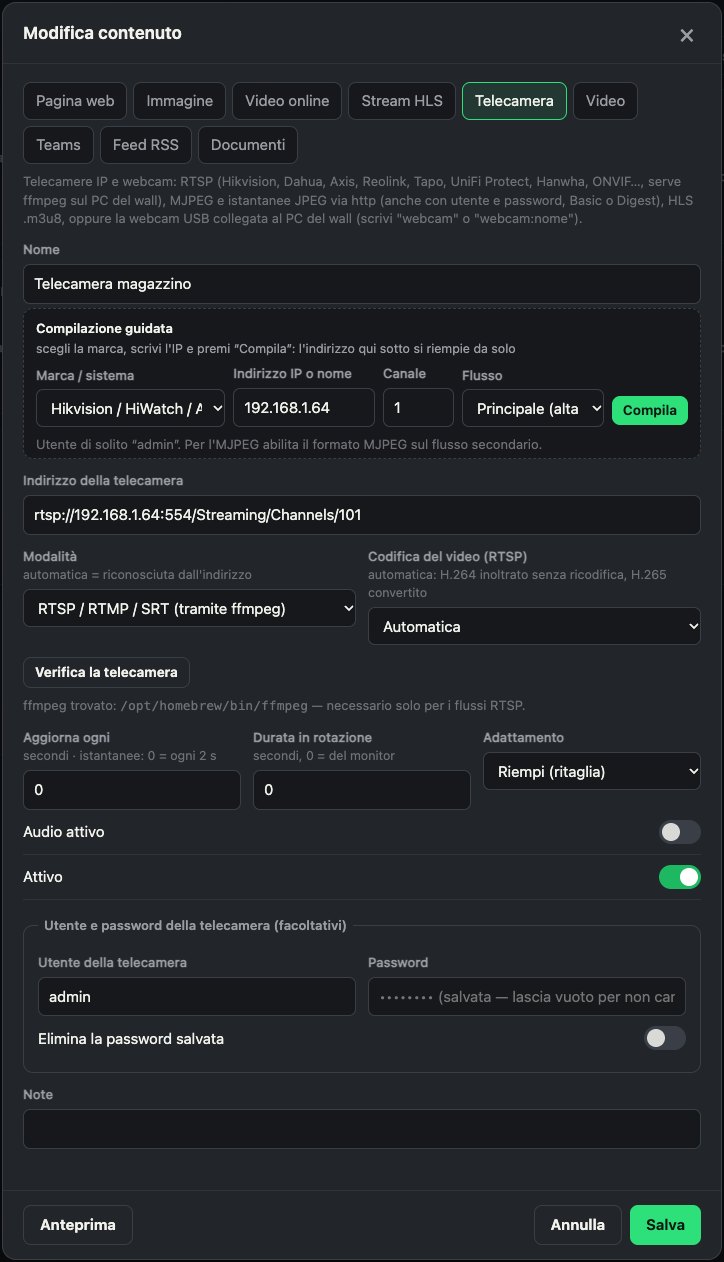
пользователь:пароль@, они автоматически переносятся в поля.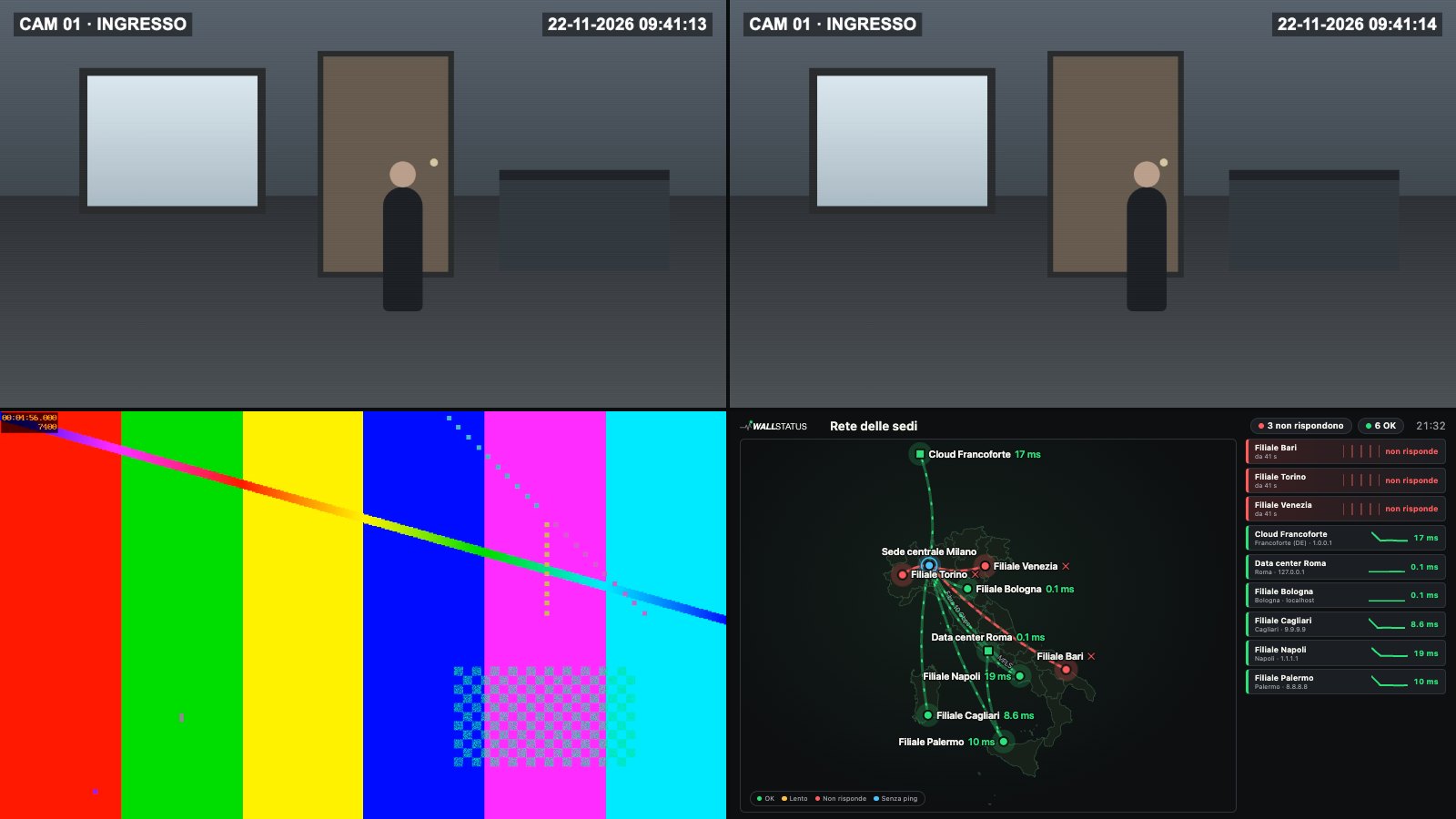
ffmpeg — бесплатная программа. В форме камеры панель управления показывает, найден ли он. Чтобы установить его:
winget install ffmpeg или скачайте версию «essentials» с ffmpeg.org и скопируйте ffmpeg.exe рядом с WallStatus.exe (или в C:\ffmpeg\bin).brew install ffmpeg (Homebrew) или скопируйте файл ffmpeg рядом с WallStatus.app.WallStatus находит его сам, без перезапуска (в течение минуты). Кодирование видео (RTSP): Автоматически (рекомендуется), Передавать без перекодирования (минимальная нагрузка на CPU) или Всегда перекодировать в H.264 (для камер с нестандартными потоками; больше нагрузка на CPU, ширина не более 1920 пикселей).
Загрузите файл mp4 или webm (до 200 МБ) или укажите адрес. Видео воспроизводится по кругу.
Вставьте ссылку на live-мероприятие, town hall или собрание в том виде, в каком она пришла в приглашении. WallStatus открывает веб-версию Teams и автоматически пытается:
Камера и микрофон видеостены всегда заблокированы: видеостена может только смотреть и слушать.
Тип контента Документы показывает статические файлы (PDF, Word, Excel, PowerPoint, изображения, текст) постранично, меняя страницу каждые несколько секунд. Один контент может объединять несколько документов, которые показываются друг за другом.
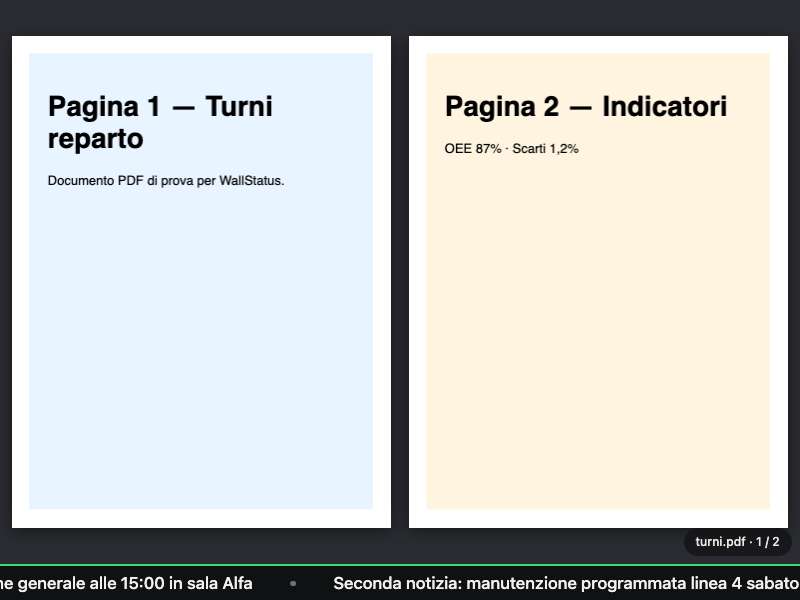
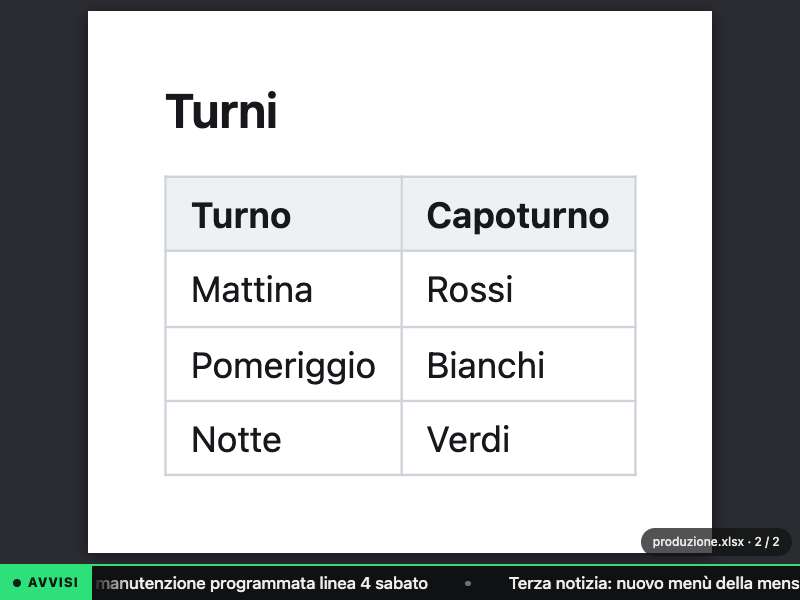
| Формат | Как показывается |
|---|---|
| Постранично, чётко при любом разрешении. В том числе PDF, защищённые паролем (см. ниже). | |
| Word (.docx) | Постранично, с разрывами страниц, сохранёнными Word. Для вида, идентичного оригиналу, включите конвертацию в PDF. |
| Excel (.xlsx, .xlsm, .xls, .ods, .csv) | Один лист на страницу в виде таблицы (до 400 строк и 60 столбцов на лист). Высокие листы прокручиваются шагами. |
| Изображения (jpg, png, gif, webp, svg, bmp) | Целиком, по центру экрана |
| Текст (.txt) | Как текстовая страница |
| PowerPoint (.pptx, .ppt, .ppsx), .doc, .rtf, .odt, .odp | Автоматически конвертируются в PDF: на ПК видеостены должен быть установлен LibreOffice (бесплатно, libreoffice.org, Windows и Mac) или Microsoft Office (только Windows). Без конвертера появляется предупреждение: либо сохраните файл в PDF. |
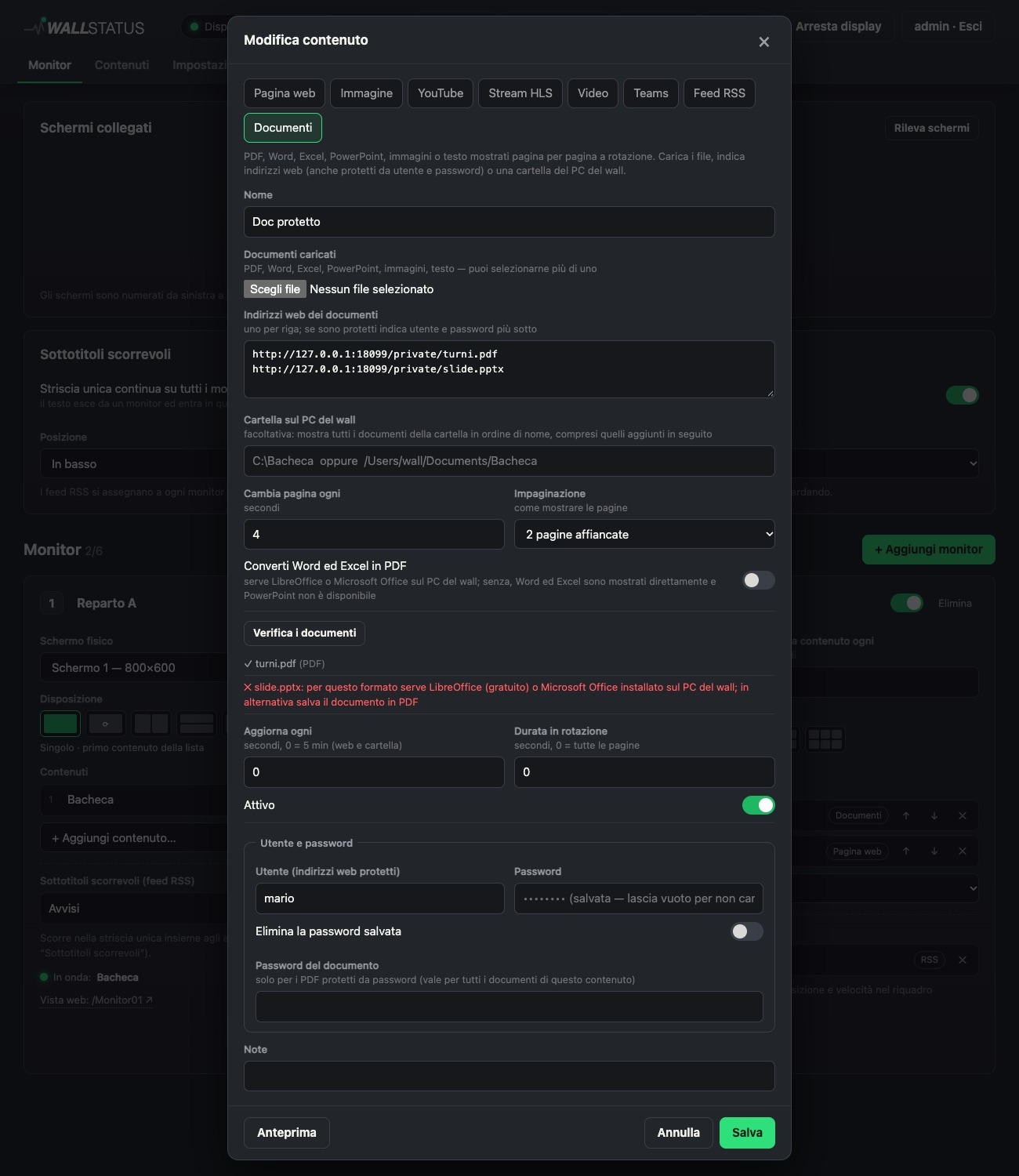
C:\Bacheca или сетевая папка вида \\server\Dati\Bacheca. Показываются все документы папки по порядку имён; добавленные, изменённые или удалённые документы обнаруживаются сами (в течение минуты или времени Обновлять каждые).| Параметр | Значение |
|---|---|
| Менять страницу каждые | Секунд на каждую страницу (минимум 3, по умолчанию 10) |
| Вся страница | Каждая страница показывается целиком, как можно крупнее |
| 2 страницы рядом | Две вертикальные страницы рядом: идеально для документов A4 на экранах 16:9 |
| Ширина экрана | Страница занимает всю ширину и прокручивается сверху вниз шагами: текст крупнее, подходит для длинных документов |
| Конвертировать Word и Excel в PDF | С LibreOffice или Microsoft Office: вид идентичен печати (шрифты, колонтитулы, диаграммы). Панель управления показывает, какой конвертер найден. |
| Обновлять каждые | Как часто заново скачивать веб-адреса (0 = каждые 5 минут) |
| Длительность в ротации | 0 = монитор переходит к следующему контенту только после последней страницы последнего документа; число секунд ограничивает длительность |
Заголовки одной или нескольких RSS-лент могут бежать в полосе внизу (или вверху) любого монитора поверх веб-страниц, сеток, изображений и трансляций.
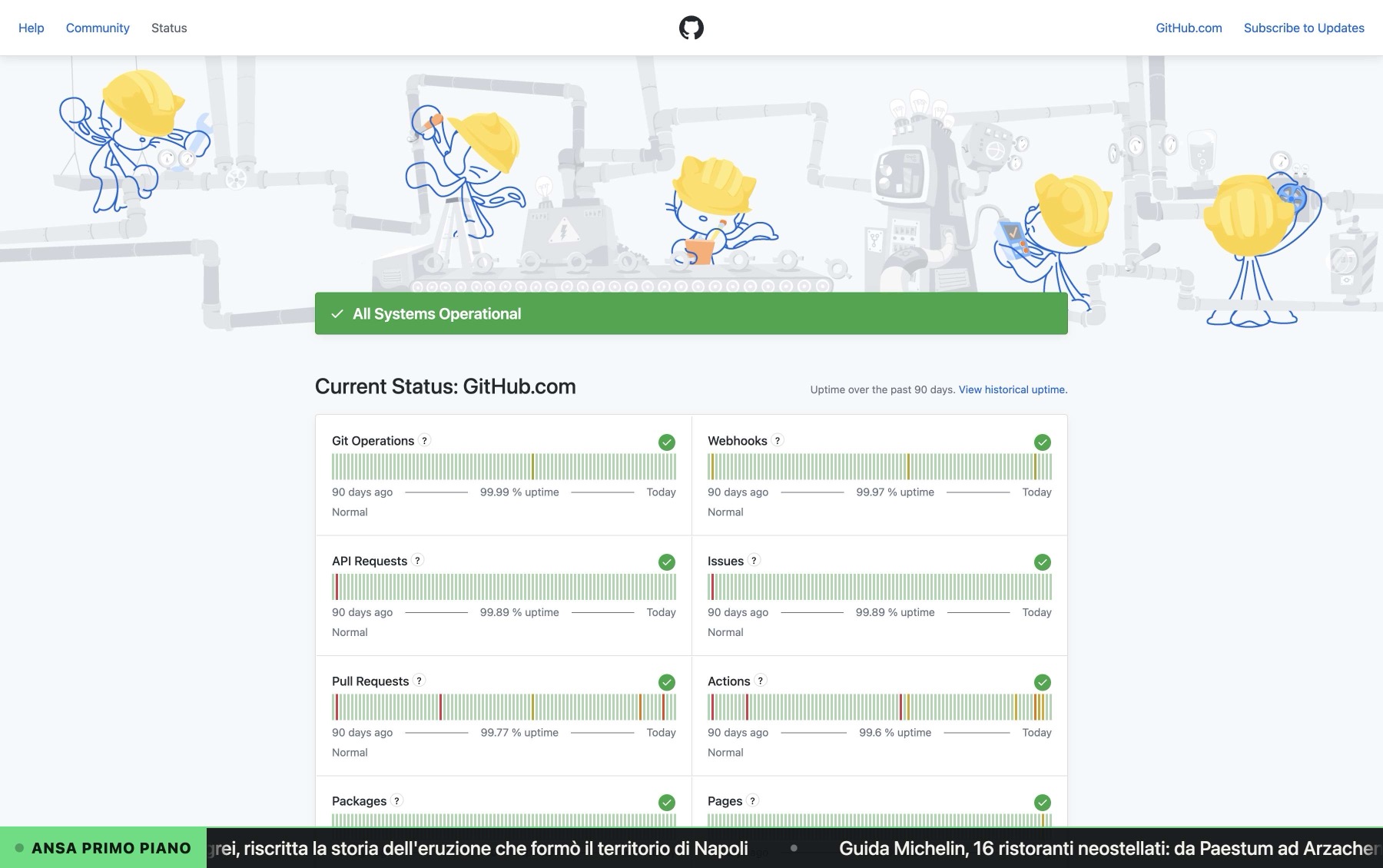
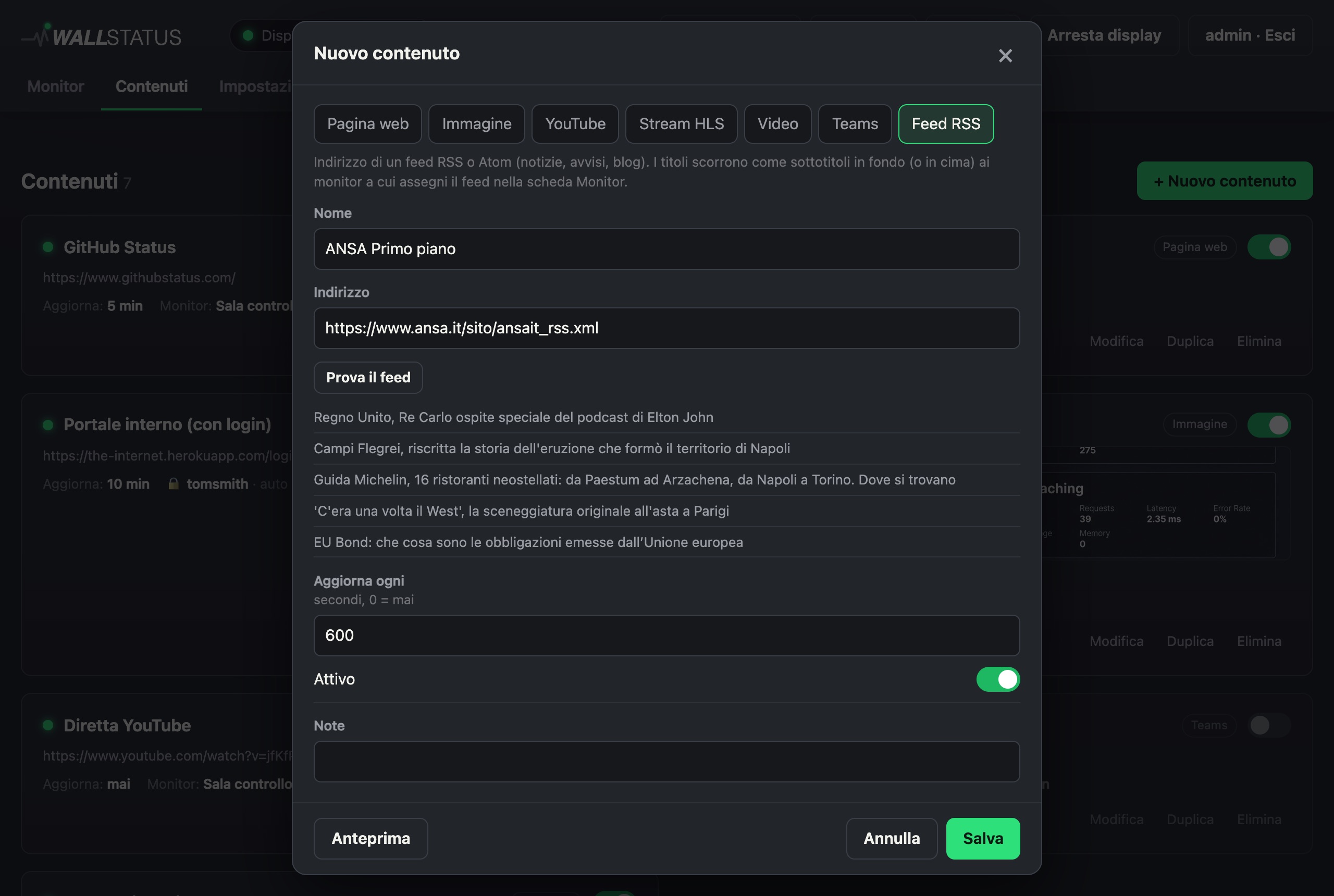
Полоса появляется через несколько секунд, без перезагрузки страниц. Чтобы убрать её, нажмите ✕ рядом с лентой; чтобы приостановить её на всех мониторах, выключите контент «RSS-лента» на вкладке «Контент».
Когда включено Единая непрерывная полоса на всех мониторах (по умолчанию), мониторы с лентами образуют одну полосу: текст входит на самый правый монитор, выходит за его левый край и входит на соседний монитор, как будто видеостена — один экран. Новости всех лент мониторов идут подряд, высота полосы везде одинакова, а подпись ленты появляется только на первом мониторе слева.
Текст бежит справа налево, без разрывов пересекая три экрана.
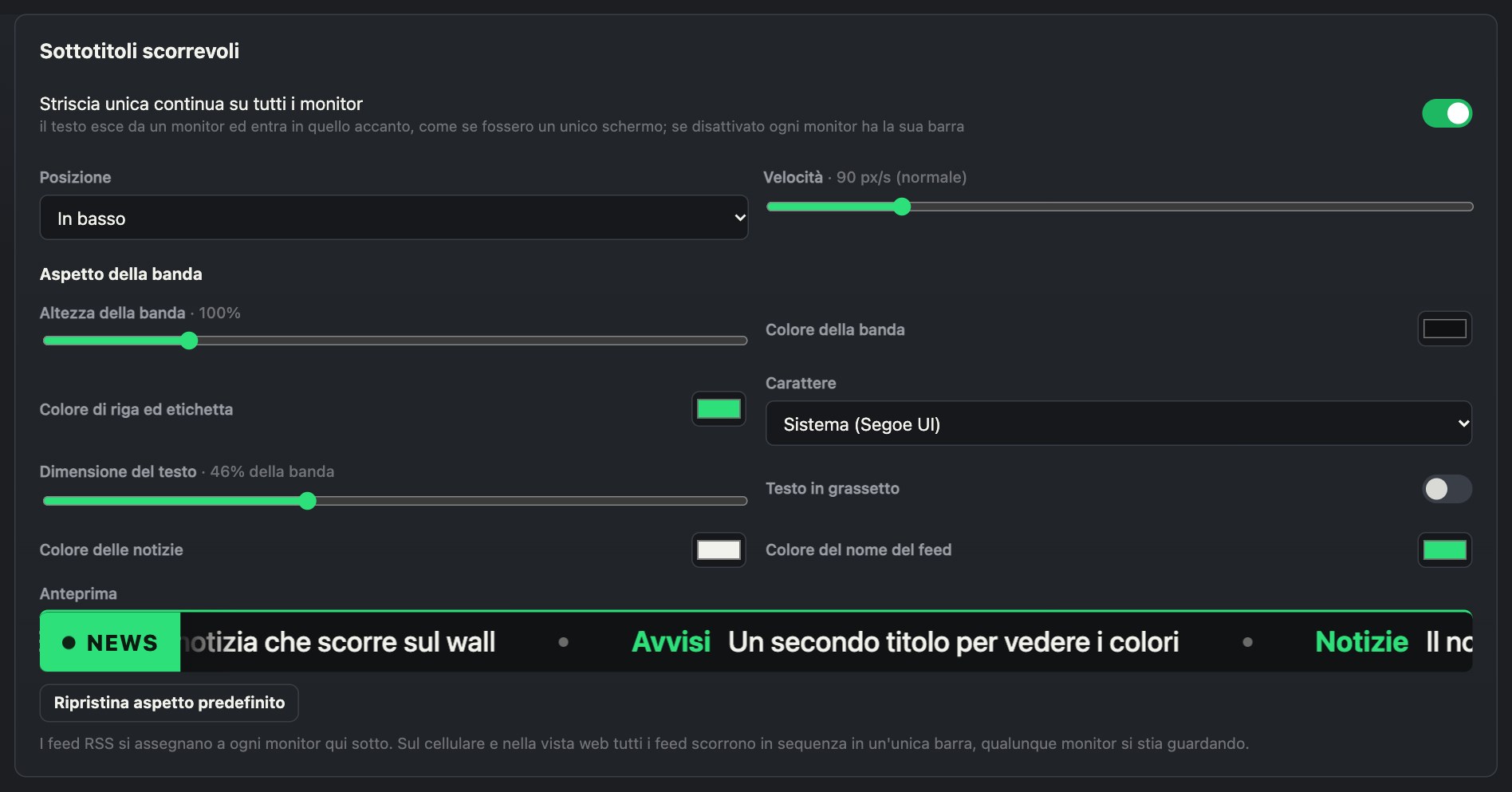
Расположение экранов определяется операционной системой (слева направо): если текст «перескакивает» между двумя мониторами, проверьте в настройках дисплея, соответствует ли расположение реальному, затем нажмите Обнаружить экраны. Если отключить этот параметр, у каждого монитора снова будет своя полоса со своими лентами, положением и скоростью.
На телефоне и в веб-просмотре (глава 16) все ленты мониторов идут подряд в одной полосе внизу страницы, какой бы монитор вы ни смотрели; полоса видеостены убирается из изображения, чтобы не видеть её дважды.
https://www.ansa.it/sito/ansait_rss.xml). Google News создаёт ленты по любой теме: https://news.google.com/rss/search?q=argomento&hl=it&gl=IT&ceid=IT:ithttps://www.githubstatus.com/history.rss).Чтобы сообщить зрителям видеостены что-то важное: сообщение появляется в центре выбранных мониторов поверх любого контента и бегущей строки, пока не истечёт срок или его не уберут. Оно пишется в панели управления или на скрытой странице вашего сайта, доступной и с телефона вне офиса.
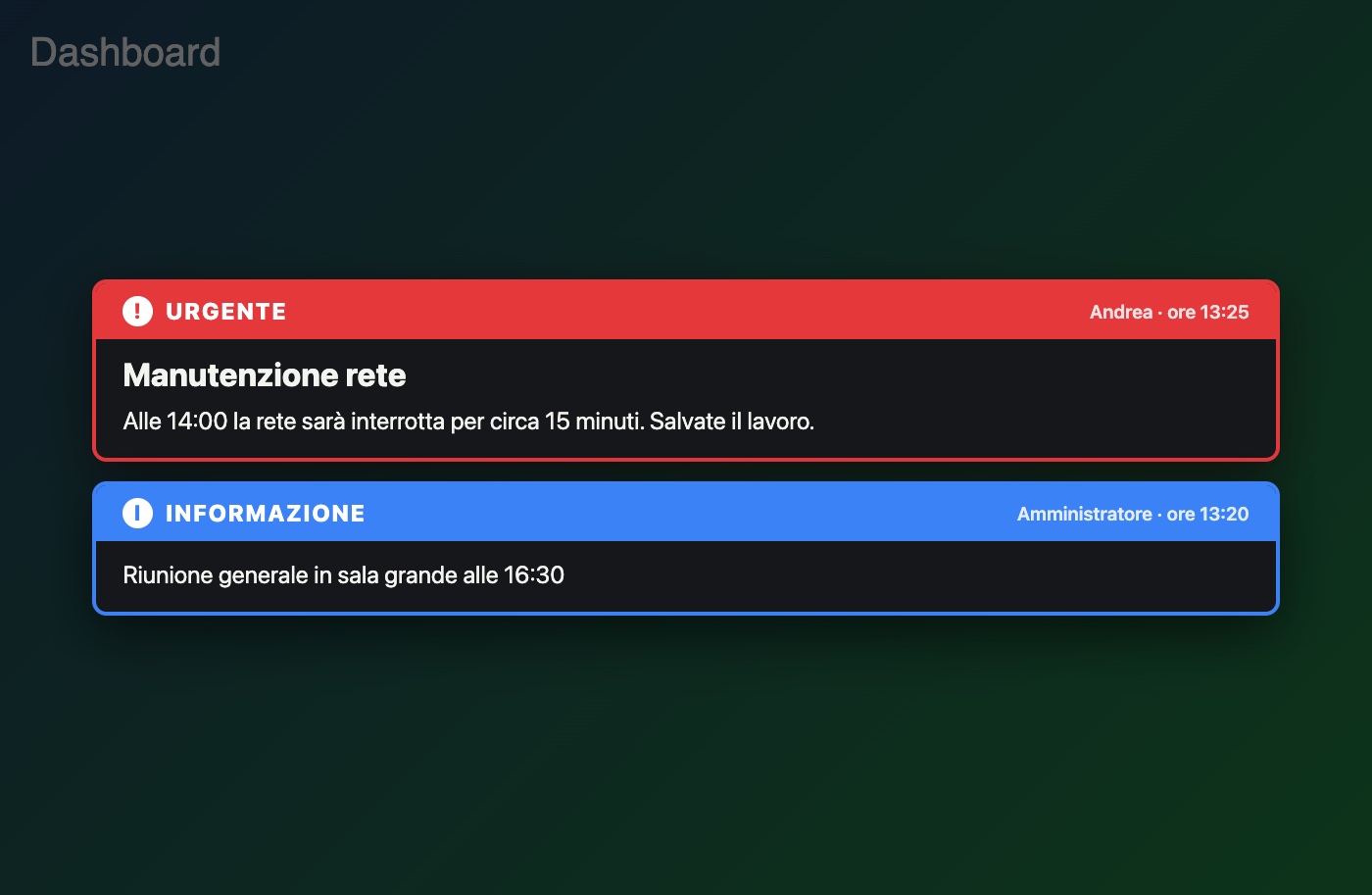
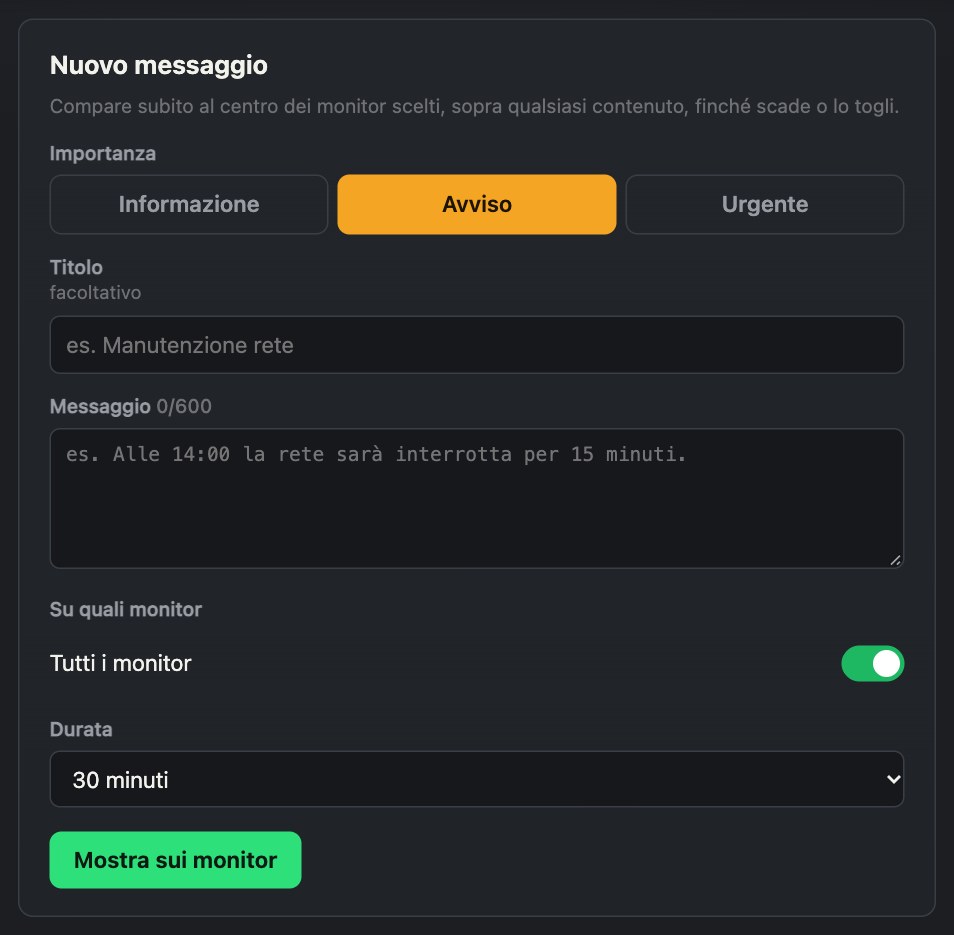
Если на одном мониторе активно несколько сообщений, видно до 3, сначала самые важные. Каждая отправка и каждое удаление фиксируются в Журнале с именем пользователя; сообщения остаются активными, даже если WallStatus перезапускается.
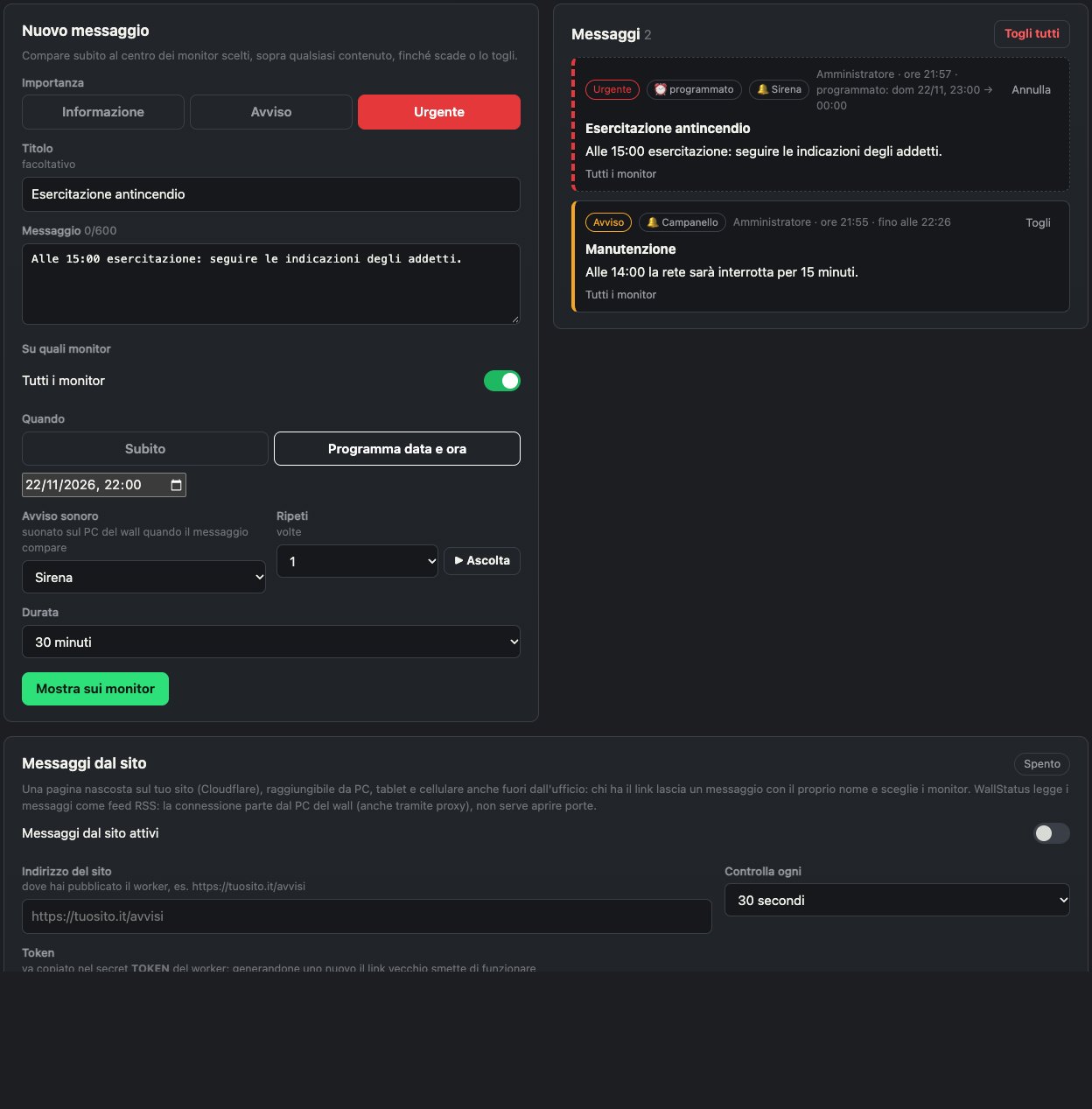
Если панель управления недоступна (закрытая внутренняя сеть, вы вне офиса), сообщения можно оставлять на странице, опубликованной на вашем сайте с помощью Cloudflare и защищённой случайным токеном: тот, у кого есть ссылка, вводит своё имя, важность, текст, выбирает мониторы и длительность. WallStatus читает страницу как RSS-ленту раз в 15 секунд–5 минут: подключение идёт от ПК видеостены в Интернет (в том числе через прокси, глава 19), поэтому открывать порты к ПК не нужно.
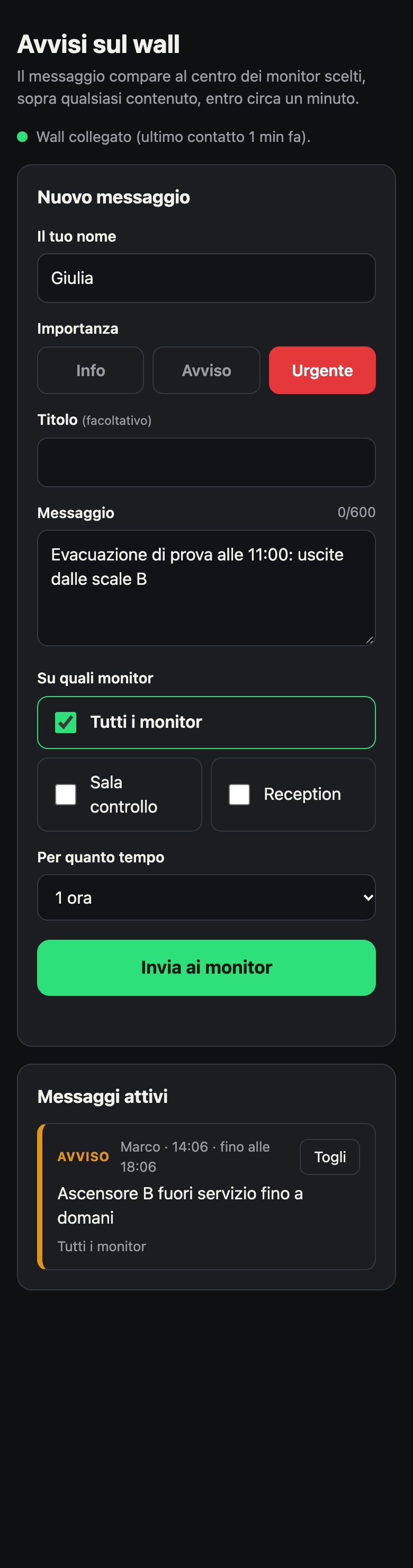
wallstatus).wallstatus-worker.js (из пакета для Windows или по ссылке на вкладке «Сообщения») и нажмите Deploy.WS.TOKEN, вставьте токен.tuosito.it/avvisi/*, или поддомен.https://tuosito.it/avvisi), включите, нажмите Сохранить, а затем Проверить сейчас.Бесплатного тарифа Cloudflare достаточно.
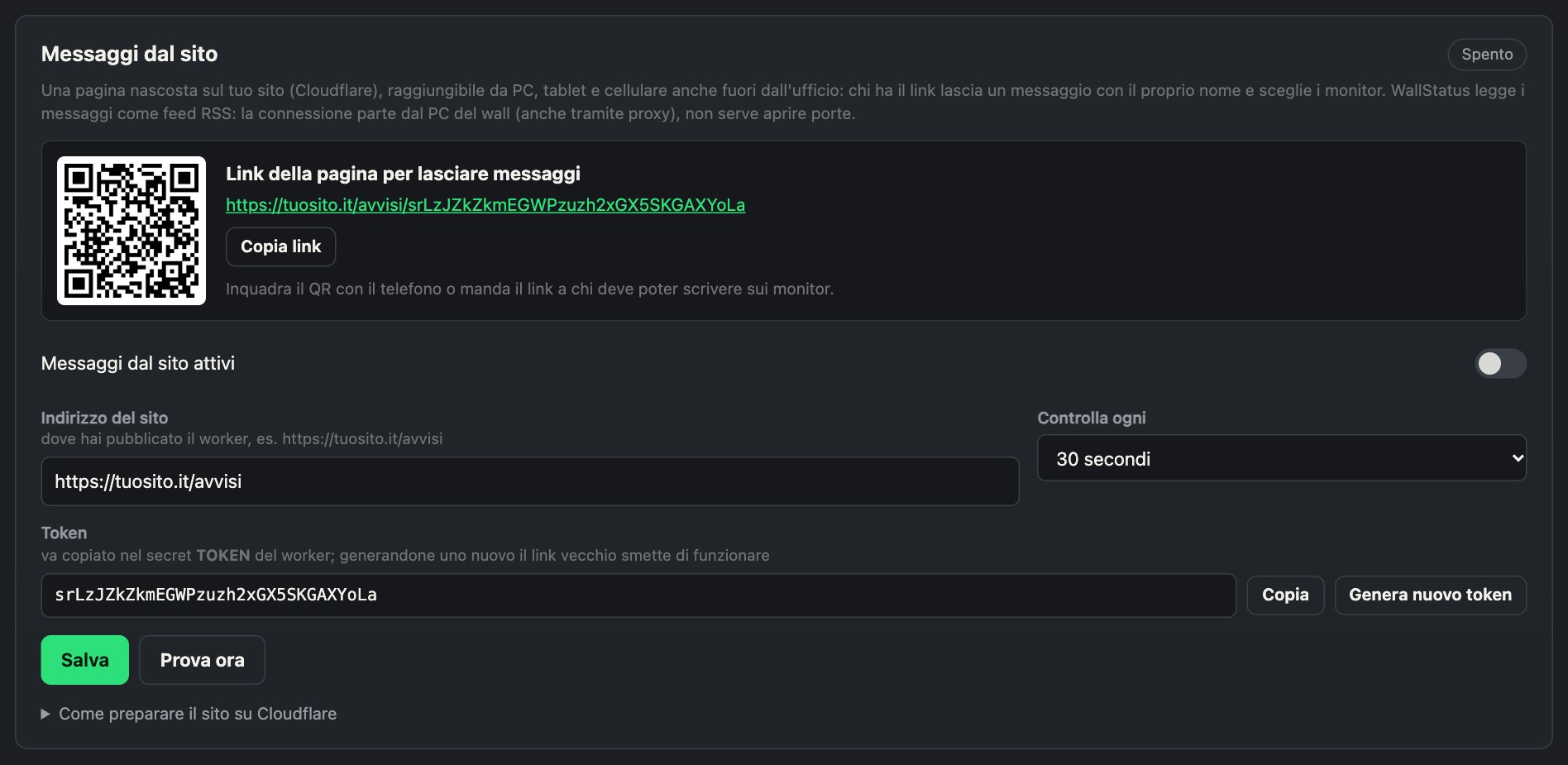
Сообщения, пришедшие с сайта, появляются в списке на вкладке «Сообщения» с меткой с сайта и именем автора; если убрать их в панели управления, они исчезают и со страницы. Страница получает от WallStatus только названия активных мониторов, чтобы предложить их для выбора.
TOKEN воркера: старая ссылка сразу перестанет работать.Вкладка Серверы непрерывно проверяет серверы, службы и сетевые ресурсы, отправляет уведомление, когда что-то не так и когда всё снова в порядке, и создаёт экраны состояния для показа на мониторах, как любой другой контент.
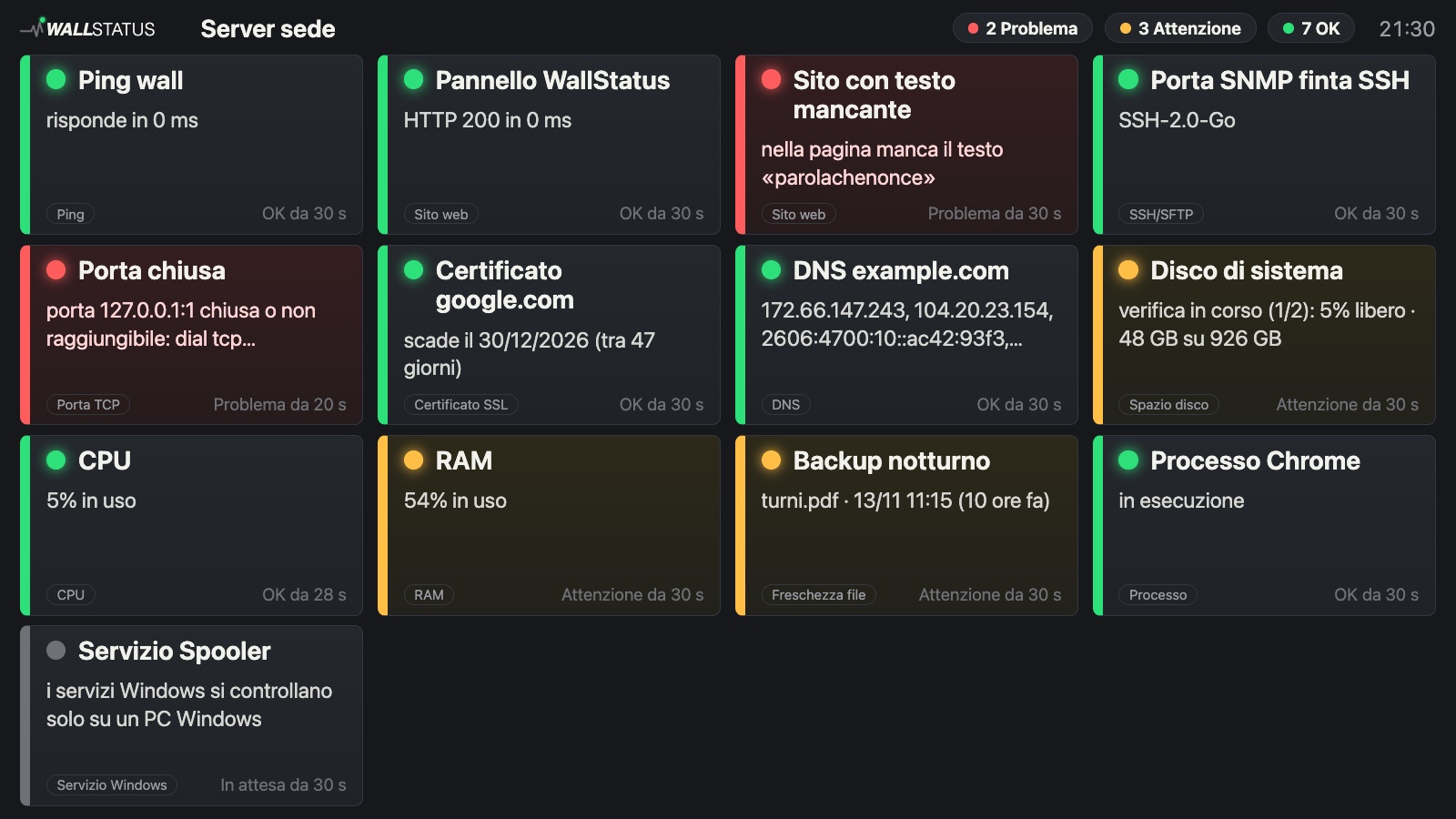
| Проверка | Что указать | Результат и пороги |
|---|---|---|
| Ping | Хост или IP-адрес | Красный, если не отвечает; необязательные жёлтый/красный при превышении задержки (мс) |
| Порт TCP | Хост и порт | Красный, если порт закрыт |
| Веб-сайт | Адрес; текст, который должен быть на странице (необязательно); имя пользователя и пароль HTTP | Красный при ошибке HTTP или отсутствии текста; пороги по времени ответа |
| Сертификат SSL | Хост (порт 443) | Жёлтый, если истекает в течение 30 дней, красный — в течение 7 (настраивается) или если истёк; предупреждение, если он недоверенный |
| DNS | Имя для разрешения; необязательные ожидаемый IP и DNS-сервер | Красный, если имя не разрешается или разрешается в другой IP |
| Сетевая папка | Путь \\server\cartella или файл; необязательные имя пользователя и пароль | Красный, если недоступна или не читается |
| Свежесть файла | Файл или папка (с фильтром, напр. *.bak) | Проверяет самый новый файл: жёлтый — старше 26 часов, красный — старше 48 (настраивается). Идеально для резервных копий |
| Место на диске | Диск или путь (C:) | Жёлтый — менее 20% свободно, красный — менее 10% |
| CPU / RAM | — (ПК видеостены) | Жёлтый — свыше 85% использования, красный — свыше 95% |
| Служба Windows | Имя службы (напр. Spooler) | Красный, если не запущена; необязательный автоматический перезапуск |
| Процесс | Имя процесса (напр. programma.exe) и команда запуска | Красный, если не запущен; необязательный автоматический перезапуск |
| Журнал событий | Журнал (System, Application) и учитываемые минуты | Считает ошибки: жёлтый от 1, красный от 10 (настраивается) |
| FTP/FTPS, SSH/SFTP | Хост и порт | Красный, если сервер не отвечает своим приветственным сообщением |
| SQL Server | Хост и порт (1433) | Красный, если порт базы данных не отвечает |
Службы Windows, журнал событий и перезапуск служб работают только в Windows; для перезапуска службы WallStatus должен иметь права администратора. Проверки касаются того, что ПК видеостены может достичь по сети: CPU, RAM, диски, службы и процессы относятся к самому ПК (или к доступным дискам и общим папкам).
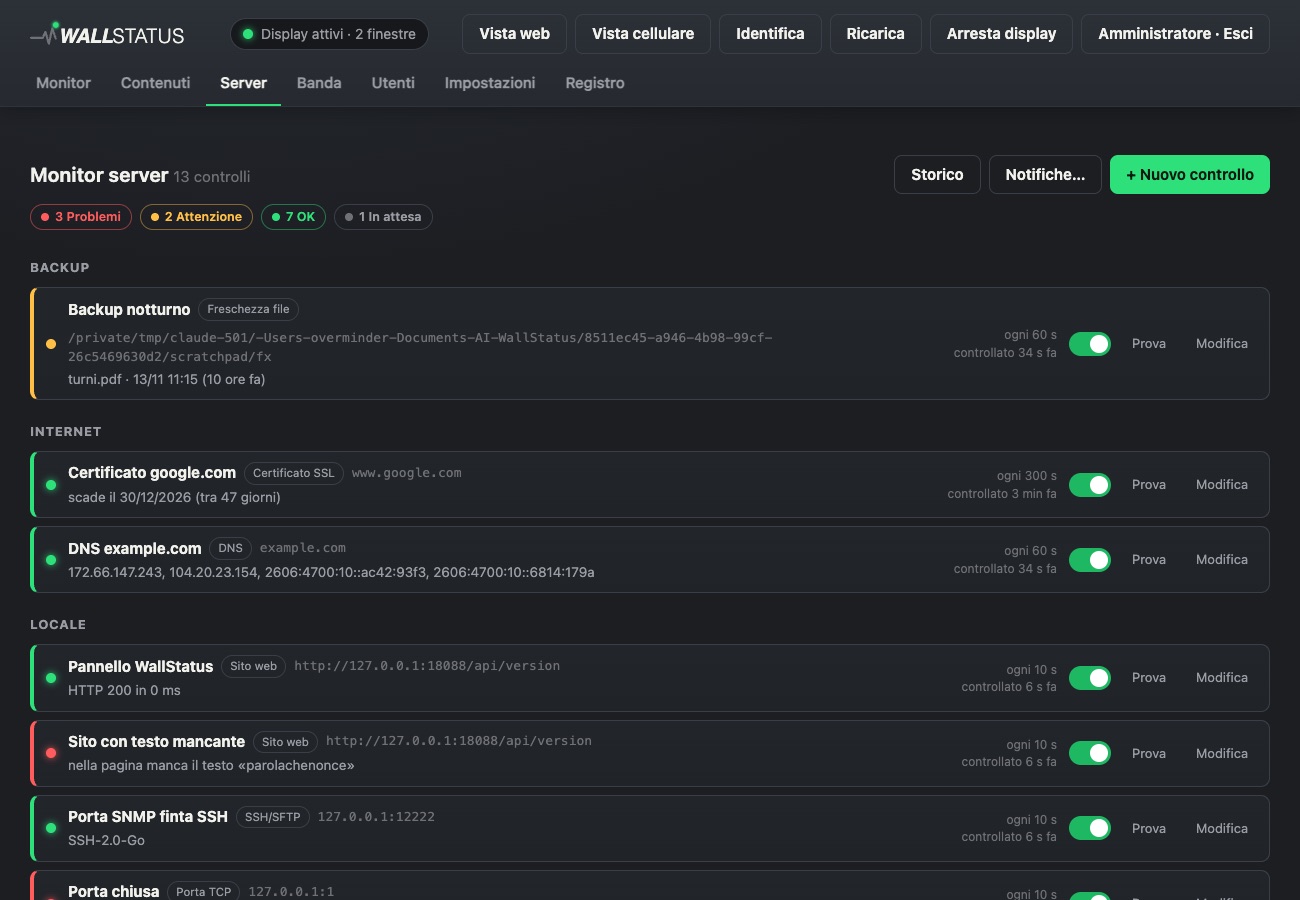
Кнопка Уведомления… на вкладке «Серверы». Уведомления отправляются, когда проверка переходит в состояние Проблема и когда возвращается в OK (по желанию также для жёлтых предупреждений).
| Канал | Что нужно |
|---|---|
| Pushover | User key и API token. Две учётные записи: стандартная и критическая; проверки с экстренным приоритетом используют критическую, которая звучит даже на беззвучном телефоне и повторяет оповещение, пока его не подтвердят |
| Сервер SMTP, порт, защита (STARTTLS или TLS), имя пользователя и пароль, отправитель и получатели (по одному в строке) | |
| Telegram | Токен бота и один или несколько Chat ID |
Параметр Без уведомлений в первые минуты после запуска предотвращает ложные тревоги, когда ПК перезагружается и службы ещё не запущены. Кнопки Проверить отправляют тестовое сообщение по каждому каналу. Токены и пароли хранятся в зашифрованном виде.
Кнопка История выводит список событий (проблемы, восстановления, автоматические перезапуски, неотправленные уведомления) с фильтром по проверке. История хранится в папке данных (monitor\storico.jsonl).
С помощью + Новый экран выберите название, показываемые проверки (ничего = все), столбцы (0 = автоматически) и нужно ли показывать только проверки с проблемами (когда всё в порядке, отображается «Всё в порядке»). Каждый экран автоматически становится контентом Серверы · название: на вкладке «Мониторы» добавьте его на монитор, как веб-страницу, в том числе в ротацию или в сетку. Предпросмотр открывает его в браузере.
Вкладка Пропускная способность считывает трафик сетевых устройств (Cyberbox, маршрутизаторы, брандмауэры), вычисляет загрузку и отдачу в Мбит/с и занятость относительно пропускной способности линии, выполняет ping и показывает графики на экранах, назначаемых мониторам. Рамка каждого графика становится жёлтой или красной, когда используемая пропускная способность превышает пороги.
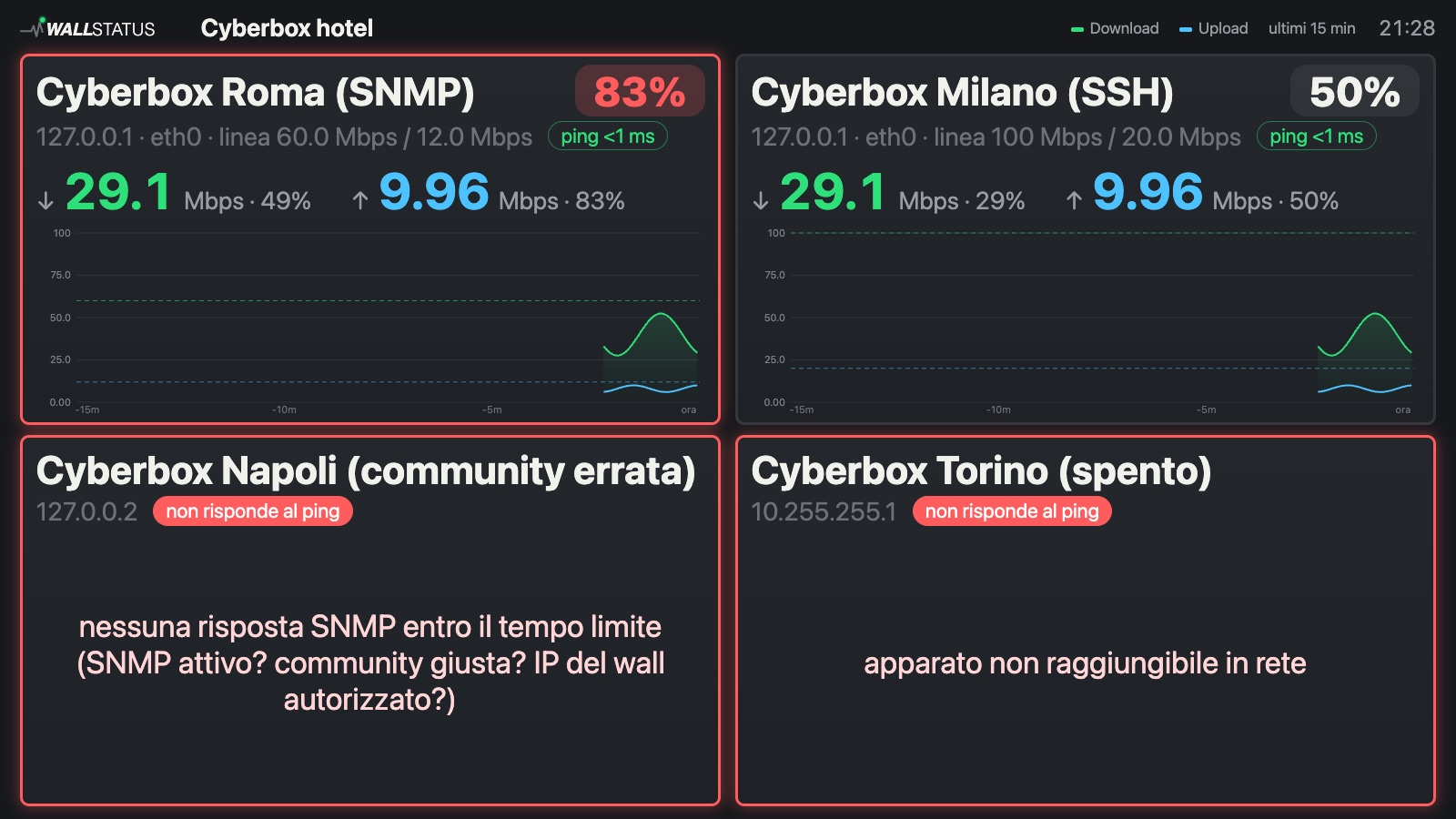
| Режим | Как работает и что нужно |
|---|---|
| SNMP напрямую | WallStatus опрашивает устройство по SNMP (v2c или v1) с ПК видеостены. На устройстве должен быть включён SNMP с указанной community, а IP ПК видеостены должен быть среди разрешённых. Ничего устанавливать не нужно. |
| SNMP через хост SSH | Для устройств, доступных по SNMP только из другой сети: WallStatus входит по SSH на сервер Linux в этой сети (промежуточный хост, в Настройках), который выполняет SNMP-запросы с помощью snmpbulkwalk (пакет net-snmp). |
| SSH | Для устройств с настоящей оболочкой Linux: WallStatus входит по SSH и читает /proc/net/dev, без SNMP. Не работает с фирменными консолями многих маршрутизаторов и брандмауэров. |
Кнопка Настройки…: интервал опроса (по умолчанию 30 с), максимальное время, общие пороги, ping при каждом опросе, скрытие интерфейсов без трафика, сохранение в CSV (один файл в месяц в папке banda в папке данных, открывается в Excel) и данные промежуточного хоста SSH.
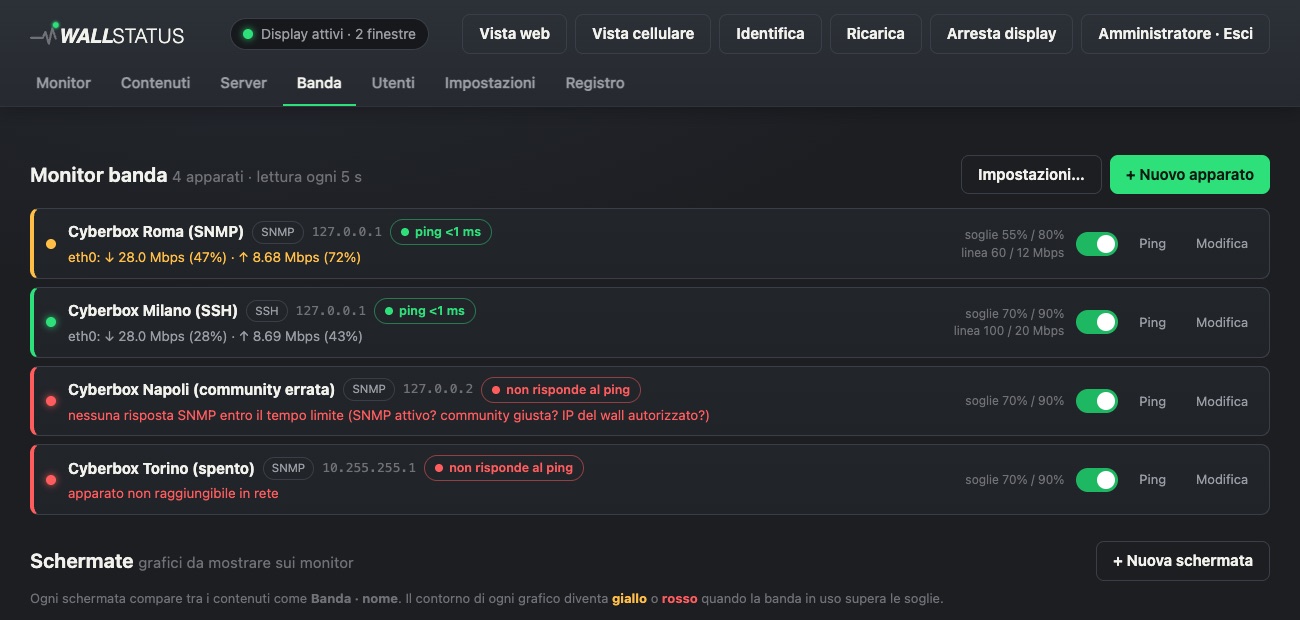
С помощью + Новый экран выберите название, устройства (ничего = все), период на графиках (от 15 минут до 6 часов) и столбцы. Каждый экран становится контентом Пропускная способность · название, который можно добавить на монитор. По графику на каждый показываемый интерфейс, с текущими значениями, процентами и результатом ping.
Экран с картой Италии: каждый офис — точка, окрашенная по результату ping, а связи между офисами показывают идущие пакеты. С первого взгляда видно, какой филиал не отвечает или работает медленно.
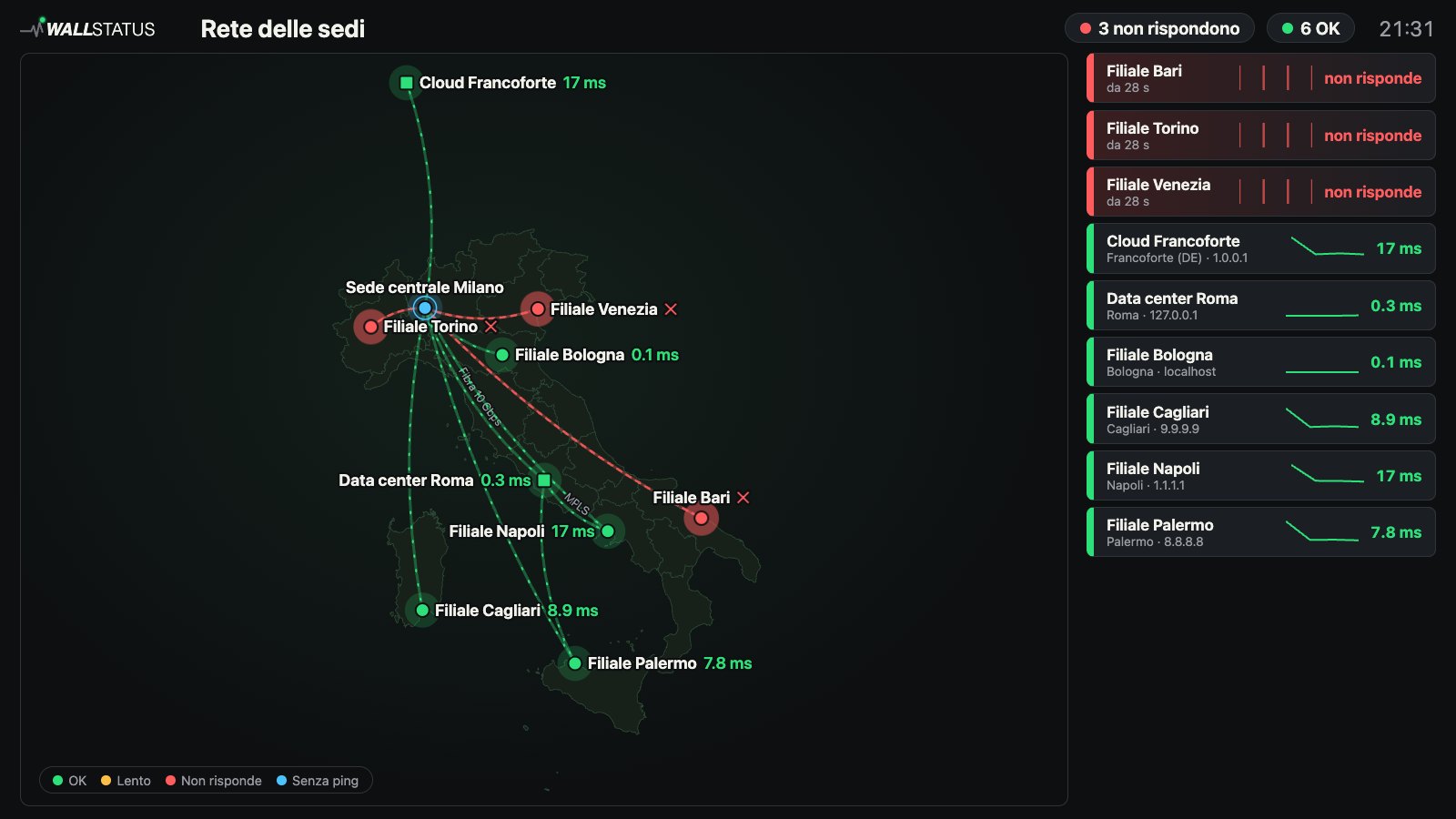
| Элемент | Значение |
|---|---|
| ● точка | Офис или филиал. ■ квадрат: дата-центр или облачный сервис. Двойной круг: офис видеостены. |
| Цвет | Зелёный — отвечает быстрее жёлтого порога (по умолчанию 80 мс) · жёлтый — медленно или один потерянный ping · красный — не отвечает 2 ping подряд или выше красного порога (250 мс) · голубой — офис без адреса (только местоположение) · серый — ожидание. |
| Связь | Принимает цвет худшего из двух офисов. Точки бегут непрерывно, медленнее при высокой задержке; при каждом цикле ping «пакет» идёт от одного офиса к другому и возвращается (эхо), а от проверяемых офисов расходится волна. Когда офис не отвечает, связь становится красной пунктирной, и пакеты останавливаются. |
| Подписи | Название офиса и задержка (или ✕); располагаются так, чтобы не перекрываться. Офисы за пределами Италии (напр. дата-центр во Франкфурте) расширяют карту, чтобы их охватить. |
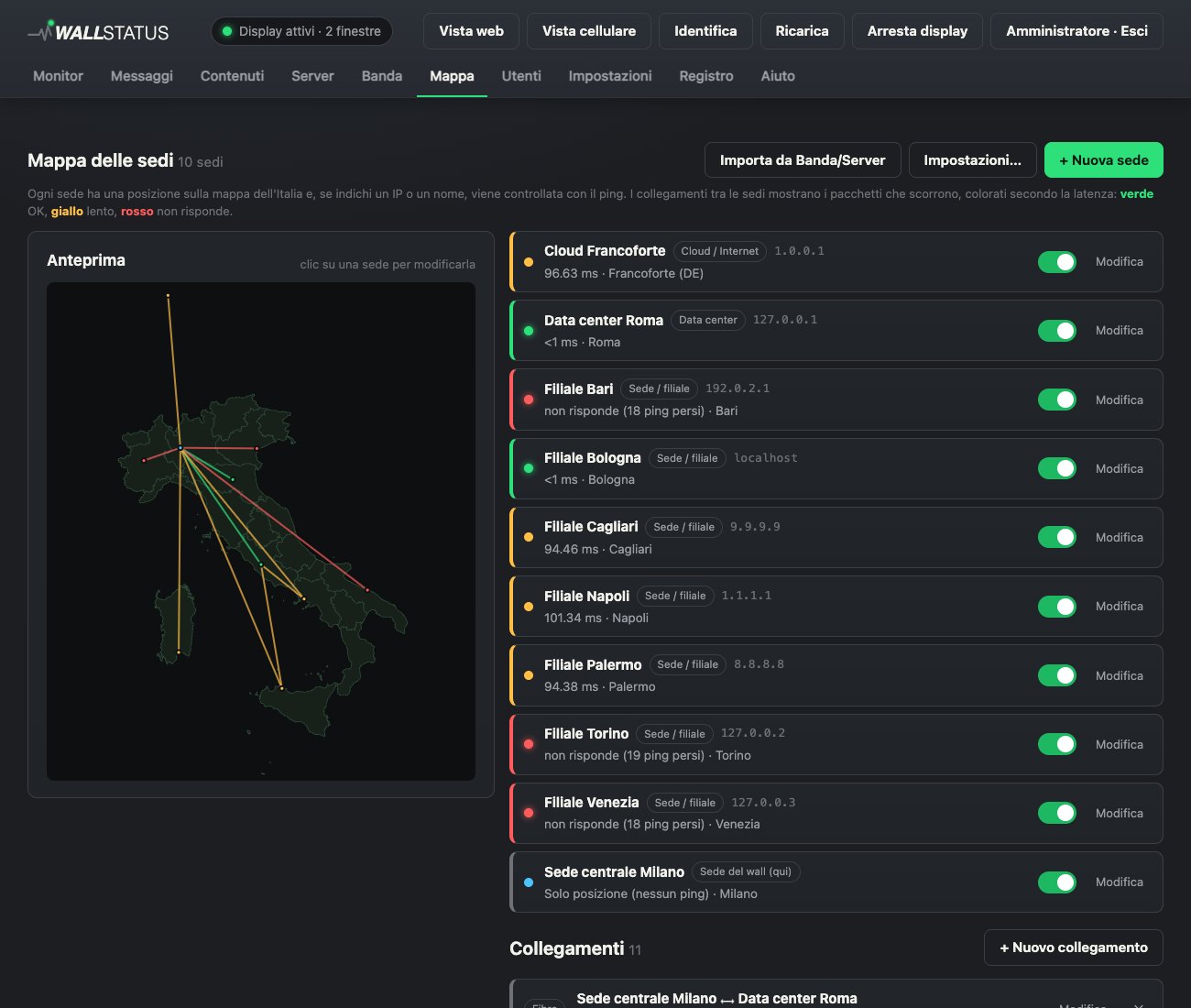
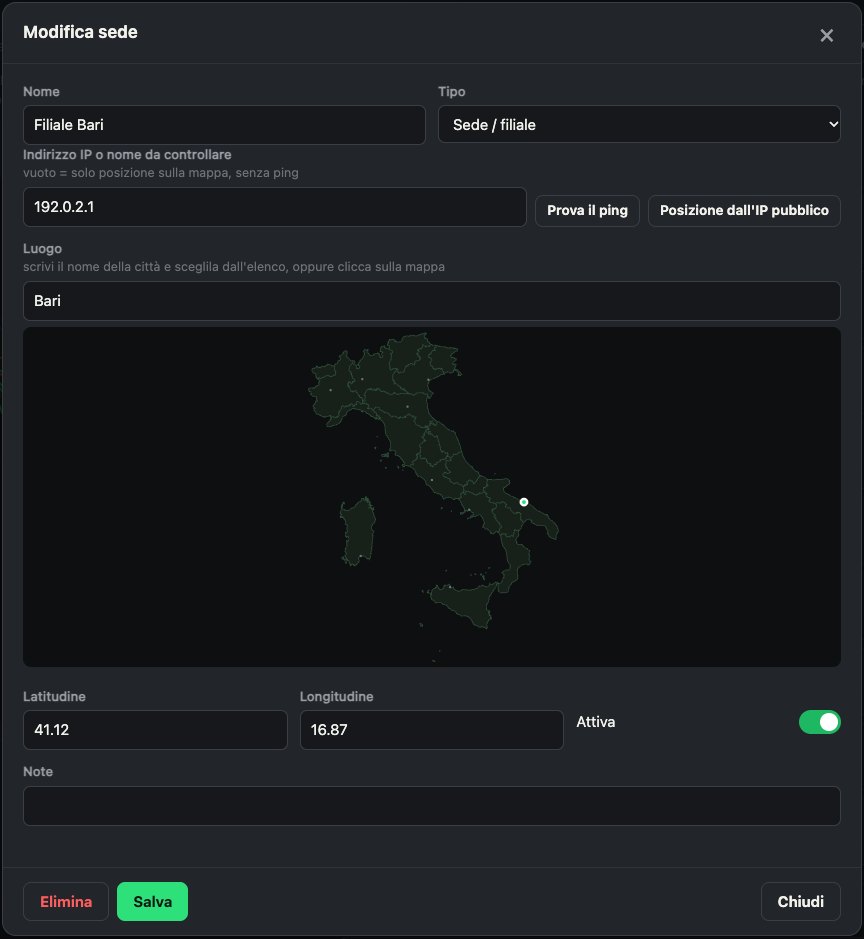
10.20.1.1), доступного с ПК видеостены. Кнопкой Проверить ping его можно сразу проверить. Пусто = офис отображается на карте без проверок (полезно для центрального офиса).Импорт из «Пропускная способность»/«Серверы» одним действием создаёт офисы из устройств вкладки «Пропускная способность» и проверок Ping вкладки «Серверы» (затем их нужно расположить на карте: они помечены «нужно расположить»). Местоположение по публичному IP определяет приблизительный город публичного IP-адреса через бесплатный сервис ip-api.com (перед отправкой запрашивается подтверждение); для адресов внутренней сети (10.x, 192.168.x…) местоположение выбирается вручную.
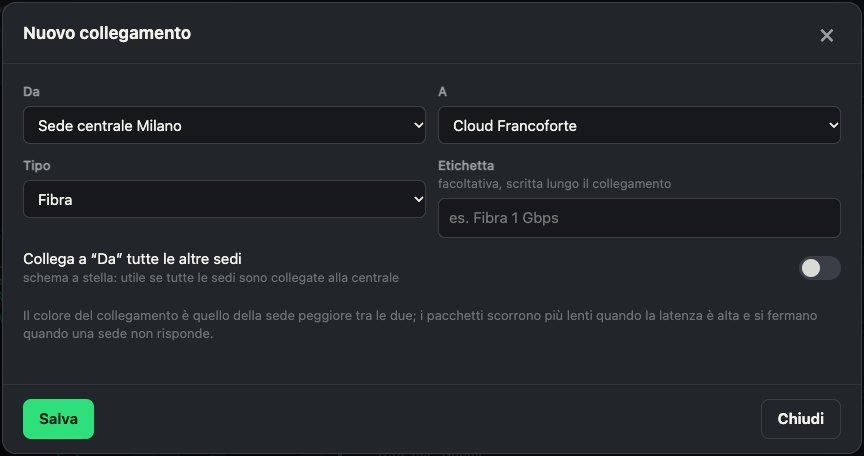
Via Recanati, 26, 98035 Giardini Naxos ME, и нажмите Найти адрес (или Enter). Широта, долгота и место заполняются автоматически, а карта увеличивается на найденной точке. Если улица не найдена, офис ставится на населённый пункт (приблизительное положение, с пометкой): его можно исправить щелчком по карте. Поиск использует общедоступный сервис OpenStreetMap Nominatim: при первом поиске WallStatus запрашивает подтверждение перед отправкой адреса. Адрес сохраняется в офисе и показывается в списке.+ Новая связь: выберите два офиса (Откуда и Куда), тип (Оптоволокно, VPN, MPLS, Радиорелейная линия, Другое) и необязательную подпись вдоль линии (напр. «Оптоволокно 1 Гбит/с»).
Кнопкой Связать с «Откуда» все остальные офисы за один шаг создаётся схема «звезда»: все филиалы связаны с центральным офисом. Связи удаляются кнопкой ✕ и удаляются автоматически при удалении офиса.
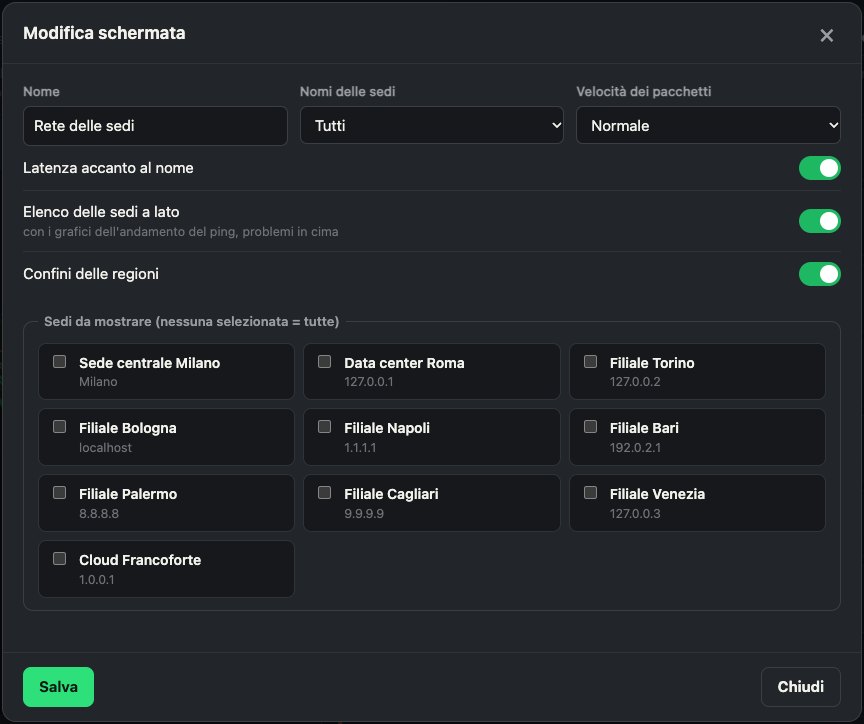
+ Новый экран: каждый экран становится контентом Карта · название, который назначается монитору на вкладке «Мониторы», в том числе в сетке или ротации. Параметры:
Кнопка Предпросмотр ↗ открывает его во вкладке браузера.
Кнопка Настройки…: ping каждые N секунд (по умолчанию 10), максимальное время ответа (2 с), число потерянных ping подряд до красного (2), жёлтый и красный пороги задержки в миллисекундах. Важнейшие изменения состояния (офис не отвечает, снова доступен) записываются в Журнал. Чтобы получать также уведомления (Pushover, Email, Telegram), добавьте те же офисы как проверки Ping на вкладке «Серверы».
Со смартфона (или планшета) можно видеть, что показывает каждый монитор видеостены: экраны сменяются по очереди, изображение обновляется каждые 3 секунды.
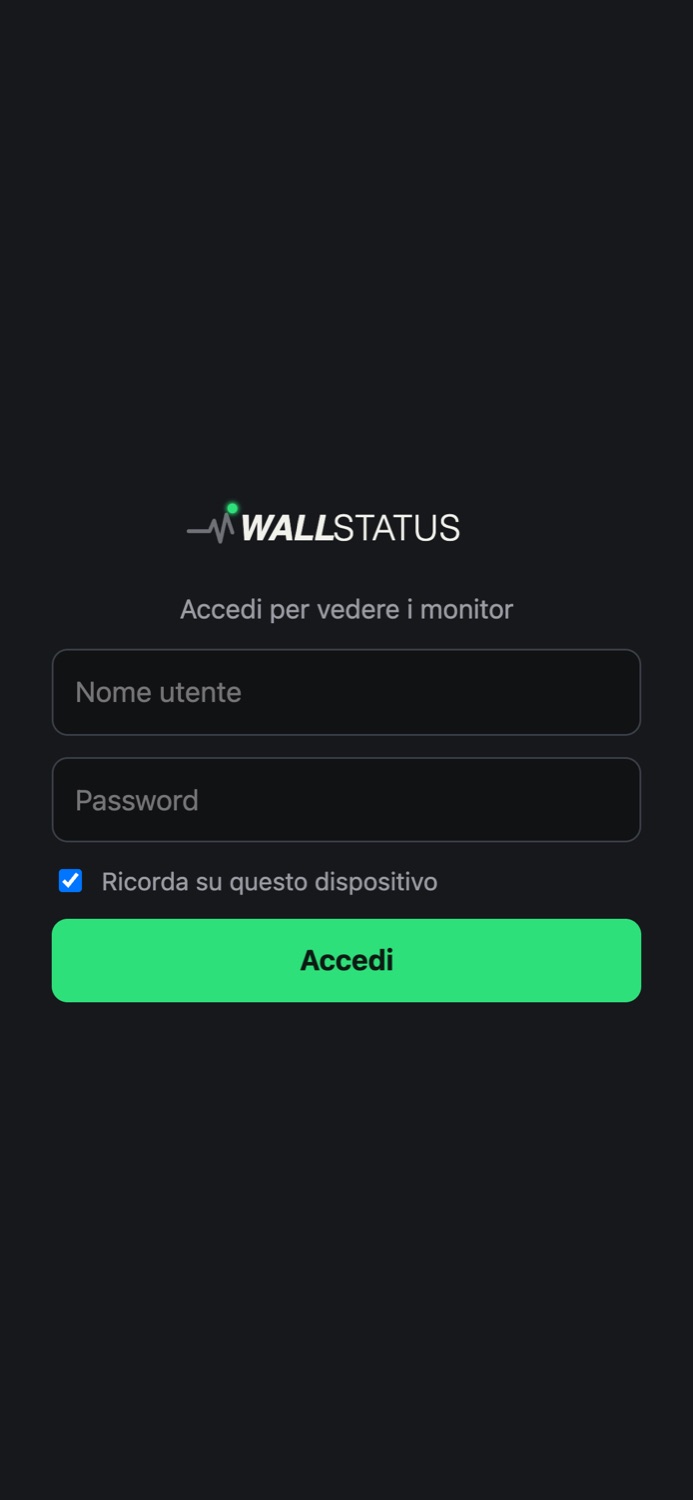
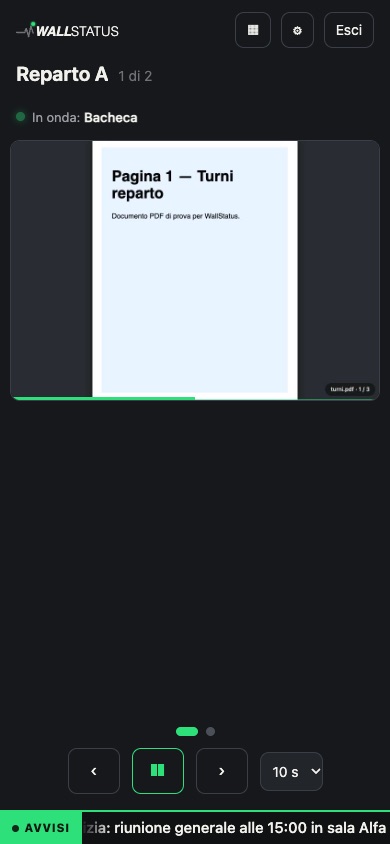
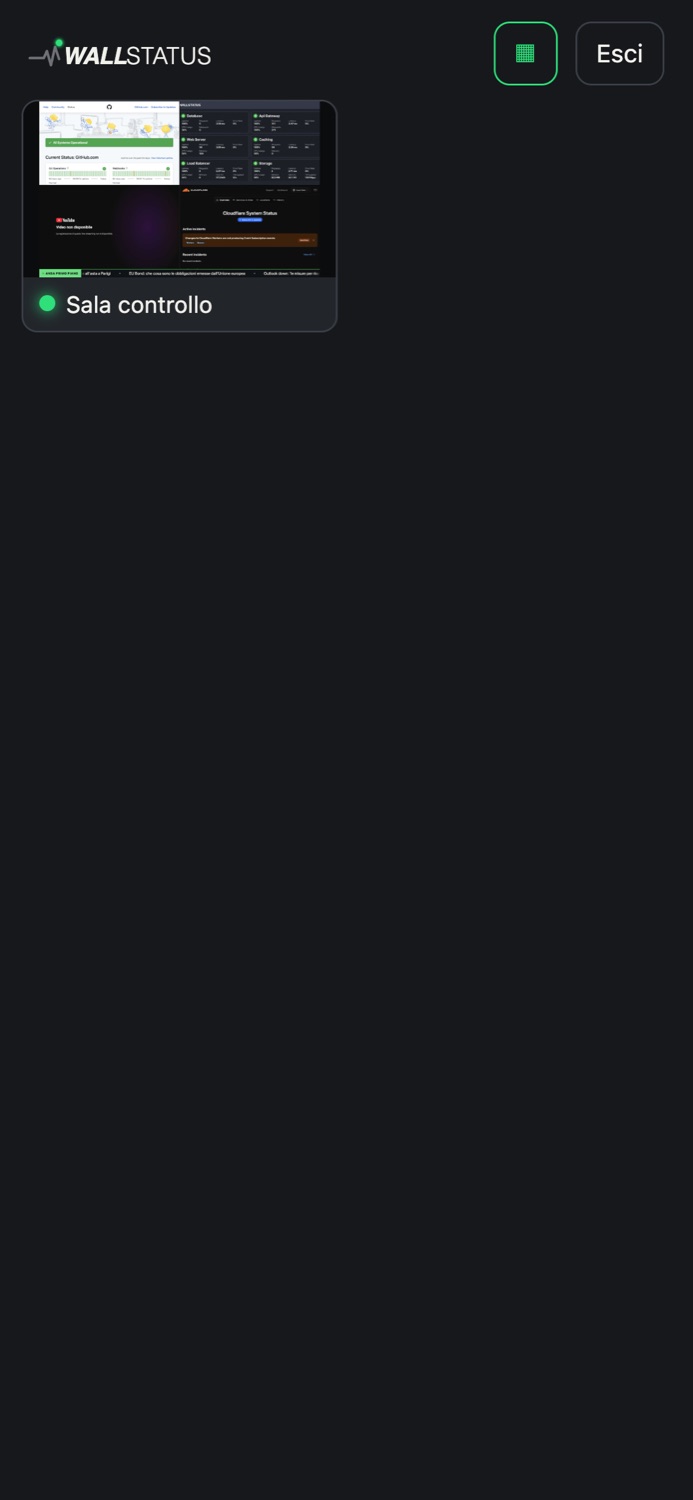
http://192.168.1.50:8088/mobile.| Команда | Назначение |
|---|---|
| ‹ › или смахивание | Предыдущий / следующий монитор |
| ❚❚ / ▶ или касание изображения | Приостанавливает или возобновляет ротацию |
| 5 с … 60 с | Время показа каждого монитора (запоминается телефоном) |
| ▦ | Показывает все мониторы сразу в миниатюрах; коснитесь миниатюры, чтобы открыть её |
| Точки внизу | По точке на монитор: коснитесь, чтобы сразу перейти к этому монитору |
| ⚙ | Открывает панель управления (только для пользователей хотя бы с одним правом управления) |
| Выйти | Завершает сеанс на телефоне |
На iPhone: Safari → Поделиться → На экран «Домой». На Android: Chrome → меню ⋮ → Добавить на главный экран. WallStatus откроется на весь экран со своим значком. Если повернуть телефон горизонтально, изображение займёт весь экран.
То, что каждый монитор показывает по кабелю HDMI (или DisplayPort), видно в реальном времени в любом браузере сети: удобно на втором экране в диспетчерской, на смарт-телевизоре или на ПК того, кто контролирует видеостену.
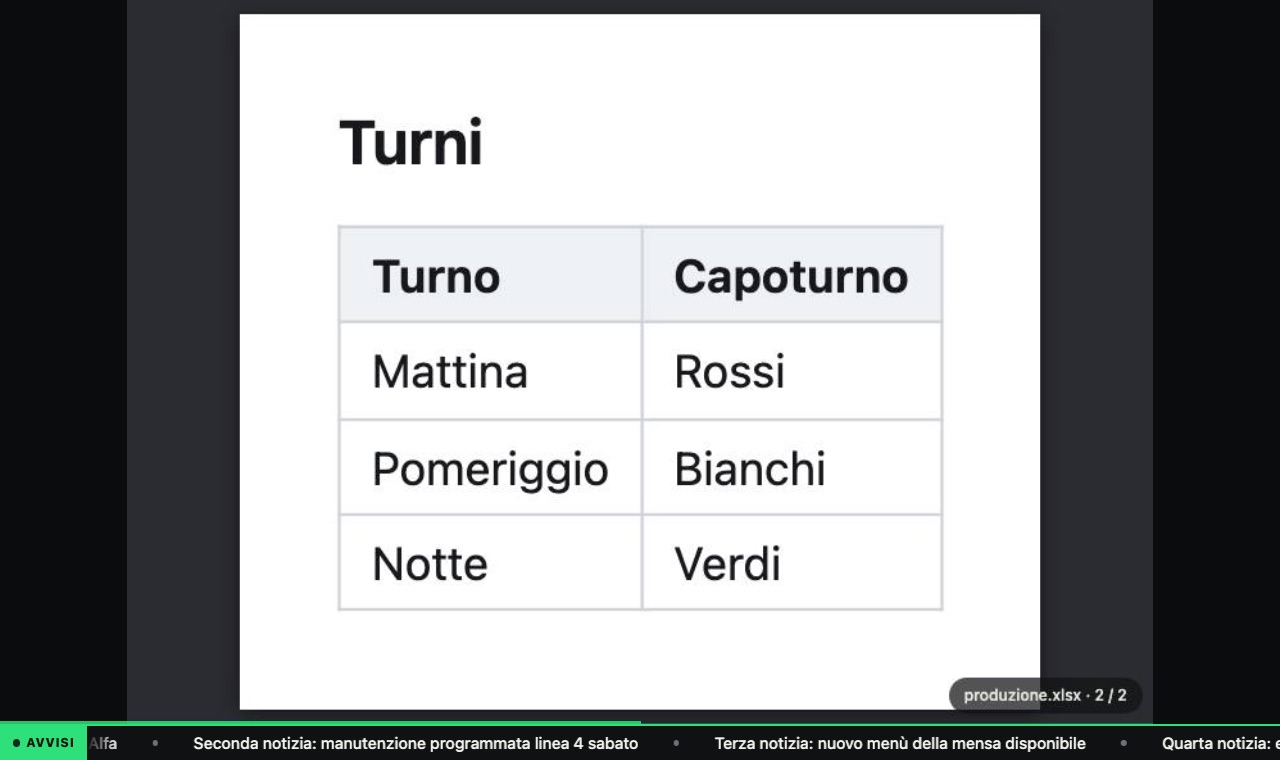
| Адрес | Что показывает |
|---|---|
http://<адрес-видеостены>:8088/Monitor01 | Первый монитор вкладки «Мониторы» (/Monitor02 — второй и так далее, включая виртуальные мониторы). Номер — тот, что в квадратике рядом с названием монитора; в каждой карточке монитора есть также ссылка Веб-просмотр. |
http://<адрес-видеостены>:8088/Reception | Монитор, которому вы дали Имя в ссылке «Reception» (глава 6) |
http://<адрес-видеостены>:8088/Monitor | Все активные мониторы по очереди, как на телефоне (по 10 секунд; чтобы изменить, добавьте к адресу, например, ?t=20) |
Полные адреса перечислены в Настройки → Доступ по сети и с телефона. Изображение передаётся в реальном времени (примерно до 8 кадров в секунду, звук не передаётся) и захватывается, только пока его кто-то смотрит.
Как и для просмотра с телефона, нужен включённый доступ по сети и пользователь с правом Просмотр трансляций (глава 17): он видит только назначенные ему мониторы и только в период действия учётной записи. С параметром Запомнить на этом устройстве доступ действует 30 дней. Для экранов без клавиатуры, например смарт-телевизора, можно включить в Настройках Просмотр мониторов без пароля: любой в сети сможет смотреть /Monitor и /mobile, но не сможет ничего изменить.
| Команда | Назначение |
|---|---|
| Двойной щелчок или клавиша F | Полный экран |
| 🖱 Управлять | Удалённое управление монитором (см. ниже, только пользователи с правом «Дисплеи») |
| ← → или точки вверху справа | Предыдущий / следующий монитор (в /Monitor) |
| Пробел | Пауза / возобновление ротации |
| 🎧 Слушать здесь | Воспроизводит в вашем браузере звук текущего контента (видео, трансляции, камеры): появляется, если у монитора звук «В веб-просмотре» или «Оба» |
| Меню звука | Для пользователей с правом «Дисплеи»: выбирает, где звучит звук монитора (видеостена, веб-просмотр, оба) |
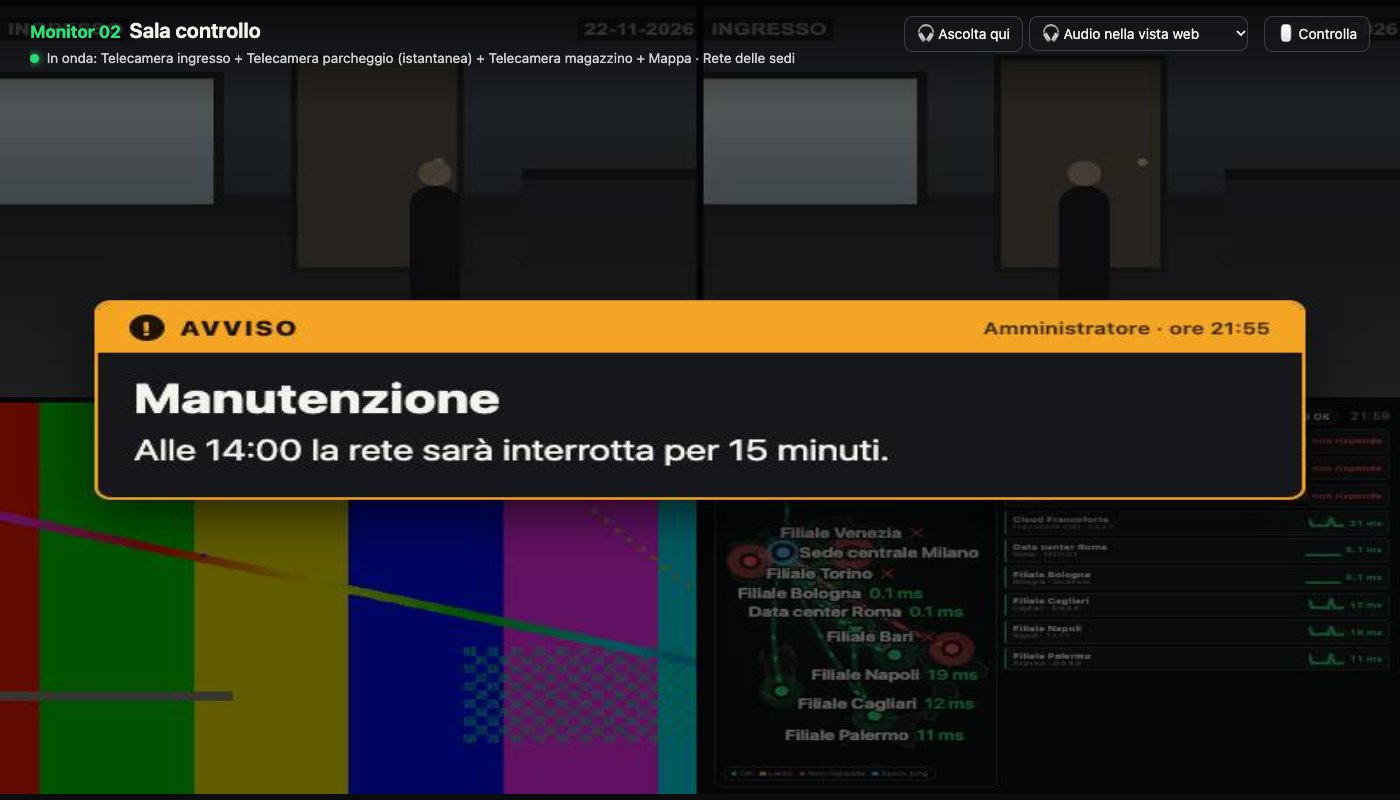
Звук воспроизводится в вашем браузере непосредственно из источника (YouTube, поток HLS, камера, видео): он может на несколько секунд опережать изображение или отставать от него. У обычных веб-страниц нет звука для прослушивания здесь.
Из веб-просмотра (/Monitor01, /Reception…) пользователи с правом Дисплеи могут взаимодействовать со страницей, показанной на мониторе, со своего ПК или телефона: например, чтобы выполнить первый вход в Facebook или на сайт с двухэтапной проверкой, закрыть уведомление или выбрать параметр, не подходя к видеостене.
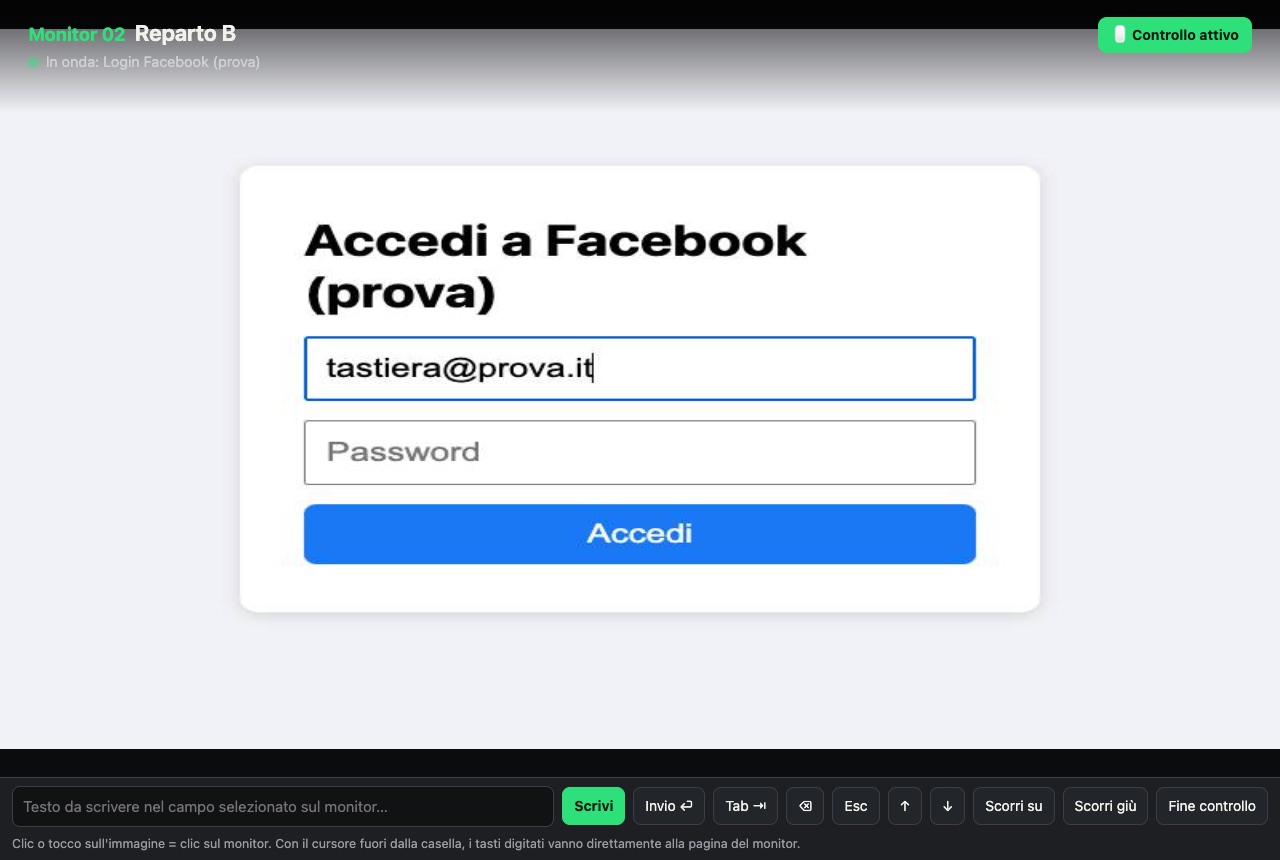
Изображение обновляется в реальном времени, поэтому результат виден сразу. Журнал фиксирует, кто и когда использовал удалённое управление, но никогда не вводимый текст (он может содержать пароли). Работает и на виртуальных мониторах.
На вкладке Пользователи (видна только администраторам) создаются учётные записи тех, кто управляет видеостеной, и тех, кто должен только смотреть трансляции мониторов. Для каждого выбирается, что он может делать, какие мониторы видеть и как долго действует учётная запись.
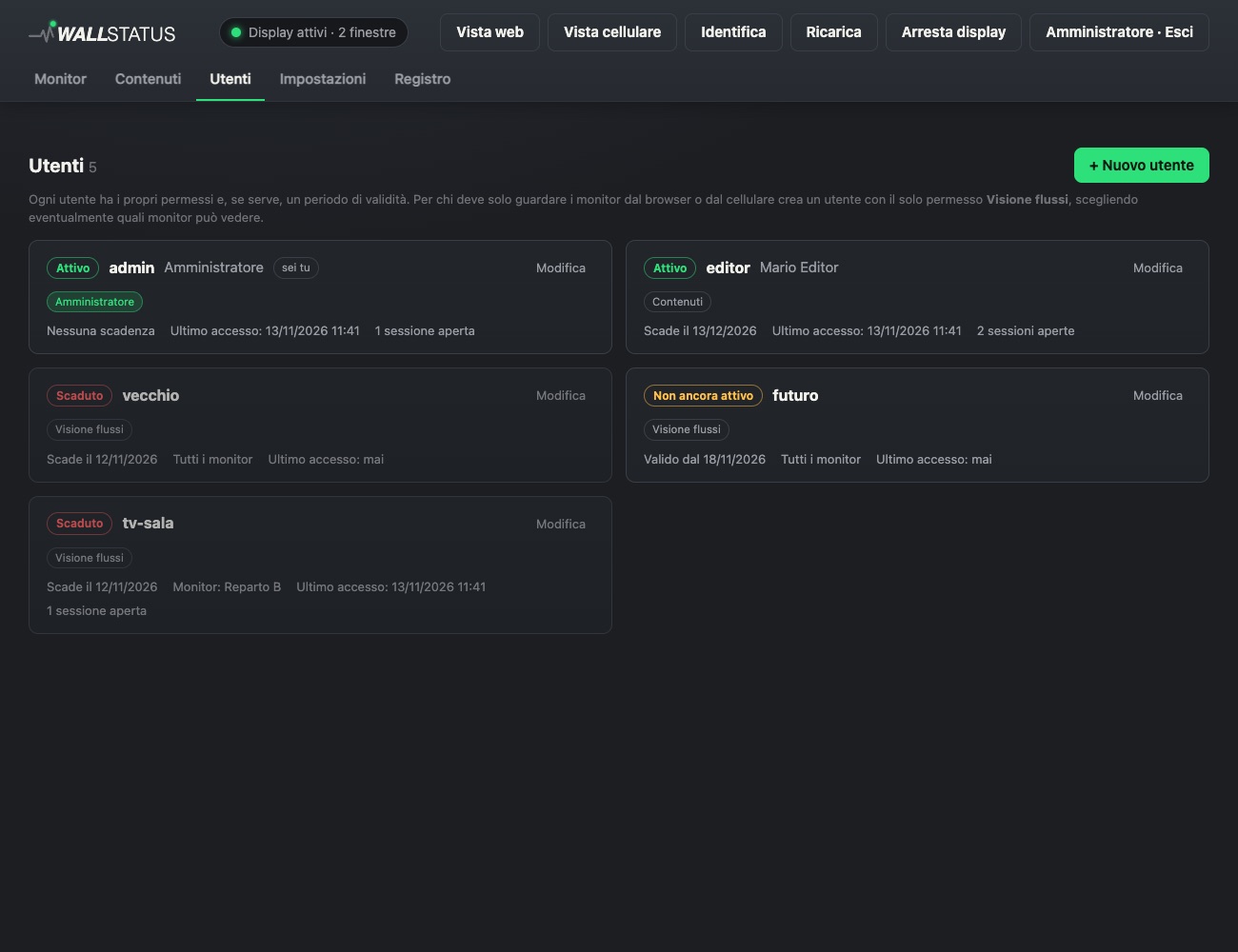
| Право | Что разрешает |
|---|---|
| Администратор | Всё, включая вкладку «Пользователи» (создание, изменение, отключение и удаление пользователей). Включает все остальные права. Может сбросить пароль любого пользователя, в том числе других администраторов. |
| Мониторы | Вкладка «Мониторы»: раскладки, назначенный контент, физический экран, бегущая строка |
| Контент | Вкладка «Контент»: добавление, изменение, включение и удаление контента, загрузка файлов и документов |
| Дисплеи | Запустить/Остановить дисплеи, Перезагрузить, Идентифицировать, Обнаружить экраны, Перезапустить дисплеи |
| Настройки | Запуск, дисплеи, доступ по сети, браузер, порты, закрытие WallStatus |
| Журнал | Вкладка «Журнал» с последними событиями. В каждой строке указан пользователь, выполнивший операцию; хранятся последние 30 дней. |
| Сообщения | Вкладка Сообщения: отправка и удаление сообщений на мониторах и просмотр ссылки на страницу сайта (глава 12) |
| Мониторинг | Вкладки Серверы и Пропускная способность: проверки, уведомления, устройства и экраны (главы 13 и 14) |
| Просмотр трансляций | Просмотр в браузере (/Monitor, /Monitor01…) и просмотр с телефона (/mobile), только для выбранных мониторов |
Панель управления показывает каждому пользователю только разрешённые вкладки и кнопки; WallStatus в любом случае проверяет права при каждой операции. Пользователь только с правом Просмотр трансляций сразу попадает в просмотр для телефона. Каждый пользователь, независимо от прав, может сменить свой пароль в разделе Настройки → Моя учётная запись.
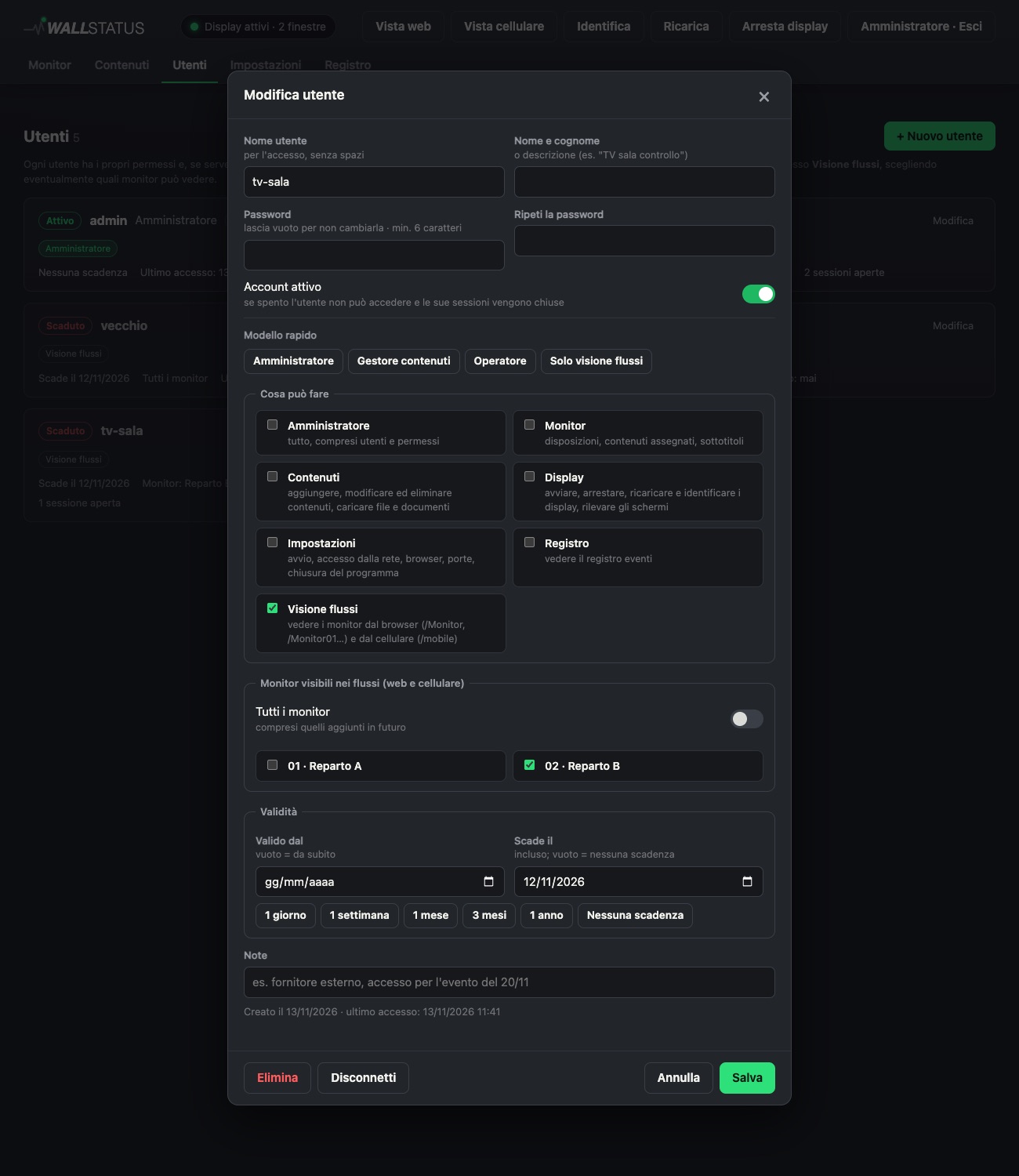
/MonitorNN недоступны. Можно сделать и наоборот, в карточке монитора: Кто может видеть (глава 6).Работает как в Microsoft Active Directory: администратор назначает временный пароль, а пользователь при первом входе обязан заменить его своим.
Всегда должен существовать хотя бы один активный администратор без срока действия: WallStatus не позволяет отключить его, ограничить срок или удалить, и никто не может удалить собственную учётную запись. Если вы забыли пароль администратора, см. главу 21.
| Задача | Какого пользователя создать |
|---|---|
| Смарт-телевизор в диспетчерской, показывающий видеостену | Только Просмотр трансляций, все мониторы, без срока; на телевизоре откройте /Monitor и войдите с параметром Запомнить на этом устройстве |
| Руководитель отдела, следящий только за своим монитором с телефона | Только Просмотр трансляций, только монитор отдела |
| Внешний подрядчик на мероприятие | Только Просмотр трансляций, срок до конца мероприятия |
| Отдел коммуникаций, обновляющий объявления и документы | Шаблон Менеджер контента |
| Дежурный техник, перезапускающий дисплеи | Шаблон Оператор |
| Стажёр на три месяца | Необходимые права, кнопка 3 месяца в сроке действия |
При обновлении с предыдущей версии учётная запись администратора и возможная учётная запись «только просмотр» автоматически преобразуются в пользователей с теми же паролями.
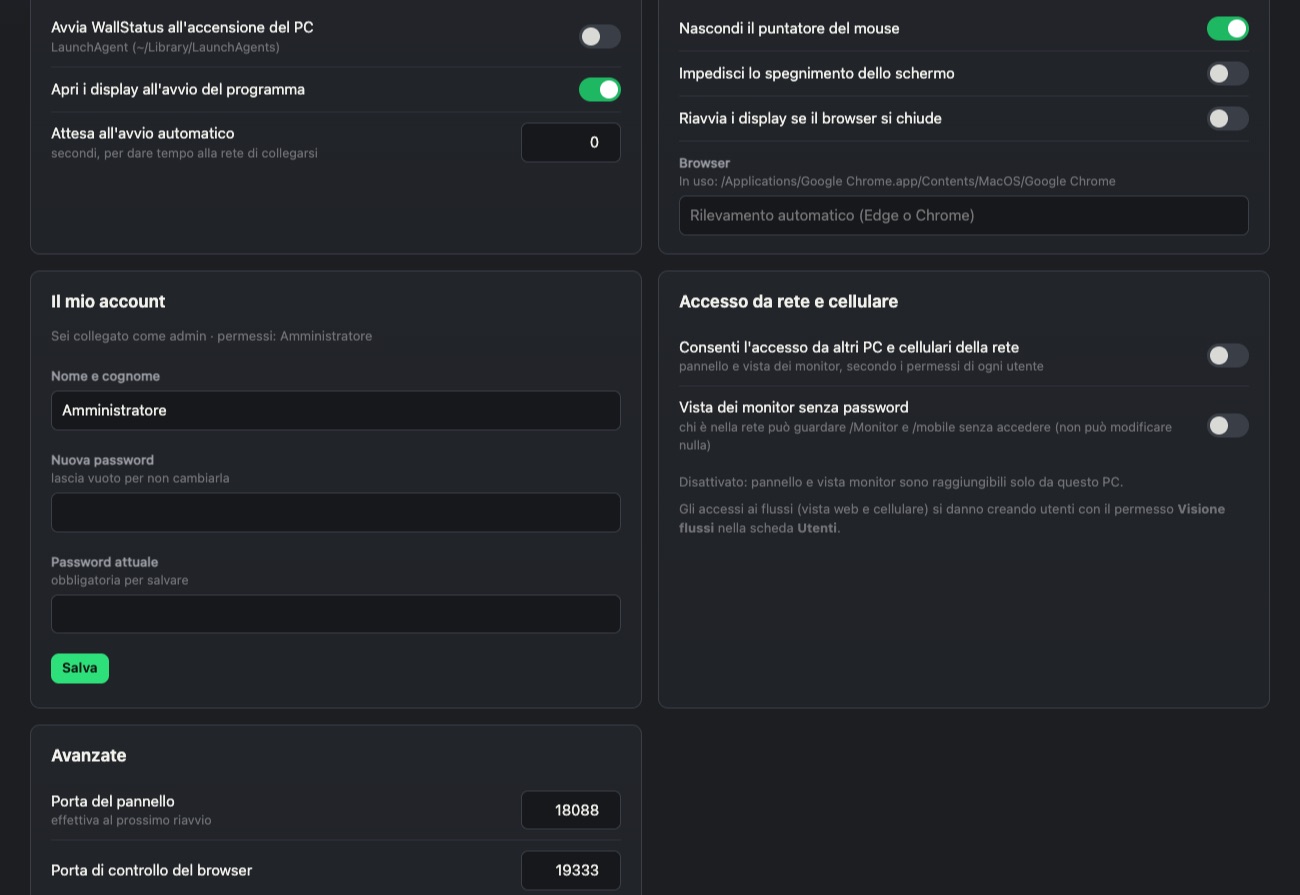
| Настройка | Описание |
|---|---|
| Запуск при включении | Автоматически запускает WallStatus при входе пользователя |
| Открывать дисплеи при запуске | Если выключено, при запуске открывается только панель управления |
| Задержка при автозапуске | Секунд ожидания после включения, чтобы сеть успела подключиться (по умолчанию 8) |
| Скрывать указатель, когда он неподвижен | Скрывает стрелку мыши после 4 секунд бездействия; как только вы двигаете мышь, она появляется снова, и можно щёлкнуть (например, чтобы принять окно) |
| Не допускать отключения экрана | Держит экран включённым и предотвращает переход в режим ожидания |
| Перезапускать дисплеи | Если браузер закрывается или зависает, WallStatus сам открывает его снова |
| Браузер | Оставьте пустым для автоматического определения или укажите путь к конкретному браузеру |
| Просмотр мониторов без пароля | Позволяет любому в сети смотреть веб-просмотр и просмотр с телефона без входа (только просмотр). По умолчанию выключено |
| Сочетания клавиш | Закрыть дисплеи и открыть панель управления (по умолчанию Ctrl+Alt+Shift+A) и Принудительное закрытие (по умолчанию Ctrl+Alt+Shift+Q), в блоке Сочетания клавиш на видеостене (глава 20) |
| Прокси для Интернета | Прокси для RSS-лент и сообщений с сайта; пусто = прокси Windows (глава 19) |
| Коммутатор портов | Удалённый рабочий стол, панель управления и другие приложения на одном порту (только Windows, только администраторы, глава 19) |
| Порт панели управления | По умолчанию 8088. Меняйте его, только если он уже занят другой программой (вступает в силу после перезапуска) |
Каждый пользователь может изменить своё имя и пароль: Настройки → Моя учётная запись → новый пароль → текущий пароль → Сохранить. При смене пароля закрываются сеансы, открытые на других устройствах. Имя пользователя, права и срок действия меняет администратор на вкладке «Пользователи» (глава 17). Если администратор включил обязательную смену, новый пароль нужно выбрать сразу после входа (глава 17).
http://192.168.1.50:8088/admin, и QR-код просмотра на телефоне.Доступ к веб-просмотру и просмотру с телефона предоставляется созданием пользователей с правом Просмотр трансляций на вкладке «Пользователи» (глава 17), с нужными видимыми мониторами и сроком действия. Либо, только для внутренней сети, Просмотр мониторов без пароля открывает просмотр для всех.
Попросите ИТ-отдел назначить ПК видеостены фиксированный IP-адрес (или резервирование DHCP), чтобы адреса панели управления и просмотра с телефона не менялись.
После 5 неудачных попыток входа за 5 минут доступ с этого адреса временно приостанавливается; неудачные попытки записываются в Журнал. Если отключить доступ по сети, панель управления и просмотр с телефона снова будут доступны только с ПК видеостены. Журнал фиксирует также успешные входы, входы, отклонённые из-за истёкшей или отключённой учётной записи, и изменения пользователей.
WallStatus доступен на итальянском, английском, испанском, немецком, французском, русском, китайском, японском и арабском языках (арабский — с письмом справа налево).
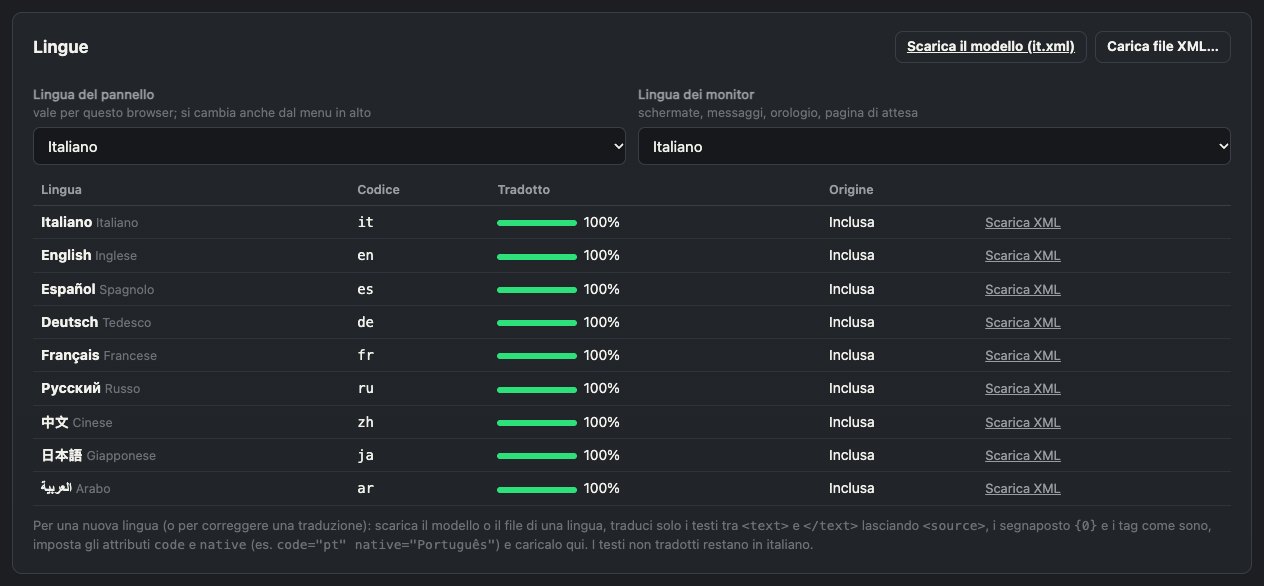
Каждый язык — это файл XML. Каждый текст встречается дважды: <source> с итальянским оригиналом и <text> с переводом:
<language code="pt" name="Portoghese" native="Português" dir="ltr" locale="pt-PT">
  <string id="3f9a1c20"><source>Monitor salvati</source><text>Monitores guardados</text></string>
  …
</language>
<text>. Оставьте без изменений <source>, заполнители {0}, {1}… и теги <b>, <code>, <kbd>. Для нового языка задайте атрибуты code (напр. pt), native (название на самом языке), dir (rtl для языков с письмом справа налево) и locale.Загруженные языки остаются в папке данных (lang) и после обновлений; Удалить возвращает перевод, встроенный в программу. Когда новая версия добавляет тексты, Скачать XML вставляет их в конец, пустыми, с пометкой «da tradurre». Журнал событий остаётся на итальянском.
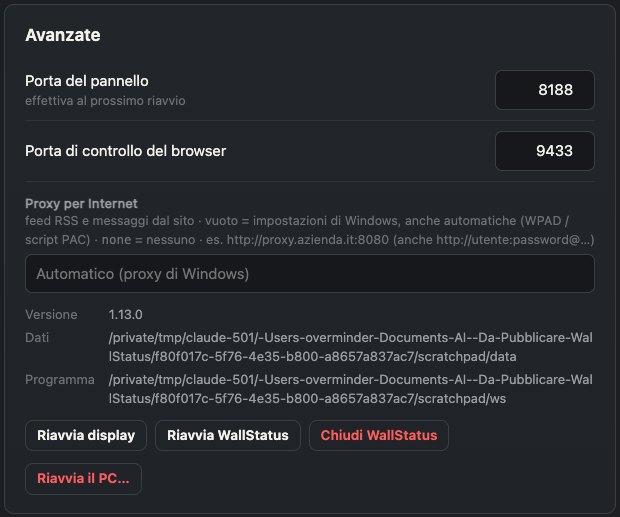

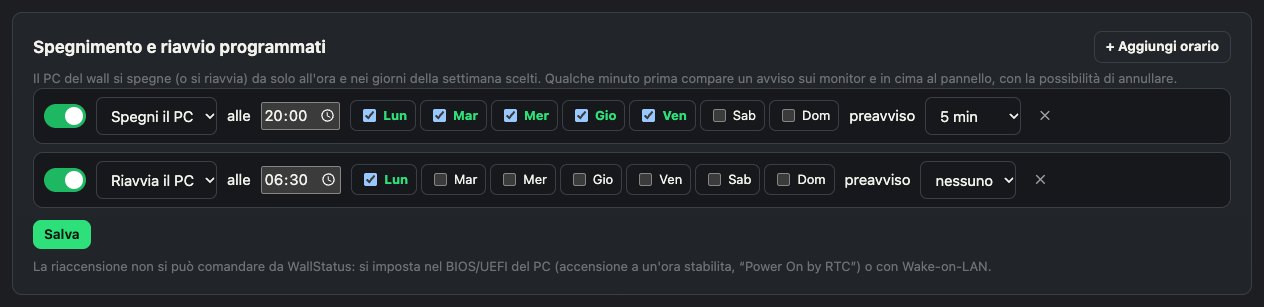
Закрыть WallStatus (Настройки → Дополнительно) выключает дисплеи и завершает программу; на ПК видеостены можно также использовать сочетание клавиш для принудительного закрытия (глава 20). Чтобы снова запустить его, используйте ярлык на рабочем столе или в меню «Пуск» (Windows) либо приложение в папке «Программы» (Mac) или перезагрузите компьютер, если включён автозапуск.
Когда ПК видеостены доступен из сети только через один порт (обычно 3389 удалённого рабочего стола), коммутатор позволяет использовать его для нескольких служб: он распознаёт тип подключения и перенаправляет его на удалённый рабочий стол, в панель управления WallStatus или в другое приложение. Только Windows, только администраторы.
адрес:порт или Отклонить. Так в будущем порт можно перенаправить на другое приложение, ничего больше не трогая.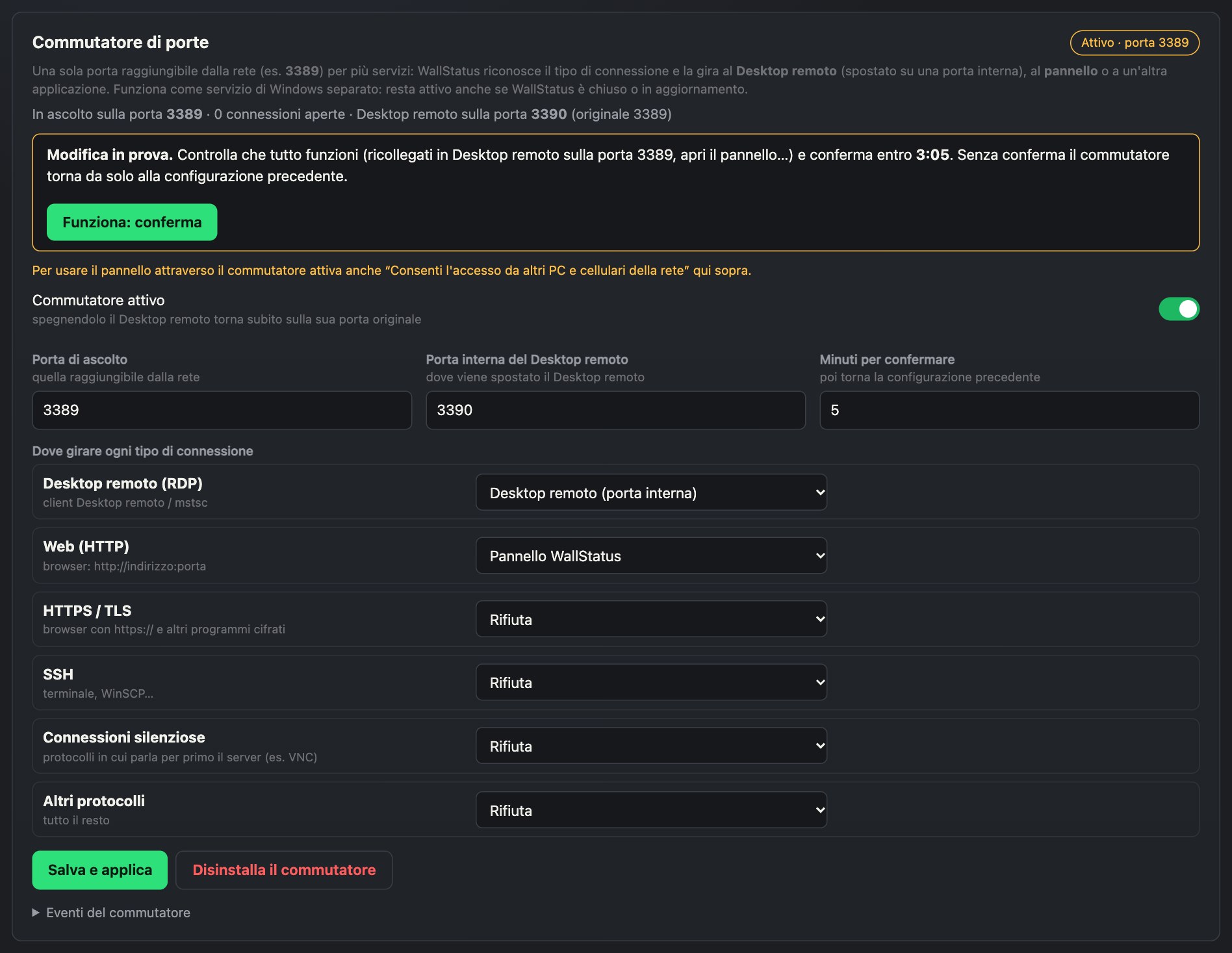
http://127.0.0.1:8088/admin: установка и удаление запрашивают права администратора окном Windows на экране ПК.http://<адрес видеостены>:3389/admin (нужно Разрешить доступ с других ПК и телефонов в сети, глава 18).Служба использует копию программы в %ProgramData%\WallStatus\gateway: обновления WallStatus её не затрагивают, и удалённый рабочий стол всегда остаётся доступным. Чтобы обновить и коммутатор до новой версии, нажмите Обновить коммутатор в панели управления на ПК (порт закроется на несколько секунд, удалённый рабочий стол останется на внутреннем порту). Удалить коммутатор останавливает службу, возвращает удалённый рабочий стол на исходный порт и закрывает порт в брандмауэре Windows. Раздел События коммутатора показывает последние операции (изменения, подтверждения, откаты, ошибки).
RSS-ленты и сообщения с сайта (глава 12) читаются с ПК видеостены. Если сеть выходит в Интернет через прокси: Настройки → Дополнительно → Прокси для Интернета.
| Значение | Смысл |
|---|---|
| пусто | Использует настройки прокси Windows, как браузер: Определять параметры автоматически (WPAD, файл wpad.dat), Использовать сценарий настройки (файл PAC) и Настройка прокси вручную |
none | Без прокси: прямое подключение |
http://proxy.azienda.it:8080 | Прокси, указанный вручную; с именем пользователя и паролем: http://utente:[email protected]:8080 |
При автоматической настройке (WPAD или сценарий PAC) прокси для каждого адреса вычисляет сама Windows: WallStatus выходит в Интернет точно так же, как Edge и Chrome, ничего вводить не нужно. Если сценарий не найден или не отвечает, WallStatus использует прокси из ручной настройки, если он задан. Автоматическая аутентификация на прокси под пользователем Windows (NTLM/Kerberos) не поддерживается: если прокси требует аутентификации, укажите имя пользователя и пароль в адресе прокси или попросите ИТ-отдел разрешить ваш домен без аутентификации. Вкладка «Сообщения» показывает настройки, прочитанные из Windows, выбранный прокси и ошибку последней попытки.
Работают с клавиатурой, подключённой к ПК видеостены, когда видны дисплеи (на Mac всегда используется клавиша Ctrl, а не ⌘).
| Клавиши | Действие |
|---|---|
| Ctrl+Shift+A | Открывает панель администрирования в новом окне |
| Ctrl+Shift+N | Переход к следующему контенту (мониторы с ротацией) |
| Ctrl+Shift+P | Возврат к предыдущему контенту |
| Ctrl+Shift+Пробел или S | Приостанавливает / возобновляет ротацию монитора |
| PgDn / PgUp | Следующий / предыдущий контент на мониторах с ротацией (пульты для презентаций) |
| ⏭ ⏮ ⏯ | Мультимедийные клавиши: следующий, предыдущий, пауза / возобновление |
| Ctrl+Shift+R | Перезагружает все мониторы |
| Ctrl+Shift+I | Идентифицирует мониторы |
| Ctrl+Shift+Q | Закрывает дисплеи (панель управления остаётся доступной, чтобы открыть их снова) |
| Ctrl+Alt+Shift+A Mac: Control+Option+Shift+A | Закрывает дисплеи и открывает панель управления в браузере: WallStatus продолжает работать (настраивается, см. ниже) |
| Ctrl+Alt+Shift+Q Mac: Control+Option+Shift+Q | Принудительно закрывает WallStatus: дисплеи и программу (настраивается, см. ниже) |
Два сочетания клавиш позволяют работать на ПК видеостены без мыши и панели управления:
| Сочетание | Что делает |
|---|---|
| Ctrl+Alt+Shift+A Mac: Control+Option+Shift+A | Закрывает дисплеи и открывает панель управления. Полноэкранные окна закрываются, WallStatus продолжает работать, а веб-настройка (http://127.0.0.1:8088/admin) открывается в браузере по умолчанию. Чтобы снова включить дисплеи: кнопка Запустить дисплеи в панели управления. Это сочетание для настройки видеостены на самом ПК. |
| Ctrl+Alt+Shift+Q Mac: Control+Option+Shift+Q | Принудительно закрывает WallStatus: дисплеи и программу. Если корректная остановка не завершается за 10 секунд, WallStatus всё равно закрывает браузер видеостены и завершает работу. Чтобы снова запустить его, используйте ярлык на рабочем столе или в меню «Пуск» (Windows), приложение в папке «Программы» (Mac) или перезагрузите ПК, если включён автозапуск. |
| Система | Когда работают |
|---|---|
| Windows | Всегда, какое бы окно ни было на переднем плане (они зарегистрированы как системные сочетания), даже если браузер видеостены не отвечает. Если другая программа уже использует то же сочетание, Журнал сообщит об этом: в этом случае оно работает только на мониторах видеостены, либо выберите другое. |
| Mac | Когда монитор видеостены находится на переднем плане (щелчок по экрану видеостены, затем сочетание). Для общесистемного сочетания пришлось бы предоставить WallStatus права универсального доступа macOS. |
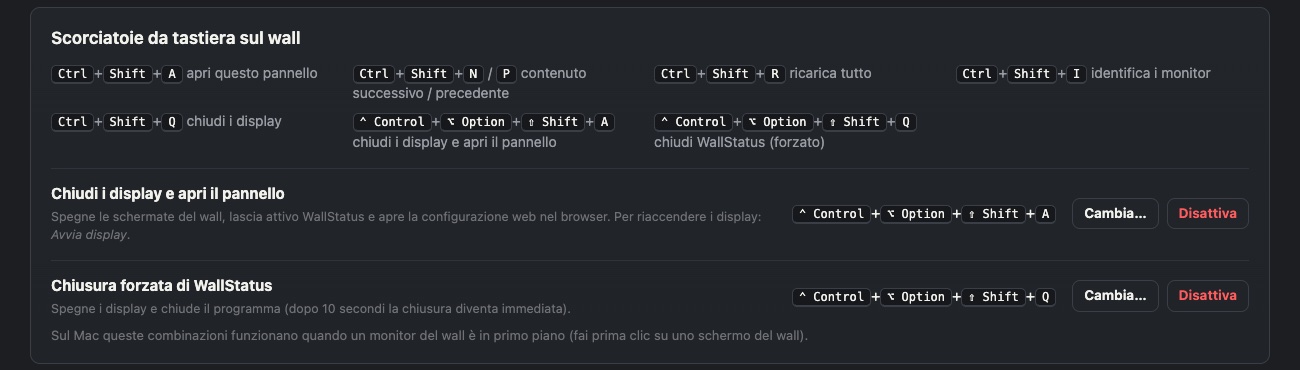
Чтобы изменить их (нужно право «Настройки»): Настройки → Сочетания клавиш на видеостене → Изменить… рядом с сочетанием → нажмите новое сочетание (Esc — отмена). Допускаются как минимум две клавиши из Ctrl, Alt/Option и Shift плюс буква, цифра или клавиша от F1 до F12; с клавишей F достаточно одного модификатора (напр. Shift+F12). Два сочетания должны отличаться друг от друга и от других сочетаний. По умолчанию восстанавливает исходное; Отключить убирает его. Изменения действуют сразу, без перезапуска.
К ПК видеостены можно подключиться через удалённый рабочий стол (Windows 11 Pro/Enterprise), чтобы настроить его или вмешаться в работу. Подключайтесь под тем же пользователем, под которым работает видеостена: так вы найдёте WallStatus запущенным, и сочетания клавиш будут работать и из удалённого сеанса (клиент удалённого рабочего стола Windows не перехватывает Ctrl+Alt+Shift+A и Ctrl+Alt+Shift+Q). Под другим пользователем откроется другой сеанс, в котором WallStatus не запущен.
| Момент | Что происходит и что делать |
|---|---|
| Во время подключения | Windows переносит сеанс на ПК, с которого вы подключаетесь: мониторы видеостены показывают экран блокировки, а окна WallStatus переходят на ваш экран. Для настройки используйте Ctrl+Alt+Shift+A (или ярлык Chiudi i display e apri il pannello) либо откройте панель управления ярлыком WallStatus – solo pannello. |
| Чтобы отключиться | Дважды щёлкните Torna al wall (chiudi Desktop remoto) на рабочем столе (или в меню «Пуск») и подтвердите запрос администратора: удалённое подключение закроется, и сеанс вернётся на экраны видеостены. WallStatus заметит это через несколько секунд, обнаружит экраны и вернёт каждое окно на свой монитор. |
| Если закрыть окно удалённого рабочего стола, не используя Torna al wall | Сеанс остаётся отключённым, и мониторы видеостены показывают экран блокировки, пока кто-нибудь не войдёт с клавиатуры ПК видеостены (или вы не подключитесь снова и не используете Torna al wall). |
Полезные ярлыки в меню «Пуск» → WallStatus, работающие и без клавиатуры (например, из удалённого клиента, который не передаёт сочетания клавиш):
| Ярлык | Действие |
|---|---|
| Chiudi i display e apri il pannello | Как Ctrl+Alt+Shift+A: выключает экраны, WallStatus продолжает работать, открывается панель управления. Если WallStatus не запущен, запускает его только с панелью управления. |
| Chiudi WallStatus | Как Ctrl+Alt+Shift+Q: закрывает дисплеи и программу. |
| Torna al wall (chiudi Desktop remoto) | Возвращает сеанс на экраны видеостены и закрывает удалённое подключение. Требуется учётная запись администратора. |
С Mac в приложении Windows App (ранее Microsoft Remote Desktop) клавиши Control, Option и Shift соответствуют Ctrl, Alt и Shift; если сочетание не доходит, используйте ярлыки выше.
Один монитор с раскладкой 2 рядом и двумя контентами в порядке слева → направо.
Монитор с раскладкой Ротация, Менять контент каждые 20 секунд, например с такими материалами: приветственная страница, изображение с объявлениями, погода, трансляция YouTube. Чтобы дать одному контенту больше времени, задайте его Длительность в ротации.
Создайте контент RSS-лента и добавьте его в раздел Бегущая строка каждого монитора: при включённой единой полосе текст пересекает всю видеостену. Для срочного оповещения можно использовать ленту списка SharePoint или внутреннего блога.
Контент Документы с общей папкой, куда руководитель сохраняет графики смен (PDF) и показатели (Excel), 2 страницы рядом, смена страницы каждые 15 секунд. Назначьте его монитору с раскладкой Один или в Ротацию вместе с производственным дашбордом.
Откройте http://<адрес-видеостены>:8088/Monitor в браузере экрана и нажмите F: мониторы видеостены будут сменяться в реальном времени.
Настройки → включите доступ по сети → отсканируйте QR-код. С автоматической ротацией за несколько секунд видно состояние всех мониторов.
Контент → выключите переключатель контента. Он будет пропускаться на всех мониторах; включите его снова, когда понадобится.
При любой проблеме сначала посмотрите вкладку Журнал панели управления: в ней отражены последние события (запуск браузера, обнаруженные экраны, автоматические входы, ошибки).
Каждая операция, выполненная из панели (контент, мониторы, настройки, пользователи, офисы, сообщения…), отображается с [пользователь] после даты и времени, поэтому всегда видно, кто что сделал; у событий программы (запуск, браузер, проверки) пользователя нет. Вверху можно фильтровать по пользователю и тексту. Журнал хранит события за последние 30 дней: более старые удаляются автоматически (при запуске и затем каждый час).
| Проблема | Решение |
|---|---|
| При запуске ничего не появляется | Откройте http://127.0.0.1:8088/admin на ПК видеостены и прочитайте красное сообщение. Самая частая причина на Mac — отсутствие Chrome или Edge. |
| «Совместимый браузер не найден» | Windows: убедитесь, что Microsoft Edge установлен. Mac: установите Google Chrome. Если браузер находится в нестандартном месте, укажите его в Настройки → Браузер. |
| Монитор остаётся чёрным или показывает контент не на том экране | Панель управления → Обнаружить экраны, затем Идентифицировать и исправьте Физический экран. Проверьте расположение экранов в настройках операционной системы. |
| Предупреждение «физический экран N не подключён» | Экран выключен или отключён. Включите его и нажмите Обнаружить экраны. |
| На Mac на весь экран разворачивается только один монитор | Включите «Мониторы с отдельными пространствами Spaces» (глава 4), затем выйдите из учётной записи и войдите снова. |
| Область сетки пуста или показывает ошибку | Проверьте контент кнопкой Предпросмотр. Если это сайт со входом, используйте его на мониторе с раскладкой Один или Ротация. |
| Автоматический вход не работает | Проверьте имя пользователя и пароль; посмотрите Журнал (после 6 попыток вход приостанавливается на 10 минут). Для особых сайтов заполните Селекторы в дополнительных параметрах. При двухэтапной проверке первый вход выполняется вручную. |
| Страница «сайт недоступен» | WallStatus автоматически повторяет попытку каждые 20 секунд. Если при включении сеть появляется поздно, увеличьте Задержку при автозапуске. |
| Камера RTSP остаётся чёрной или пишет «ffmpeg не найден» | Установите ffmpeg (глава 9) и подождите минуту. Затем откройте контент и нажмите Проверить камеру: сообщение покажет, в чём проблема — в пароле, пути к потоку или доступности. Для точного адреса используйте пошаговое заполнение или руководство камеры. |
| Камера: «неверное имя пользователя или пароль» | Проверьте учётные данные; некоторые марки требуют отдельного пользователя для RTSP (Tapo, EZVIZ) или включения RTSP/ONVIF в настройках камеры (Reolink, EZVIZ). |
| На карте все офисы красные | Проверьте с ПК видеостены, работает ли ping (Проверить ping в офисе). Часто брандмауэр офисов или Windows блокирует ICMP: разрешите ping или укажите другое устройство офиса. |
| Кнопки ⏮ ⏸ ⏭ не появляются | Они появляются только на мониторах с ротацией по таймеру или ручной, хотя бы с двумя активными контентами, при запущенных дисплеях и для пользователей с правом «Дисплеи». |
| Видео YouTube пишет «недоступно» | Некоторые владельцы запрещают встроенное воспроизведение, или трансляция закончилась. Используйте ссылку на канал для текущей трансляции или тип Веб-страница. |
| С моего ПК или с телефона панель управления не открывается | Убедитесь, что доступ по сети включён (глава 18), что устройства находятся в одной сети (гостевой Wi-Fi часто изолирован) и что брандмауэр Windows разрешает WallStatus в частных сетях. |
| Полоса новостей не появляется | Проверьте, что лента активна и назначена монитору; откройте контент и нажмите Проверить ленту. Если лента не отвечает, полоса появится, как только придут первые новости (повтор каждую минуту). Журнал показывает ошибки лент. |
| Документ: «нужен LibreOffice или Microsoft Office» | PowerPoint, .doc, .rtf и OpenDocument нужно конвертировать: установите LibreOffice (бесплатно) на ПК видеостены или сохраните файл в PDF. В Windows подойдёт и Microsoft Office. |
| Документ: «доступ запрещён» или «веб-страница вместо документа» | Проверьте имя пользователя и пароль контента. Если сайт использует вход через страницу (SharePoint, OneDrive, порталы), используйте прямую ссылку на скачивание или синхронизированную папку. |
| Документ Word или Excel отличается от оригинала | Включите Конвертировать Word и Excel в PDF (нужен LibreOffice или Office) или сохраните документ в PDF. |
| Бегущая строка не непрерывна между двумя мониторами | Расположение экранов в операционной системе не соответствует реальному: исправьте его и нажмите Обнаружить экраны. Проверьте, что единая полоса включена. |
| Сообщение не появляется на мониторе | Проверьте на вкладке «Сообщения», что оно не истекло и назначено этому монитору; при более чем 3 активных сообщениях видны только 3 самых важных. Дисплеи должны быть включены. |
| Сообщения с сайта: «сайт отвечает 404» | Неверный адрес, или токен WallStatus не совпадает с секретом TOKEN воркера: скопируйте его снова и нажмите Проверить сейчас. |
| Сообщения с сайта: «сайт недоступен» или «не является лентой сообщений» | ПК видеостены не выходит в Интернет, или прокси блокирует адрес: укажите прокси в Настройки → Дополнительно (глава 19) и попросите ИТ-отдел разрешить ваш домен. «Прокси запрашивает имя пользователя и пароль»: укажите их в адресе прокси. |
| Коммутатор: «порт 3389 недоступен» | Порт использует другая программа. Если это удалённый рабочий стол, коммутатор перемещает его, только когда правило указывает на Удалённый рабочий стол: проверьте назначения и внутренний порт. |
| После включения коммутатора не удаётся подключиться к удалённому рабочему столу | Подождите пробный период (5 минут, если вы его не меняли): без подтверждения коммутатор сам вернётся к предыдущей конфигурации, а удалённый рабочий стол — на исходный порт. Затем подключитесь обычным образом и посмотрите События коммутатора. |
| Веб-просмотр чёрный или застыл | Монитор выключен, отключён, или дисплеи остановлены. Если сеть блокирует непрерывный поток, страница сама переключается на изображения, обновляемые каждые 2 секунды. |
| На телефоне «Этот монитор не отображается» | Монитор активен, но его физический экран не подключён или дисплеи остановлены. |
| «Срок действия учётной записи истёк» или «Учётная запись действует с…» | Пользователь вне периода действия учётной записи: администратор может изменить даты на вкладке «Пользователи». |
| «У вашей учётной записи нет права…» | Нет права на эту функцию: попросите администратора добавить его. Пользователь только с правом Просмотр трансляций не может открыть панель управления. |
| Монитор не появляется в веб-просмотре или на телефоне | Монитора нет среди видимых для пользователя (вкладка «Пользователи» → Видимые мониторы), пользователя нет среди выбранных в разделе Кто может видеть монитора, или монитор отключён. |
| Звуковые оповещения не слышны | Вкладка «Звук»: убедитесь, что оповещения включены, сейчас не период тишины, и проверьте звук кнопкой 🔊. Проверьте громкость и отключение звука выхода по умолчанию (раздел «Громкость ПК»), а если звук идёт через телевизор — громкость телевизора. |
| Громкость ПК не считывается (Windows) | В первый раз WallStatus подготавливает компонент громкости (несколько секунд). Если PowerShell заблокирован корпоративными политиками, регулировка громкости недоступна, но звуковые оповещения всё равно работают. |
| Телевизор LG или Samsung не отвечает | Нажмите Связать и подтвердите на телевизоре в течение минуты; телевизор должен быть включён и находиться в той же сети. Для LG включите «LG Connect Apps», для Samsung разрешите устройство в диспетчере внешних устройств. |
| Отслеживаемый контент никогда не появляется (или виден всегда) | Откройте контент и нажмите Проверить сейчас. Проверьте искомый текст (он должен быть в тексте страницы, а не на изображениях), а для страниц, формируемых сценариями, используйте RSS/JSON-версию состояния. |
| Аккаунт X: «лимит исчерпан» или нет постов | X ограничивает чтение без аккаунта: укажите альтернативную ленту того же аккаунта (глава 7) или используйте страницу состояния сервиса как RSS-ленту. |
| Traceroute: много узлов «нет ответа» | Многие маршрутизаторы не отвечают на зонды или отвечают лишь на некоторые: это нормально. Если последний узел отвечает, узел назначения доступен. Если после первого не отвечает ни один узел, зонды блокирует корпоративный брандмауэр. |
| Запланированный контент не запускается | Вкладка «Расписание»: проверьте, что расписание активно и время соответствует времени ПК видеостены; контент должен быть активен. При пересечении нескольких расписаний на одном мониторе действует первое в списке. |
| На телефоне приходится входить заново | Сеансы закрываются при перезапуске WallStatus, при смене пароля пользователя, при отключении или истечении учётной записи или когда администратор нажимает Отключить. |
| Я забыл пароль администратора | На ПК видеостены: 1) закройте WallStatus (Windows: Диспетчер задач → WallStatus → Снять задачу; Mac: Мониторинг системы → WallStatus → Завершить); 2) запустите программу с параметром --reset-password (см. главу 22), который удаляет пользователей-администраторов, не затрагивая остальных пользователей, мониторы и контент; 3) перезапустите WallStatus, откройте панель управления на ПК видеостены и создайте нового администратора. Если есть другой администратор, достаточно, чтобы он сбросил пароль на вкладке «Пользователи». Доступ по сети отключается, и его нужно включить снова. |
| Пароли сайтов перестали работать после копирования конфигурации на другой ПК | Так задумано: ключ шифрования привязан к компьютеру и пользователю. Введите пароли заново на новом ПК. |
| WallStatus не отвечает, или нужно освободить ПК видеостены | Нажмите Ctrl+Alt+Shift+Q (Mac: Control+Option+Shift+Q, когда монитор видеостены на переднем плане) или заданное сочетание. В крайнем случае: Диспетчер задач (Windows) или Мониторинг системы (Mac) → WallStatus → Завершить. |
| На Facebook (или другом сайте) нужно ввести имя пользователя и пароль, но не получается печатать на видеостене | В веб-просмотре монитора нажмите 🖱 Управлять, щёлкните поле и введите текст (глава 16) или импортируйте пароль из Chrome/Edge (глава 8) и доверьтесь автоматическому входу. На ПК видеостены: подвигайте мышью, щёлкните поле и введите текст. |
| На видеостене не видно указателя, и не получается щёлкнуть | Подвигайте мышью: указатель появится на несколько секунд. Для баннеров cookie щёлкать не нужно, если в контенте включено Автоматически принимать cookie и окна согласия. |
| Страница из сетевой папки: «Файл недоступен» | Откройте тот же путь в Проводнике на ПК видеостены под пользователем видеостены: если запрашивается пароль, укажите в контенте Пользователь (ДОМЕН\пользователь) и Пароль. Проверьте, что путь полный и что ПК подключён к корпоративной сети (в том числе при запуске: увеличьте Задержку при автозапуске). Журнал показывает результат подключения к общему ресурсу. |
| Страница из файла отображается не полностью | Если страница использует файлы вне своей папки или абсолютные адреса file://, включите Открывать напрямую как file:// (только мониторы с раскладкой «Один» или «Ротация»). |
| Нужно настроить видеостену, но дисплеи закрывают весь экран | Нажмите Ctrl+Alt+Shift+A (Mac: Control+Option+Shift+A): дисплеи закроются, и откроется панель управления. Затем Запустить дисплеи. |
| Обнаруживается только один экран, а мониторов два | 1) Windows: Параметры → Система → Дисплей → Расширить эти экраны. 2) Панель управления → Обнаружить экраны. 3) Посмотрите в Журнале строки schermi rilevati и rilevamento schermi dal browser: они показывают, сколько экранов видят браузер и Windows. Начиная с версии 1.5 в Windows в любом случае используется системный список. Если проблема сохраняется, отправьте эти строки Журнала в поддержку. |
| После удалённого рабочего стола мониторы видеостены показывают экран блокировки | Сеанс остался отключённым: снова подключитесь через удалённый рабочий стол и дважды щёлкните Torna al wall (chiudi Desktop remoto) или войдите с клавиатуры ПК видеостены. Чтобы этого избежать, всегда отключайтесь с помощью этого ярлыка. |
| Сочетание для закрытия не работает | Проверьте в Настройках, какое сочетание задано и не отключено ли оно. В Windows Журнал показывает, не использует ли его уже другая программа; на Mac сначала щёлкните по экрану видеостены. |
| Очень медленный запуск дисплеев или двойные окна | Настройки → Перезапустить дисплеи. WallStatus автоматически закрывает окна браузера, оставшиеся открытыми от предыдущего сеанса. |
| Система | Папка |
|---|---|
| Windows (установленный) | %LOCALAPPDATA%\Programs\WallStatus\data |
| Windows (портативный) | вложенная папка data рядом с WallStatus.exe |
| Mac | ~/Library/Application Support/WallStatus |
Точный путь указан также в Настройки → Дополнительно. Папка содержит:
| Файл / папка | Содержимое |
|---|---|
| config.json | Мониторы, контент, ленты, настройки и пользователи (пароли зашифрованы или хранятся в виде хеша) |
| secret.key | Ссылка на ключ шифрования, защищённый операционной системой |
| media/ | Загруженные изображения, видео и документы |
| cache/ | Документы, скачанные по веб-адресам и сконвертированные в PDF (очищается сама; можно удалить при закрытой программе) |
| browser/ | Профиль браузера видеостены (сеансы, cookie сайтов) |
| wallstatus.log | Журнал событий (последние 30 дней) |
Чтобы сохранить или воспроизвести конфигурацию, скопируйте config.json и папку media, когда WallStatus закрыт. На новом компьютере вставьте их в папку данных, запустите WallStatus и заново введите пароли сайтов (пароли, зашифрованные на другом ПК, игнорируются).
Для установок, управляемых сценариями или средствами развёртывания:
WallStatus.exe --no-display            только панель управления, без открытия дисплеев
WallStatus.exe --data "D:\WallData"    использовать другую папку данных
WallStatus.exe --install-autostart     включает автозапуск и завершает работу
WallStatus.exe --uninstall-autostart   отключает автозапуск и завершает работу
WallStatus.exe --reset-password        удаляет пользователей-администраторов (создать заново)
WallStatus.exe --show-panel            закрывает дисплеи и открывает панель управления (WallStatus продолжает работать)
WallStatus.exe --quit                  закрывает запущенный WallStatus

Windows (установленный), через Win+R:
  "%LOCALAPPDATA%\Programs\WallStatus\WallStatus.exe" --reset-password

Mac, из Терминала:
  /Applications/WallStatus.app/Contents/MacOS/WallStatus --reset-password

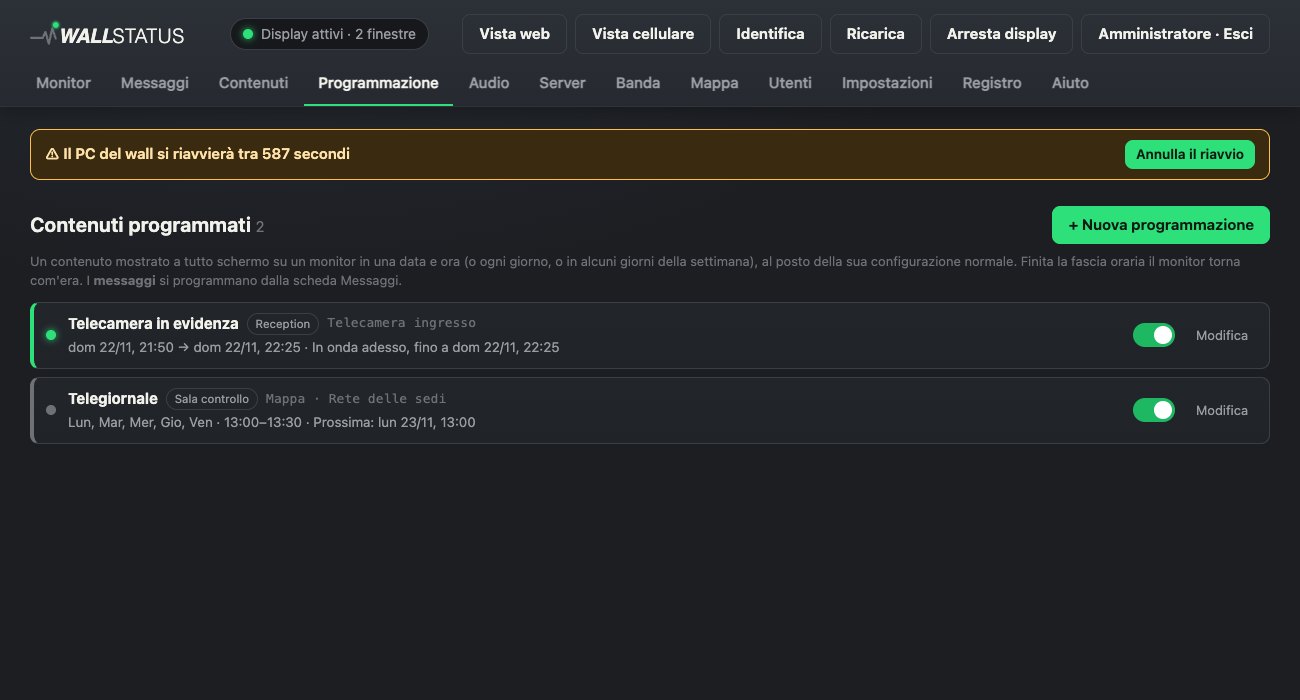
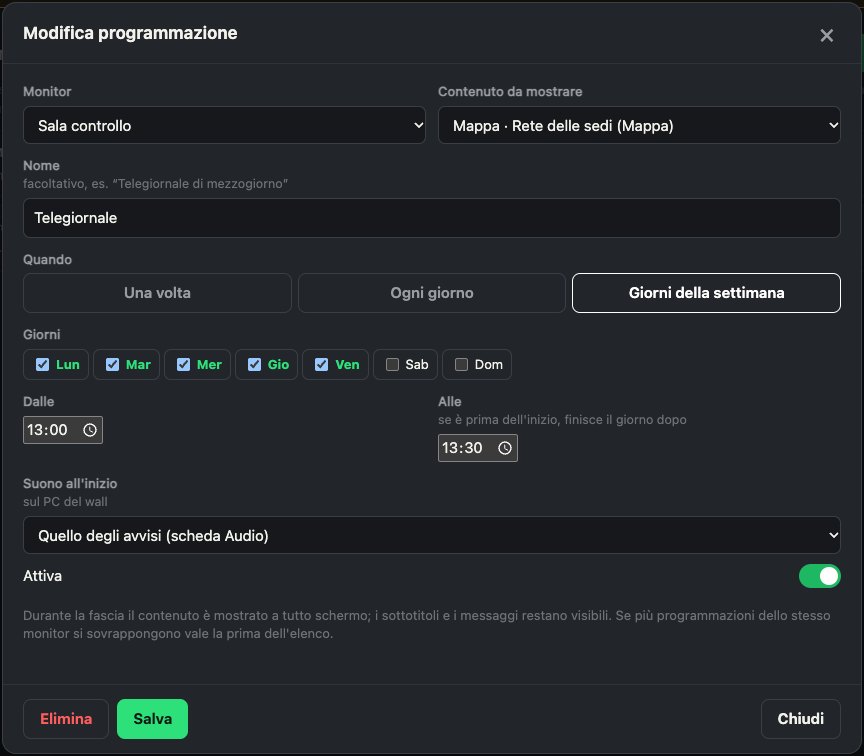
Показывает контент на весь экран на мониторе в точные дату и время, каждый день или в некоторые дни недели: новости в полдень в переговорной, камеру во время мероприятия, презентацию к приходу посетителей. По окончании интервала монитор возвращается к своей обычной конфигурации.
Вкладка Звук (право Дисплеи; для настроек нужно право Настройки) регулирует громкость ПК и телевизоров, управляет звуками и определяет, какие события вызывают звуковое оповещение через динамики видеостены.
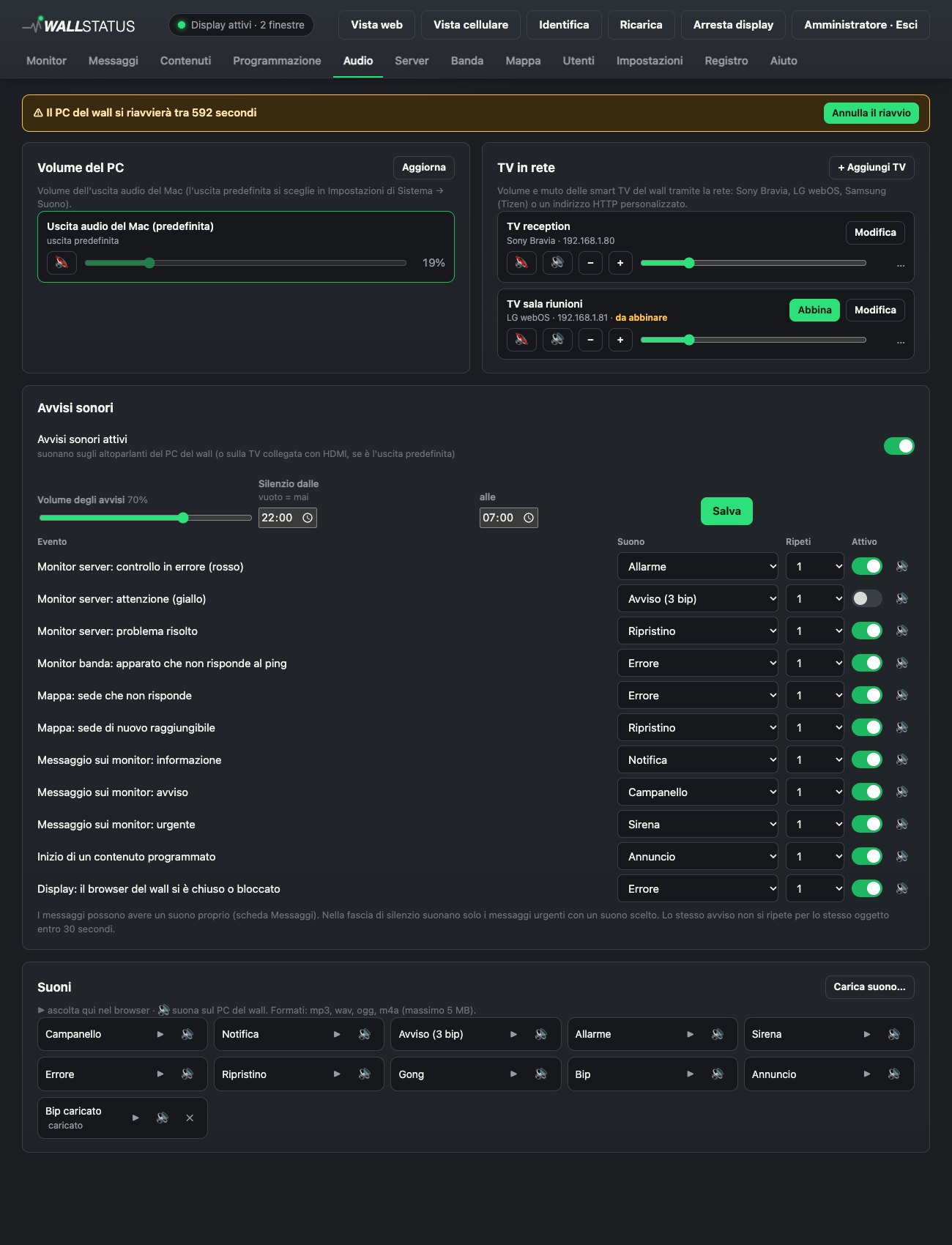
Для регулировки громкости самого телевизора (а не ПК) по сети. + Добавить телевизор: название, марка, IP-адрес и, при необходимости, соответствующий монитор видеостены.
| Марка | Подготовка | Команды |
|---|---|---|
| Sony Bravia | На телевизоре: Сеть → Настройка домашней сети → Управление по IP → Аутентификация «Обычная и предварительный ключ», выберите ключ и введите его в поле PSK. | точная громкость, + / −, без звука |
| LG webOS | Включите «LG Connect Apps» (или включение через сеть). Сохраните, нажмите Связать и подтвердите на телевизоре. | точная громкость, + / −, без звука |
| Samsung (Tizen) | Сохраните, нажмите Связать и выберите Разрешить на телевизоре. | + / −, без звука (без точной громкости) |
| Команда HTTP | Адреса, вызываемые для каждой команды ({v} = громкость): Home Assistant, контроллеры, телевизоры с собственным API. | настроенные команды |
В WallStatus встроено 10 звуков: Звонок, Уведомление, Предупреждение (3 сигнала), Тревога, Сирена, Ошибка, Восстановление, Гонг, Сигнал, Объявление. Кнопкой Загрузить звук… добавьте свои (mp3, wav, ogg, m4a, до 5 МБ), например записанное объявление. Для каждого звука: ▶ — прослушать в браузере, 🔊 — воспроизвести на ПК видеостены, ✕ — удалить загруженный. Звуки используются в оповещениях, сообщениях и расписаниях.
Для каждого монитора можно выбрать, где звучит звук видео, трансляций и камер: на видеостене, в браузере того, кто смотрит веб-просмотр, или и там, и там (главы 6 и 16).
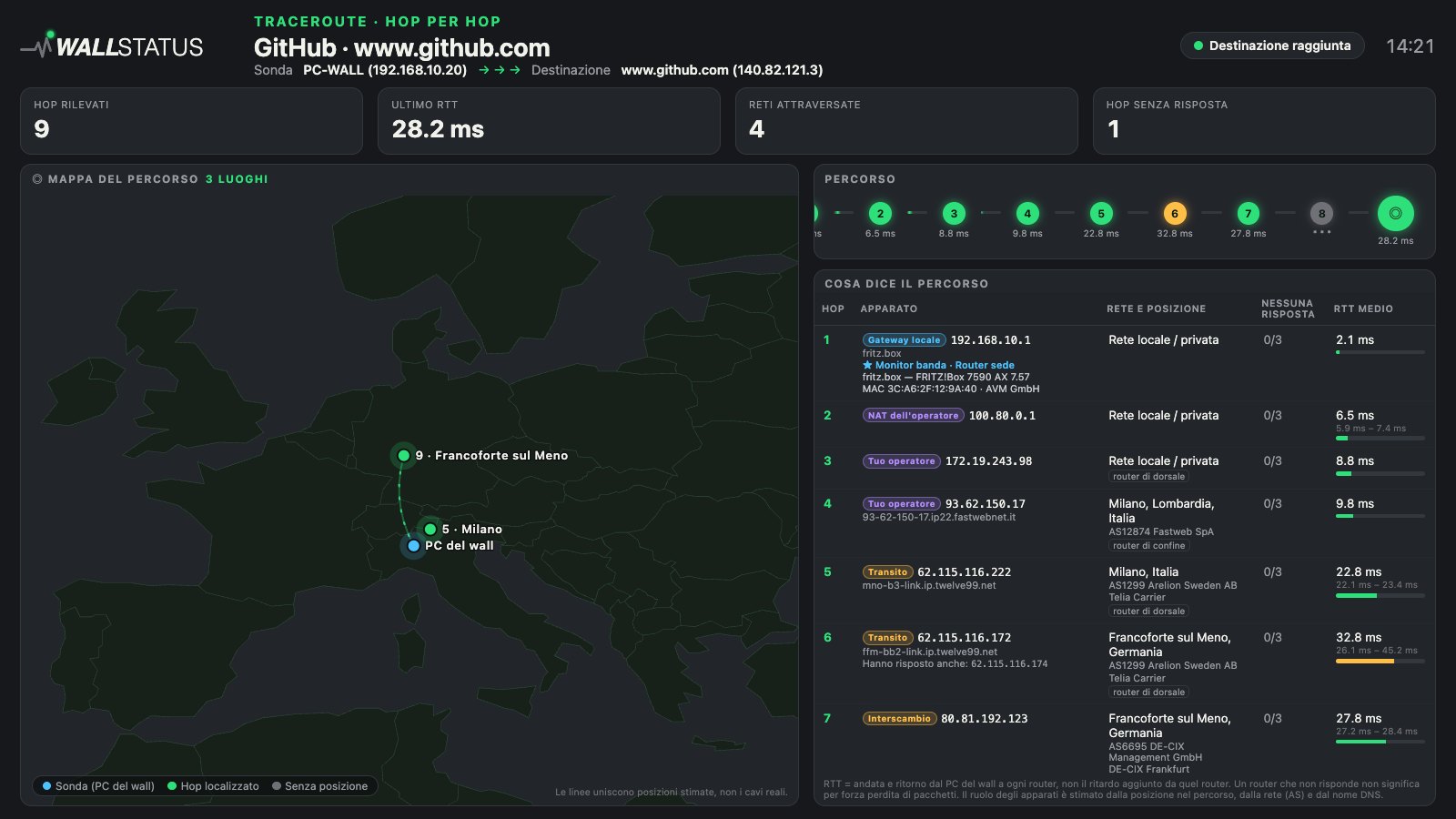
Вкладка Traceroute (право Мониторинг) показывает маршрут пакетов от ПК видеостены до адреса: каждый пройденный маршрутизатор (узел), время ответа, сеть, к которой он относится, и приблизительное местоположение на карте мира. Полезно, когда офис или сервис работает медленно или недоступен, чтобы понять, где обрывается маршрут.
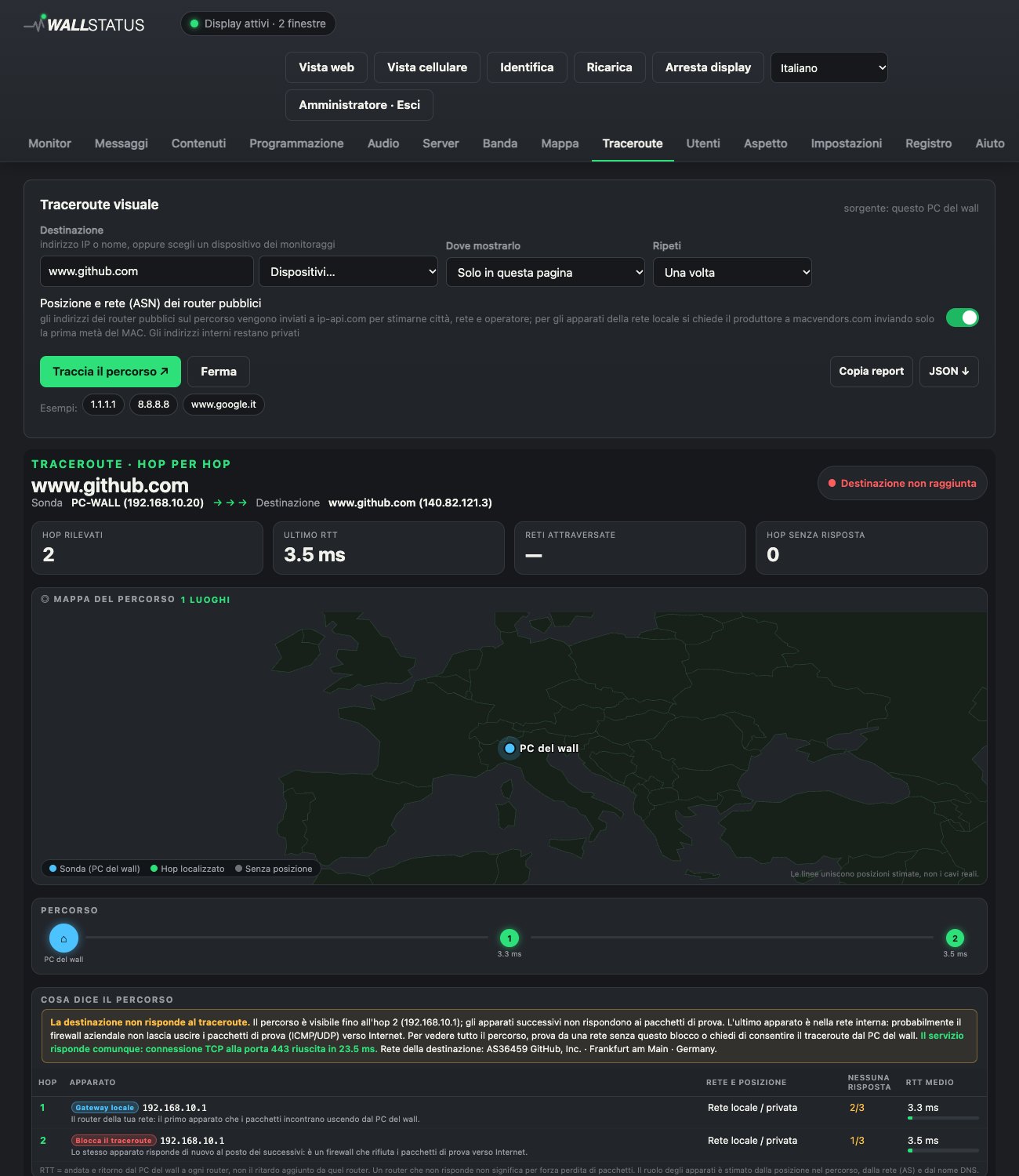
| Элемент | Значение |
|---|---|
| Карточки вверху | Обнаружено узлов, Последний RTT (время туда и обратно до последнего ответившего маршрутизатора), Пройденные сети (число разных ASN), Узлы без ответа. |
| Карта маршрута | Зонд (ПК видеостены, голубым) и локализованные узлы, соединённые дугами; цвет показывает время ответа: зелёный — до 30 мс, жёлтый — до 120 мс, красный — больше. Линии соединяют приблизительные местоположения, а не реальные кабели. |
| Маршрут | Все узлы по порядку, от ПК до назначения (◎), со временем каждого; «* * *» = нет ответа. |
| Таблица | Узел · Устройство: роль, адрес, DNS-имя и сведения об устройстве · Сеть и местоположение: город, сеть (AS), организация и тип сети · Нет ответа (зонды без ответа из 3) · Средний RTT с минимумом–максимумом и полосой. |
| Роль устройства | Локальный шлюз (маршрутизатор вашей сети), Внутренняя сеть, NAT оператора, Ваш оператор, Транзит, Точка обмена (IXP), Сеть пункта назначения, Назначение, Блокирует трассировку (межсетевой экран). Ниже показываются: имя устройства, если оно настроено в WallStatus (★); имя и модель, прочитанные по SNMP, для устройств вкладки «Пропускная способность»; MAC-адрес и производитель для устройств локальной сети; другие маршрутизаторы, ответившие на тот же узел; подсказки из DNS-имени (магистраль, граница, канал клиента, балансировщик) и из сети (дата-центр, мобильная сеть). |
| Если путь обрывается | Блок с пояснением показывает, до какого узла виден путь и почему (например, корпоративный межсетевой экран не выпускает зонды в интернет), и проверяет TCP-соединение с пунктом назначения на портах 443 и 80: если оно устанавливается, сервис доступен, даже если не отвечает на трассировку. |
tracert; на Mac — traceroute с ICMP-зондами, а если путь не доходит до цели, выполняется вторая попытка с UDP-зондами (сохраняется та, что дошла дальше). После 6 узлов подряд без ответа трассировка останавливается. Завершённые трассировки доступны два часа; те, которые никто не смотрит и которые не выведены на монитор, останавливаются сами.Вкладка Оформление (право Настройки) приводит WallStatus в соответствие с имиджем компании: логотип, название, шрифты и все цвета панели управления, веб-просмотра, телефона, экранов мониторов, сообщений и страницы ожидания. Кроме того: дата и время на мониторах и фон рабочего стола физических экранов.
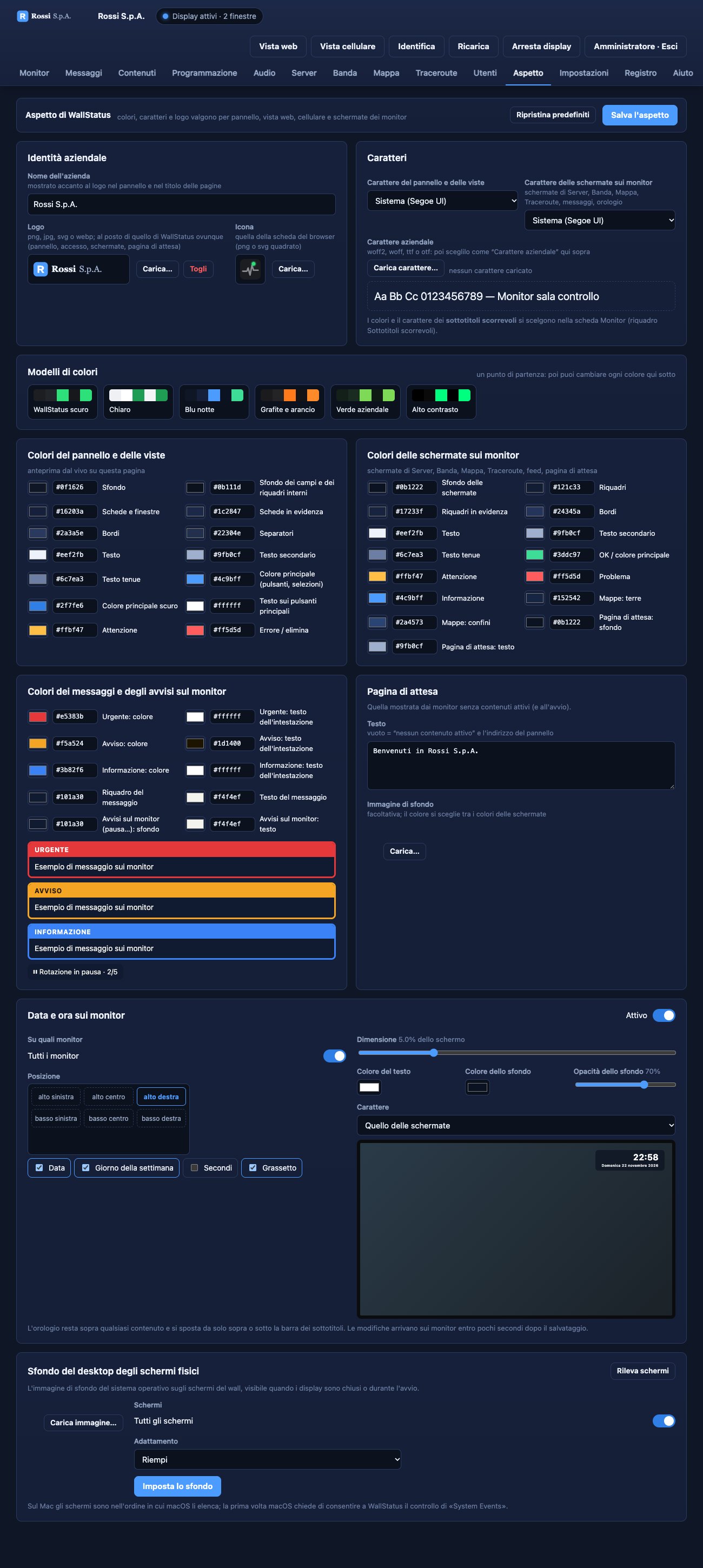
Один шрифт для панели управления и представлений и один для экранов мониторов (включая сообщения и часы) — из системных или загруженный корпоративный шрифт (woff2, woff, ttf, otf). Блок с образцом сразу показывает результат.
На внешних веб-страницах, показываемых мониторами, сообщения и часы используют корпоративный шрифт, только если он установлен и в системе ПК видеостены; иначе используется системный шрифт. На страницах WallStatus (экраны, страница ожидания) он используется всегда.
#1e7fd0). При светлой теме поля форм тоже становятся светлыми.Цвета бегущей строки остаются в отдельном блоке на вкладке «Мониторы» (глава 11).

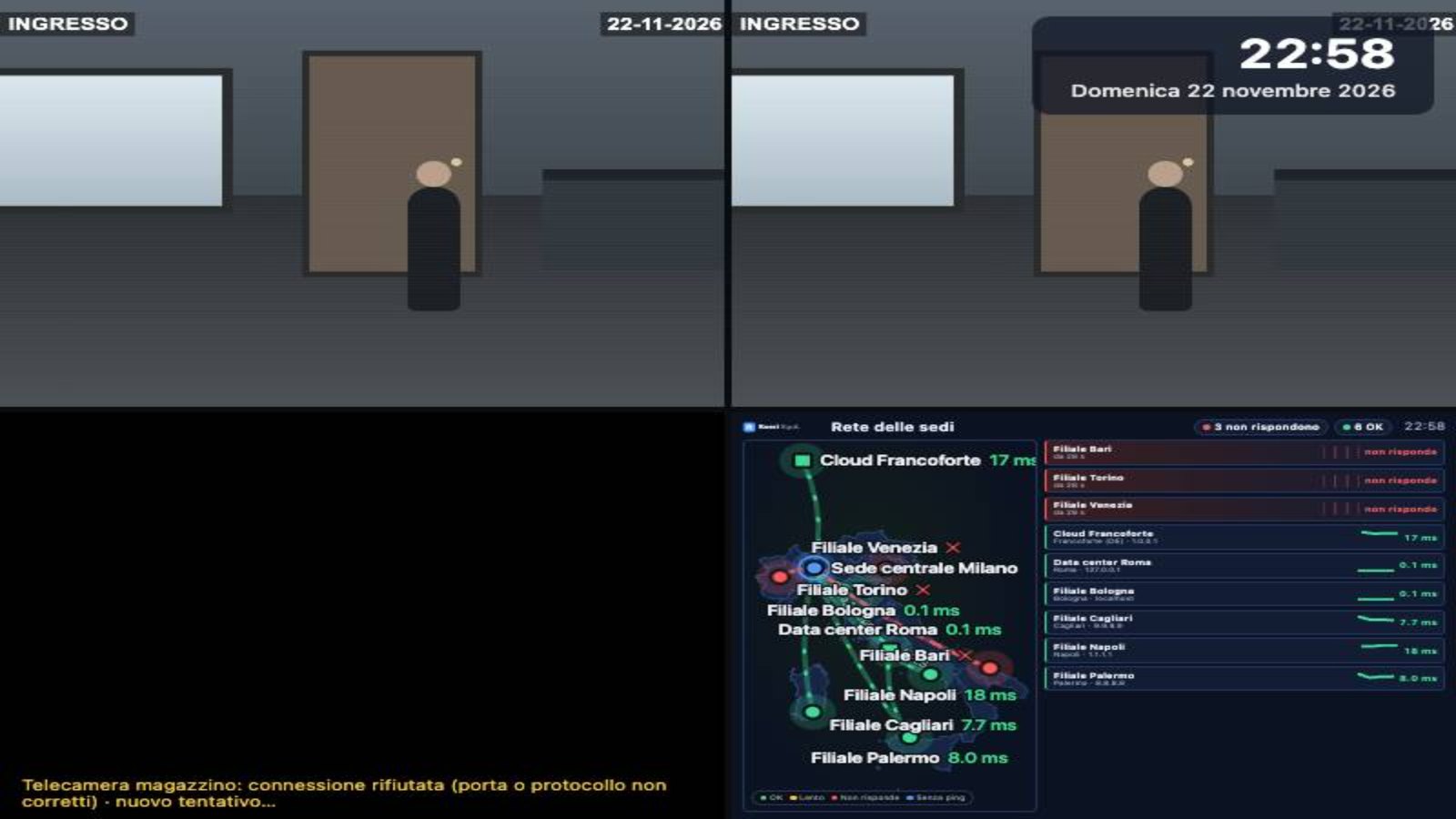
Это страница мониторов без активного контента и при запуске: произвольный текст (напр. «Добро пожаловать») вместо технического сообщения, необязательное фоновое изображение, цвета из цветов экранов.
Нажмите Сохранить оформление, чтобы применить фирменный стиль, шрифты, цвета, страницу ожидания и часы: экраны мониторов сами перезагрузятся с новым оформлением. Восстановить значения по умолчанию возвращает оформление WallStatus.
Это руководство встроено в WallStatus: оно всегда соответствует используемой версии и доступно даже без Интернета.
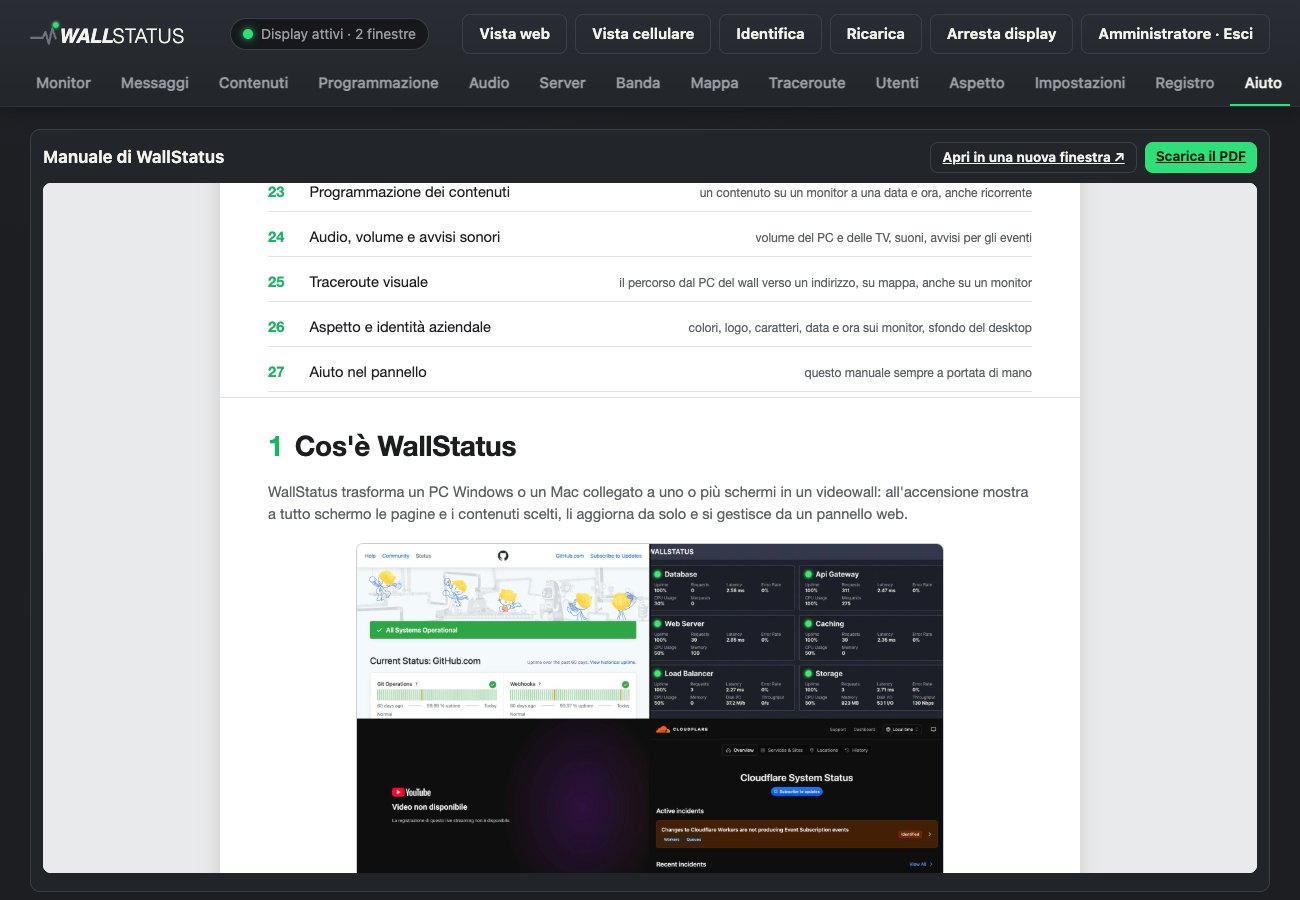
http://<адрес-видеостены>:8088/help, удобно держать открытым рядом с панелью управления./help/manuale.pdf).Тот же PDF входит в установочные пакеты для Windows и Mac.
Любой ПК в сети может показать свой экран на мониторе стены (в том числе виртуальном), открыв ссылку в браузере. Ничего устанавливать не нужно. Это вкладка в тестировании, видимая только администраторам с опцией «Предпросмотр».
/share, замените на трудноугадываемый), задайте отдельные логин и пароль, монитор назначения, максимальную длительность и разрешать ли звук.https://<адрес-стены>:8088/<путь> в Chrome, Edge или Firefox на компьютере, вводит логин и пароль, нажимает Демонстрировать экран и выбирает экран или окно.Ссылка — https, потому что браузеры разрешают демонстрацию экрана только с защищённых страниц. WallStatus сам создаёт сертификат (действителен 10 лет, продлевается автоматически). В первый раз каждый ПК показывает предупреждение: Дополнительно → Продолжить, один раз. Чтобы убрать предупреждение полностью, можно загрузить корпоративный сертификат.
Демонстрация работает и через коммутатор портов (глава 19): трафик HTTPS пересылается в панель. Во вкладке показаны и прямая ссылка, и ссылка на порт коммутатора.
Функция позволяет любому, у кого есть пароль, показывать что угодно на разрешённых мониторах. Держите её выключенной, когда не нужна, используйте надёжный пароль, оставьте максимальную длительность и разрешайте только нужные мониторы. Управление — только для администраторов.
Скоро: загружаемый клиент (вариант B) для Windows и Mac, для ПК, заблокированных корпоративными политиками, которые не могут делиться из браузера; ему не потребуются права администратора.
На вкладке Настройки можно обновить WallStatus, загрузив ZIP новой версии: WallStatus проверяет его, сохраняет резервную копию, затем закрывается и запускается уже обновлённым. Это вкладка в тесте, доступная только администраторам с опцией Предпросмотр.
WallStatus-<версия>-update-windows.zip (или -mac.zip): он небольшой и содержит только программу и контрольный файл с версией и подписью.Конфигурация, пользователи, содержимое, пароли и автозапуск сохраняются. Для последних трёх версий хранится резервная копия в папке данных (update/backup), чтобы при необходимости вернуться назад.
Загружайте только официальные ZIP обновления WallStatus: проверка подписи блокирует повреждённые или посторонние файлы, но обновление заменяет работающую программу. Функция доступна только администраторам.