
使用与
安装手册
网页、仪表板、文档、图片和直播在一台或多台显示器上全屏显示,通过网页管理面板进行管理。
WallStatus 可将连接一台或多台屏幕的 Windows PC 或 Mac 变成视频墙:开机后全屏显示所选的页面和内容,自动刷新,并通过网页管理面板进行管理。
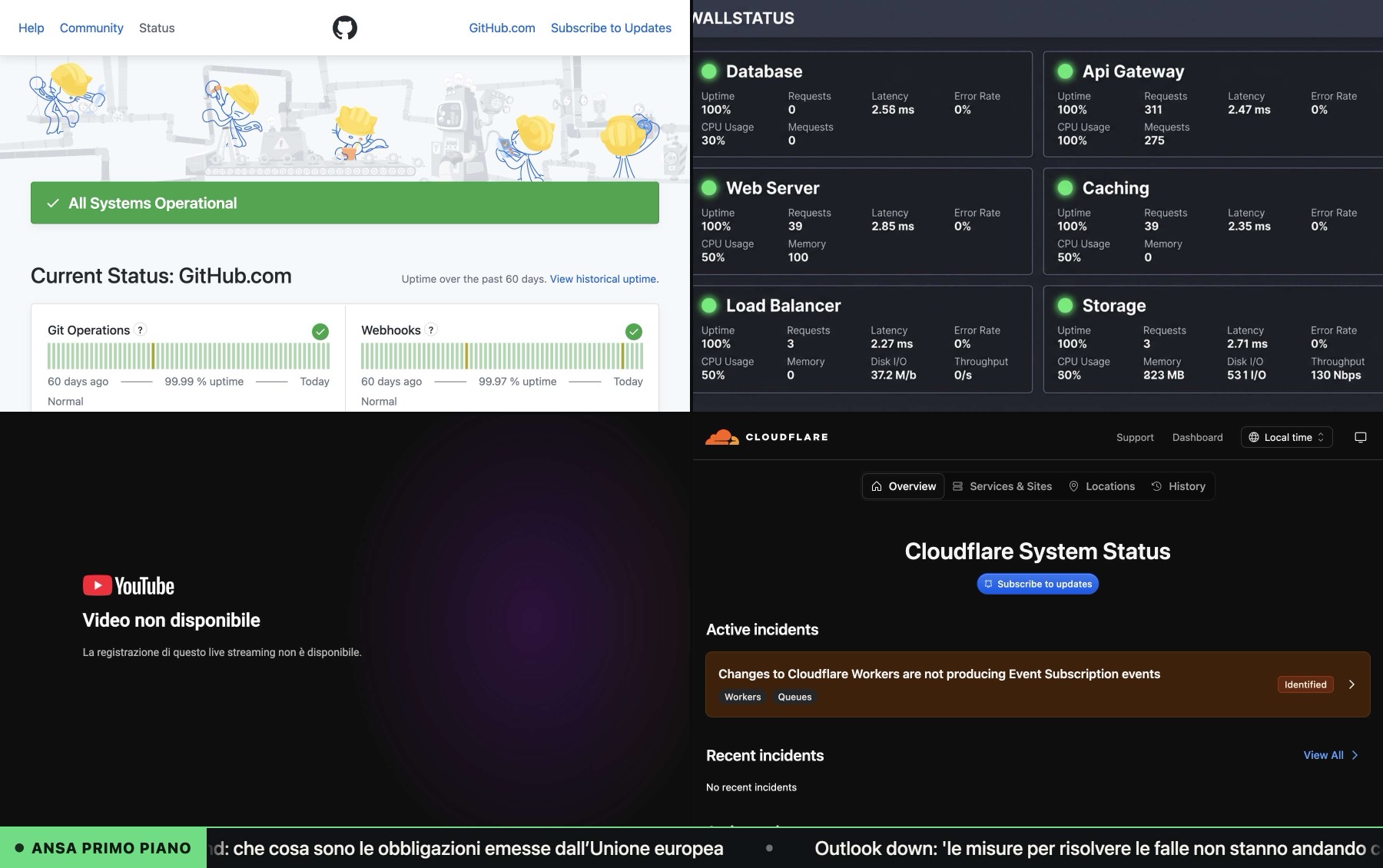
wallstatus.bytenooks.com,提供所有语言的下载、手册和 XML 语言文件。http://<indirizzo>:8088/Monitor01、/Monitor02… 实时查看;在 /Monitor 上轮播所有显示器。| Windows PC | Mac | |
|---|---|---|
| 系统 | Windows 11(也支持 Windows 10) | macOS 11 Big Sur 或更高版本,Apple Silicon 或 Intel |
| 浏览器 | Microsoft Edge,Windows 已内置 | Google Chrome 或 Microsoft Edge(不支持 Safari) |
| 安装 | 无需安装其他程序。WallStatus 是单个文件,不需要管理员权限。 | |
| 网络 | 需要能连接到要显示的网站。要从其他 PC 进行管理,两台计算机需在同一网络中。 | |
WallStatus 使用计算机上已有的浏览器(Edge 或 Chrome),并使用一个专用于电视墙的独立配置文件:不会影响用户的收藏夹、密码或浏览历史。它为每台显示器打开一个无工具栏的窗口,并将其全屏显示在正确的屏幕上。
Windows 安装包为文件 WallStatus-1.20.0-Windows.zip。
| 文件 | 用途 |
|---|---|
| Installa WallStatus.cmd | 为当前用户安装程序,创建快捷方式并启用自动启动 |
| Torna al wall.cmd | 远程桌面会话结束时,将会话切回电视墙屏幕(第 20 章) |
| Aggiorna WallStatus.cmd | 更新已安装的版本并保留所有内容,同时进行备份(见下文) |
| Disinstalla WallStatus.cmd | 删除程序、快捷方式、自动启动以及(可选)数据 |
| WallStatus.exe | 程序本身。也可以不安装直接运行 |
| Manuale WallStatus.pdf | 本手册 |
安装程序会将程序复制到 %LOCALAPPDATA%\Programs\WallStatus,并创建:
也可以将 WallStatus.exe 复制到任意文件夹(包括 U 盘),然后双击运行。配置将保存在程序旁边的 data 子文件夹中。自动启动可在管理面板中启用(设置 → 启动)。
更新会保留配置、用户、显示器、内容、已上传的文档、已保存的密码以及自动启动设置。在替换程序之前,会自动进行备份。
WallStatus-1.20.0-Windows.zip)复制到电视墙 PC → 右键单击 → 全部解压缩…。无需事先关闭 WallStatus:脚本会自动完成。关闭 WallStatus(Ctrl+Alt+Shift+Q),然后将备份文件夹中的 WallStatus-precedente.exe 复制并替换 %LOCALAPPDATA%\Programs\WallStatus\WallStatus.exe(重命名为 WallStatus.exe),必要时也将 config.json 复制到 data 文件夹。重新启动 WallStatus。脚本结束时也会显示该路径。
重新运行新版本的 Installa WallStatus.cmd 同样可行(仍会保留数据,但需要重新选择自动启动,且不会进行备份)。如果之前以免安装方式(便携版)使用 WallStatus,只需替换其文件夹中的 WallStatus.exe 并启动即可。
无论如何,如果在其他版本正在运行时启动新版本,旧版本会被自动关闭并替换(如果是相同版本,则只会打开管理面板)。
在网络访问停用期间,WallStatus 不接受外部连接,防火墙也不会提示。当你启用从其他 PC 管理时(第 18 章),Windows 可能会请求权限:请选择专用网络并单击允许确认。
Mac 安装包为文件 WallStatus-1.20.0-Mac.dmg。适用于搭载 Apple 处理器(M1–M4 及更新)和 Intel 处理器的 Mac。
Mac 上必须安装 Google Chrome(google.com/chrome)或 Microsoft Edge。WallStatus 不支持 Safari。
当文件是从互联网下载或通过隔空投送/电子邮件接收时会出现这种情况。应用并未损坏:打开终端(应用程序 → 实用工具),粘贴以下命令,然后按 Return:
xattr -cr /Applications/WallStatus.app
然后再次打开应用。
在管理面板中打开设置 → 启动,并启用PC 开机时启动 WallStatus。WallStatus 将在用户每次登录时启动。macOS 可能会显示通知“已添加后台项目”:这是正常现象。
网站密码使用保存在 macOS 钥匙串中的密钥加密(条目 WallStatus-secret-key)。如果首次保存密码时 macOS 请求访问钥匙串,请选择始终允许。
xattr -cr /Applications/WallStatus.app。DMG(以及安装包文件夹)中有 Disinstalla WallStatus.command:双击(首次需右键单击 → 打开)后会打开带菜单的终端:1 关闭 WallStatus 及其浏览器(即使无响应),2 卸载全部内容(应用、自动启动、数据和钥匙串中的密钥,需输入 SI 确认),3 卸载但保留数据。在终端中:--chiudi、--rimuovi,或 --prova 查看将执行的操作而不做任何更改。
手动卸载:
要让电视墙开机后无人值守也能正常工作,最好调整操作系统的一些设置。以下是建议,并非必需。
用户自动登录
设置 → 帐户 → 登录选项:关闭“为了提高安全性,仅允许对此设备上的 Microsoft 帐户使用 Windows Hello 登录”。然后按 Win+R,输入 netplwiz,取消勾选“要使用本计算机,用户必须输入用户名和密码”,并输入该用户的密码。
电源
设置 → 系统 → 电源:将关闭屏幕和睡眠设为从不。无论如何,WallStatus 运行时会阻止屏幕关闭。
更新
设置 → Windows 更新 → 高级选项 → 活动时间:设为电视墙的使用时间,这样重启会在非使用时间进行。
通知
启用请勿打扰,避免弹窗遮挡页面。
自动登录
系统设置 → 用户与群组 → 自动以此身份登录:选择电视墙用户。如果启用了文件保险箱,则此选项不可用。
多显示器:独立空间
系统设置 → 桌面与程序坞 → “调度中心”部分:必须启用“显示器具有单独的空间”(默认值)。如果没有此选项,macOS 可能只能全屏显示一个窗口。
电源
系统设置 → 锁定屏幕:将不活跃时关闭显示器设为永不;在 MacBook 上还需设置 电池 → 选项 → 防止自动进入睡眠。
通知
启用专注模式 → 勿扰模式。
所有配置都在网页管理面板中完成。修改会立即应用到显示器,无需重启任何东西。
| 从哪里 | 方法 |
|---|---|
| 在电视墙 PC 上 | 在显示可见时按 Ctrl+Shift+A,或在浏览器中打开 http://127.0.0.1:8088/admin |
| 不启动显示 | 开始菜单中的 WallStatus – 仅管理面板 快捷方式(Windows) |
| 从其他 PC | http://<indirizzo-del-wall>:8088/admin,仅在启用网络访问后可用(第 18 章) |
管理面板始终受用户名和密码保护,即使在电视墙 PC 上打开也是如此。首次在电视墙 PC 上打开时,会显示欢迎使用 WallStatus页面:
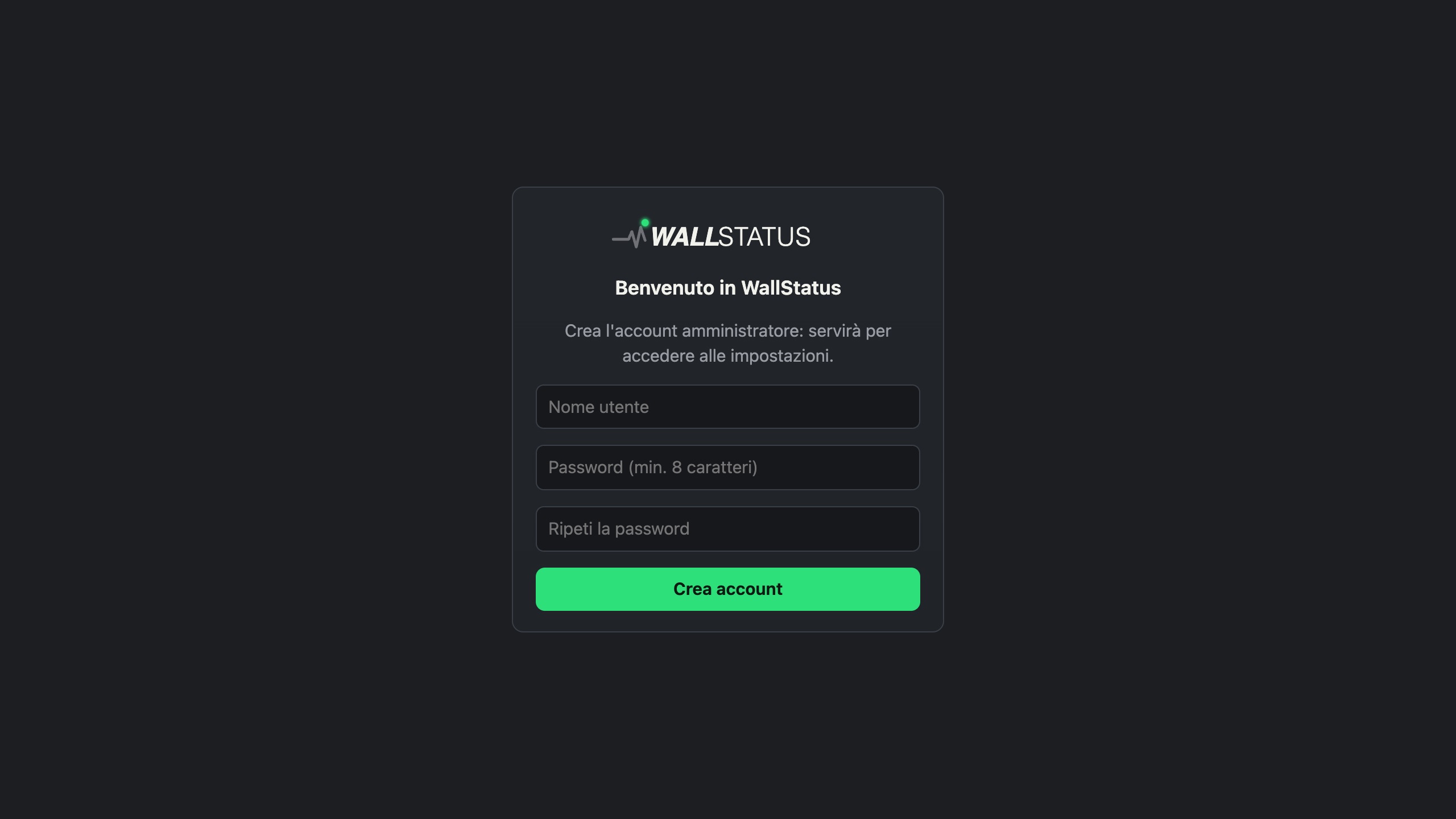
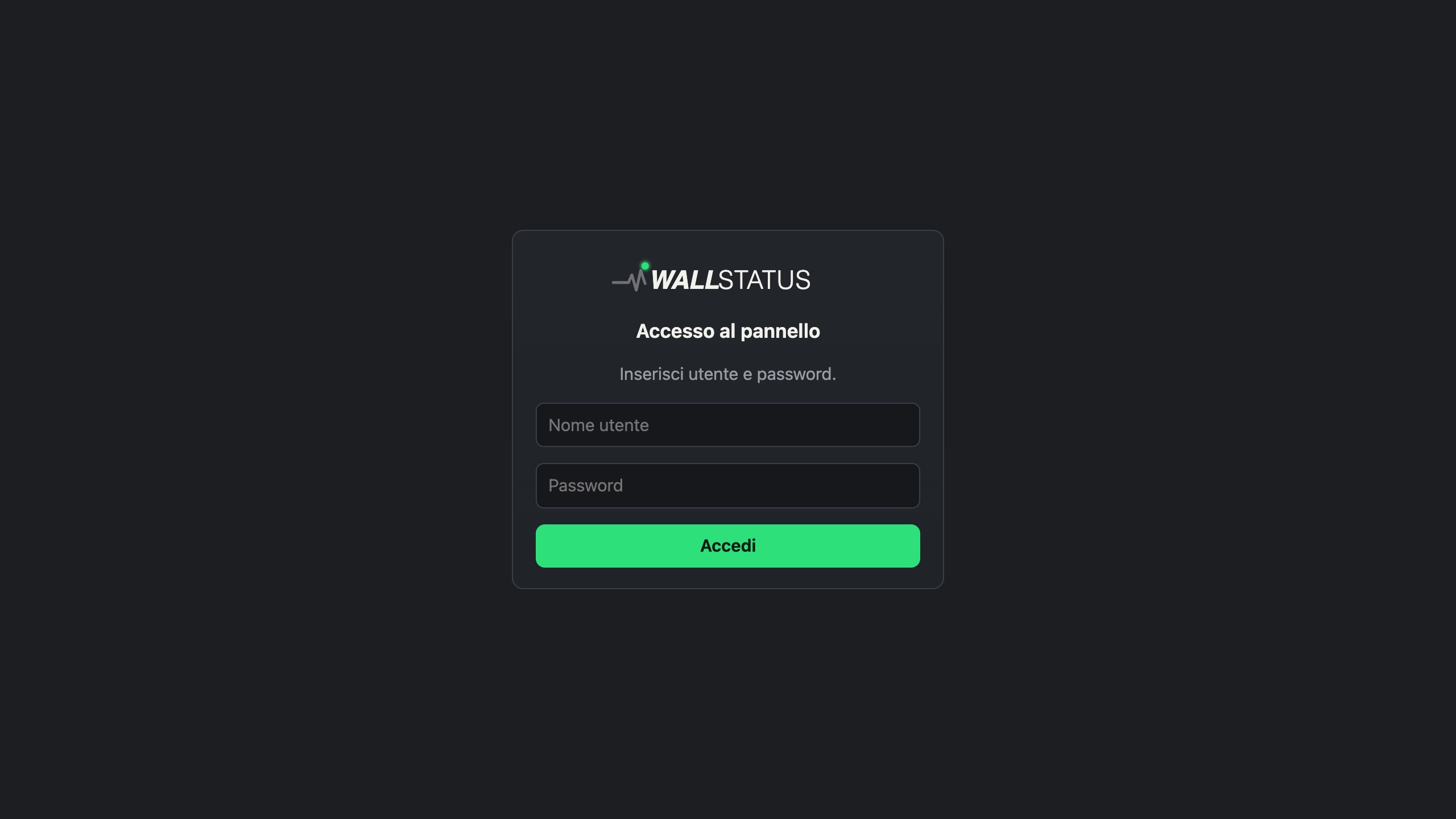
admin 或你的名字)。在账户创建之前,其他计算机无法访问管理面板。如果忘记密码,请参阅第 21 章。
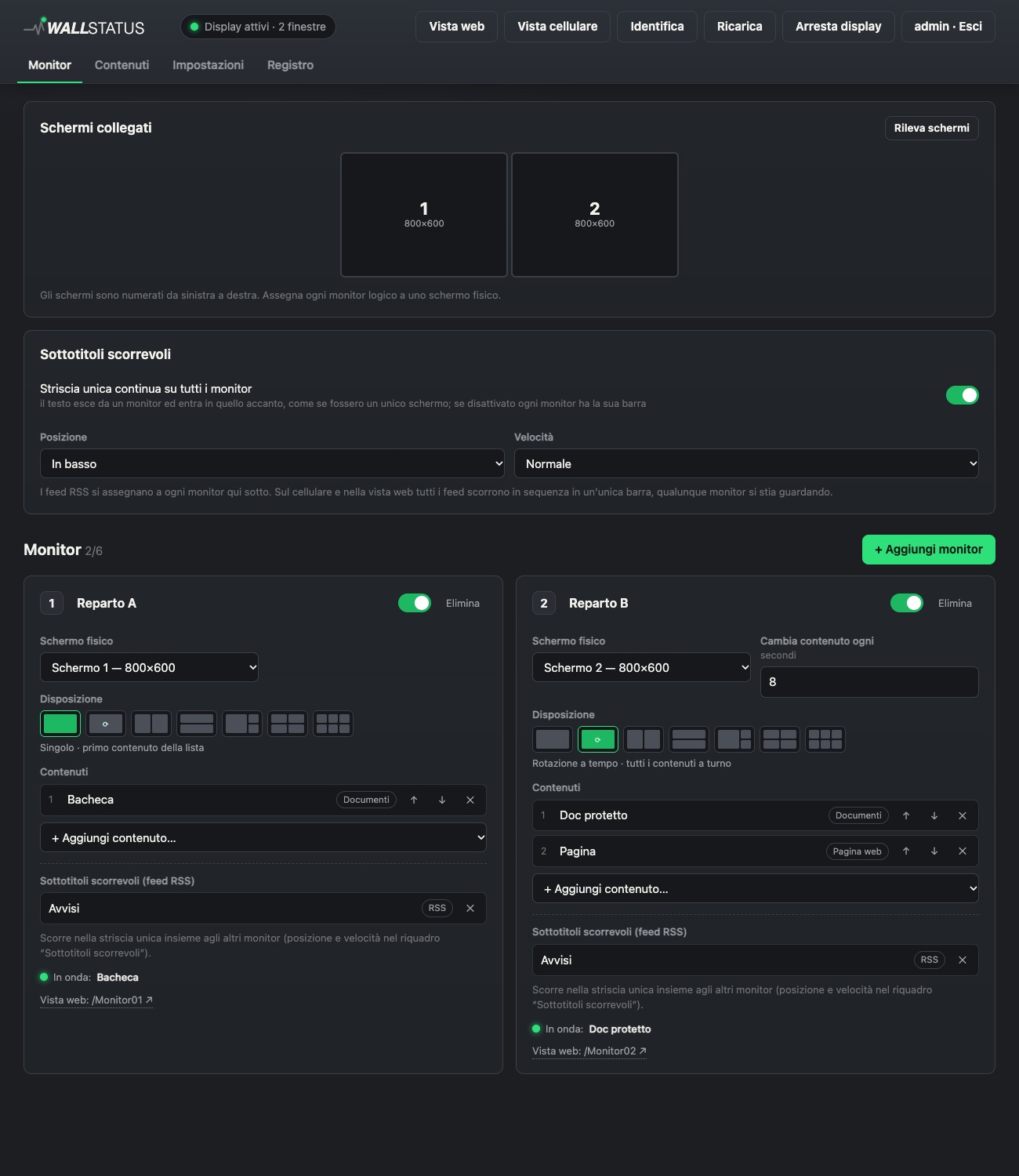
| 元素 | 功能 |
|---|---|
| 状态指示器 | 绿点:显示运行中(附打开的窗口数)。灰色:已停止。红色:错误,标题下方有说明。 |
| 识别 | 在每台显示器上显示 6 秒其名称和物理屏幕编号 |
| 重新加载 | 重新加载所有页面并重新定位窗口 |
| 启动显示 / 停止显示 | 打开或关闭全屏窗口。显示停止时管理面板仍然可用。 |
| 网页视图 | 打开 /Monitor:在一个浏览器标签页中实时轮播所有显示器(第 16 章) |
| 手机视图 | 打开专为智能手机设计的显示器视图(第 16 章) |
| 用户 · 退出 | 显示已登录的用户并结束会话 |
| 选项卡 | 显示器、消息、内容、服务器、带宽、地图、Traceroute、计划、音频、用户、外观、设置、日志(最近的事件,出现问题时很有用)和帮助(本手册,第 27 章)。每个用户只能看到其有权限的选项卡。 |
1. 创建内容(“内容”选项卡)→ 2. 将其分配给显示器(“显示器”选项卡)→ 3. 为每台显示器选择布局。
在 WallStatus 中,显示器是与某个物理屏幕关联的显示区域。最多可配置 6 台物理显示器(每个屏幕一台),此外还可配置任意数量的虚拟显示器,仅可通过网页链接和手机查看。
选择在哪个屏幕上显示该显示器。屏幕从左到右编号;未连接的屏幕显示为(未连接),一旦屏幕连接并被检测到,显示器就会显示。两台已启用的显示器不能使用同一个屏幕:管理面板会用黄色提示标出。
| 图标 | 布局 | 显示内容 |
|---|---|---|
| 单个 | 列表中第一个已启用的内容,全屏显示 | |
| ⟳ | 定时轮播 | 所有已启用的内容,逐个全屏显示。时间在内容切换间隔(秒)中设置;可以暂停以及向前或向后跳转 |
| ⇥ | 手动轮播 | 所有已启用的内容,逐个全屏显示,但只有在收到命令时才切换到下一个:按键、遥控器或 ⏮ ⏭ 按钮(见下文) |
| 左右双画面 | 两个内容,左右排列 | |
| 上下双画面 | 两个内容,上下排列(适合竖屏显示器) | |
| 1 大 + 2 小 | 一个大的主内容,右侧两个较小的内容 | |
| 2×2 网格 | 四个内容 | |
| 3×2 网格 | 六个内容 |
在至少有两个内容的定时轮播或手动轮播显示器中,“正在播放”下方会出现轮播控制,并显示当前位置(例如 2/5)和距离下次切换的剩余时间:
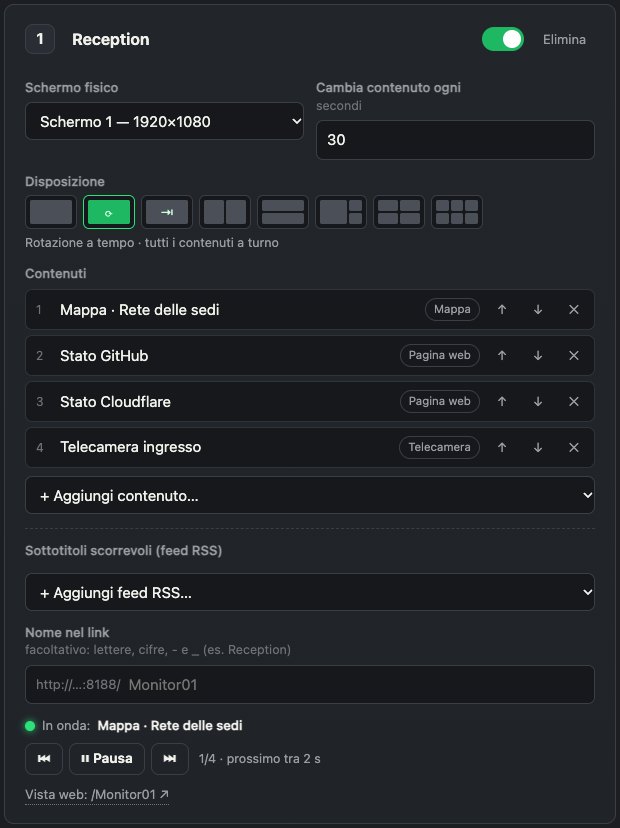
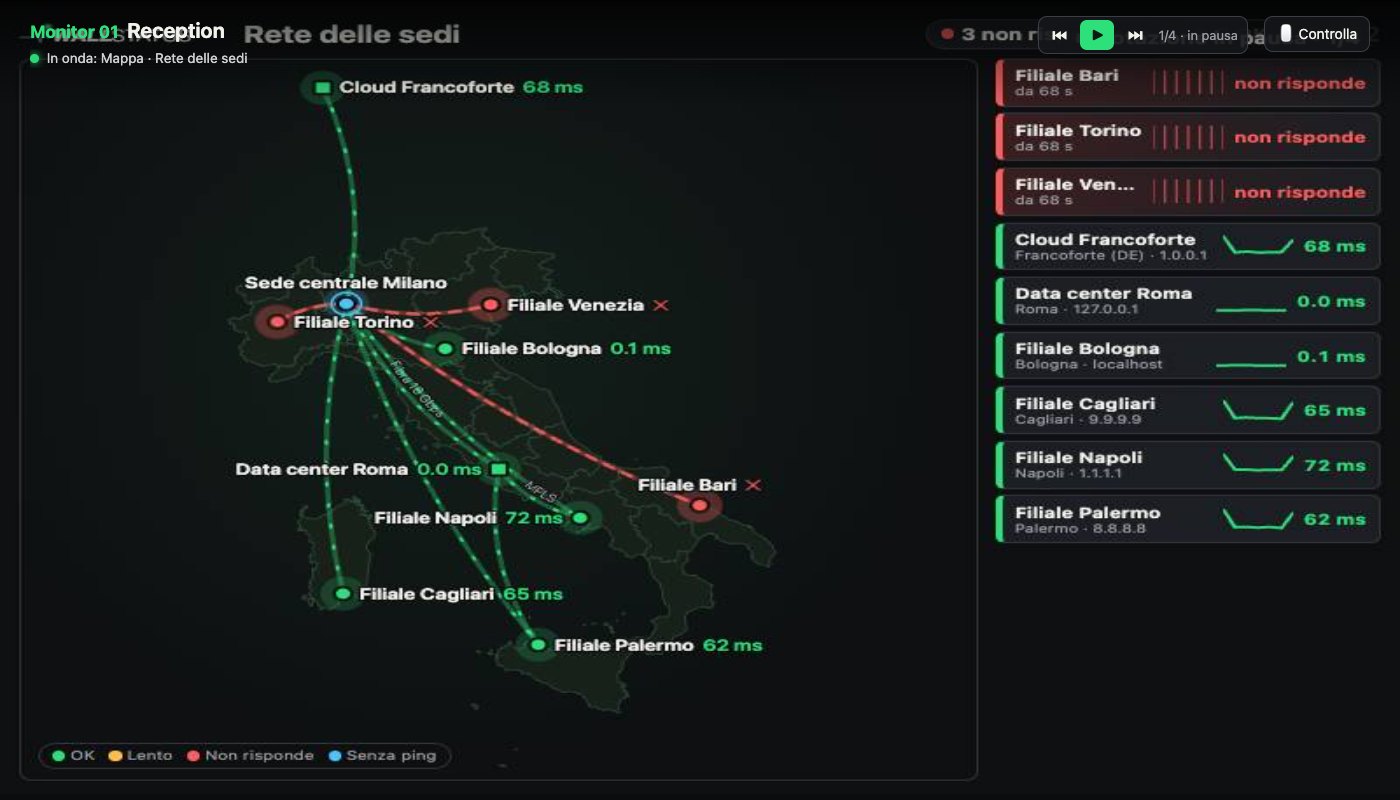
/Monitor01…),位于右上角,供具有“显示”权限的用户使用。| 位置 | 控制方式 |
|---|---|
| 管理面板,“显示器”选项卡 | 每台显示器卡片中的 ⏮、⏸ 暂停 / ▶ 恢复、⏭ 按钮(显示权限) |
网页视图 /Monitor01、/Reception… | 右上角的 ⏮ ⏸ ⏭ 按钮(显示权限)。它们控制的是电视墙上的显示器,而不仅仅是自己的视图。 |
| 电视墙键盘 | Ctrl+Shift+N 下一个,Ctrl+Shift+P 上一个,Ctrl+Shift+Space(或 S)暂停 / 恢复 |
| 演示遥控器 | PgDn / PgUp(常见幻灯片“翻页笔”发送的按键)切换到下一个 / 上一个内容 |
| 多媒体键 | 键盘和 USB/蓝牙遥控器上的 ⏭ ⏮ ⏯ |
Reception → http://<indirizzo>:8088/Reception(见下文)。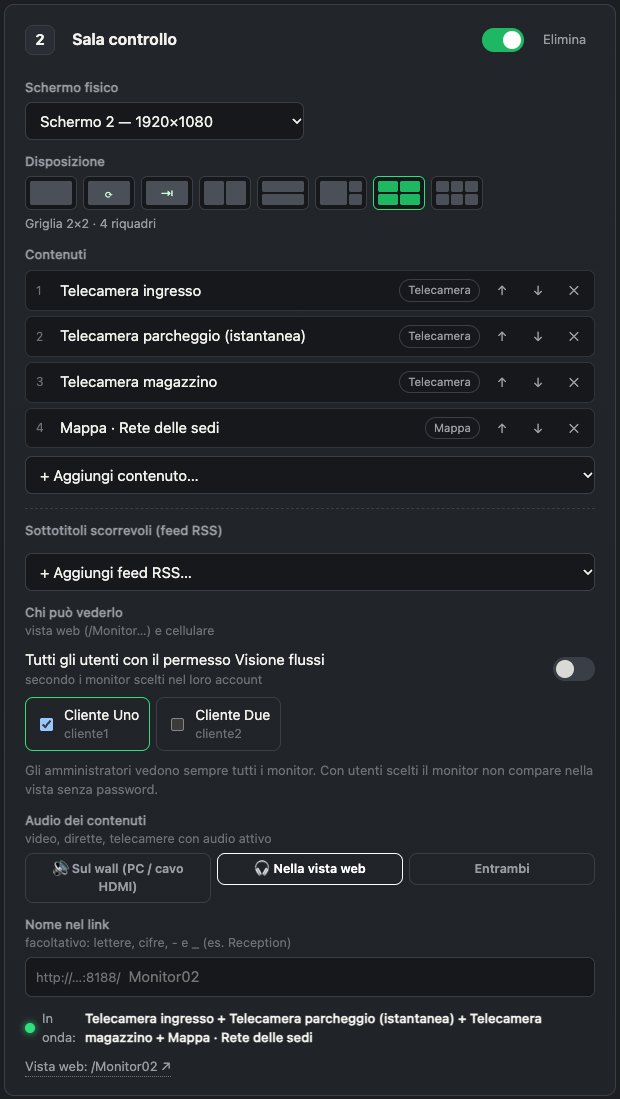
可见范围(仅管理员):开关打开时,所有具有观看画面权限的用户(按其账户中选择的显示器)都可以在网页视图和手机上看到该显示器。关闭开关后,可选择能查看它的用户:例如为每个客户设置一台虚拟显示器,每台只对相应的用户可见。
内容音频(开启了音频已开启的视频、直播、摄像头):
/Monitor01… 观看显示器的人按在此收听,即可在自己的浏览器中听到音频(第 16 章);虚拟显示器的工作方式与物理显示器相同(布局、轮播、内容、需登录的网站、文档),但不占用 PC 的屏幕:只能通过网页视图(第 16 章)和手机视图观看。例如,可以为某个会议室或部门准备专用的屏幕页面,让他们通过智能电视或 PC 打开,而无需为电视墙增加显示器。
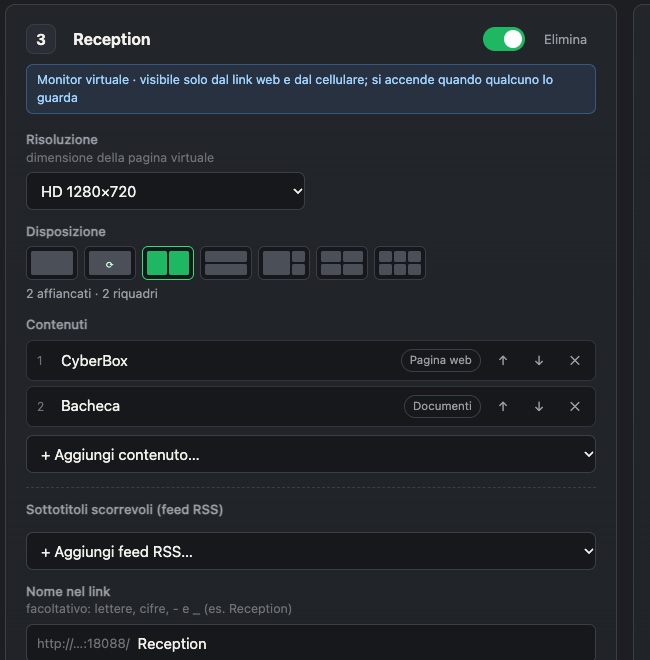
每台显示器(物理或虚拟)都可以在网页视图中通过其编号打开(/Monitor01、/Monitor02…,按“显示器”选项卡中的顺序)。通过链接名称可以为它设置一个自定义地址,更容易记住,而且重新排序显示器时也不会改变:
| 链接名称 | 显示器地址 |
|---|---|
Reception | http://<indirizzo>:8088/Reception(也可用 /reception、/Monitor/Reception 和编号 /Monitor03) |
sala-riunioni | http://<indirizzo>:8088/sala-riunioni |
允许使用字母、数字、- 和 _(最多 40 个字符,不含空格);不区分大小写。每个名称只能由一台显示器使用,且不允许使用程序保留的名称(admin、mobile、api、Monitor、Monitor01…)。留空则只保留编号地址。
在网格布局中,网站显示在区块中。WallStatus 会去除“此网站无法在框架中显示”的限制,但某些需要登录的网站在区块中无法保持会话。而单个和轮播布局像普通浏览器一样全屏显示页面,适用于任何网站。
“内容”选项卡列出了所有可以在显示器上显示的内容。
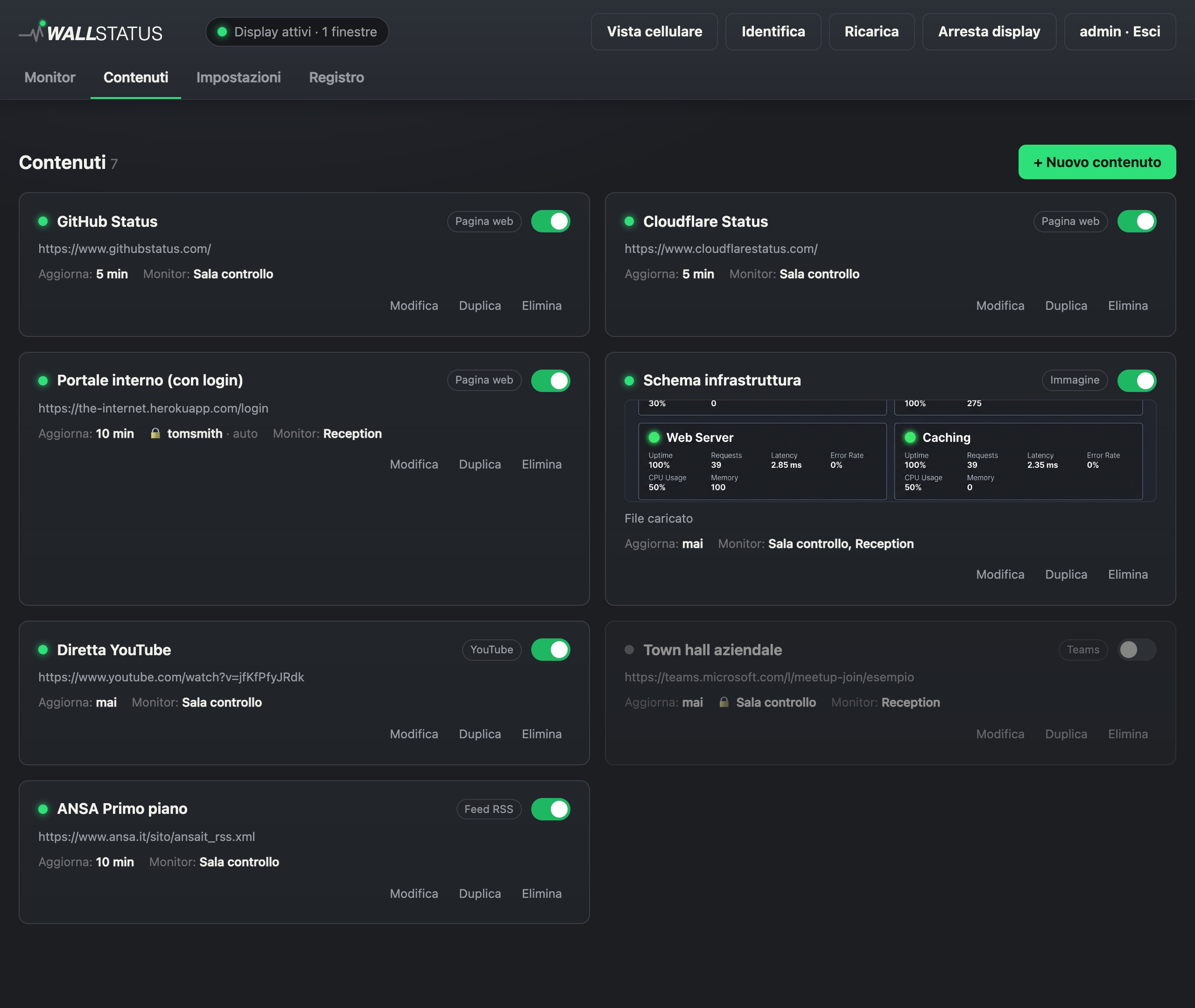
| 类型 | 要填写的地址 | 示例 |
|---|---|---|
| 网页 | 完整地址,带 https://,或文件或网络文件夹中 HTML 页面的路径(file://…、\\server\…、C:\…) | Grafana、Power BI、Zabbix、PRTG、状态页面、内网、保存在文件服务器上的监控页面 |
| 图片 | 上传文件(jpg、png、gif、webp、svg)或填写在线图片的地址 | 平面图、通知、徽标、网络摄像头快照 |
| 在线视频 | YouTube、Facebook 或 Vimeo 的视频或直播链接 | 活动直播、新闻频道、宣传视频:自动全屏播放 |
| HLS 流 | .m3u8 流地址 | IP 摄像头、编码器、流媒体平台 |
| 视频 | 上传的 mp4/webm 文件或地址 | 循环播放的宣传视频 |
| Teams | 活动或会议链接 | 全员大会、直播活动、会议(见第 9 章) |
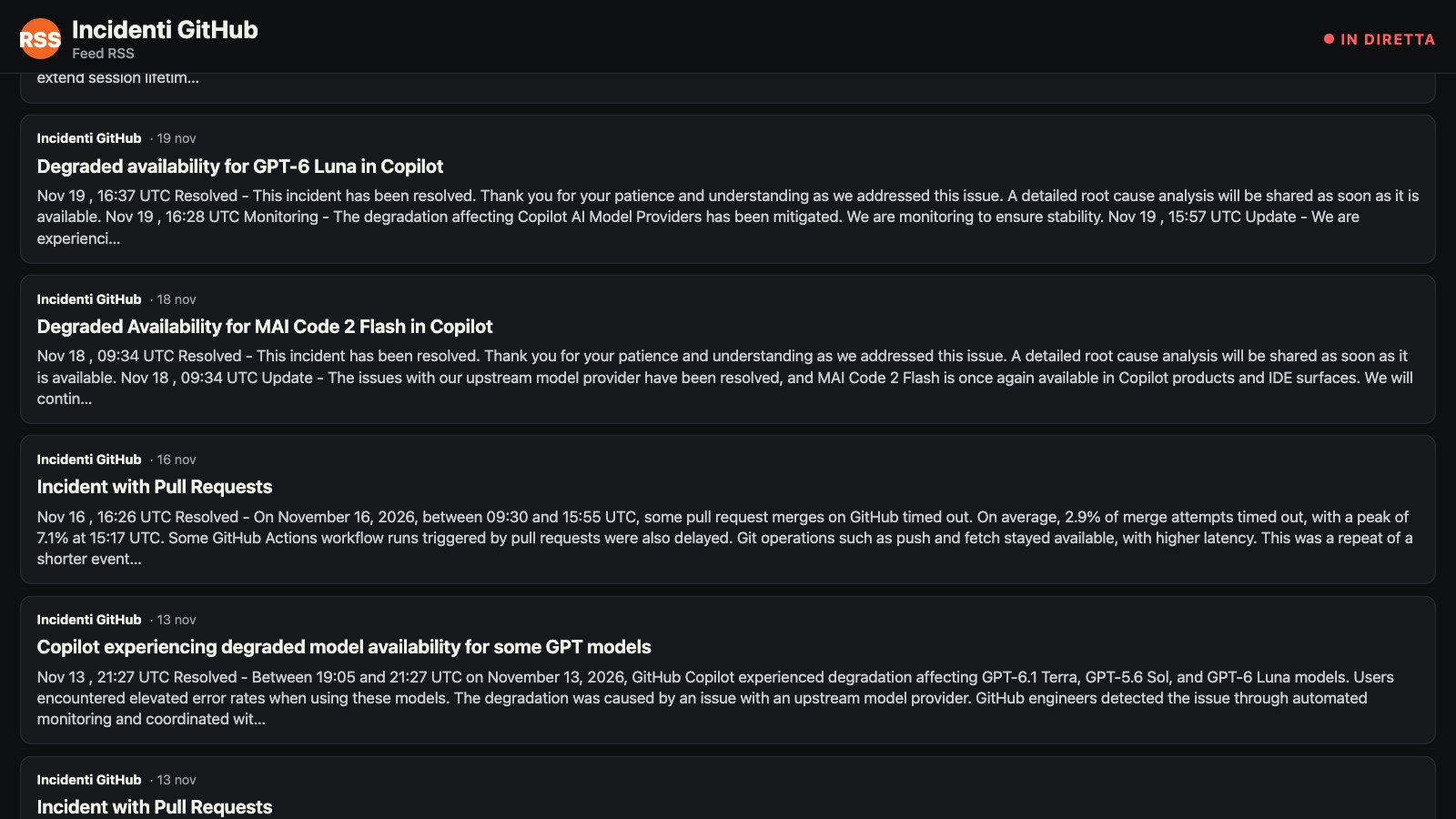
| X 账户 | 账户地址(https://x.com/MSFT365Status)或 @nome | 服务状态账户:最近的帖子以全屏卡片显示(见下文) |
| RSS 订阅源 | RSS 或 Atom 订阅源地址 | 新闻、通知、服务状态:以字幕形式滚动(第 11 章) |
| 文档 | 上传的文件、网址(每行一个)和/或电视墙 PC 上的文件夹 | 排班表、操作规程、PDF 报告、Excel 表格、演示文稿:逐页显示(第 10 章) |
网页、RSS 订阅源和 X 账户可以在一切正常时保持隐藏,并在报告问题时自动显示。在内容表单中,仅在出现问题时显示面板 → 受监视。
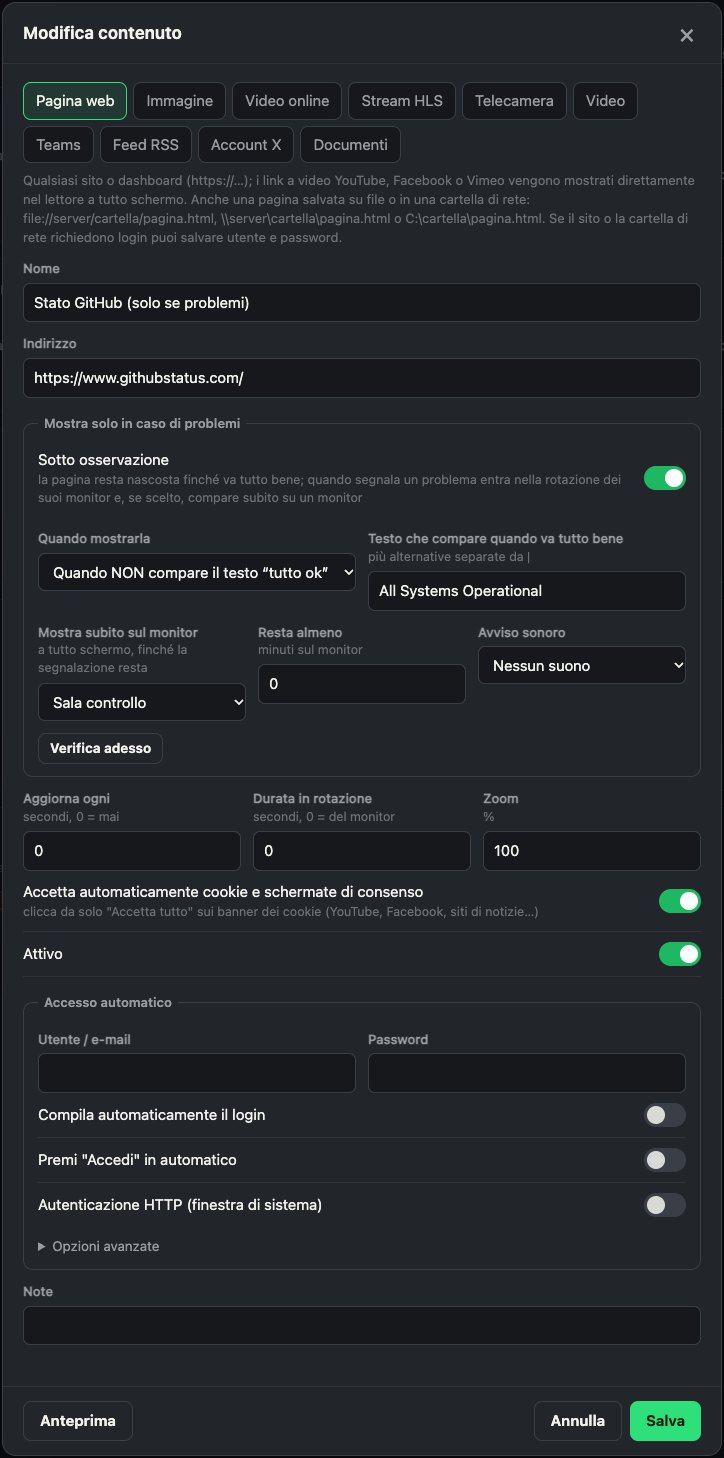
| 内容 | 何时显示 |
|---|---|
| 网页 | 未出现“一切正常”文字时(例如 All Systems Operational)· 出现问题文字时(例如 Major Outage | Degraded)· 页面变化时(与首次读取相比)。多个备选项用 | 分隔,不区分大小写。 |
| RSS 订阅源 | 有比所选时间段(1 小时到 1 周)更新的新闻时。订阅源“空”时连字幕中也不显示;有新动态时新闻在字幕中滚动,并且(如已选择)在显示器上全屏显示。 |
| X 账户 | 账户发布比所选时间段更新的帖子时。 |
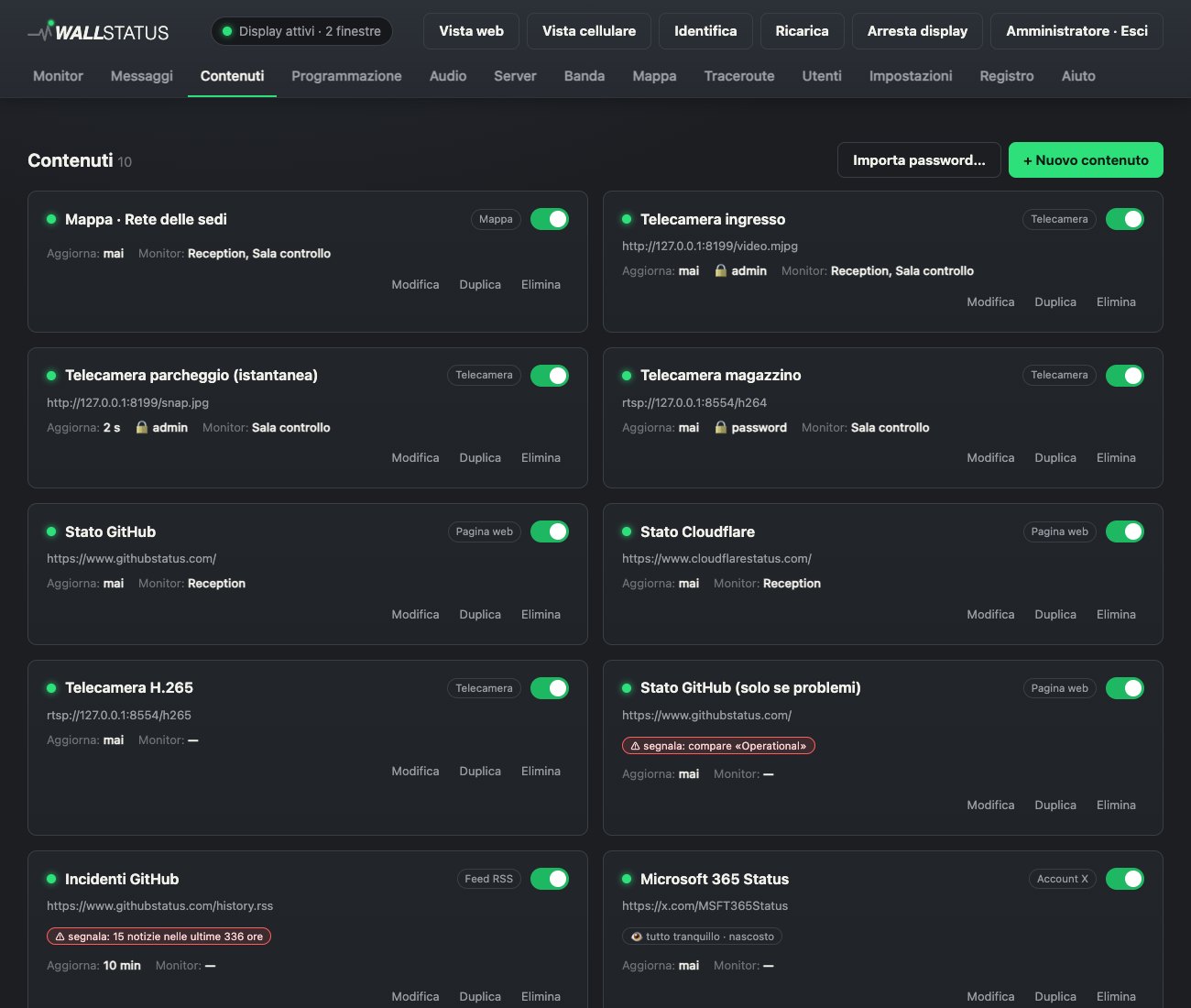
…/api/v2/status.json。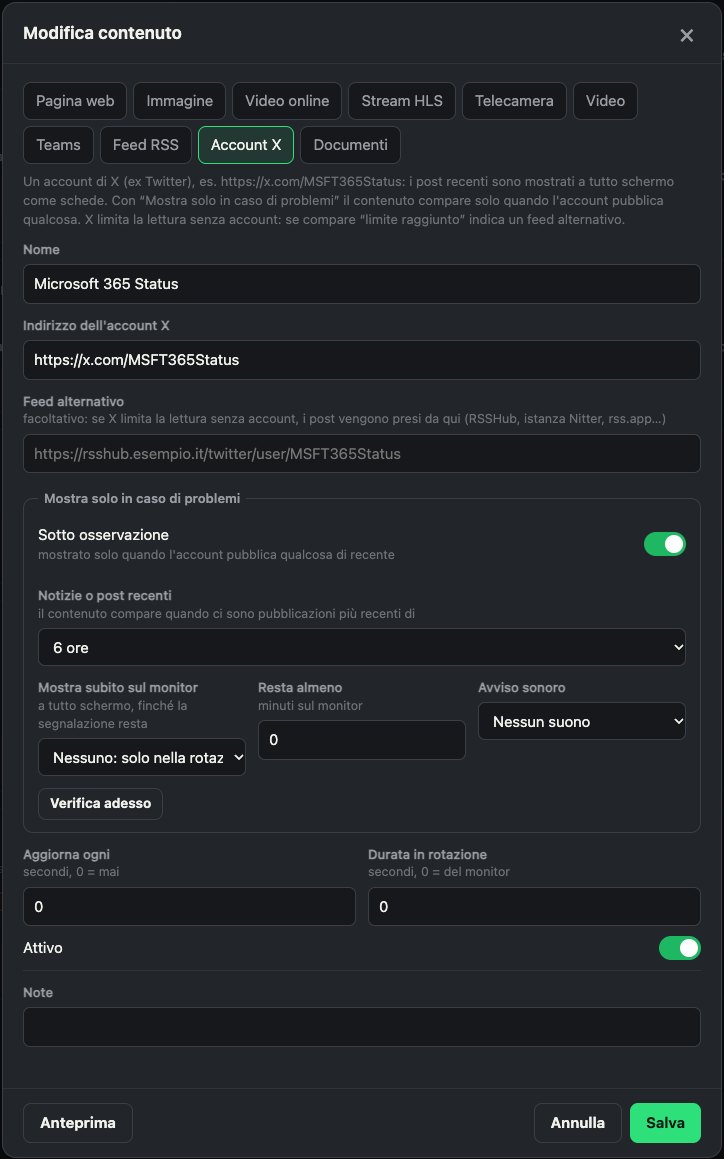
X 账户类型以缓慢滚动的卡片形式全屏显示某个公开账户的最近帖子(新帖子会突出显示)。启用受监视后,仅在账户发布内容时显示:非常适合 @MSFT365Status 这类状态账户。
WallStatus 从 X 可嵌入的公开时间线读取帖子,每个账户最多每 5 分钟一次。但 X 经常限制这些请求(“已达上限”),可能只返回少量帖子或不是最新的帖子。如需可靠的检测,请指定同一账户的备用订阅源(自建的 RSSHub、Nitter 实例、rss.app 等服务);或者,如果该服务有带 RSS 的状态页面,直接将其作为 RSS 订阅源使用。
| 字段 | 含义 |
|---|---|
| 名称 | 在管理面板中显示的名称 |
| 刷新间隔 | 每隔多少秒重新加载内容。0 = 从不。示例:网络摄像头 60,仪表板 300,直播 0(重新加载会中断直播) |
| 轮播时长 | 在轮播显示器中显示多少秒。0 = 使用显示器上设置的时间(对于文档:0 = 直到所有页面都显示完毕) |
| 缩放 | 放大(例如 150%)或缩小(例如 75%)页面。适用于为小屏幕设计、却在大电视上显示的仪表板 |
| 缩放方式 | 图片和视频:完整(带黑边)、填充(裁剪边缘)、拉伸 |
| 音频已开启 | YouTube、HLS 和视频默认无声播放;如果电视墙有音箱,请开启 |
| 已启用 | 关闭后,该内容在所有位置都会被跳过 |
| 自动接受 Cookie 和同意弹窗 | 默认开启:WallStatus 会自动点击 Cookie 横幅和同意页面上的“全部接受”(YouTube/Google、Facebook、新闻网站以及最常见的同意管理平台)。如果某个网站只能保留必要选项,请关闭 |
| 预览 | 在新标签页中打开内容以检查地址 |
网页类型也接受保存在 PC 文件中或网络共享文件夹中的 HTML 页面,例如由其他系统生成的监控页面。在地址字段中,可以用以下任一方式填写路径:
| 形式 | 示例 |
|---|---|
| file:// 地址(与浏览器地址栏中相同) | file://sed-sql-fs.atahotels.it/Dati/Sede/Sistemi%20Informativi/cbwallmonitor/una_cyberbox_wallmonitor.html |
| Windows 网络路径 | \\sed-sql-fs.atahotels.it\Dati\Sede\Sistemi Informativi\cbwallmonitor\una_cyberbox_wallmonitor.html |
| 电视墙 PC 上的文件 | C:\Wall\pagina.html 或 file:///C:/Wall/pagina.html |
WallStatus 会将路径保存为 file:// 地址(空格变为 %20)。
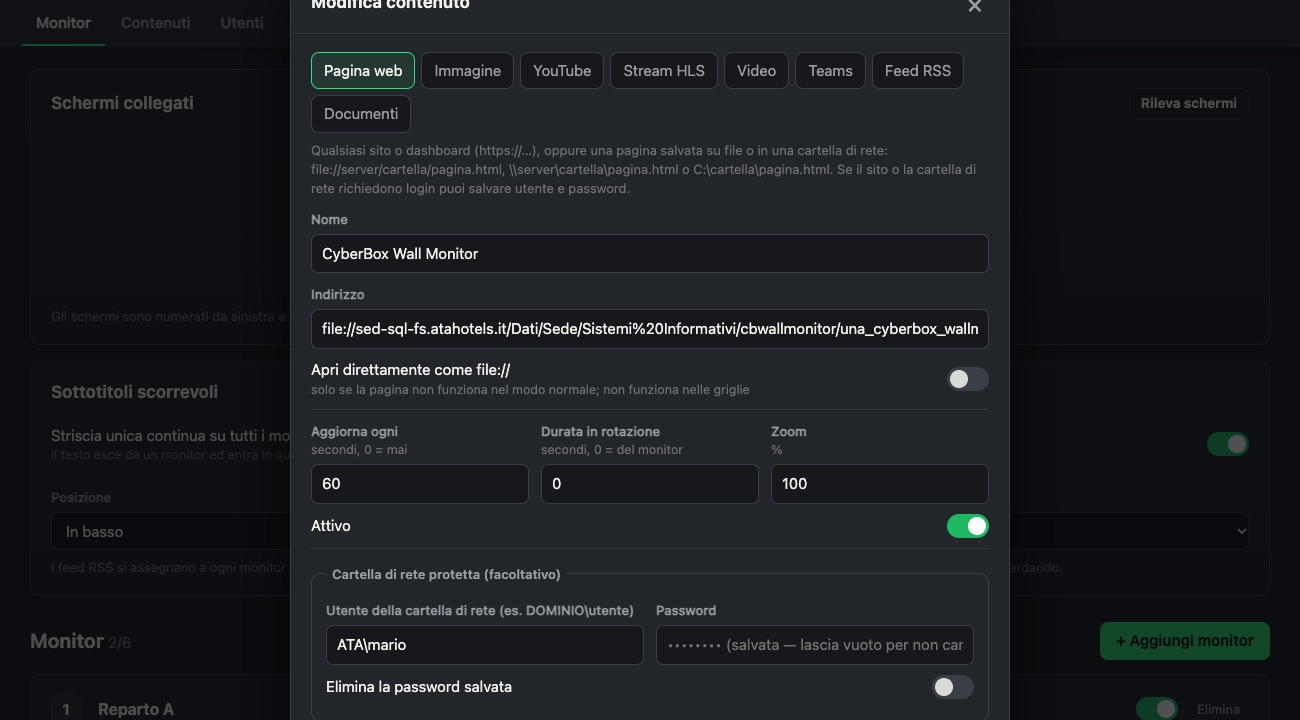
DOMINIO\utente)和密码:WallStatus 会为当前 Windows 会话连接该共享(类似 net use,不会永久保存)。smb://server/condivisione);之后 WallStatus 会在 /Volumes 中找到它。文档类型也接受网络文件和文件夹:在文档地址中(例如 \\server\Dati\Bacheca\turni.pdf)和文件夹字段中(例如 \\server\Dati\Bacheca),可使用相同的可选凭据。
对于需要登录的网页,可以保存用户名和密码:当出现登录页面时(包括会话过期后),WallStatus 会自动填写。
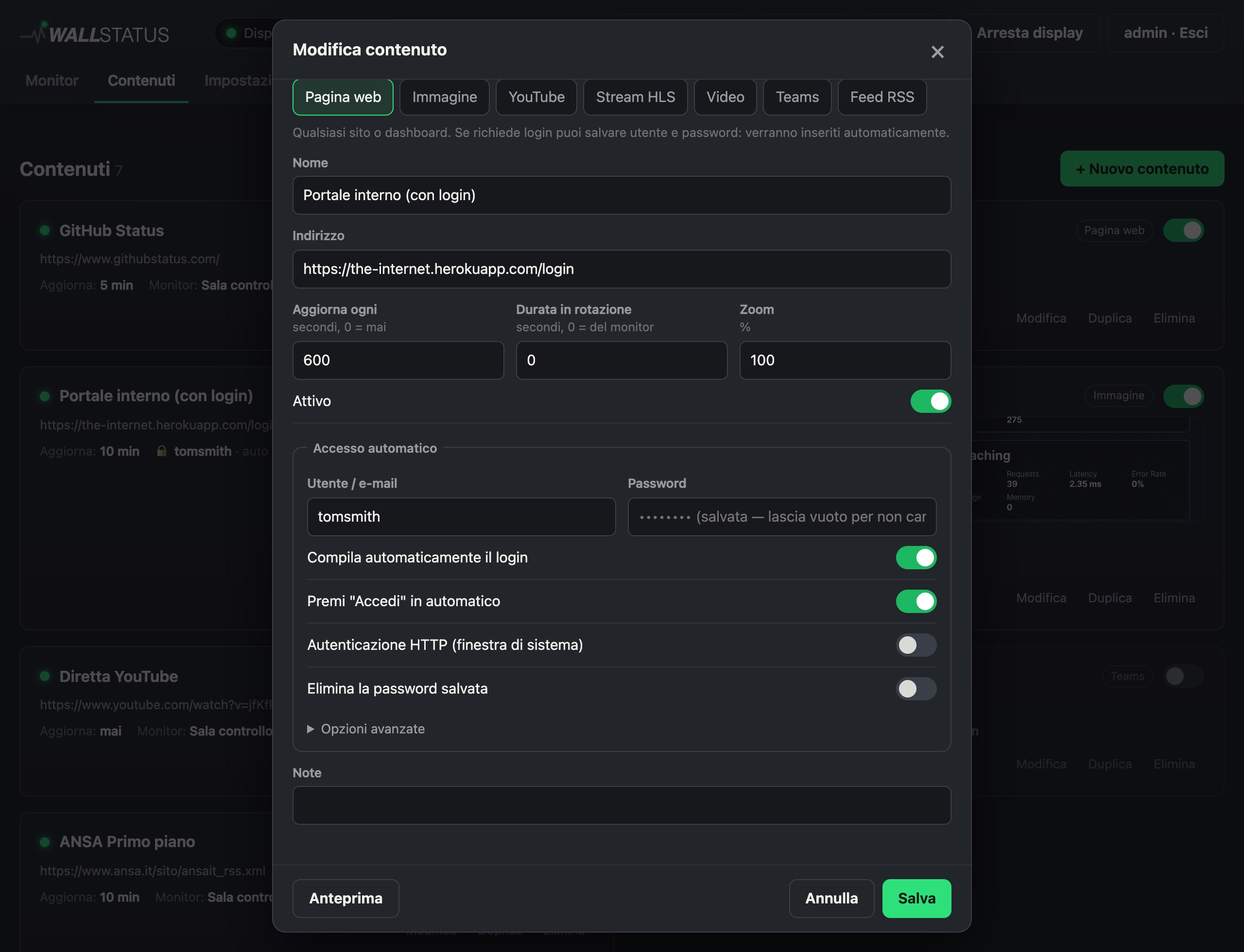
| 选项 | 作用 |
|---|---|
| 用户名 / 电子邮件 | 账户的用户名或电子邮件地址 |
| 密码 | 加密保存。留空则不更改 |
| 自动填写 | 当用户名和密码字段出现时自动填写。也能识别两步式登录(先电子邮件,后密码),例如 Microsoft 365 的登录 |
| 按“登录” | 填写后按下登录按钮。对于 Microsoft 的“保持登录状态?”也会回答“是” |
| HTTP 认证 | 用于显示浏览器系统“登录”小窗口(Basic/NTLM)的网站,常见于路由器、NAS、摄像头和旧内网 |
| 删除已保存的密码 | 清除已存储的密码 |
如果网站的用户名和密码已经保存在 Chrome 或 Edge 中,可以直接导入而无需重新输入。WallStatus 不会直接读取浏览器的密码(这些密码受保护,这样做的程序会被杀毒软件拦截):而是使用浏览器的官方导出功能。
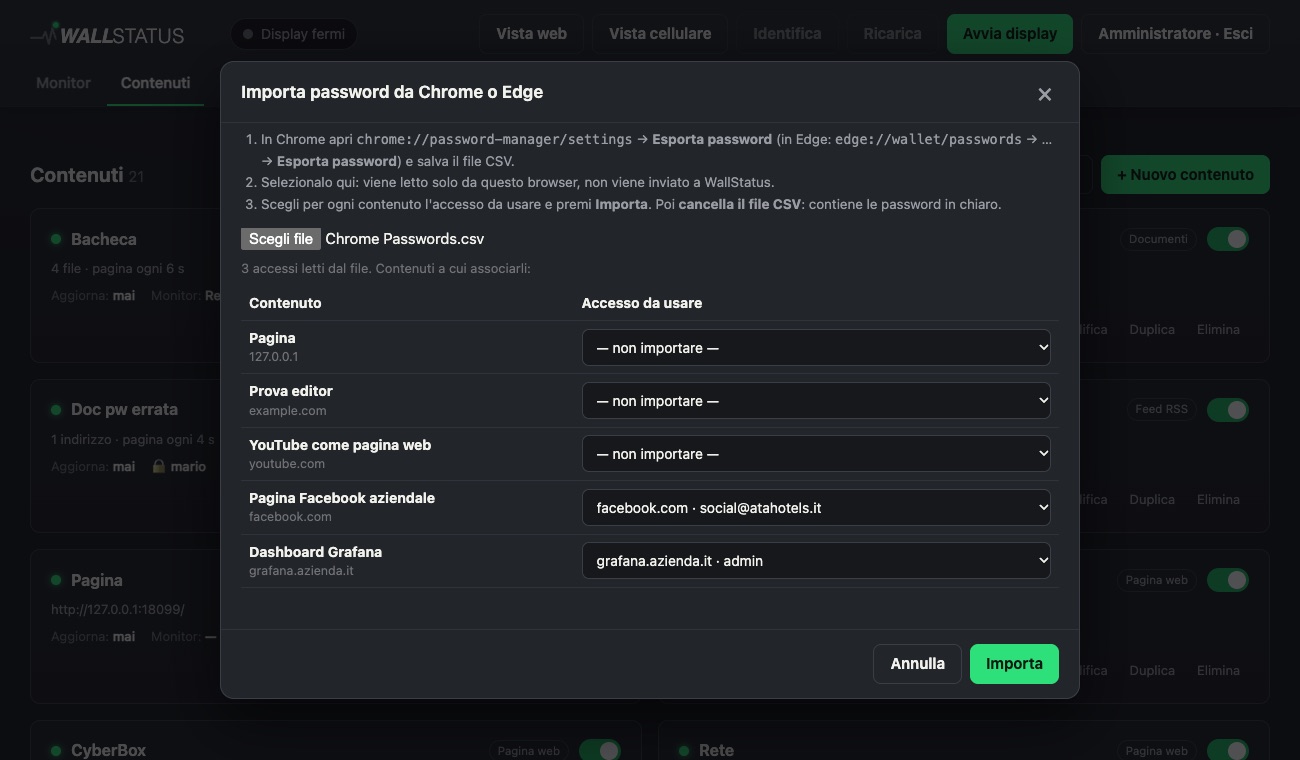
chrome://password-manager/settings → 导出密码。Edge:edge://wallet/passwords → … → 导出密码。浏览器会要求输入 Windows(或 Mac)密码,并保存一个 CSV 文件。| 字段 | 何时需要 |
|---|---|
| 允许的域名 | 将凭据填写限制在这些域名中,以逗号分隔(例如 miosito.it, login.microsoftonline.com)。推荐:避免密码被填入其他网站 |
| 选择器 | 如果在某个特定网站上无法自动识别字段,请填写用户名字段、密码字段和按钮的 CSS 选择器(例如 #username) |
| JavaScript | 每次加载页面时执行的代码,例如用于关闭 Cookie 横幅。仅供高级用户使用 |
如果凭据错误,WallStatus 在提交 6 次后会暂停尝试 10 分钟,以免账户被锁定。此情况会记录在日志选项卡中。
短信验证码、身份验证器应用和智能卡无法自动化。这种情况下,请直接在电视墙上(用鼠标和键盘)手动完成首次登录:电视墙浏览器会像普通浏览器一样保持会话,WallStatus 会继续刷新页面。对于服务账户,可以请 IT 管理员提供长期有效的会话。
使用在线视频类型(或将链接粘贴到网页中),视频会在全屏播放器中自动播放,不出现 Cookie 同意页面:对于 YouTube,WallStatus 使用“无 Cookie”版本的播放器。支持所有常见的链接格式:
https://www.youtube.com/watch?v=XXXXXXXXXXX
https://youtu.be/XXXXXXXXXXX
https://www.youtube.com/live/XXXXXXXXXXX
https://www.youtube.com/channel/UCxxxxxxxxxxxxxxxxxxxxxx   ← 频道当前直播
https://www.facebook.com/NomePagina/videos/1234567890/      ← 公开的 Facebook 视频或直播
https://fb.watch/xxxxxxx/
https://vimeo.com/123456789
https://www.twitch.tv/nomecanale                            ← Twitch 频道直播
https://www.dailymotion.com/video/x8abcd1
视频会自动播放,没有控件,也没有声音(可通过音频已开启开启)。频道链接适用于定期直播的频道:始终显示当前正在进行的直播。请将刷新间隔保持为 0。有些所有者禁止在其网站外播放:这种情况下会显示“视频不可用”。Facebook 视频必须是公开的。
填写以 .m3u8 结尾的流地址。许多 IP 摄像头、NVR、编码器(OBS、vMix、Wowza)和流媒体平台都提供此类地址。如果流中断,WallStatus 会每 10 秒自动重试。
对于摄像头,请使用专门的摄像头类型(见下文):它同样接受 HLS 流,并提供相同的选项。
摄像头类型可全屏或在网格区块中显示监控摄像头、NVR 和网络摄像头的视频。WallStatus 会根据地址自动识别流类型:
| 模式 | 地址示例 | 工作方式 |
|---|---|---|
| RTSP(也支持 RTSPS、RTMP、SRT) | rtsp://192.168.1.64:554/Streaming/Channels/101 | 几乎所有 IP 摄像头都使用的格式。WallStatus 使用 ffmpeg(见下文)将其转换供浏览器使用:H.264 直接转发不转码(占用 CPU 少),H.265 会自动转码。转换仅在内容播放时进行。 |
| MJPEG | http://192.168.1.64/axis-cgi/mjpg/video.cgi | 连续的图像流,许多摄像头和编码器都支持;不需要 ffmpeg。 |
| JPEG 快照 | http://192.168.1.64/ISAPI/Streaming/channels/101/picture | 每隔刷新间隔秒一张图片(0 = 每 2 秒),图片准备好后才替换:不会闪烁。对网络负担很小。 |
| HLS | https://…/live/index.m3u8 | 已适用于网页的流(NVR、go2rtc、Frigate、编码器)。 |
| USB 网络摄像头 | webcam 或 webcam:Logitech | 连接到电视墙 PC 的网络摄像头(第一个,或名称中包含指定文字的那个)。仅视频。 |
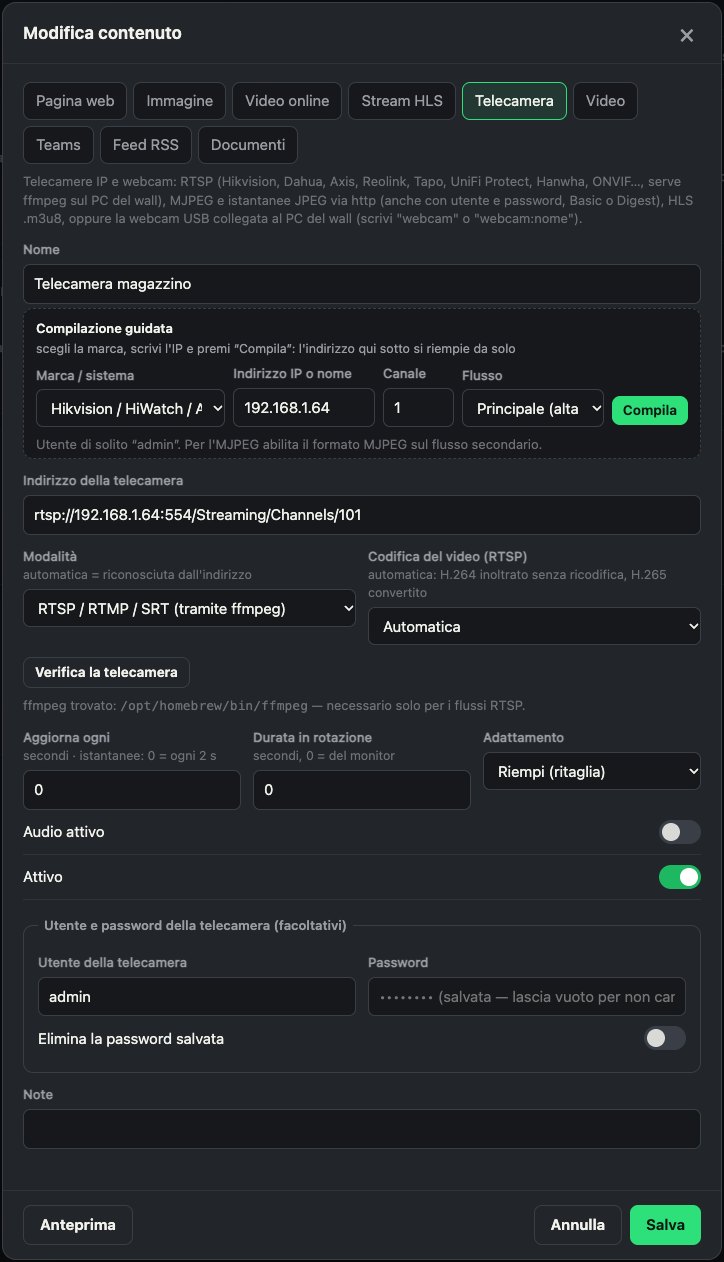
utente:password@ 的地址,用户名和密码会被自动移到相应字段中。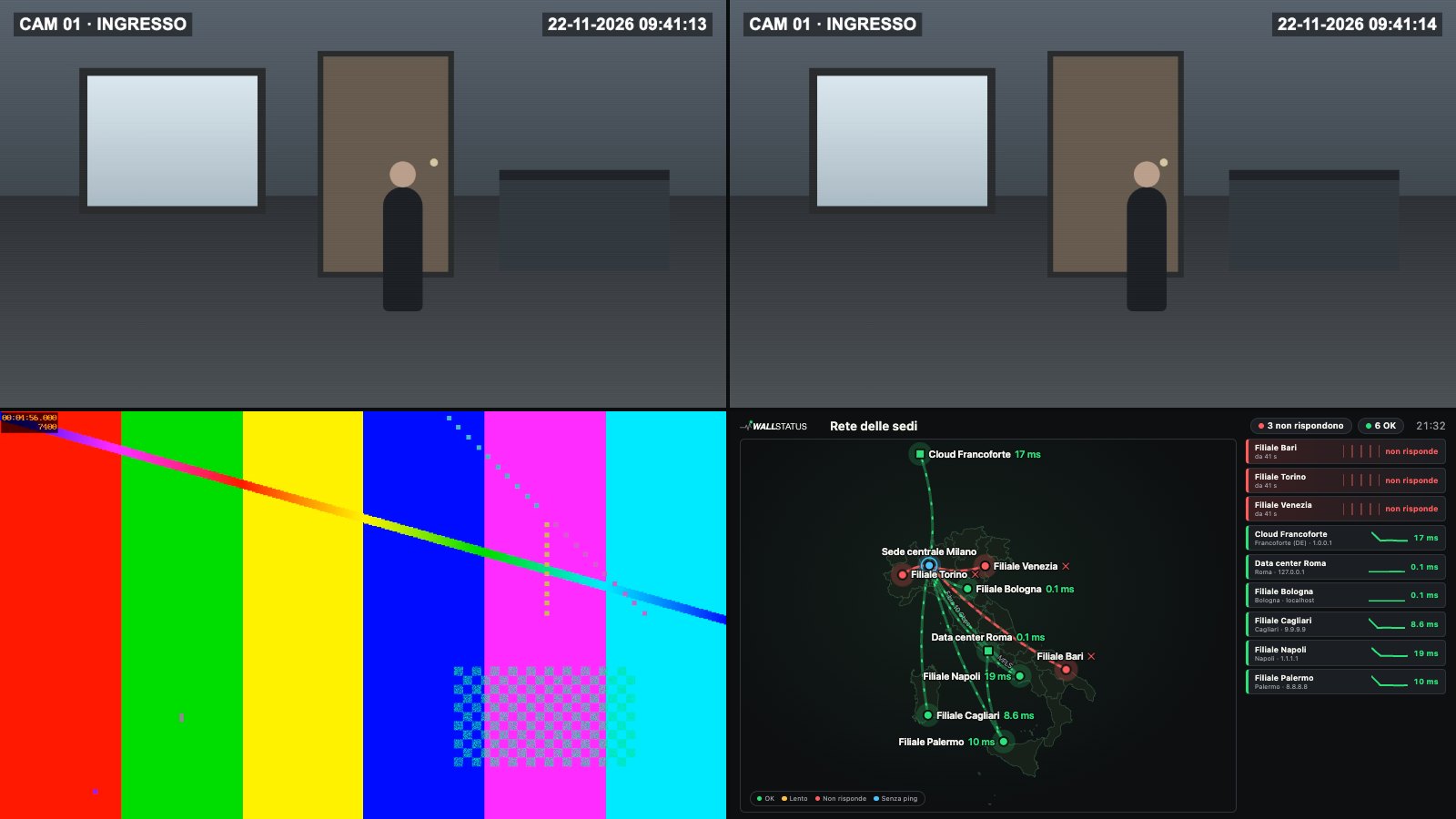
ffmpeg 是一个免费程序。在摄像头表单中,管理面板会显示是否已找到它。安装方法:
winget install ffmpeg,或从 ffmpeg.org 下载“essentials”版本,并将 ffmpeg.exe 复制到 WallStatus.exe 所在目录(或 C:\ffmpeg\bin)。brew install ffmpeg(Homebrew),或将 ffmpeg 文件复制到 WallStatus.app 旁边。WallStatus 会自动找到它,无需重启(一分钟内)。视频编码(RTSP):自动(推荐)、直接转发不转码(CPU 占用最低)或始终转码为 H.264(用于码流特殊的摄像头;占用更多 CPU,最大宽度 1920 像素)。
上传 mp4 或 webm 文件(最大 200 MB),或填写地址。视频将循环播放。
粘贴邀请中收到的直播活动、全员大会或会议链接。WallStatus 会打开网页版 Teams,并自动尝试:
电视墙的摄像头和麦克风始终被禁用:电视墙只能观看和收听。
文档内容类型逐页显示静态文件(PDF、Word、Excel、PowerPoint、图片、文本),每隔几秒翻页。一个内容可以包含多个文档,依次显示。
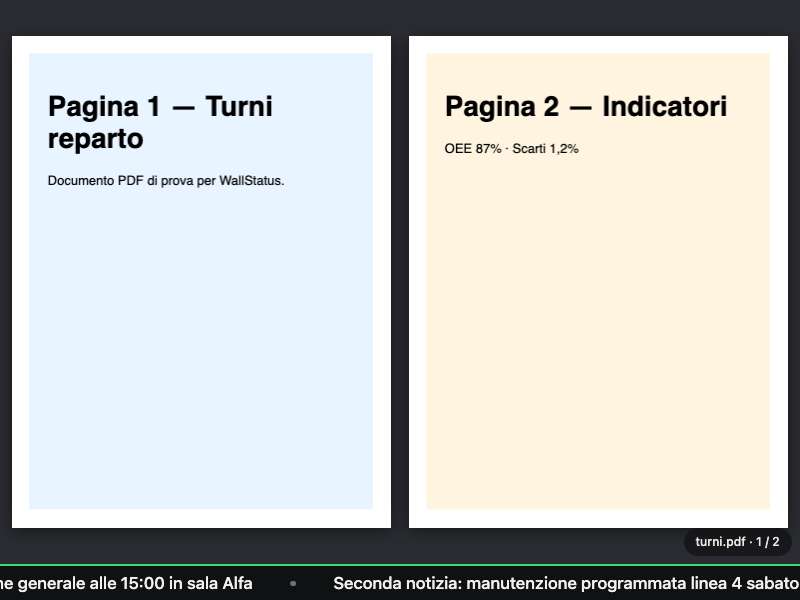
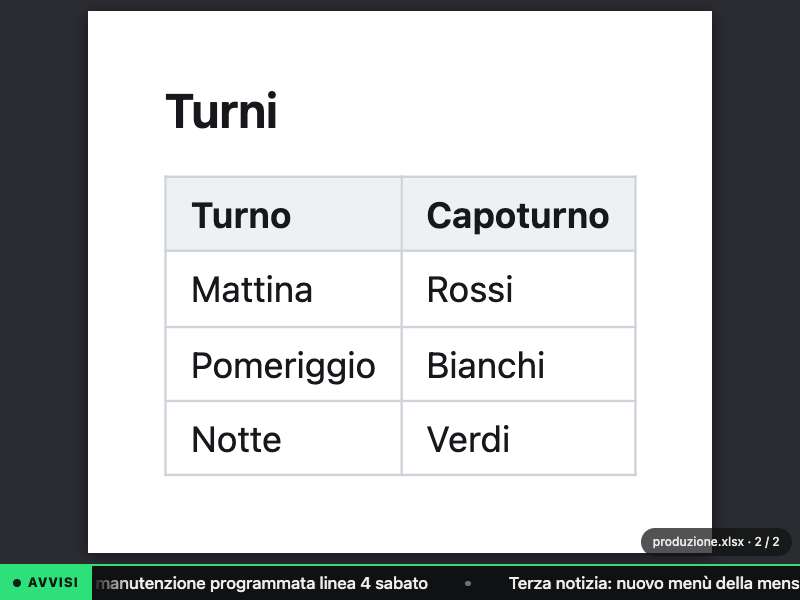
| 格式 | 显示方式 |
|---|---|
| 逐页显示,任何分辨率下都清晰。也支持受密码保护的 PDF(见下文)。 | |
| Word (.docx) | 逐页显示,使用 Word 保存的分页符。如需与原件外观相同,请启用转换为 PDF。 |
| Excel (.xlsx, .xlsm, .xls, .ods, .csv) | 每个工作表一页,以表格形式显示(每个工作表最多 400 行、60 列)。较长的工作表分段滚动。 |
| 图片 (jpg, png, gif, webp, svg, bmp) | 完整显示,在屏幕上居中 |
| 文本 (.txt) | 作为文本页显示 |
| PowerPoint (.pptx, .ppt, .ppsx), .doc, .rtf, .odt, .odp | 自动转换为 PDF:需要在电视墙 PC 上安装 LibreOffice(免费,libreoffice.org,Windows 和 Mac)或 Microsoft Office(仅 Windows)。没有转换器时会显示提示:也可以将文件另存为 PDF。 |
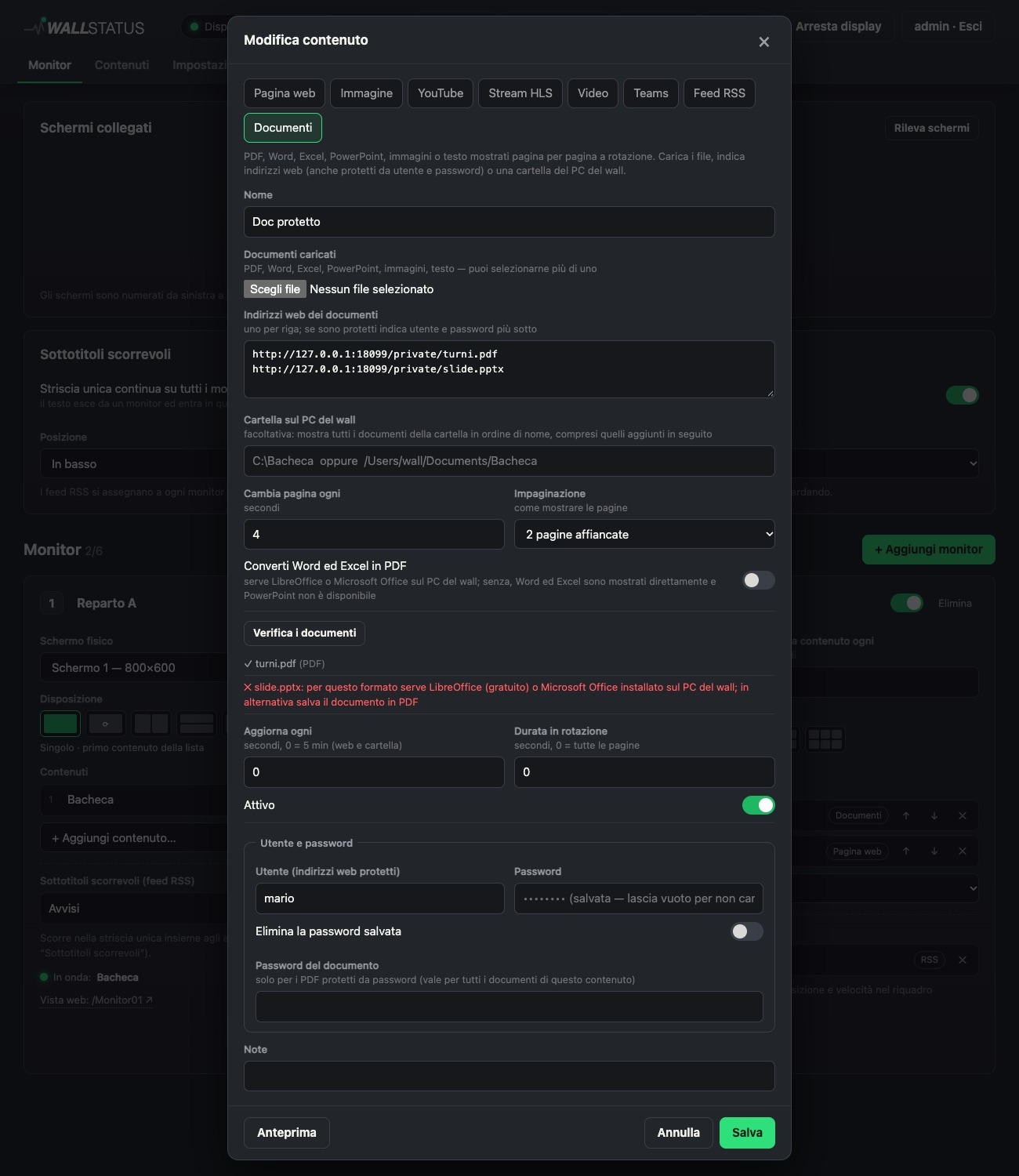
C:\Bacheca 或网络文件夹如 \\server\Dati\Bacheca。按名称顺序显示文件夹中的所有文档;新增、修改或删除的文档会被自动检测到(一分钟内或按刷新间隔的时间)。| 选项 | 含义 |
|---|---|
| 翻页间隔 | 每页的秒数(最少 3,默认 10) |
| 整页 | 每页完整显示,尽可能大 |
| 双页并排 | 两个竖向页面并排显示:非常适合在 16:9 屏幕上显示 A4 文档 |
| 屏幕宽度 | 页面占满整个宽度,并从上到下分段滚动:文字更大,适合长文档 |
| 将 Word 和 Excel 转换为 PDF | 使用 LibreOffice 或 Microsoft Office:外观与打印效果相同(字体、页眉、图表)。管理面板会显示找到了哪个转换器。 |
| 刷新间隔 | 多久重新下载一次网址(0 = 每 5 分钟) |
| 轮播时长 | 0 = 显示器在最后一个文档的最后一页之后才切换到下一个内容;填写秒数则限制时长 |
一个或多个 RSS 订阅源的标题可以在任意显示器底部(或顶部)的字幕条中滚动,覆盖在网页、网格、图片和直播之上。
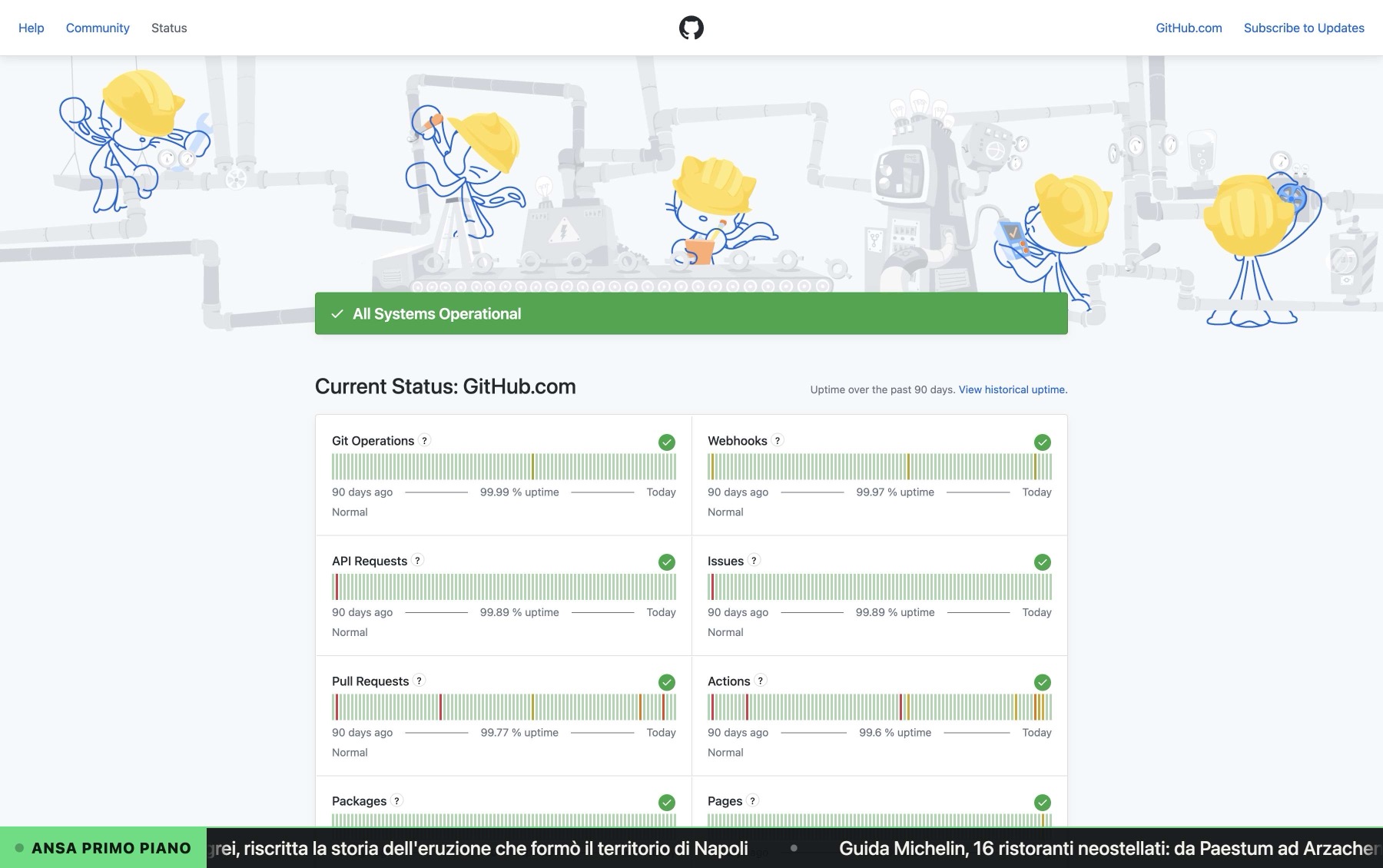
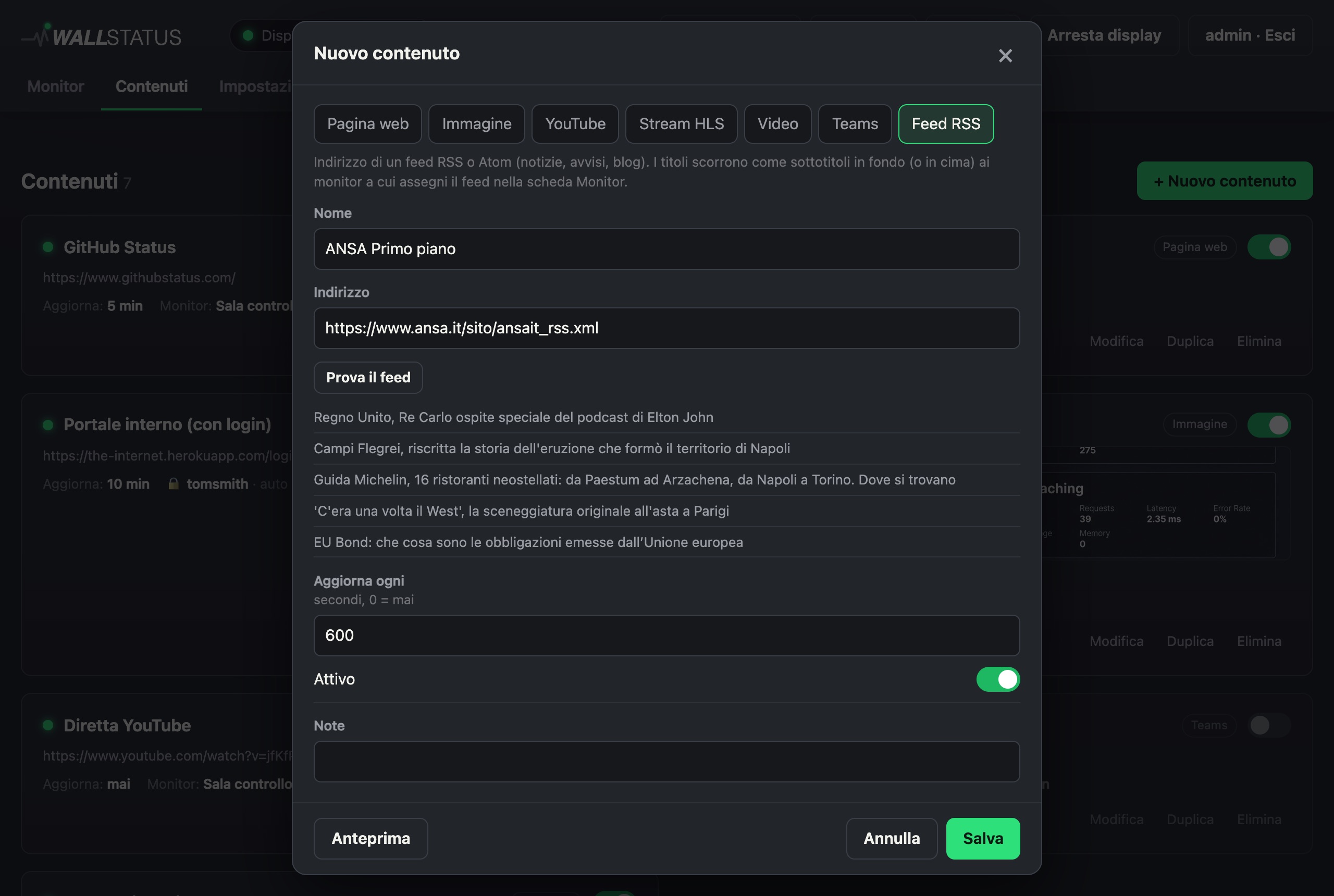
字幕条会在几秒内出现,无需重新加载页面。要移除字幕条,请按订阅源旁的 ✕;要在所有显示器上暂停,请在“内容”选项卡中关闭该 RSS 订阅源内容。
启用所有显示器上连续的统一字幕条(默认设置)后,带有订阅源的显示器会组成一条统一的字幕条:文字从最右侧的显示器进入,从其左边缘移出并进入相邻显示器,就像整个电视墙是一块屏幕。所有显示器的订阅源新闻依次排列,字幕条高度处处相同,订阅源标签只显示在最左侧的第一台显示器上。
文字从右向左滚动,不间断地穿过三个屏幕。
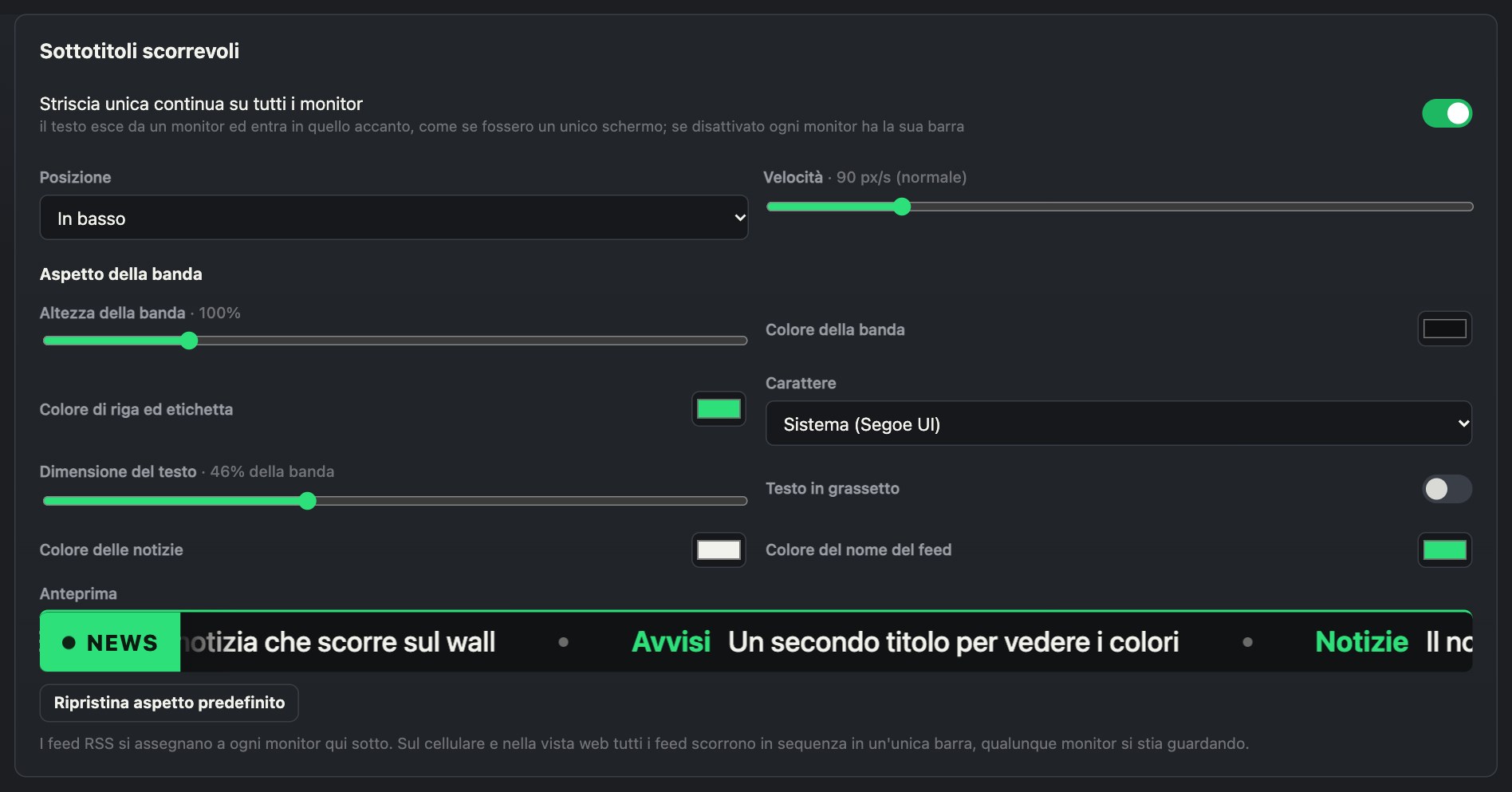
屏幕位置以操作系统检测到的为准(从左到右):如果文字在两台显示器之间“跳跃”,请在显示设置中检查排列是否与实际一致,然后按检测屏幕。停用此选项后,每台显示器恢复使用自己的字幕条,具有各自的订阅源、位置和速度。
在手机和网页视图中(第 16 章),无论正在查看哪台显示器,所有显示器的订阅源都会在页面底部的同一字幕条中依次滚动;电视墙的字幕条会从画面中去除,以免重复显示。
https://www.ansa.it/sito/ansait_rss.xml)。Google 新闻可以为任何主题创建订阅源:https://news.google.com/rss/search?q=argomento&hl=it&gl=IT&ceid=IT:ithttps://www.githubstatus.com/history.rss)。用于向观看电视墙的人通知重要事项:消息会出现在所选显示器的中央,位于所有内容和字幕之上,直到过期或被移除。可以从管理面板发送,也可以从你网站上的隐藏页面发送,在办公室外用手机也能访问。
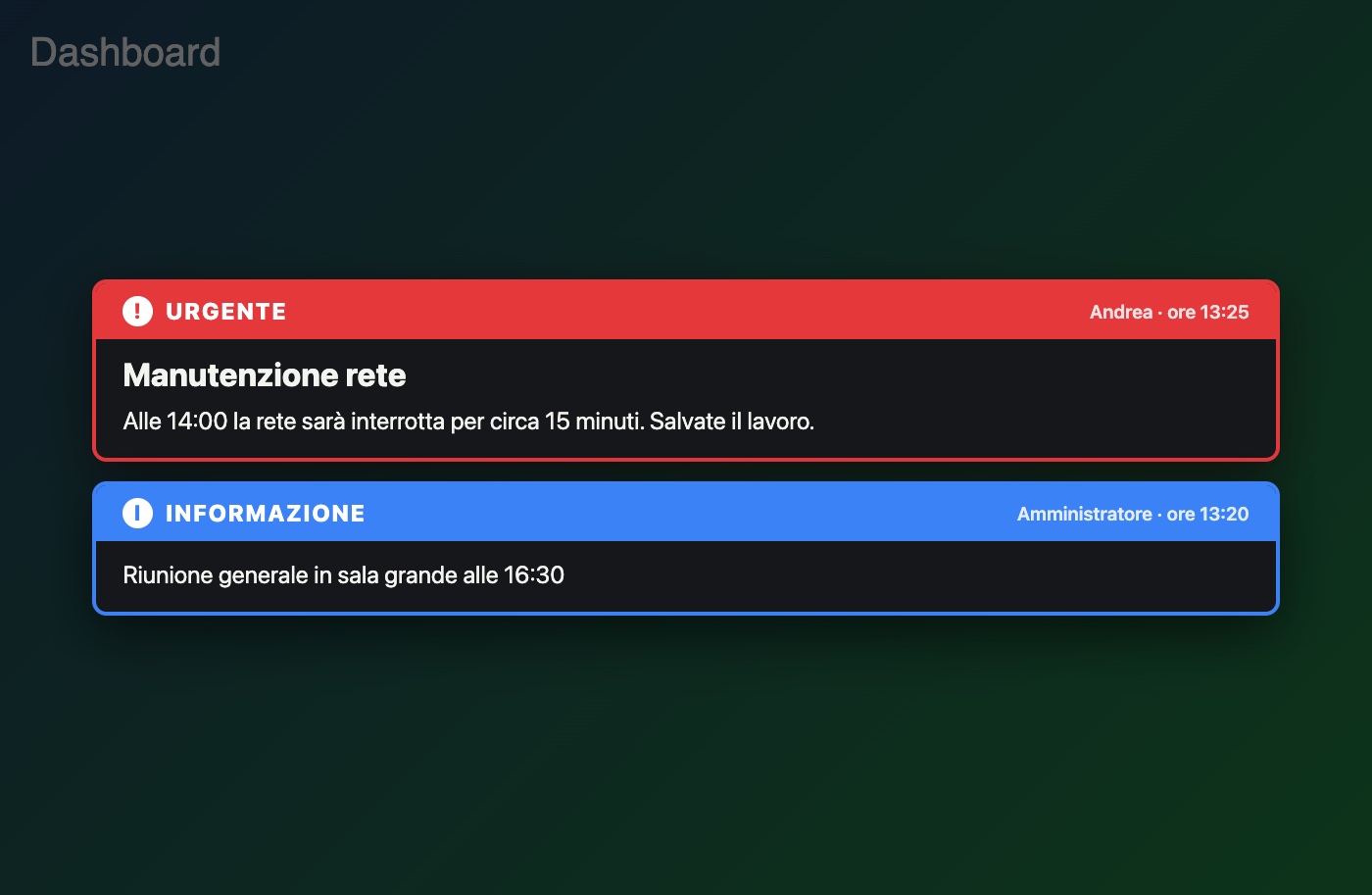
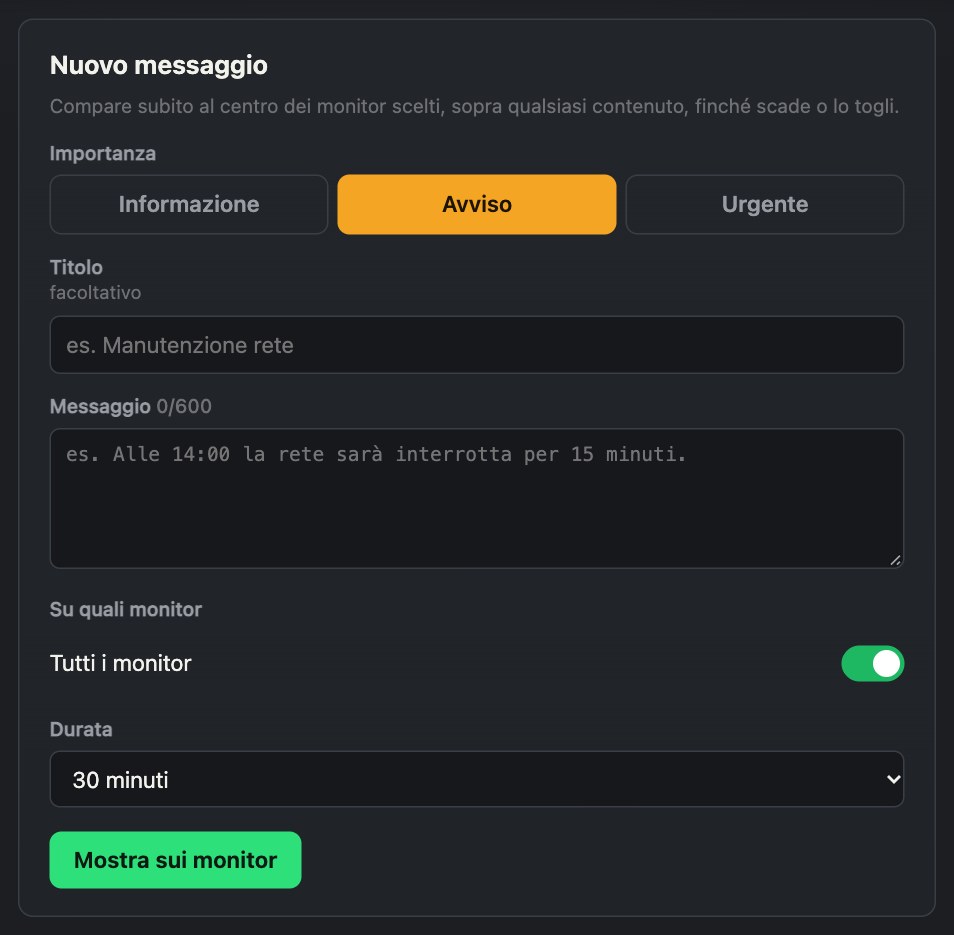
同一显示器上有多条有效消息时,最多显示 3 条,重要的优先。每次发送和移除都会连同用户名记录在日志中;即使 WallStatus 重启,消息仍保持有效。
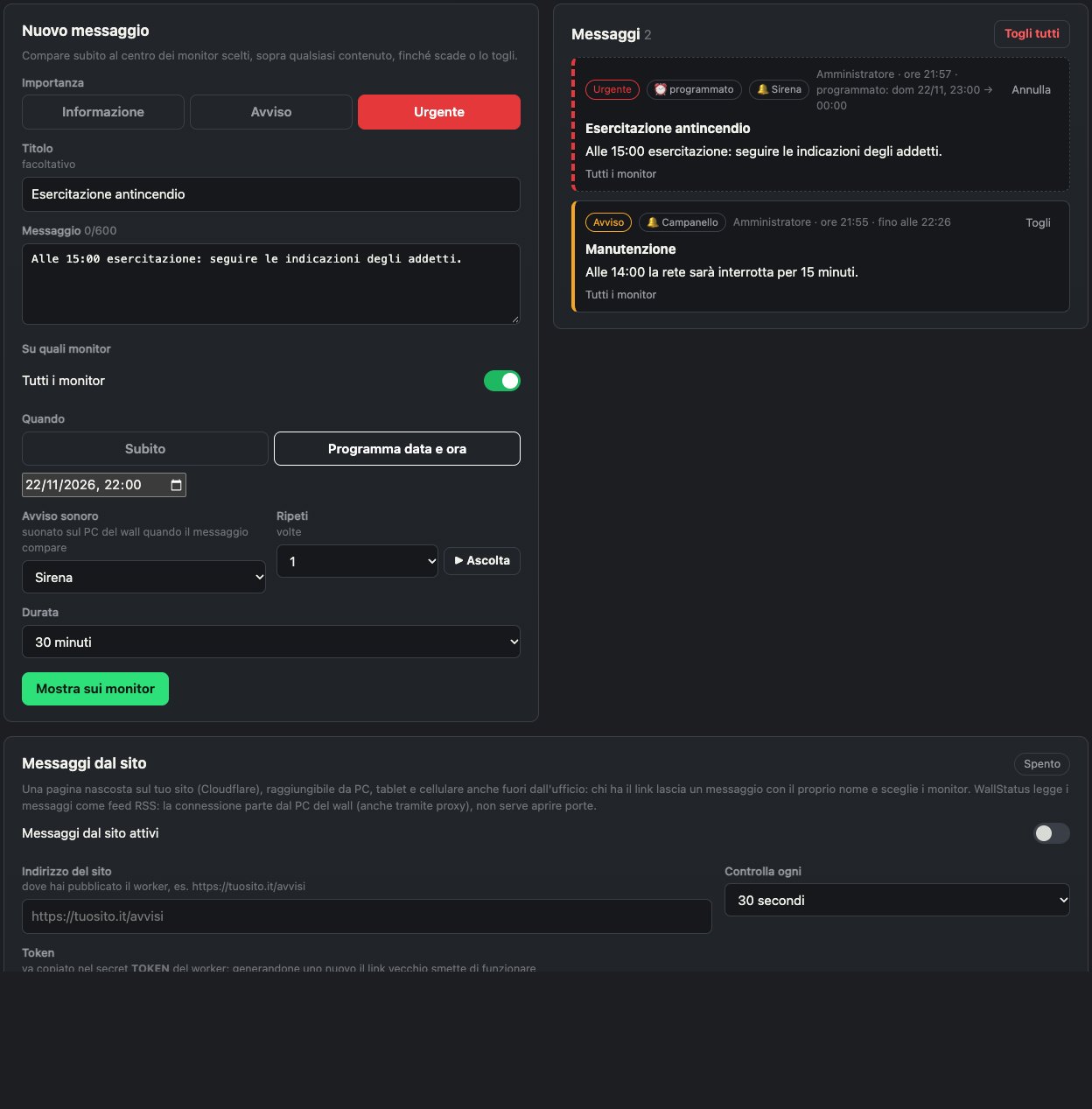
如果无法访问管理面板(内网封闭、你不在办公室),可以在通过 Cloudflare 发布在你网站上、并受随机令牌保护的页面上留言:拥有链接的人填写自己的名字、重要性和内容,选择显示器和时长。WallStatus 每 15 秒到 5 分钟将该页面作为 RSS 订阅源读取一次:连接由电视墙 PC 发往互联网(也可通过代理,第 19 章),因此无需向 PC 开放任何端口。
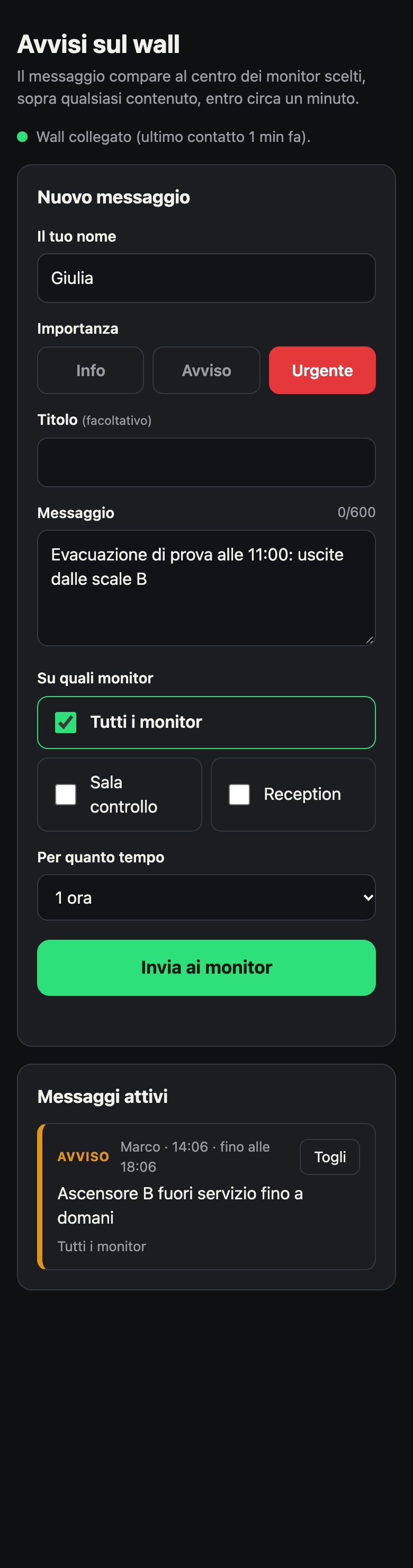
wallstatus)。wallstatus-worker.js(位于 Windows 安装包中,或通过“消息”选项卡中的链接获取),然后按 Deploy。WS。TOKEN,粘贴令牌。tuosito.it/avvisi/*,或一个子域名。https://tuosito.it/avvisi),启用,保存并按立即测试。Cloudflare 免费套餐即可满足需求。
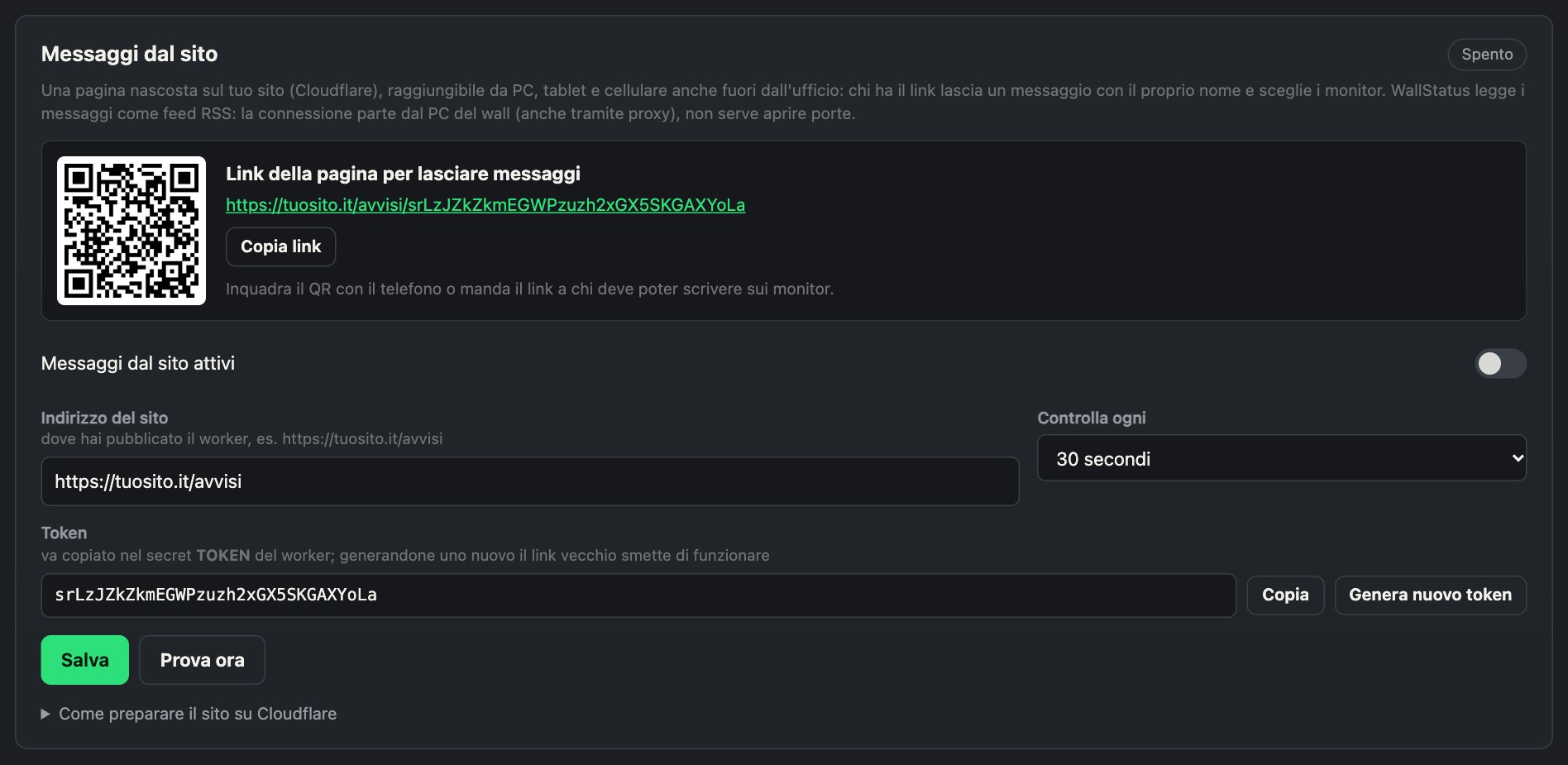
来自网站的消息会出现在“消息”选项卡的列表中,带有来自网站标签和发送者的名字;在管理面板中移除后,它们也会从页面上消失。页面只会从 WallStatus 接收已启用显示器的名称,用于供选择。
TOKEN secret 中:旧链接会立即失效。服务器选项卡持续检测服务器、服务和网络资源,在出现问题和恢复正常时发送通知,并创建状态屏幕页面,可像其他内容一样在显示器上显示。
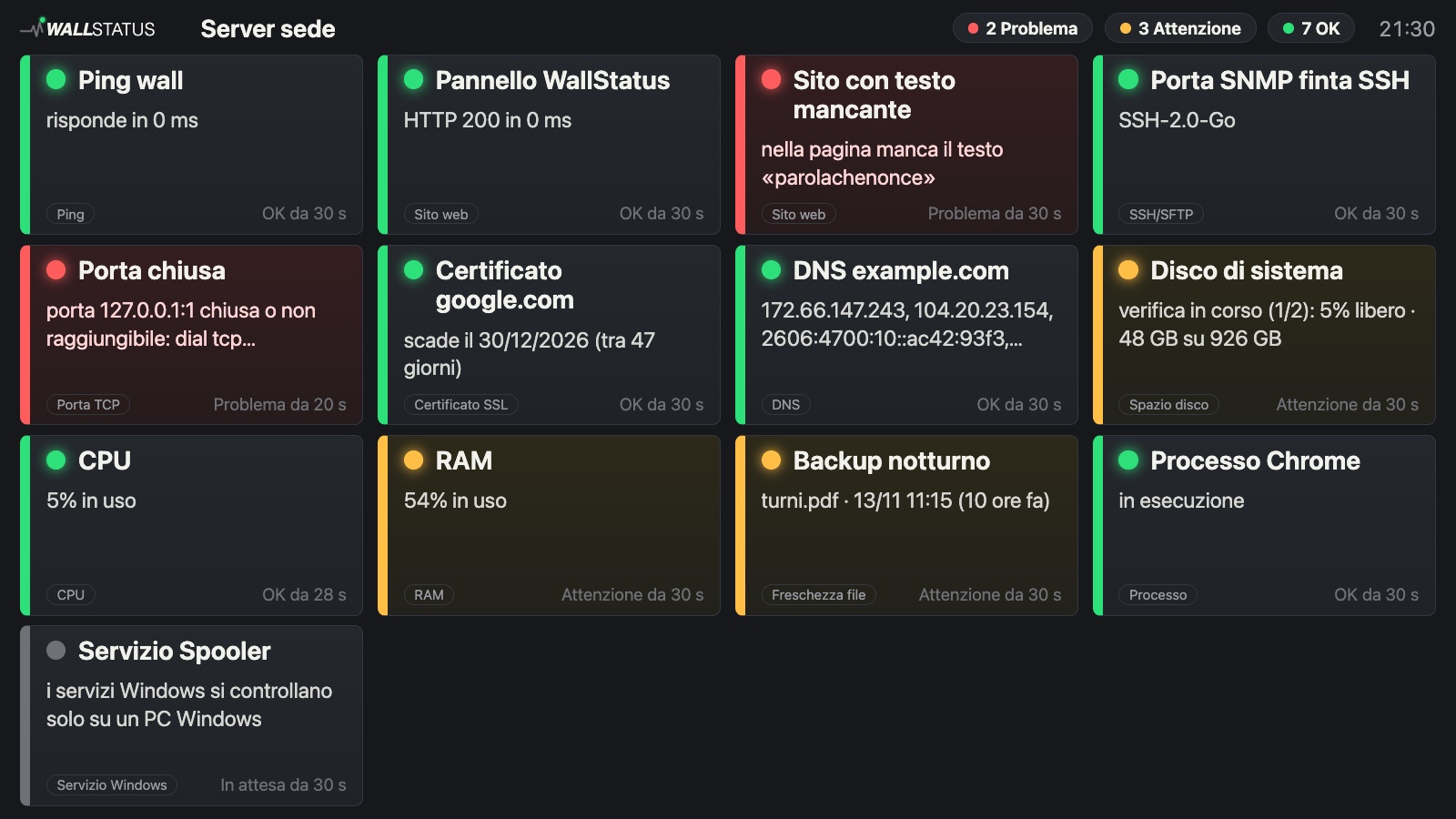
| 检测 | 需填写的内容 | 结果和阈值 |
|---|---|---|
| Ping | 主机或 IP 地址 | 无响应时红色;可选:延迟(ms)超过阈值时黄色/红色 |
| TCP 端口 | 主机和端口 | 端口关闭时红色 |
| 网站 | 地址;必须出现的文字(可选);HTTP 用户名和密码 | HTTP 错误或缺少文字时红色;可设置响应时间阈值 |
| SSL 证书 | 主机(端口 443) | 30 天内过期时黄色,7 天内(可修改)或已过期时红色;不受信任时提示 |
| DNS | 要解析的名称;可选的预期 IP 和 DNS 服务器 | 无法解析或解析为不同 IP 时红色 |
| 网络文件夹 | 路径 \\server\cartella 或文件;可选用户名和密码 | 不可访问或无法读取时红色 |
| 文件新鲜度 | 文件或文件夹(可带筛选,例如 *.bak) | 检查最新的文件:超过 26 小时黄色,超过 48 小时红色(可修改)。非常适合检查备份 |
| 磁盘空间 | 磁盘或路径(C:) | 可用空间低于 20% 黄色,低于 10% 红色 |
| CPU / 内存 | —(电视墙 PC) | 使用率超过 85% 黄色,超过 95% 红色 |
| Windows 服务 | 服务名称(例如 Spooler) | 未运行时红色;可选自动重启 |
| 进程 | 进程名称(例如 programma.exe)和启动命令 | 未运行时红色;可选自动重启 |
| 事件日志 | 日志(System、Application)和统计的分钟数 | 统计错误数:1 个起黄色,10 个起红色(可修改) |
| FTP/FTPS、SSH/SFTP | 主机和端口 | 服务器未返回欢迎信息时红色 |
| SQL Server | 主机和端口(1433) | 数据库端口无响应时红色 |
Windows 服务、事件日志和服务重启仅在 Windows 上可用;要重启服务,WallStatus 必须具有管理员权限。检测针对的是电视墙 PC 在网络中能访问到的资源:CPU、内存、磁盘、服务和进程均指 PC 本身(或可访问的共享磁盘和文件夹)。
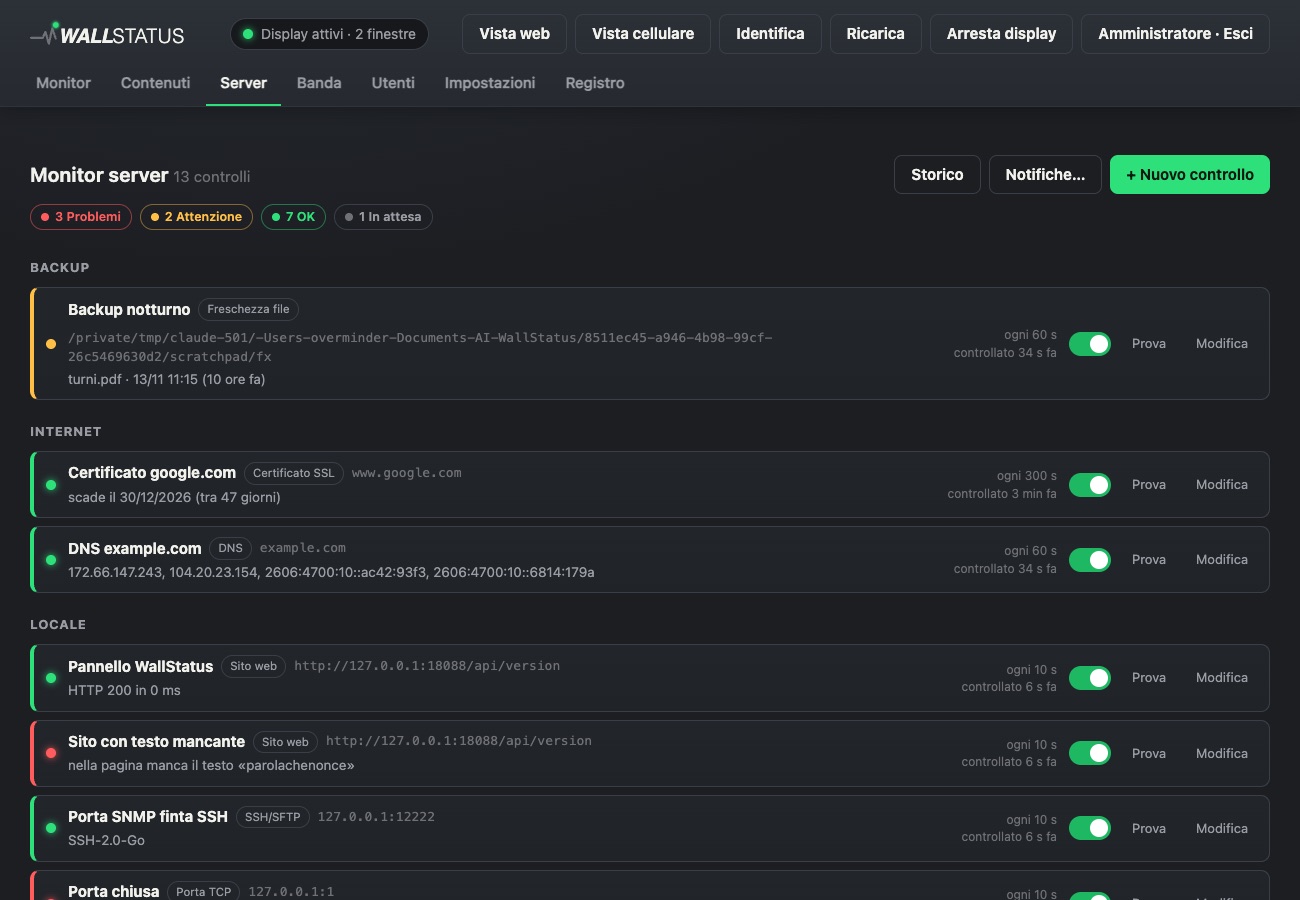
“服务器”选项卡中的通知…按钮。当检测变为问题以及恢复正常时发送通知(也可选择对黄色提示发送)。
| 渠道 | 所需内容 |
|---|---|
| Pushover | User key 和 API token。两个账户:标准和紧急;设置了紧急优先级的检测使用紧急账户,即使手机处于静音状态也会响铃,并会重复提醒直到确认 |
| 电子邮件 | SMTP 服务器、端口、安全方式(STARTTLS 或 TLS)、用户名和密码、发件人和收件人(每行一个) |
| Telegram | 机器人令牌和一个或多个 Chat ID |
使用启动后的最初几分钟内不发送通知,可以避免 PC 重启且服务尚未启动时的误报。测试按钮会在每个渠道上发送测试消息。令牌和密码以加密方式保存。
历史按钮列出事件(问题、恢复、自动重启、未发送的通知),可按检测筛选。历史保存在数据文件夹中(monitor\storico.jsonl)。
使用+ 新建屏幕页面选择名称、要显示的检测(未选择 = 全部)、列数(0 = 自动),以及是否仅显示有问题的检测(一切正常时显示“一切正常”)。每个屏幕页面都会自动成为内容 服务器 · 名称:在“显示器”选项卡中像网页一样将其添加到显示器,也可用于轮播或网格。预览可在浏览器中打开。
带宽选项卡读取网络设备(Cyberbox、路由器、防火墙)的流量,计算以 Mbps 为单位的下载和上传速率以及相对于线路带宽的占用率,对设备执行 ping,并在可分配给显示器的屏幕页面中显示图表。当带宽占用超过阈值时,每个图表的边框会变为黄色或红色。
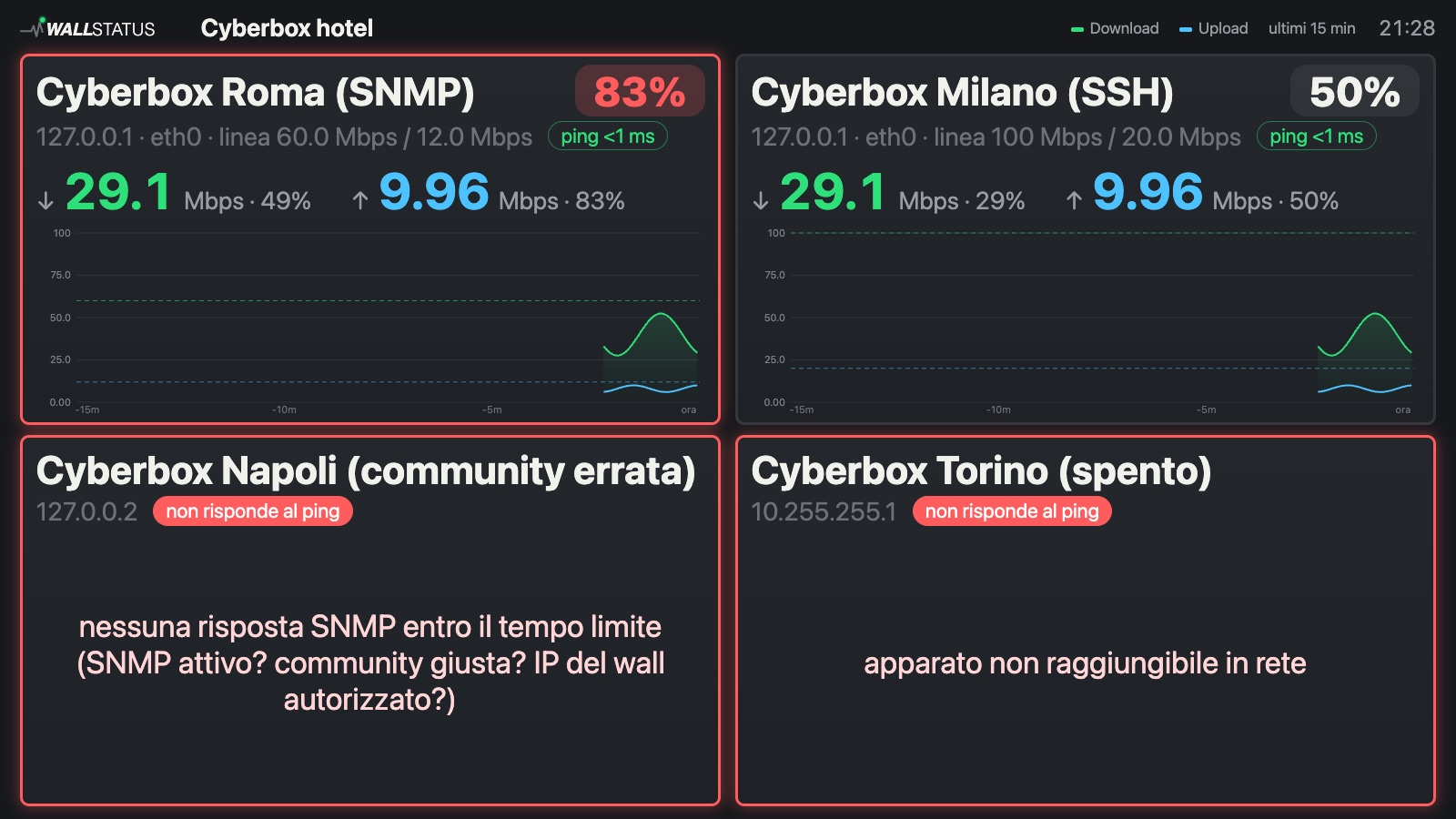
| 模式 | 工作方式和所需条件 |
|---|---|
| 直接 SNMP | WallStatus 从电视墙 PC 通过 SNMP(v2c 或 v1)查询设备。设备上必须启用 SNMP 并使用所填写的 community,且电视墙 PC 的 IP 必须在授权列表中。无需安装任何东西。 |
| 通过 SSH 主机的 SNMP | 适用于只能从另一个网络通过 SNMP 访问的设备:WallStatus 通过 SSH 登录该网络中的一台 Linux 服务器(跳板主机,在设置中配置),由其使用 snmpbulkwalk(net-snmp 软件包)执行 SNMP 请求。 |
| SSH | 适用于具有真正 Linux shell 的设备:WallStatus 通过 SSH 登录并读取 /proc/net/dev,无需 SNMP。不适用于许多路由器和防火墙的专有控制台。 |
设置…按钮:读取间隔(默认 30 秒)、最长时间、全局阈值、每次读取时 ping、隐藏无流量的接口、保存为 CSV(数据文件夹的 banda 中每月一个文件,可用 Excel 打开)以及 SSH 跳板主机的信息。
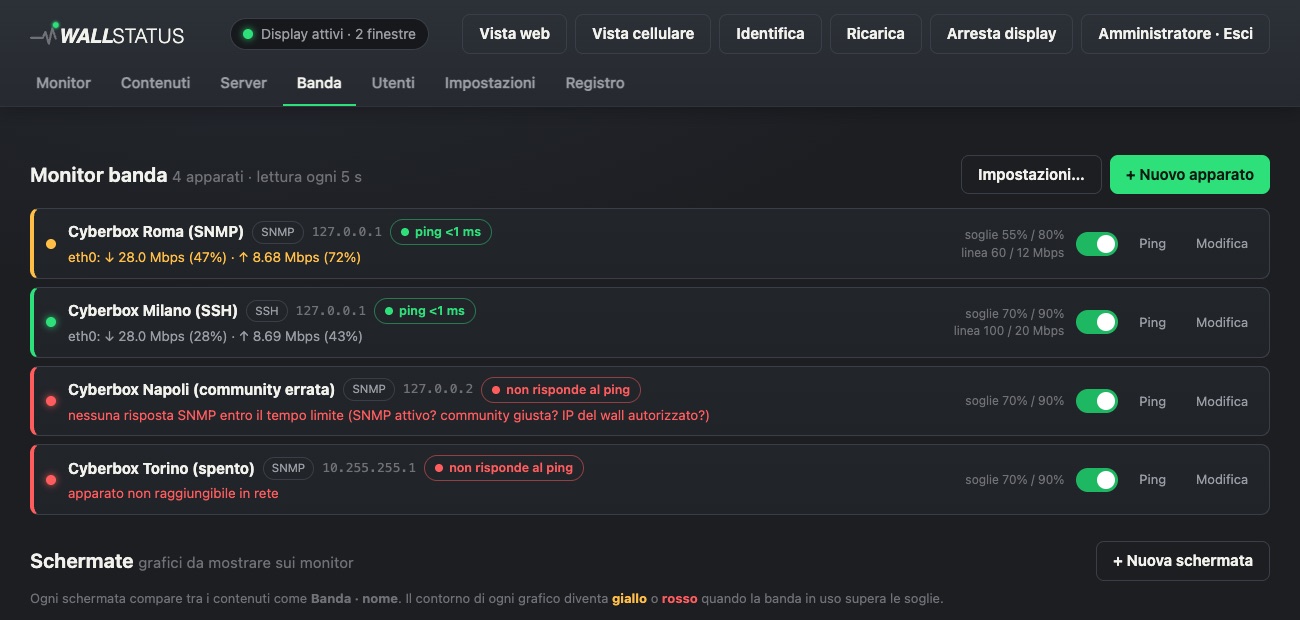
使用+ 新建屏幕页面选择名称、设备(未选择 = 全部)、图表显示的时间范围(15 分钟到 6 小时)和列数。每个屏幕页面都会成为可添加到显示器的内容 带宽 · 名称。每个显示的接口一个图表,包含当前数值、百分比和 ping 结果。
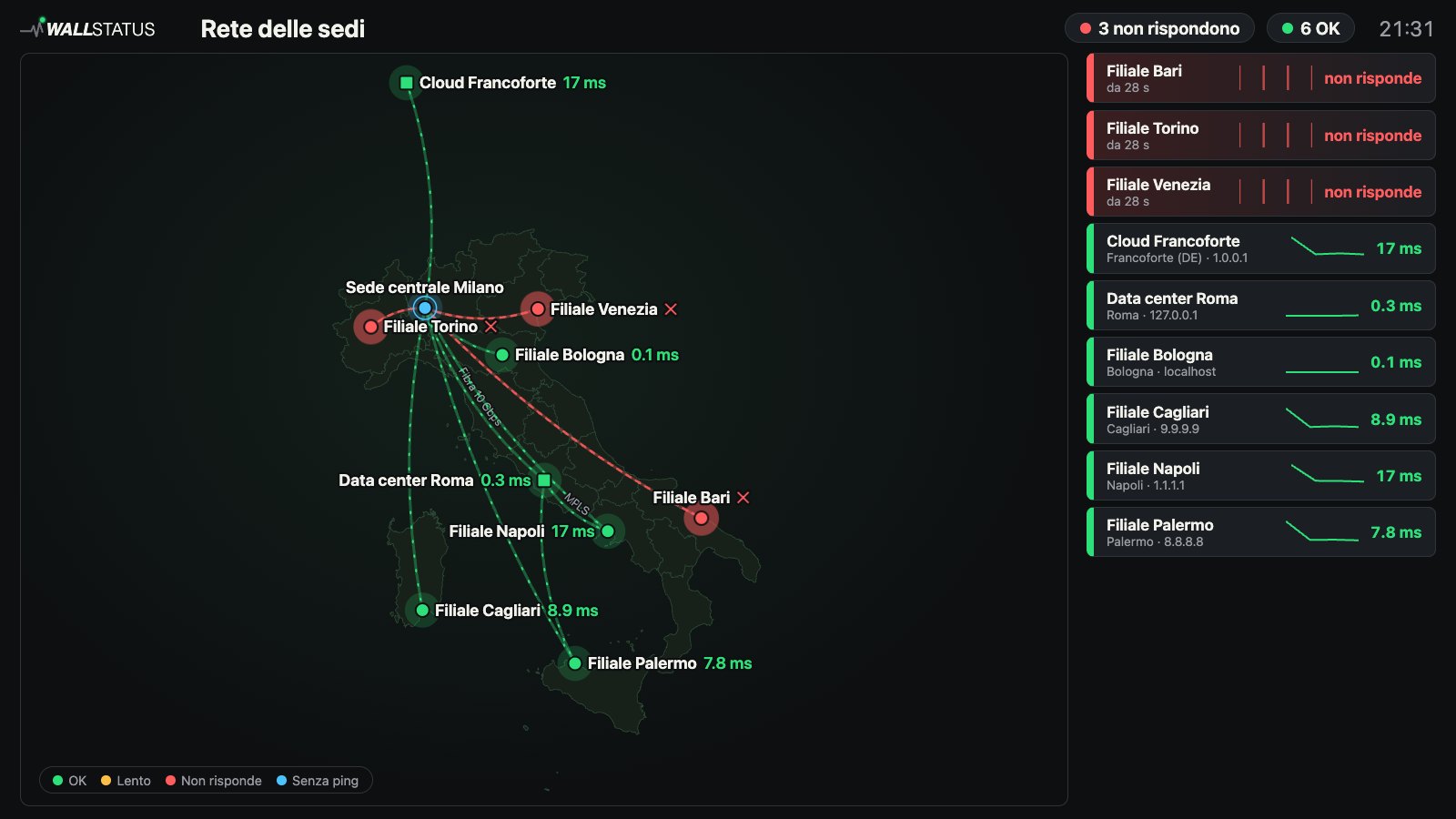
一个带有意大利地图的屏幕页面:每个站点是一个按 ping 结果着色的点,站点之间的连接显示流动的数据包。一眼就能看出哪个分支机构无响应或较慢。
| 元素 | 含义 |
|---|---|
| ● 点 | 站点或分支机构。■ 方块:数据中心或云服务。双圆圈:电视墙所在站点。 |
| 颜色 | 绿色 响应低于黄色阈值(默认 80 ms)· 黄色 较慢或丢失一个 ping · 红色 连续 2 个 ping 无响应或超过红色阈值(250 ms)· 浅蓝色 没有地址的站点(仅位置)· 灰色 等待中。 |
| 连接 | 取两个站点中较差者的颜色。小点持续流动,延迟高时变慢;每一轮 ping,都有一个“数据包”从一个站点到另一个站点再返回(回显),同时从被检测的站点扩散出波纹。当站点无响应时,连接变为红色虚线,数据包停止流动。 |
| 标签 | 站点名称和延迟(或 ✕);会自动排列以免重叠。意大利以外的站点(例如法兰克福的数据中心)会扩大地图范围以将其包含在内。 |
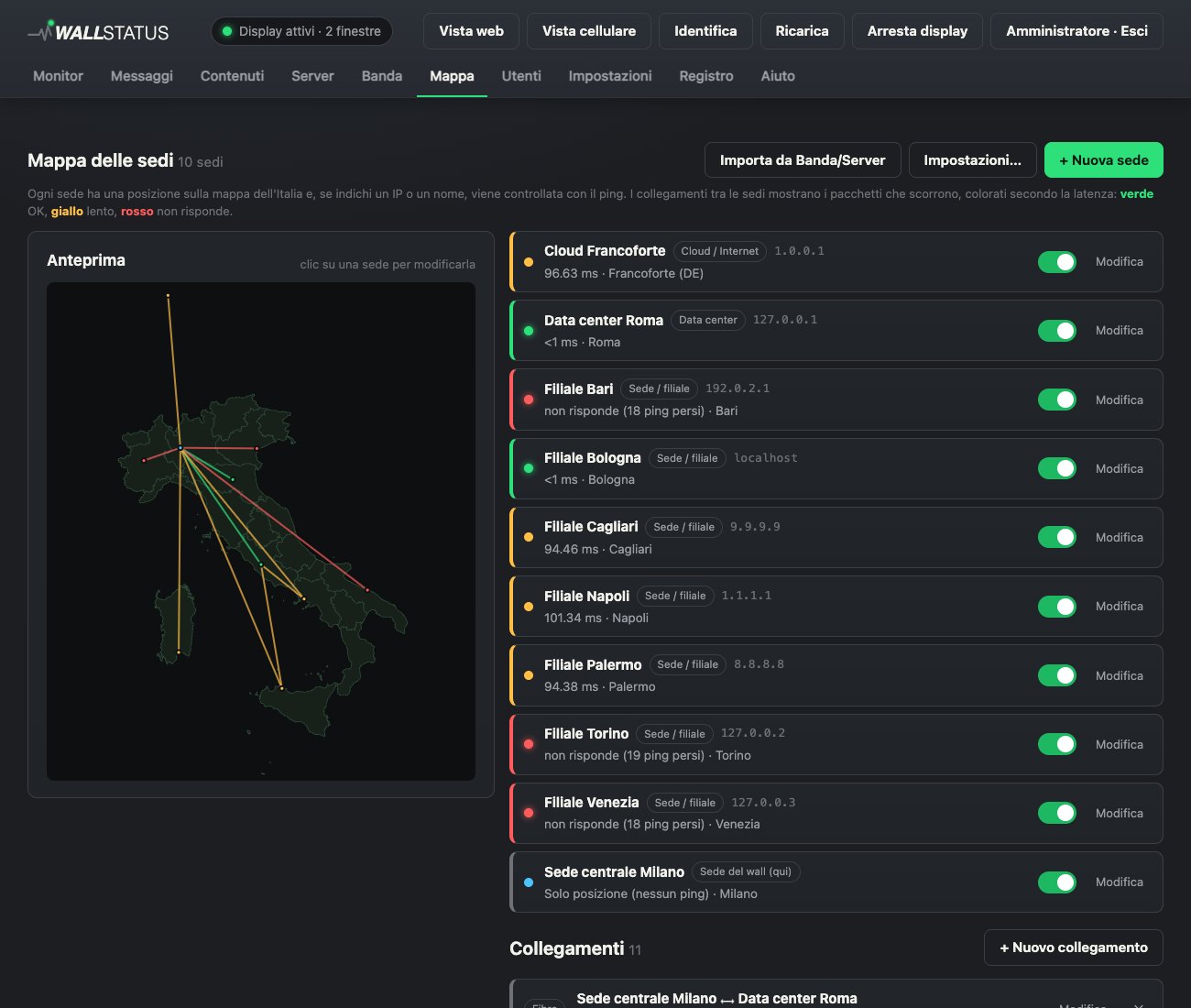
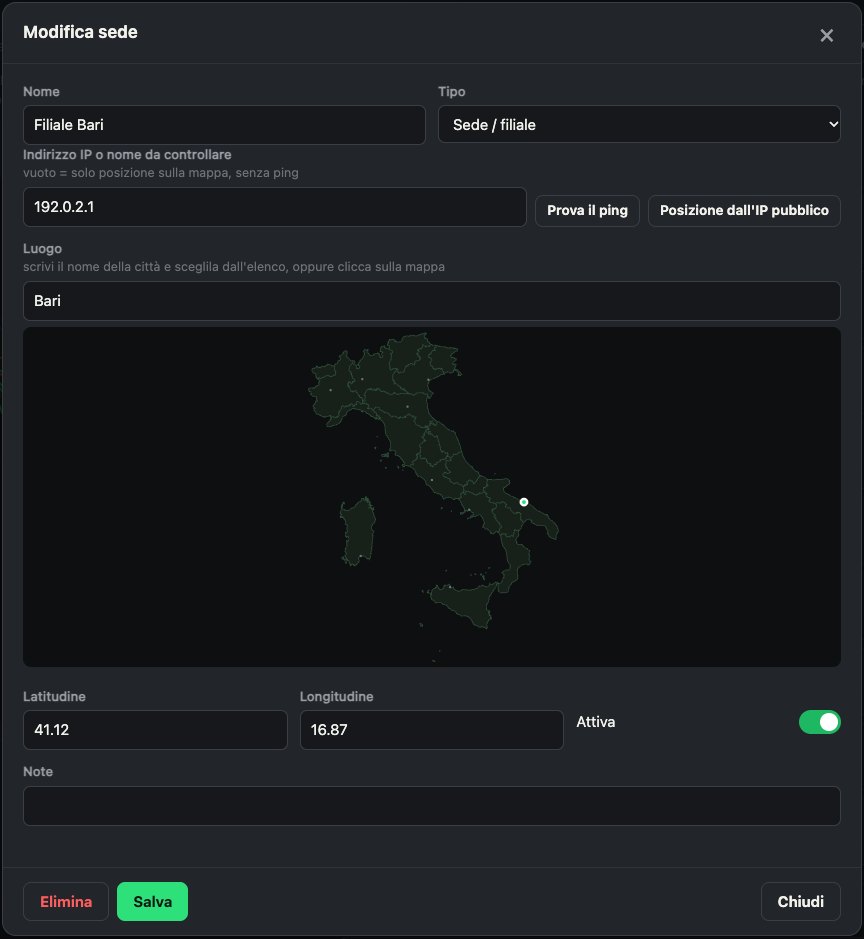
10.20.1.1),需可从电视墙 PC 访问。使用测试 ping可立即验证。留空 = 站点显示在地图上但不检测(适用于总部)。从带宽/服务器导入可一次性根据“带宽”选项卡中的设备和“服务器”选项卡中的 Ping 检测创建站点(之后需要放置它们:会标记为“待放置”)。根据公网 IP 定位通过免费服务 ip-api.com 获取公网 IP 地址的大致城市(发送前会请求确认);对于内网地址(10.x、192.168.x…),需要手动选择位置。
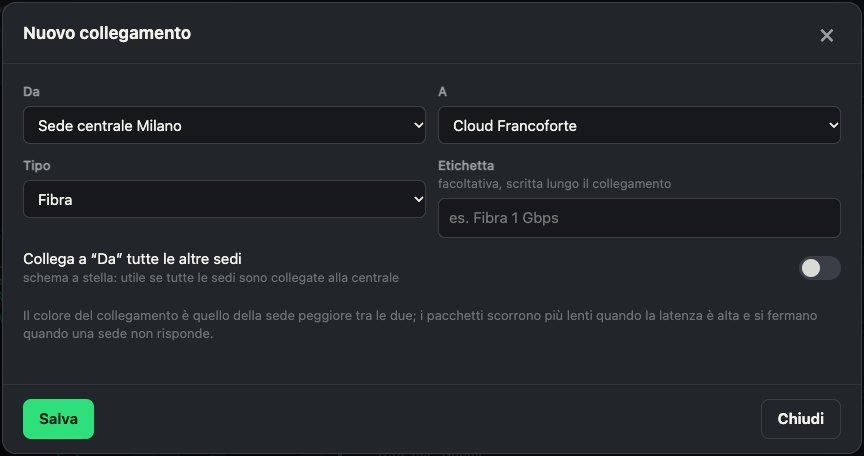
Via Recanati, 26, 98035 Giardini Naxos ME,然后点击查找地址(或按 Enter)。纬度、经度和地点会自动填写,地图会放大到找到的位置。如果找不到街道,站点会放在所在市镇上(近似位置,会有提示):可以在地图上点击进行修正。查找使用公共服务 OpenStreetMap Nominatim:首次查找时,WallStatus 会在发送地址前请求确认。地址会保存在站点中并显示在列表里。+ 新建连接:选择两个站点(从和到)、类型(光纤、VPN、MPLS、无线网桥、其他)以及沿连接线显示的可选标签(例如“光纤 1 Gbps”)。
使用将所有其他站点连接到“从”可一步创建星形拓扑:所有分支机构都连接到总部。连接可用 ✕ 移除,删除站点时也会自动移除。
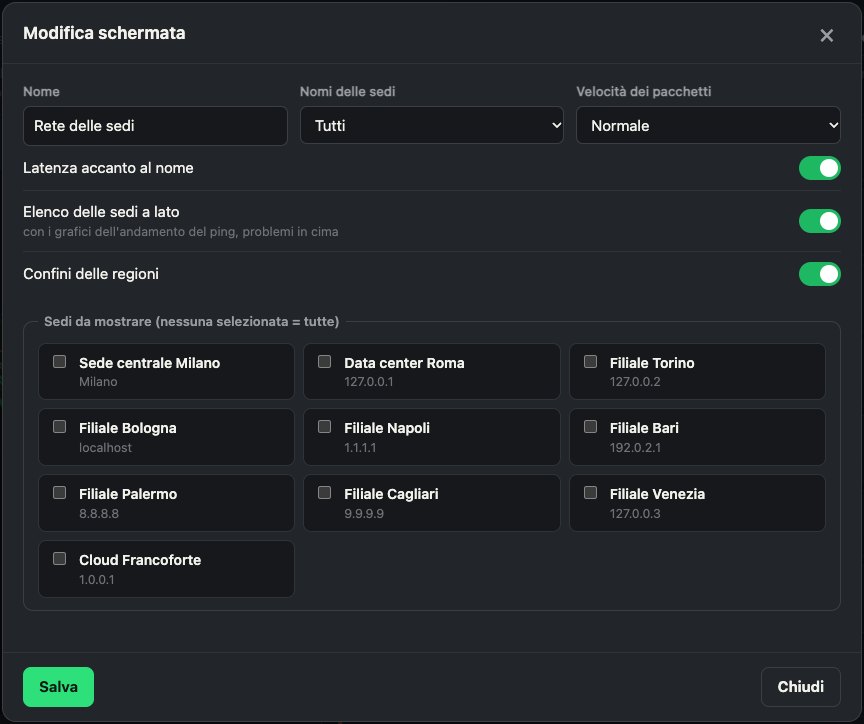
+ 新建屏幕页面:每个屏幕页面都会成为内容 地图 · 名称,可在“显示器”选项卡中分配给显示器,也可用于网格或轮播。选项:
使用预览 ↗可在浏览器标签页中打开。
设置…按钮:每 N 秒 ping 一次(默认 10)、最长响应时间(2 秒)、变红前连续丢失的 ping 数(2)、以毫秒为单位的黄色和红色延迟阈值。最重要的状态变化(站点无响应、恢复可达)会记录在日志中。如需同时接收通知(Pushover、电子邮件、Telegram),请在“服务器”选项卡中将相同站点添加为 Ping 检测。
通过智能手机(或平板电脑)可以查看电视墙每台显示器正在显示的内容:屏幕页面轮流显示,图像每 3 秒更新一次。
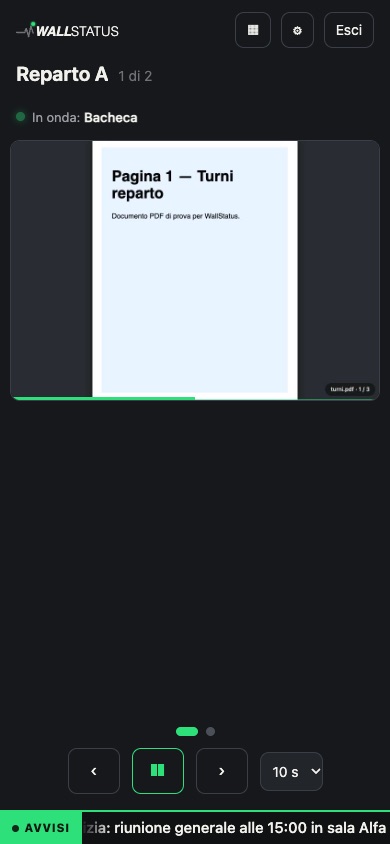
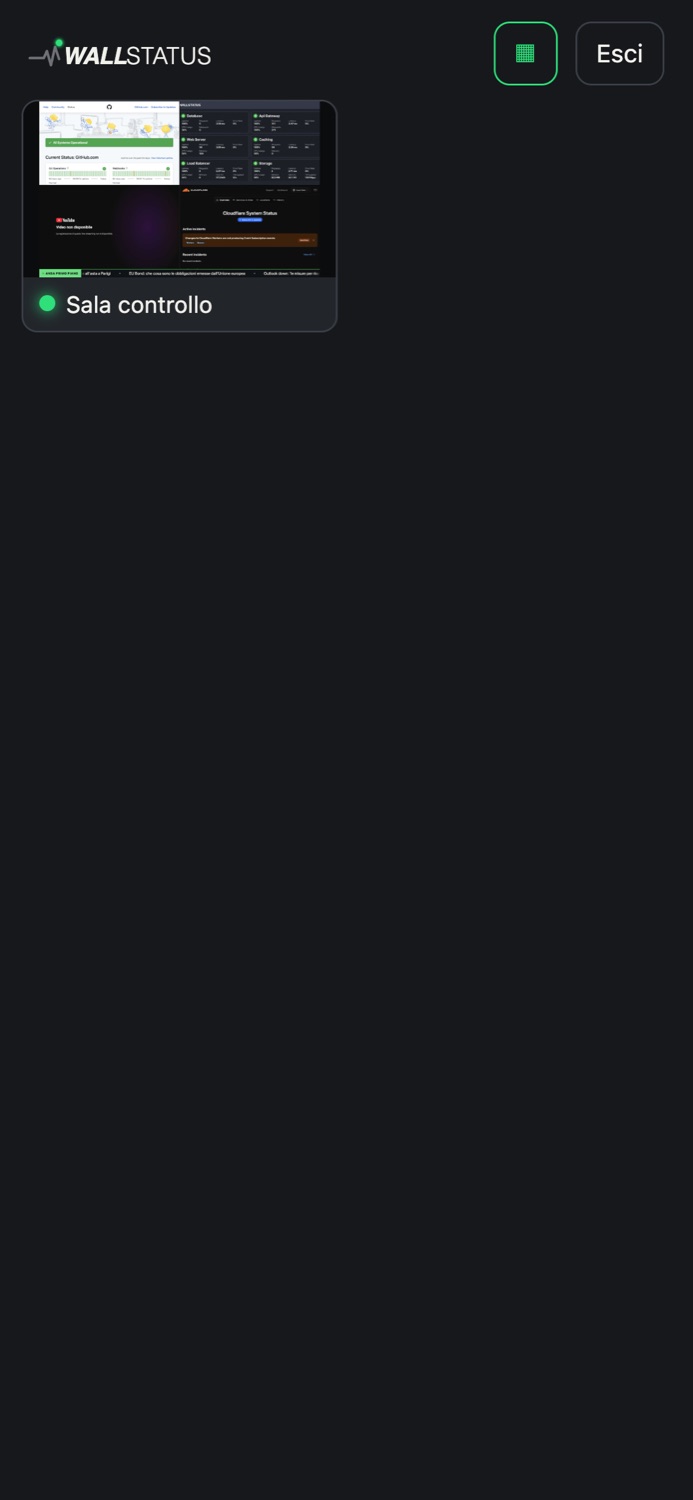
http://192.168.1.50:8088/mobile。| 操作 | 功能 |
|---|---|
| ‹ › 或手指滑动 | 上一台 / 下一台显示器 |
| ❚❚ / ▶ 或轻触图像 | 暂停或恢复轮播 |
| 5 s … 60 s | 每台显示器的停留时间(由手机记住) |
| ▦ | 以缩略图同时显示所有显示器;轻触缩略图打开 |
| 底部圆点 | 每台显示器一个圆点:轻触可直接跳转到该显示器 |
| ⚙ | 打开管理面板(仅适用于至少拥有一项管理权限的用户) |
| 退出 | 结束手机上的会话 |
在 iPhone 上:Safari → 共享 → 添加到主屏幕。在 Android 上:Chrome → 菜单 ⋮ → 添加到主屏幕。WallStatus 将以其图标全屏打开。将手机横放时,图像会占满整个屏幕。
每台显示器通过 HDMI(或 DisplayPort)线输出的画面,都可以在网络中的任何浏览器中实时查看:适用于控制室的副屏、智能电视或电视墙监管人员的 PC。
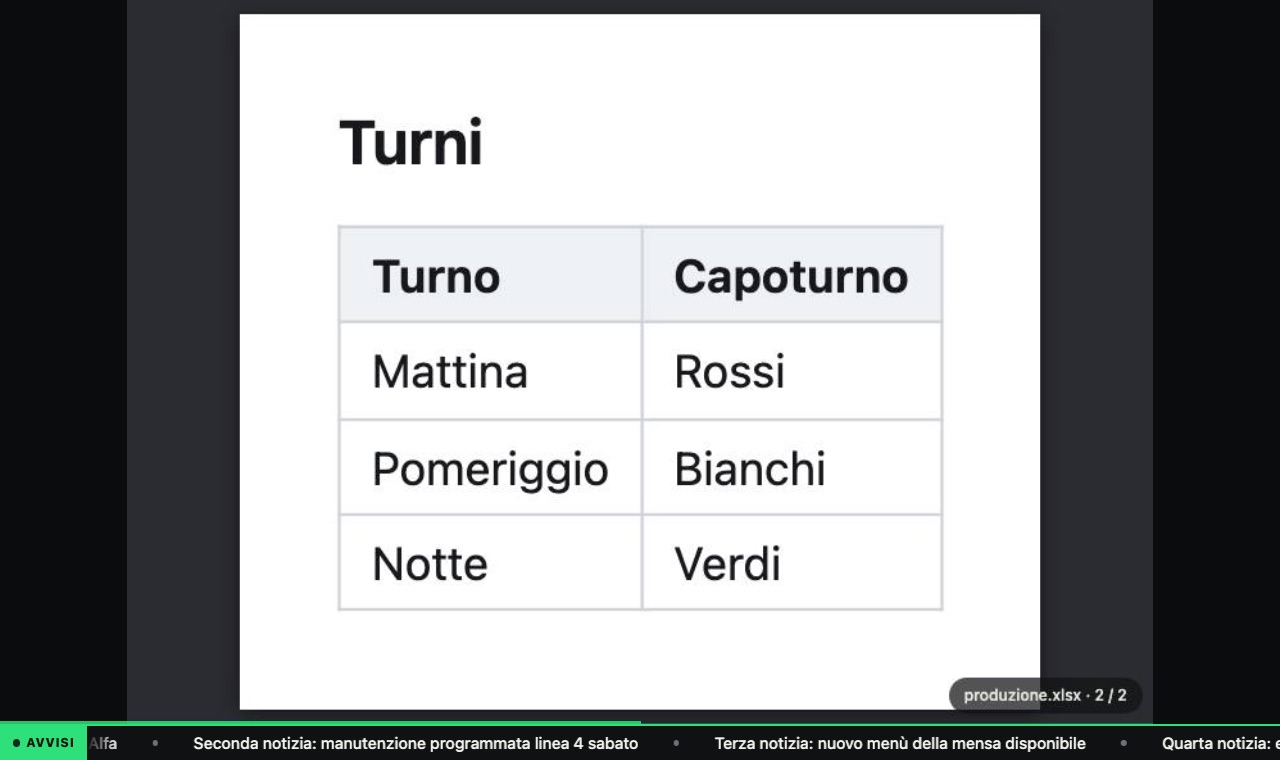
| 地址 | 显示内容 |
|---|---|
http://<indirizzo-del-wall>:8088/Monitor01 | “显示器”选项卡中的第一台显示器(/Monitor02 为第二台,依此类推,包括虚拟显示器)。编号即显示器名称旁小方块中的数字;每张显示器卡片中也有网页视图链接。 |
http://<indirizzo-del-wall>:8088/Reception | 你为其设置了链接名称「Reception」的显示器(第 6 章) |
http://<indirizzo-del-wall>:8088/Monitor | 轮播所有已启用的显示器,与手机上相同(每台 10 秒;如需更改,可在地址后添加例如 ?t=20) |
完整地址列在 设置 → 通过网络和手机访问 中。画面为实时画面(最高约每秒 8 帧,不传输音频),且仅在有人观看时采集。
与手机视图一样,需要启用网络访问,并使用具有观看画面权限的用户(第 17 章):该用户只能看到分配给他的显示器,且仅在有效期内。启用在此设备上记住后,登录保持 30 天。对于没有键盘的屏幕(如智能电视),可以在设置中启用免密码显示器视图:网络中的任何人都可以查看 /Monitor 和 /mobile,但不能修改任何内容。
| 操作 | 功能 |
|---|---|
| 双击或按 F 键 | 全屏 |
| 🖱 控制 | 远程控制显示器(见下文,仅限具有“显示”权限的用户) |
| ← → 或右上角的圆点 | 上一台 / 下一台显示器(在 /Monitor 中) |
| Space | 暂停 / 恢复轮播 |
| 🎧 在此收听 | 在你的浏览器中播放正在播放内容的音频(视频、直播、摄像头):当显示器的音频设置为“在网页视图中”或“两者”时出现 |
| 音频菜单 | 供具有“显示”权限的用户使用:选择显示器音频的播放位置(电视墙、网页视图、两者) |
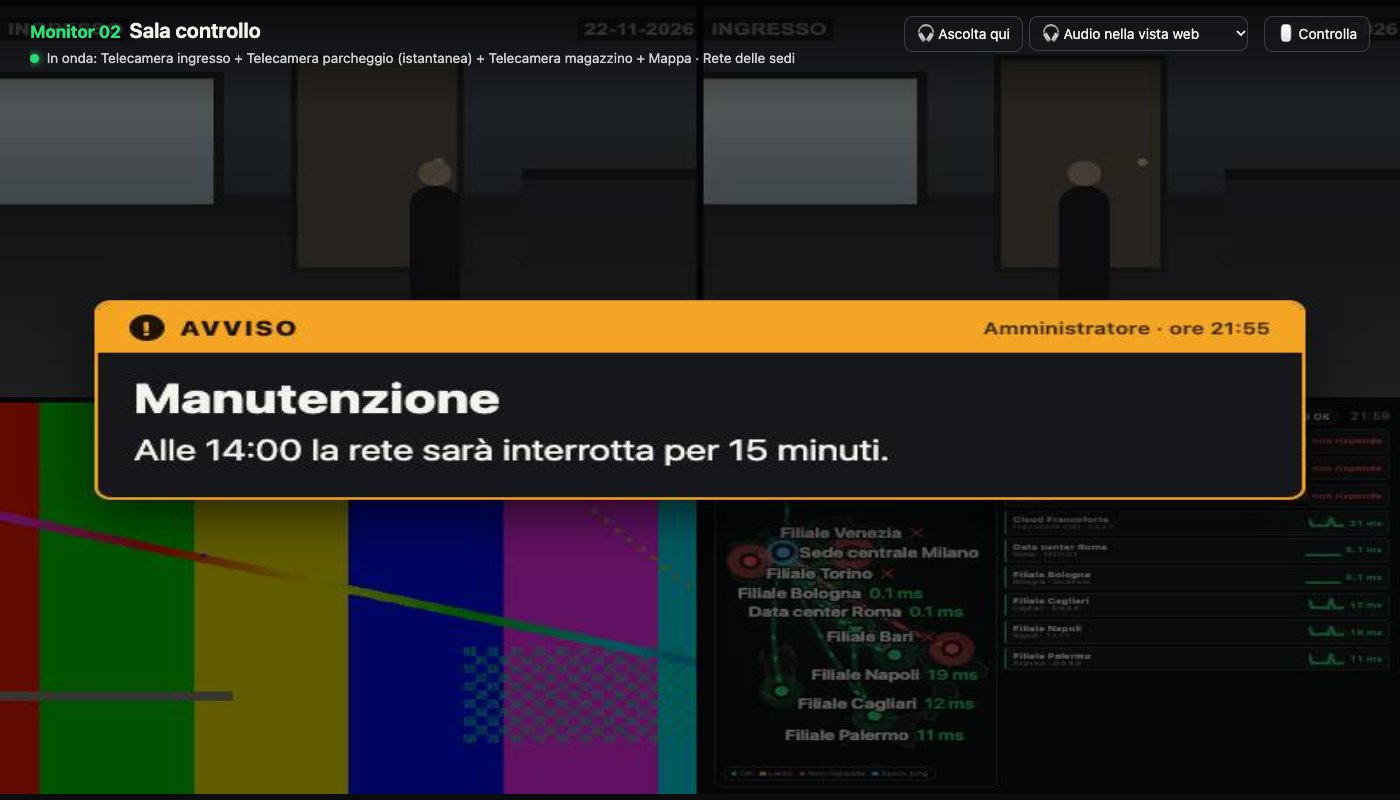
音频直接从源(YouTube、HLS 流、摄像头、视频)在你的浏览器中播放:可能比画面提前或滞后几秒。一般网页没有可在此收听的音频。
具有显示权限的用户可以从网页视图(/Monitor01、/Reception…),通过自己的 PC 或手机与显示器显示的页面交互:例如首次登录 Facebook 或需要两步验证的网站、关闭提示或选择某个选项,而无需走到电视墙前。
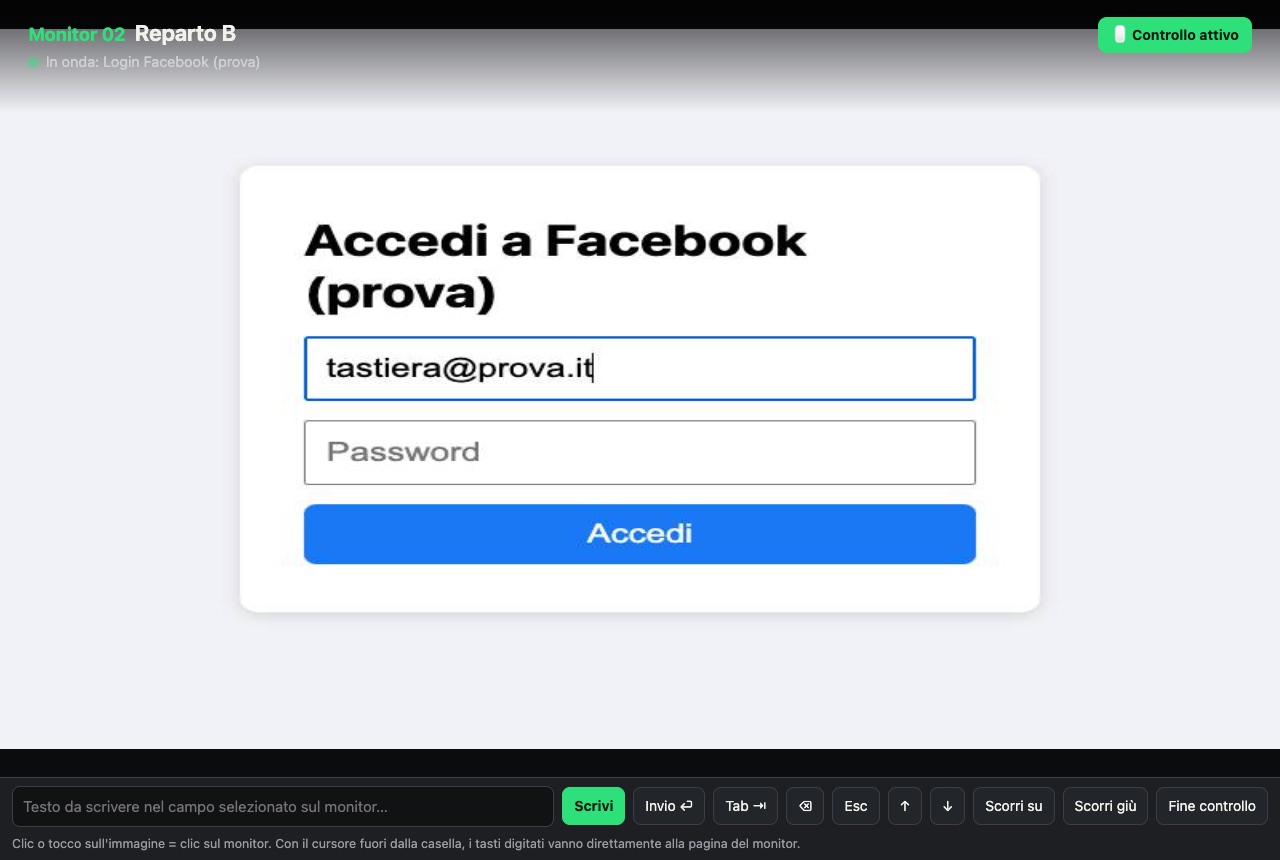
画面实时更新,因此可以立即看到效果。日志会记录谁在何时使用了远程控制,但绝不记录键入的文字(可能包含密码)。也适用于虚拟显示器。
在用户选项卡(仅管理员可见)中,可以为管理电视墙的人以及只需观看显示器画面的人创建账户。可以为每个人选择可执行的操作、可查看的显示器以及账户有效期。
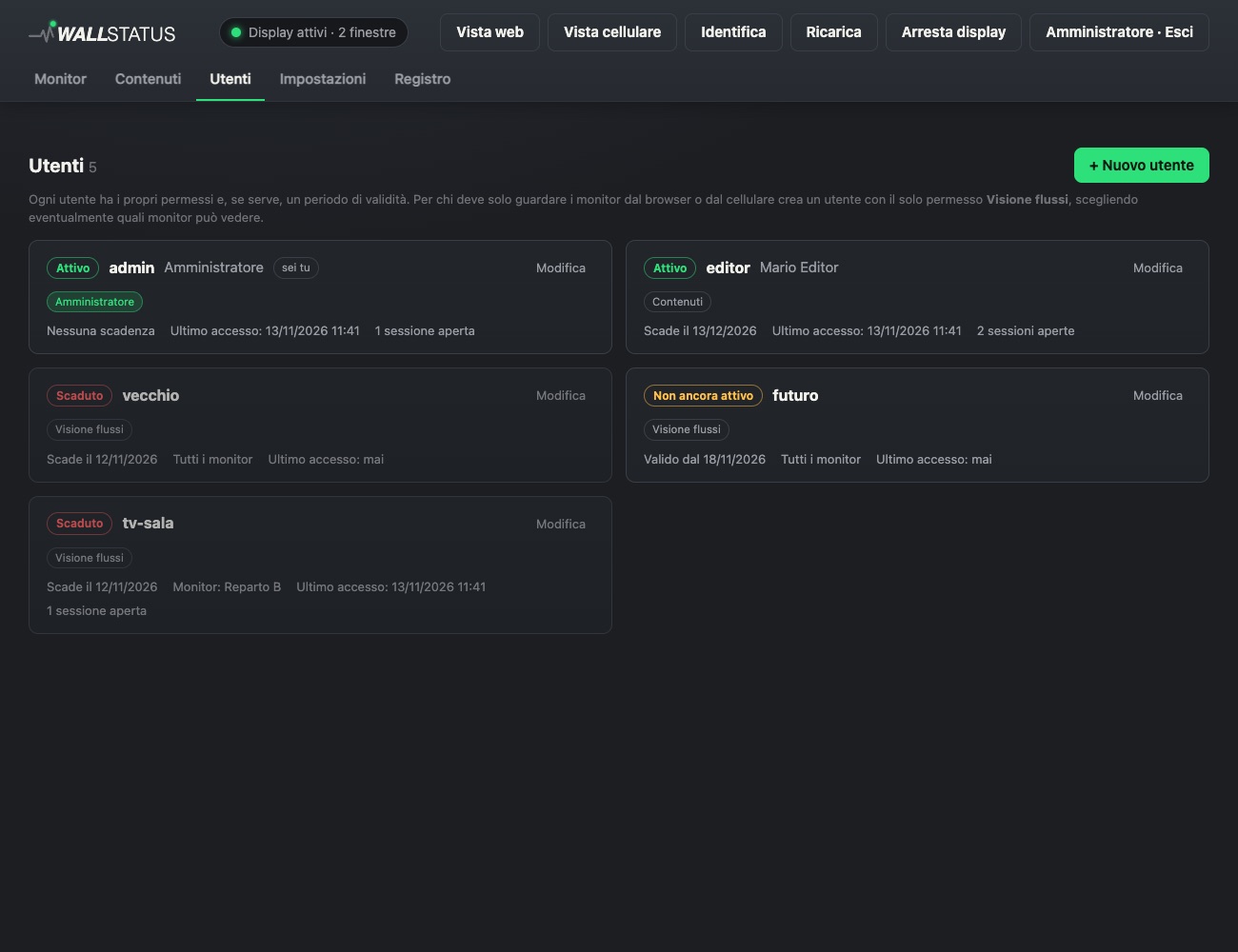
| 权限 | 允许的操作 |
|---|---|
| 管理员 | 全部,包括“用户”选项卡(创建、修改、停用和删除用户)。包含所有其他权限。可以重置任何用户的密码,包括其他管理员。 |
| 显示器 | “显示器”选项卡:布局、已分配内容、物理屏幕、字幕 |
| 内容 | “内容”选项卡:添加、修改、启用和删除内容,上传文件和文档 |
| 显示 | 启动/停止显示、重新加载、识别、检测屏幕、重启显示 |
| 设置 | 启动、显示、网络访问、浏览器、端口、关闭 WallStatus |
| 日志 | 包含最近事件的“日志”选项卡。每行都显示执行该操作的用户;保留最近 30 天。 |
| 消息 | 消息选项卡:在显示器上发送和移除消息,以及查看网站页面的链接(第 12 章) |
| 监控 | 服务器和带宽选项卡:检测、通知、设备和屏幕页面(第 13 章和第 14 章) |
| 观看画面 | 浏览器视图(/Monitor、/Monitor01…)和手机视图(/mobile),仅限所选显示器 |
管理面板只向每个用户显示其被允许的选项卡和按钮;无论如何,WallStatus 在每次操作时都会检查权限。只有观看画面权限的用户会被直接引导到手机视图。每个用户,无论拥有何种权限,都可以在 设置 → 我的账户 中更改自己的密码。
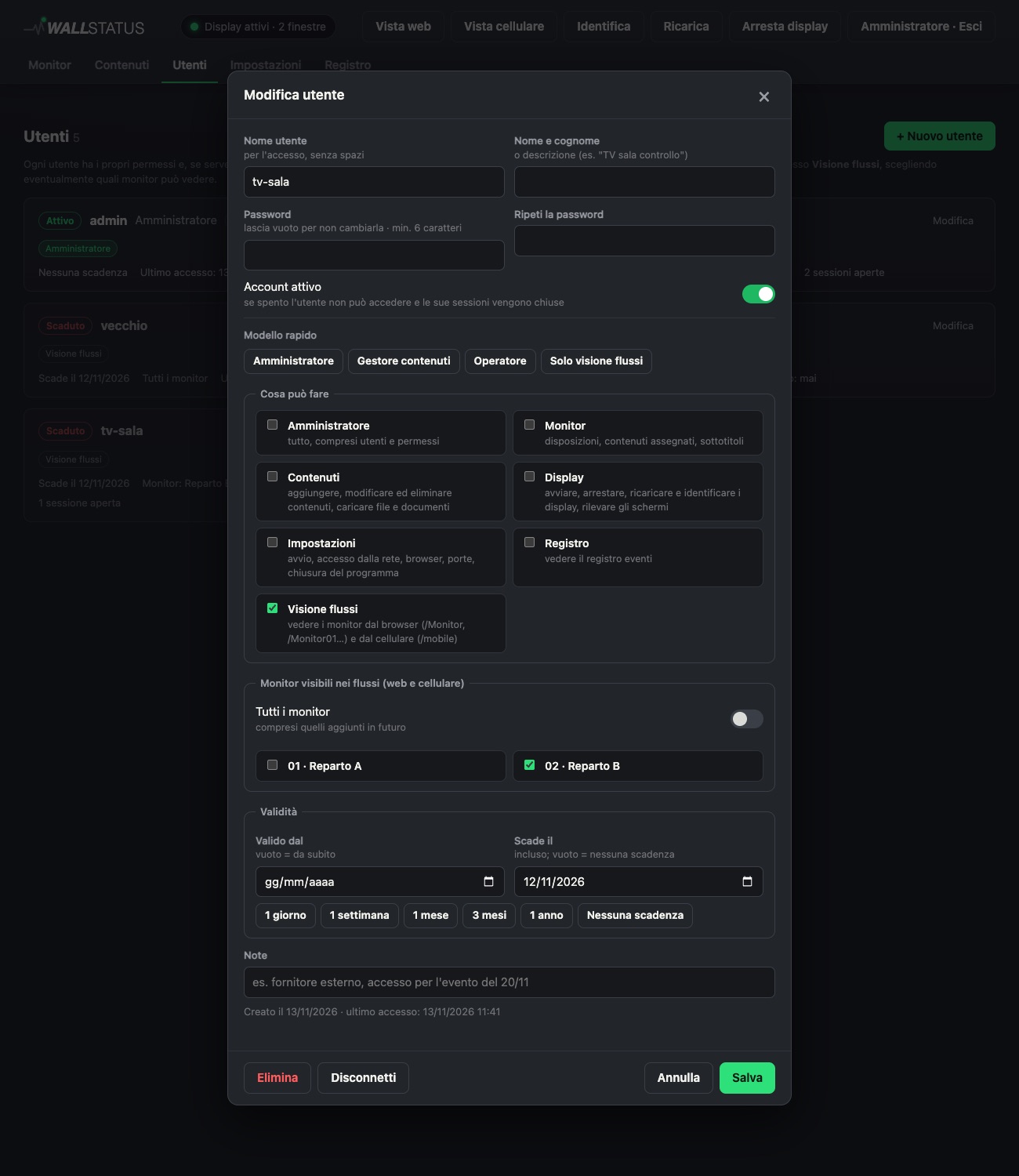
/MonitorNN 地址显示为不可用。也可以反过来,在显示器卡片中设置:可见范围(第 6 章)。其工作方式与 Microsoft Active Directory 相同:管理员分配一个临时密码,用户首次登录时必须将其换成自己的密码。
必须始终存在至少一个已启用且无过期时间的管理员:WallStatus 不允许将其停用、设为过期或删除,并且任何人都不能删除自己的账户。如果忘记了管理员密码,请参阅第 21 章。
| 需求 | 要创建的用户 |
|---|---|
| 控制室中显示电视墙的智能电视 | 仅观看画面,所有显示器,无过期时间;在电视上打开 /Monitor 并启用在此设备上记住登录 |
| 只用手机关注本部门显示器的部门负责人 | 仅观看画面,仅本部门的显示器 |
| 活动的外部供应商 | 仅观看画面,活动结束时过期 |
| 更新通知和文档的宣传部门 | 内容管理器模板 |
| 负责重启显示的值班技术人员 | 操作员模板 |
| 为期三个月的实习生 | 所需权限,有效期中按3 个月按钮 |
从旧版本更新时,管理员账户以及可能存在的“仅查看”账户会自动转换为用户,密码保持不变。
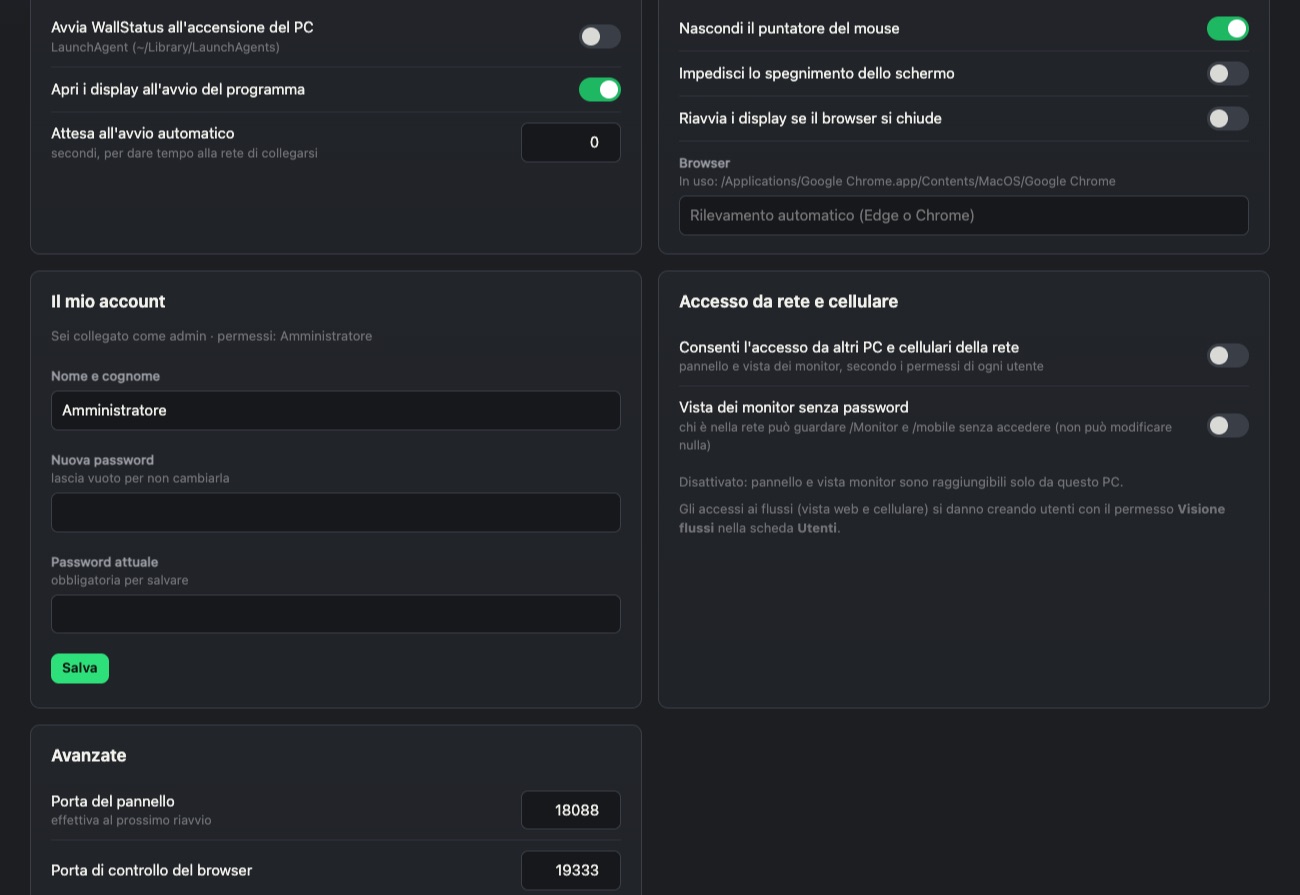
| 设置 | 说明 |
|---|---|
| 开机时启动 | 用户登录时自动启动 WallStatus |
| 启动时打开显示 | 关闭时,启动后只打开管理面板 |
| 自动启动等待时间 | 开机后等待的秒数,给网络留出连接时间(默认 8) |
| 鼠标静止时隐藏指针 | 鼠标 4 秒不动后隐藏指针;移动鼠标时立即重新出现,便于点击(例如需要接受的页面) |
| 防止屏幕关闭 | 保持屏幕常亮并避免待机 |
| 重启显示 | 如果浏览器关闭或卡死,WallStatus 会自动重新打开它 |
| 浏览器 | 留空则自动检测;也可以指定某个浏览器的路径 |
| 免密码显示器视图 | 允许网络中的任何人无需登录即可查看网页视图和手机视图(仅观看)。默认关闭 |
| 组合键 | 关闭显示并打开管理面板(默认 Ctrl+Alt+Shift+A)和强制关闭(默认 Ctrl+Alt+Shift+Q),位于电视墙键盘快捷键面板中(第 20 章) |
| 互联网代理 | 用于 RSS 订阅源和来自网站的消息的代理;留空 = 使用 Windows 的代理(第 19 章) |
| 端口切换器 | 远程桌面、管理面板和其他应用程序共用同一端口(仅 Windows,仅管理员,第 19 章) |
| 管理面板端口 | 默认 8088。仅当已被其他程序占用时才更改(重启后生效) |
每个用户都可以更新自己的姓名并更改自己的密码:设置 → 我的账户 → 新密码 → 当前密码 → 保存。更改密码后,其他设备上已打开的会话将被关闭。用户名、权限和过期时间由管理员在“用户”选项卡中更改(第 17 章)。如果管理员要求更改密码,则必须在登录后立即选择新密码(第 17 章)。
http://192.168.1.50:8088/admin,以及手机视图的二维码。要授予网页视图和手机视图的访问权限,请在“用户”选项卡(第 17 章)中创建具有观看画面权限的用户,并设置所需的可见显示器和过期时间。另外,仅对于内网,免密码显示器视图可向所有人开放观看。
请 IT 部门为电视墙 PC 分配固定 IP 地址(或 DHCP 保留),这样管理面板和手机视图的地址就不会改变。
5 分钟内登录失败 5 次后,来自该地址的访问将被暂时暂停;失败的尝试会记录在日志中。停用网络访问后,管理面板和手机视图只能从电视墙 PC 访问。日志还会记录成功的登录、因账户过期或停用而被拒绝的登录以及对用户的修改。
WallStatus 提供意大利语、英语、西班牙语、德语、法语、俄语、中文、日语和阿拉伯语(阿拉伯语采用从右到左书写)。
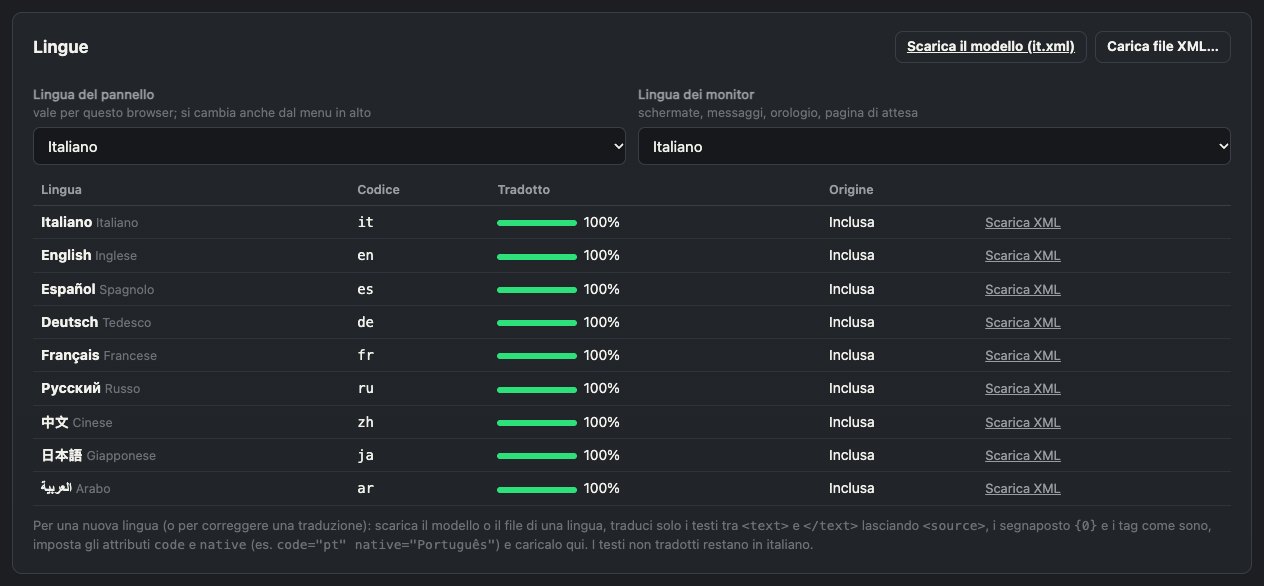
每种语言都是一个 XML 文件。每条文本出现两次:<source> 为意大利语原文,<text> 为译文:
<language code="pt" name="Portoghese" native="Português" dir="ltr" locale="pt-PT">
  <string id="3f9a1c20"><source>Monitor salvati</source><text>Monitores guardados</text></string>
  …
</language>
<text> 的内容。保持 <source>、占位符 {0}、{1}… 以及 <b>、<code>、<kbd> 标签不变。对于新语言,请设置 code(例如 pt)、native(该语言自身的名称)、dir(从右到左的语言用 rtl)和 locale 属性。上传的语言保存在数据文件夹(lang)中,更新后仍然保留;删除可恢复程序自带的翻译。当新版本添加了文本时,下载 XML 会将其以空白形式添加在末尾,并带有“待翻译”备注。事件日志保持意大利语。
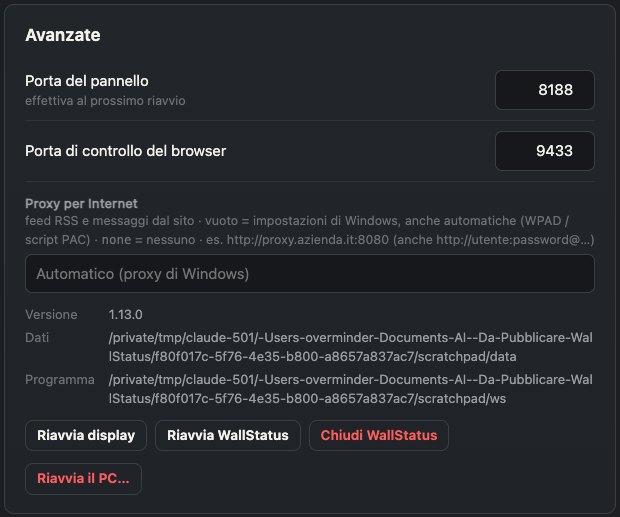

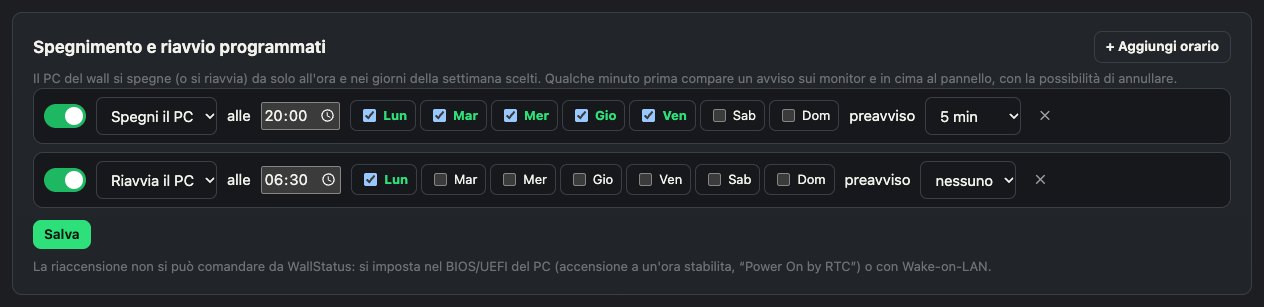
关闭 WallStatus(设置 → 高级)会关闭显示并退出程序;在电视墙 PC 上也可以使用强制关闭组合键(第 20 章)。要重新启动,请使用桌面或开始菜单中的快捷方式(Windows)或“应用程序”中的应用(Mac),如果启用了自动启动,也可以重启计算机。
当从网络只能通过一个端口访问电视墙 PC 时(通常是远程桌面的 3389),切换器可以让该端口服务多种用途:它识别连接类型,并将其转发到远程桌面、WallStatus 管理面板或其他应用程序。仅 Windows,仅管理员。
indirizzo:porta 或拒绝。这样以后可以将端口转发到其他应用程序,而无需改动其他任何东西。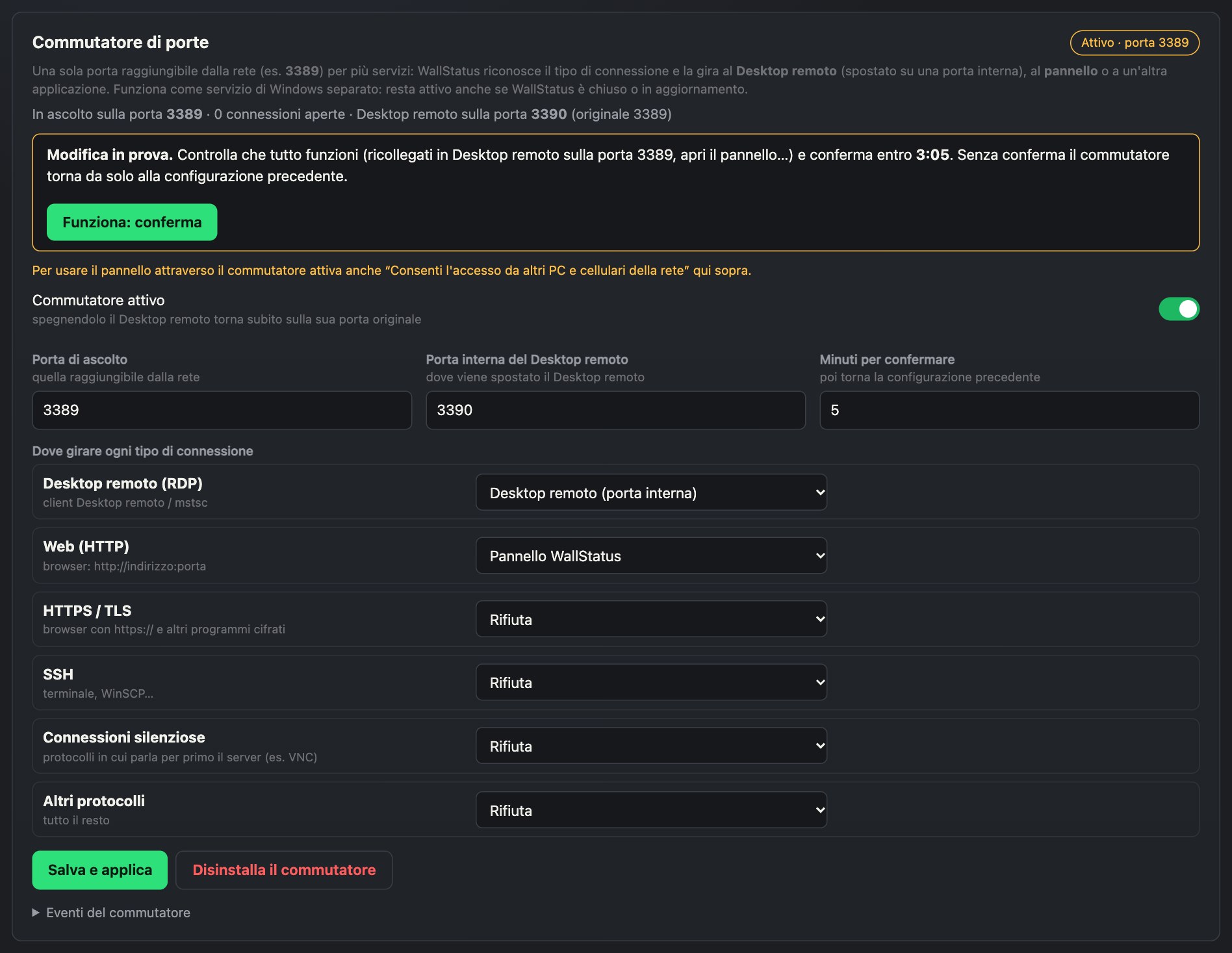
http://127.0.0.1:8088/admin:安装和卸载会在 PC 屏幕上弹出 Windows 窗口请求管理员权限。http://<indirizzo del wall>:3389/admin 测试管理面板(需要启用允许网络中的其他 PC 和手机访问,第 18 章)。该服务使用位于 %ProgramData%\WallStatus\gateway 的程序副本:WallStatus 的更新不会影响它,远程桌面始终可访问。要将切换器也更新到新版本,请在 PC 上的管理面板中按更新切换器(端口会关闭几秒,远程桌面保留在内部端口上)。卸载切换器会停止服务,将远程桌面恢复到原端口,并关闭 Windows 防火墙中的该端口。切换器事件部分显示最近的操作(修改、确认、恢复、错误)。
RSS 订阅源和来自网站的消息(第 12 章)由电视墙 PC 读取。如果网络通过代理访问互联网:设置 → 高级 → 互联网代理。
| 值 | 含义 |
|---|---|
| 留空 | 与浏览器一样使用 Windows 的代理设置:自动检测设置(WPAD,wpad.dat 文件)、使用设置脚本(PAC 文件)和手动设置 |
none | 无代理:直接连接 |
http://proxy.azienda.it:8080 | 手动指定的代理;带用户名和密码:http://utente:[email protected]:8080 |
使用自动配置(WPAD 或 PAC 脚本)时,由 Windows 自己为每个地址计算代理:WallStatus 访问互联网的方式与 Edge 和 Chrome 完全相同,无需填写任何内容。如果找不到脚本或脚本无响应,WallStatus 会使用手动设置中的代理(如有)。不支持使用 Windows 用户自动登录代理(NTLM/Kerberos):如果代理要求认证,请在代理地址中写入用户名和密码,或请 IT 部门允许你的域名免认证访问。“消息”选项卡会显示从 Windows 读取的设置、选用的代理以及上次尝试的错误。
在显示可见时,使用连接到电视墙 PC 的键盘即可操作(在 Mac 上始终使用 Ctrl 键,而不是 ⌘)。
| 按键 | 操作 |
|---|---|
| Ctrl+Shift+A | 在新窗口中打开管理面板 |
| Ctrl+Shift+N | 切换到下一个内容(轮播显示器) |
| Ctrl+Shift+P | 返回上一个内容 |
| Ctrl+Shift+Space 或 S | 暂停 / 恢复显示器的轮播 |
| PgDn / PgUp | 在轮播显示器中切换下一个 / 上一个内容(演示遥控器) |
| ⏭ ⏮ ⏯ | 多媒体键:下一个、上一个、暂停 / 恢复 |
| Ctrl+Shift+R | 重新加载所有显示器 |
| Ctrl+Shift+I | 识别显示器 |
| Ctrl+Shift+Q | 关闭显示(管理面板仍可用于重新打开) |
| Ctrl+Alt+Shift+A Mac:Control+Option+Shift+A | 在浏览器中关闭显示并打开管理面板:WallStatus 保持运行(可修改,见下文) |
| Ctrl+Alt+Shift+Q Mac:Control+Option+Shift+Q | 强制关闭 WallStatus:显示和程序(可修改,见下文) |
两个组合键可让你在没有鼠标和管理面板的情况下操作电视墙 PC:
| 组合键 | 作用 |
|---|---|
| Ctrl+Alt+Shift+A Mac:Control+Option+Shift+A | 关闭显示并打开管理面板。全屏页面关闭,WallStatus 保持运行,网页配置(http://127.0.0.1:8088/admin)在默认浏览器中打开。要重新开启显示:管理面板中的启动显示按钮。这是在 PC 本机上配置电视墙时应使用的组合键。 |
| Ctrl+Alt+Shift+Q Mac:Control+Option+Shift+Q | 强制关闭 WallStatus:显示和程序。如果有序停止未在 10 秒内完成,WallStatus 仍会关闭电视墙浏览器并退出。要重新启动,请使用桌面或开始菜单中的快捷方式(Windows)、“应用程序”中的应用(Mac),如果启用了自动启动,也可以重启 PC。 |
| 系统 | 何时有效 |
|---|---|
| Windows | 始终有效,无论哪个窗口在前台(它们被注册为系统快捷键),即使电视墙浏览器无响应。如果其他程序已使用相同的组合键,日志会报告:这种情况下仅在电视墙显示器上有效,或请另选一个组合键。 |
| Mac | 当电视墙显示器处于前台时(先单击电视墙的某个屏幕,再按组合键)。若要在整个系统中有效,需要授予 WallStatus macOS 的辅助功能权限。 |
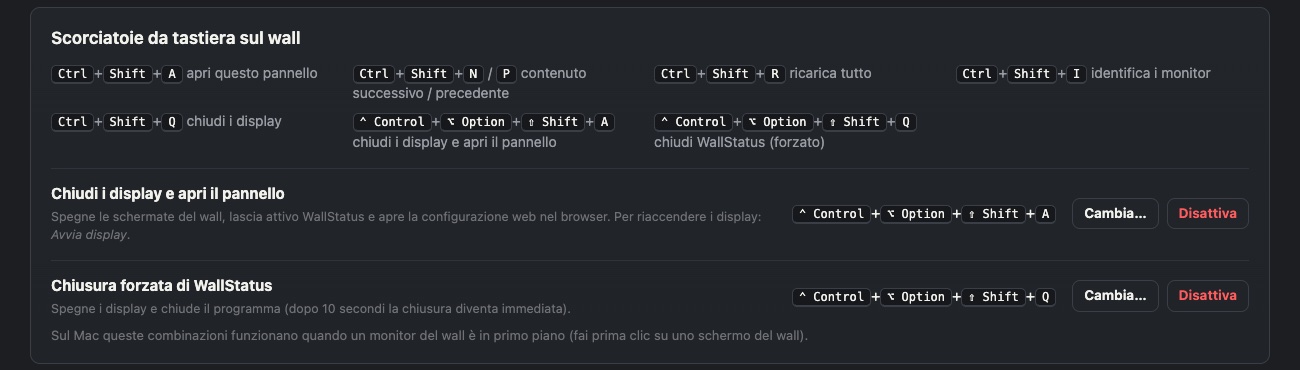
要更改它们(需要“设置”权限):设置 → 电视墙键盘快捷键 → 按组合键旁的更改… → 按下新的组合键(Esc 取消)。至少需要 Ctrl、Alt/Option 和 Shift 中的两个键,再加一个字母、数字或 F1 到 F12 中的某个键;使用 F 键时只需一个修饰键(例如 Shift+F12)。两个组合键必须彼此不同,并与其他快捷键不同。默认恢复原来的组合键;停用将其移除。修改立即生效,无需重启。
可以使用远程桌面(Windows 11 专业版/企业版)连接到电视墙 PC 进行配置或操作。请使用运行电视墙的同一用户连接:这样你会看到正在运行的 WallStatus,组合键在远程会话中也有效(Windows 远程桌面客户端不会拦截 Ctrl+Alt+Shift+A 和 Ctrl+Alt+Shift+Q)。使用其他用户会打开另一个会话,其中 WallStatus 没有运行。
| 时机 | 发生的情况和操作方法 |
|---|---|
| 连接期间 | Windows 会将会话转移到你连接所用的 PC:电视墙显示器显示锁屏界面,WallStatus 的窗口转移到你的屏幕上。要进行配置,请使用 Ctrl+Alt+Shift+A(或关闭显示并打开管理面板快捷方式),或通过WallStatus – 仅管理面板快捷方式打开管理面板。 |
| 断开连接时 | 双击桌面(或开始菜单)上的返回电视墙(关闭远程桌面),并确认管理员请求:远程连接关闭,会话回到电视墙屏幕。WallStatus 会在几秒内察觉,检测屏幕并将每个窗口放回其显示器。 |
| 如果不使用返回电视墙就关闭远程桌面窗口 | 会话保持断开状态,电视墙显示器停留在锁屏界面,直到有人通过电视墙 PC 的键盘登录(或你重新连接并使用返回电视墙)。 |
开始菜单 → WallStatus 中的实用快捷方式,无需键盘也能使用(例如在不传递组合键的远程客户端中):
| 快捷方式 | 作用 |
|---|---|
| 关闭显示并打开管理面板 | 与 Ctrl+Alt+Shift+A 相同:关闭屏幕页面,WallStatus 保持运行并打开管理面板。如果 WallStatus 未运行,则以仅管理面板方式启动。 |
| 关闭 WallStatus | 与 Ctrl+Alt+Shift+Q 相同:关闭显示和程序。 |
| 返回电视墙(关闭远程桌面) | 将会话切回电视墙屏幕并关闭远程连接。需要管理员账户。 |
在 Mac 上使用 Windows App 应用(原 Microsoft Remote Desktop)时,Control、Option 和 Shift 键分别对应 Ctrl、Alt 和 Shift;如果某个组合键无法传递,请使用上述快捷方式。
一台显示器,布局为左右双画面,两个内容按左 → 右的顺序排列。
显示器布局为轮播,内容切换间隔 20 秒,例如包含:欢迎页面、通知图片、天气、YouTube 直播。要让某个内容显示更长时间,请设置其轮播时长。
创建一个 RSS 订阅源内容,并将其添加到每台显示器的滚动字幕部分:启用统一字幕条后,文字会穿过整个电视墙。如需紧急通知,可以使用 SharePoint 列表或内部博客的订阅源。
文档内容,使用负责人保存排班表(PDF)和指标(Excel)的共享文件夹,双页并排,每 15 秒翻页。将其分配给单个显示器,或与生产仪表板一起放入轮播。
在该屏幕的浏览器中打开 http://<indirizzo-del-wall>:8088/Monitor 并按 F:电视墙的显示器会实时轮流显示。
设置 → 启用网络访问 → 扫描二维码。通过自动轮播,几秒内即可看到所有显示器的状态。
内容 → 关闭该内容的开关。它会在所有显示器上被跳过;需要时再打开。
遇到任何问题,请先查看管理面板的日志选项卡:其中记录了最近的事件(浏览器启动、检测到的屏幕、自动登录、错误)。
在管理面板中执行的每项操作(内容、显示器、设置、用户、站点、消息……)都会在日期和时间后显示 [用户],因此总能知道谁做了什么;程序事件(启动、浏览器、检测)没有用户。在顶部可以按用户和文本筛选。日志保留最近 30 天的事件:更早的事件会自动删除(启动时以及之后每小时)。
| 问题 | 解决方法 |
|---|---|
| 启动后什么都不显示 | 在电视墙 PC 上打开 http://127.0.0.1:8088/admin 并阅读红色消息。在 Mac 上最常见的原因是缺少 Chrome 或 Edge。 |
| “未找到兼容的浏览器” | Windows:确认已安装 Microsoft Edge。Mac:安装 Google Chrome。如果浏览器位于非标准路径,请在 设置 → 浏览器 中指定。 |
| 某台显示器保持黑屏或内容显示在错误的屏幕上 | 管理面板 → 检测屏幕,然后识别并更正物理屏幕。检查操作系统设置中的屏幕排列。 |
| 提示“物理屏幕 N 未连接” | 屏幕已关闭或断开。打开屏幕并按检测屏幕。 |
| 在 Mac 上只有一台显示器能全屏 | 启用“显示器具有单独的空间”(第 4 章),然后注销并重新登录用户。 |
| 网格中的某个区块为空或显示错误 | 用预览测试该内容。如果是需要登录的网站,请在单个或轮播显示器中使用。 |
| 自动登录不起作用 | 检查用户名和密码;查看日志(尝试 6 次后会暂停 10 分钟)。对于特殊网站,请在高级选项中填写选择器。使用两步验证时,首次需手动登录。 |
| 页面显示“网站不可达” | WallStatus 每 20 秒自动重试。如果开机时网络连接较慢,请增大自动启动等待时间。 |
| RTSP 摄像头黑屏或提示“未找到 ffmpeg” | 安装 ffmpeg(第 9 章)并等待一分钟。然后打开该内容并按验证摄像头:消息会说明问题出在密码、流路径还是可达性。确切地址请使用引导填写或参阅摄像头手册。 |
| 摄像头:“用户名或密码不正确” | 检查凭据;有些品牌需要 RTSP 专用用户(Tapo、EZVIZ),或需要在摄像头设置中启用 RTSP/ONVIF(Reolink、EZVIZ)。 |
| 地图上所有站点都是红色 | 从电视墙 PC 验证 ping 是否正常(站点中的测试 ping)。站点或 Windows 的防火墙经常会阻止 ICMP:请允许 ping,或指定站点的其他设备。 |
| ⏮ ⏸ ⏭ 按钮不出现 | 只有在定时或手动轮播的显示器上、至少有两个已启用的内容、显示已启动,且用户具有“显示”权限时才会出现。 |
| YouTube 视频提示“不可用” | 有些所有者禁止嵌入播放,或直播已结束。请使用频道链接观看当前直播,或使用网页类型。 |
| 从我的 PC 或手机无法打开管理面板 | 确认已启用网络访问(第 18 章)、设备位于同一网络(访客 Wi-Fi 通常是隔离的),并且 Windows 防火墙允许 WallStatus 在专用网络上通信。 |
| 新闻字幕条不出现 | 检查订阅源是否已启用并分配给该显示器;打开该内容并按测试订阅源。如果订阅源无响应,字幕条会在收到第一批新闻后出现(每分钟重试)。日志会记录订阅源错误。 |
| 文档:“需要 LibreOffice 或 Microsoft Office” | PowerPoint、.doc、.rtf 和 OpenDocument 需要转换:在电视墙 PC 上安装 LibreOffice(免费),或将文件另存为 PDF。在 Windows 上也可以使用 Microsoft Office。 |
| 文档:“访问被拒绝”或“返回了网页而不是文档” | 检查该内容的用户名和密码。如果网站使用登录页面(SharePoint、OneDrive、门户网站),请使用直接下载链接或同步文件夹。 |
| Word 或 Excel 文档与原件不同 | 启用将 Word 和 Excel 转换为 PDF(需要 LibreOffice 或 Office),或将文档另存为 PDF。 |
| 字幕条在两台显示器之间不连续 | 操作系统中的屏幕排列与实际不符:请更正并按检测屏幕。检查统一字幕条是否已启用。 |
| 消息未出现在显示器上 | 在“消息”选项卡中检查消息是否已过期,以及是否分配给了该显示器;有效消息超过 3 条时,只显示最重要的 3 条。显示必须处于开启状态。 |
| 来自网站的消息:“网站返回 404” | 地址错误,或 WallStatus 的令牌与 worker 的 TOKEN secret 不一致:重新复制令牌并按立即测试。 |
| 来自网站的消息:“网站不可达”或“不是消息订阅源” | 电视墙 PC 无法访问互联网,或代理阻止了该地址:请在 设置 → 高级 中指定代理(第 19 章),并请 IT 部门允许你的域名。“代理要求用户名和密码”:请将其写入代理地址中。 |
| 切换器:“端口 3389 不可用” | 其他程序正在使用该端口。如果是远程桌面,只有当某条规则指向远程桌面时,切换器才会移动它:请检查目标和内部端口。 |
| 启用切换器后无法再通过远程桌面连接 | 等待试用时间(如未更改则为 5 分钟):未确认时,切换器会自动恢复到之前的配置,远程桌面回到原端口。然后正常重新连接并查看切换器事件。 |
| 网页视图黑屏或静止 | 显示器已关闭、断开或显示已停止。如果网络阻止连续流,页面会自动切换为每 2 秒更新一次的图片。 |
| 手机上显示“此显示器未显示” | 显示器已启用,但其物理屏幕未连接或显示已停止。 |
| “账户过期于”或“账户生效于…” | 用户不在有效期内:管理员可以在“用户”选项卡中更改日期。 |
| “你的账户没有…的权限” | 缺少该功能的权限:请管理员添加。只有观看画面权限的用户无法打开管理面板。 |
| 某台显示器未出现在网页视图或手机上 | 该显示器不在用户的可见显示器中(“用户”选项卡 → 可见的显示器),用户不在该显示器可见范围所选的用户中,或者显示器已停用。 |
| 听不到声音提醒 | “音频”选项卡:确认提醒已启用、不在静音时段内,并用 🔊 试听声音。检查默认输出的音量和静音(“PC 音量”部分),如果音频从电视输出,还要检查电视音量。 |
| 无法读取 PC 音量(Windows) | 首次使用时 WallStatus 会准备音量组件(需要几秒钟)。如果 PowerShell 被企业策略阻止,则音量控制不可用:声音提醒仍然有效。 |
| LG 或 Samsung 电视无响应 | 按配对并在一分钟内在电视上确认;电视必须开机且位于同一网络。LG 请启用“LG Connect Apps”,Samsung 请在“外部设备管理”中允许该设备。 |
| 受监视的内容从不出现(或始终可见) | 打开该内容并按立即验证。检查要查找的文字(必须出现在页面文字中,而不是图片中);对于由脚本生成的页面,请使用状态的 RSS/JSON 版本。 |
| X 账户:“已达上限”或没有帖子 | X 限制未登录阅读:请指定同一账户的备用订阅源(第 7 章),或将服务的状态页面用作 RSS 订阅源。 |
| Traceroute:许多跳显示“无响应” | 许多路由器不响应探测,或只响应部分探测:这是正常的。如果最后一跳有响应,则目标可达。如果第一跳之后没有任何跳响应,说明企业防火墙阻止了探测。 |
| 计划内容没有启动 | “计划”选项卡:检查计划是否已启用,时间是否为电视墙 PC 的时间;内容必须已启用。同一显示器上有多个重叠计划时,以列表中的第一个为准。 |
| 手机上需要重新登录 | 当 WallStatus 重启、用户密码更改、账户被停用或过期,或管理员按下断开连接时,会话会被关闭。 |
| 忘记了管理员密码 | 在电视墙 PC 上:1) 关闭 WallStatus(Windows:任务管理器 → WallStatus → 结束任务;Mac:活动监视器 → WallStatus → 退出);2) 使用 --reset-password 选项运行程序(见第 22 章),它会删除管理员用户,而其他用户、显示器和内容保持不变;3) 重新启动 WallStatus,在电视墙 PC 上打开管理面板并创建新的管理员。如果还有其他管理员,只需由其在“用户”选项卡中重置密码。网络访问会被停用,需要重新启用。 |
| 将配置复制到另一台 PC 后网站密码失效 | 这是有意设计的:加密密钥与计算机和用户绑定。请在新 PC 上重新输入密码。 |
| WallStatus 无响应或需要释放电视墙 PC | 按 Ctrl+Alt+Shift+Q(Mac:Control+Option+Shift+Q,需电视墙显示器处于前台)或已设置的组合键。最后手段:任务管理器(Windows)或活动监视器(Mac)→ WallStatus → 结束。 |
| 在 Facebook(或其他网站)上需要输入用户名和密码,但无法在电视墙上输入 | 在显示器的网页视图中按 🖱 控制,单击字段并输入(第 16 章),或从 Chrome/Edge 导入密码(第 8 章)并交给自动登录。在电视墙 PC 上:移动鼠标,单击字段并输入。 |
| 在电视墙上看不到指针,无法点击 | 移动鼠标:指针会重新出现几秒钟。如果内容中启用了自动接受 Cookie 和同意弹窗,则无需点击 Cookie 横幅。 |
| 来自网络文件夹的页面:“文件不可达” | 在电视墙 PC 上以电视墙用户在文件资源管理器中打开同一路径:如果要求输入密码,请在内容中填写用户名(DOMINIO\utente)和密码。检查路径是否完整,以及 PC 是否已连接到公司网络(启动时也一样:增大自动启动等待时间)。日志会记录连接共享的结果。 |
| 来自文件的页面显示不完整 | 如果页面使用了其文件夹之外的文件或绝对 file:// 地址,请启用直接以 file:// 打开(仅限“单个”或“轮播”显示器)。 |
| 需要配置电视墙,但显示覆盖了整个屏幕 | 按 Ctrl+Alt+Shift+A(Mac:Control+Option+Shift+A):显示关闭并打开管理面板。之后按启动显示。 |
| 有两台显示器,但只检测到一个屏幕 | 1) Windows:设置 → 系统 → 屏幕 → 扩展这些显示器。2) 管理面板 → 检测屏幕。3) 在日志中查看检测到的屏幕和浏览器屏幕检测行:它们显示浏览器和 Windows 各看到多少个屏幕。从 1.5 版起,在 Windows 上无论如何都会使用系统的列表。如果问题仍然存在,请将这些日志行发送给技术支持。 |
| 使用远程桌面后,电视墙显示器显示锁屏界面 | 会话仍处于断开状态:用远程桌面重新连接并双击返回电视墙(关闭远程桌面),或通过电视墙 PC 的键盘登录。为避免这种情况,请始终使用该快捷方式断开连接。 |
| 关闭组合键不起作用 | 在设置中检查设置的是哪个组合键,以及它是否已被停用。在 Windows 上,日志会显示是否有其他程序已在使用它;在 Mac 上,请先单击电视墙的某个屏幕。 |
| 显示启动很慢或出现重复窗口 | 设置 → 重启显示。WallStatus 会自动关闭上一个会话遗留的浏览器窗口。 |
| 系统 | 文件夹 |
|---|---|
| Windows(已安装) | %LOCALAPPDATA%\Programs\WallStatus\data |
| Windows(便携版) | WallStatus.exe 旁边的 data 子文件夹 |
| Mac | ~/Library/Application Support/WallStatus |
确切路径也显示在 设置 → 高级 中。该文件夹包含:
| 文件 / 文件夹 | 内容 |
|---|---|
| config.json | 显示器、内容、订阅源、设置和用户(密码已加密或以哈希形式保存) |
| secret.key | 加密密钥的引用,受操作系统保护 |
| media/ | 已上传的图片、视频和文档 |
| cache/ | 从网址下载并转换为 PDF 的文档(会自动清理;程序关闭时可以删除) |
| browser/ | 电视墙浏览器的配置文件(会话、网站 Cookie) |
| wallstatus.log | 事件日志(最近 30 天) |
要保存或复制配置,请在 WallStatus 关闭时复制 config.json 和 media 文件夹。在新计算机上将它们粘贴到数据文件夹中,启动 WallStatus 并重新输入网站密码(在另一台 PC 上加密的密码会被忽略)。
适用于通过脚本或分发工具管理的安装:
WallStatus.exe --no-display            仅管理面板,不打开显示
WallStatus.exe --data "D:\WallData"    使用其他数据文件夹
WallStatus.exe --install-autostart     启用自动启动并退出
WallStatus.exe --uninstall-autostart   停用自动启动并退出
WallStatus.exe --reset-password        删除管理员用户(需重新创建)
WallStatus.exe --show-panel            关闭显示并打开管理面板(WallStatus 保持运行)
WallStatus.exe --quit                  关闭正在运行的 WallStatus

Windows(已安装),通过 Win+R:
  "%LOCALAPPDATA%\Programs\WallStatus\WallStatus.exe" --reset-password

Mac,通过终端:
  /Applications/WallStatus.app/Contents/MacOS/WallStatus --reset-password

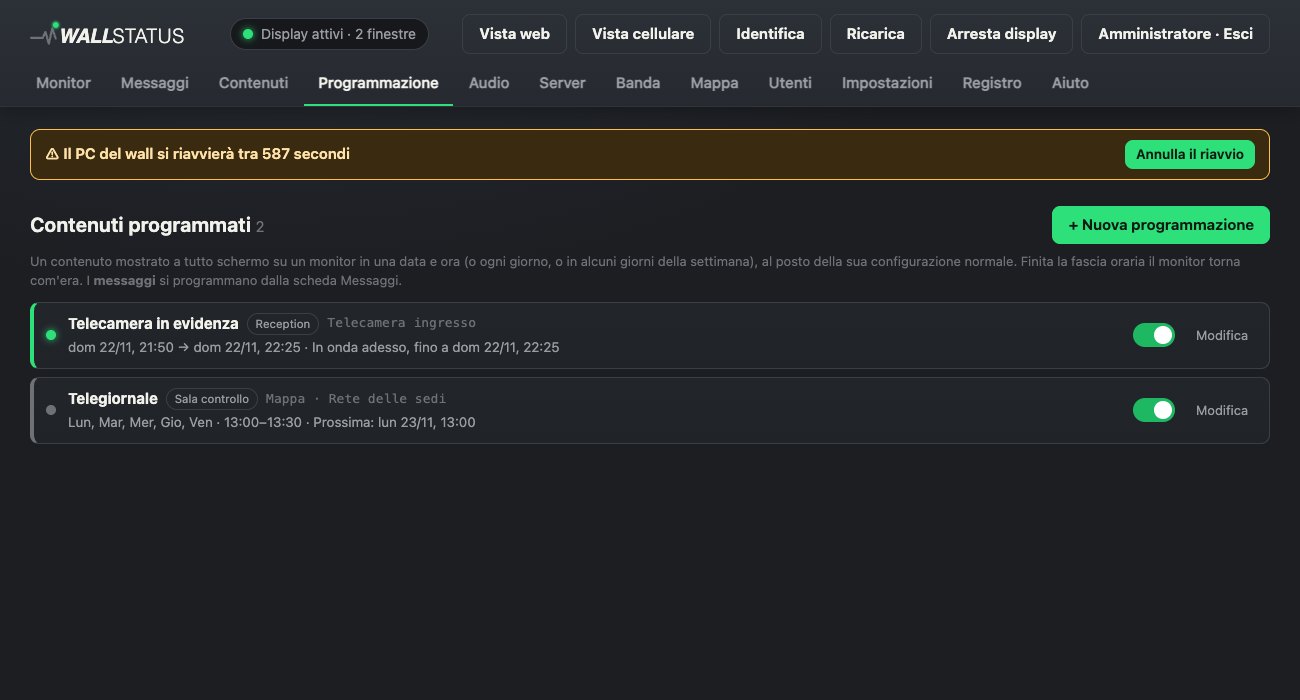
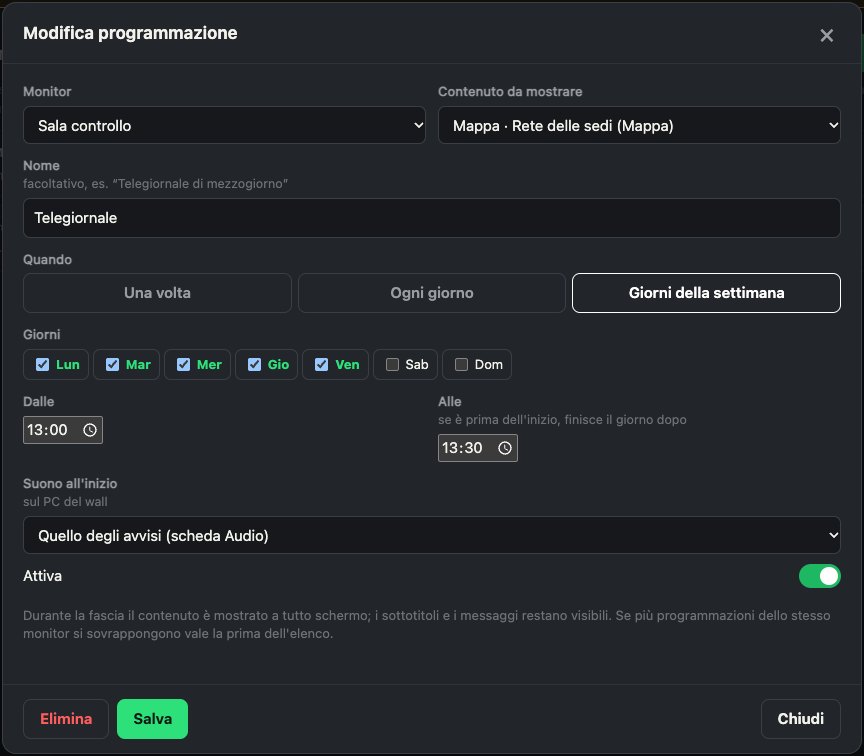
在确切的日期和时间、每天或每周的某几天,在显示器上全屏显示某个内容:中午在会议室播放新闻、活动期间显示某个摄像头、访客到达时播放演示文稿。时段结束后,显示器恢复其正常配置。
音频选项卡(显示权限;设置需要设置权限)用于调节 PC 和电视的音量、管理声音,并决定哪些事件会在电视墙扬声器上播放提醒。
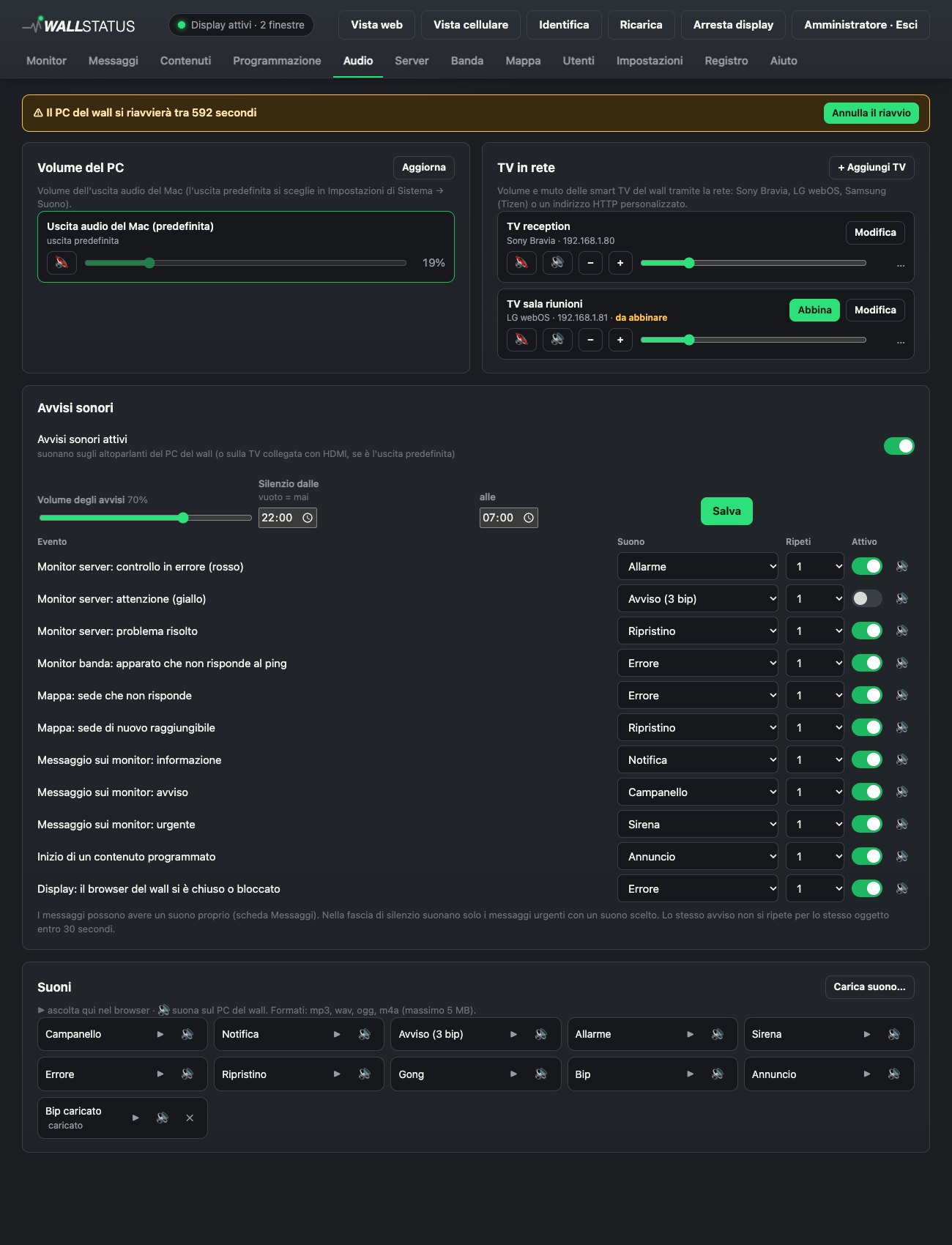
用于通过网络调节电视本身(而不是 PC)的音量。+ 添加电视:名称、品牌、IP 地址,以及(可选)其对应的电视墙显示器。
| 品牌 | 准备工作 | 命令 |
|---|---|---|
| Sony Bravia | 在电视上:网络 → 家庭网络设置 → IP 控制 → 认证“普通和预共享密钥”,选择一个密钥并将其填入 PSK 字段。 | 精确音量、+ / −、静音 |
| LG webOS | 启用“LG Connect Apps”(或通过网络开机)。保存,按配对并在电视上确认。 | 精确音量、+ / −、静音 |
| Samsung (Tizen) | 保存,按配对并在电视上选择允许。 | + / −、静音(无精确音量) |
| HTTP 命令 | 每个命令调用的地址({v} = 音量):Home Assistant、控制器、带自有 API 的电视。 | 已配置的命令 |
WallStatus 内置 10 种声音:门铃、通知、提示(3 声哔)、警报、警笛、错误、恢复、锣声、哔声、广播。使用上传声音…可添加你自己的声音(mp3、wav、ogg、m4a,最大 5 MB),例如录制的广播。每个声音:▶ 在你的浏览器中试听,🔊 在电视墙 PC 上播放,✕ 删除已上传的声音。声音用于提醒、消息和计划。
对于每台显示器,可以选择视频、直播和摄像头的音频是从电视墙输出、在观看网页视图的人的浏览器中播放,还是两者兼有(第 6 章和第 16 章)。
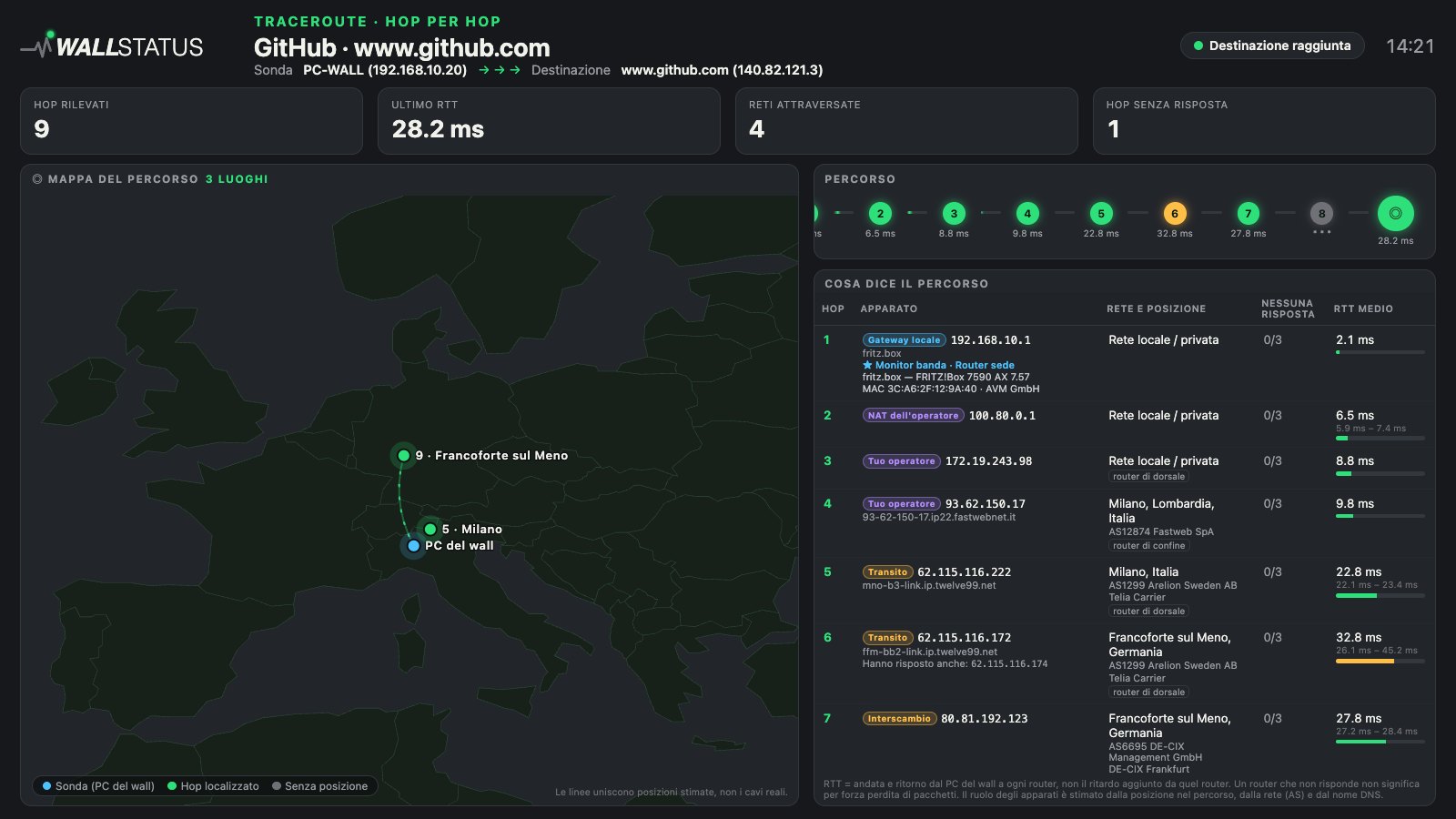
Traceroute 选项卡(监控权限)显示数据包从电视墙 PC 到某个地址所经过的路径:经过的每个路由器(跳)、响应时间、所属网络以及在世界地图上的估算位置。当某个站点或服务变慢或无法访问时,可用于判断路径在哪里中断。
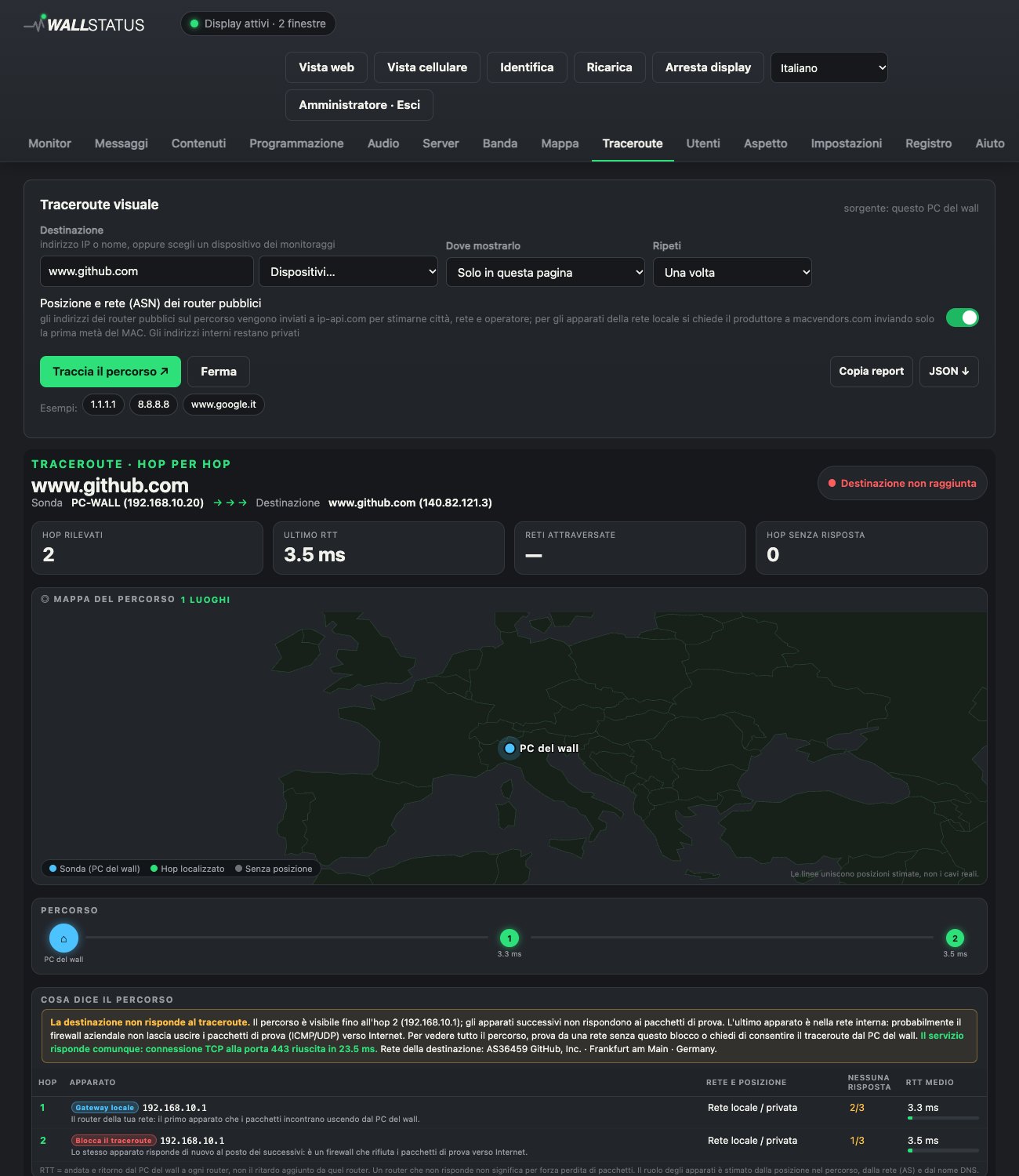
| 元素 | 含义 |
|---|---|
| 顶部卡片 | 检测到的跳数、最后 RTT(最后一个响应路由器的往返时间)、经过的网络(不同 ASN 的数量)、无响应的跳。 |
| 路径地图 | 探针(电视墙 PC,浅蓝色)和已定位的跳用弧线连接;颜色表示响应时间:低于 30 ms 绿色,120 ms 以内黄色,更高为红色。线条连接的是估算位置,而非实际线缆。 |
| 路径 | 从 PC 到目标(◎)依次排列的所有跳,以及各自的时间;“* * *” = 无响应。 |
| 表格 | 跳 · 设备:角色、地址、DNS 名称以及关于该设备的已知信息 · 网络和位置:城市、网络(AS)、组织和网络类型 · 无响应(3 次探测中无响应的次数)· 平均 RTT,附最小–最大值和条形图。 |
| 设备角色 | 本地网关(你所在网络的路由器)、内部网络、运营商 NAT、你的运营商、中转、交换点(IXP)、目标网络、目标、阻止路由跟踪(防火墙)。下方显示:如果该设备是 WallStatus 中已配置的设备,则显示其名称(★);对于“带宽”选项卡中的设备,显示通过 SNMP 读取的名称和型号;对于本地网络中的设备,显示 MAC 地址和制造商;同一跳中响应的其他路由器;从 DNS 名称(骨干、边界、客户链路、负载均衡器)和网络(数据中心、移动网络)得出的提示。 |
| 如果路径中断 | 一个说明框会解释路径可见到第几跳以及原因(例如企业防火墙不允许探测数据包发往互联网),并在端口 443 和 80 上测试到目标的 TCP 连接:如果连接成功,即使目标不响应路由跟踪,服务也是可以访问的。 |
tracert;在 Mac 上使用带 ICMP 探测的 traceroute,如果路径未到达目标,会再用 UDP 探测尝试一次(保留走得更远的结果)。连续 6 跳无响应后,跟踪会停止。已完成的跟踪可查看两小时;无人查看且未显示在显示器上的跟踪会自动停止。外观选项卡(设置权限)可使 WallStatus 符合公司形象:徽标、名称、字体,以及管理面板、网页视图、手机、显示器屏幕页面、消息和等待页面的所有颜色。此外还有:显示器上的日期和时间以及物理屏幕的桌面壁纸。
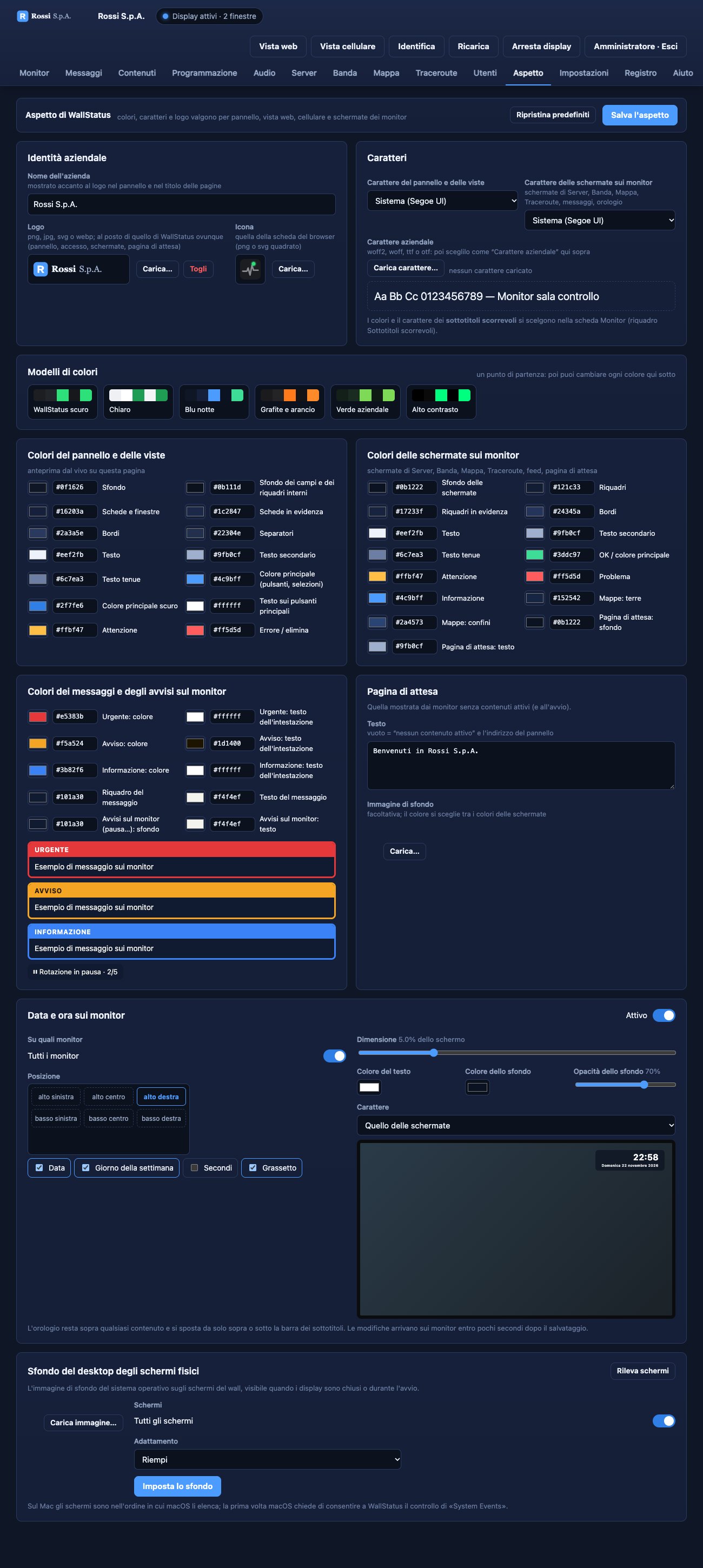
一种字体用于管理面板和视图,另一种用于显示器屏幕页面(包括消息和时钟),可从系统字体中选择,也可使用上传的企业字体(woff2、woff、ttf、otf)。示例框会立即显示效果。
在显示器显示的外部网页上,消息和时钟只有在企业字体也安装在电视墙 PC 系统中时才会使用它;否则使用系统字体。在 WallStatus 的页面(屏幕页面、等待页面)上始终使用企业字体。
#1e7fd0)。使用浅色主题时,表单字段也会变为浅色。滚动字幕的颜色仍在“显示器”选项卡的专用面板中设置(第 11 章)。

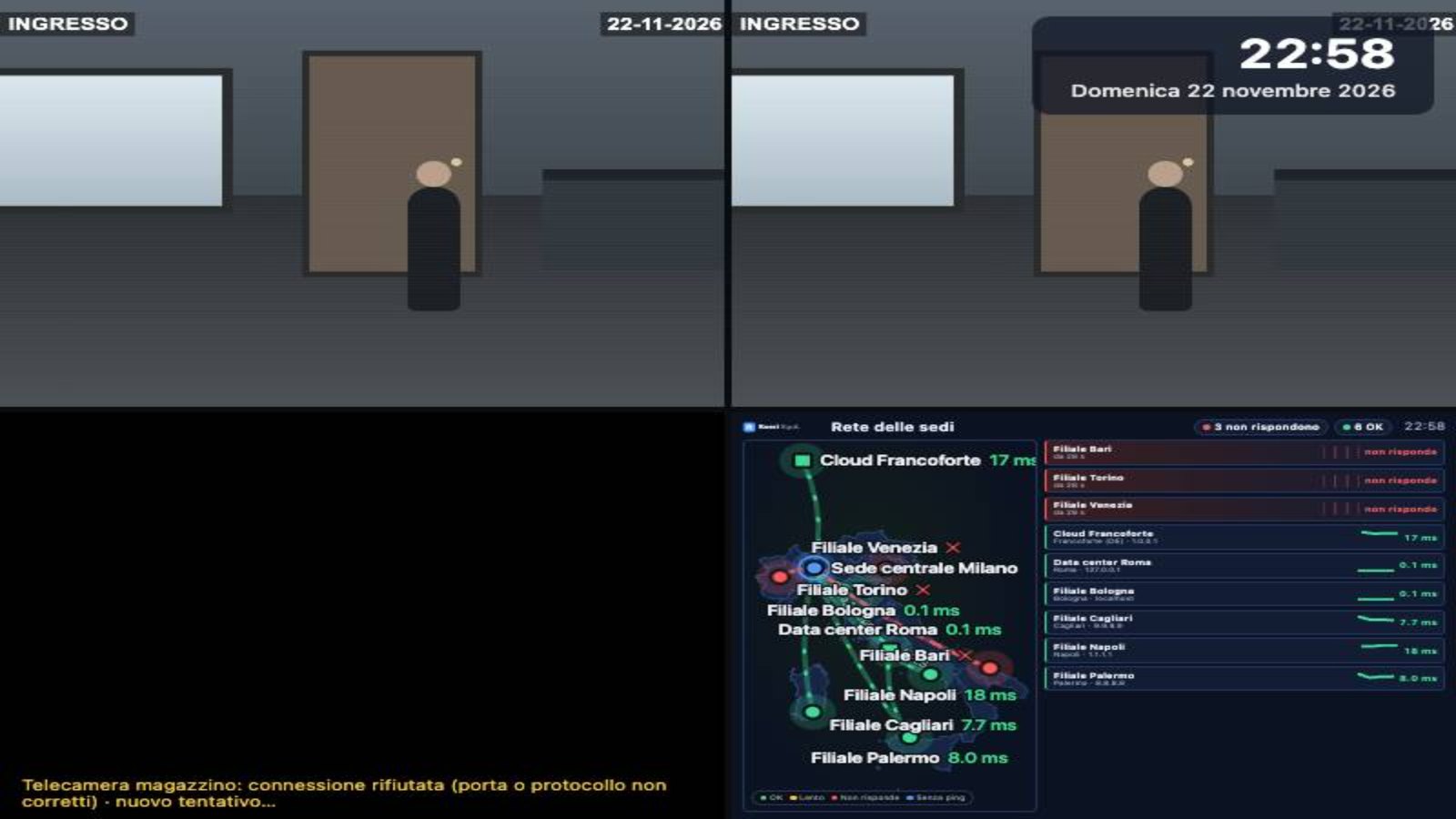
即没有已启用内容的显示器以及启动时显示的页面:可自定文字(例如“欢迎”)替代技术信息,可选背景图片,颜色从屏幕页面颜色中选择。
按保存外观以应用企业形象、字体、颜色、等待页面和时钟:显示器屏幕页面会自动以新外观重新加载。恢复默认值可恢复 WallStatus 的外观。
本手册内置于 WallStatus 中:它始终与所使用的版本保持一致,即使没有互联网也能查阅。
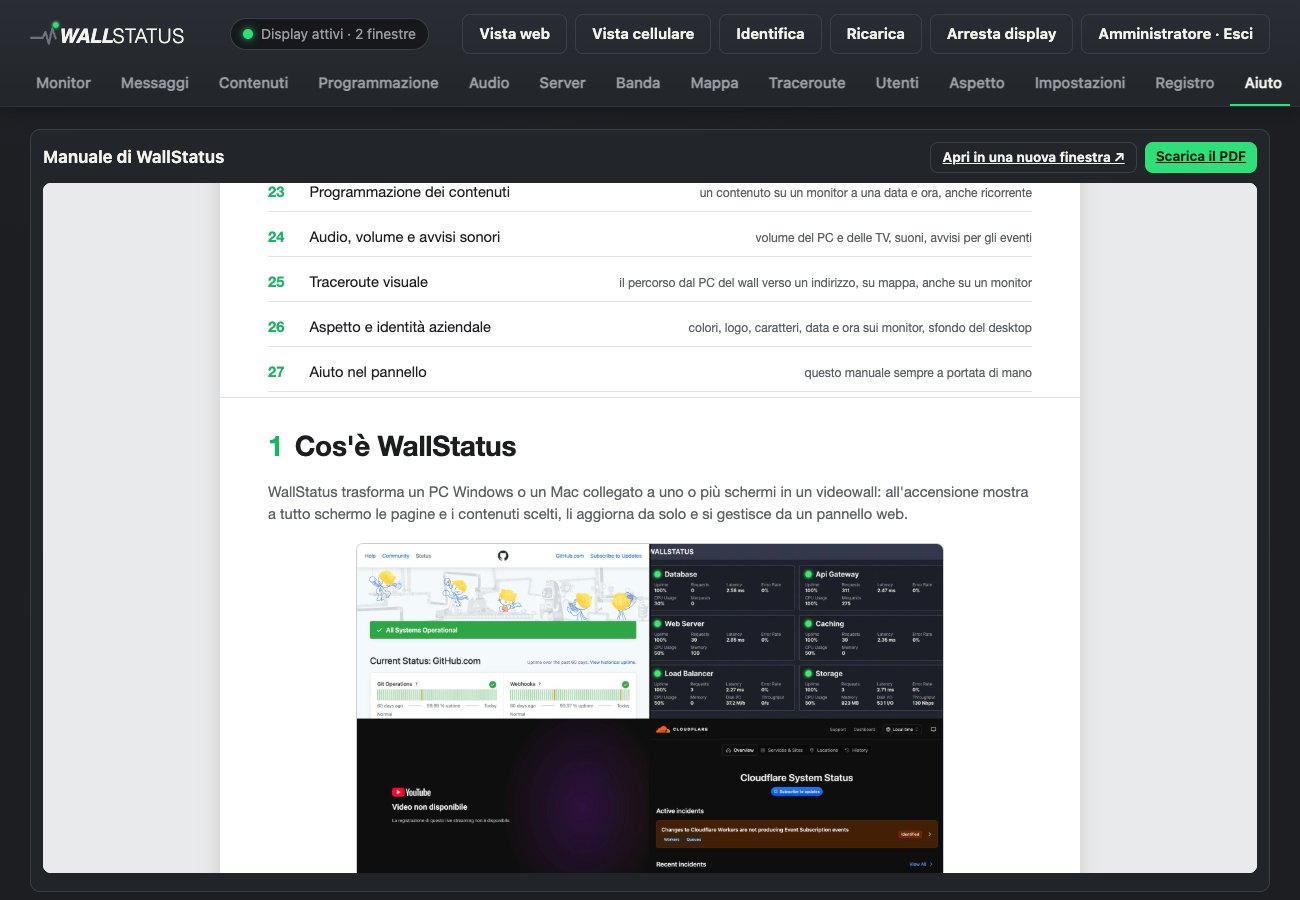
http://<indirizzo-del-wall>:8088/help,便于在管理面板旁保持打开。/help/manuale.pdf)。Windows 和 Mac 安装包中也包含同一 PDF。
网络中的任何电脑都可以通过在浏览器中打开一个链接,在视频墙的显示器(包括虚拟显示器)上显示自己的屏幕。无需安装任何程序。这是一个测试中的选项卡,仅对启用了“预览”选项的管理员可见。
/share,改成难以猜到的内容),设置专用的用户名和密码、目标显示器、最长时长以及是否允许音频。https://<视频墙地址>:8088/<路径>,输入用户名和密码,点击共享屏幕,然后选择屏幕或窗口。链接为 https,因为浏览器只允许在安全页面上共享屏幕。WallStatus 自行生成证书(有效期 10 年,自动续期)。每台电脑第一次会看到警告:高级 → 继续,只需一次。要彻底去除警告,可以加载企业证书。
共享也可以通过端口切换器(第 19 章)使用:HTTPS 流量会转发到面板。选项卡中会同时显示直接链接和切换器端口上的链接。
此功能允许知道密码的人在已启用的显示器上显示任何内容。不需要时请关闭,使用强密码,保留最长时长,并只启用你需要的显示器。管理仅限管理员。
即将推出:适用于 Windows 和 Mac 的可下载客户端(选项 B),供受公司策略限制、无法从浏览器共享的电脑使用;无需管理员权限。
在“设置”标签中,你可以通过上传新版本的 ZIP 来更新 WallStatus:WallStatus 会进行校验、保留备份,然后关闭并以更新后的版本重启。这是一个测试中的标签,仅对启用“预览”选项的管理员可见。
WallStatus-<版本>-update-windows.zip(或 -mac.zip):体积很小,只包含程序和一个带版本与签名的校验文件。配置、用户、内容、密码和自动启动都会保留。最近三个版本会在数据文件夹(update/backup)中保留备份,以便在需要时回退。
只上传 WallStatus 的官方更新 ZIP:签名校验会拦截损坏或外来的文件,但更新会替换正在运行的程序。此功能仅限管理员使用。